


AI要約
eコマースサイトでWooCommerceの卸売注文フォームを使用するというアイデアは気に入っていますが、WooCommerceを実際に設定したくないですか?設定する必要がないと言ったらどうしますか?
ほとんどの卸売業務は簡単です。製品を表示し、顧客に数量を選択させ、合計金額を計算し、支払いまたは注文の詳細を収集する必要があります。
私はこれらのフォームを数十個設定しましたが、シンプルなアプローチが常に勝ちます。このガイドでは、製品選択から支払い処理まで、すべてを処理するプロフェッショナルな卸売注文フォームの作成方法を説明します!
卸売注文フォームを使用する理由
オンラインストアを持っていて、大量注文に対応できる場合は、卸売価格設定のバルク注文フォームを設定して、顧客が大量購入できるようにすることを検討してください。
卸売価格は、B2Bおよびドロップシッピングビジネスにとって特に魅力的なオファーであり、オンライン注文フォームから最も恩恵を受ける可能性があります。
また、注文を処理するが支払いはオフサイトで処理したい場合は、支払いなしで注文フォームを作成する方法のチュートリアルを確認してください。
WooCommerceで卸売価格設定ができないのはなぜですか?
WooCommerceで卸売価格設定を無効にしたい主な理由は2つあります。
- デフォルトでは、WooCommerceで卸売価格設定を行うことはできません。その機能を追加するには追加のツールが必要になります。
- それらのツールを入手したとしても、卸売顧客のためだけに、eコマースウェブサイト全体をセットアップするのにすべての時間を費やしたくないかもしれません。
WooCommerceは、膨大な数の製品と製品ページを持つ堅牢なオンラインストアをセットアップするための優れたプラットフォームです。しかし、ウェブサイトに卸売価格設定を簡単に追加するソリューションを探しているなら、私はそれをお勧めしません。
WPFormsのようなシンプルなフォームプラグインを使用して、WordPressで卸売注文フォームを作成する方法を見ていきましょう。これにより、顧客に簡単なフォームで大量注文を迅速に販売できます!
WooCommerceなしでWordPressで卸売注文フォームを作成する方法
WooCommerceストア全体をセットアップする時間がない場合で、WordPressで簡単な卸売注文フォームを簡単に作成したい場合は、次の手順に従ってください。
ステップ1:WPFormsプラグインをインストールする
卸売注文フォームを作成するには、WPFormsが必要です。良いニュースは、WPForms Liteから始めて、組み込みのStripe統合を通じて支払いを受け付けることができることです。
WPForms Liteは、フォームフィールド、Stripe支払い、メール通知などの基本的な機能を提供します。ただし、もう少し柔軟性が必要で、自動化機能にアクセスしたい場合は、Proバージョンを使用することをお勧めします。
これにより、自動価格設定のための計算アドオン、段階的な卸売料金のための条件付きロジック、さまざまな部署向けの無制限のメール通知、およびPayPal Commerceのような支払い統合を利用できます。
さらに、注文追跡のためにGoogle Sheetsと統合したり、卸売契約の電子署名のような機能を追加したりしたい場合は、すでに準備ができています。


「💡プロのヒント:ほとんどの卸売ビジネスは、最初の1か月以内に高度な機能が必要になります。アップグレードの手間を省き、Proから始めてください。計算と条件付きロジックだけで節約できる時間は、それだけの価値があります。」
WPFormsのインストールには約2分かかります。WordPressのプラグインディレクトリで検索して有効化するだけです。インストールプロセスにヘルプが必要な場合は、WPFormsのインストールと有効化方法に関するこのガイドをご覧ください。
ステップ2:シンプルな注文フォームを生成する
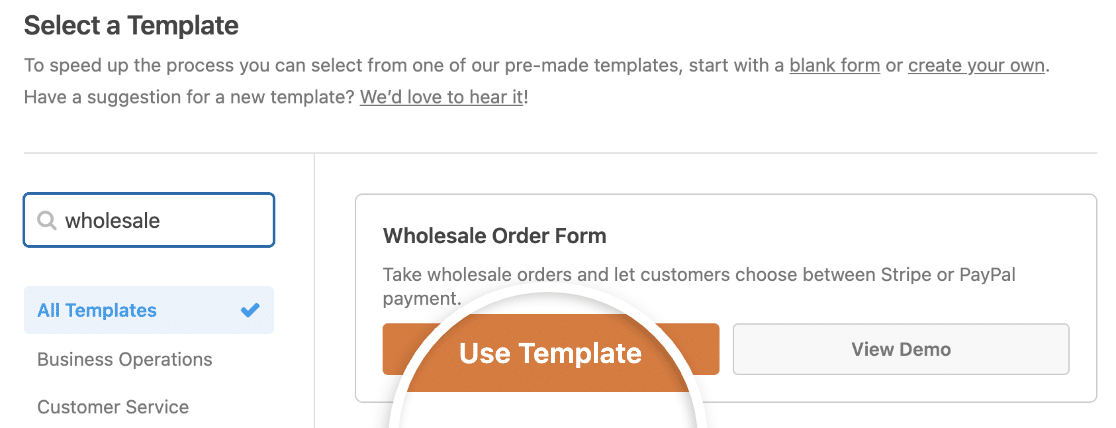
WordPressダッシュボードから、WPForms » 新規追加に移動して新しいフォームを作成します。フォームに名前を付け、開始点を選択できるテンプレート選択画面が表示されます。
卸売注文フォームテンプレートを探して、テンプレートを使用をクリックします。これにより、製品のドロップダウン、数量フィールド、顧客情報、および自動計算が事前に設定された構造が得られます。
テンプレートがフォームビルダーに読み込まれたら、利用可能なフィールドを持つ左側のパネルと、フォームのプレビューを表示する右側のパネルの2つの主要なセクションが表示されます。
このテンプレートには、ほとんどの卸売業者が必要とするものがすべて含まれていますが、私は常に特定の製品とワークフローに合わせてカスタマイズしています。
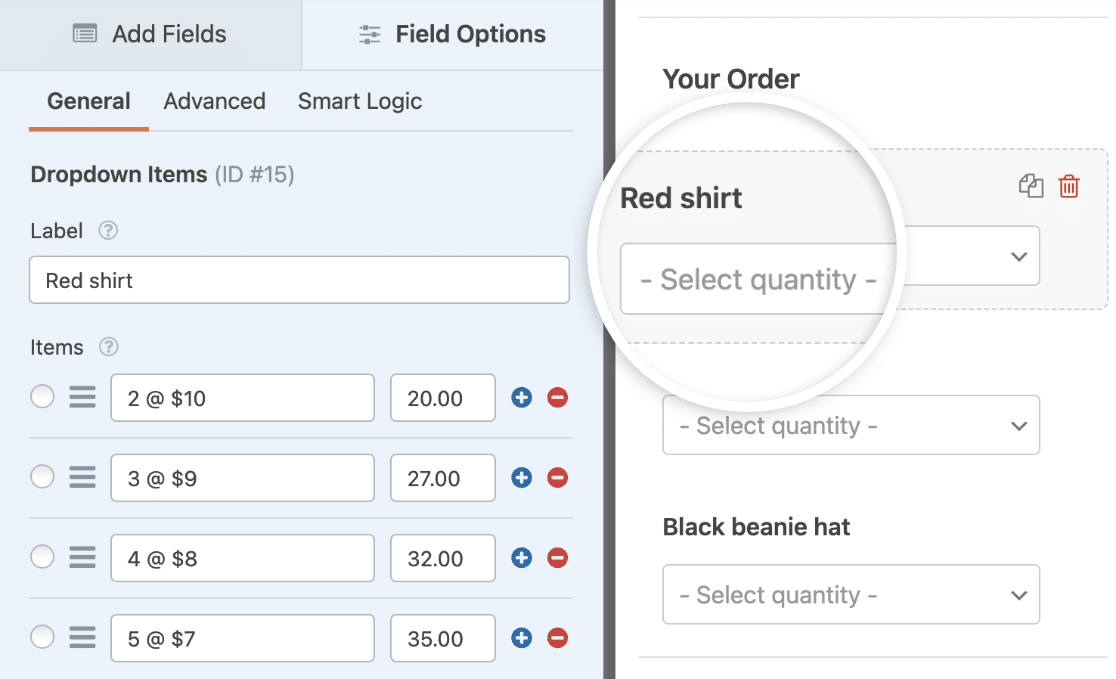
まず、フォームを下にスクロールして「注文」セクションに移動し、ドロップダウンアイテムフィールドを探します。いずれかをクリックして、左側のパネルでその設定を開きます。
ここで、ラベルを製品の名前に変更し、数量と価格を変更できます。
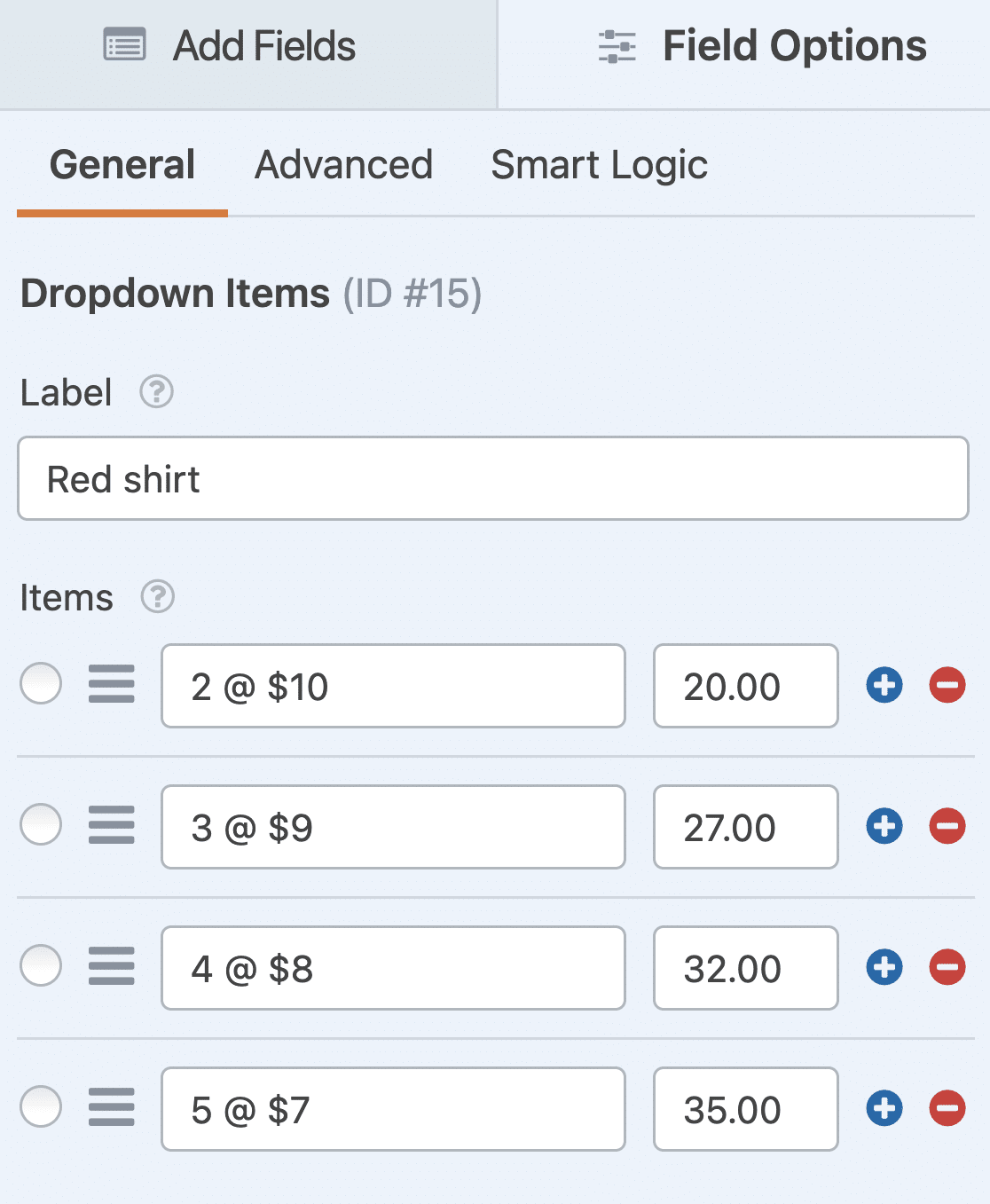
さらに購入オプションを追加したい場合は、青いプラス(+)ボタンをクリックして、ドロップダウンアイテムフィールドに別の選択肢を追加します。
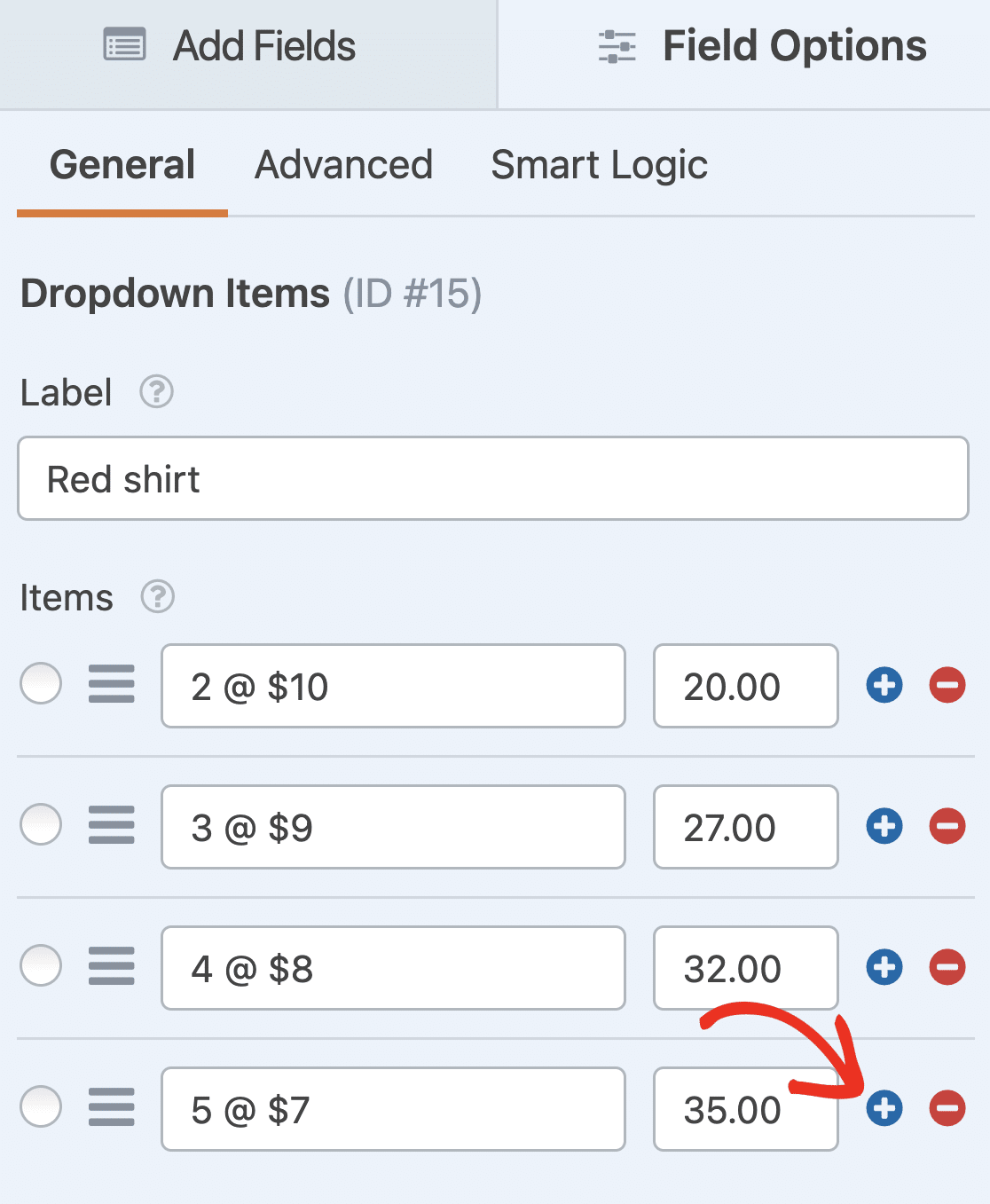
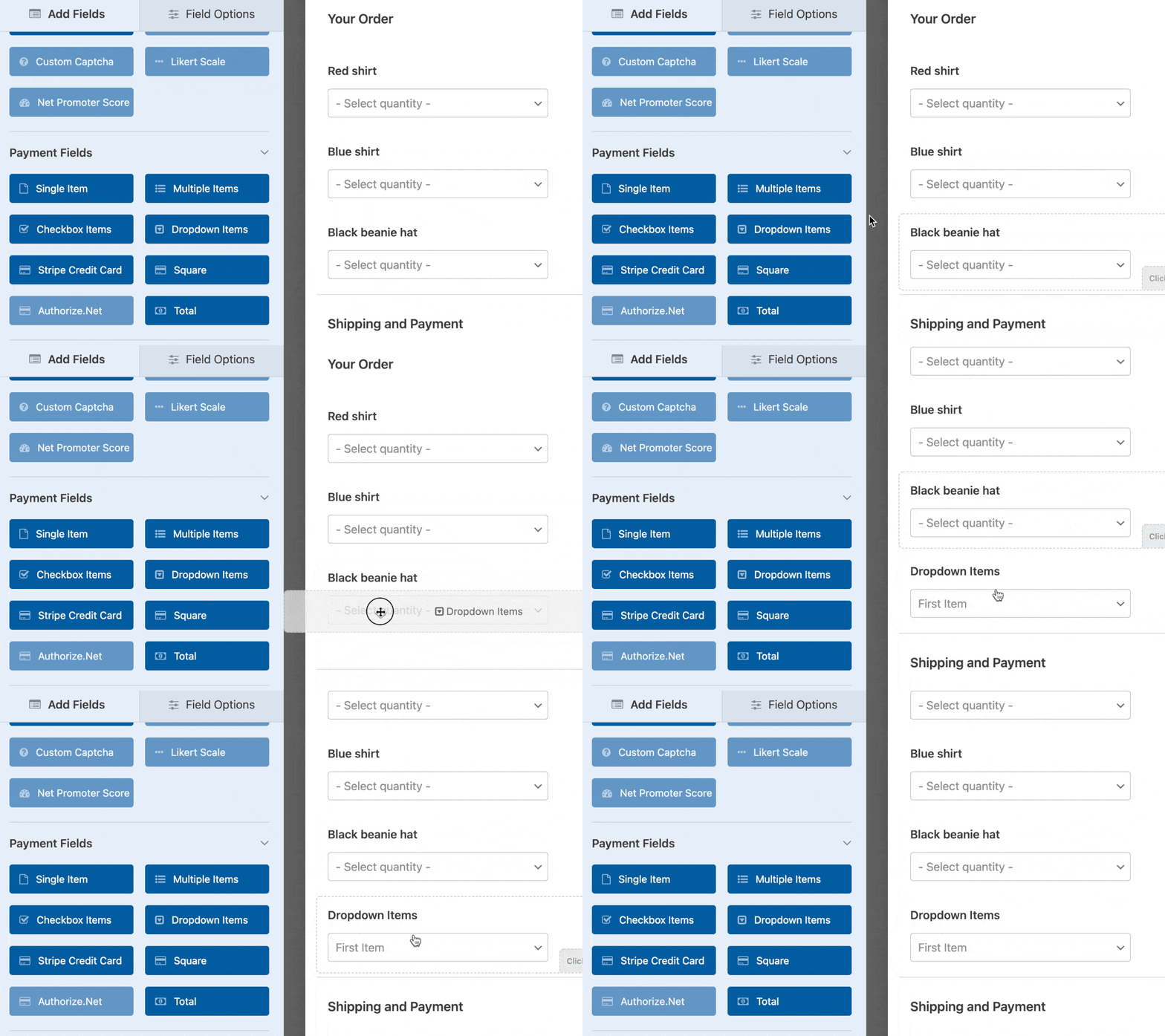
これらの手順をテンプレートの各ドロップダウンアイテムフィールドに繰り返します。さらに製品を追加したい場合は、別のドロップダウンアイテムフィールドをフォームプレビューにドラッグアンドドロップし、同様の方法でオプションを編集します。
また、WordPressでマルチステップフォームを作成する方法に関する投稿の手順に従うことで、フォームをすばらしく見せることができます。ただし、このチュートリアルの目的では、シングルページに留めます。
最後に、左側から右側へドラッグすることで、注文フォームに追加のフィールドを追加できます。たとえば、顧客の完全な住所が必要ない場合は、代わりに国別ドロップダウンリストを追加するのは簡単です。
卸売注文フォームのカスタマイズが完了したら、フォームビルダーの右上隅にある保存をクリックします。
ステップ3:卸売注文フォームの設定を構成する
次に、卸売注文を適切に処理するためにフォームの設定を構成する必要があります。メインの設定オプションにアクセスするには、設定 » 一般に移動します。

卸売フォームで常に調整する点は次のとおりです。
- フォーム名 — 必要に応じて、ここでフォームの名前を変更します。
- フォームの説明 — フォームの説明を入力します。
- タグ — WordPressフォームを整理しておくためにタグを追加します。
- 送信ボタンのテキスト — 送信ボタンのコピーをカスタマイズします。
- 送信ボタン処理テキスト — フォーム送信中に表示されるテキストをカスタマイズします。
卸売フォームについては、これらの高度な設定も構成することをお勧めします。
- CSSクラス — フォームまたは送信ボタンにカスタムCSSクラスを追加します。
- URLによる事前入力の有効化 — カスタムURLに基づいて一部のフィールドを自動的に事前入力します。
- AJAXフォーム送信を有効にする — ページをリロードせずにユーザーがフォームを送信できるようにします。この設定は、すべての新しいフォームでデフォルトでオンになっています。
- WordPressへのエントリ情報の保存を無効にする — GDPR要件に準拠するために、IPアドレスやユーザーエージェントなどのエントリ情報とユーザーの詳細の保存を無効にすることができます。シンプルな連絡フォームにGDPR同意フィールドを追加する手順をご覧ください。
次に、スパム保護とセキュリティ設定まで下に移動します。

ここには、いくつかのオプションがあります。それらは次のとおりです。
- 最新のスパム対策保護を有効にする — 最新のスパム対策保護で連絡フォームのスパムを停止します。スパム対策トグルはすべての新しいフォームで自動的にオンになりますが、必要に応じてフォームごとに使用することもできます。
- Akismetスパム対策保護を有効にする — フォームをAkismetスパム対策プラグインに接続して、スパム送信を防ぎます。
- 国別フィルターを有効にする — 特定の国からのエントリをブロックします。
- キーワードフィルターを有効にする — 特定の単語やフレーズを含む送信を防ぎます。
GDPR要件に準拠する必要がある場合は、エントリ情報の保存を無効にすることもできますが、ほとんどの卸売業者は、追跡と顧客サービスのために注文記録を保持することを好みます。
「💡プロのヒント:卸売フォームの場合、国別フィルターとキーワード保護を常に有効にしています。B2B顧客は追加のセキュリティレイヤーを気にしないでしょうし、これにより注文キューが整理され、実際の卸売問い合わせに集中できます。」
設定に満足したら、保存をクリックして構成を確定します。
ステップ4:フォーム通知を構成する
ウェブサイトから一括注文を受け取ったときは、すぐにチームに通知することが重要です。卸売注文は、多くの場合、より多くの数量とより高い価値を伴うため、迅速な対応時間が、取引を成立させるか、顧客を失うかの違いを生む可能性があります。
メールアラートを設定するには、設定 » 通知に移動します。デフォルトの通知は管理者のメールに送信されますが、卸売業務では、注文のさまざまな側面を異なるチームメンバーが処理する必要がある可能性があるため、常にこれをカスタマイズしています。

まず、送信先メールフィールドを更新します。複数のメールアドレスをコンマで区切って追加できます。おそらく、営業マネージャー、倉庫監督、経理チームがすべて、受信した卸売注文についてすぐに知る必要があるでしょう。

次に、メール件名を「{company_name}からの新しい卸売注文」や「一括注文送信済み – {order_total}」のように明確なものにカスタマイズします。
スマートタグを使用する場合は、フォームに入力した後、ユーザーに通知を送信して、注文を受け取ったこと、およびすぐに作業を開始することを知らせることもできます。
メッセージフィールドには、チームが必要とするすべての注文詳細を含めます。通常、顧客の会社名、連絡先情報、注文した製品、数量、合計金額を含めます。
顧客に送信される2番目の通知も作成する必要があります。新しい通知を追加をクリックし、メール送信先フィールドを{email}(顧客のメールアドレスのスマートタグ)に設定します。

これにより、注文を受け付けたこと、およびすぐに作業を開始することを顧客に知らせることができ、大量注文を行う可能性のある卸売顧客との信頼関係を維持するために不可欠です。
ステップ5:フォーム確認をカスタマイズする
フォーム確認は、ウェブサイトで卸売注文を送信した後にサイト訪問者に表示されるメッセージです。これにより、リクエストが正常に処理されたことをユーザーに知らせ、次のステップを伝える機会を提供します。
開始するには、フォームビルダーの設定 » 確認に移動して、確認オプションにアクセスします。WPFormsには3つの確認タイプがあり、それぞれ卸売シナリオで異なる動作をします。
- メッセージ — これはWPFormsのデフォルトの確認タイプです。サイト訪問者がリクエストを送信すると、注文が処理されたことを知らせる簡単なメッセージ確認が表示されます。ユーザーの満足度を高めるための優れた成功メッセージをいくつかご覧ください。
- ページを表示 — この確認タイプは、サイト訪問者をサイト上の特定のウェブページに移動させ、注文してくれたことへの感謝を伝えます。これを行うには、お客様をサンキューページにリダイレクトする方法に関するチュートリアルをご覧ください。さらに、効果的なサンキューページを作成する方法に関する記事も必ずお読みください。
- URLに移動(リダイレクト) — このオプションは、フォーム送信後にサイト訪問者を別のウェブサイトに送信したい場合に使用します。
ほとんどの卸売フォームでは、メッセージ確認から始めることをお勧めします。これは即時であり、追加のページを作成する必要がないためです。まだ選択されていない場合は、メッセージをクリックします。
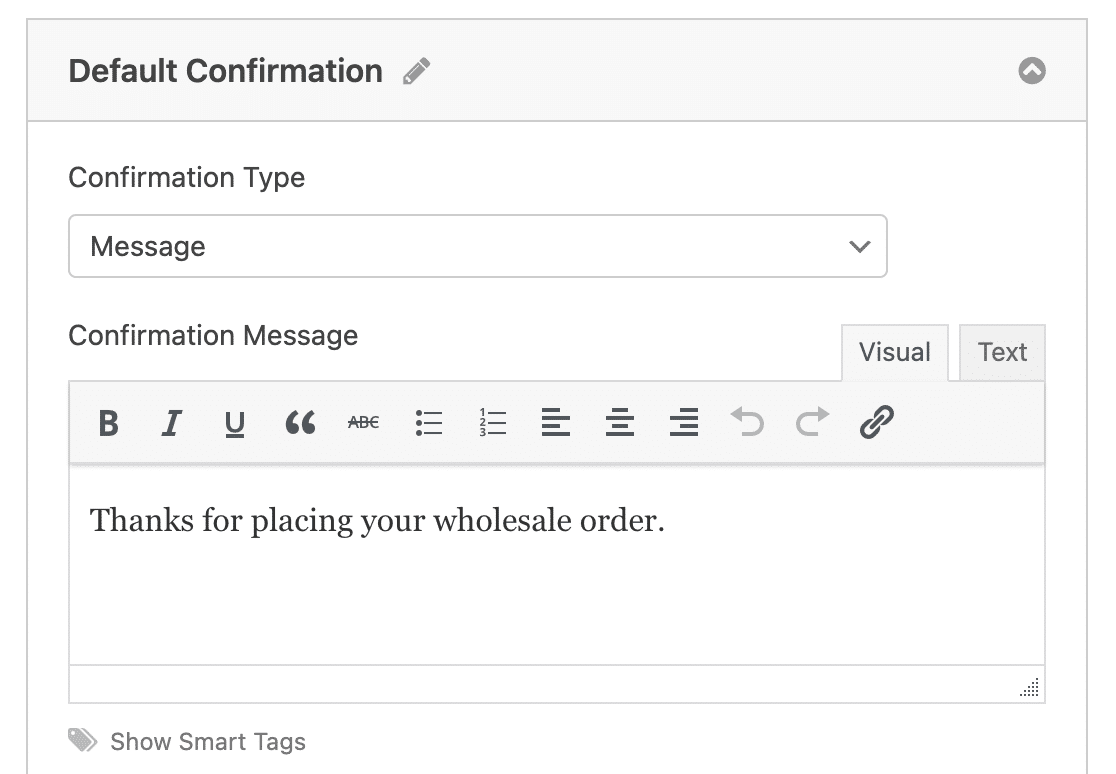
次に、確認メッセージをお好みに合わせてカスタマイズし、保存をクリックします。他の確認タイプについては、フォーム確認の設定に関するドキュメントを参照してください。
「💡プロのヒント:一般的な「送信ありがとうございます」の代わりに、「卸売注文リクエストありがとうございます![製品]のご注文を受け付けました。24時間以内に最終価格と配送スケジュールをご連絡いたします。お急ぎのご質問は、[電話番号]までお電話ください。」のようにしてみてください。」
ステップ6:支払い設定を構成する
一括注文のチェックアウトを迅速かつ簡単にするには、ウェブサイトで少なくとも1つの支払いゲートウェイを有効にする必要があります。顧客は大量注文を行い、すぐに支払うことができるはずです。
WPFormsは、Stripe、PayPal、Square、Authorize.Netと連携します。StripeとPayPalの長所と短所を検討したり、顧客に複数の支払い方法を提供することも検討できます。
この例では、Stripeは大量のトランザクションをうまく処理し、支払いを迅速に処理するため、Stripeの設定方法を示します。
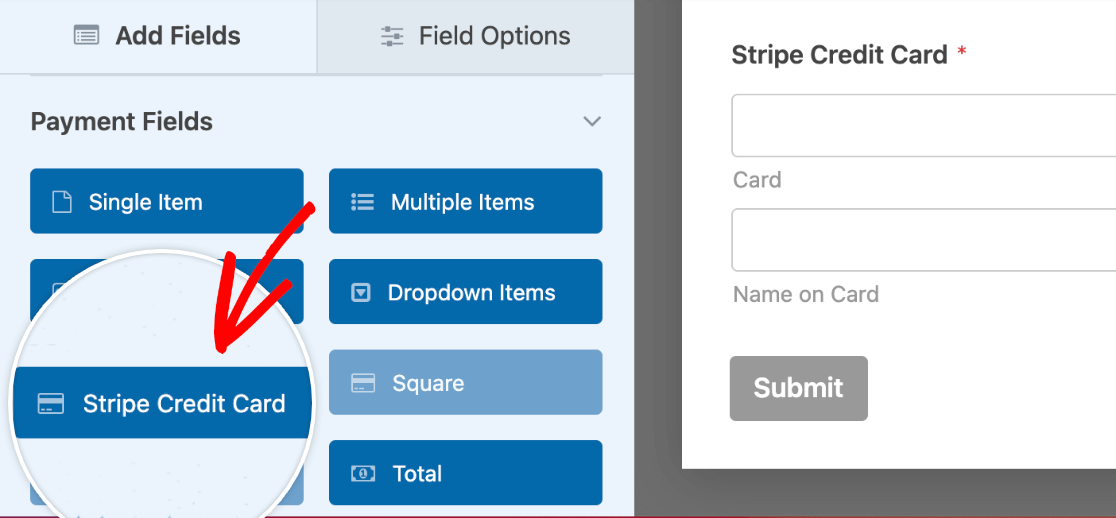
その後、Stripeアドオンを有効にしたら、左側のパネルの支払いフィールドからStripeクレジットカードフィールドをフォームプレビューにドラッグします。
次に、フォームビルダーの支払いセクションに移動します。Stripeをクリックし、右側の設定を入力します。
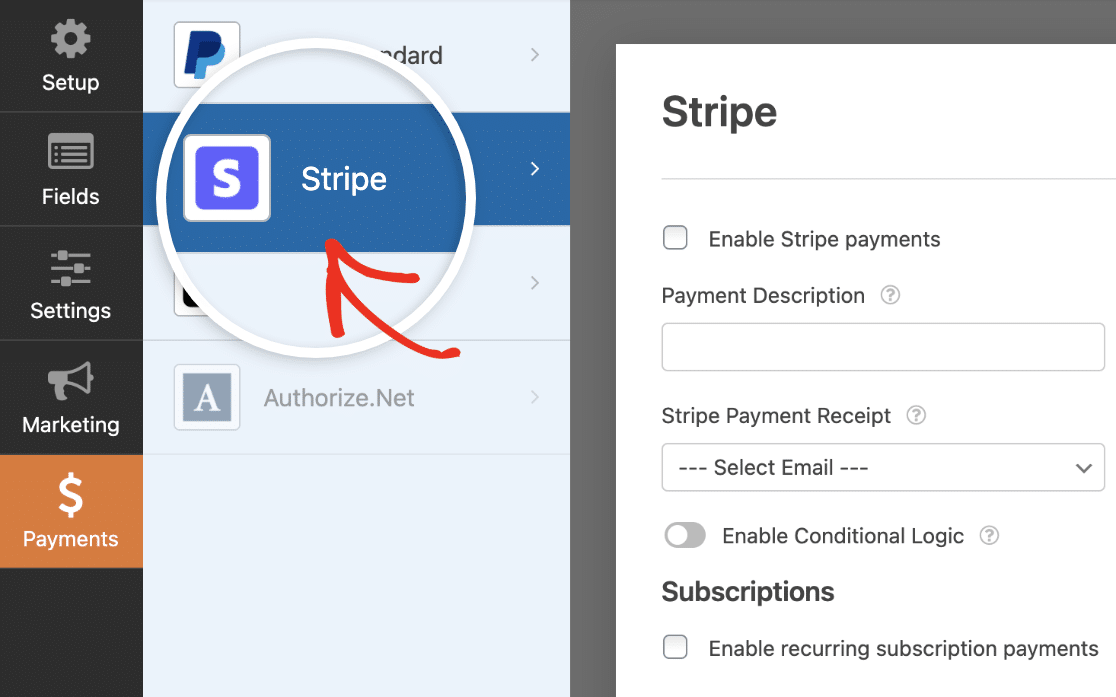
このプロセスは、ほとんどの支払いアドオンでほぼ同じです。WordPressの卸売注文フォームでの使用方法の詳細については、Square、PayPal、Authorize.Netの使用方法に関するチュートリアルを確認してください。
卸売フォームにとって重要なことの1つは、現実的な注文金額で支払い処理をテストすることです。 支払い設定が希望どおりになったら、保存をクリックしてください。
ステップ7:サイトに卸売注文フォームを追加する
フォームを作成したら、WordPressウェブサイトに追加する必要があります。WPFormsを使用すると、ブログの投稿、ページ、さらにはサイドバーウィジェットなど、ウェブサイトの多くの場所にフォームを追加できます。
最も一般的な配置オプションであるページ/投稿の埋め込みを見てみましょう。まず、WordPressで新しいページまたは投稿を作成するか、既存のページまたは投稿を編集します。
その後、最初のブロック(ページタイトルの下の空白領域)内をクリックし、プラス(+)ボタンをクリックします。さまざまなブロックから、WPFormsを見つけて選択します。

これで、便利なWPFormsウィジェットがブロック内に表示されます。WPFormsドロップダウンをクリックし、既に作成したフォームの中からページに挿入したいものを選択します。
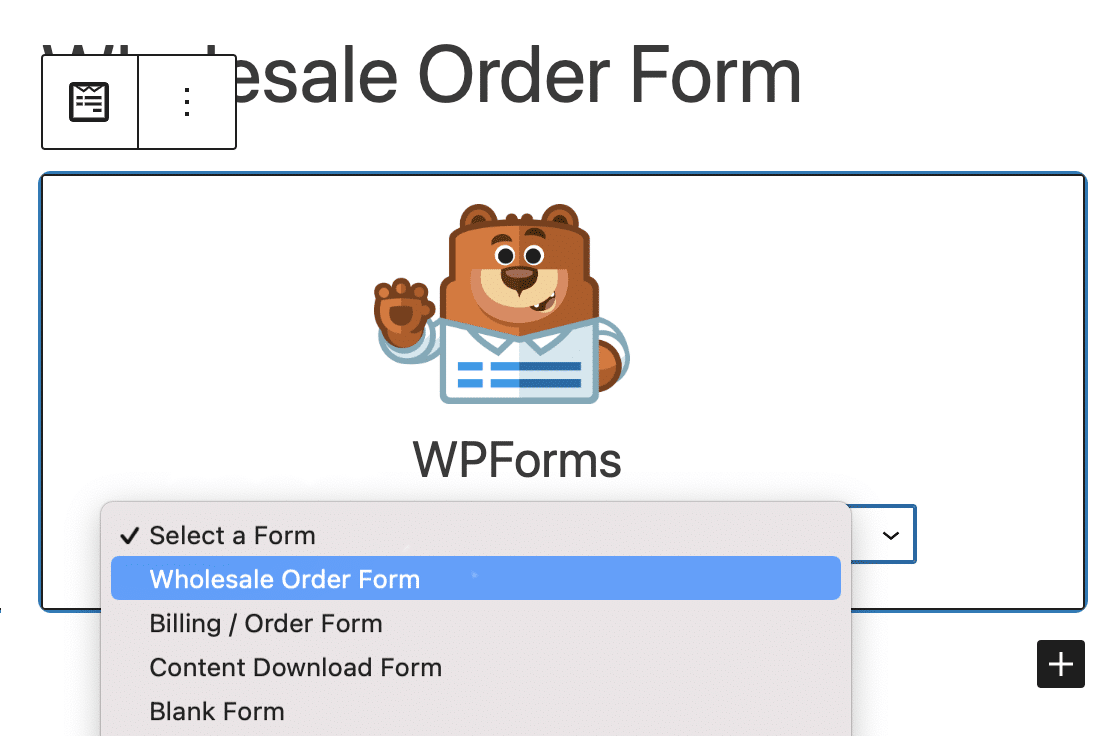
ドロップダウンから卸売注文フォームを選択します。次に、投稿またはページを発行または更新して、卸売注文フォームをウェブサイトに表示します。
フォームビルダーの埋め込みボタンを使用したり、ショートコードを使用してフォームを埋め込むこともできます。WPFormsを使用してウェブサイトにフォームを埋め込む方法については、こちらをご覧ください。
フォーム送信の表示方法の詳細については、フォームエントリの完全ガイドをご覧ください。たとえば、すべてのフォームエントリを表示、検索、フィルタリング、印刷、削除できるため、卸売注文プロセスがさらに簡単になります。
卸売注文フォームの作成方法に関するFAQ(WooCommerceなし)
WooCommerceなしで卸売注文フォームを作成する方法を学ぶことは、読者の間で人気のある関心事です。以下に、それに関する一般的な質問への回答を示します。
WPFormsで一括注文フォームを設定するために必要な手順は何ですか?
WPFormsをインストールし、請求書/注文フォームテンプレートから新しいフォームを作成することから始めます。
販売する各アイテムの製品フィールドを追加し、ユーザーが数量を選択できるようにし、合計金額の計算を含めます。
最後に、支払い統合と電子メール通知を設定して、あなたと顧客の両方が注文の詳細を受け取れるようにします。
WooCommerceなしで卸売フォームで支払いを受け取ることができますか?
はい。WPFormsは、Stripe、PayPal、Authorize.Netを介した直接支払い収集をサポートしています。
アカウントを接続すると、顧客は卸売注文を行った後、フォーム内で直接支払うことができます。
WPForms注文フォームに製品オプションと価格設定を追加するにはどうすればよいですか?
WPFormsでは、価格オプション付きのドロップダウン、チェックボックス、または複数選択フィールドを追加できます。
固定価格を設定したり、数量選択を許可したり、特定の製品に詳細が必要な場合は条件付きロジックを追加したりすることもできます。
フォームは顧客の合計金額を自動的に計算します。
WPFormsを使用した卸売注文フォームには、どのようなフィールドを含めるべきですか?
優れた卸売注文フォームには、顧客の詳細(名前、メール、電話、会社)、数量付きの製品選択、価格設定の概要、および支払いフィールドが含まれている必要があります。
配送または受け取りオプション、および特別なリクエストのための追加のメモフィールドを含めることもできます。
WPFormsで注文通知と確認を送信するにはどうすればよいですか?
WPFormsの設定では、管理通知を設定して、新しい注文が入るたびにアラートを受け取ることができます。
また、注文概要と支払い詳細を含む、顧客向けの自動確認メールを作成することもできます。
WordPressサイトに卸売フォームを表示するにはどうすればよいですか?
フォームの準備ができたら、WPFormsブロックまたはショートコードを使用して、任意のページまたは投稿に埋め込むことができます。
多くのサイト所有者は、顧客が簡単に見つけられるように、「卸売注文」専用ページに追加しています。
次に、ユーザー向けのフォーム自動入力
これで完了です!WooCommerceストア全体を構築する代わりに、WordPressで卸売注文フォームを作成する方法がわかりました。このガイドがお役に立ち、すぐにバルク商品をオンラインに掲載できたことを願っています。
WordPressにすでに設定されている製品リストがある場合は、訪問者の時間を節約するために、フォームのフィールドを自動入力することを試してください。また、WordPressでレストラン注文フォームを作成する方法に関する投稿も必ず確認してください。
フォームの作成準備はできましたか?最も簡単なWordPressフォームビルダープラグインで今日から始めましょう。WPForms Proには多くの無料テンプレートが含まれており、14日間の返金保証が付いています。
このブログ記事がお役に立ちましたら、無料のWordPressチュートリアルやガイドをさらにご覧いただくために、 Facebook と X (Twitter) でフォローしてください。





ユーザーが数量を入力できるようにする方法はありますか?このアプリケーションではドロップダウンは最良の選択肢ではありません。
こんにちは、マークさん。現在、ユーザーが数量を入力できる機能はありません。これは役立つだろうとは同意しますが、開発者の注意を引くために機能リクエストトラッカーに追加します。