


AI要約
フォームが欧州連合の一般データ保護規則(GDPR)に準拠しているか確認する必要がありますか?特定のサイトでGDPRコンプライアンスを確保する最善の方法は、常に法的ガイダンスを参照することです。
このガイドでは、WordPressフォームにおけるGDPRコンプライアンスの一般的な考慮事項について説明します。
GDPRとは?
GDPR(一般データ保護規則)は、EUにおけるデータ収集規制のセットです(2018年5月25日発効)。GDPRに基づく要件には、ユーザーデータの収集または保存の前に明示的な同意を要求すること、およびユーザーがそのデータへのアクセスまたは削除を要求できるようにすることが含まれます。
詳細については、WPBeginnerのWordPressとGDPRに関する究極のガイドをご覧ください。
GDPR準拠フォームを使用する理由
欧州連合内に居住する人物から個人情報を収集している場合、GDPRコンプライアンスが必要です。
GDPRコンプライアンスのためのベストプラクティス
特定のサイトでは法的相談を通じて対処する必要がある独自の考慮事項が必要になる場合がありますが、ほとんどのサイトはGDPRへのコンプライアンスを向上させるためにいくつかの調整を行うことができます。
開始する前に、まずWPFormsがWordPressサイトにインストールおよび有効化されていること、およびライセンスが検証済みであることを確認する必要があります。
WPFormsの新規インストールでは、GDPR強化設定がデフォルトで有効になっているため、GDPR同意フィールドと関連オプションをすぐに使用できます。以前のバージョンからアップデートする場合、既存の設定は保持されるため、手動で有効にする必要がある場合があります。
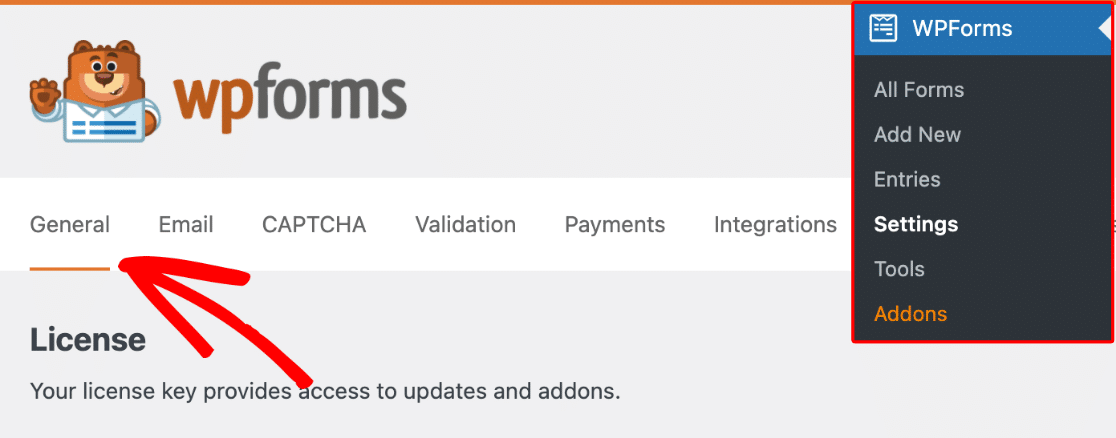
確認または有効にするには、WPForms » 設定に移動し、一般タブを開きます。
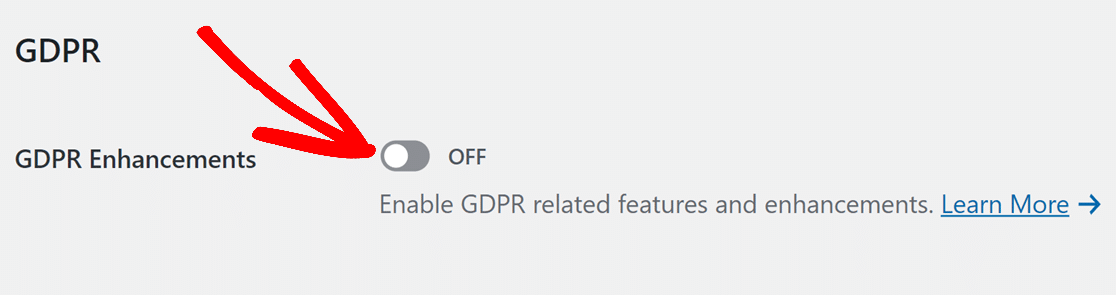
次に、GDPRというタイトルのセクションまでスクロールし、GDPR強化機能オプションをオンにします。
さらに、ユーザーCookieを無効にするとユーザー詳細を無効にするという2つの追加オプションが表示されます。
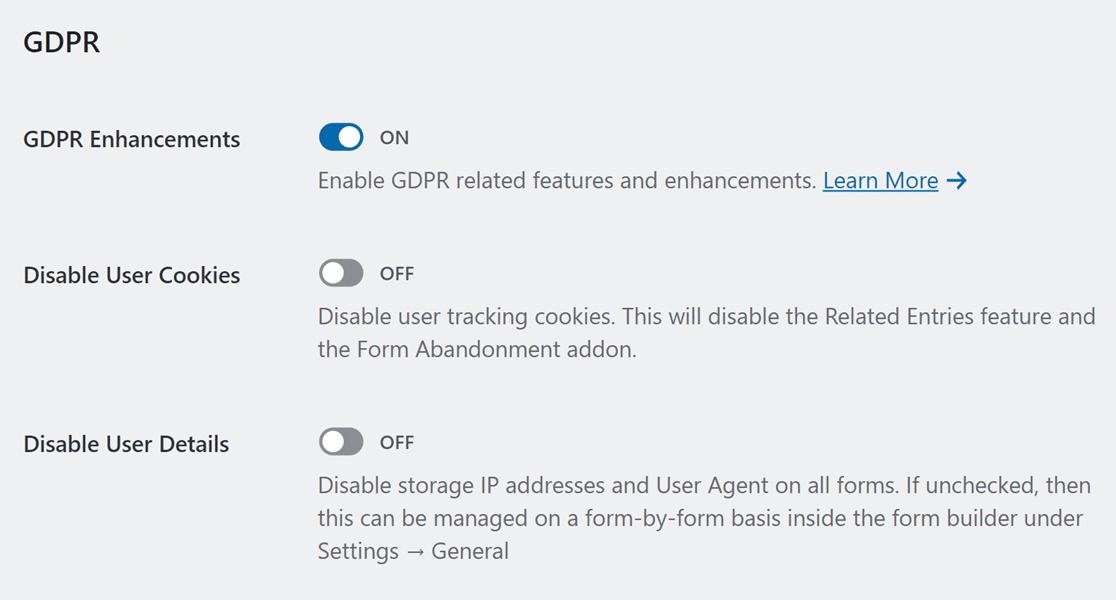
これらのオプションについて、以下で説明します。
ユーザーCookieの無効化
WPFormsはデフォルトで、すべてのユーザーにUUID(Universally Unique Identifier)を割り当てます。UUIDは、ユーザー情報を含まないランダムな番号であり、ユーザーのブラウザのCookieに保存されます。
UUID Cookieは、WPFormsのいくつかの機能に必要です:
- 関連エントリ(個々のエントリページに表示され、同じユーザーによって送信された他のエントリにリンクします)
- ジオロケーションアドオン
- フォーム放棄アドオン
無効にするユーザーCookieオプションが有効になっている場合、これらの機能(使用中の場合)は無効になり、WPFormsはCookieを使用しなくなります。

ユーザー詳細の無効化
WPFormsは、フォームが送信される際にいくつかの追加の詳細情報を自動的に収集します。以下にその詳細情報とその内容を示します。
- IPアドレス:インターネットに接続するあらゆるデバイスに割り当てられる一意の識別子(詳細はこちら)
- ユーザーエージェント:使用されているブラウザとオペレーティングシステム(例として、ご自身のユーザーエージェントはこちらで確認できます)
必要に応じて、この機能をサイト全体で無効にするか、フォームごとに無効にするかを決定できます。
ユーザー詳細のサイト全体での無効化
ユーザー詳細の無効化オプションが有効になっている場合、これらの追加のユーザー詳細はどのフォームでも収集されません。

フォームごとのユーザー詳細の無効化
ご希望に応じて、個々のフォームごとにユーザー詳細を保存するかどうかを制御できます。これを行うには、ユーザー詳細の無効化オプションをオフの位置にしておく必要があります。
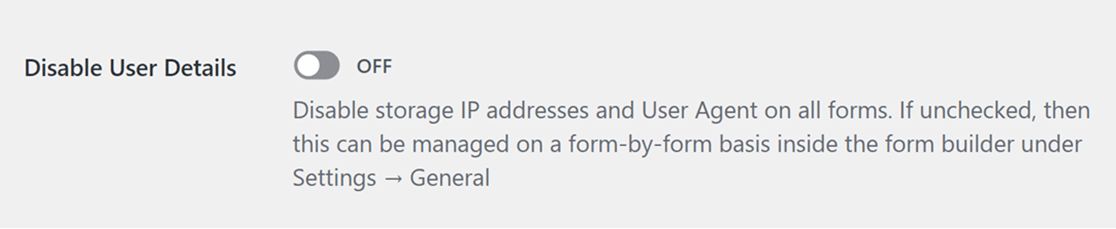
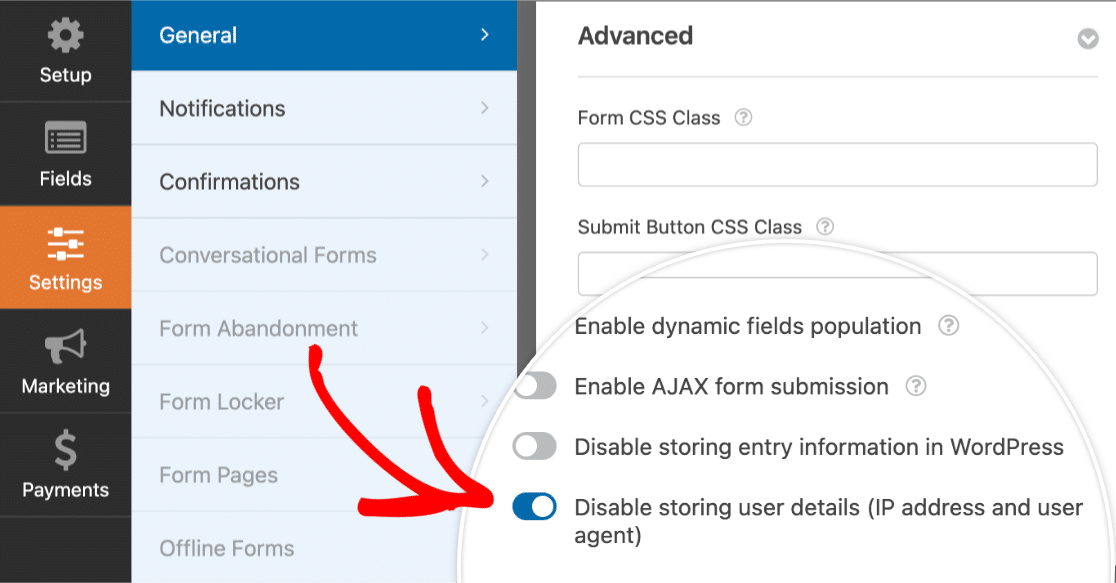
次に、フォームビルダーを開き、設定 » 一般に移動します。
高度な設定セクションまでスクロールすると、ユーザー詳細(IPアドレスとユーザーエージェント)の保存を無効にするというラベルのオプションが表示されます。このオプションを選択すると、この個々のフォームに余分なユーザー情報が保存されなくなります。
同意の取得
GDPRの下でユーザーデータを収集または保存する前に、ユーザーの明示的な同意を求め、なぜこの情報が必要なのかを平易な言葉で説明する必要があります。これを行う最も簡単な方法は、フォームに同意チェックボックスを追加することです。
GDPR強化機能が有効になっている場合、フォームビルダーでGDPR同意フィールドが利用可能になり、これを支援します。このフィールドを使用するには、新しいフォームを作成するか、既存のフォームを編集する必要があります。
次に、フォームビルダーの標準フィールドセクションで、GDPR同意フィールドをクリックしてフォームに追加します。
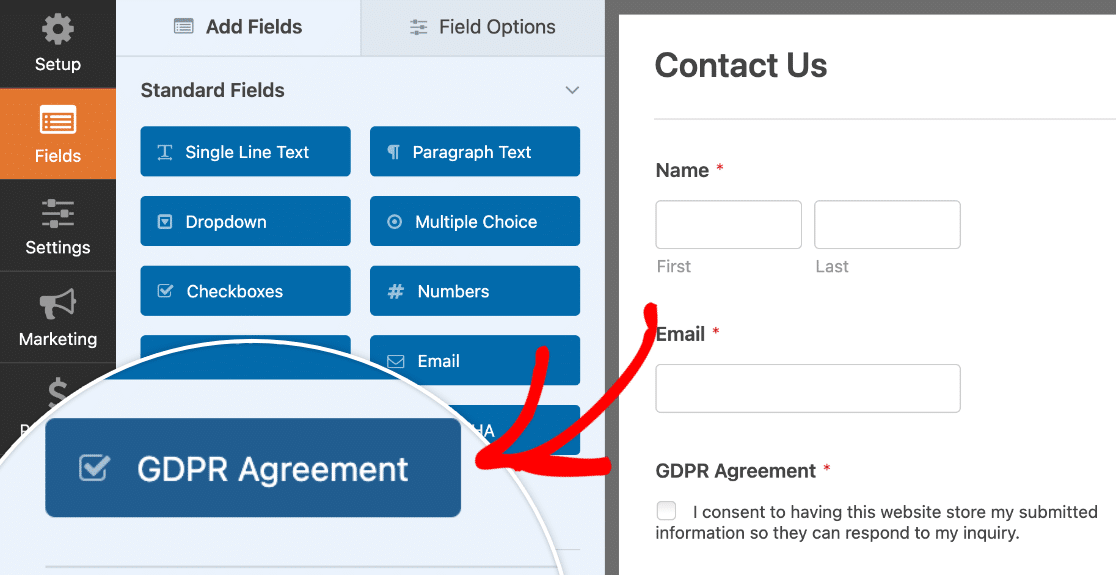
このフィールドを標準のチェックボックス同意と異なるものにする特定の機能があります。以下にその違いを説明します。
- 常に必須:このチェックボックスは常に必須であり、要件を削除するための設定オプションはありません。
- デフォルトでチェックボックスをオンにするオプションなし:GDPRでは、同意ボックスはデフォルトでチェック済みにすることはできません。代わりに、ユーザーはボックスをチェックするかどうかを選択できる必要があります。
- 単一のチェックボックスのみ:このフィールドに追加のチェックボックスオプションを追加する方法はありません。
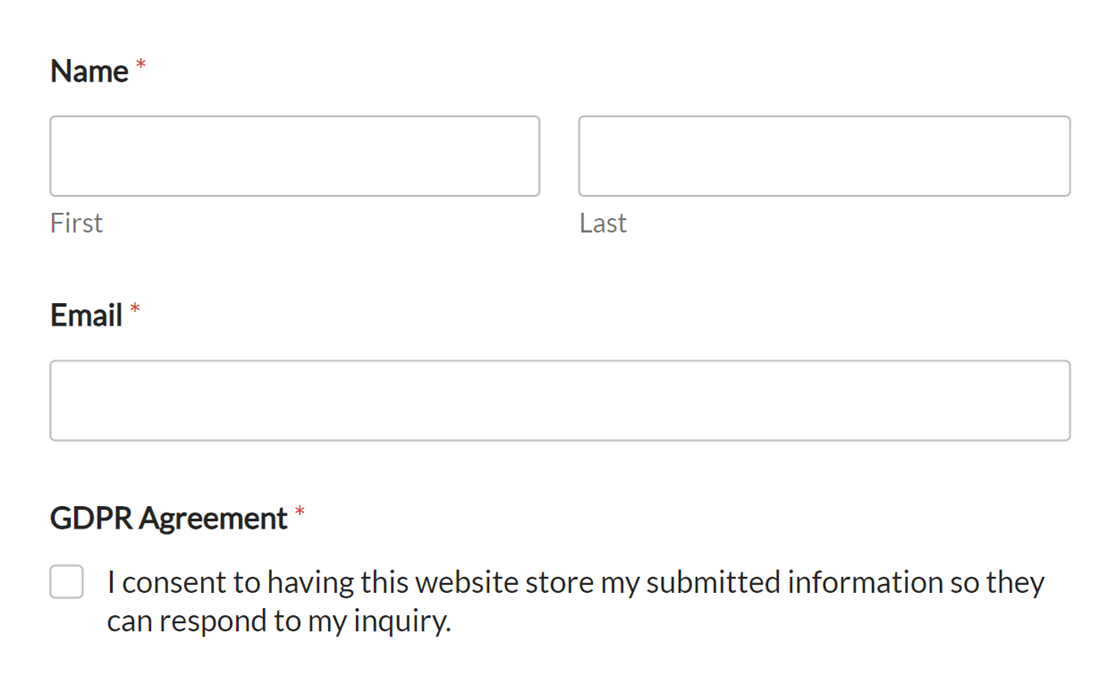
GDPRに準拠したフォームがフロントエンドでどのように表示されるかの例を以下に示します。
入力データリクエストへの対応準備
GDPRに基づき、ユーザーはいつでも自分のエントリデータへのアクセスをリクエストできます。サイトによっては追加の考慮事項が必要になる場合がありますが、その準備の1つの方法として、ユーザーがこれらのリクエストを簡単に送信できる方法を提供することが挙げられます。
たとえば、サイトのプライバシーポリシーページにデータリクエストフォームを追加することを検討してください。または、サイトの連絡先フォーム内にこのオプションを追加することもできます。
エントリの管理
特定の名前、メールアドレス、またはその他のキーワードを持つエントリを検索する必要がある場合は、エントリの検索およびフィルタオプションを使用して結果をすばやく絞り込むことができます。
エントリを削除する必要がある場合は、WPForms » Entriesに移動し、必要なフォームを選択します。ここから、削除したいエントリの横にあるチェックボックスをオンにし、一括操作ドロップダウンで削除を選択します。次に、適用ボタンをクリックしてエントリを削除します。
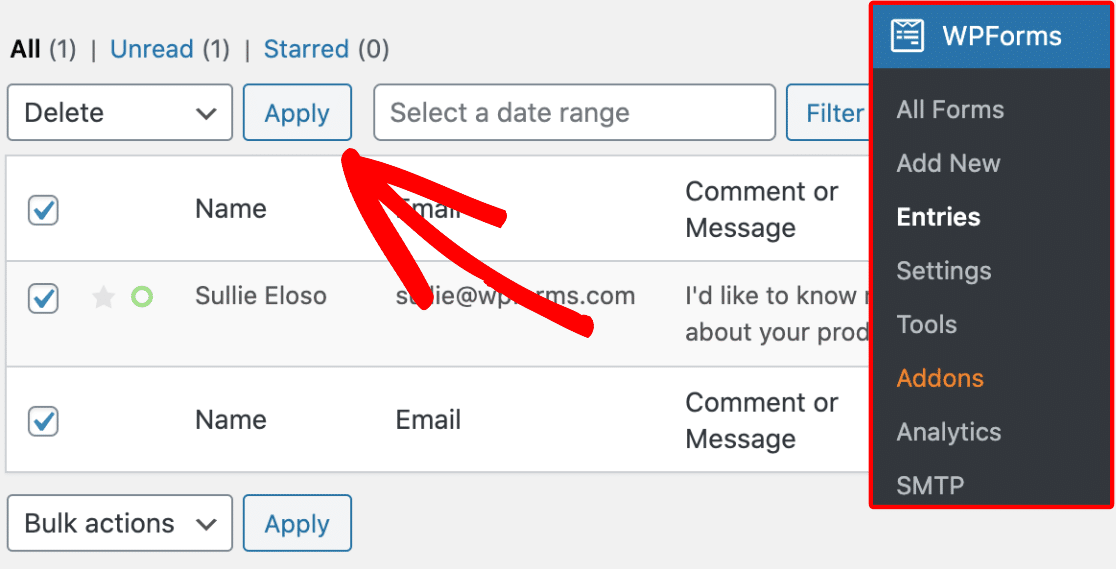
フォームのエントリを一度にすべて削除したい場合は、すべて削除オプションが迅速かつ簡単なソリューションを提供します。
フォームのエントリ管理の詳細については、フォームエントリの完全ガイドをご覧ください。
よくある質問
エントリデータはどこに保存されますか?
エントリデータは、WPFormsがインストールされているサイトで完全に処理されます。WPFormsはエントリに対して100%のプライバシーを提供するため、当社側でエントリデータを収集することはありません。
より技術的な詳細については、サイトのWordPressデータベースにエントリを保存するチュートリアルをご覧ください。
エントリの詳細を自動フォーム通知メールに含めることもできます。
サイトへのエントリの保存を防ぐことはできますか?
はい、すべてのWPFormsライセンスレベルで、エントリを保存するかどうかを選択できます。このオプションは個々のフォームごとに設定され、エントリの保存はデフォルトで有効になっています。
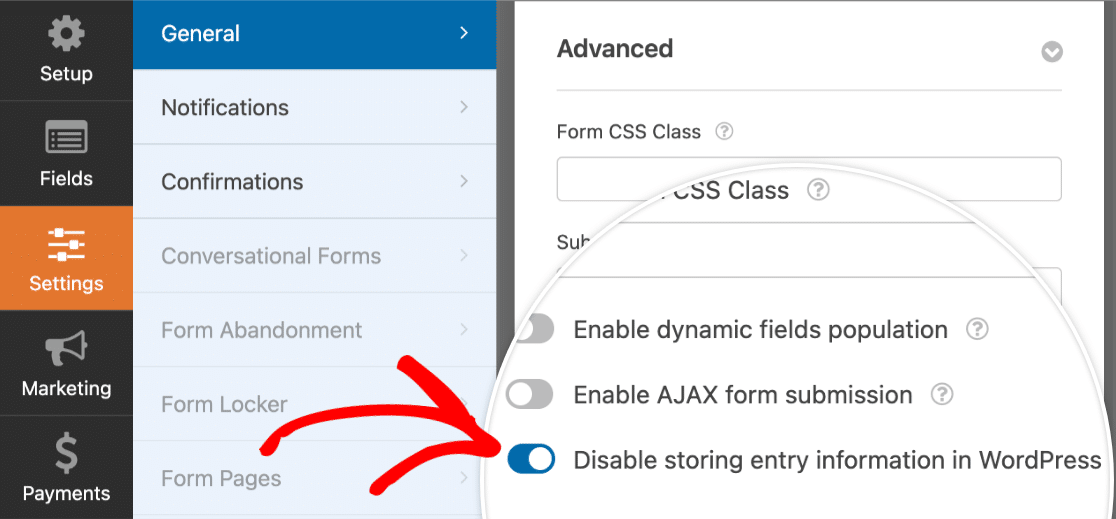
エントリの保存を無効にするには、フォームビルダーを開き、設定 » 一般に移動する必要があります。
次に、高度な設定セクションまでスクロールし、WordPressにエントリ情報を保存しないオプションを選択します。このオプションが選択され、フォームが保存されると、このフォームのエントリはサイトに保存されなくなります。
WPFormsとWPForms Liteの両方でGDPR強化機能にアクセスできますか?
はい、WPFormsのバージョンに関係なく、誰でもGDPR強化機能にアクセスできます。
サイトがGDPRに準拠していることをどのように確認できますか?
準拠の詳細はサイトごとに異なり、場合によってはフォームごとに異なる場合があります。そのため、すべての場合において、GDPRに詳しい法律顧問に連絡し、特定のサイトとフォームの使用状況を確認することをお勧めします。
WPForms Liteはフォーム送信にCookieを使用しますか?
いいえ、WPForms Liteはこのガイドで説明されているユーザーCookieを使用しません。また、IPアドレスやブラウザ/デバイス情報など、GDPR拡張設定で言及されている追加のユーザー詳細も収集しません。
これで完了です!このガイドが、WordPressサイト用のGDPR準拠フォームの作成を開始するのに役立ったことを願っています。
次に、フォームのメールをカスタマイズしますか?詳細については、自動フォーム通知メールの設定に関するチュートリアルをご覧ください。


