


AI要約
ユーザーがフォームを完了しなくてもリードを獲得したいですか? WPFormsのフォーム放棄アドオンを使用すると、ユーザーが途中でフォームを放棄した場合でも、部分的なエントリを簡単に収集してデータを取得できます。
このチュートリアルでは、WPFormsのフォーム放棄アドオンの設定方法と使用方法を説明します。
要件:
- フォーム放棄アドオンの最小必要バージョンを満たすために、WPFormsの最新バージョンがインストールされていることを確認してください。
- フォーム放棄アドオンにアクセスするには、Proライセンスレベル以上が必要です。
フォーム放棄とは?
フォームは、ユーザーが途中で入力を停止した場合に「放棄された」と見なされます。場合によっては、ユーザーは1つのフィールドしか完了しないかもしれませんが、他の場合は送信ボタンをクリックせずに、フォームのほとんどまたはすべてを完了する可能性があります。
フォーム放棄アドオンは、ユーザーがフォームのどこまで進んでもエントリをキャプチャできます。WPFormsでは、フォーム放棄をトリガーする2つの特定のイベントがあります。
- ユーザーがブラウザのビューポートの外にマウスを移動したとき
- ユーザーがページ上のリンクをクリックしたとき
これらの条件が満たされた場合、ブラウザウィンドウが開いたままでも、フォームは放棄されたと見なされます。フォームが放棄されたと見なされると、通知設定で指定されたメールアドレスに自動通知メールが送信され、フォーム放棄について通知されます。
WPFormsでフォーム放棄機能を有効にする
開始する前に、WordPressサイトにWPFormsプラグインをインストールしてアクティブ化してください。
コアWPFormsプラグインが設置され、ライセンスを確認したら、すぐにフォーム放棄アドオンをインストールしてアクティブ化できます。
フォーム放棄アドオンの設定はフォームビルダーにあります。アクセスするには、新しいフォームを作成するか、既存のフォームを編集する必要があります。
フォームには任意のフィールドを含めることができますが、ユーザーの名前、およびメールアドレスや電話番号をフォームの冒頭で尋ねることをお勧めします。これにより、ユーザーが最初の数フィールドしか完了しなくても、フォローアップできます。
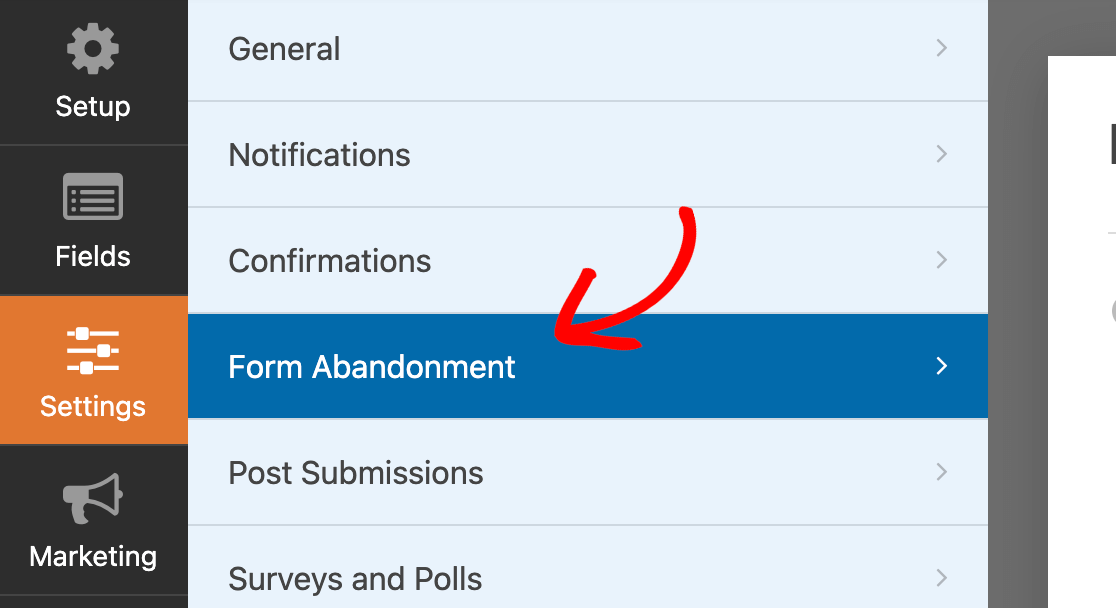
次に、フォームの設定でフォーム放棄リードキャプチャをオンにする必要があります。これを行うには、設定 » フォーム放棄に移動します。
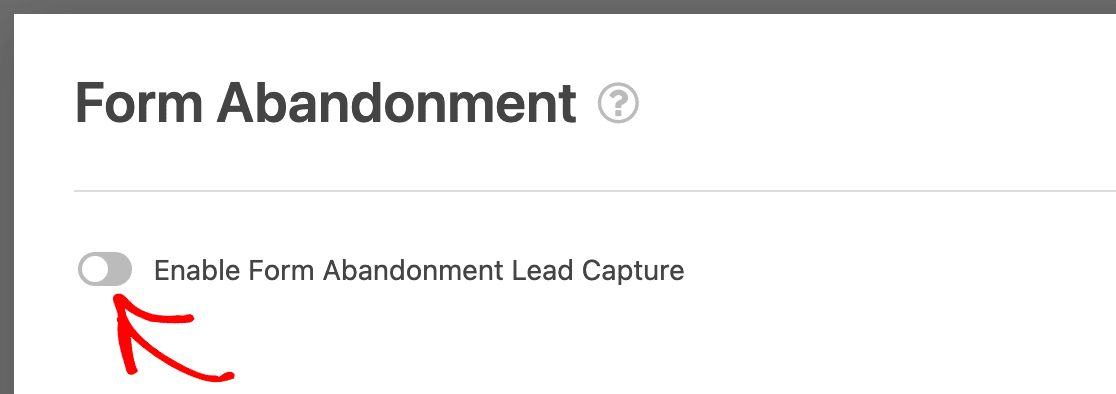
ここで、フォーム放棄リードキャプチャを有効にするというオプションをオンに切り替えることができます。
注意: ユーザーCookieを無効にする設定が有効になっている場合、たとえGDPR強化機能設定が無効になっていても、このアドオンは機能しません。これらの設定の詳細については、GDPR準拠のフォーム作成に関するドキュメントをお読みください。
フォーム放棄オプションの設定
フォーム放棄リードキャプチャが有効になると、追加のオプションが表示されます。まず、2つのリードキャプチャオプションから選択する必要があります。
- メールアドレスまたは電話番号が提供された場合のみ保存:ほとんどの場合、リードへのフォローアップに必要な最小限の情報を提供するため、こちらをお勧めします。
- 常に放棄されたエントリを保存:すべての部分的なエントリを保存したい場合にのみ、このオプションを使用してください。匿名での送信、たとえば匿名のアンケートや投票に最適です。
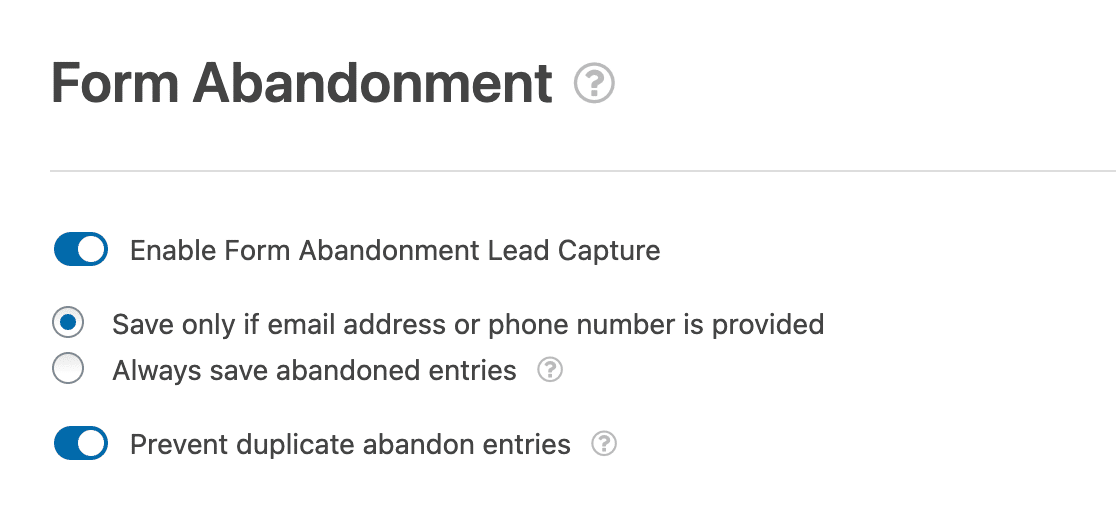
次に、重複する放棄エントリを防ぐオプションを有効にするかどうかを選択できます。デフォルトでは、同じユーザーが複数回フォームに入力しても、WPFormsはすべての一部エントリを保存します。
この設定をオンにすると、同じユーザーから複数のエントリを収集することを回避できます。たとえば、ユーザーがフォームの入力を開始し、最初の数フィールドを入力した後に放棄し、後で戻って再度入力を開始する場合があります。デフォルトでは、これら両方のエントリが保存されます。
ほとんどのサイトでは、同じ情報を複数回収集することを避けるために、このオプションを有効にすることをお勧めします。
放棄されたエントリの表示
フォーム放棄の設定が完了すると、フォームのエントリページに放棄されたエントリが記録され始めます。これをテストするには、フォームの入力を開始してから意図的に放棄してみてください。
注意: フォームのテストについてさらにヘルプが必要ですか?フォームが公開準備ができていることを確認する方法の詳細については、公開前チェックリストを確認してください。
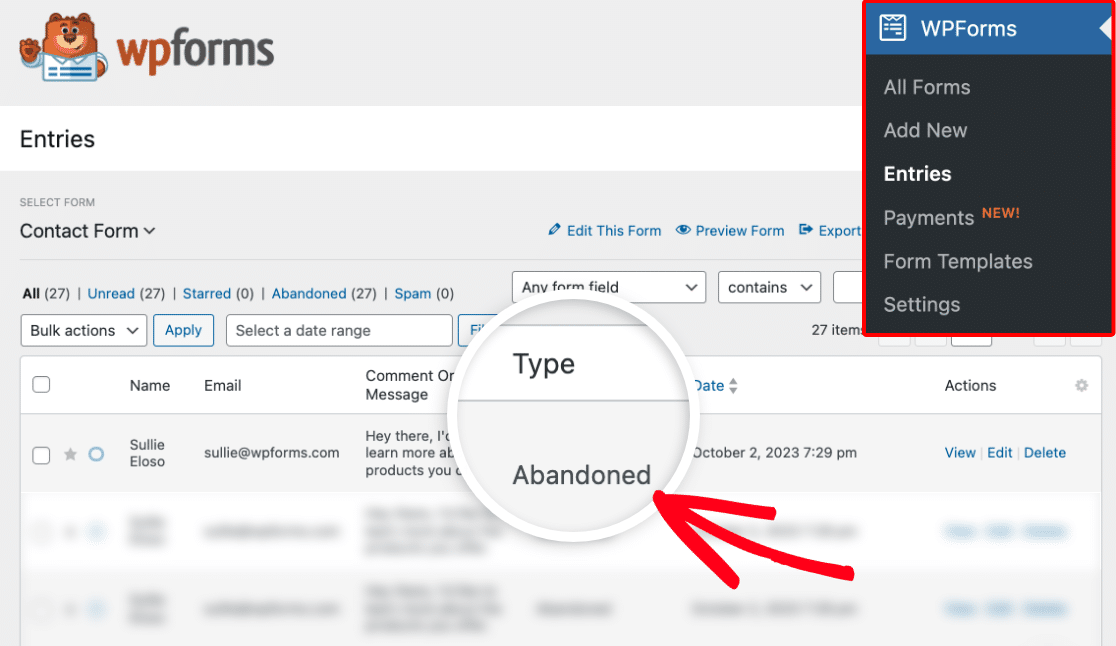
次に、WPForms » Entriesに移動する必要があります。ここから、エントリを確認したいフォームの名前を選択してください。
選択したフォームでフォーム放棄リードキャプチャが有効になっている場合、Type列が表示されます。この列では、該当する場合、エントリはAbandonedとラベル付けされます。
注意: プライバシーとセキュリティ上の理由から、特定の機密性の高いフィールドタイプまたは複雑なフィールドタイプは、フォーム放棄アドオンではサポートされていません。これらのフィールドに入力されたデータは、フォームが放棄されたときに保存されません。
User JourneyアドオンをForm Abandonmentと併用している場合、放棄されたエントリにはUser Journeyデータも表示されます。これにより、ユーザーがフォームを放棄する前にどのページを訪問したかを確認できます。詳細については、User Journeyアドオンに関するガイドを参照してください。
放棄されたフォームメールの送信
放棄されたエントリをサイトに保存するだけでなく、フォームが放棄されたときに自動通知メールを送信することもできます。これにより、潜在的なリードに迅速にフォローアップできます。
フォームが放棄されたときに、好きなだけ多くのメールを送信できます。たとえば、フォームを放棄したユーザーに自動的にメールを送信したり、フォローアップの電話やメールを調整できる営業マネージャーに送信したりできます。
放棄されたフォームのメールを設定するには、フォームビルダーで設定 » 通知に移動します。次に、ユーザーがフォームを放棄したときに送信したい通知メールの設定の下部までスクロールします。
ここから、放棄されたフォームエントリで有効にするというラベルのオプションをオンにします。
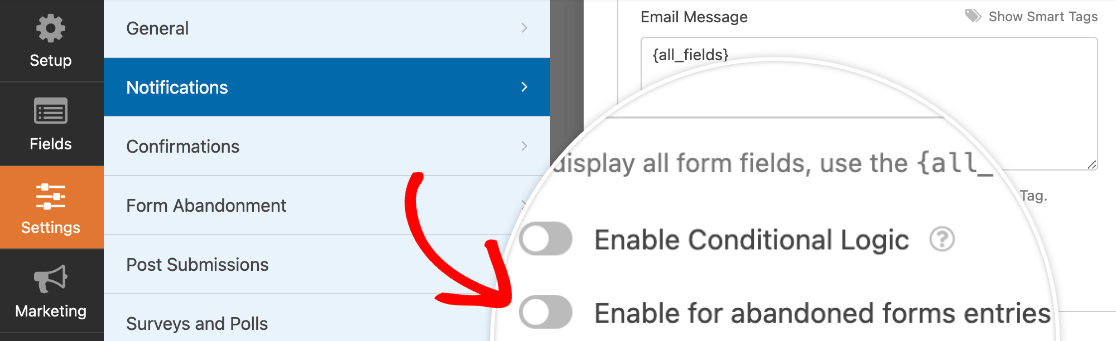
次に、送信したい追加の放棄されたフォームメール通知ごとに、このプロセスを繰り返します。
注意:放棄されたフォームメールを設定するときは、完了したフォームの個別のメールも設定することを忘れないでください。詳細については、複数の通知メールの設定に関するチュートリアルを参照してください。
よくある質問
以下では、フォーム放棄アドオンに関するよくある質問について説明します。
フォームエントリから通知の再送信オプションが消えているのはなぜですか?
通常、個々のエントリには、ページのアクションセクションの下に通知を再送信するオプションが含まれています。
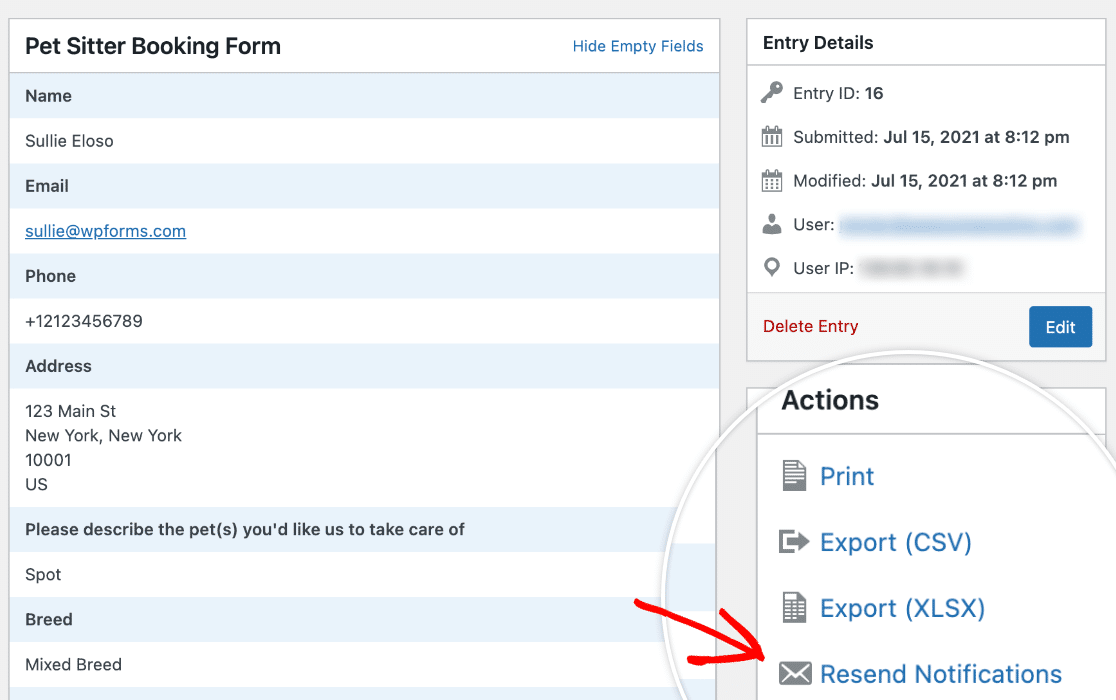
フォームでフォーム放棄リードキャプチャを有効にすると、そのフォームのエントリすべてから「通知を再送信」オプションが削除されます。これは、このアクションがフォーム放棄としてマークされた通知だけでなく、エントリのすべての通知を再送信するため、受信者にとって迷惑または混乱を招く可能性があるためです。
これで完了です!ユーザーがフォームを放棄した場合でも、エントリデータを収集できるようになりました。
次に、メールにカスタムブランディングを追加しますか?メールの背景色をカスタマイズする方法やヘッダーロゴを追加する方法の詳細については、フォーム通知チュートリアルを確認してください。


