


AI要約
フォームに国ドロップダウンリストを追加するのは非常に簡単です。唯一の注意点は、これを可能な限り簡単にするために適切なプラグインを使用する必要があるということです。
国選択は、配送情報、アンケートデータ、ユーザー登録に不可欠です。フォームを洗練されたものにし、ユーザーエクスペリエンスを向上させます。
国ドロップダウンリストを作成できるさまざまなWordPressプラグインがありますが、WPFormsほど簡単なソリューションには実際に出会ったことがありません。そして一番良いところは?無料です!
このガイドでは、WPFormsで国プルダウンをセットアップする方法を詳しく説明し、ほとんどの人が見逃しているインサイダーのヒントも共有します。
WordPressフォームに国プルダウンリストを追加する方法
一部のサイトでは、ユーザーが「United States」や「UK」と入力する必要がある長いテキストフィールドを使用していますが、これはデータの不整合やユーザーのフラストレーションを生み出します。
他のサイトでは、新しい国が欠けていたり、古い国名を使用していたりする古いプルダウンリストを使用しています。適切に設計された国プルダウンは、次の3つの重要なことを行います。
- データ収集を標準化します(「USA」、「United States」、「America」のエントリが混在しなくなります)。
- ユーザーが自分の国をすばやく見つけられるため、フォーム完了率が向上します。
- 信頼を築くプロフェッショナリズムを示します。
ここでWPFormsが役立ちます。当社の国プルダウンは自動的に更新され、すばやく読み込まれ、モバイルデバイスで完璧に動作します。セットアップ方法を詳しく説明します。
ステップ1:WPFormsプラグインをインストールする
フォームに国プルダウンリストを追加する最も簡単な方法は、WPFormsプラグインを使用することです。この機能は、WPFormsのすべてのライセンスレベル(無料を含む)で利用できるため、選択肢は開かれています。
1クリックで195以上のすべての国を読み込む組み込みの国プリセットと、さまざまなユースケースに対応する2,100以上のフォームテンプレートが付属しています。
このチュートリアルでは、プロフェッショナルにデザインされたフォームテーマを含む多くの便利な機能のロックを解除するWPForms Proを使用します。
プラグインのインストールに支援が必要な場合は、WPFormsのインストールに関するこの簡単なガイドをお読みください。サイトにWPFormsをインストールした後、まずプルダウンリストを追加したいフォームを作成する必要があります。
フォームを作成するには、WordPressダッシュボード内のサイドメニューバーからWPForms »新規追加 をクリックするだけです。これにより、WPFormsのフォームセットアップ画面に移動します。

ここで、フォームに名前を付け、テンプレートを選択することから始めることができます。簡単な例として、ここではシンプルな連絡先フォームテンプレートを使用しますが、Proユーザーが利用できる2,100以上のWordPressフォームテンプレートから自由に選択できます。
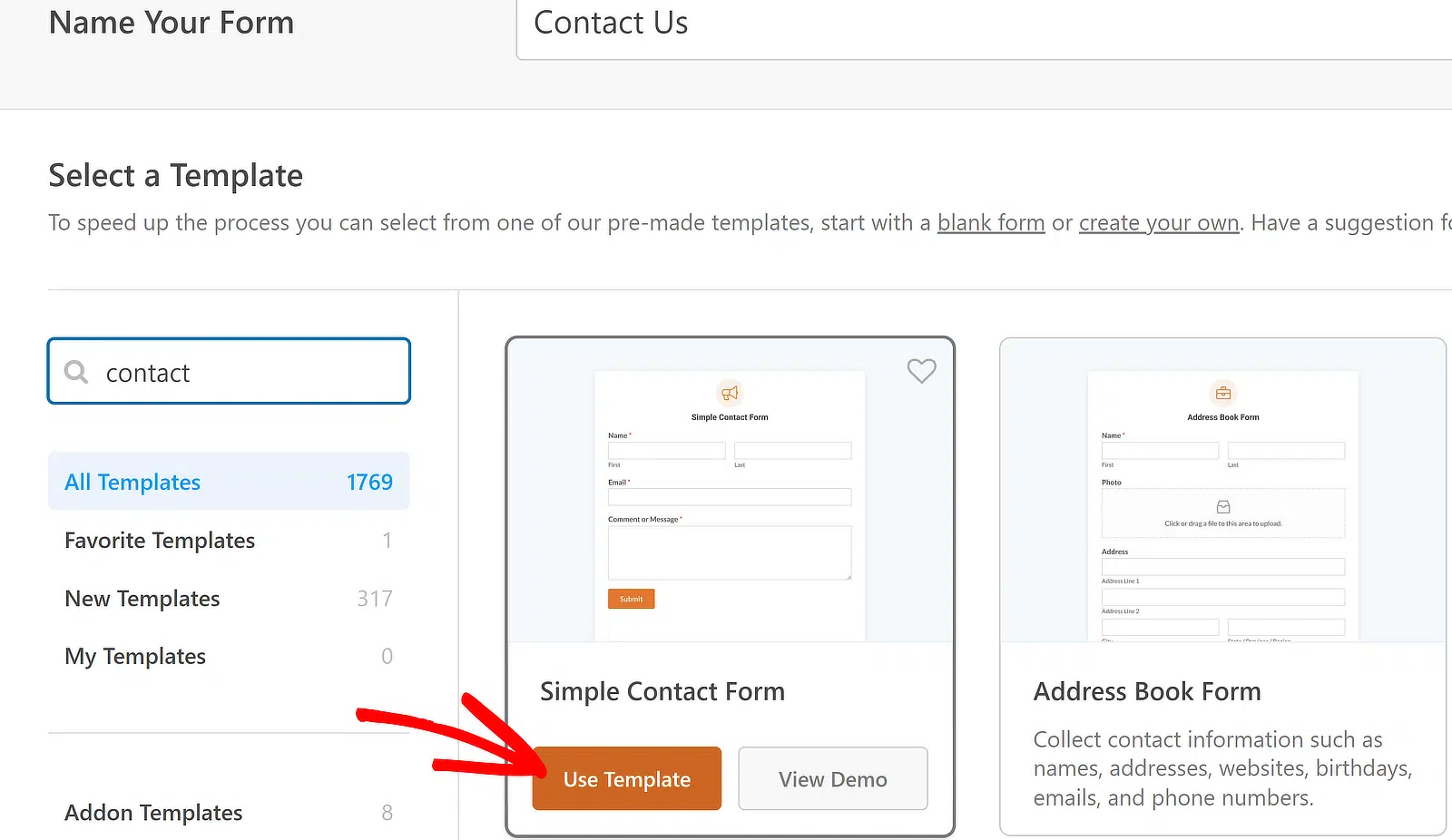
この時点で、フォームビルダーに入り、選択したテンプレートがすべて読み込まれ、展開(またはさらにカスタマイズ)できる状態になります。
このフォームの国プルダウンリストを作成することが目標なので、次のステップで示すように、いくつかの簡単なカスタマイズを行う必要があります。
ステップ2:国プルダウンリストを追加する
WPFormsは、バルクデータ処理能力のおかげで、世界のすべての国の完全なリストを簡単に作成できます。
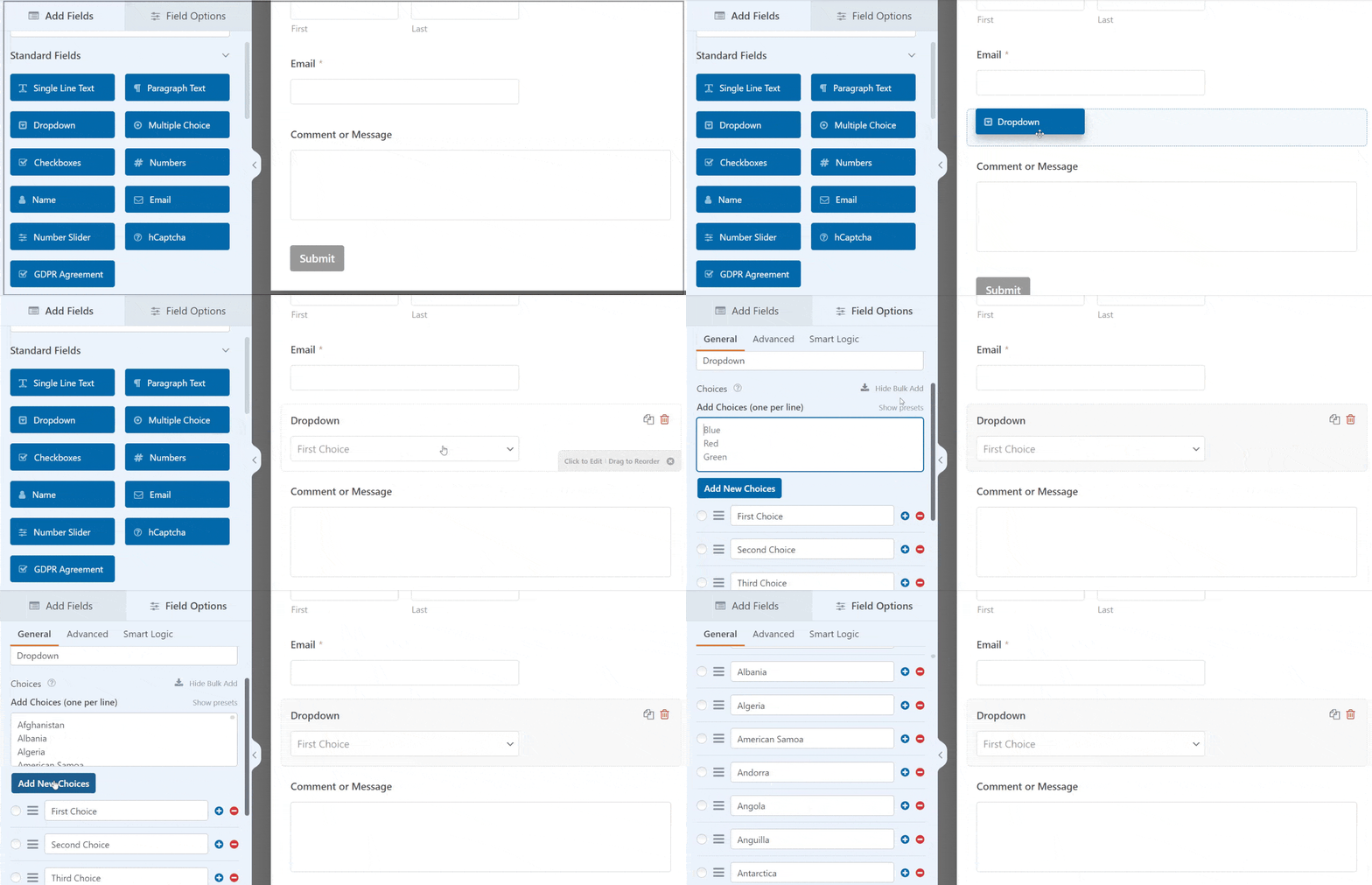
まず、フォームにプルダウンフィールドを追加します。左側のペインからフィールドをドラッグし、右側のフォームにドロップします。
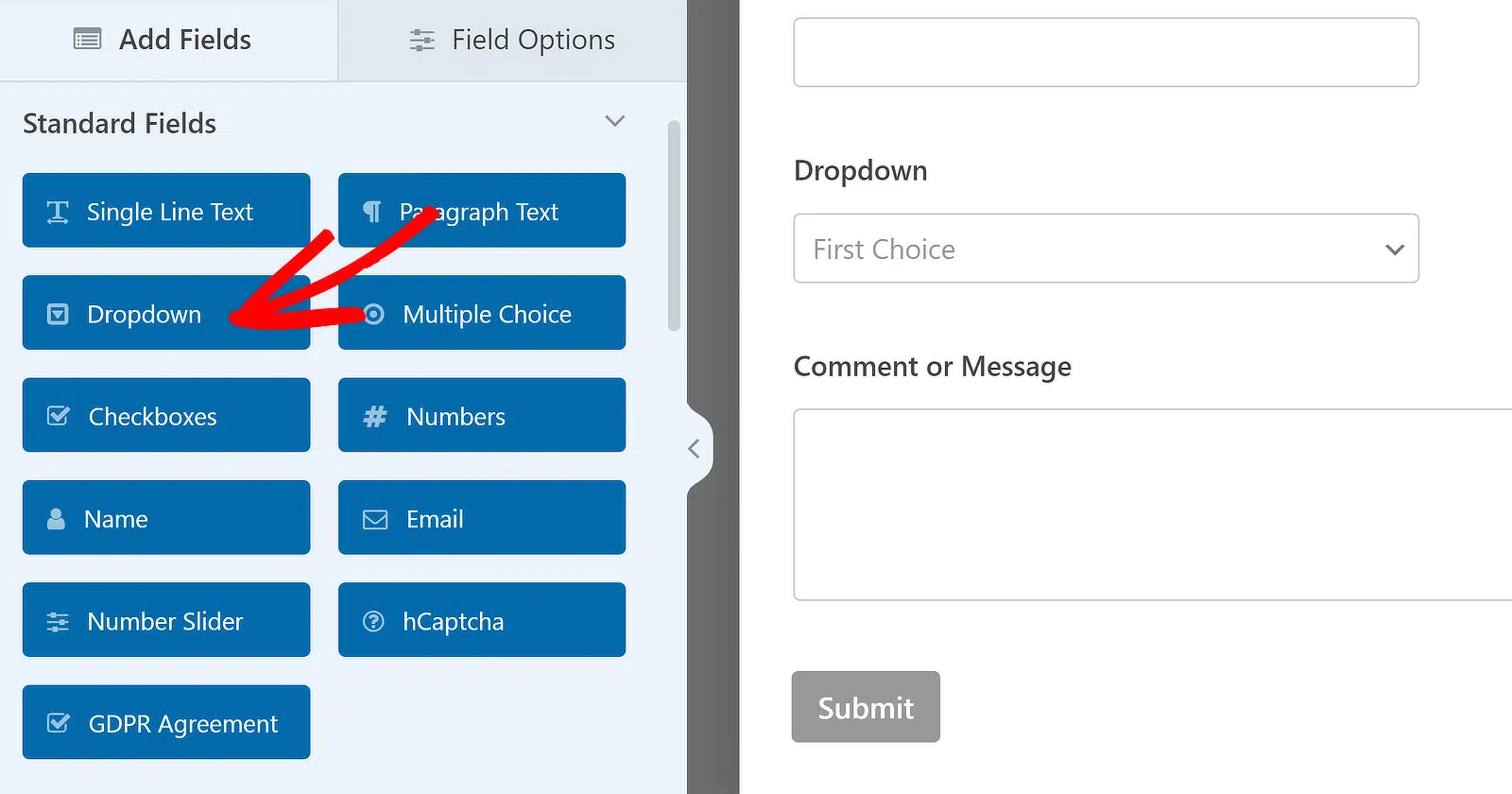
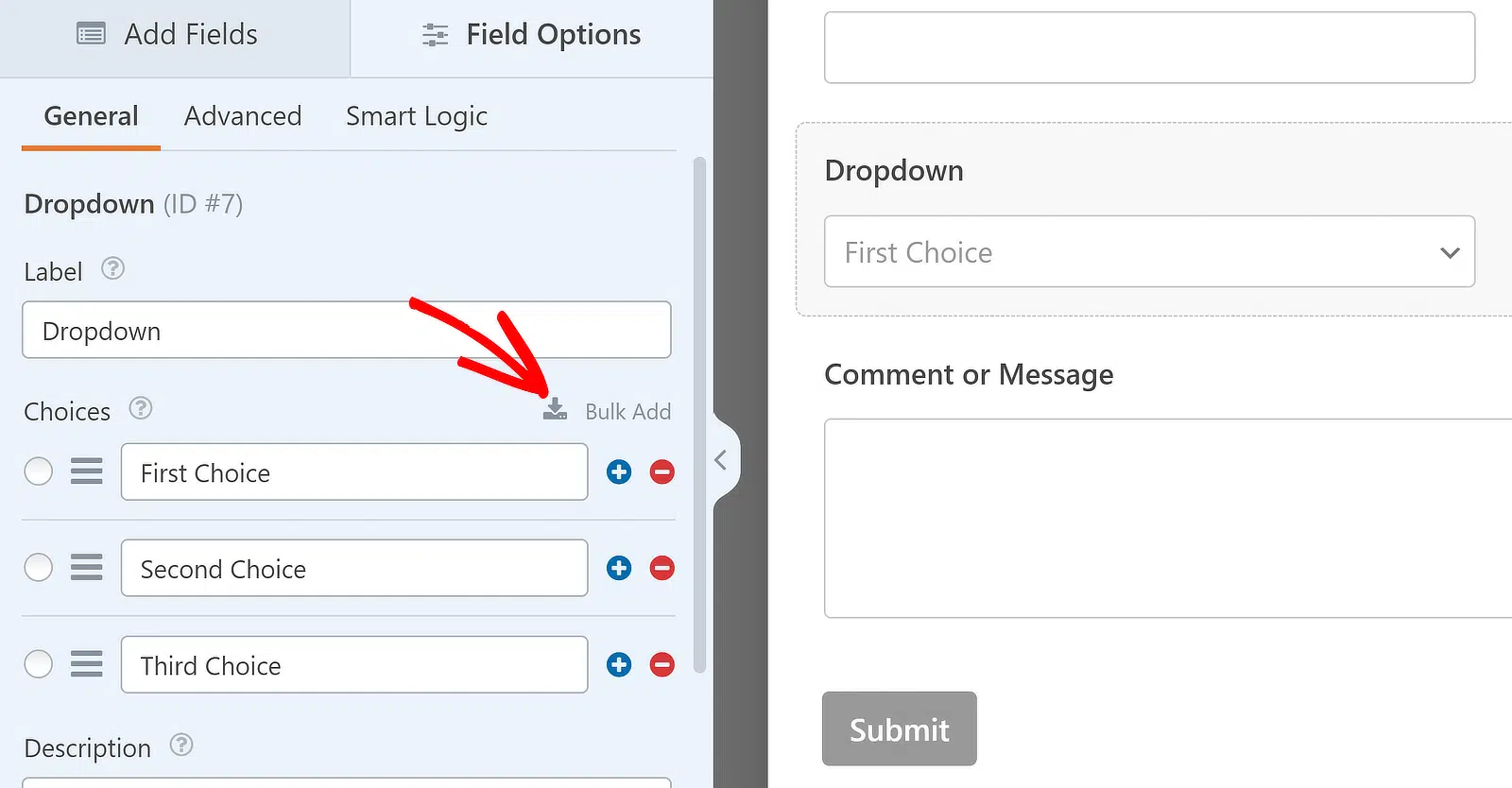
ドロップダウンフィールドを追加したら、それをクリックします。これにより、左側のペインにフィールドオプションが開きます。「ラベル」ボックスの下にある一括追加リンクを探してクリックします。
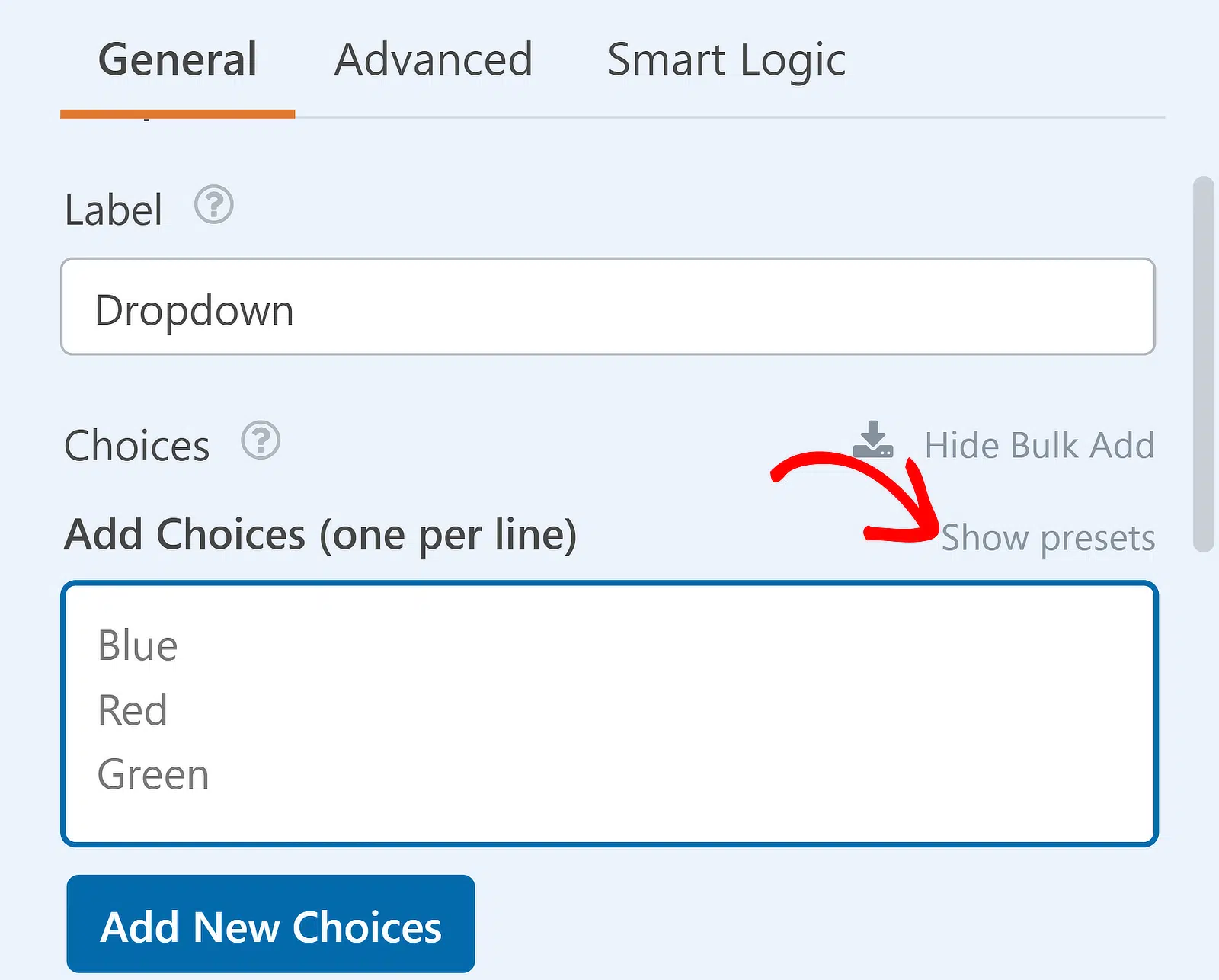
その下にあるプリセットを表示をクリックして、WPFormsのすべてのドロップダウンフィールドプリセットのリストを開きます。これはあなたの生活を楽にするために設計されています。
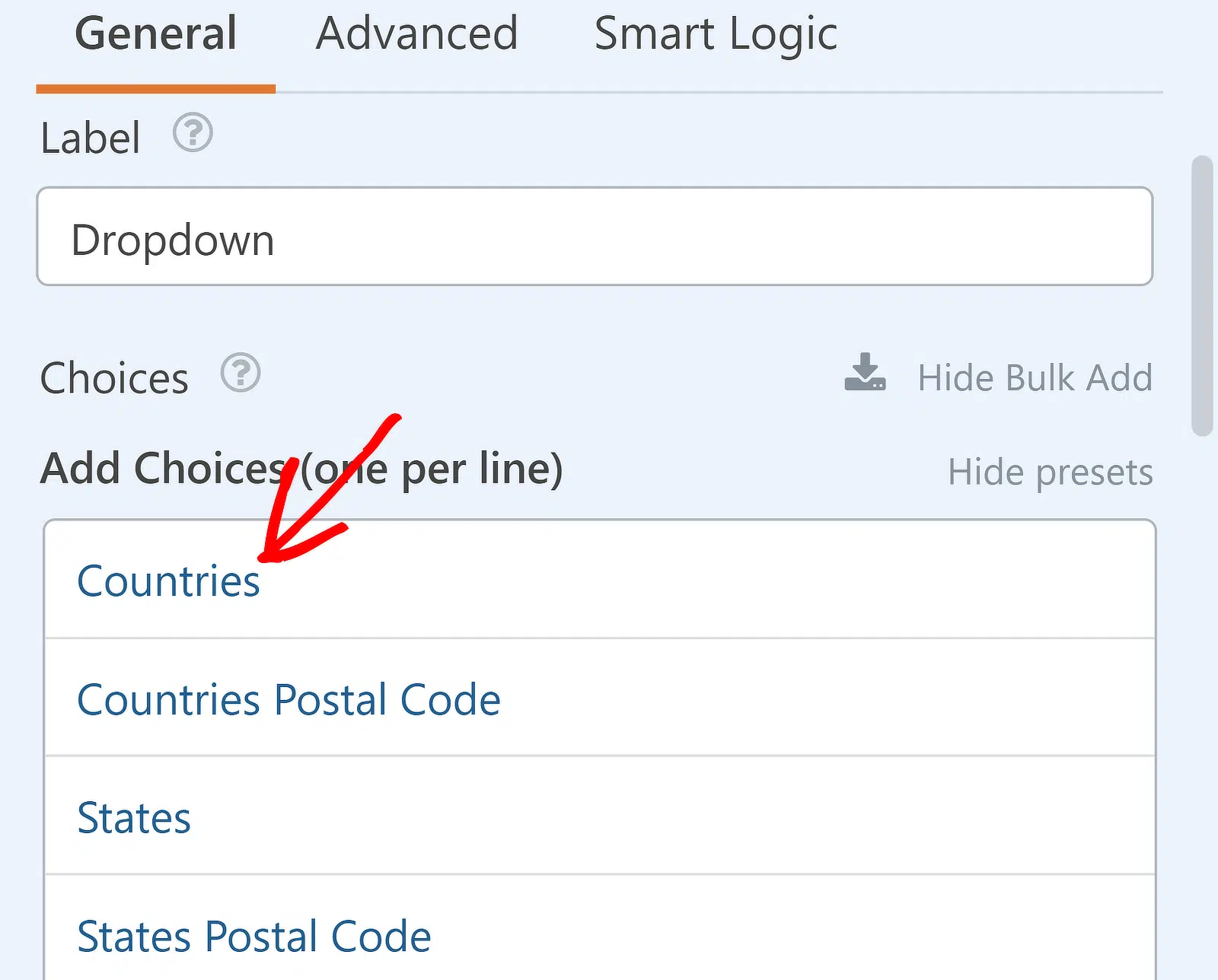
進んで、国プリセットをクリックして、ドロップダウンフィールドの選択肢として国の完全なリストを読み込みます。
そして最後に、新しい選択肢を追加をクリックして、国のリストを確認します。
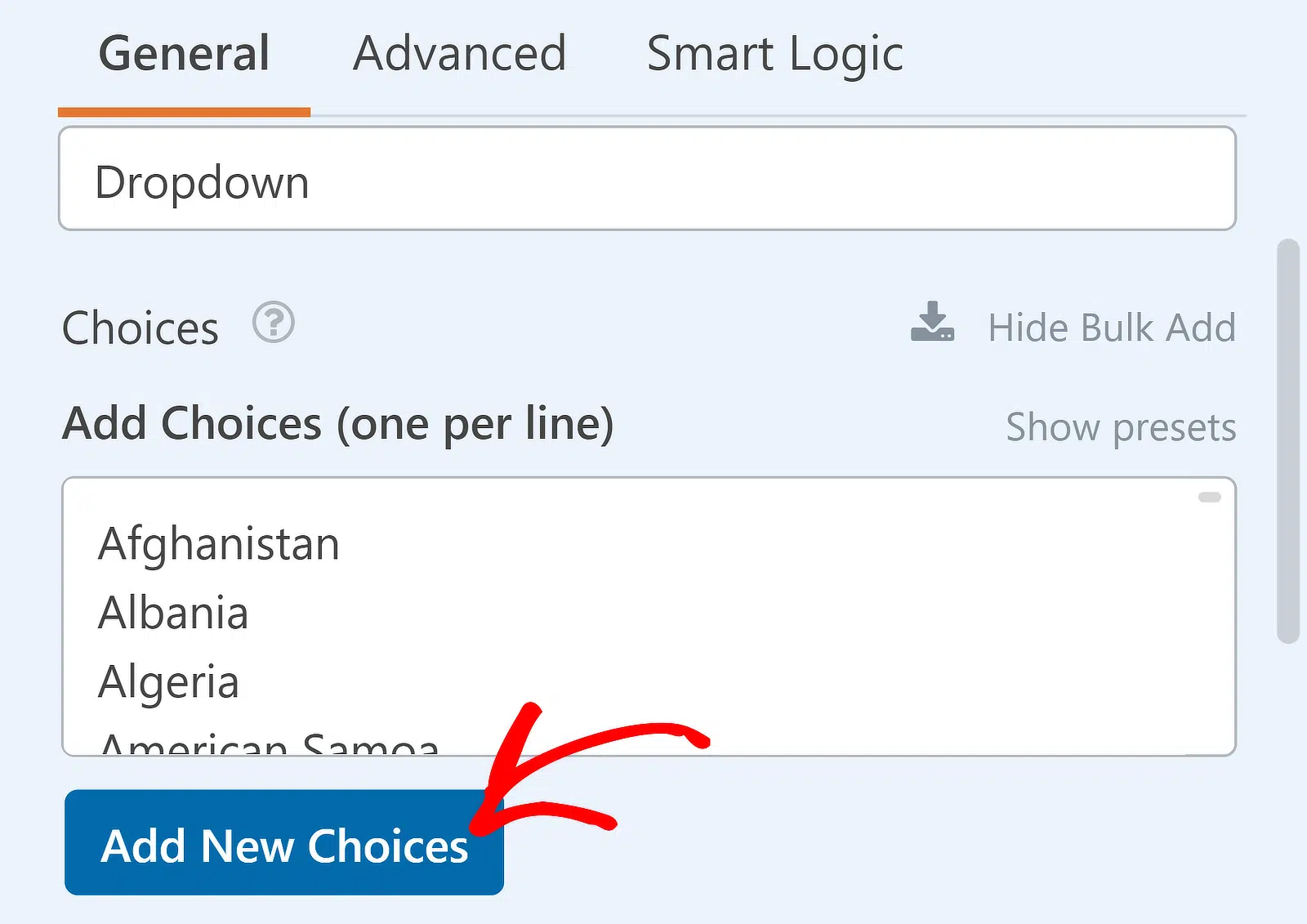
素晴らしい!国ドロップダウンリストがほぼ準備できました。これからさらに3つの簡単な調整を行います。
まず、最初の選択肢、2番目の選択肢、3番目の選択肢と呼ばれる3つのデフォルトの選択肢を削除しましょう。一つずつ、それらの項目の隣にあるマイナスアイコンをクリックして削除します。
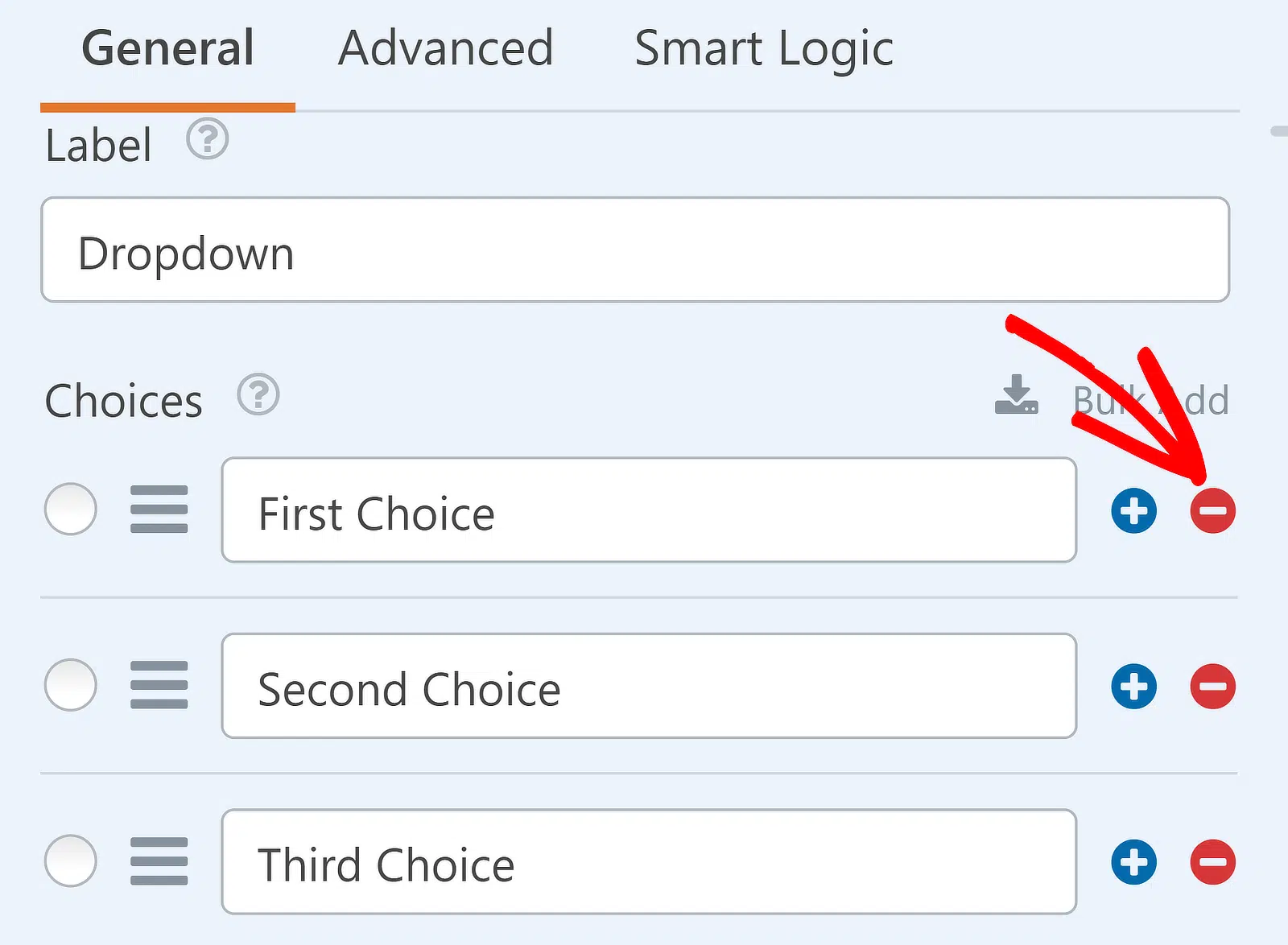
必要に応じて、特定の国をリストから削除するために同じ方法を使用することもできます。
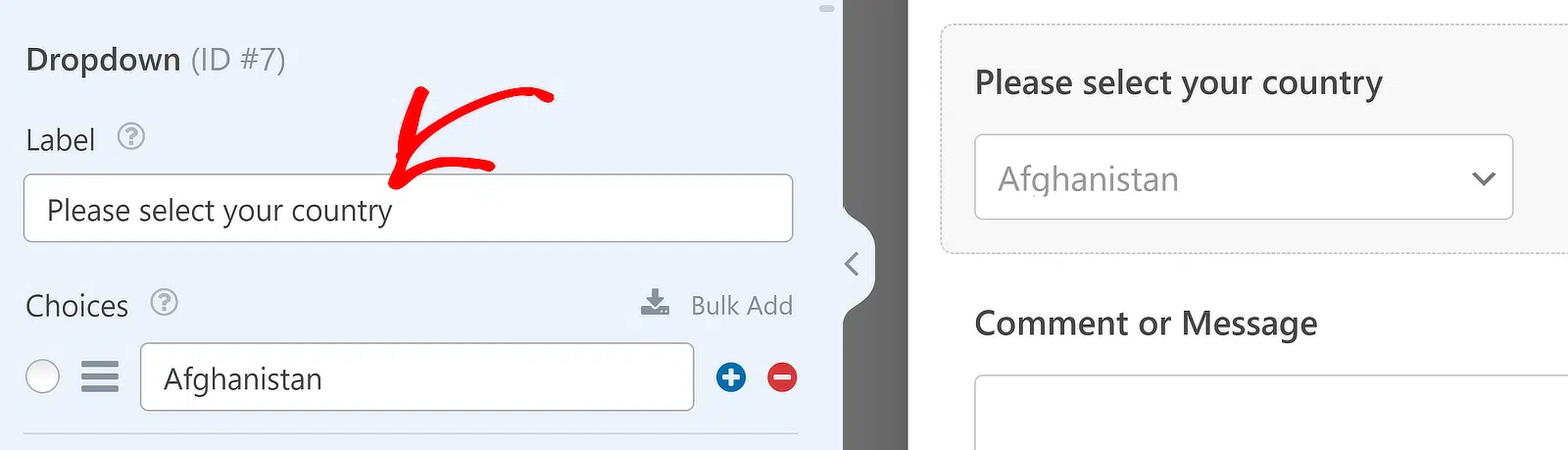
次に、ドロップダウンフィールドのラベルを変更する必要があります。「ドロップダウン」を削除し、「国を選択してください」に変更しましょう。
次に、高度なタブをクリックし、ここのクラシックスタイルの代わりにモダンスタイルを選択します。
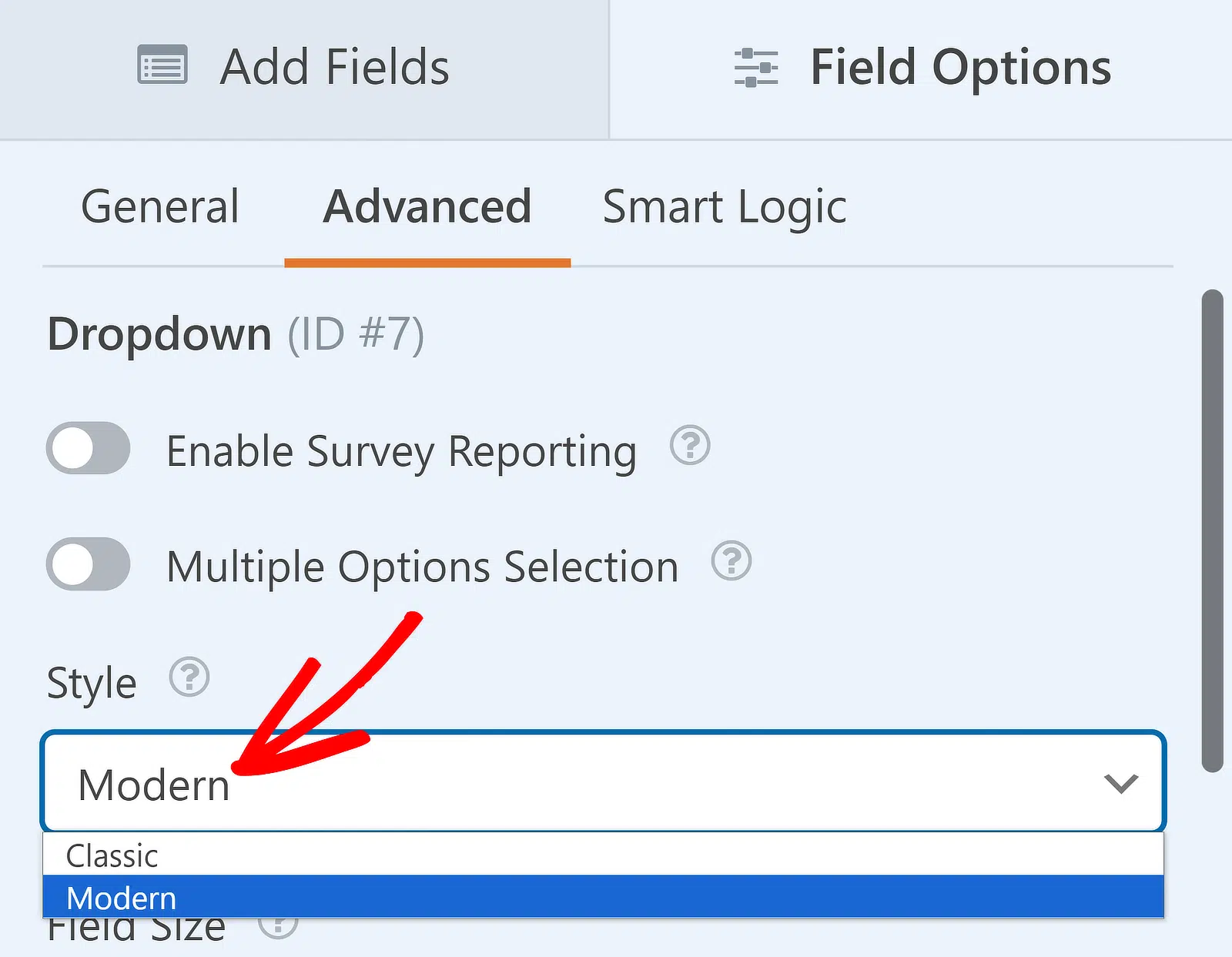
モダンなスタイルでは、ドロップダウンリストから国を検索できます。これは、選択肢のリストが長い場合に非常に役立ちます。
ユーザーが1つのドロップダウンから複数の国を選択できるようにする必要がある場合は、複数選択ドロップダウンを作成する方法に関するガイドをご覧ください。
それがすべて必要なものであれば、フォームを公開する準備ができました。手順4に進んで方法を確認してください。リストをカスタマイズしたい場合は、読み続けてください。
ステップ3:プルダウンの国名をカスタマイズする
国のドロップダウンをフォームに追加したので、特定のオーディエンスに合わせてより効果的に機能するようにしましょう。WPFormsを使用すると、表示される国とその整理方法を完全に制御できます。
国のドロップダウンフィールドをクリックして、左側のフィールドオプションを開きます。「選択肢」セクションの下にすべての国のリストが表示されます。ここで実際のカスタマイズマジックが起こります。
国名の編集
まず、ユーザーエクスペリエンスを向上させるために、一部の長い国名を整理したい場合があります。たとえば、デフォルトのリストには「United Kingdom of Great Britain and Northern Ireland」と表示されます。
それは技術的には正しいですが、不必要に長いです。その選択肢をクリックして、「United Kingdom」または好みに応じて「UK」に簡単に編集してください。
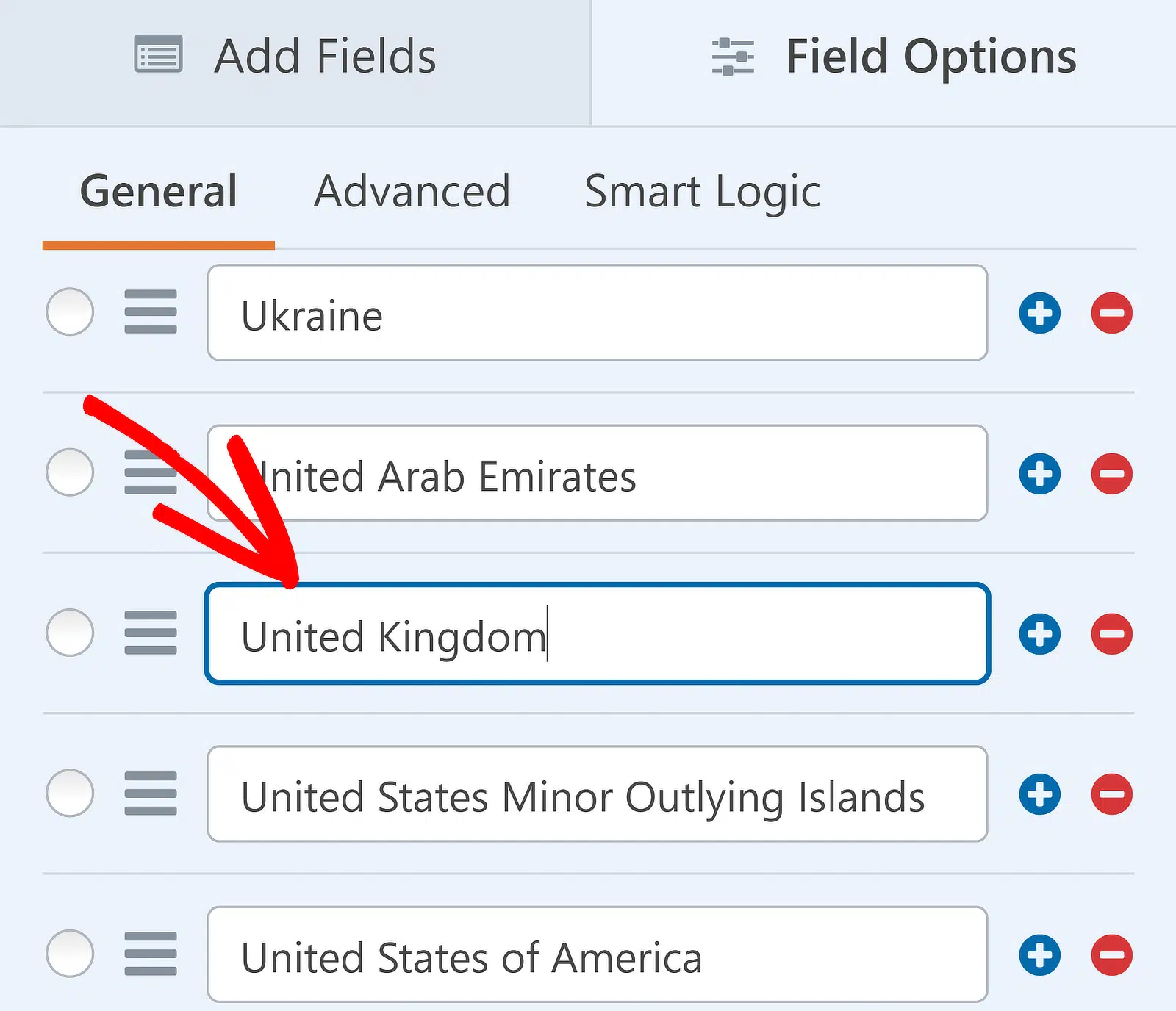
「United States of America」(「United States」に変更)、「Russian Federation」(「Russia」に変更)、または「Democratic Republic of the Congo」(「Congo (DRC)」に変更)のような国でこれを定期的に行っています。
優先度による国の並べ替え
次に、回答の選択肢を上下にドラッグできることを忘れないでください。つまり、最も一般的な選択肢をリストの上部に配置して、見つけやすくすることができます。
リスト内の選択肢を移動するには、3本の線があるアイコンをクリックして押し、ドラッグするだけです。訪問者のほとんどが北米にいると予想されるため、カナダとアメリカ合衆国を一番上に移動しました。
素晴らしい!これで、国ドロップダウンが希望どおりの外観になりました。あとは公開するだけです。続行する前に 保存をクリックしてください。
ステップ4:数秒でフォームを公開する
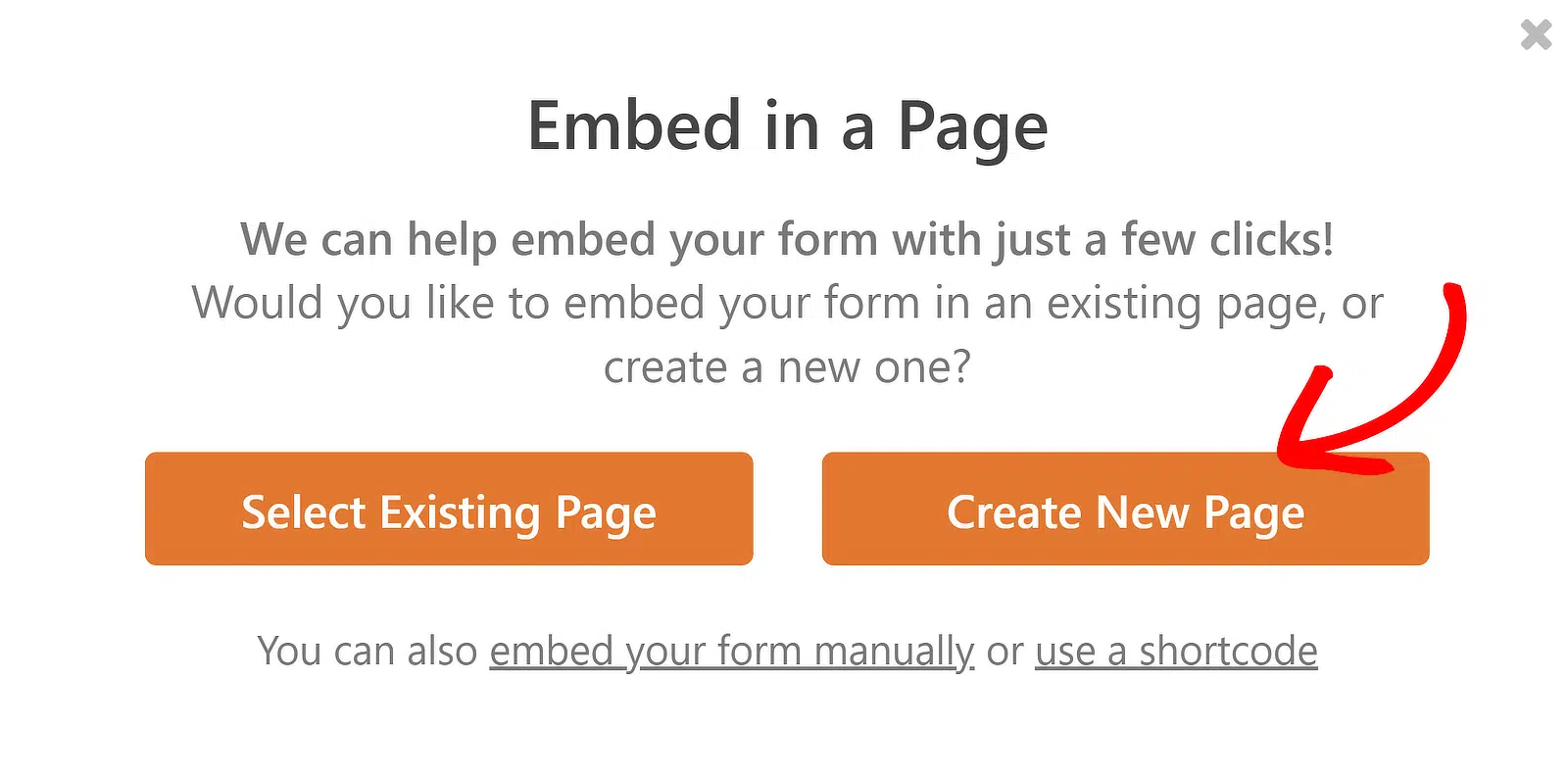
これでドロップダウンの設定は完了し、フォームを公開する準備ができました。フォームビルダーから直接新しいページを作成するのは非常に簡単です。埋め込みウィザードを使用するには、まずフォームビルダーの上部にある埋め込みをクリックします。

埋め込みウィザードを使用すると、新しいページ内にフォームを公開するか、既存のページにフォームを埋め込むことができます。新しいページを作成をクリックしましょう。
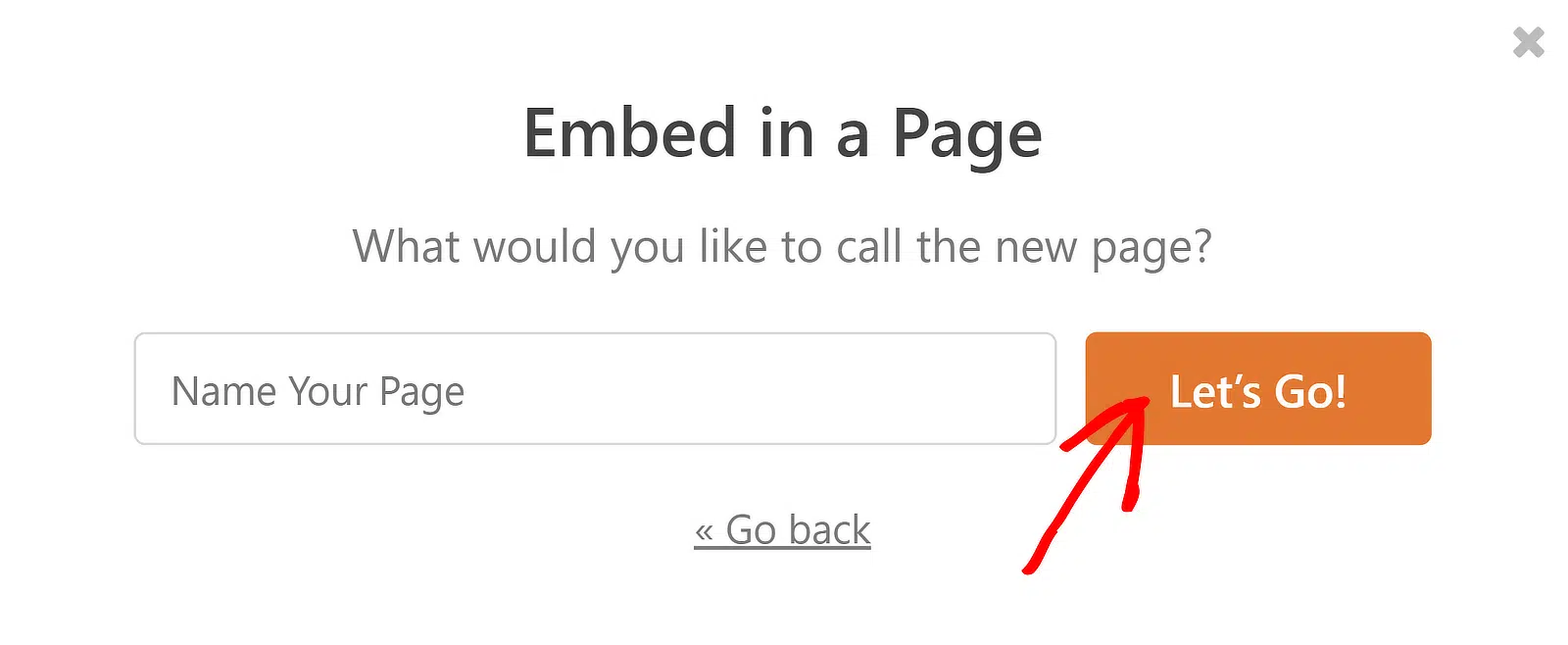
その後、ページの名前を入力し、開始をクリックします。この時点で、フォームを公開する準備が整いました。ただし、その前に、共有したい興味深いトリックがあります。
デフォルトでは、WordPressのすべてのフォームはプレーンで、白い背景とデフォルトのスタイルになっています。しかし、既製のテーマを追加することで、フォームを目立たせることができます。
右側のパネルで、テーマセクションを探し、WPForms Proにプリロードされているさまざまなテーマオプションを試してみてください。
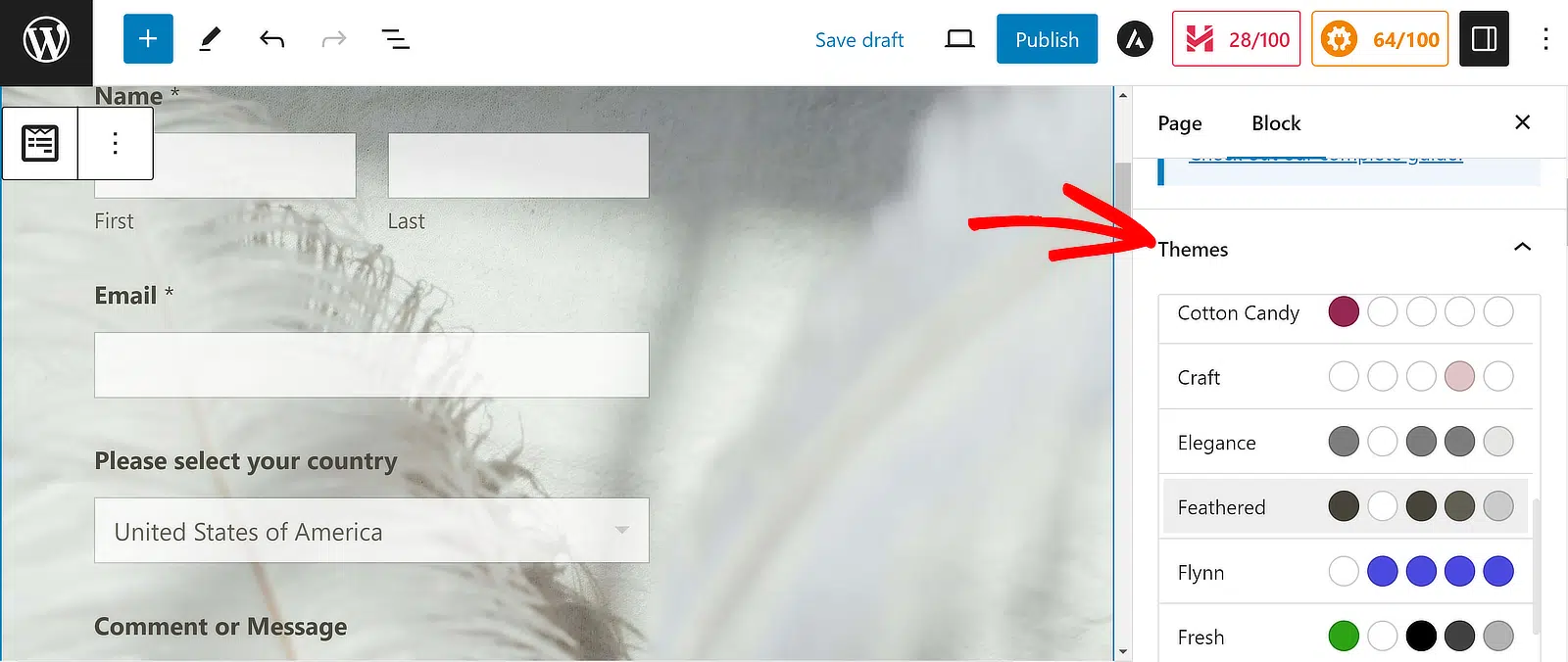
また、テーマセクションの下に表示される簡単なコントロールを使用して、フォームスタイルのさまざまな要素を手動で変更することもできます。準備ができたら、公開を押してください。
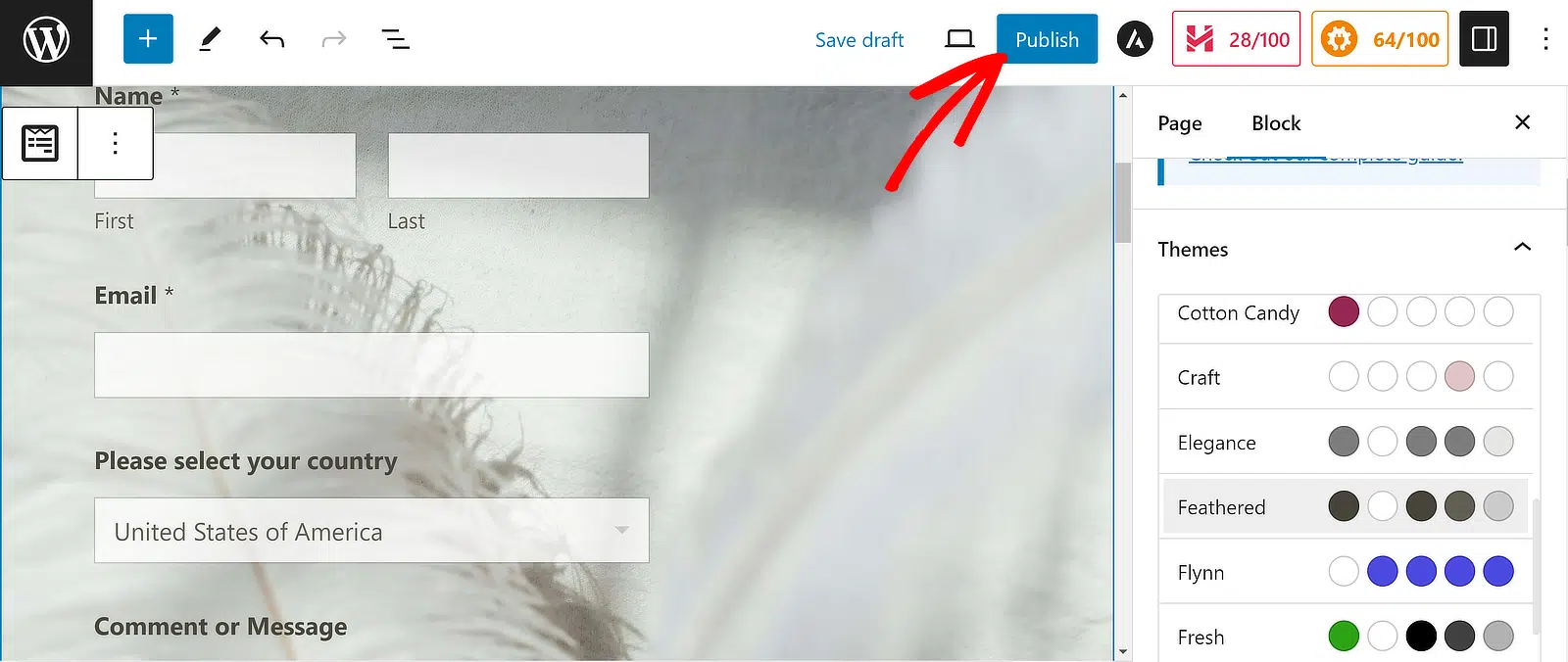
公開されたら、国ドロップダウンリストを含むフォームを自由に確認してください。ドロップダウンにモダンなスタイルを選択した場合、訪問者は国名を入力して国を検索できます。
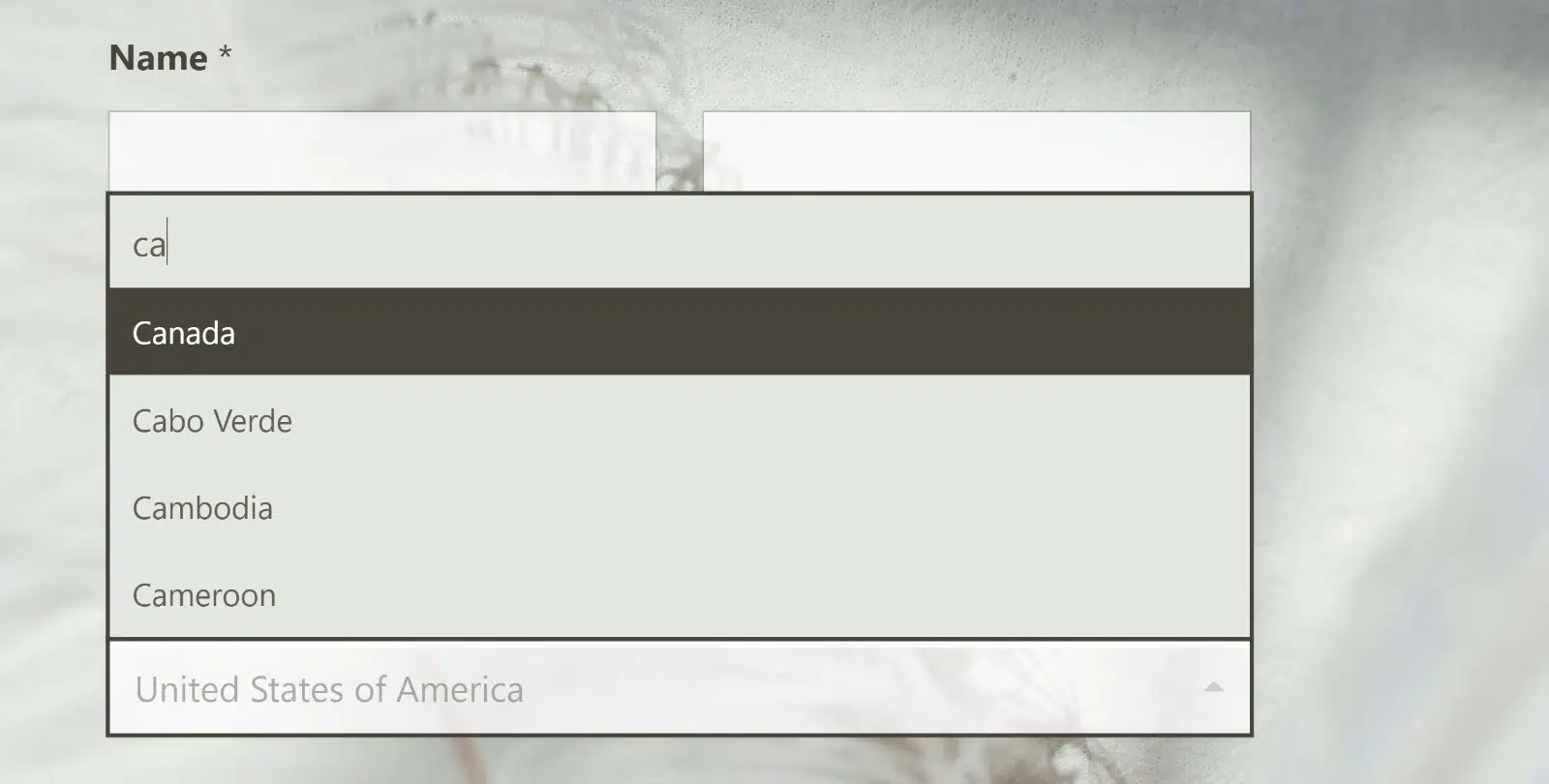
国ドロップダウンのような非常に長いリストの場合、これらの追加機能は非常に役立ち、国ドロップダウンをはるかに使いやすくします。これで完了です!WordPressフォームに、訪問者が使用できる国ドロップダウンが用意されました。
WPFormsに国ドロップダウンリストを追加する方法に関するFAQ
WPFormsに国ドロップダウンリストを追加する方法を学ぶことは、読者の間で人気のある関心事です。以下に、それに関する一般的な質問への回答を示します。
Googleフォームに国リストを追加するにはどうすればよいですか?
Googleフォームには、WPFormsのような組み込みの国ドロップダウンはありません。複数の選択肢の質問を手動で作成し、すべての国名(195か国すべて)を自分で入力する必要があります。
その後、国が変更されるたびにこのリストを維持する必要があります。WPFormsは、自動的に更新される自動国ドロップダウンにより、数時間分の作業を節約し、ユーザー側での労力は一切不要です。
Contact Form 7で国ドロップダウンを使用できますか?
Contact Form 7には、ネイティブの国ドロップダウンフィールドが含まれていません。別のプラグインをインストールするか、HTML selectタグを使用してドロップダウンを手動でコーディングする必要があります。
それでも、国リストは自分で維持する必要があります。WPFormsにはこの機能が標準で含まれているため、実装と維持がはるかに簡単です。
フォームに電話番号の国コードを追加するにはどうすればよいですか?
WPFormsには、国ドロップダウンと連携できる個別の電話フィールドがあります。国ドロップダウンが場所の選択を処理するのに対し、電話フィールドには、さまざまな国向けの組み込みフォーマットが含まれています。
国の選択が電話フォーマットを自動的に更新する高度な設定では、条件付きロジックを備えたWPForms Proが必要になります。
なぜ私の国ドロップダウンにすべての国が表示されないのですか?
これは通常、リストから国を誤って削除した場合や、プラグインの競合がある場合に発生します。WPFormsでは、フォームエディタに戻り、国ドロップダウンフィールドをクリックして、[選択肢]セクションを確認してください。
不足している国を手動で再追加するか、フィールドを削除して新しい国ドロップダウンを追加することで、完全なリストを復元できます。
特定の国をドロップダウンリストの一番上に配置できますか?
もちろんです!これは私が最も気に入っているWPFormsの機能の1つです。フォームエディタで、国ドロップダウンフィールドをクリックし、[選択肢]セクションで、3本線のアイコンを使用して国をドラッグアンドドロップします。
私は常に、最も一般的な国をオーディエンスのために一番上に置いています。たとえば、訪問者のほとんどが北米にいる場合は、米国とカナダを上に移動します。
必要のない国をドロップダウンから削除するにはどうすればよいですか?
WPFormsエディタで、国ドロップダウンフィールドを選択し、左側の[選択肢]セクションを確認します。削除したい国の隣にある赤い[X]をクリックします。これは、特定の地域のみを対象としている場合や、ユーザーエクスペリエンスを向上させるためにリストを短くしたい場合に役立ちます。
国ドロップダウンはモバイルデバイスで機能しますか?
はい、WPFormsの国ドロップダウンは完全にモバイルレスポンシブです。タッチインターフェイスに自動的に適応し、スマートフォンやタブレットで完璧に機能します。ドロップダウンはネイティブのモバイルセレクターとして開き、ユーザーがスクロールして国を選択しやすくなっています。
ドロップダウンの国名をカスタマイズできますか?
はい、WPFormsでは任意の国名を編集できます。国ドロップダウンフィールドをクリックし、[選択肢]セクションで国を見つけて、テキストを変更するだけです。
「グレートブリテンおよび北アイルランド連合王国」のような長い名前は、読みやすくするために「英国」に短縮することがよくあります。
次に、訪問者の場所を自動的に取得します
WPFormsは訪問者の場所をマップ上に自動的に表示できることをご存知でしたか?ジオロケーションアドオンは、アドレスの自動入力、場所の検出、およびドラッグ可能なマップフィールドを任意のフォームに追加します。
- 1クリックですべてのフォームでジオロケーションを有効にできます。このガイドをご覧ください。WordPressのフォーム送信でユーザーの場所を追跡する方法を設定するには。
- また、WordPress向けの最高のジオロケーションプラグインのリストもまとめました。
フォームの作成準備はできましたか?最も簡単なWordPressフォームビルダープラグインで今日から始めましょう。WPForms Proには多くの無料テンプレートが含まれており、14日間の返金保証が付いています。
このブログ記事がお役に立ちましたら、無料のWordPressチュートリアルやガイドをさらにご覧いただくために、 Facebook と X (Twitter) でフォローしてください。





hy
バルクオプションが表示されないのはなぜですか?
こんにちは、
フォームビルダー > オプションフィールドの追加(ドロップダウン、複数選択、チェックボックスフィールド)に移動してください > フィールドオプションの下に、「一括追加」が表示されます。 参考スクリーンキャストを参照してください。
お役に立てば幸いです! 🙂
こんにちは、
カスタムメールテンプレートに条件付きロジックコードを追加する方法。
例えば、5つのサブカテゴリリストを持つカテゴリフィールドがありますが、それらをメールテンプレートに追加するにはどうすればよいですか。
よろしくお願いします。
こんにちは、ヌールさん。ご要望のことを実現するには、条件付き通知の設定を設定できます。
お役に立てば幸いです! 🙂
選択肢が8未満の場合、ドロップダウンに検索ボックスを表示するにはどうすればよいですか
こんにちは、アンキットさん!ご質問を正しく理解できたかどうかわかりません。申し訳ありません。
ドロップダウンフィールドのスタイルをモダンに切り替えることで、ドロップダウンフィールドの検索バーを有効にしたいと考えているようです。
この情報については、こちらの記事で詳しくご覧いただけます。
これで明確になったことを願っています 🙂 これについてさらに質問がある場合は、アクティブなサブスクリプションがある場合はお問い合わせください。そうでない場合は、サポートフォーラムに質問を投稿してください。
こんにちは、ヘンリーさん!ドロップダウンフィールドについてお尋ねしています。検索フィールドは、ドロップダウンリストに最低8つのオプションを追加すると表示されますが、8つ未満の場合はどのように表示されるのでしょうか。さらに明確にするために、以下にwpformsのスクリーンショットを添付しました。
https://prnt.sc/1ubkp8b
こんにちは、アンキットさん!明確にしていただきありがとうございます。残念ながら、8つ未満のオプションが利用可能な場合にモダンなスタイルのドロップダウンフィールドの検索バーを強制するオプションは含まれていません。
カスタムコードで可能になるはずですが、このレベルのカスタマイズのサポートは提供できないことをお詫び申し上げます。
カスタム開発オプションをご検討になりたい場合は、Codeable の利用を強くお勧めします。Codeable は、すべての開発者をスクリーニングして、高度なスキルとコミュニケーション能力を持っていることを確認し、最適な開発者との接続とコミュニケーションのプロセス全体をガイドします。
こちらが、このプロセスがどのように機能するかについての詳細を記載した、Codeableの使用方法に関するチュートリアルです。
または、カスタム開発のヘルプを(長期的に)継続して利用できるチームが必要な場合は、WPBuffsも検討してみてください。
お探しのソリューションを提供できず申し訳ありませんが、この情報がお役に立てば幸いです。
これについてさらに質問がある場合は、アクティブなサブスクリプションをお持ちの場合はお問い合わせください。お持ちでない場合は、サポートフォーラムに質問を投稿してください。
世界の国リストのドロップダウンがあり、ジオロケーションで正しいオプションをドロップダウンから自動選択し、その国に州などがある場合にその国の州を表示することはできますか?
例えば、私がアメリカにいる場合、ドロップダウンリストは自動的にアメリカを記入し、選択可能なすべての州を表示します。そして、私が南アフリカにいる場合は、南アフリカのすべての州を表示しますか?
こんにちは、リザさん
現在、場所を検出して、該当する米国/国際的な住所スキームを表示するネイティブ機能はありません。非常に役立つことは同意します。機能リクエストとしてメモしておき、将来のロードマップを計画する際にレーダーに乗せておきます。
ありがとうございます!
こんにちは
これが現在、素晴らしいwpformsに統合されているかどうかを知りたかったのですが、探しています。本当に必要です。
ありがとうございます
やあ、ジュード、
このリクエストはまだレビュープロセス中です。この機能を拡張として検討するために、あなたの投票を追加しました。
ありがとうございます!
wpformsのドロップダウンを使おうとしているのですが、ブラウザのスタイリングがリセットされてしまうようです。
オベドさん、ご迷惑をおかけして申し訳ありません。このような場合、テーマのスタイルがドロップダウンフィールドで上書きされている可能性があります。これはカスタムCSSで簡単に修正できます。ただし、それに関する追加の詳細が必要です。
それまでの間、フォームのスタイリングを「ベース」に変更してみてください。すでに「ベース」を使用している場合は、「ベース」とフォームのスタイリングを切り替えてみてください。ここに役立つ素晴らしいガイドがあります。
それでもうまくいかない場合は、追加の詳細が必要になりますので、それに基づいてアドバイスさせていただきます。
WPFormsのライセンスをお持ちの場合は、メールサポートをご利用いただけますので、サポートチケットを送信してください。それ以外の場合は、WPForms LiteのWordPress.orgのサポートフォーラムで限定的な無料サポートを提供しています。
ありがとうございます。
イギリス、グレートブリテンなどは国ではありません。なぜウェールズ、イングランド、スコットランドを含めるドロップダウンリストが非常に少ないのですか?
デレクさん、お困りのこと、お察しします。このフィードバックを記録しました!
それまでの間、もし役立つようであれば、国を一括追加した後、該当する国をリストに手動で追加することができます。
ありがとうございます。良い一日を!
ドロップダウンでオプションを選択すると、その選択ラベルがドロップダウンの下とドロップダウン内に表示されます。
ドロップダウンの下に表示されるラベルを削除することはできますか?不要で、ドロップダウンの一般的な動作ではないようです。
ジョシュさん、それはテーマまたはスタイリングプラグインの競合のようです。追加の詳細とフォームのURLを添えて、私たちに連絡していただけますか?そうすれば、この件についてさらに詳しくお手伝いできます。
ありがとうございます 🙂
こんにちは!外部リストから国のリストを追加することは可能ですか?
手動オプションではなく…
国のリストを持つフォームが複数あり、リストを編集したい場合、すべてのフォームに自動的に変更が表示されるためです。
ありがとうございます!
こんにちは、
現在、ご要望のことを実現するための組み込み機能はありません。将来の拡張のためにこの機能をご検討いただけます。ただし、現在の唯一のオプションは、選択肢を手動で一括追加することです。
こんにちは!国のみを追加し、自動ジオロケーションを使用するにはどうすればよいですか?よろしくお願いします
ジョンさん、こんにちは。
現在、ジオロケーションアドオンを使用して検出された場所に基づいて事前入力できる国別フィールドはありません。この機能をリクエストとして検討するために、あなたの投票を追加しました。
ありがとうございます!
国名と国旗アイコンを表示する方法はありますか?
クリスチャンさんへ – 現在、国プリセットを使用する場合、ドロップダウンフィールドにアイコンを追加する機能はありません。これは素晴らしい機能になると思いますので、機能リクエストトラッカーに追加します。ただし、何か明白なことを見落としている場合は、サポートチケットを送信してお気軽にご連絡ください。
こんにちは、ドロップダウンの国検索がクラシックビューで固定されてしまいます。モダンを選択しているにもかかわらずです。最初の場所は問題ないように見えますが、それ以降は設定が変更されてしまいますか?
テーマの競合だと思います。
フィールドを検索可能にする方法について、何かアイデアはありますか?
ネイサンさんへ – お時間のある時に、サポートに詳細をお知らせいただければ、さらにサポートさせていただきます。
WPFormsのライセンスをお持ちの場合は、メールサポートをご利用いただけますので、サポートチケットを送信してください。
それ以外の場合は、WPForms Lite WordPress.orgサポートフォーラムで限定的な無料サポートを提供しています。
ありがとうございます 🙂