


AI要約
WordPress フォーム送信でユーザーの場所を検出する方法を学びたいですか?
フォームに入力する訪問者の所在地を知ることで、オーディエンスをより深く理解することができます。
さらに、所在地データは、製品を販売し、より迅速かつ正確に配送を処理したい場合に非常に役立ちます。
この記事では、WPFormsとGeolocationアドオンを使用して、リードの所在地を把握する方法を説明します。
ユーザーの所在地を追跡するのはいつですか?
WordPressフォームに入力しているユーザーの所在地を知ることで、どこにいるかを確認できます。これはいくつかの方法で役立ちます。
たとえば、ユーザーがTシャツ注文フォームに入力した場合、地図上で正確なジオロケーションを知ることで、正確な配送を保証できます。
さらに、WordPressユーザーの所在地を追跡することで、次のことが可能になります。
- 人気のあるタイムゾーンを特定し、メールマーケティングキャンペーンをそれに応じて調整します。
- ボランティアの大多数がどこから来ているかを知り、彼らの都市でイベントを開催します。
- サイト訪問者の所在地を使用して、フォームを他の言語に翻訳します。
それでは、WordPressフォームに入力しているサイト訪問者の所在地を見つける方法を見てみましょう。
WordPressフォーム送信でユーザーの所在地を追跡する方法
WordPressプラグインを使用してフォームユーザーの所在地を追跡するためのステップバイステップガイドを以下に示します。
ステップ1:新しいWordPressフォームを作成する
まず、WPFormsプラグインをインストールして有効にする必要があります。これは世界最高のフォームビルダーであり、WordPressの場所プラグインとしてうまく機能します。詳細については、WordPressにプラグインをインストールする方法に関するステップバイステップガイドを参照してください。
サイトにWPFormsをインストールしたら、ジオロケーション機能を持つフォームを作成する時間です。これはドラッグアンドドロップのフォームビルダーを使用して簡単に行えます。有料のWPFormsプランで利用可能な2,100以上のフォームテンプレートから選択して開始することもできます。
これを行うには、WordPressダッシュボードから**WPForms**をクリックし、次に**新規追加**をクリックします。

これにより、テンプレートライブラリが開きます。
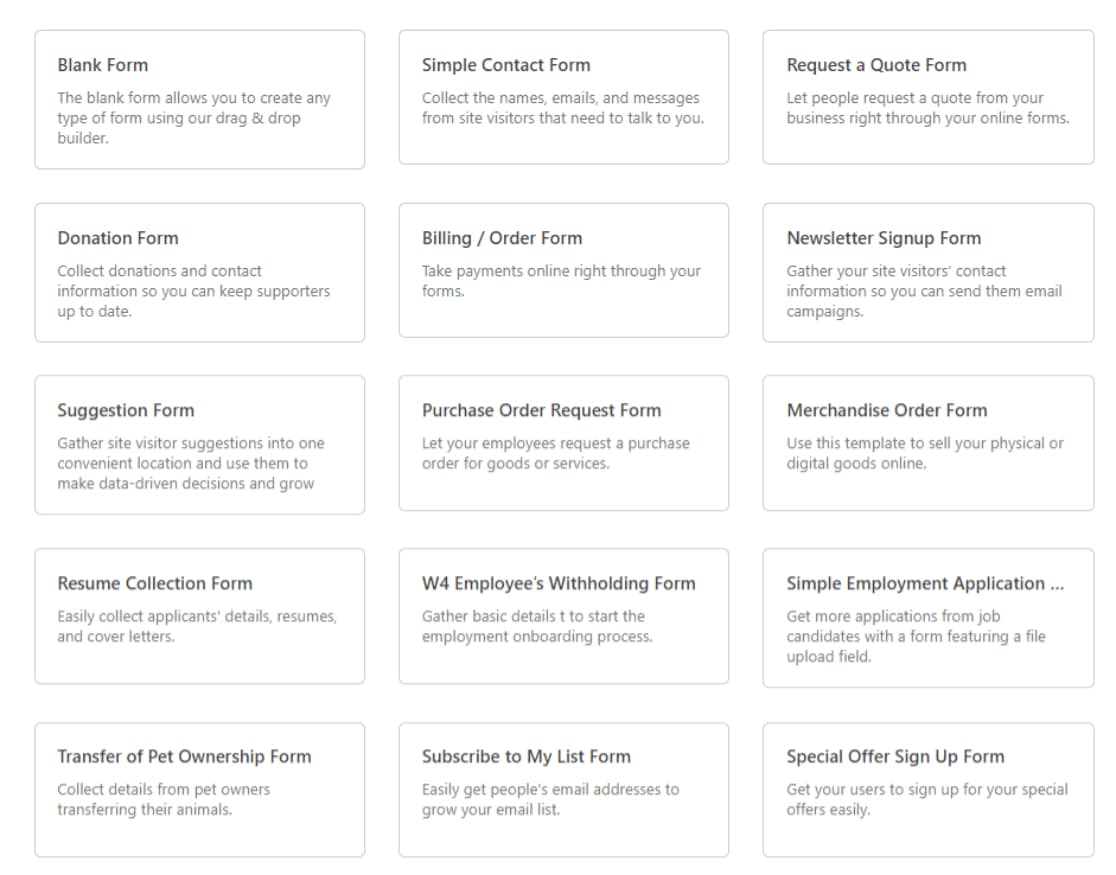
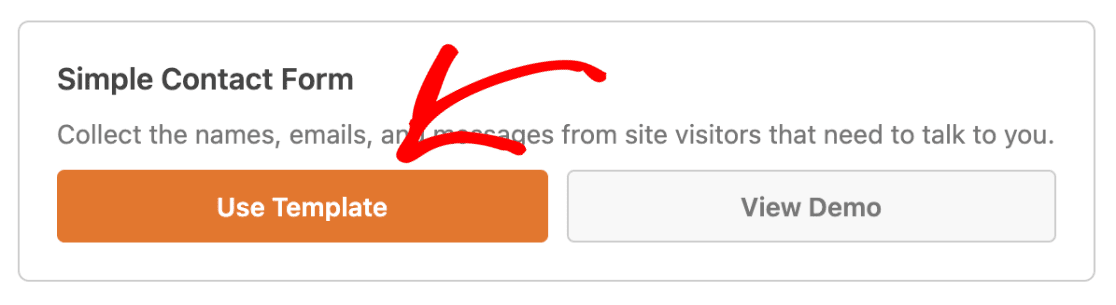
シンプルなフォームテンプレート(または他に機能するテンプレート)を選択するには、**テンプレートを使用**をクリックします。
新しいシンプルなフォームがフォームビルダーで開きます。
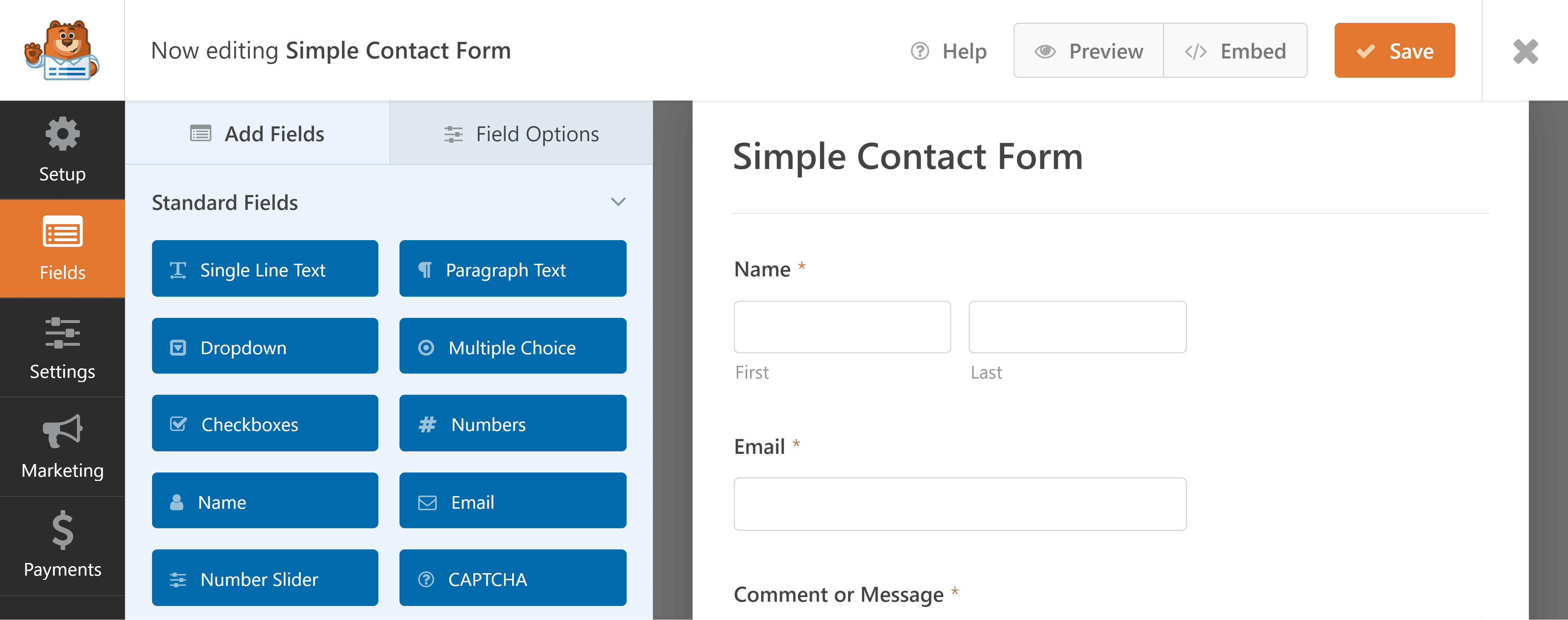
左側のパネルから右側のパネルのフォームにドラッグすることで、WordPressフォームにフィールドを追加できます。
次に、フィールドをクリックして変更を加えます。フォームフィールドをクリックしてドラッグし、フォーム上のフォームフィールドの順序を並べ替えることもできます。
フォームが希望どおりになったら、保存をクリックします。

このステップの詳細については、WordPressでシンプルな連絡先フォームを作成する方法に関するチュートリアルを確認してください。
どのような種類のWordPressフォームを作成しても、リードの所在地を追跡できることを忘れないでください。
方法については、読み続けてください!
ステップ2:WordPressのジオロケーション追跡を設定する
WordPressフォームの準備ができたら、WPFormsのジオロケーションアドオンをインストールして有効化する必要があります。
このアドオンを使用すると、サイト訪問者がウェブサイトでフォームを送信したときに、そのジオロケーションデータを収集および保存できます。国、都道府県、市区町村を収集し、そのデータをフォーム送信とともに保存します。
開始するには、WPForms » アドオンに移動します。

移動したら、ジオロケーションアドオンというラベルのものを探し、アドオンをインストール » 有効化をクリックして開始します。
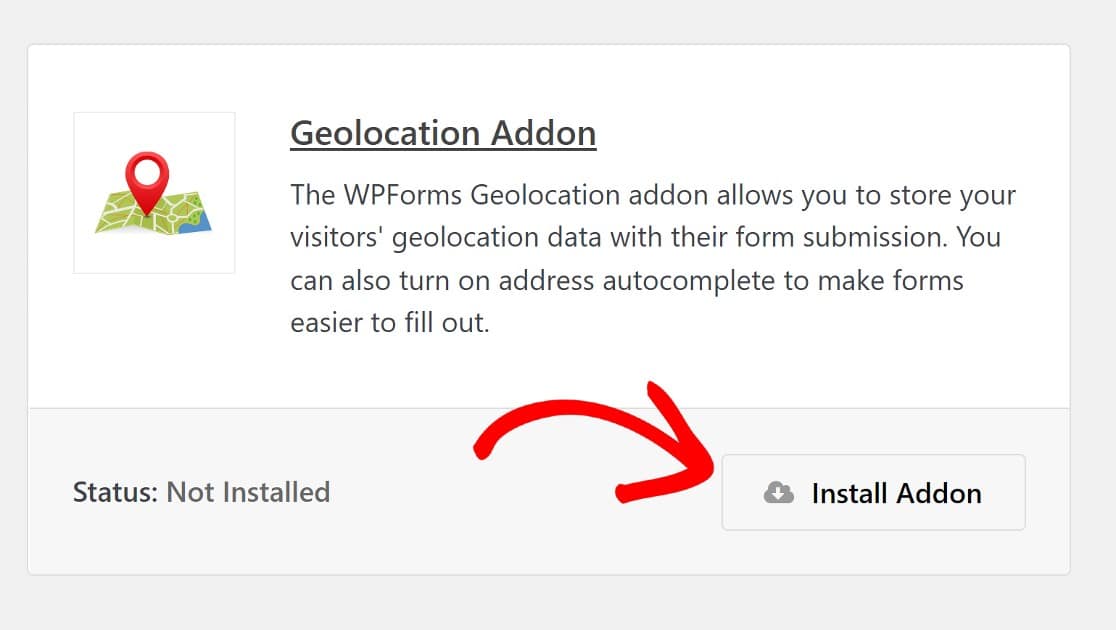
ジオロケーションアドオンは、シンプルなプラグアンドプレイのアドオンであるため、サイト訪問者の位置データを収集する準備が整いました。
しかし、場所検出による自動事前入力の有効化や、場所ピン配置用のインタラクティブマップなど、より高度なジオロケーション機能が必要な場合は、Google Places APIまたはMapbox APIの使用をお勧めします。ジオロケーションアドオンは、これら両方のサービスをサポートしています。
これを行うには、WPFormsの設定に移動してジオロケーション設定を見つけます。WordPressダッシュボードから、WPForms » 設定 をクリックします。
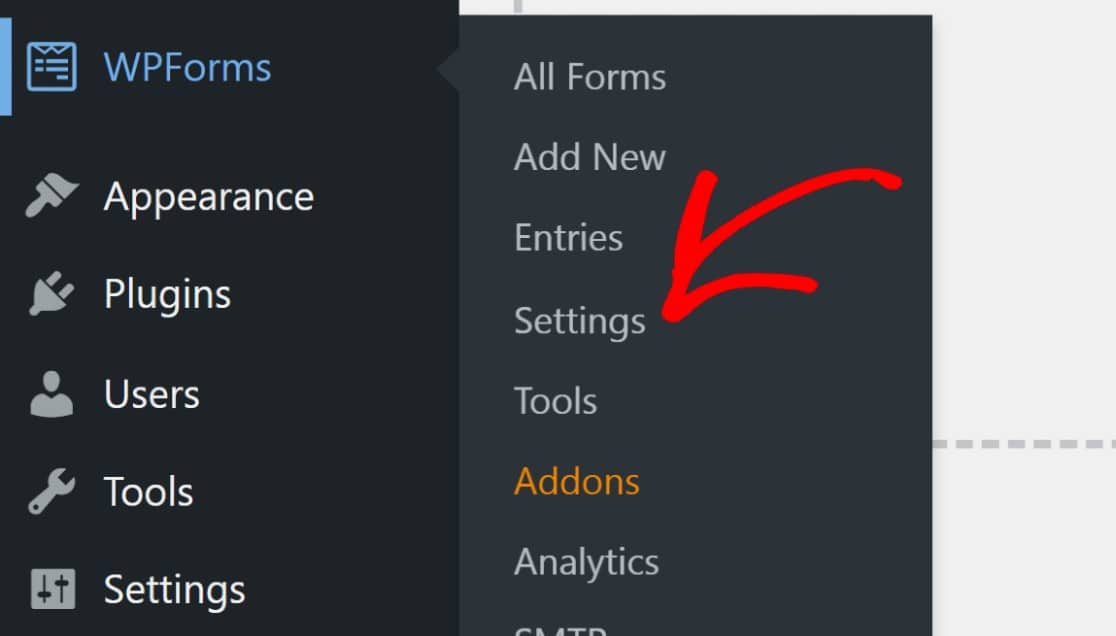
設定ページで、ジオロケーション タブをクリックします。

移動したら、好みのマッピングAPIサービスを選択します。
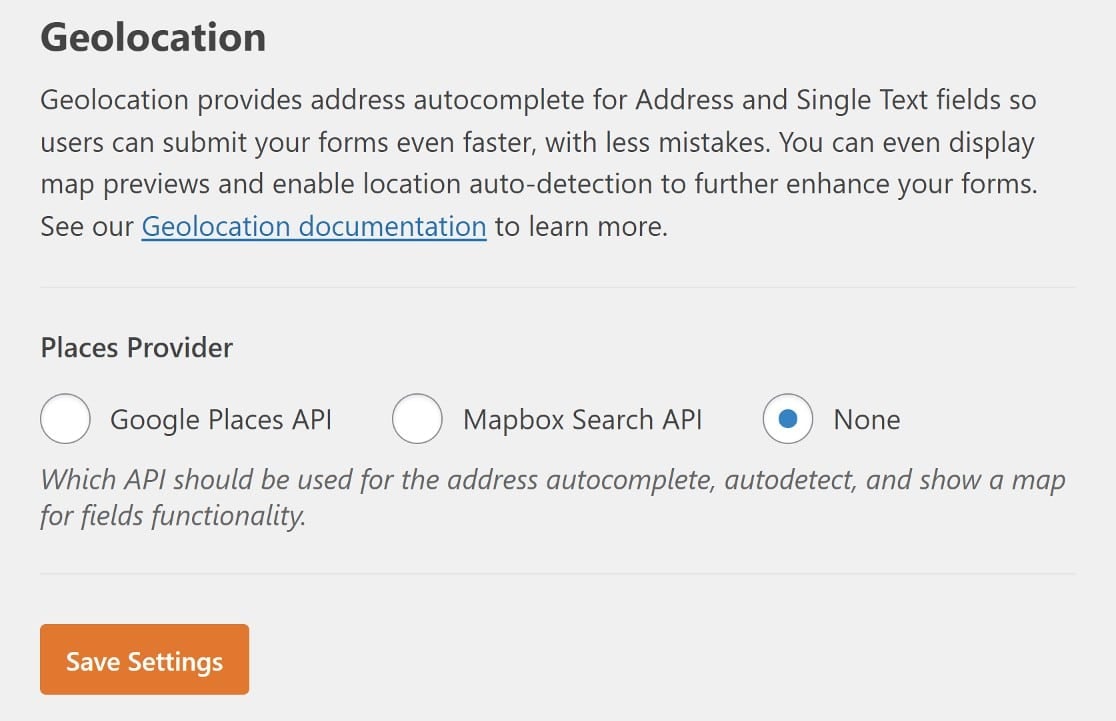
選択したAPIサービスにサインアップして、APIキーまたはアクセストークンを取得する必要があります。
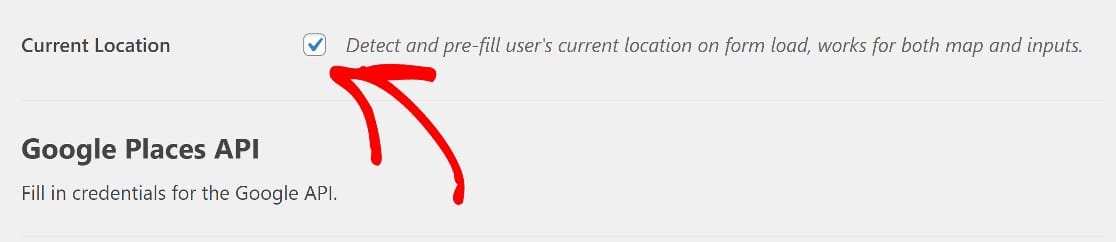
ただし、APIの詳細を追加する前に、画面に現在の場所オプションが表示されます。ユーザーの場所データを自動的に事前入力してフォームを読み込みたい場合は、この設定にチェックマークを付けます。
これにより、訪問者のフォーム入力プロセスを高速化できます。
次に、選択したサービスのAPIキー/アクセストークンを入力し、設定を保存します。
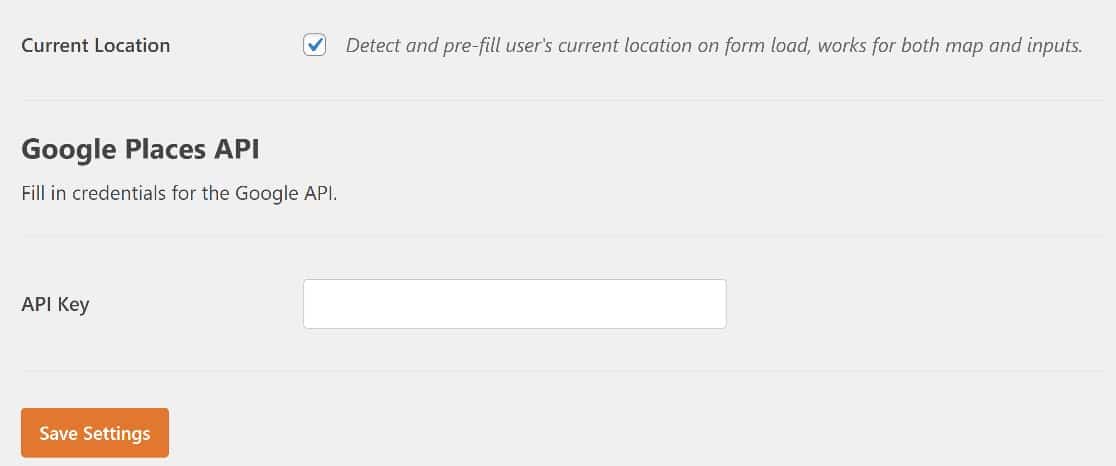
詳細な手順については、ジオロケーションアドオンの設定に関する完全なドキュメントをご覧ください。
ステップ3:フォームエントリでWordPressユーザーの所在地データを取得する
誰かがあなたのウェブサイトでフォームを送信すると、ジオロケーションアドオンはWordPressでサイト訪問者の場所データを自動的に収集します。
このジオロケーションデータを表示するには、WPForms » エントリーに移動します。
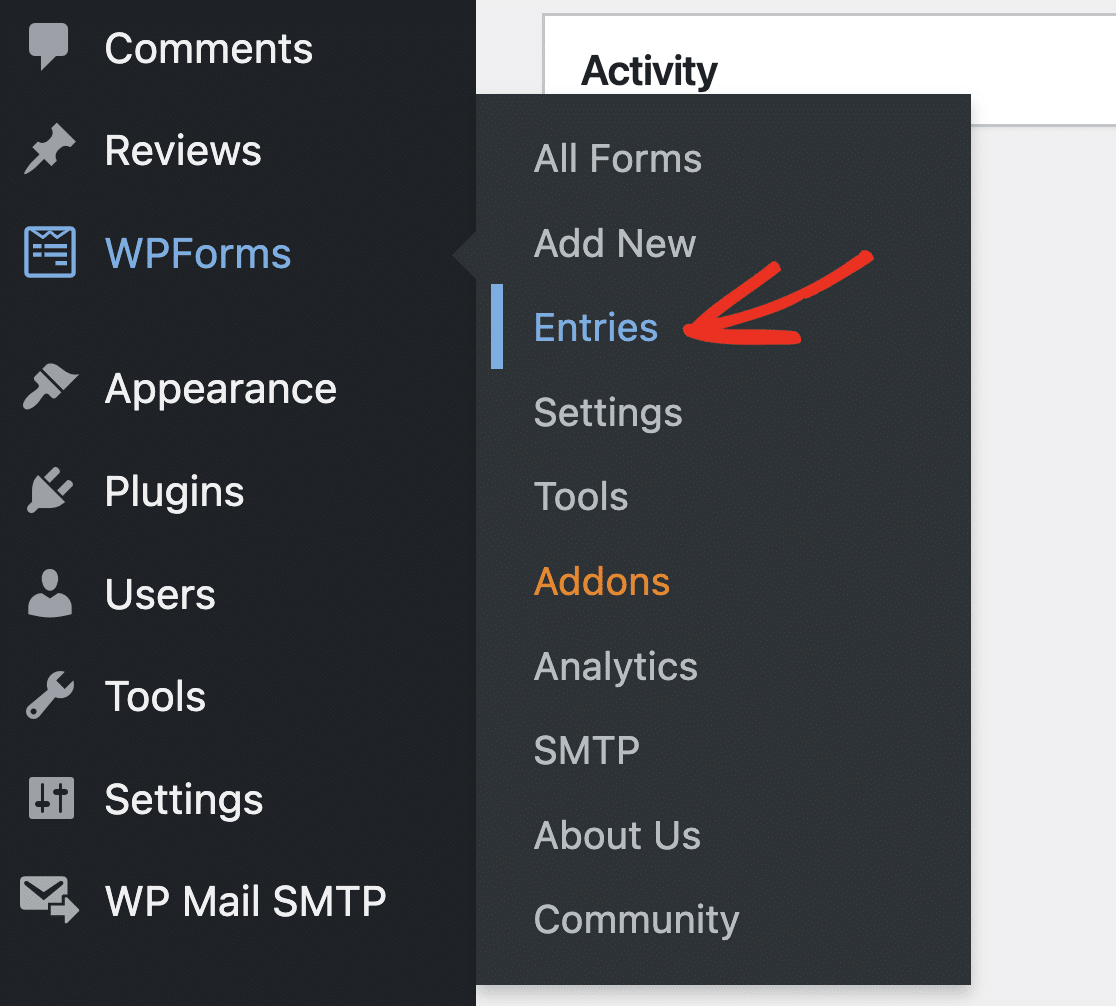
表示したいエントリーのフォームを探します。
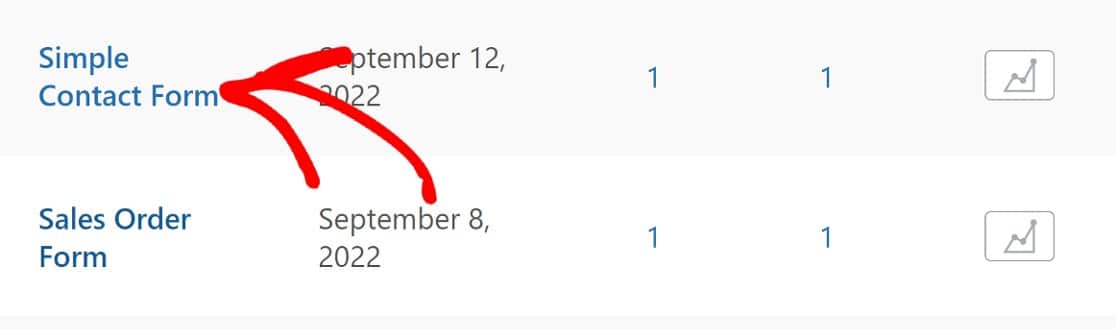
次に、表示をクリックして、フォームエントリーの送信データにアクセスできます。

これを行うと、インタラクティブなマップと次の情報が表示されます。
- 市区町村、都道府県
- 郵便番号
- 国
- おおよその緯度と経度
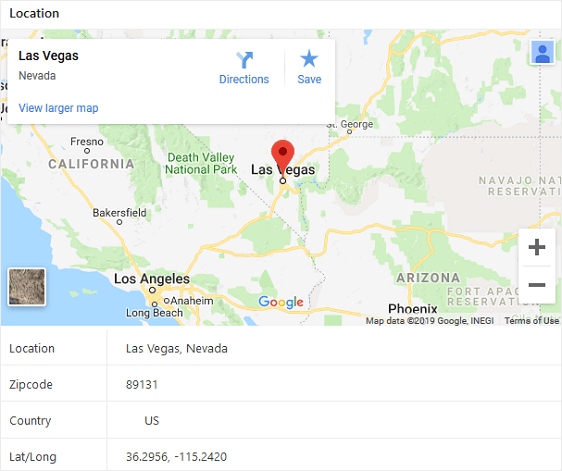
この情報は、フォームを送信したユーザーに直接関連しています。そのため、ユーザーの現在地を示すカスタムマップが表示されます。
ジオロケーションアドオンには、アドレスの自動補完とマップピン配置機能もあり、ユーザーの利便性が向上します。
すべての場所を一覧表示
個々のリードの詳細を把握したい場合は、一度に1つのエントリを開くのが最適です。しかし、全体としてどこから提出があったかを知りたいだけであれば、WPFormsダッシュボードで確認できます。
WPForms » ダッシュボードに移動し、トップロケーションウィジェットを探します。訪問者を国別にマッピングし、それぞれの国に割合と訪問者数が表示されるため、個々のエントリをクリックすることなく、トップ地域を一目で確認できます。

「フォームを翻訳すべきか?」や「次のイベントはどこで開催すべきか?」といった質問に答える最も簡単な方法であり、新しい提出があるたびに更新されます。
ステップ4:住所の自動入力と地図ピンの配置を有効にする(オプション)
WPFormsジオロケーションアドオンは、ユーザーエクスペリエンスを大幅に向上させることができる非常に便利な追加機能を提供します。たとえば、ユーザーが住所を入力している間、住所の候補を表示したり、訪問者がピンをドロップして場所を指定できるインタラクティブマップを追加したりできます。
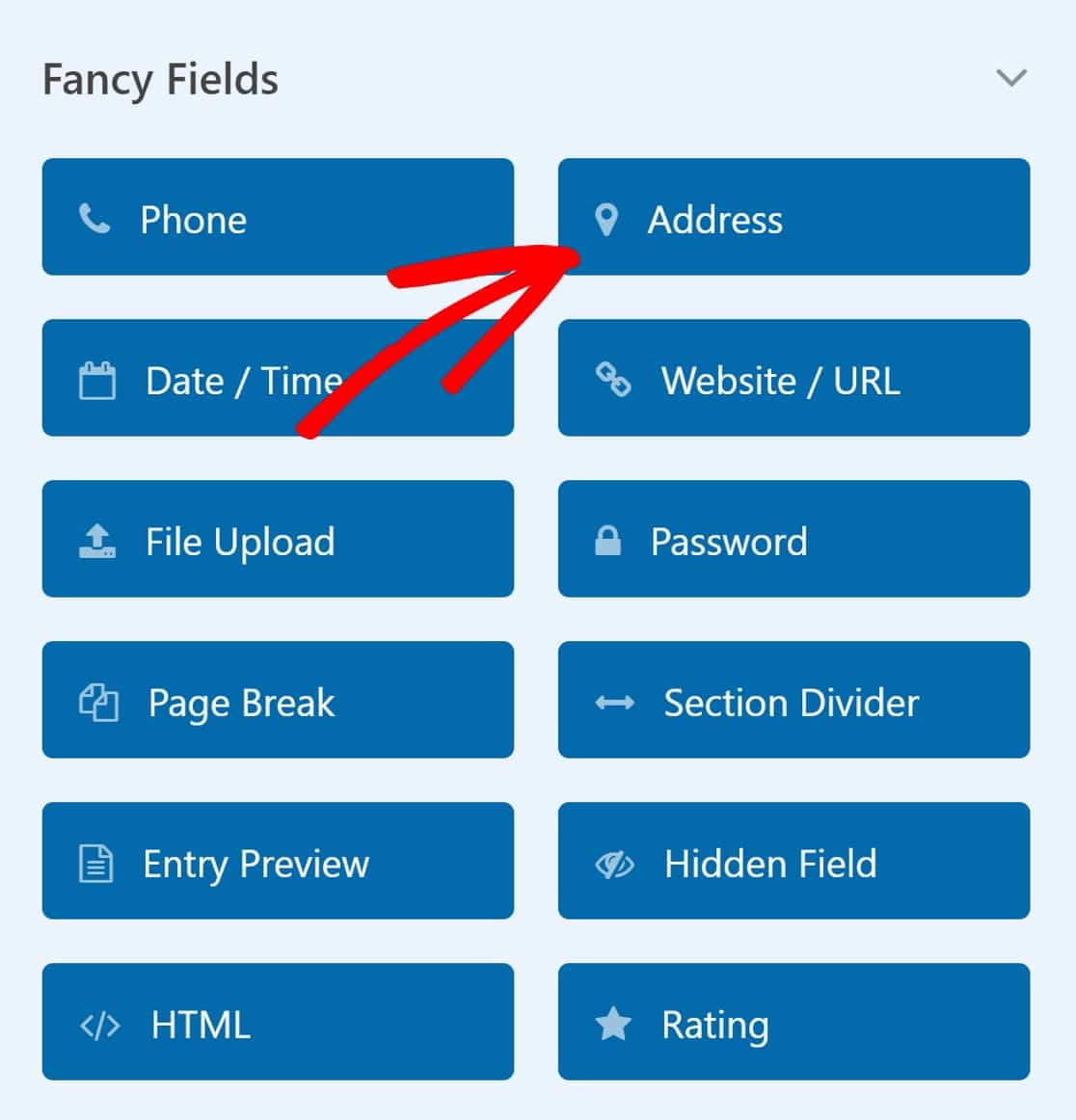
これらの機能にアクセスするには、まずFancy Fieldsセクションの住所フィールドを見つけます。
高度タブで、住所の自動入力ボタンを切り替えます。
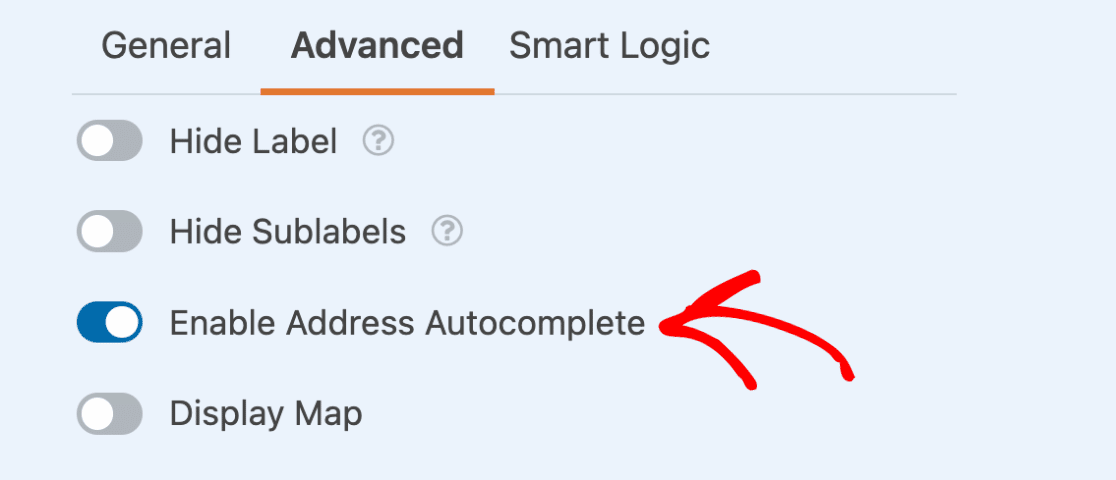
これで、フォームに自動入力が有効になった住所フィールドが追加されます。訪問者が住所の入力を開始すると、その住所に一致する候補が表示されるようになります。これにより、訪問者は住所情報をより速く入力できるようになり、ユーザーエクスペリエンスが向上します。
マップ表示を有効にすることもできます。これを行うには、マップを表示トグルボタンを押すだけです。これは、住所自動入力の設定のすぐ下にあります。
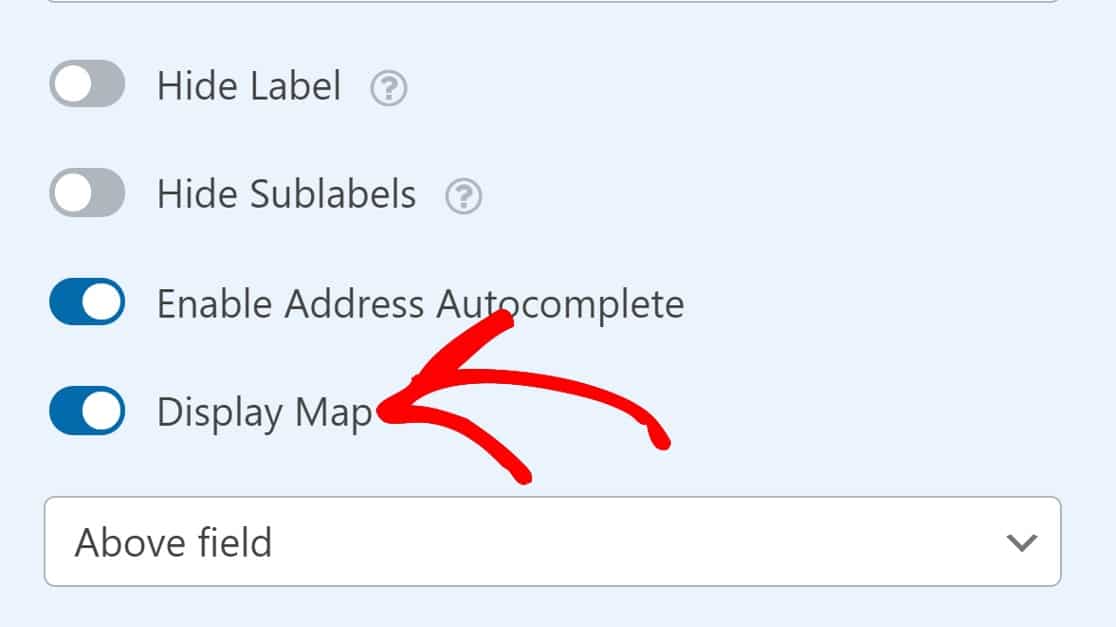
フォームにマップが追加されると、訪問者はマップ上のピンをドラッグして正確な場所を指定できます。これにより、配達処理に必要な正確な場所を手間なく取得できます。
フォームを保存すると、新しい住所フィールドがフロントエンドに表示されます!
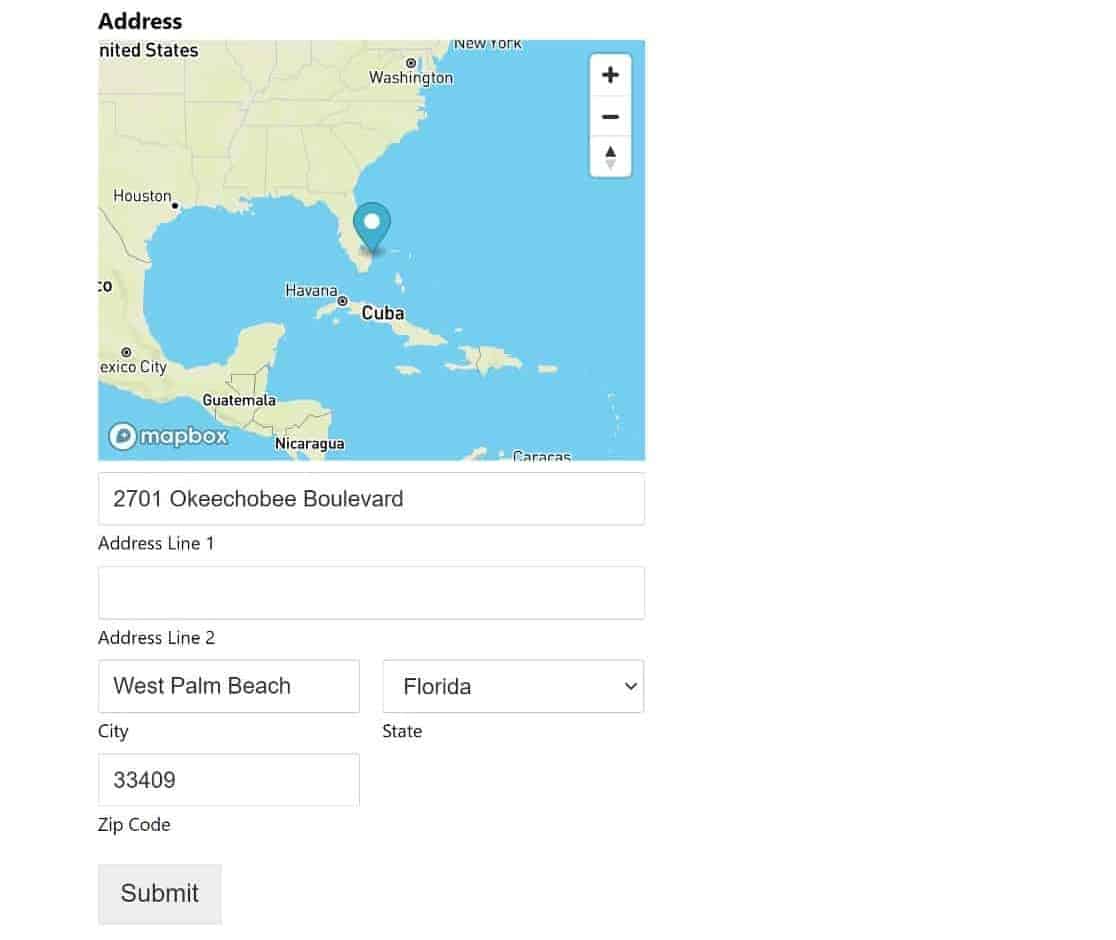
これで完了です!
これで、WordPressフォームの送信でWordPressユーザーの場所を追跡する方法がわかりました。
次に、WordPressフォームの追跡を有効にする
WordPressフォームを追跡し、コンバージョン率が最も高いフォームを確認したいですか?WordPressフォーム送信の追跡に関するガイドをご覧ください。
また、フォームへのリンクを監査して、主要なWordPressフォームに十分な数のリンクがあることを確認することも検討してください。
フォームの作成準備はできましたか?最も簡単なWordPressフォームビルダープラグインで今日から始めましょう。WPForms Proには多くの無料テンプレートが含まれており、14日間の返金保証が付いています。
もしこの記事がお役に立ったなら、WordPressの無料チュートリアルやガイドをもっと知るために、FacebookとTwitterでフォローしてください。





ジオロケーションをラベルとして保存して、CRMに自動的に渡せるオプションがないのはなぜですか?
マット様
残念ながら、現時点ではその方法がなく、CRMにデータを送信する組み込みの方法もありません。しかし、機能リクエストリストにメモしておいたので、レーダーに乗せておくことができます!提案ありがとうございます🙂
entries.country、entry.zipcode、entries.cityなどのエントリフィールドにアクセスできるはずですよね?それは可能ですか、それとも不可能ですか?
こんにちは、アダム!
残念ながら、現在WPFormsにはこの機能はありません。
ご迷惑をおかけして申し訳ありません!
では、良い一日を 🙂
Daisy様
今は2023年です。
この機能に何かアップデートはありますか?本当に必要とされています。
または、それに関する開発者ガイドはありますか?
ありがとうございます。
ナジムさん、こんにちは。現時点ではご要望のソリューションを提供できず、また、この機能がいつ利用可能になるかについてもETAをお伝えできないことをお詫び申し上げます。
ユーザーから寄せられる多数の機能提案を考慮し、各開発サイクルに含める機能や機能強化をレビューし、優先順位を付ける必要があります。しかし、この機能がリリースで利用可能になった場合に更新を受け取れるように、あなたのメールを機能リクエストレポートに記録したことを確認しました。
それまでの間、回避策として、同様の機能を実現するためにUser Journey addonを確認できます。また、フォームデータをカスタムCRMに送信するには、Zapierを試すことができます。これはそのような自動化に非常に役立ちます。これにはZapier addonが利用可能です。これらのアドオンは両方ともPro(またはそれ以上)ライセンスで利用できます。
ありがとうございます。
まだProではないので、これをテストすることはできませんでしたが、緯度/経度は上記の写真のように小数点以下4桁ですか?私たちは光ファイバー会社であり、これはネットワークエリアをターゲットにするのに役立ちます…
上記で述べたように、もちろんCRMにこれを渡せると便利でしょう 😉
テリー様 – はい、スナップショットに示されているように、小数点以下4桁まで値が表示されます!カスタムCRMにフォームデータを送信するには、Zapierを試すことができます。これはそのような自動化に非常に役立ち、Pro(またはそれ以上)ライセンスでZapier addonが利用可能です。
では、良い一日を 🙂
小数点以下4桁だけですか?正確な場所または非常に正確な場所を探しています。助けてください!
ルイス様!より正確な位置データを取得するには、ユーザーからの追加の入力が必要ですが、現時点では確実に取得できません。Geolocation addonがインストールされており、GoogleまたはAlgolia APIが(このガイドに従って)接続されており、ユーザーのブラウザの権限がデバイスの位置データにアクセスすることを許可されている場合、かなり正確な記録された位置情報を受信できます。
これで明確になったことを願っています 🙂 これについてさらに質問がある場合は、アクティブなサブスクリプションがある場合はお問い合わせください。そうでない場合は、サポートフォーラムに質問を投稿してください。
既存のWPフォーム、例えば登録やコンテンツ送信に追加できますか?
ビナイ様 – はい!Geolocation addonをインストールして有効にすると、ユーザーがフォームを送信する際に地理データを収集し始めます。これには既存のWPFormsフォームも含まれますが、アドオンの前に収集されたエントリには地理データは含まれません。
さらにご不明な点がございましたら、お気軽にサポートチームまでお問い合わせください。
では、良い一日を 🙂
この機能を使用して、場所に基づいて特定のフィールドを表示できますか?
たとえば、顧客が米国にいる場合は赤いシャツのみを選択でき、フランスにいる場合は白いシャツのみを表示して選択できる場合。
モハメド様 – 現在、ユーザーの場所に基づいてアイテム/フィールドを表示する組み込み機能はありません。非常に役立つとは思います。機能リクエストとしてメモしておき、将来のロードマップを計画する際に考慮します。
回避策として、ユーザーに該当する国を選択するように依頼し、条件付きでアイテム/フィールドを表示することができます。これは条件付きでフィールドを表示/非表示にするためのガイドです。
ありがとうございます!🙂
あなたのプラグインはユーザーの場所を特定し、その州または地域に基づいて特定のウェブページにリダイレクトできますか?
デイビッドさん、こんにちは。現時点では、住所フィールド(州または地域)に基づいてユーザーをリダイレクトする方法はありません。ただし、機能リクエストリストにメモしておきましたので、引き続き検討していきます!ありがとうございます 🙂