


AI要約
オンラインイベント登録フォームは、訪問者がWordPressサイトから直接、サードパーティのチケット販売プラットフォームを必要とせずに、イベントにサインアップしたり、チケットを選択したり、オプションで支払いをしたりできるウェブフォームです。
最も簡単な作成方法はWPFormsを使用することです。必要なすべてのフィールド(名前、メールアドレス、チケット数量、日付選択)が含まれた、すぐに使えるイベント登録テンプレートが付属しており、チケットを販売したい場合はStripe、PayPal、またはSquareを介した組み込みの支払い処理も可能です。
このチュートリアルでは、テンプレートの選択から支払い収集、サイトへのフォーム公開まで、全プロセスを順を追って説明します。約10分で完了するので、始めましょう!
テンプレートを使用してWordPressイベント登録フォームを作成する方法
WPFormsプラグインを使用してWordPressでオンライン登録フォームを作成する方法を説明する簡単なビデオガイドはこちらです。
文章での手順をご希望の場合は、以下のチュートリアルでWordPressのイベント登録フォームの作成方法をご確認ください。注:文章の手順が最新の情報となります。
始めるにあたってのいくつかのこと
手順に進む前に、リストからいくつかの前提条件を確認しましょう。
必要なもの:
- WPFormsプラグイン(支払いフィールド用)
- WordPressサイト
- 約10分
得られるもの:
- 名前、メールアドレス、チケット数量、日時フィールドを備えたプロフェッショナルな登録フォーム
- すべての登録者に自動的に送信される確認メール
- Stripe、PayPal、Square、またはAuthorize.Netを介したオプションの支払い収集
- サイトの任意のページ、投稿、またはサイドバーに埋め込めるフォーム
ステップ1:WPFormsのインストール+テンプレートの取得

イベントを作成してオンラインでチケットを販売し始める前に、最初に行う必要があるのは、WPFormsプラグインをインストールして有効化することです。
WPFormsは最高のWordPressフォームビルダーです。コードなしで本格的なフォームを作成できるドラッグ&ドロップのビジュアルインターフェイスが含まれているため、WordPressのイベント登録が非常に簡単になります。
プラグインの設定に関する詳細については、WordPressプラグインのインストール方法に関するこのステップバイステップガイドを参照してください。支払いを処理したい場合は、ProまたはEliteライセンスレベルを選択する必要があります。
次に、WPForms » Add Newに移動して、新しいフォームを作成します。

セットアップ画面でフォームに名前を付け、テンプレートセクションまでスクロールダウンします。
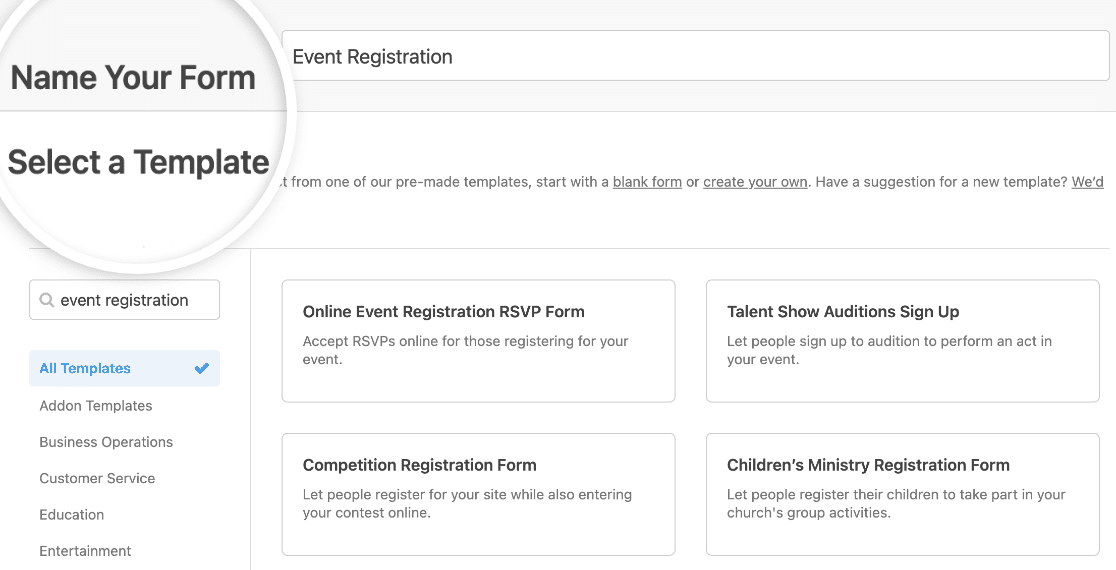
WPFormsを使用すると、カスタマイズされたフォームを作成するために、既製のオンラインイベント企画フォームテンプレートや2,100以上の業界固有およびニッチなフォームテンプレートにアクセスできます。これにより、イベント登録フォームフィールドを手動で追加する時間を節約できます。
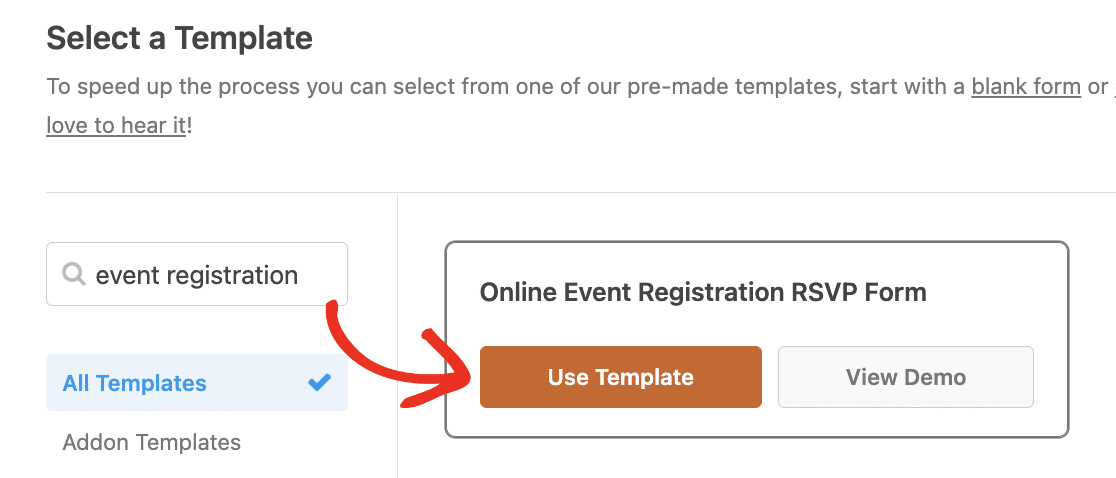
検索バーに「イベント登録」と入力すると、あらゆる種類のイベントのオプションが表示されます。テンプレートを使用をクリックして、フォームビルダーにロードします。
次に、訪問者がフロントエンドで表示するフォームをカスタマイズしましょう。
ステップ2:オンラインイベント登録フォームのカスタマイズ
これでフォームビルダー画面が表示されるはずです。テンプレートの多くのフィールドはすでにフォームに含まれていますが、必要に応じて追加、削除、編集できます。
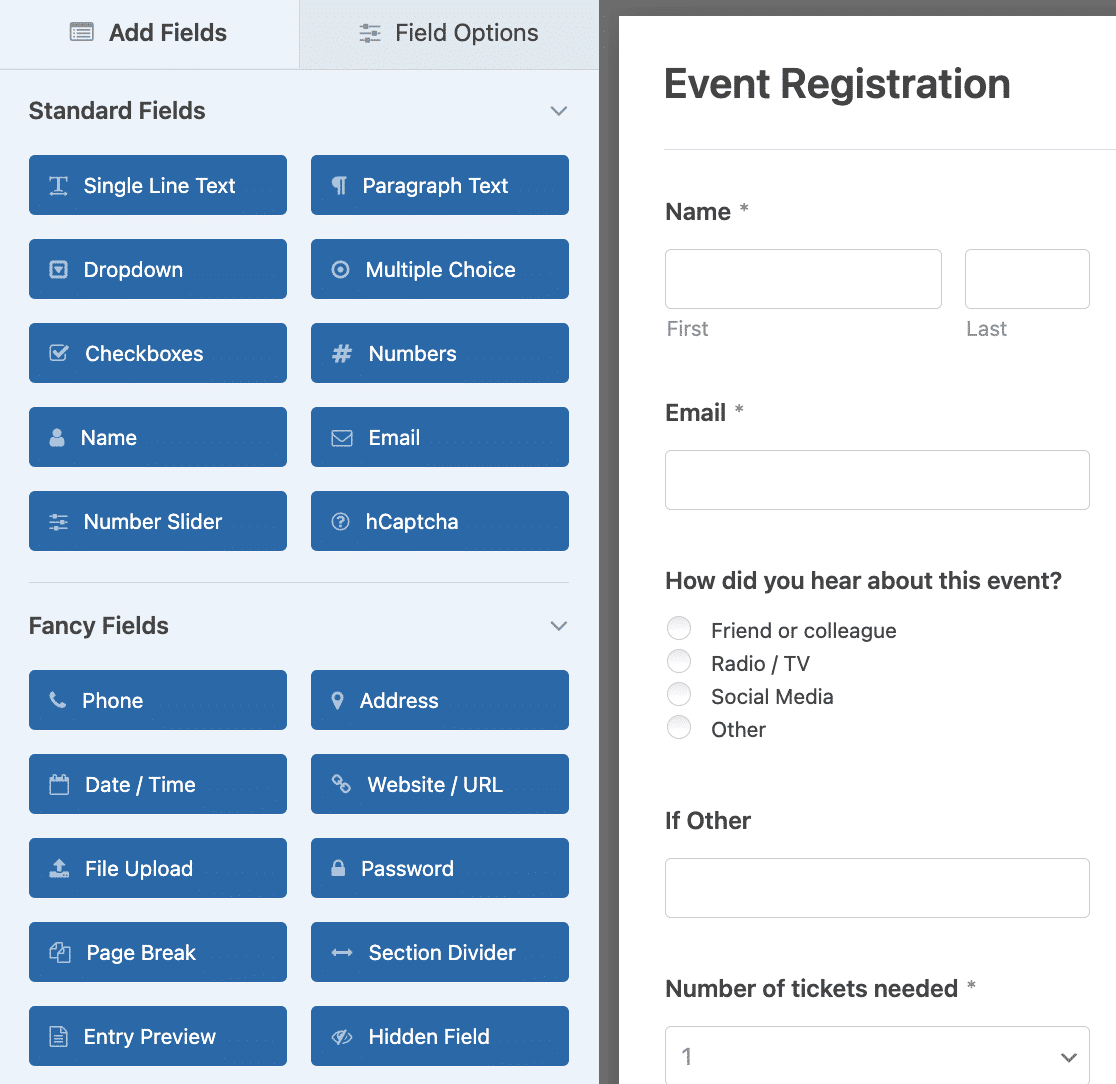
WPFormsを使用すると、フォームのカスタマイズが簡単に行えます。オンラインイベント登録フォームには、次のフォームフィールドが表示されます。
- 名前
- Eメール
- 複数選択(このイベントをどのように知りましたか?)
- 一行テキスト(その他)
- ドロップダウン(必要なチケット数)
- 日付 / 時刻
メディアプロフェッショナルのマーク・マーシャルがクライアントサイトでWPFormsを使用するように、住所フォームフィールドをカスタマイズして、さまざまな国に適したイベント管理フォームを作成することもできます。
複数選択のオプションを思いつくのに苦労している場合や、時間がなくてリストをすばやく追加する必要がある場合は、AI選択肢を試してみてください。特定のフィールドでユーザーが選択するオプションの種類を説明すると、必要に応じてカスタマイズできるAI生成リストが得られます。
左側のパネルから右側のプレビューエリアにドラッグすることで、イベント登録フォームにさらに多くのフォームフィールドを追加できます。プレビューでフィールドをクリックし、表示されるオプションを変更してフィールドをカスタマイズすることもできます。
たとえば、WPFormsを使用すると、フォームでサイト訪問者から簡単に支払いを受け取ることができます。実際、WPFormsは非常に柔軟性が高く、フォームから直接ユーザーから支払いを受け取ることも、後で支払いを受け取ることもできます。
eコマースプラグインを使用したり、サードパーティのチェックアウトを経由させたりする必要はありません。
イベントの支払いを受け取りたい場合は、ドロップダウンフォームフィールドを変更する必要があります。
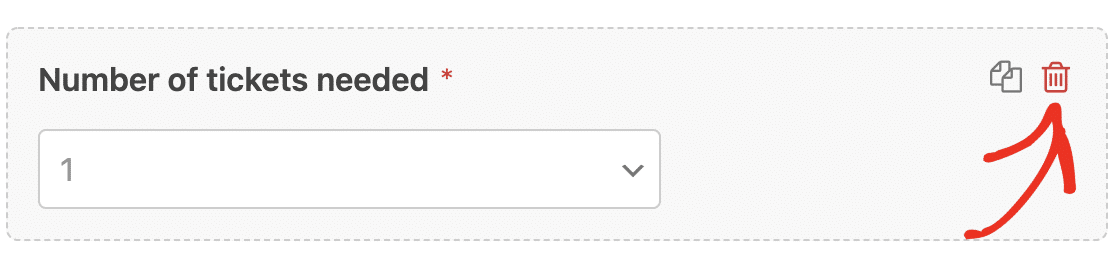
これを行うには、プレビューエリアのゴミ箱アイコンをクリックして、フォームからドロップダウンメニューを削除します。
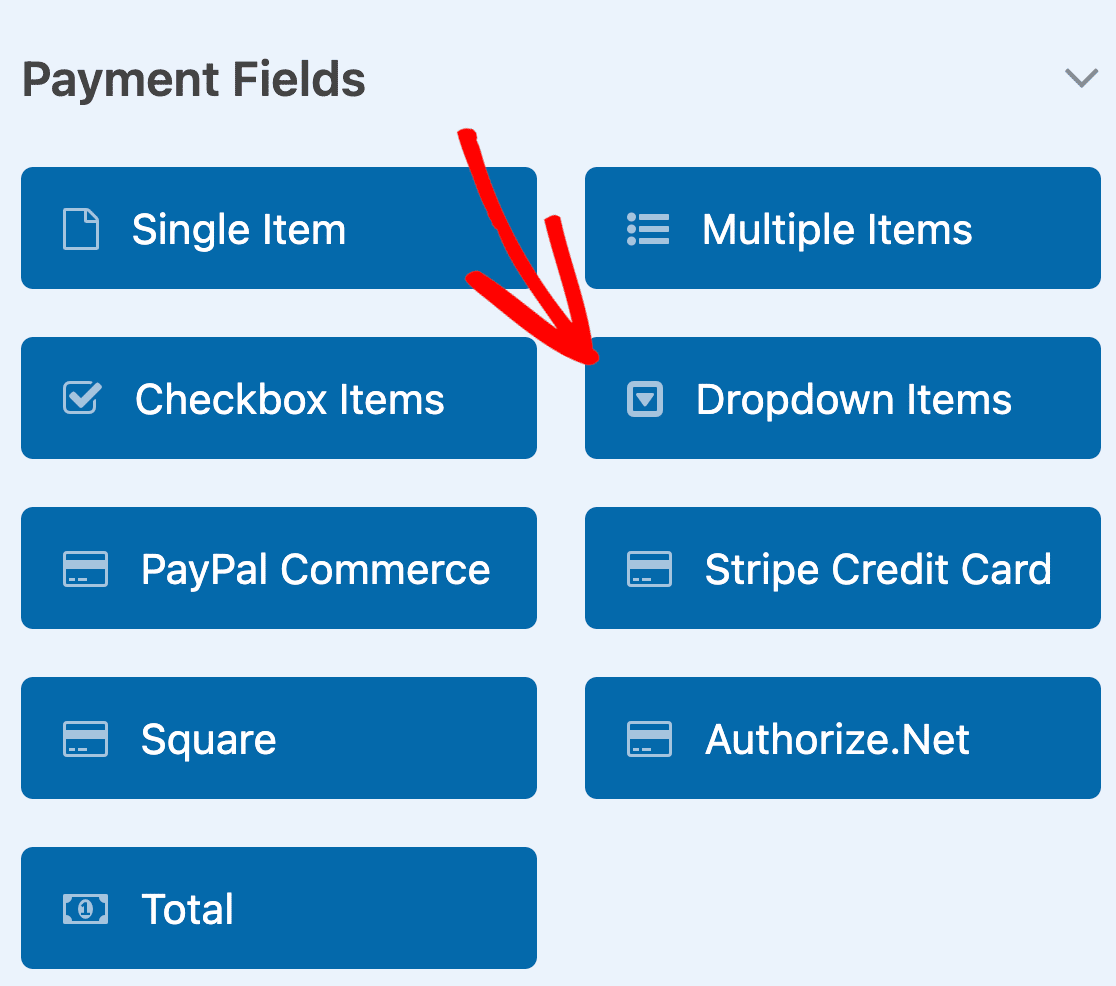
次に、支払いフィールドまでスクロールし、フォームにドロップダウン項目フォームフィールドを追加します。
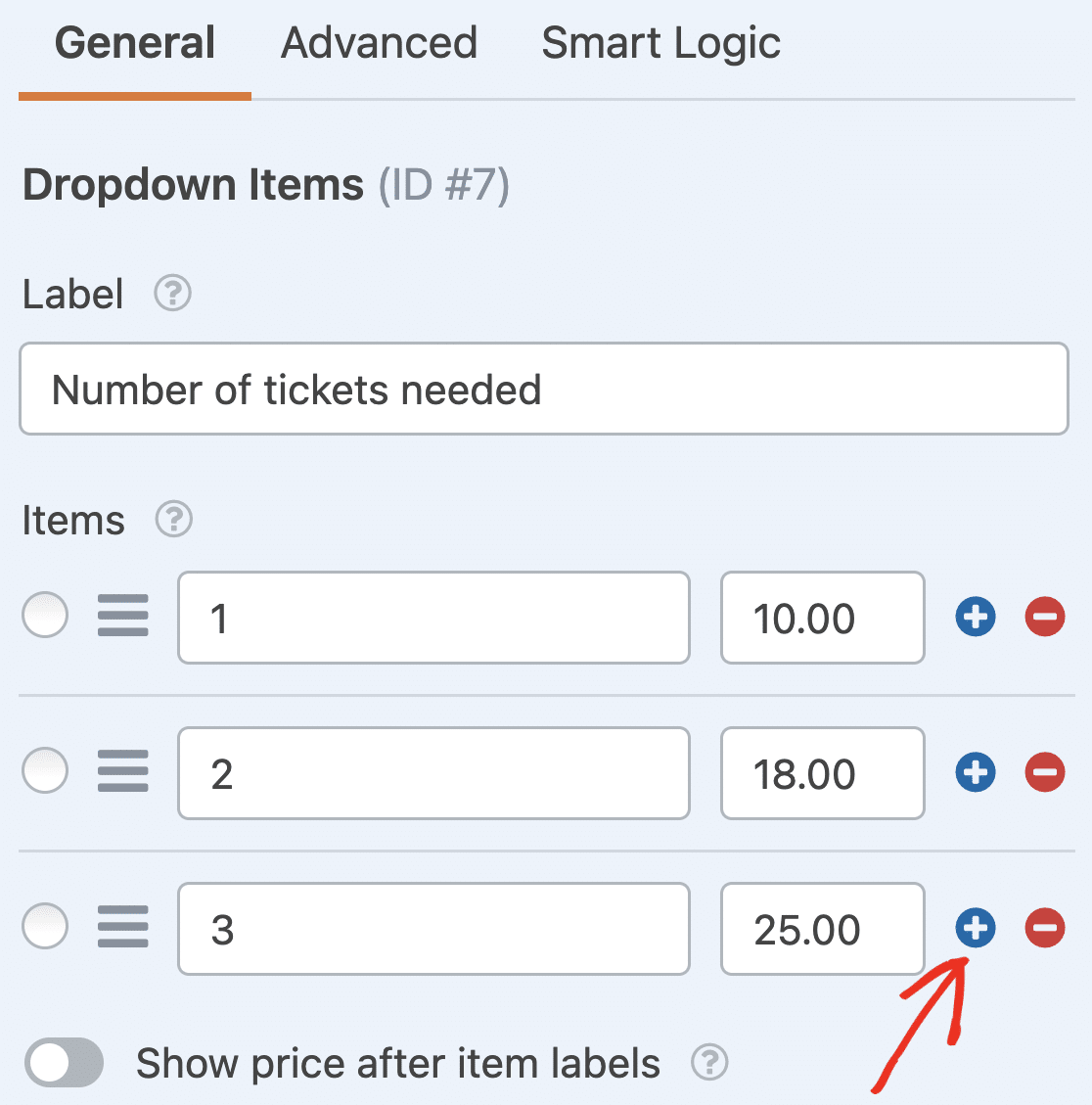
イベントチケットの金額を追加するようにして、フォームフィールドをカスタマイズします。顧客が3枚以上のチケットを購入できるようにしたい場合は、プラス記号(+)ボタンをクリックして別のオプションを追加するだけです。
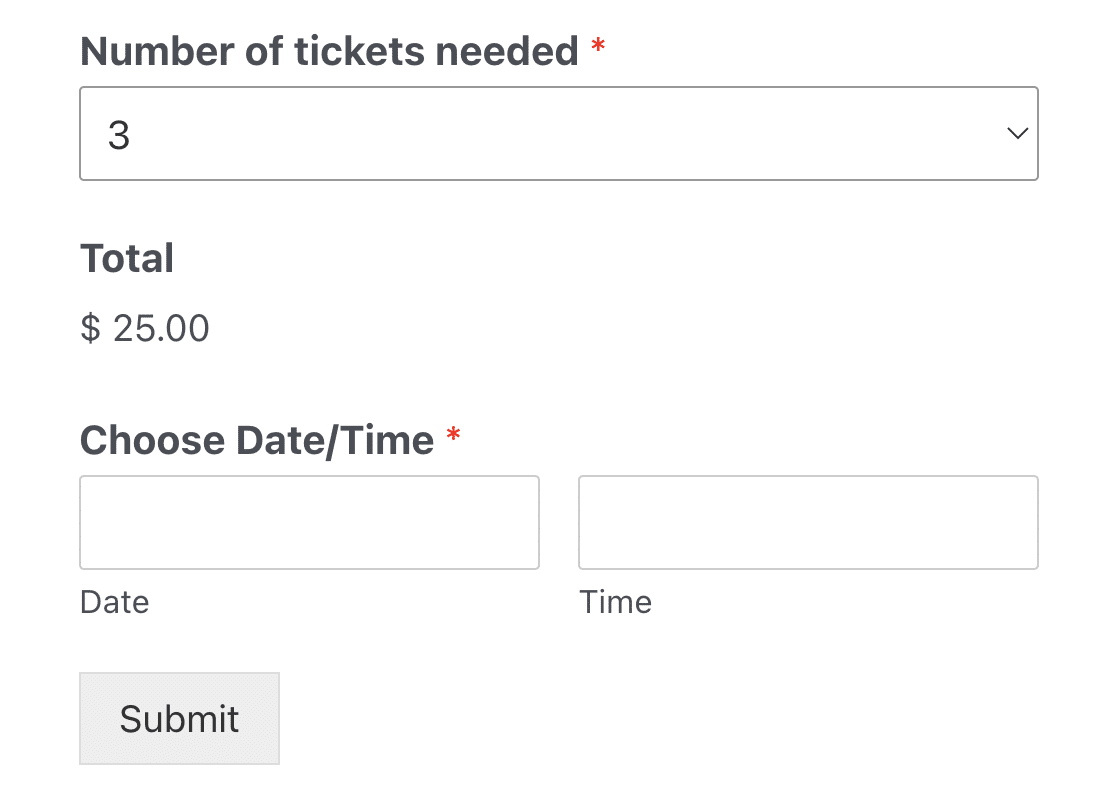
合計フィールドも追加する場合、サイト訪問者がイベントに登録して購入したいチケットの数を選択すると、合計金額が表示されます。
次に、WPFormsをお好みの支払いゲートウェイに接続します。チュートリアルの後半でその方法を説明します。
後で参加者に請求したい場合は、元のドロップダウンフィールドをそのままにして、人々が購入したいチケットの数を選択できるようにし、イベントに登録した後で請求書を送付してください。
顧客への請求に関するヘルプについては、利用可能な最も手頃な請求ソフトウェアのオプションのまとめをご覧ください。
イベント登録フォームのカスタマイズが完了したら、保存をクリックします。
ステップ3:イベント登録フォームの通知設定
フォームのメール通知を使用すると、新しい人がイベント登録フォームを送信するたびに、すぐにメールを受信できます。
これらの通知が送信されるアドレスを変更したい場合や、メールの一部を編集したい場合は、設定タブの通知セクションから行うことができます。

スマートタグを使用する場合、通知を使用して登録確認メールを送信することもできます。これにより、参加者は登録とチケット購入が受け付けられたことを知ることができ、すぐに連絡します。
これにより、イベント登録が正常に完了したことをユーザーに保証します。このステップに関するヘルプについては、WordPressでフォーム通知を設定する方法に関するドキュメントをご覧ください。
ステップ4:通知と確認の設定
フォームの確認は、ウェブサイトでイベント登録フォームを送信した後にサイト訪問者に表示されるメッセージです。これらの確認により、訪問者に次に何を期待すべきかをガイドする機会が得られます。
確認を編集するには、フォームビルダーの設定の下にある確認タブをクリックします。
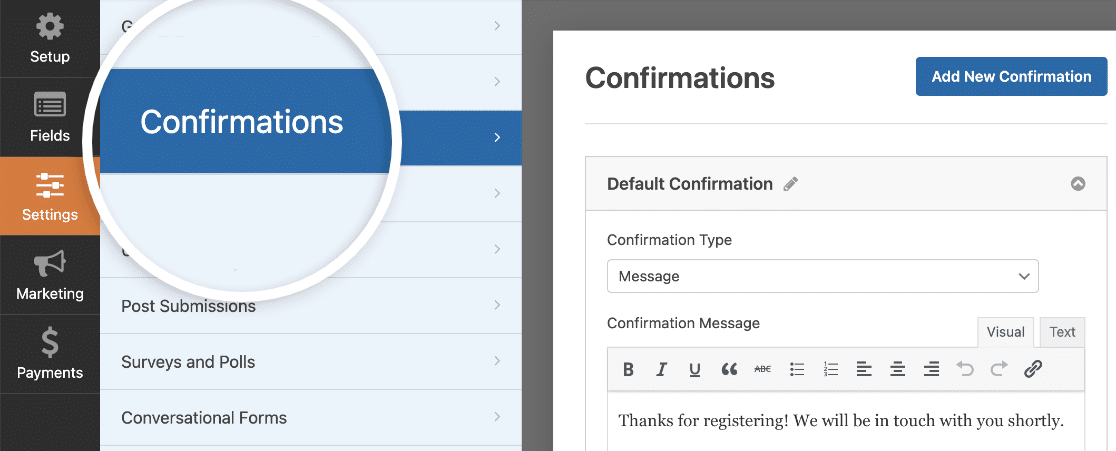
デフォルトの確認タイプはメッセージに設定されています。確認メッセージを編集し、イベントに関する詳細を追加できます。たとえば、イベントが開催される会場へのGoogleマップリンクを配置すると良いでしょう。
確認メッセージを好みに合わせてカスタマイズしたら、フォームビルダーの上部にある保存をクリックします。
登録者の行動に基づいて異なる確認メッセージを表示したい場合は、条件付きフォーム確認の作成方法を必ず参照してください。
これは、チケットを事前購入したサイト訪問者に感謝ページを送信し、まだ支払いが完了していない訪問者には、次のステップについて連絡する旨を伝える確認メッセージを表示したい場合に便利です。
イベント登録の支払い設定を設定する(任意)
イベント登録フォームでサイト訪問者からチケットを販売する場合は、オンライン決済が正しく処理されるように、フォームの支払い設定を設定する必要があります。
支払いなしで出欠確認を収集する場合は、この部分はスキップできます。
WPFormsは、クレジットカード決済を受け付けるために、PayPal、Authorize.Net、Square、Stripeと統合されています。PayPalとStripeでは、Venmo、Apple Pay、Google Payでの支払いも可能です。
イベント登録フォームの支払い設定を設定するには、まずWPFormsと支払いサービスを統合する必要があります。
簡単なステップバイステップの説明については、支払い統合のチュートリアルをご覧ください。
それが完了したら、フォームビルダーの[支払い]タブをクリックし、設定した統合を選択します。この例では、Stripeを設定して注文を処理します。
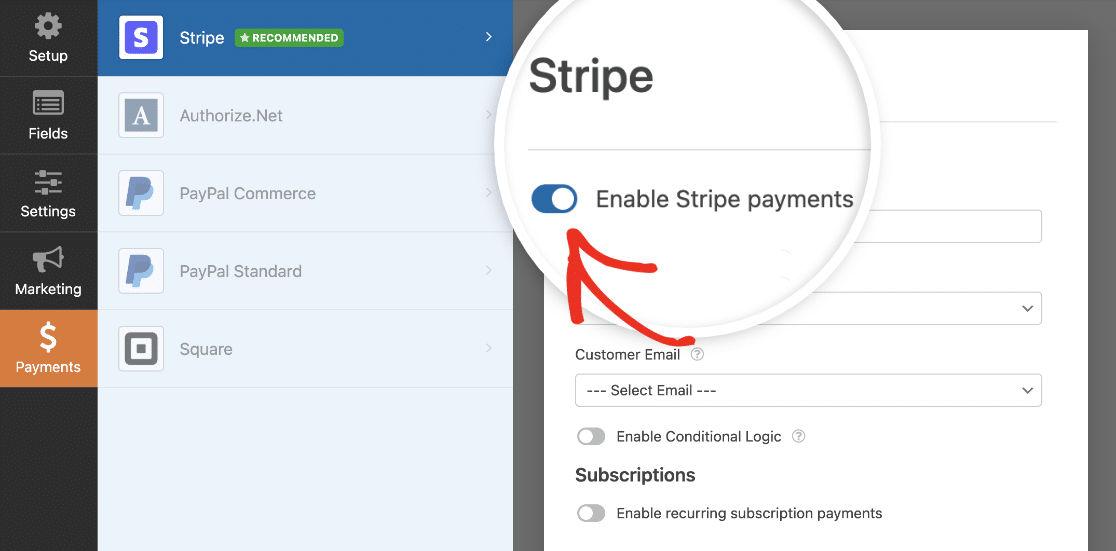
ここでは、Stripe決済を有効にし、支払い説明、Stripe支払い領収書、顧客メールなどのオプションですが推奨される設定を入力する必要があります。次に、必要に応じて調整します。
支払い設定の構成が完了したら、[保存]をクリックして変更を保存します。
さまざまな支払いオプションを提供したい場合は、顧客が支払い方法を選択できるようにするチュートリアルを必ず参照してください。
これで、支払い付き(または選択した場合は支払いなし)のWordPressイベント登録フォームをサイトに追加する準備ができました。
支払いの設定は重要ですが、登録チケット販売を効果的に管理することも同様に重要です。このトピックに関する包括的なガイドについては、WordPressでのイベントチケット管理に関する記事を必ずお読みください。
ステップ5:イベント登録フォームをサイトに追加
イベント登録フォームを設定したら、WordPressサイトに埋め込む必要があります。
多くのイベント管理プラグインとは異なり、WPFormsでは、ブログ投稿、ページ、さらにはサイドバーウィジェットを含む、ウェブサイトの複数の場所にフォームを追加できます。ブロックエディターではショートコードは不要です!
最も一般的な配置オプションを見てみましょう。WordPressのページまたは投稿への埋め込みです。
まず、WordPressで新しいページまたは投稿を作成するか、既存のページまたは投稿を開いて編集します。
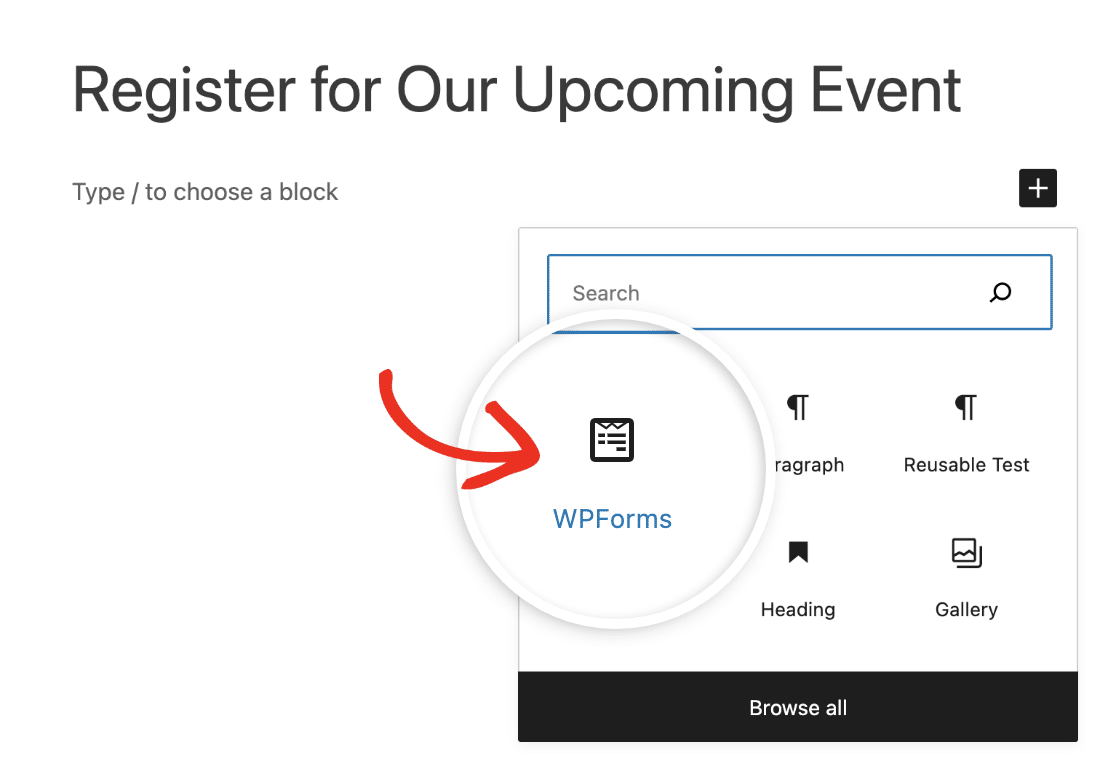
その後、[プラス(+)]アイコンをクリックして新しいブロックを追加します。次に、WPFormsブロックを選択します。
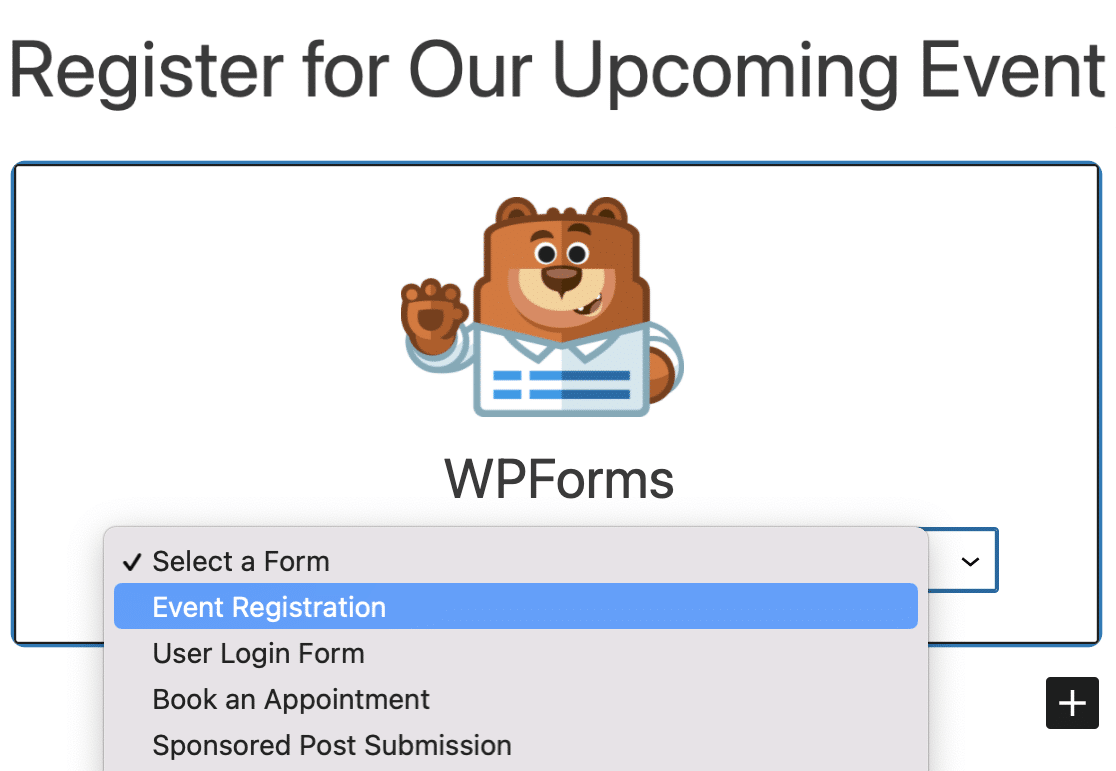
便利なWPFormsウィジェットがブロック内に表示されます。ドロップダウンをクリックして、イベント登録フォームを選択します。
ここにイベント情報をページに追加します。より多くのトラフィックを獲得するために、イベントページをSEO向けに最適化することも検討してください。
次に、投稿またはページを発行または更新して、オンラインイベント登録およびチケットフォームをウェブサイトに表示し、送信の受付を開始します。
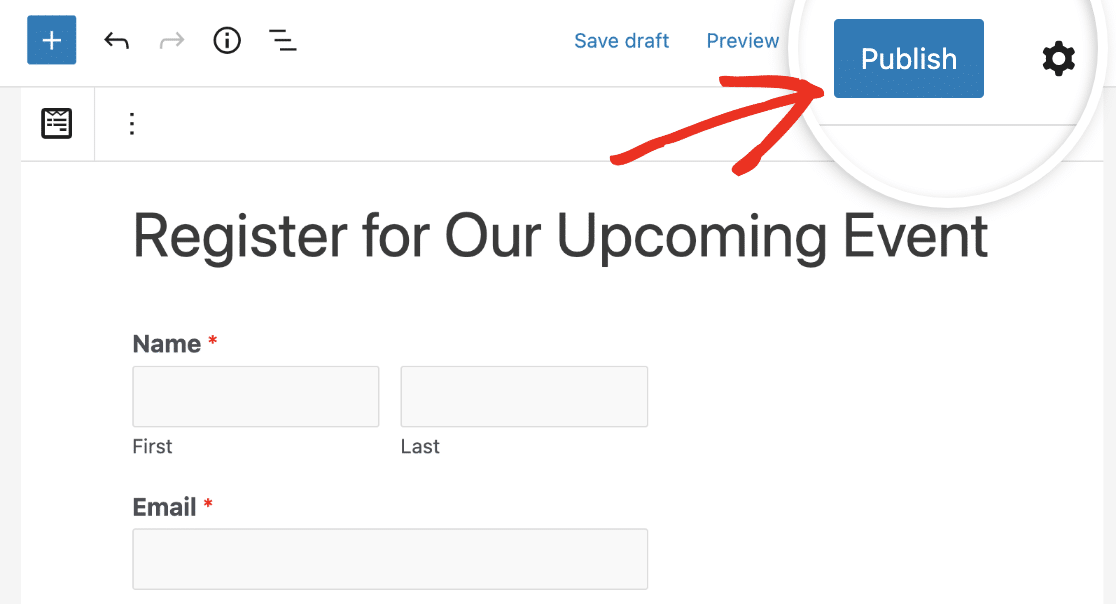
これで完了です!オンラインイベント登録フォームの作成方法がわかり、チケットの販売やイベントのオンラインプロモーションを開始できます。
WordPressイベント登録に関するFAQ
WordPressでのイベント登録に関して、訪問者からよく寄せられる質問をいくつかご紹介します。
WordPressでイベント登録フォームが必要なのはなぜですか?
WordPressウェブサイトのイベント登録フォームを使用すると、WordPressダッシュボード内で参加者を管理し、情報を保存できます。
これには、登録プロセスを迅速化するために、同じフォームでイベントチケットの支払いを受け付けることが含まれます。
対照的に、ソーシャルメディアやその他のプラットフォームを使用してイベント管理を行うことは制限的です。イベントを自由に宣伝したり、完全に好みに合わせたサインアッププロセスを作成したりすることはできません。
理想的には、WordPressサイトにイベント管理フォームを追加して、イベントに関連するすべてを1か所で管理できるようにすることをお勧めします。
イベント登録フォームには何を含めるべきですか?
イベント登録フォームには、連絡先情報を収集するためのフィールドを含め、訪問者がイベントのチケットまたはパスをリクエストできるようにする必要があります。
WPFormsのイベント登録フォームテンプレートを使用すると、これらのフィールドはデフォルトで有効になります。さらに、これらのフィールドのいずれかをお客様の特定のイベントの仕様に合わせてカスタマイズできます。
最終的な目標は、訪問者が可能な限り簡単にイベントに登録できるようにすることです。
イベントへの登録を依頼するにはどうすればよいですか?
イベント登録フォームは、イベントへの登録を依頼する最良の方法です。ただし、イベント登録フォームを宣伝して、できるだけ多くの人がイベントを知り、登録できるようにすることが重要です。
ソーシャルメディアでイベントを宣伝したり、メールニュースレターを送信したりすることもできます。メールやソーシャルメディアの投稿にイベント登録フォームへのリンクを含めて、人々がフォームを簡単に見つけて登録できるようにしてください。
WordPressでイベントを表示するにはどうすればよいですか?
The Events Calendarプラグインを使用して、WordPressサイトに今後のイベントを表示できます。イベントを表示するだけでなく、このプラグインはWPFormsと統合して、ウェブサイトのフロントエンドからユーザー提出イベントを受け入れることもできます。
これは、コミュニティ中心のサイトで、フォームを使用して人々が直接サイトにイベントを追加するように招待したい場合に非常に役立ちます。
イベントへの登録者数を制限できますか?
はい、できます。WPFormsにはForm Lockerアドオンがあり、フォームが受け付ける送信の総数を制限できます。これは、座席数が限られているイベントをホストする場合に役立ちます。
この種の上限は個々のフォームエントリに適用されることに注意してください。そのため、1人が同じフォーム内で複数の参加者を登録した場合、手動で追跡するか高度なロジックを設定しない限り、追加の枠はカウントされません。
次に、参加者に領収書を自動送信する
WordPress向けの最高のフォームビルダープラグインで何ができるかについて、さらに詳しく知りたいですか? 特定の日付にイベント登録を自動的に開始および終了させたい場合は、フォームの有効期限を設定するガイドをご覧ください。
繰り返し可能なフィールドを使用して、参加者向けのグループ登録フォームを作成することもできます。リピーターフィールドを使用すると、ウェブサイトの訪問者は必要に応じてフィールドを追加および削除できるため、複数の参加者のデータを一度にシームレスに収集できます。
また、WordPressの注文フォームメール領収書を自動送信する方法に関するチュートリアルも必ず確認してください。これにより、イベントの事前支払いを行った参加者に支払い証明を提供できます。
フォームの作成準備はできましたか?最も簡単なWordPressフォームビルダープラグインで今日から始めましょう。WPForms Proには多くの無料テンプレートが含まれており、14日間の返金保証が付いています。
このブログ記事がお役に立ちましたら、無料のWordPressチュートリアルやガイドをさらにご覧いただくために、 Facebook と X (Twitter) でフォローしてください。





こんにちは。
WPformを使ってイベントフォームをデザインしたばかりで、これができなかったので、この投稿を見て本当に嬉しいです。この投稿を読んだ後、自分でフォームを作成しました。
良い情報提供の投稿をありがとうございます。
お役に立てて嬉しいです、マークさん! フォームの設定で何かお手伝いが必要な場合は、いつでもお気軽にお問い合わせください。
キャンセルをイベントプランナーに通知する「キャンセル」オプションはありますか、または作成できますか? よろしくお願いします。
Markさん、こんにちは。
現在、フォーム内でこれを行う方法はありません。ただし、イベント登録フォームにマーケティングサービスとの連携を追加することを検討してください。いくつかのマーケティング連携がありますが、それらの主な目的は、フォームからメールアドレスを収集し、それらのメールアドレスをリストに追加し、そのリスト全体に同時にメールを送信できるようにすることです。
その後、イベントをキャンセルした場合、または他の理由でグループ全体に連絡したい場合は、メールマーケティングサービスを介して、登録者全員に同じメールをすばやく送信できます。MailChimpのマーケティング連携を設定するチュートリアルはこちらです。これにより、フォーム内でマーケティング連携がどのように機能するかを把握できます。
当社のConstant Contactアドオンは、すべてのユーザー(LiteまたはProバージョン)が利用できます。MailChimp、AWeber、GetResponse、Campaign Monitorは、Plusライセンスレベル以上で利用できます。
ご不明な点がございましたら、お気軽にお問い合わせください! 🙂
こんにちは
国際的に開催されるイベントの場合、フォームは複数の通貨に対応していますか? ロンドン(英国ポンド)とオーストラリア(オーストラリアドル)でイベントを開催しており、カスタマイズ可能なフォームが必要です。よろしくお願いします。
トレントさん、こんにちは。
現在、フォームで複数の通貨オプションを許可する方法はありません。ただし、機能リクエストリストに追加しておきますので、チームで検討できるようにします。
ありがとうございます!🙂
上記のサンプルフォームでは、クレジットカード情報を収集するためのセクションがあります。この情報はWordPressデータベースで収集および保存されていますか、それとも支払い業者またはPayPalに直接接続されており、クレジットカード情報を収集しているのはそれらですか?
マイク様
ご不明な点がありましたらお詫び申し上げます!PayPal連携の場合、フォームにクレジットカードフィールドを含める必要はありません。これは、フォームが送信された後、ユーザーはPayPalにリダイレクトされ、そこですべての機密性の高い支払い詳細を追加するためです。
ただし、Stripeの支払い連携では、クレジットカードの詳細をフォームに直接入力する必要があります。Stripeが使用されている場合でも、これらの機密性の高い詳細はサイトのデータベースに保存されません。セキュリティのため、このデータは暗号化され、Stripeに直接送信されます。
お役に立てば幸いです!他に質問があれば、お問い合わせください。喜んでお手伝いさせていただきます 🙂
ccavenue決済ゲートウェイも含まれていますか??
Aditya様 – 現在、StripeとPayPalの支払い連携に注力していますが、今後検討するために、この追加オプションを機能リクエストリストに記録しました。ありがとうございます!:)
現在、WP以外のウェブサイトで実行されているPHPコードの広範なライブラリがあります。これらのプログラムは、私の組織のイベント登録(音楽コンペティション)用です。すべてのイベントはわずかに異なり、すべての登録データは、これらのイベントの印刷プログラムを生成するために後で使用するためにMySQLデータベースに保存されます。WPFormsは同様の機能を提供できますか?
ジョンさん、こんにちは。
お探しのものを正確に理解しているかどうかわかりかねますので、お詫び申し上げます。参考までに、当社のフォームはWordPress環境内でのみ機能します。また、現在、カスタムデータベースにデータを送信する組み込みオプションはありませんが、これを実現する方法はいくつかあります。
お時間のある際に、お問い合わせいただけますでしょうか?そこから、お客様が求めているものをより詳細に話し合い、最適な方法を見つけることができます。ありがとうございます!:)
登録を特定の数に制限する方法はありますか?
Beth様、こんにちは。
この答えは、この制限をどのように機能させたいかによって異なります。Form Lockerアドオンを使用すると、フォームに送信できるエントリの数を制限できます。したがって、各人が自分の登録フォームを送信する必要がある場合は、これが最適です。
ただし、現在、カウントを維持する方法はありません。そのため、1つのフォームで複数の人が登録できるようにする必要がある場合は、これはうまく機能しません。
これが役立つことを願っています!これやその他のことについてさらに質問がある場合は、お問い合わせください。喜んでお手伝いさせていただきます 🙂
こんにちは!アドオンとそのさまざまな機能が大好きです!
ただし、1つ質問があります。参加者リストのようなものを取得して、選択したページまたはウィジェットに各参加者を自動的に追加するスクリプトを作成することは可能ですか?LANイベントを主催しており、参加人数と名前を表示することで、より多くの参加者を獲得するのに役立ちます。
よろしくお願いいたします!
Pontus Alared様
そのようなリストを自動的に作成する方法はありませんが、特定のフォームのエントリデータをCSVファイルとしてエクスポートして、自分でリストを作成することはいつでもできます。それがあなたにとってうまくいく場合は、フォームデータをCSVファイルとしてエクスポートする方法に関するガイドをご覧ください。
お役に立てれば幸いです 🙂
こんにちは、イベントに登録した人数と人々をユーザーが検索できる検索フォームに、フォームのエントリをリンクするにはどうすればよいですか?
こんにちは、George!デフォルトでは、フォームエントリはフロントエンドでアクセスできません。しかし、このチュートリアルのコードスニペットを使用して、ページにテーブルとして表示し、検索結果ページにエントリが表示されるかどうかを確認してみてください。お役に立てば幸いです!🙂
ウェブサイトのすべてのイベントにフォームを追加した場合、フォームはイベント固有になりますか?たとえば、登録が行われたイベントの情報を受け取ることができますか?
こんにちは、Bhikhi!ご質問ありがとうございます。
はい、これは私たちがスマートタグと呼ぶものを使用して達成できます。単に「{page_title}」またはその他の便利なスマートタグを非表示フィールドにデフォルト値としてフォームに追加すると、通知メールとエントリにページタイトルが表示されます。
お役に立てば幸いです!🙂
私たちのフェスティバルは複数日(10回の公演)開催されます。顧客が1つのフォームを使用して複数のプロダクションに登録および支払いを行う方法はありますか?
こんにちは、Lori、ご質問ありがとうございます!
フォームでユーザーが複数の支払いオプションを選択できるようにすることは絶対に可能です。支払いフィールドを使用すると、ユーザーはStripeまたはPayPalアドオンを使用して製品を選択し、支払いを行うことができます。
いくつの製品が選択されても、合計フィールドで計算されます。
WPFormsのライセンスをお持ちの場合は、メールサポートをご利用いただけますので、サポートチケットを送信してください。
それ以外の場合は、WPForms Lite WordPress.orgサポートフォーラムで限定的な無料サポートを提供しています。
お役に立てれば幸いです。
良い一日を 🙂
1人が複数の人を登録できるということですか?
単一の登録送信で登録された各人に対して、フォームは個別の登録レコードを作成しますか?
こんにちは、Chantelle!
ユーザーが同じメールアドレスを使用すると、そのメールアドレスを持つユーザーがシステムに既に存在するという通知メッセージが表示されます。これにより、ユーザーは異なるメールアドレスを使用しない限り、複数回登録することはできません。
お役に立てば幸いです。
良い一日を 🙂
登録を特定の日時(x)から特定の日時(y)まで実行する方法はありますか?
よろしくお願いいたします。
Silas様 – 素晴らしい質問ですね!この目的には、「フォームロックアドオン」(Proライセンスレベル以上で利用可能)の使用をお試しいただけます。これにより、特定の期間フォームを有効にするオプションが得られ、登録フォームを特定の期間有効にすることができます。以下に、フォームをスケジュールする方法に関する優れたチュートリアルがあります。
お役に立てば幸いです 🙂
WP Form様
WP form basicでイベント予約を行っています。私には十分です。しかし、問題が発生しました。イベントの時間/コースオプションを通じて、一連のイベントで自動生成され、手動で時間オプションを追加する必要がない機能が含まれるプランはありますか?現在、私のサイトではEvents Calendar Proを使用しており、テーマはEcoleです。
よろしくお願いいたします。
James様 – 要件をより深く理解し、最善の解決策を提供するために、さらに詳細が必要です。サポートチケットを作成して、サポートチームに連絡することをお勧めします。できるだけ多くの詳細をお送りください。喜んでお手伝いさせていただきます。
では、良い一日を 🙂
あなたのウェブサイトで、イベントの(可能な)参加者が他に誰が登録したかを見ることができる公開リストを作成することは可能ですか?
Bart様 – 申し訳ありません!現在、フロントエンドにエントリーを表示する組み込みの方法はありません。非常に役立つことは同意します。機能リクエストとしてメモしました。それまでの間、もしよろしければカスタムコードでこれを実現できます。
これについてさらにサポートが必要な場合は、サポートチームにお気軽にお問い合わせください。
顧客がフォームに入力した後、QRコードを追加する方法はありますか?
Budoor様 – 申し訳ありませんが、ご質問の意味がよくわかりません。詳細を添えてサポートチームにご連絡いただけますでしょうか。そうすれば、さらにサポートさせていただきます。一般的に、WordPressページにQRコードを追加する方法に関する優れたチュートリアルがあります。
有料ライセンスをお持ちの場合は、こちらからサポートチームにご連絡いただけます。それ以外の場合は、WPForms Lite WordPress.orgサポートフォーラムで限定的な無料サポートを提供しています。
良い一日を!🙂
WordPressのバックエンドから、イベントに登録した参加者のリストとそのすべての情報を表示することはできますか?
このリストをExcelシートにエクスポートできますか?
Aghogho様!有料バージョンをご利用いただくと、フォームはすべての送信データをサイトのデータベースに記録できます(その後、CSV/Excelにエクスポートして都合の良い時に確認できます)。詳細については、こちらをご覧ください。
他に質問がある場合は、アクティブなWPFormsライセンスをお持ちの場合は、サポートチケットを送信してください。
アクティブなライセンスをお持ちでない場合は、WPForms Lite WordPress.orgサポートフォーラムで限定的な無料サポートを提供しています。
ありがとうございます!
こんにちは。複数の参加者を一度に登録して支払いできるようにしたいのですが、可能ですか?
ケイさん、こんにちは。複数の参加者に対して支払いを行うには、ユーザーの詳細を入力する必要があります。以下の手順に従ってください。
1) ドロップダウンフィールドを追加し、各オプションを数値にします。可能な数値の全範囲を含めてください。
2) 表示したいフィールドを追加します。次に、各フィールドをクリックしてフィールドオプション画面を開き、スマートロジックをクリックします。これを有効にしてから、ドロップダウンで利用可能なすべての数値に対してこのフィールドが表示されるようにロジックを追加します。
ドロップダウンの選択肢が1、2、3の場合の条件付きロジックがどのようになるかを示すスクリーンショットはこちらです:https://a.supportally.com/MLYdRh。ここでは単一行テキストフィールドを例として使用します。重要なのは、「新しいグループを追加」ボタンを使用することです。これにより「OR」ロジックが適用されます。
作成したものは、選択されたすべての数値が表示されるフィールドです。
3) 次に、このフィールドを複製します(ここに表示されている二重紙アイコン:https://a.supportally.com/tbGtl1)。コピーしたフィールドで、条件付きロジックセクションに移動し、「ドロップダウンが1の場合」のロジックを削除します。このスクリーンショットを参照してください:https://a.supportally.com/Cvw247
これにより、このフィールドはドロップダウンで2以上が選択された場合にのみ表示されるようになります。
4) 他のすべての可能な数値についても、このプロセスを続行します(前のフィールドを複製し、最小数値の条件付きロジックを削除します)。
さらに、ドキュメントを参照して支払いフォームを作成することもできます。
イベント当日にユーザーを「チェックイン」できる機能はありますか?理想的には、登録者にQRコードを送信し、それをスキャンしてチェックインできるようにしたいです。それができない場合、登録者のリストをすばやく検索して、到着時に印をつけることはできますか?
ショマリさん、こんにちは。申し訳ありません!現在、ご要望のようなQRコードを組み込む組み込み機能はありません。非常に役立つ機能であることは同意します。あなたの代わりにそのリクエストに賛成票を投じました。
参考までに、Zapierのようなコネクタサービスを使用してQRコードを印刷することは可能です。
また、有料バージョンでは、送信されたすべてのデータをサイトのデータベースに記録できるため(そしてこのデータをCSV/Excelにエクスポートできます)、登録者をすばやく簡単に検索できます。詳細についてはこちらをご覧ください。
これについてさらにサポートが必要な場合は、お気軽にサポートチームにお問い合わせください。ありがとうございます!