


AI要約
WordPressフォームに自動有効期限を設定しますか?応答の締め切りを設定する必要がある場合、フォームに有効期限を追加すると便利です。
期間限定のプロモーションを実行する場合でも、イベント登録を収集する場合でも、特定の期日後にフォームが送信を受け付けなくなるようにすることが重要です。
この記事では、選択した日付でフォームを自動的に開き、閉じるようにスケジュールする方法と、最大エントリ数に達したときにフォームを閉じる方法について説明します。
WPFormsでフォームに有効期限を追加する方法
WPFormsプラグインと日付/時刻ピッカーフィールドを使用すると、WordPressフォームに簡単に締め切りを設定できます。すぐに始めるには、以下の手順に従ってください。
1. WPFormsプラグインのインストール
適切なツールがあれば、フォームを指定した期日で期限切れにするのは簡単に実現できます。自動的に期限切れになるフォームを作成する最も簡単な方法は、WPForms Proライセンスを取得することです。

ライセンスを購入したら、WPFormsプラグインをインストールする時間です。プラグインのインストールにヘルプが必要な場合は、WordPressでプラグインをインストールする方法に関するこのガイドを参照してください。
2. Form Lockerアドオンをインストールする
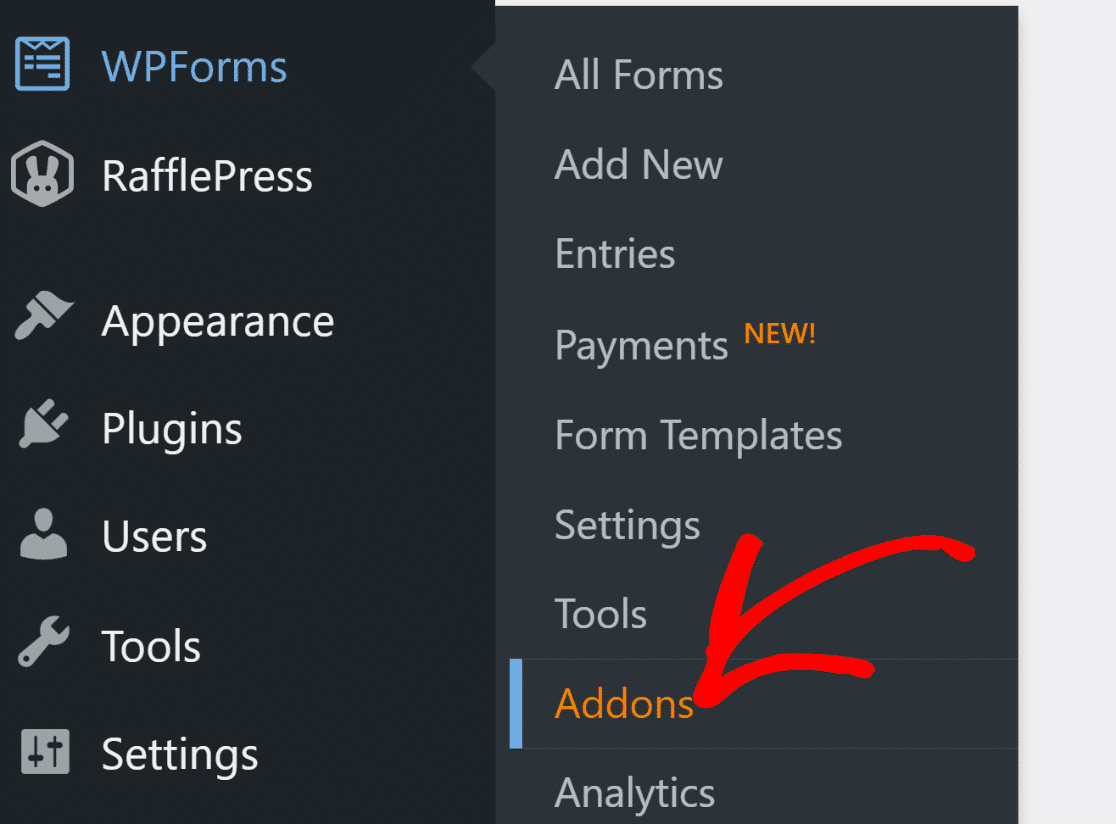
次に、WPFormsのForm Lockerアドオンをインストールしてアクティブ化します。これにより、フォームでフォームのスケジュール機能が有効になります。これを行うには、WPForms » Addonsに移動します。
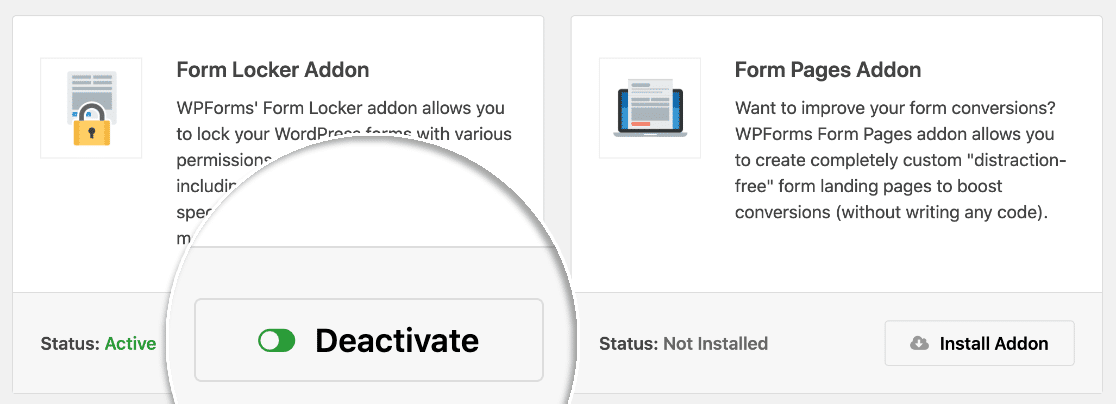
アドオンページでForm Lockerアドオンを探します。検索ボックスを使用して検索することもできます。
Form Lockerアドオンの下にあるInstall Addonボタンをクリックし、Activateをクリックします。
ここのスイッチが緑色に変わると、アクティブであることがわかります。
この例では、新しい求人応募フォームを作成します。提出締め切り日に自動的に閉じるように、フォームに時間制限を設定します。
3. フォームテンプレートを選択する
WPFormsで求人応募フォームを作成するのは非常に簡単です。まず、WPForms » Add Newに移動します。

その後、ダッシュボードで簡単に見つけられるようにフォームに名前を付けます。さらに、テンプレートを選択する必要があります。
WPFormsには、2,100以上のWordPressフォームテンプレートが用意されており、すぐに始められます。これにより、プロセスが大幅にスピードアップします。
このチュートリアルでは、求人応募アップロードフォームテンプレートを使用します。

フォームが開いたら、自由にカスタマイズできます。
左側のパネルから右側のパネルにドラッグすることで、フォームにフィールドを追加できます。

フィールドを並べ替えたい場合は、フォームフィールドをクリックして別の場所にドラッグすることもできます。
フォームが希望どおりになったら、フォームビルダーウィンドウの上部にあるSaveをクリックします。
4. 有効期限を設定する
次に、フォームの有効期限を設定します。
これにより、選択した日時以降はフォーム送信を送信できなくなるように、締め切りが自動的に設定されます。
左側でSettingsをクリックし、次にForm Lockerをクリックします。
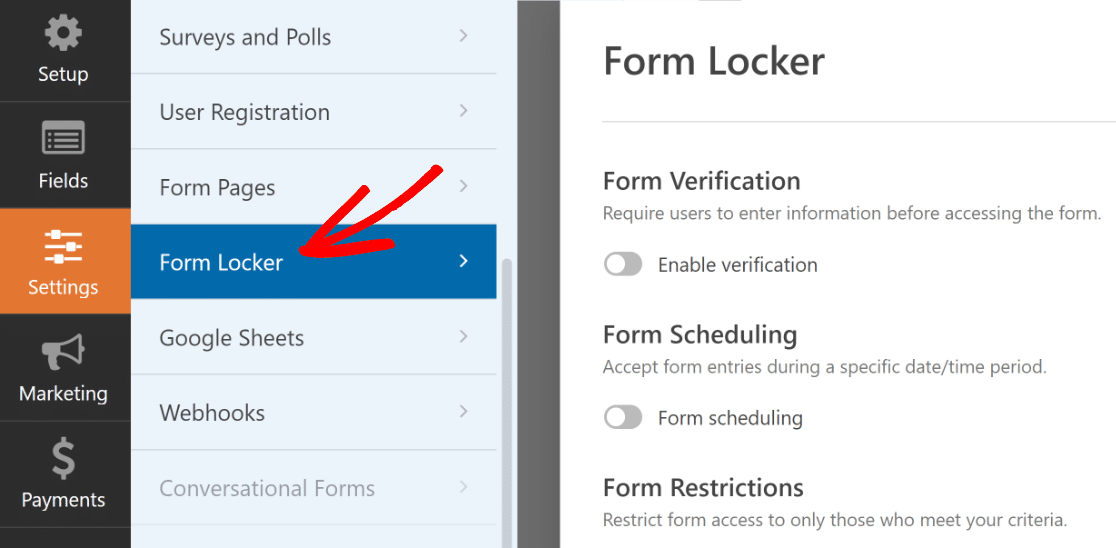
次に、Form Schedulingトグルボタンをクリックします。
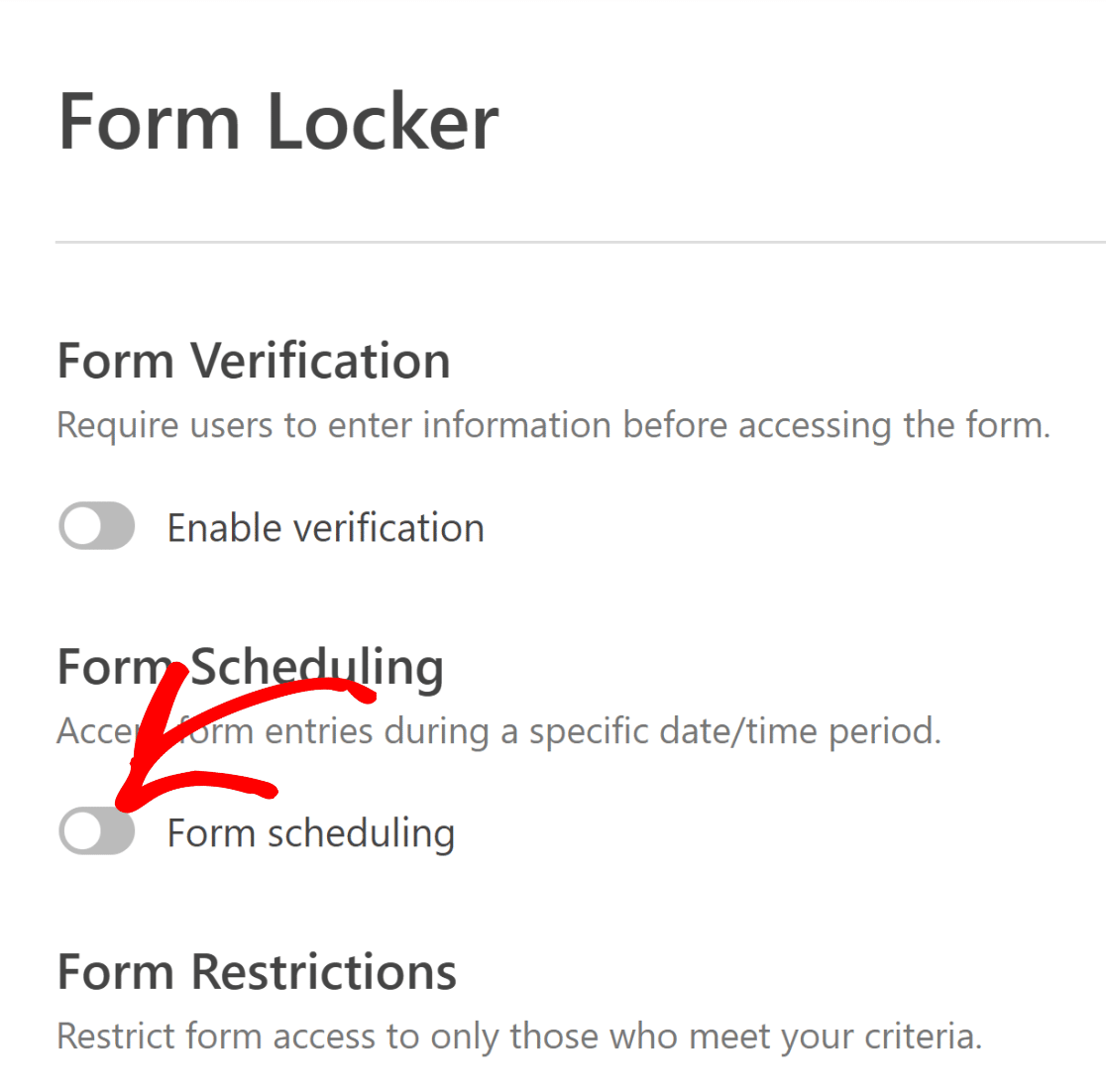
これで、フォームの開始日と終了日を設定するための追加オプションが表示されます。
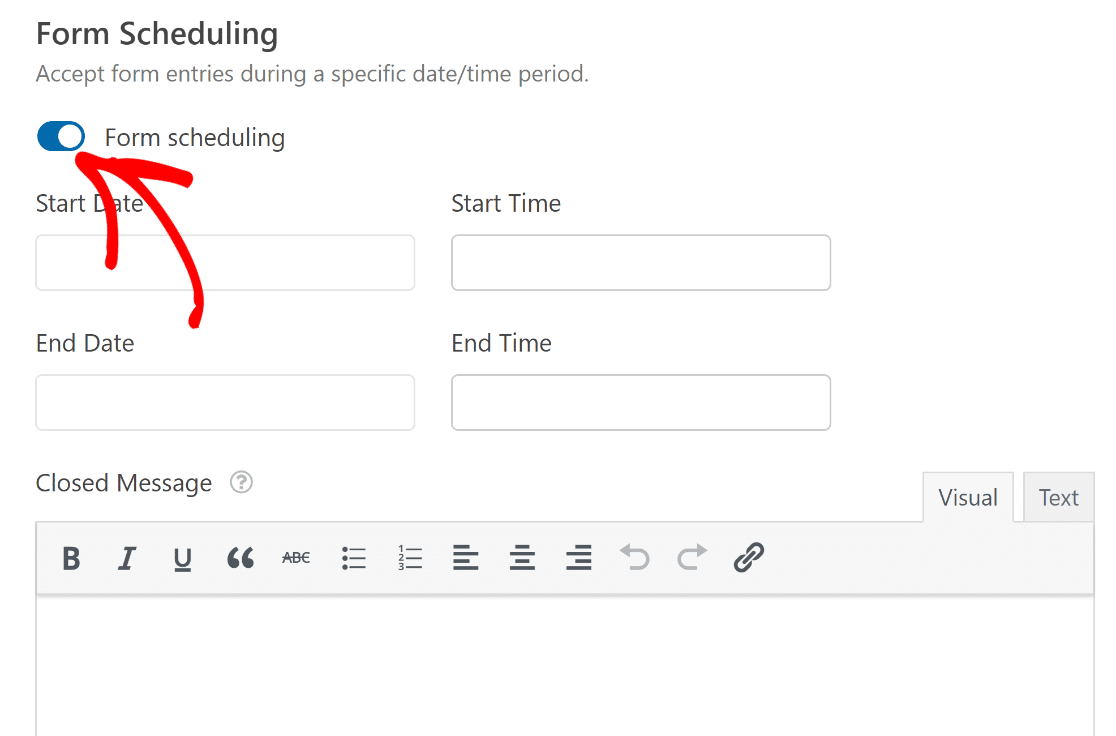
スケジュール設定の使用方法を以下に示します。
- 開始日と開始時刻を設定すると、選択した日にフォームの送信が自動的に開始されます。ここにある時間または日付を削除するには、赤いXアイコンをクリックできます。
- 終了日と終了時刻を設定すると、フォームの回答の終了日を設定できます。
- フォームが閉じているときに誰かがアクセスした場合に表示されるクローズメッセージを入力します。
開始日と開始時刻のみ、または終了日と終了時刻のみを設定できます。両方設定する必要はありません。
プロのヒント:
ここでの時刻は、WordPressで使用しているタイムゾーンと一致する必要があることに注意してください。WordPressの日付と時刻の形式を変更する方法に関するこの記事では、サイトのすべての時刻設定を確認する方法を説明しています。
終了する前に、左側の通知をクリックしてメール通知を設定することをお勧めします。
デフォルトでは、WPFormsからメール通知が送信されます。
訪問者がフォームに入力したときに訪問者にもメールを送信したい場合は、新しい通知を追加をクリックできます。
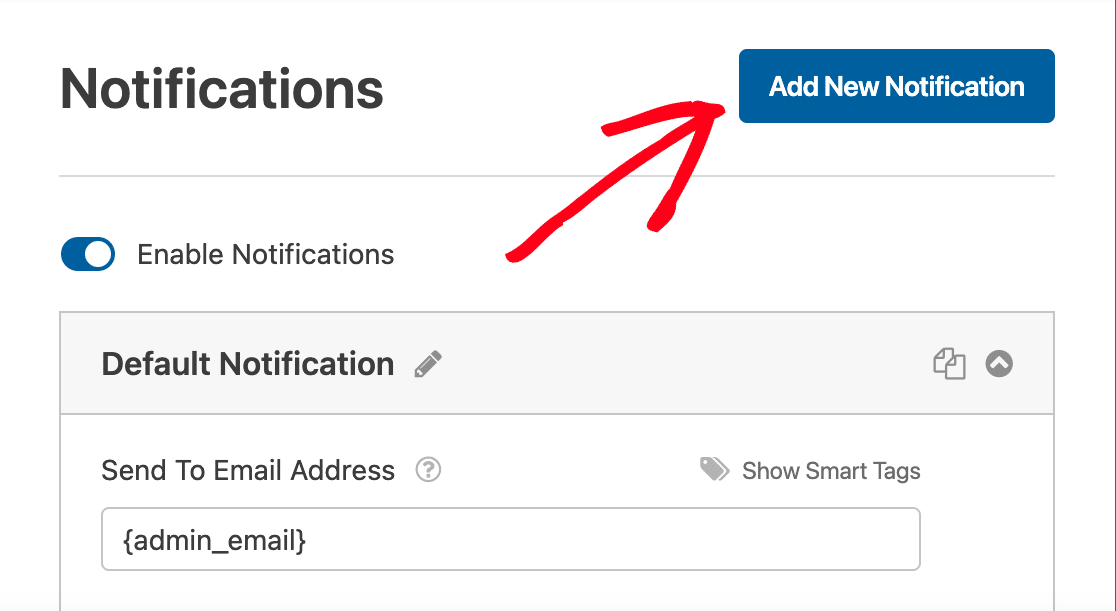
これを設定するために、WordPressで複数のフォーム通知を作成する方法に関するこの記事を参照してください。
ここで設定を保存する準備ができましたので、保存をクリックしましょう。
5. ウェブサイトにフォームを公開する
WPFormsを使用すると、ウェブサイトのどこにでもフォームを追加できます。ページ、投稿、またはサイドバーにフォームを配置できます。
この例では、新しいフォーム用に新しいWordPressページを作成します。この手順ではコードを使用する必要はありません。
フォームビルダーウィンドウの上部にある埋め込みボタンをクリックしてください。

次に、新規ページを作成をクリックします。
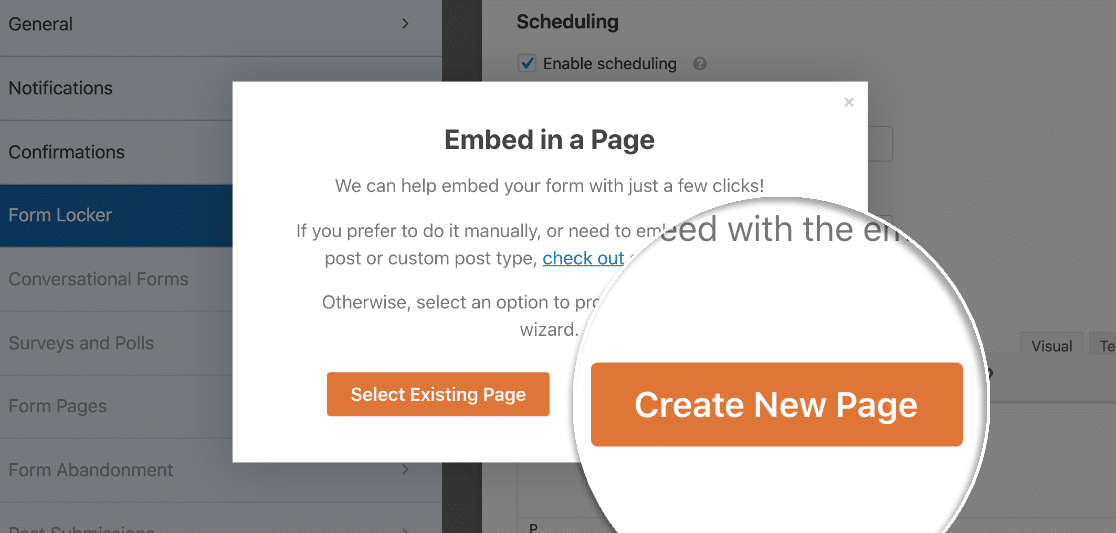
ページに名前を付けて、開始をクリックします。

WPFormsは、フォーム用の新しいページを自動的に作成します。送信が可能な状態でのフォームの外観のプレビューが表示されます。
WordPressブロックエディター内で、コードなしでフォームの外観を変更することもできます。
ブロックエディター内でフォームをクリックして、右側の設定パネルを開きます。ここにはテーマセクションがあり、プロがデザインした多数のフォームテーマが含まれています。
テーマを選択すると、フォームに変更が即座に反映されます。この例では、私のお気に入りの1つであるEleganceテーマを使用しています。

フォームの個々の要素を手動でスタイル設定することもできます。詳細については、フォームのスタイリングガイドを参照してください。
フォームを発行する準備ができたら、ブロックエディターの上部にある青い発行ボタンをクリックします。

フォームロッカーがアクティブになったので、フォームは先ほど指定した開始日と終了日の間でのみ利用可能になります。フォームを発行した後、ウェブサイトでの表示は次のようになります。

終了日が過ぎてフォームの有効期限が切れると、訪問者には先ほど設定したクローズメッセージが表示されます。

このメッセージは自由にカスタマイズできます。たとえば、ウェブサイトのメインの求人ページへのリンクをここに追加することもできます。
6. エントリを制限する(オプション)
受信するフォームエントリの数を制限しますか?たとえば、イベントの登録を受け付けている場合、定員に達したらフォームを閉じることができます。
この方法は、すでに説明したフォームの有効期限設定と連携します。イベントの最大定員に達すると、有効期限がまだ先であっても、フォームは自動的に閉じられます。
エントリ制限の下にあるチェックボックスをクリックして、フォームの有効期限が切れる前に最大エントリ数を設定します。
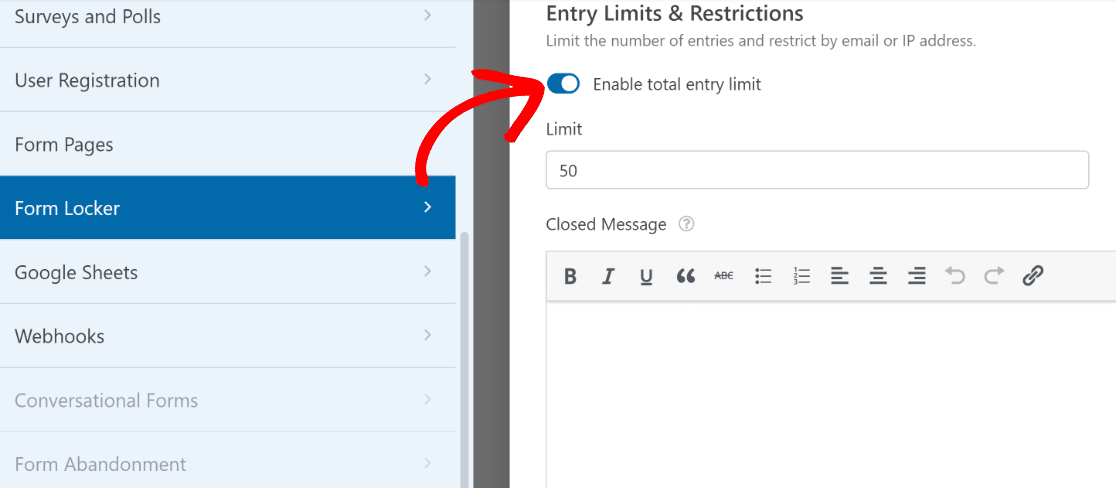
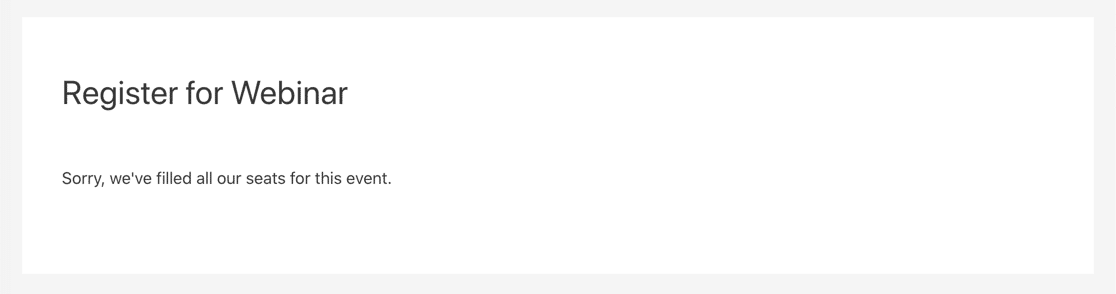
WPFormsは、制限フィールドの数に達すると自動的にフォームを閉じます。最大数に達すると、フォームにアクセスした人は誰でも設定したクローズメッセージが表示されます。
フォームロッカーアドオンを使用して、次のこともできます。
これにより、ウェブサイトでフォームがいつ利用可能になるかを細かく制御できます。
WordPressフォームに有効期限を追加する – よくある質問
WordPressフォームに有効期限を設定することに関するよくある質問をいくつかまとめました。疑問をお持ちの場合、おそらく以下の回答で見つかるでしょう。👇
ユーザーはフォームが期限切れになる前に通知されますか?
それは完全にあなた次第です。WPFormsは多くのカスタマイズ性を提供するため、必要であればフォームのどこにでも行を追加して、フォームの有効期限について言及することができます。
必要に応じてフォームの有効期限を延長できますか?
もちろんです。WPFormsのフォームスケジューリング設定は永続的ではありません。上記のチュートリアルに示されている手順に従って、いつでも有効期限を更新できます。
自動有効期限を追加すると、ウェブサイトまたはフォームのパフォーマンスに影響しますか?
いいえ、自動フォームスケジューリング機能はすべてWPFormsの機能の一部であり、ウェブサイトのパフォーマンスに影響を与えないように慎重に設計およびテストされています。そのため、サイトの速度への副作用を心配することなく、安全にフォームをスケジュールできます。
期限切れになったフォームから送信されたデータはどうなりますか?
WPFormsは、フォームから収集されたすべてのデータをWordPressサイトに保存します。フォームが期限切れになっても、それを通じて取得したデータは、手動で削除するまでウェブサイトに残ります。
WordPressでオンライン予約システムを作成する方法は?
WPFormsを使用してオンライン予約フォームを作成できます。世界最高のフォームビルダーであるWPFormsには、ビジネスをオンラインで管理および整理するのに役立つ多くの機能が備わっています。
次のステップ:フォームエントリを確認する
フォームを設定したら、エントリを確認し、ファイル添付をダウンロードしたいでしょう。WPFormsを使用すると、フォームデータをWordPressデータベースに保存できます。これにより、すべてのエントリを1か所で簡単に確認できます。
フォームの作成準備はできましたか?最も簡単なWordPressフォームビルダープラグインで今日から始めましょう。WPForms Proには多くの無料テンプレートが含まれており、14日間の返金保証が付いています。
このブログ記事がお役に立ちましたら、無料のWordPressチュートリアルやガイドをさらにご覧いただくために、 Facebook と X (Twitter) でフォローしてください。





