



AI要約
WordPressフォームをパスワード保護する方法をお探しですか?
ウェブサイトのフォームへのアクセスをパスワードでロックすると、特定のユーザーのみが利用できるようになり、不要なフォーム送信を防ぎ、サイトを安全に保つことができます。
この記事では、WordPressフォームにパスワード保護をかけるための簡単な2つの方法を紹介します。
パスワード保護されたWordPressフォームを今すぐ作成しましょう!🙂
WordPressでパスワード保護されたフォームを作成する方法
WordPressでフォームをパスワード保護するには、主に2つの方法があります。最も簡単でシンプルな方法は、WordPressで最も初心者向けのフォームビルダープラグインであるWPFormsを使用することです。
強力なパスワードでフォームへのアクセスをロックするには、WPFormsの強力なフォームロッカーアドオンを使用できます。これにより、数ステップでパスワード保護されたフォームを作成できます。

パスワード保護だけでなく、WPFormsのフォームロッカーアドオンを使用すると、WordPressフォームへのアクセスを制限するための複数のオプションが利用できます。次のような完全な柔軟性が得られます。
- WordPressフォームの送信数を制限する
- 特定の期日または時刻後にフォームの送信を閉じる。
- ログインユーザーのみにフォームを表示する。
- フォームに年齢制限を課す。
フォームをパスワード保護する2番目の方法は、WordPressエディターでパスワードを設定することです。しかし、このプロセスの大きな欠点は、お問い合わせフォームを含むすべてのページコンテンツが非表示になることです。
フォームロッカーアドオンを使用してフォームをパスワード保護する方法
WPFormsとフォームロッカーアドオンを使用して、フォーム自体に直接パスワード保護を追加します。フォームロッカーアドオンを使用してWordPressフォームをパスワード保護するには、次の手順に従ってください。
ステップ1:WPFormsプラグインをインストールする
フォームロッカーを使用してフォームをパスワード保護するには、WPForms Pro以上が必要です。フォームロッカーアドオンは無料のWPForms Liteバージョンでは利用できないため、続行する前にアクティブなProライセンスを持っていることを確認してください。
WPFormsプラグインをサイトにインストールして有効化します。この手順でヘルプが必要な場合は、WordPressでプラグインをインストールする方法に関する詳細ガイドに従ってください。

フォームロッカーアドオンはWPFormsのProバージョンに含まれています。そのため、WordPressサイトでWPForms Pro以上のパッケージが有効になっていることを確認してください。
ステップ2:フォームロッカーアドオンのインストールと有効化
WPForms Proがインストールされたら、パスワード保護機能を提供する特定の Сアドオンを有効にする必要があります。フォームロッカーはProライセンスに含まれていますが、使用する前に有効にする必要があります。
アドオンを有効にするには、WordPressダッシュボードに移動し、WPForms » Addonsをクリックします。
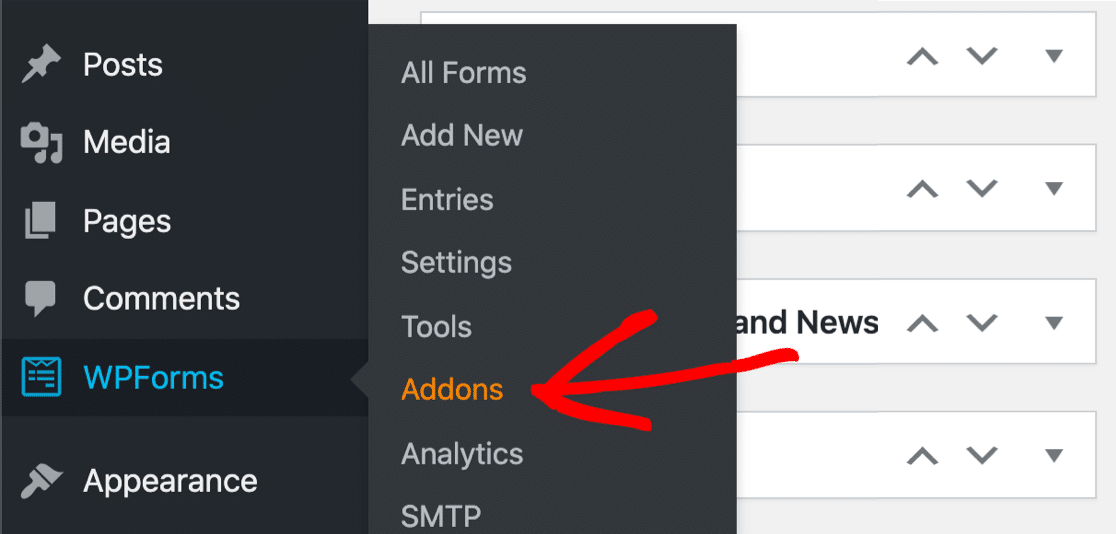
検索バーにForm Lockerと入力し、Addonのインストールボタンを押します。緑色の「アクティブ」ステータスが表示されたら、作成したどのフォームでもForm Lockerを使用する準備が整いました。
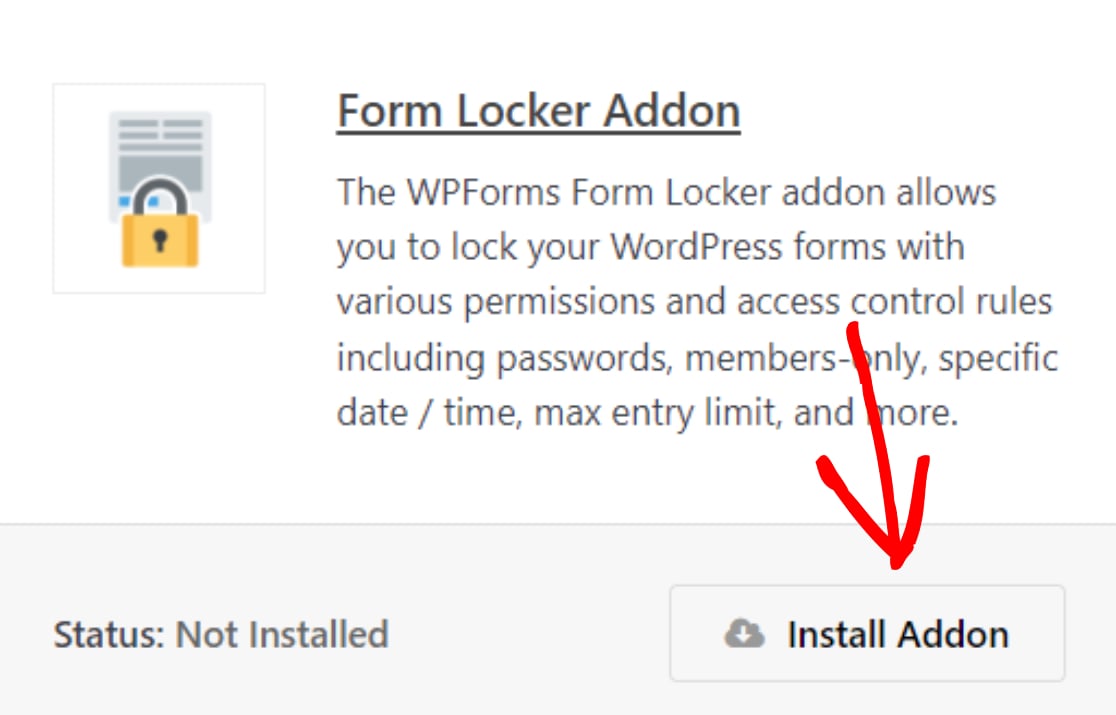
WPForms Form Lockerアドオンがアクティブになったら、新しいフォームを作成する必要があります。チュートリアルでは投稿送信フォームを使用します。
ステップ3:WordPressで新しいフォームを作成する
Form Lockerアドオンがアクティブな状態で、パスワードで保護したいフォームを作成します。WPFormsは、投稿送信フォームテンプレートを含む2,100以上のフォームテンプレートを提供しています。
ゼロからフォームを作成する時間を節約したい場合は、事前に構築されたフォームテンプレートを使用して、ニーズに合わせてカスタマイズするだけです。
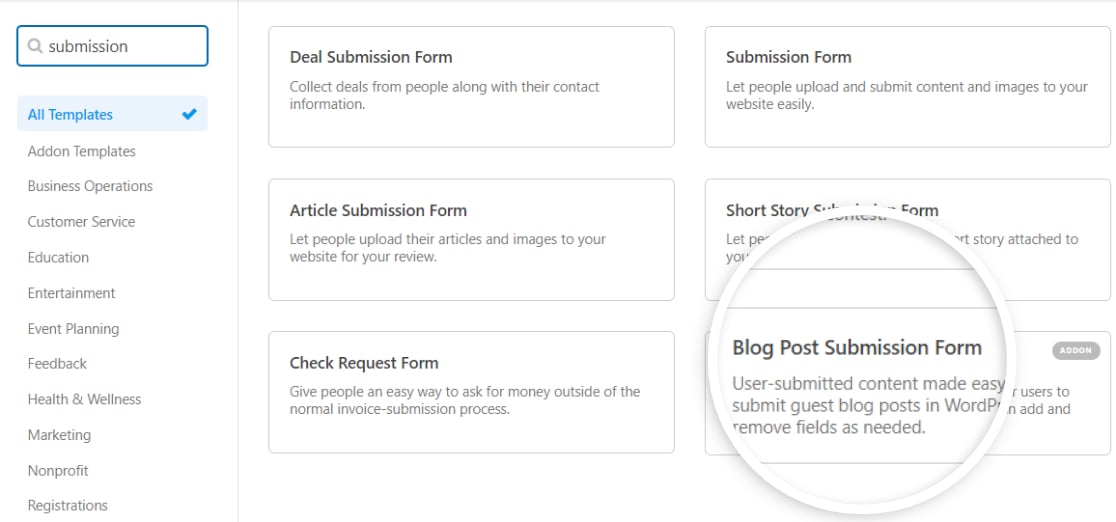
WordPressダッシュボードからWPForms »新規追加に移動し、「ブログ投稿の送信」を検索して、テンプレートを使用をクリックします。
テンプレートでフォームビルダーが開きます。右側のパネルにフォームのライブプレビューが表示され、左側のパネルには利用可能なすべてのフィールドと設定が含まれています。
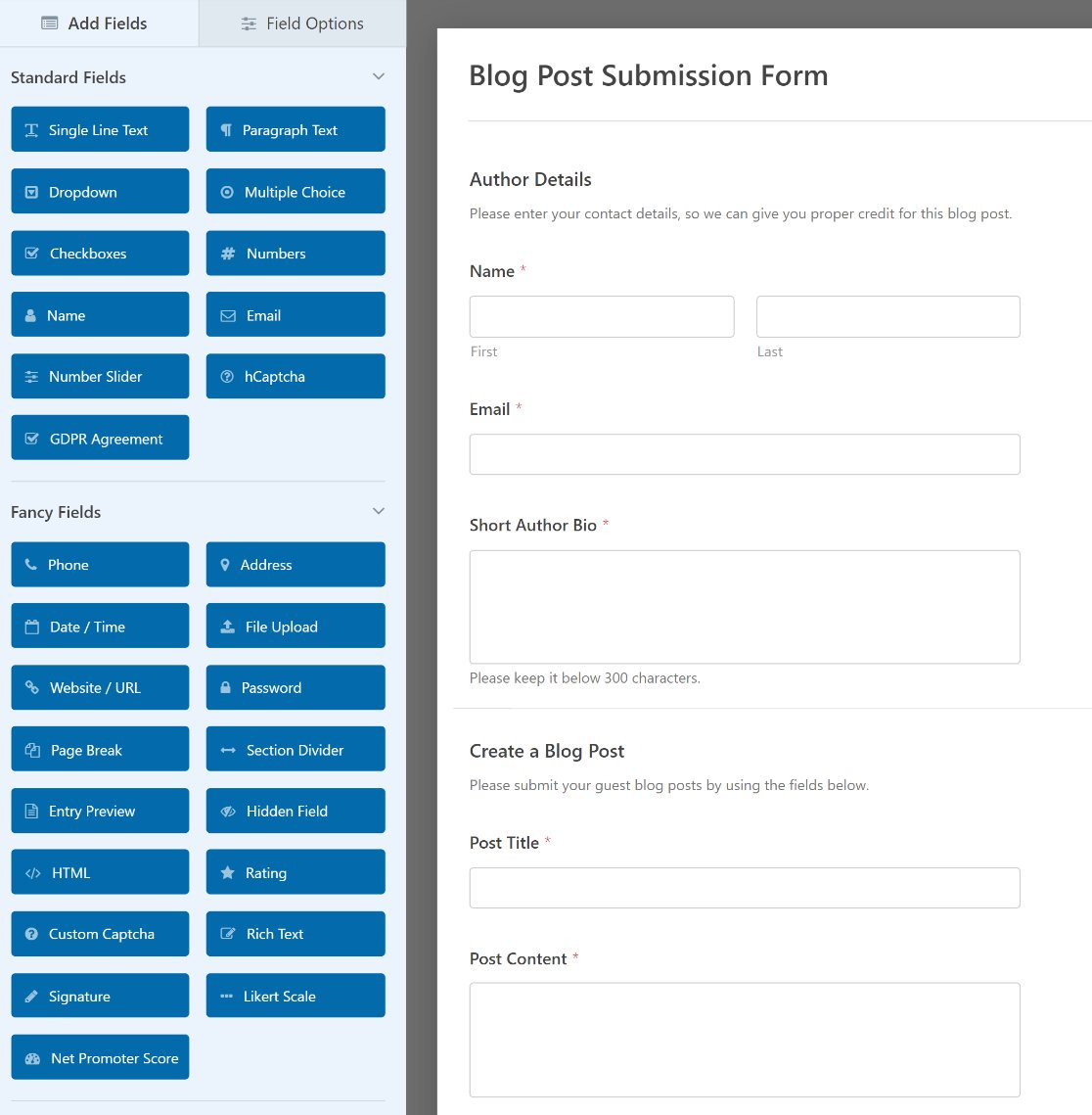
フォームをニーズに合わせてカスタマイズします。左側のパネルからフォームプレビューにドラッグして新しいフィールドを追加したり、いずれかのフィールドをクリックして設定を編集したり、フィールドを上下にドラッグして並べ替えたりできます。
ステップ4:フォームロッカーの設定を構成する
フォームが作成されたら、パスワード保護を追加する時間です。ここでForm Lockerは、公開フォームを安全なアクセス制御された送信システムに変えます。
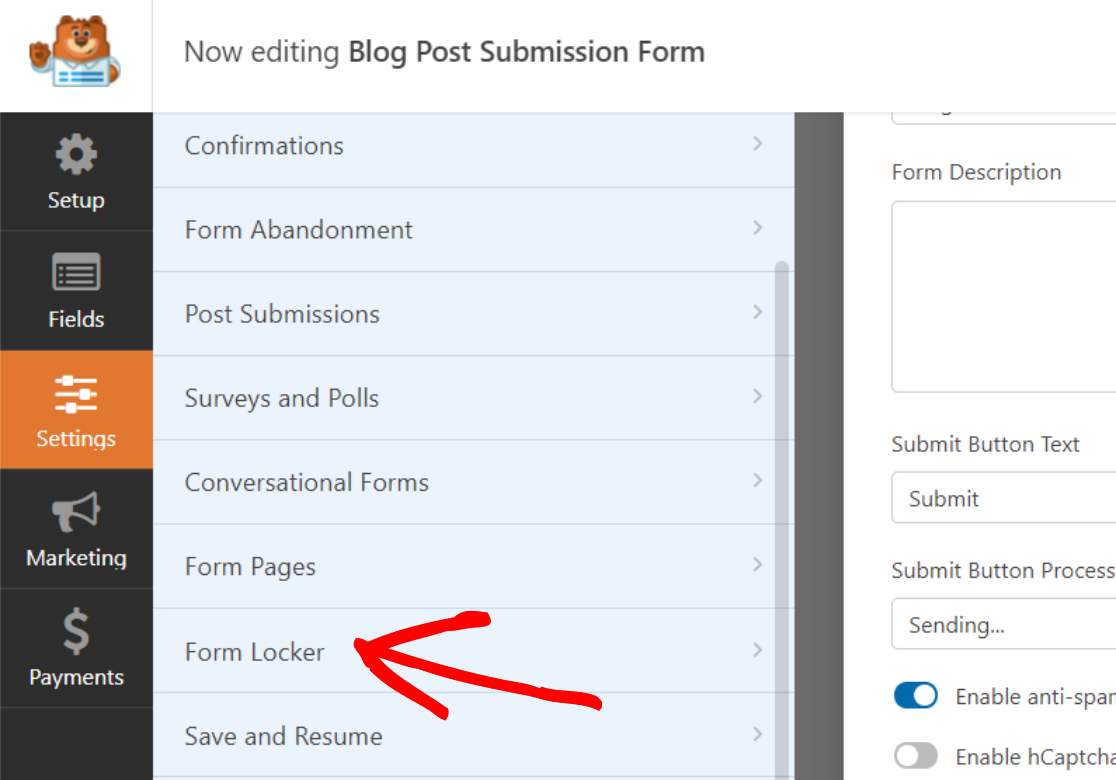
フォームビルダーで、左側のサイドバーにある設定 » Form Lockerに移動します。
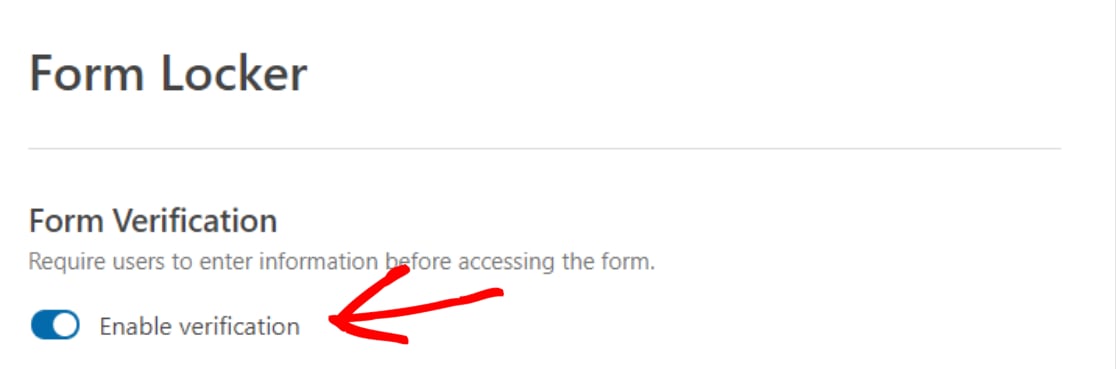
フォーム検証機能の下で、検証を有効にするオプションをオンにします。
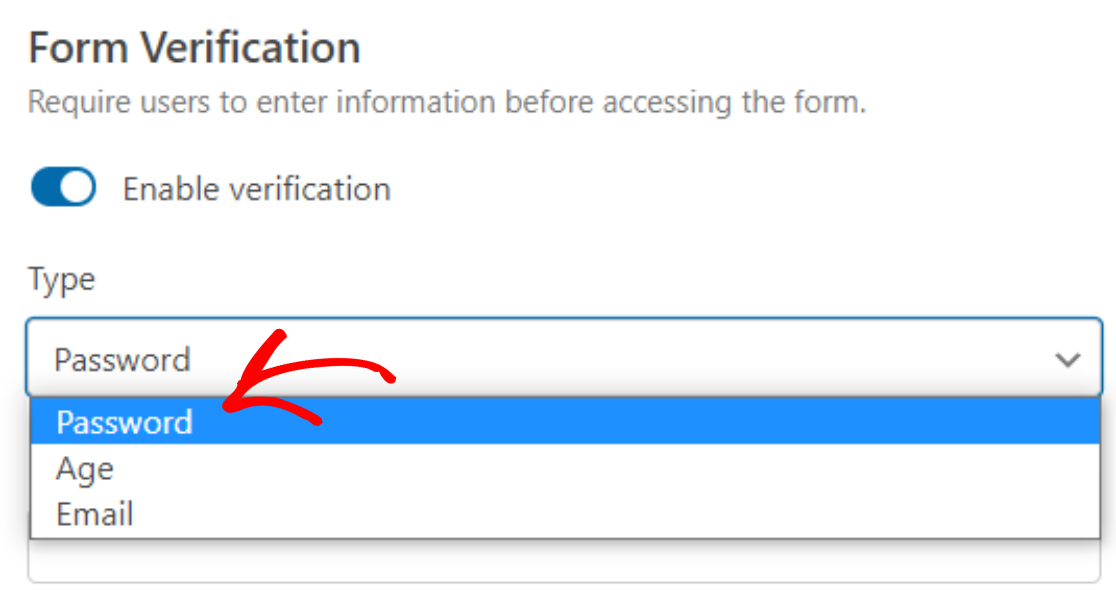
次に、ドロップダウンからパスワードタイプを選択します。
これを実行すると、パスワード保護設定を構成できる新しいオプションが表示されます。
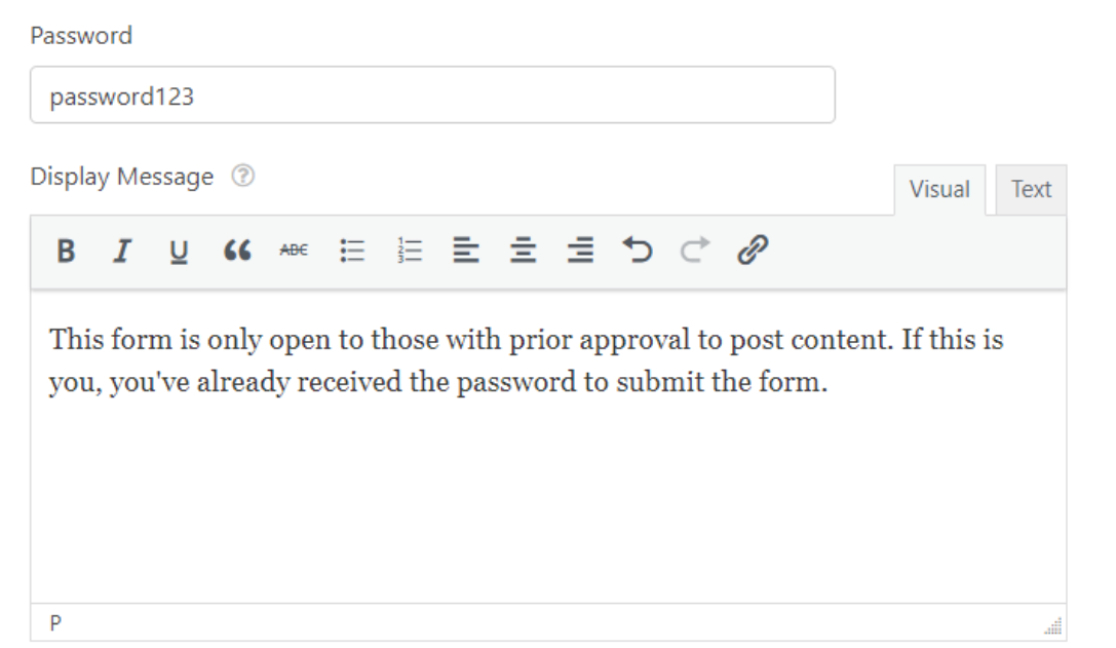
これらのフォーム設定には以下が含まれます:
- パスワード:これは、ウェブサイトのフォームにアクセスする前にユーザーが入力する必要があるパスワードです。
- 表示メッセージ:これは、フォームが保護されており、送信にはパスワードが必要であることをユーザーに知らせるために、パスワードフィールドの上に表示されるメッセージです。
完了したら、保存をクリックします。パスワードで保護されたWordPressフォームは、サイトのフロントエンドで次のように表示されます:
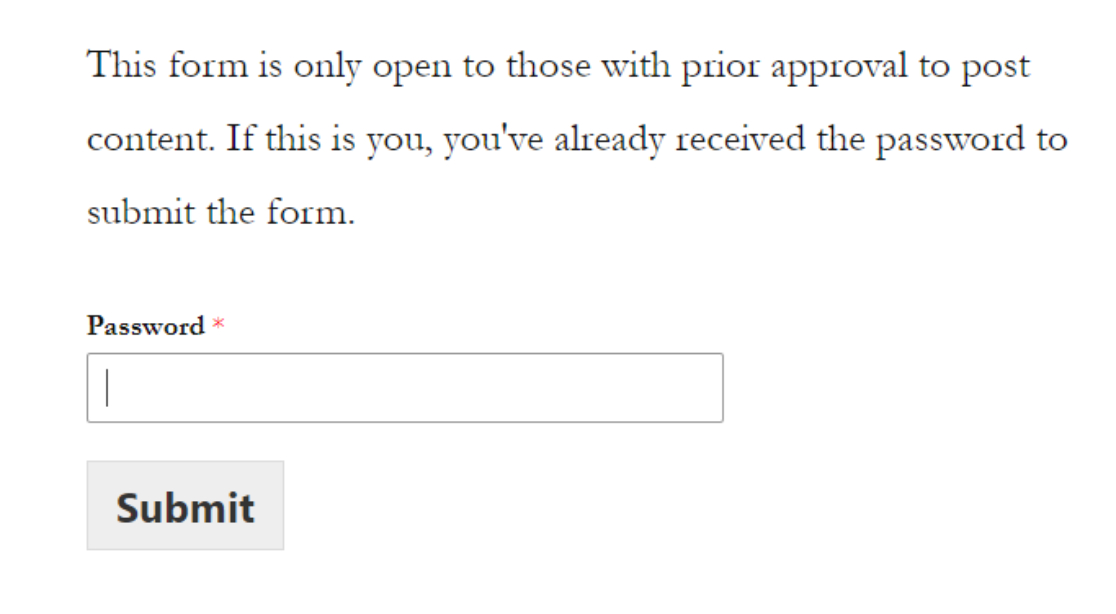
訪問者には最初にパスワードフィールドが表示されます。正しいパスワードを入力すると、完全なフォームが表示され、情報を送信できます。
この方法の主な利点は、ページコンテンツが表示されたままであることです。訪問者は指示を読み、フォームの目的を理解し、アクセスをリクエストするかどうかを決定できます。すべてパスワードを最初に必要とせずに。
WordPressエディターでフォームをパスワード保護する方法
WordPressエディターを使用してフォームにパスワードを設定する方法を見てみましょう。WordPressエディターでフォームにパスワードを設定するには、次の手順に従ってください。
ステップ1:WordPressで新しいフォームを作成する
まず、WPFormsプラグインをインストールして有効化する必要があります。プラグインのインストールプロセスについてさらに詳しいガイダンスが必要な場合は、WordPressでプラグインをインストールする方法に関するこの詳細記事を参照してください。
次に、新しいフォームを作成する必要があります。数多くの事前作成済みフォームテンプレートから選択するか、ゼロから開始できます。最初の方法で使用したのと同じブログ投稿送信フォームテンプレートを使用します。
フォームをニーズに合わせてカスタマイズしたら、ウェブサイトの投稿またはページに追加します。フォームをページに追加する方法については、WordPressでWPFormsをページに追加する方法に関するこのチュートリアルをご覧ください。
ステップ2:WordPressフォームをパスワード保護する
フォームが作成され、WordPressの投稿またはページに公開されたら、WordPressダッシュボードに移動し、フォームが公開された場所にアクセスします。
「公開」ボックスの「ステータスと表示設定」タブで、「表示設定」のオプションを「パスワード保護」に選択して編集します。
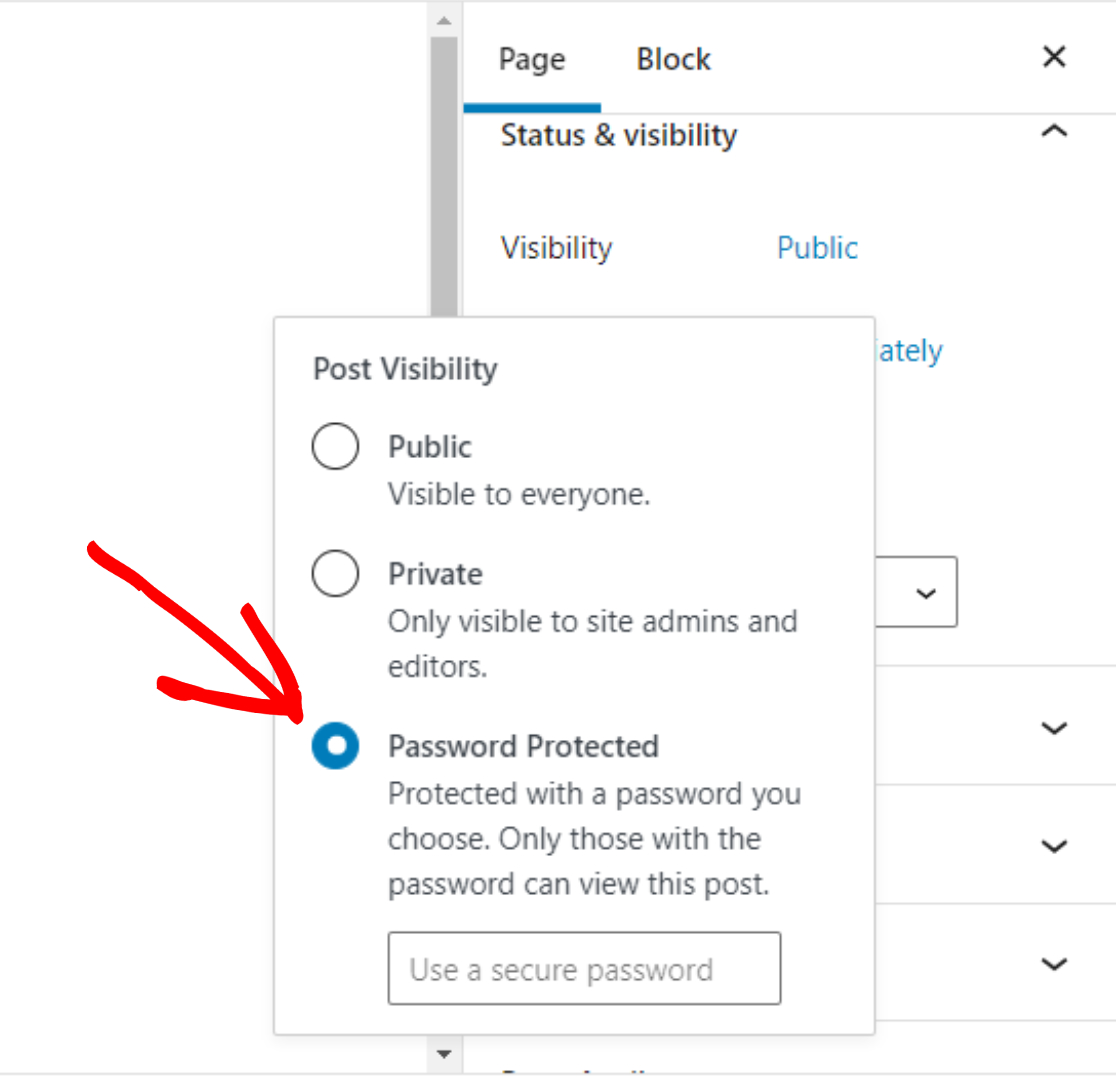
「パスワード」フィールドに、設定したいパスワードを入力します。次に、ページを更新して公開します。
これで、ウェブサイトでフォームに入力してコンテンツを投稿してほしい人にパスワードを教えることができ、保護されたページを表示してフォームを送信できるようになります。
これで完了です!WordPressフォームにパスワードを設定する2つの非常に簡単な方法がわかりました。
パスワード保護されたページを検索エンジンから非表示にする方法
機密性の高いフォームが含まれるページにパスワードを設定した場合、Google検索結果に表示させたくないでしょう。
コンテンツはロックされていますが、ページのタイトルとURLは検索エンジンに表示される可能性があり、望ましくない注目や混乱を招く可能性があります。
方法1:AIOSEOを使用する
パスワードで保護されたページが検索エンジンにインデックスされないようにする最も簡単な方法は、All in One SEO(AIOSEO)のようなプラグインを使用することです。
AIOSEOを使用すると、簡単なトグルスイッチで、どのページが検索結果に表示されるかを正確に制御できます。プラグインを使用してページを非表示にするには、WordPressでページを編集し、「AIOSEO設定」ボックスまで下にスクロールします。

「ロボット設定」オプションと、「デフォルト設定」というトグルが表示されます。ロボット設定をオフにするには、トグルをクリックする必要があります。
それを実行すると、ロボットメタの下にさらにオプションが表示されます。「インデックスしない」オプションをオンに切り替えます。これにより、検索エンジンはこのページをインデックスしないようになります。

方法2:robots.txtで無効にする
または、robots.txtファイルを手動で編集し、次のコードを追加することもできます。コード内の/your-page/をページのURLに置き換えてください。
User-agent: *
Disallow: /your-page/
両方の方法の詳細な手順については、ページを検索エンジンから非表示にする方法に関する完全ガイドをお読みください。
パスワードで保護されたWordPressフォームに関するよくある質問
WordPressでパスワードで保護されたフォームを作成および管理することに関する最も一般的な質問への回答を以下に示します。
WordPressフォームをパスワードで保護する必要があるのはなぜですか?
フォームをパスワードで保護すると、不正な送信を防ぎ、承認されたユーザーのみが機密性の高いフォームにアクセスできるようになります。これは、内部HRフォーム、クライアント受付アンケート、限定メンバー登録、または品質管理を維持したいゲスト投稿の送信に不可欠です。
たとえば、ゲスト記事を受け付けている場合、パスワード保護によりランダムで質の低い送信が除外され、招待された寄稿者のみがコンテンツを送信できるようになり、使用できない送信のレビューに費やす時間を節約できます。
ページ全体をパスワードで保護せずにフォームをパスワードで保護できますか?
はい、WPFormsのForm Lockerアドオンを使用します。これにより、ページコンテンツ、指示、およびコンテキストをすべての訪問者に表示したまま、フォームのみをパスワードで保護できます。
ユーザーはフォームを実際に送信するためだけにパスワードを必要とします。WordPressの組み込みパスワード保護はページ全体をロックするため、ユーザーが必要とする役立つ情報を含むすべてが非表示になります。
プラグインなしでWordPressをパスワードで保護するにはどうすればよいですか?
WordPressには、ページエディターの「ステータスと表示設定」>「パスワード保護」でアクセスできる組み込みのパスワード保護機能があります。ただし、これはフォームだけでなく、ページ全体を保護します。
ページコンテンツを非表示にせずにフォーム固有のパスワード保護を行うには、Form Lockerアドオンを備えたWPFormsのようなプラグインが必要です。
WPForms Form Lockerアドオンとは何ですか?
Form LockerはWPFormsのアドオンであり(Pro以上のライセンスに含まれています)、フォームに高度なアクセス制御を追加します。
パスワード保護に加えて、エントリー数を制限したり、特定の期日後に送信を締め切ったり、ログインユーザーのみにアクセスを制限したり、年齢制限を課したりできます。
これは、誰がフォームにアクセスして送信できるかを制御するための包括的なツールです。
異なるフォームに異なるパスワードを使用できますか?
はい、各フォームには独自の独立したForm Locker設定があります。異なるユーザーグループに対して異なるパスワードを持つ複数のフォームを作成できます。
たとえば、VIP送信には1つのパスワードを使用し、一般メンバー送信には別のパスワードを使用することで、アクセスレベル別に送信をセグメント化および追跡できます。
パスワードで保護されたページを検索エンジンから非表示にするにはどうすればよいですか?
All in One SEO(AIOSEO)のようなプラグインを使用して、ページの「インデックスしない」をオンにします。これにより、検索エンジンにインデックスしないように指示されます。
または、robots.txtファイルを手動で編集して、その特定のページURLの「Disallow」ルールを追加します。これにより、Google検索結果にページタイトルとURLが表示されなくなります。
Googleフォームをパスワードで保護できますか?
いいえ、Googleフォームにはネイティブのパスワード保護機能はありません。Googleフォームは特定のGoogleアカウント(組織のメールドメインなど)に制限できますが、パスワードを要求することはできません。
パスワードで保護されたフォームには、Form Lockerアドオンを備えたWPFormsのようなWordPressフォームプラグインが必要です。
どちらが良いか:パスワード保護か、ログインユーザーのみに制限するか?
ユースケースによります。パスワード保護は、WordPressアカウントを持っていない人も含め、パスワードを持っている人なら誰でも利用できます。
ログインユーザーのみに制限するのは、ユーザーが既にアカウントを持っているサイト(メンバーシップサイトなど)で機能します。Form Lockerは両方の方法をサポートしており、最大限のセキュリティのためにそれらを組み合わせることもできます。
次に、「WPFormsのフォームエントリをGoogleスプレッドシートに保存する」
ブログでゲスト投稿を受け付けている場合は、これらのゲスト記事の投稿をさらに増やすための戦術を読むことができます。
次に、フォームデータをGoogleスプレッドシートで簡単に管理および並べ替えたい場合は、WPFormsのフォームエントリをGoogleスプレッドシートに保存する方法に関するこの記事を確認してください。
フォームの作成準備はできましたか?最も簡単なWordPressフォームビルダープラグインで今日から始めましょう。WPForms Proには多くの無料テンプレートが含まれており、14日間の返金保証が付いています。
このブログ記事がお役に立ちましたら、無料のWordPressチュートリアルやガイドをさらにご覧いただくために、 Facebook と X (Twitter) でフォローしてください。





