


AI要約
フォームが年齢制限のあるものに人を登録する場合、エントリが受信トレイに届いた後ではなく、入力する前に訪問者の年齢を知る必要があります。
WordPressフォームの年齢制限を行う最も簡単な方法は、WPFormsのForm Lockerアドオンを使用することです。フォームの設定で年齢確認をオンにし、最低年齢を設定すると、訪問者がパスするまでフォームは生年月日チェックの背後に隠されたままになります。
法的遵守のためであれ、独自のビジネスポリシーのためであれ、早期にチェックを設定することで、資格のある人だけがフォームを送信できるようになります。
この記事では、全体の設定をステップバイステップで説明し、フォーム内に生年月日を収集したい場合の2番目の方法も紹介します。
WordPressフォームの年齢制限を行う理由
年齢制限は、予想以上に多くのフォームで見られます。ここでは、それらが最もよく見られる状況をいくつか紹介します。
- アルコール、電子タバコ、大麻の登録:メーリングリスト、サンプルリクエスト、テイスティングイベントの登録には、通常、厳格な法的最低年齢があります。
- コンテストと景品:ほとんどの賞品ルールには最低参加年齢が設定されており、それを明記するだけでなく、施行することが期待されています。
- ギャンブルとファンタジースポーツ:アカウントとニュースレターのフォームは、地域によって18歳または21歳に制限されることがよくあります。
- 学校や大学の書類: 申請書や同意書は、一定の年齢未満の場合、保護者が記入する必要があることがよくあります。
- 子供から個人データを収集するフォーム: 米国のCOPPAでは、子供からデータを収集する際の年齢制限は13歳です。
フォーム自体でスクリーニングを行うことで、受け入れられない申請書をソートする手間を省き、無効な提出物をエントリーリストから除外できます。
何かを作成する前に、1つの注意点があります。私は弁護士ではなく、これらは法的なアドバイスではありません。サイトに実際のコンプライアンス要件が適用される場合は、フォームの設定だけに頼るのではなく、業界や地域の規則を確認してください。
WordPressフォームの年齢制限を簡単に行う方法
WPFormsで年齢チェックを設定したのは一度や二度ではありませんが、すべてが一箇所にあるため、手間がかかりません。
Form Lockerアドオンは、フォーム自体の設定内に年齢確認オプションを追加するため、接続する2番目のプラグインはありません。開始するには、以下の手順に従ってください。
ステップ1:WPForms Proのインストールと有効化
WPFormsは、WordPressで最もユーザーフレンドリーなフォームビルダープラグインの1つです。コードに触れることなく、あらゆる種類のフォームを作成できます。
シンプルな問い合わせフォームから、条件付きロジックのような高度な機能まで、複数のサイトでうまく機能した信頼できるツールです。
WPFormsのProライセンスには、フォーム送信前にユーザーに年齢確認を求めるなどの条件を簡単に設定できるForm Lockerアドオンへのアクセスが含まれています。

Proライセンスを購入したら、WordPressサイトにWPFormsをインストールして有効化してください。プラグインのインストールが初めての場合は、こちらのガイドでWPFormsのインストール手順をご確認ください。
ステップ2:WPFormsからForm Lockerアドオンを入手する
WPFormsが有効化されたら、Form Lockerアドオンもインストールして有効化してください。WordPressダッシュボードで、WPForms » Addonsに移動します。

検索バーに「Form Locker addon」と入力して検索します。リストに表示されたら、Install Addonボタンをクリックし、次にActivateをクリックして有効化します。

年齢確認は、Form Lockerが行うことの1つの側面です。同じパネルで、フォームにパスワード保護をかけたり、メールで訪問者を確認したり、フォームが開閉するスケジュールを設定したりできます。
また、ログインユーザーへのアクセスを制限したり、フォームごとまたはユーザーごとの提出を制限したり、特定のフィールドで一意の回答を要求したりすることもできます。それらのいずれかを設定する前に、適用するフォームが必要になります。
ステップ3:年齢制限をかけたいフォームを作成する
必要なものがすべてインストールされたので、次のステップはフォームの作成です。ダッシュボードからWPFormsに移動し、Add Newボタンをクリックします。

WPFormsには2,100以上のWordPressフォームテンプレートが用意されています。テンプレートを選択するには、Additional Templatesセクションまでスクロールします。
ここで「college application」と検索すると、いくつかのテンプレートが表示されます。この例では、College Application Form Templateを選択します。

テンプレートがフォームビルダーで開かれ、次のような多くのフィールドがすでに設定されていることに気づくでしょう。
- 連絡先情報
- 緊急連絡先
- 人口統計
- 高校の詳細
- 課外活動
- ファイルアップロード
- 保護者の詳細
- 国籍ステータス
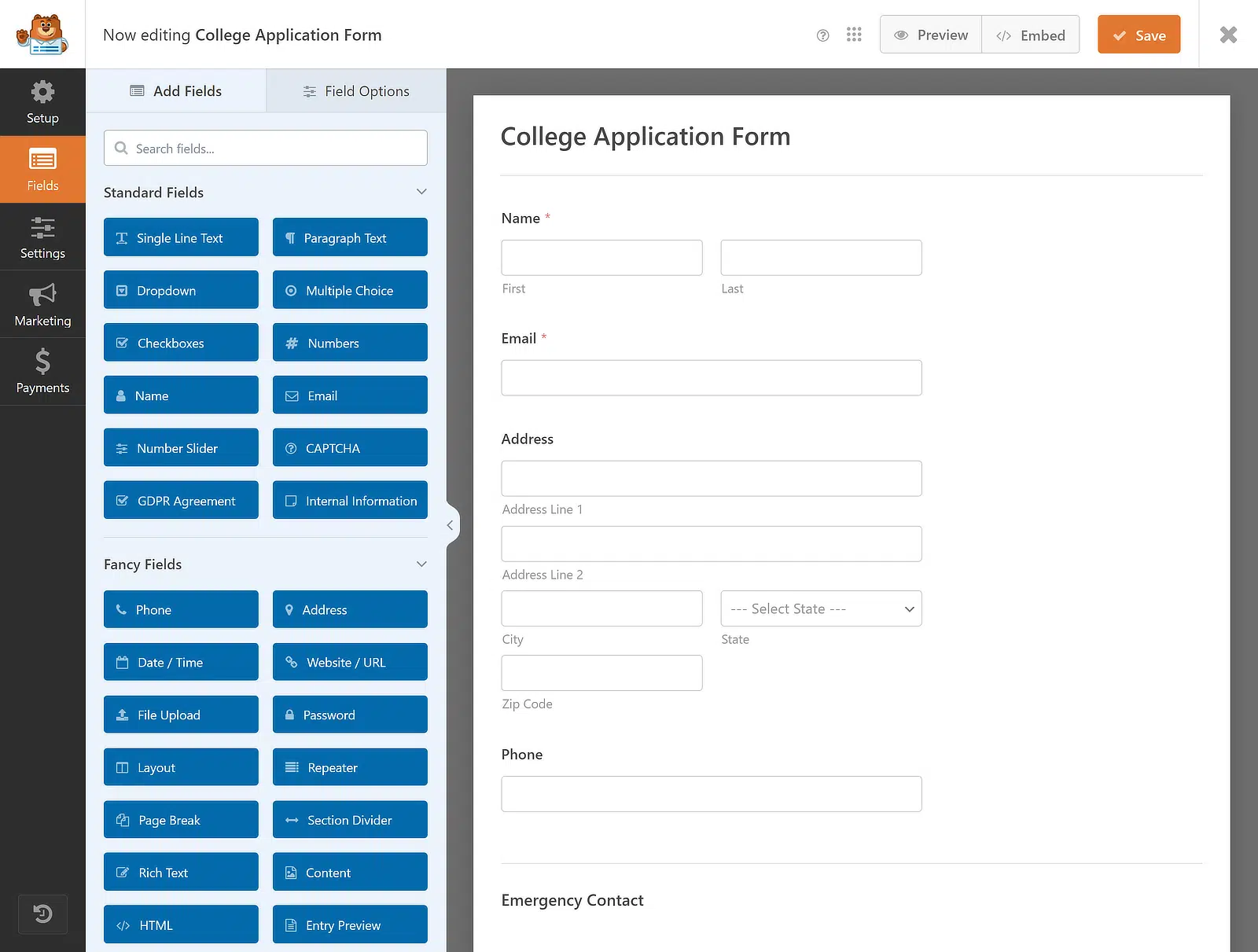
フィールドをドラッグアンドドロップしてフォームの順序を変更したり、フィールドをクリックしてオプションを開きカスタマイズしたりできます。方法がわからない場合は、こちらのガイドでWPFormsで最初のフォームを作成する方法をご確認ください。
ステップ4:年齢でアクセスを制限するようにフォームをカスタマイズする
フォームを作成し、フォームビルダーで必要な変更を加えたら、設定 » フォームロッカーに移動してフォームロッカーの設定を表示します。
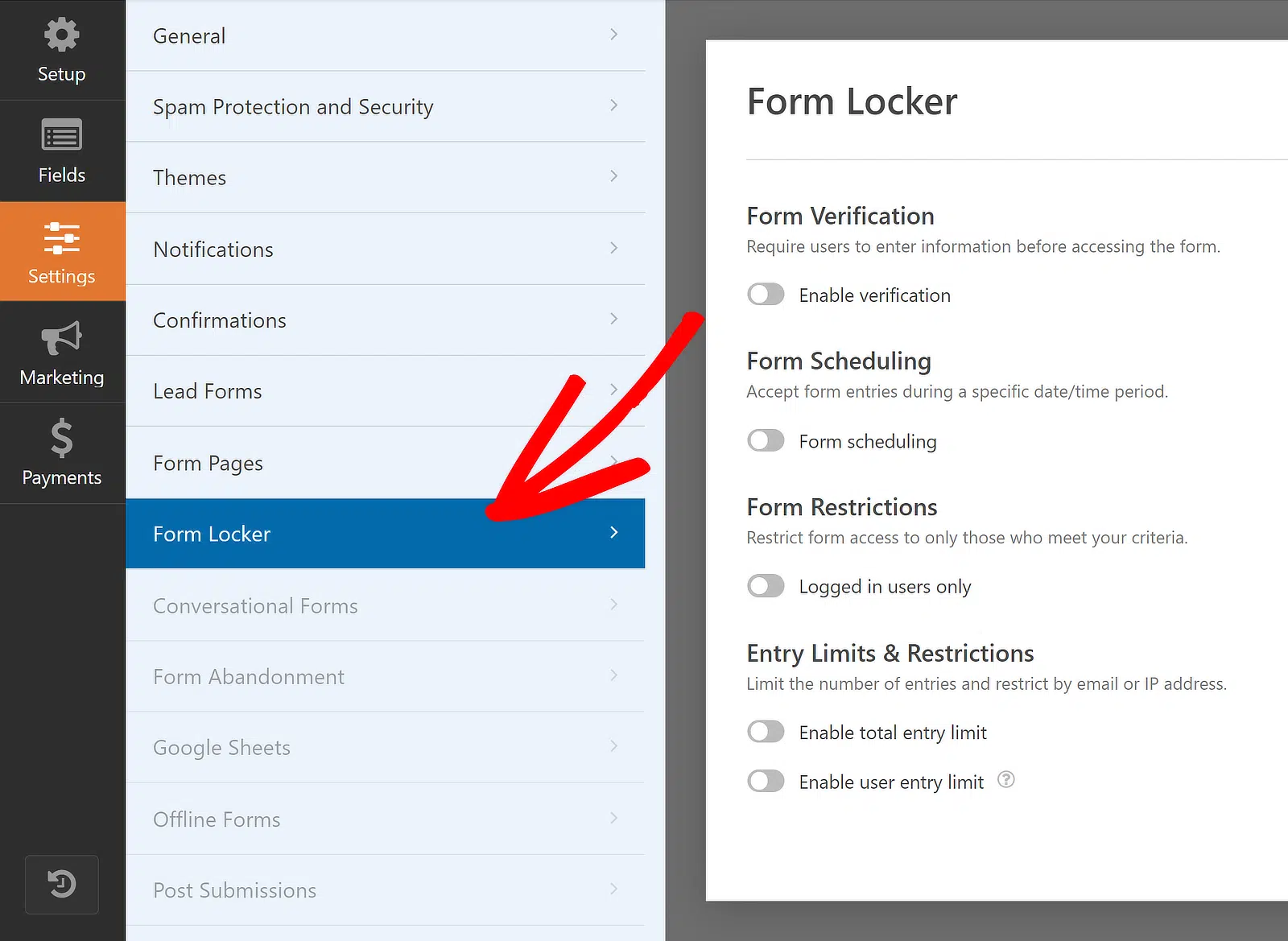
ユーザーにフォームにアクセスする前に情報を入力してもらいたい場合は、フォームロッカーの設定で検証を有効にするオプションをオンにします。

次に、検証タイプから年齢オプションを選択します。これにより、フォームを表示する前に年齢を確認するために生年月日を入力する必要がある条件を設定できます。
基準セクションで、年齢を年単位で指定し、次のいずれかのオプションを選択します。
- 最小: フォームにアクセスするには、この年齢以上である必要があります。
- 等しい: フォームにアクセスするには、この年齢とまったく同じである必要があります。
- 最大: フォームにアクセスするには、この年齢より若い必要があります。

- 最小は、ほとんどの場合に使用する設定です。米国のアルコールサインアップフォームでは、21と入力し、最小を選択します。誕生日が20歳以下の人は、フォームを見ることはできません。
- 最大は、一見すると逆のように読めますが、若者向けプログラムの登録や学生限定のコンテストなど、若いグループのみを対象としたフォームのために存在します。
また、フォームの年齢検証フィールドの上に表示されるカスタムメッセージを表示メッセージセクションに追加することもできます。
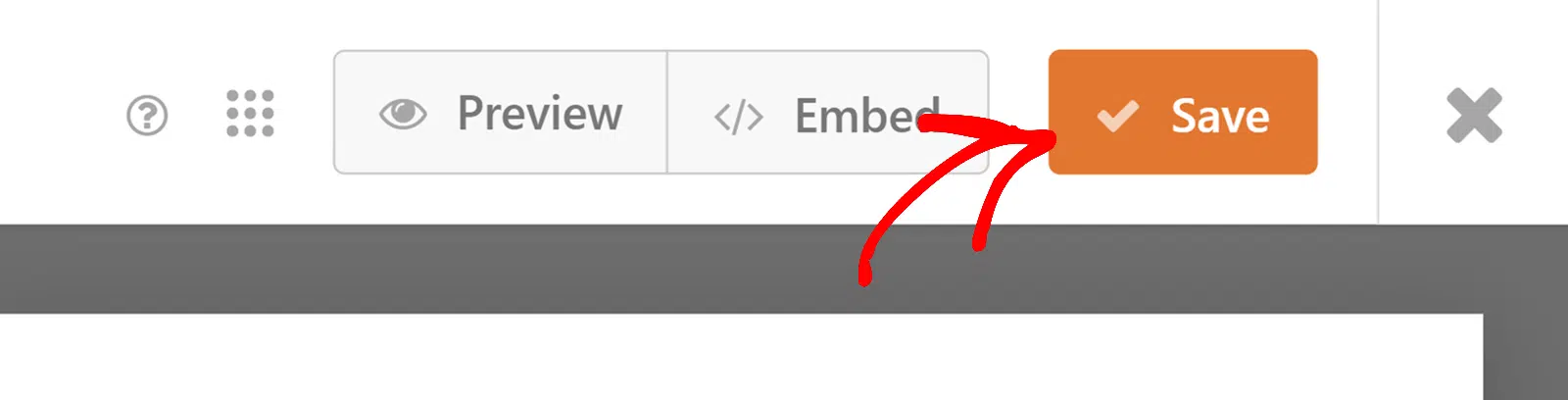
完了したら、フォームビルダーの右上隅にある保存ボタンをクリックして、フォームの設定とこれまでの進捗を必ず保存してください。
あとは、年齢制限付きフォームを公開して、提出を受け付け、年齢基準を満たさない申請を制限できるようにするだけです。
ステップ5:年齢制限をかけたWordPressフォームを公開する
コードを使用せずに、WordPressのどこにでもフォームを公開できます。フォームビルダーの上部にある埋め込みボタンをクリックしてください。
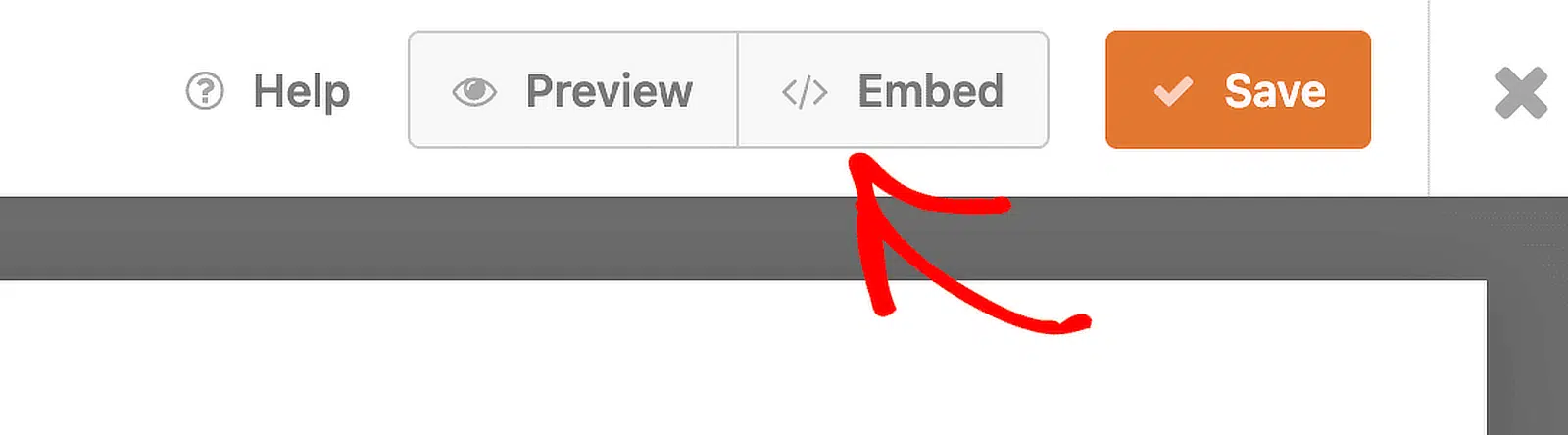
WPFormsは、既存のページにフォームを追加するか、新しいページを作成するかを尋ねます。私は新しいページを作成ボタンをクリックします。

ページの名前を入力し、開始ボタンをクリックします。WPFormsは自動的にページを作成し、フォームを埋め込みます。公開をクリックして、フォームをサイトで公開します。

フロントエンドでは、ユーザーは生年月日を入力するための3つのドロップダウンメニューを表示します。年齢が要件を満たさない場合、「あなたの年齢は基準を満たしていません」というメッセージが表示されます。

これで完了です!WordPressで年齢制限付きフォームを作成する方法がわかりました。いつでもWPFormsフォームビルダーに戻り、ユーザーエクスペリエンスを向上させるために変更を加えることができます。
生年月日フィールドを使用して年齢を制限する
Form Lockerの確認は、訪問者が年齢を証明するまでフォームを非表示にします。もう1つのアプローチとして、フォームは表示されたままで、その中の生年月日フィールドを確認するという方法もあります。
確認はゲートとして機能するため、未成年者は質問を読むことすらありません。生年月日フィールドは、すでに表示されているフォーム内にあり、入力された回答でチェックが行われます。
適格性がそもそもフォームを見るべきかどうかを決定する場合にゲートを使用します。アプリケーションのように、他のすべてと一緒に収集する場合など、とにかく記録のために生年月日が必要な場合は、生年月日フィールドを使用します。
WPFormsは、日付/時刻フィールドを使用して2番目のアプローチを処理します。高度なタブの下で、日数の制限、時間の制限、および過去の日付を無効にするを使用して、日付/時刻フィールドのオプションを制限できます。
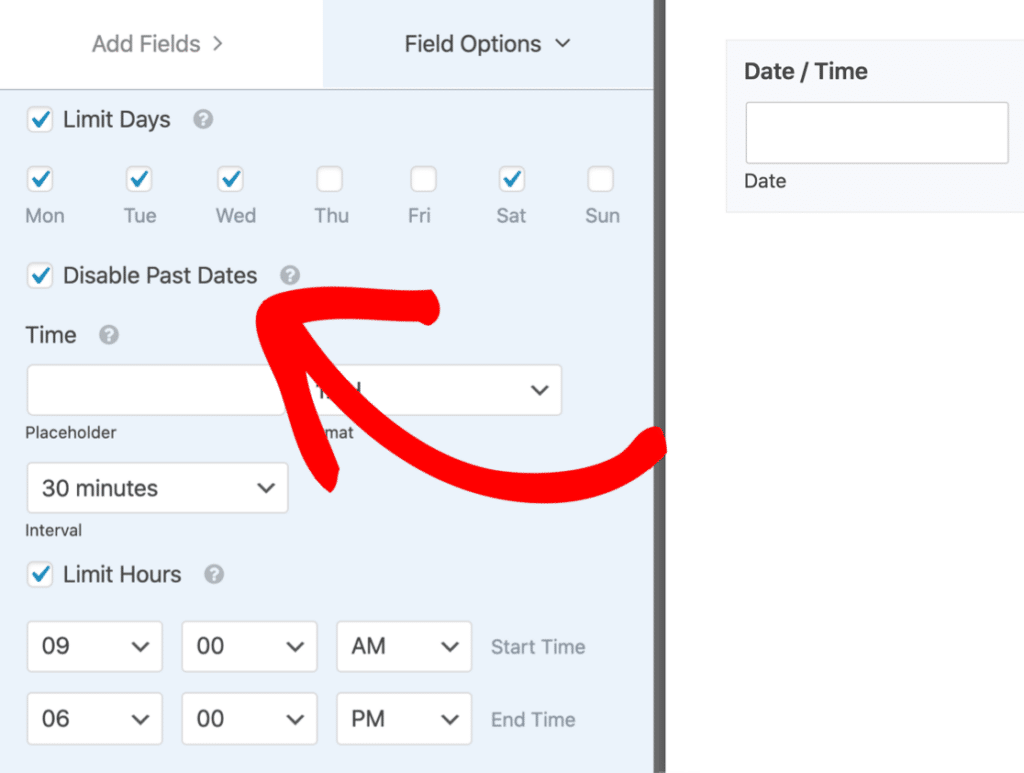
それらは予約の予約には適していますが、どれも日付の新規性を制限するものではありません。これはまさに18歳以上ルールに必要なことです。
選択可能な日付の新規性を制限するには、短いスニペットが必要です。開発者向けドキュメントには、日付選択フィールドに年齢制限を設ける方法が記載されており、これによりカレンダーで締め切り内の日付が提供されるのを防ぐことができます。
コードに触れたくない場合は、上記のフォームロッカーメソッドを使用してください。ほとんどの年齢制限のあるフォームでは、それがより強力な選択肢となります。なぜなら、資格のない訪問者が最初の質問を読む前に、それらが訪問者を排除するからです。
WordPressフォームに年齢制限を追加するためのFAQ
年齢制限付きフォームは、読者の間で人気のあるトピックです。ここでは、最もよくある質問に対する簡単な回答をいくつか紹介します。
WordPressに年齢制限ポップアップを追加するにはどうすればよいですか?
WPFormsとOptinMonsterのようなポップアップビルダープラグインを使用してポップアップフォームを作成することで、年齢制限ポップアップを追加できます。
フォームをデザインし、フォームロッカーアドオンを使用して年齢検証を有効にし、ポップアップとして表示するように構成します。
WordPressでフォームを保護するにはどうすればよいですか?
WordPressフォームを保護するには、WPFormsのフォームロッカーアドオンを使用して、年齢検証、パスワード、提出制限などのアクセス制限を設定します。
また、スパム対策機能などの他の機能に加え、CAPTCHAを有効にすることもできます。さらに、これらのWordPressセキュリティのヒントでサイトを保護しましょう。
WordPressでフォーム送信に最低年齢を設定できますか?
はい、WPFormsとForm Lockerアドオンを使用して最低年齢を設定できます。検証タイプから年齢を選択し、基準の下で、正確な数値を指定してから最小コントロールオプションを選択します。
年齢基準を満たさないユーザーに表示されるメッセージをカスタマイズできますか?
はい、WPFormsではユーザーに表示される年齢確認メッセージをカスタマイズできます。開発者向けのコードスニペットを使用して、デフォルトのテキストをニーズに合わせて変更できます。
マルチステップフォームに年齢確認を追加することは可能ですか?
はい、WPFormsはマルチステップフォームでの年齢確認をサポートしています。Form Lockerアドオンを有効にして年齢制限を適用するだけで、ユーザーはフォームに入力する前にまず検証をパスする必要があります。
WPFormsを使用して、誕生日ピッカーで年齢を確認できますか?
はい、WPFormsは誕生日ピッカーフィールドを使用して年齢を確認できます。簡単なカスタマイズで、選択した日付に基づいて年齢を計算し、それに応じてアクセスを制限できます。
次に、WordPressでパスワード保護されたフォームを作成する方法を学ぶ
ウェブサイトのフォームアクセスをパスワードでロックすると、特定のユーザーのみが利用できるようになり、不要なフォーム送信を防ぎ、サイトを安全に保つことができます。このガイドでは、WordPressフォームをパスワード保護するための2つの簡単な方法を確認してください。
フォームの作成準備はできましたか?最も簡単なWordPressフォームビルダープラグインで今日から始めましょう。WPForms Proには多くの無料テンプレートが含まれており、14日間の返金保証が付いています。
このブログ記事がお役に立ちましたら、無料のWordPressチュートリアルやガイドをさらにご覧いただくために、 Facebook と X (Twitter) でフォローしてください。





