


AI要約
イベントを計画していて、WordPressサイトで直接イベントチケットを効率的に管理する方法をお探しですか?
適切なツールがあれば、チケット販売から参加者管理まで、プロセス全体を最適化できます。
このガイドでは、WPFormsとSugar Calendarを使用してWordPressでイベントチケットを管理するプロセスを説明します。最後まで読めば、ウェブサイトに統合された完全に機能するチケットシステムが完成します。
WordPressでイベントチケットを管理する理由
WordPressはカスタマイズが容易で、イベントチケット管理に多くの利点があります。以下にそのいくつかを紹介します。
- 費用対効果の高いソリューション: コアのWordPressソフトウェアは無料でオープンソースです。つまり、ドメイン名とウェブホスティングの費用だけを心配すればよいのです。
- 簡単なセットアップ: 誰でも技術的な知識なしに、既存のWordPressサイトにイベントチケットを追加できます。
- 多様なプラグイン: WordPressディレクトリには60,000以上のプラグインがあり、サイトに実装したいあらゆるカスタマイズに対応するプラグインが見つかるでしょう。
- チケット販売とデータに対する完全な管理: Sugar Calendarのようなプラグインには、WordPressでのイベントチケット管理機能が含まれています。このプラグインを使用すると、チケット販売の管理、払い戻しの発行、注文の詳細の追跡ができます。
WPFormsとSugar Calendarを組み合わせることで、イベントチケットプラットフォームの柔軟性と機能が向上します。例えば、オンラインフォームを通じてユーザーがサイトにイベントを投稿できるようにすることができます。
WordPressでのイベントチケット管理方法
ステップ1: Sugar Calendarプラグインのインストール
まず、WordPressサイトにSugar Calendarプラグインをインストールして有効化する必要があります。WordPressに慣れていない場合は、WPBeginnerのWordPressプラグインのインストール方法に関するガイドを参照してください。
プラグインをインストールした後、Sugar CalendarのEvent Ticketingアドオンもインストールして有効化する必要があります。このアドオンは、プラグインの有料版で利用できます。このアドオンを使用すると、サイトでのイベントの支払いを受け付けることができます。
アドオンをインストールするには、Sugar Calendarのアドオンページにアクセスしてください。次に、Event Ticketingアドオンボックスの下にあるダウンロードボタンをクリックします。
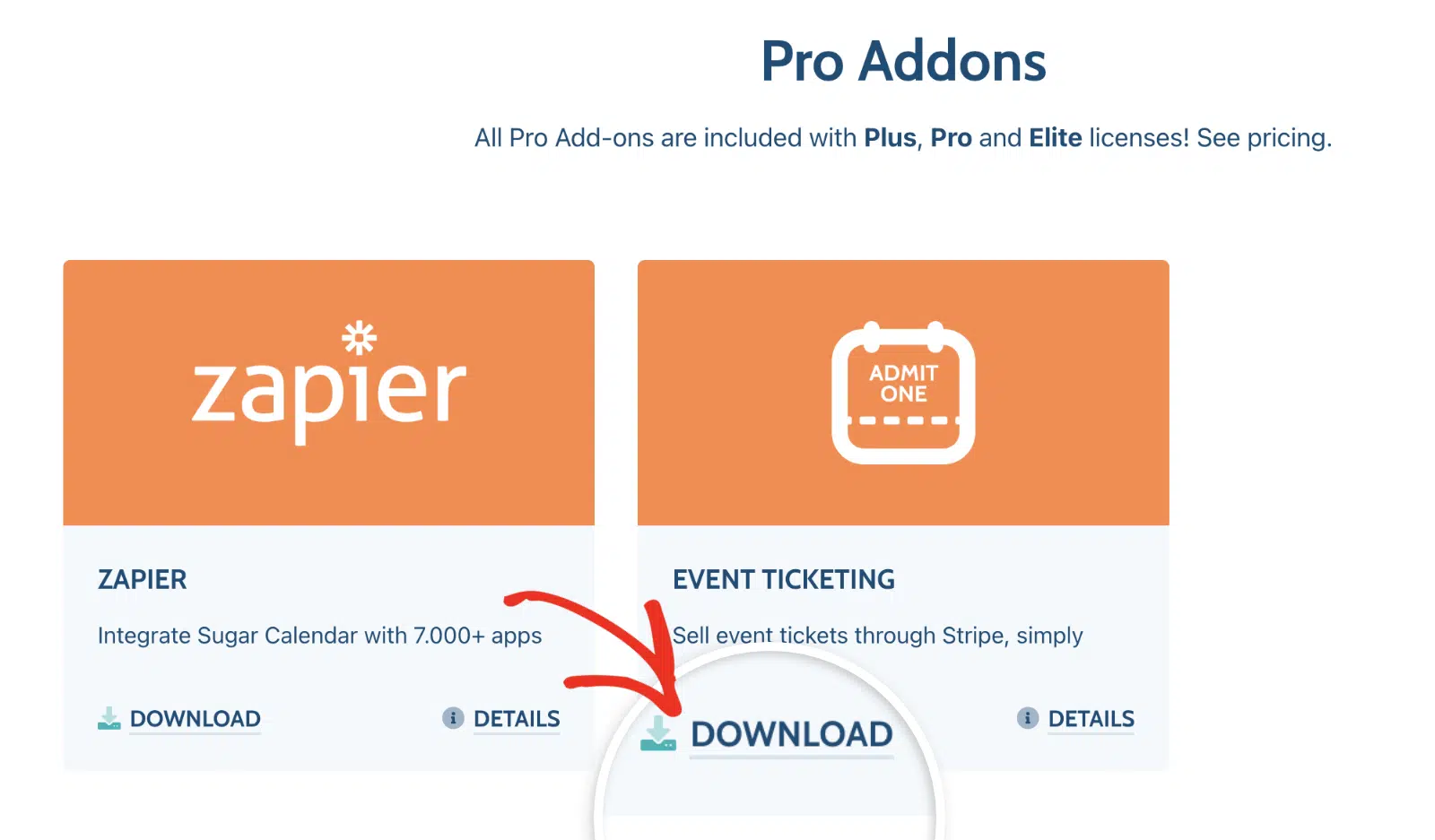
注意: アドオンをダウンロードするには、Sugar Calendarアカウントにログインする必要があります。
これにより、アドオンのzip形式のバージョンがコンピューターにダウンロードされます。このアドオンは、通常のプラグインと同様にアップロードする必要があります。
これを行うには、WordPress管理エリアにログインし、プラグイン » 新規追加に移動します。次に、ページ右上にあるプラグインのアップロードボタンをクリックします。
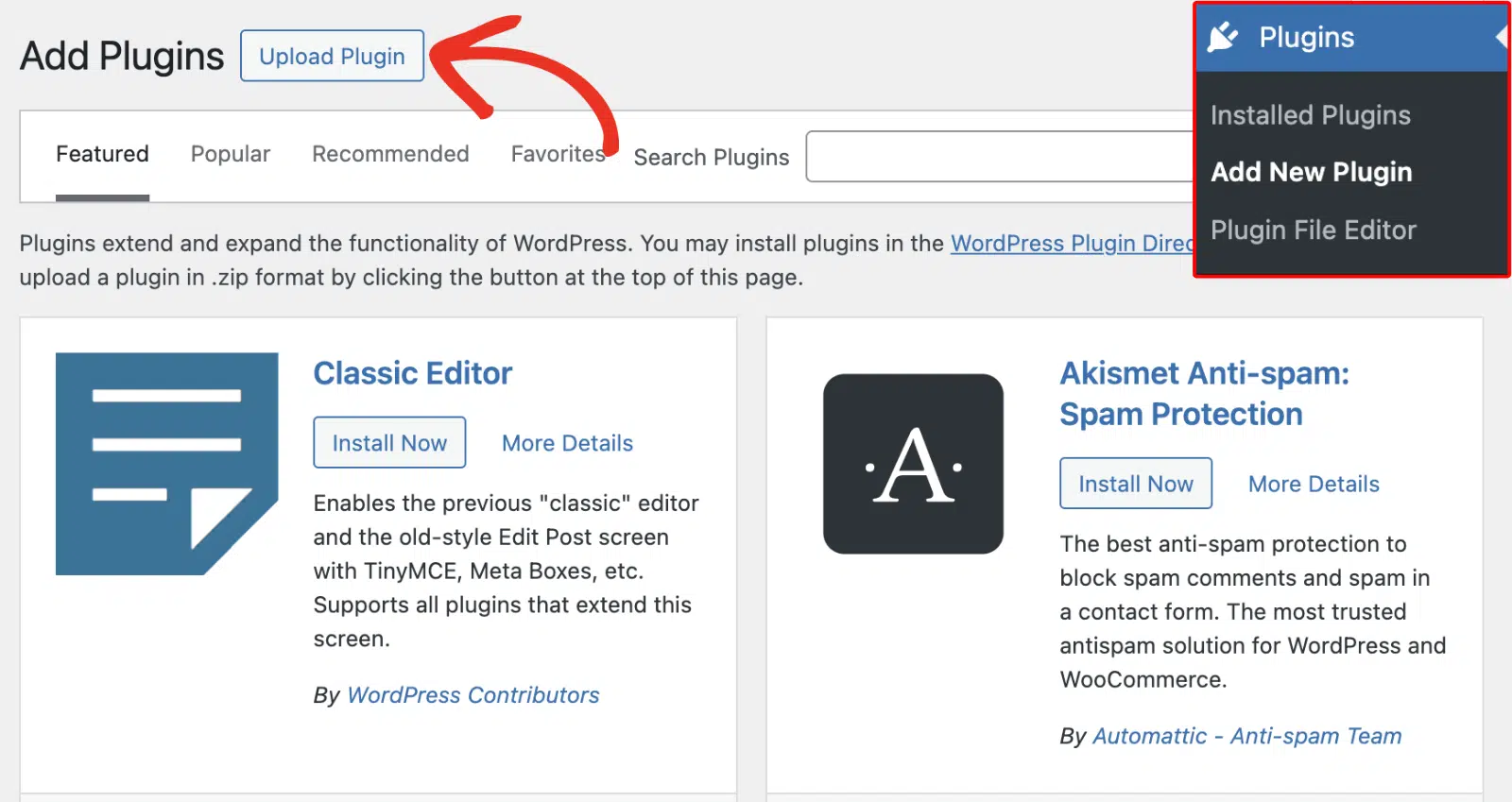
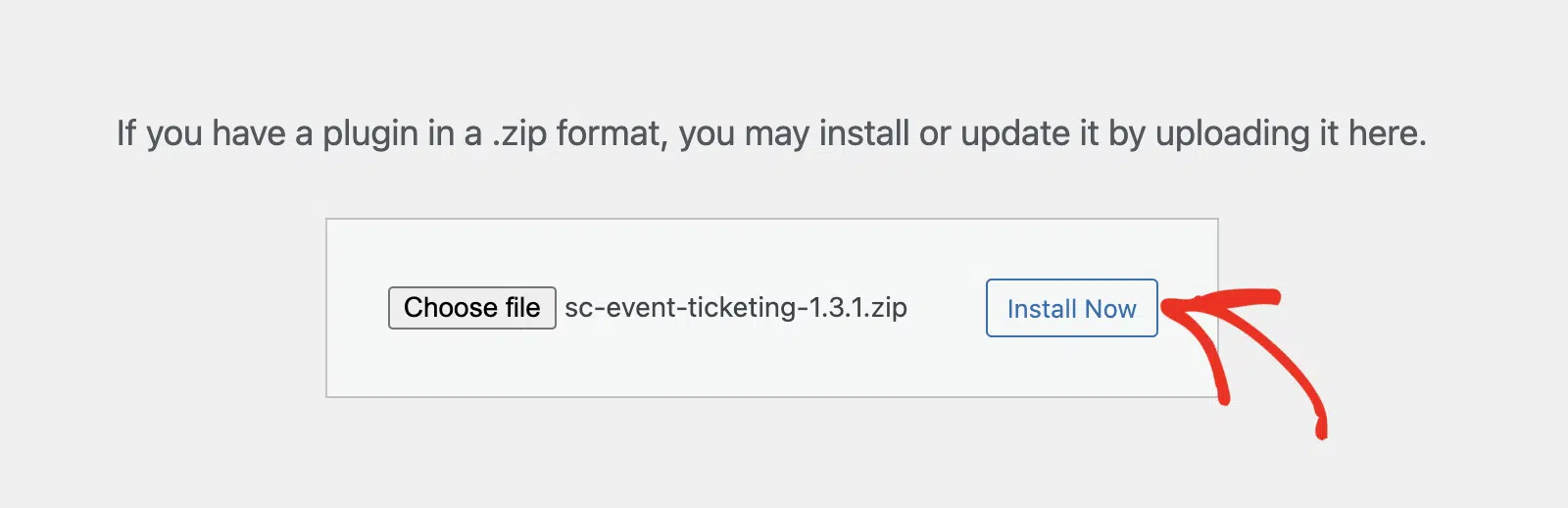
その後、ファイルを選択をクリックし、ダウンロードしたEvent Ticketingアドオンのzipファイルを選択します。次に、今すぐインストールボタンをクリックしてアドオンをインストールします。
最後に、プラグインを有効化をクリックして、インストールプロセスを完了します。
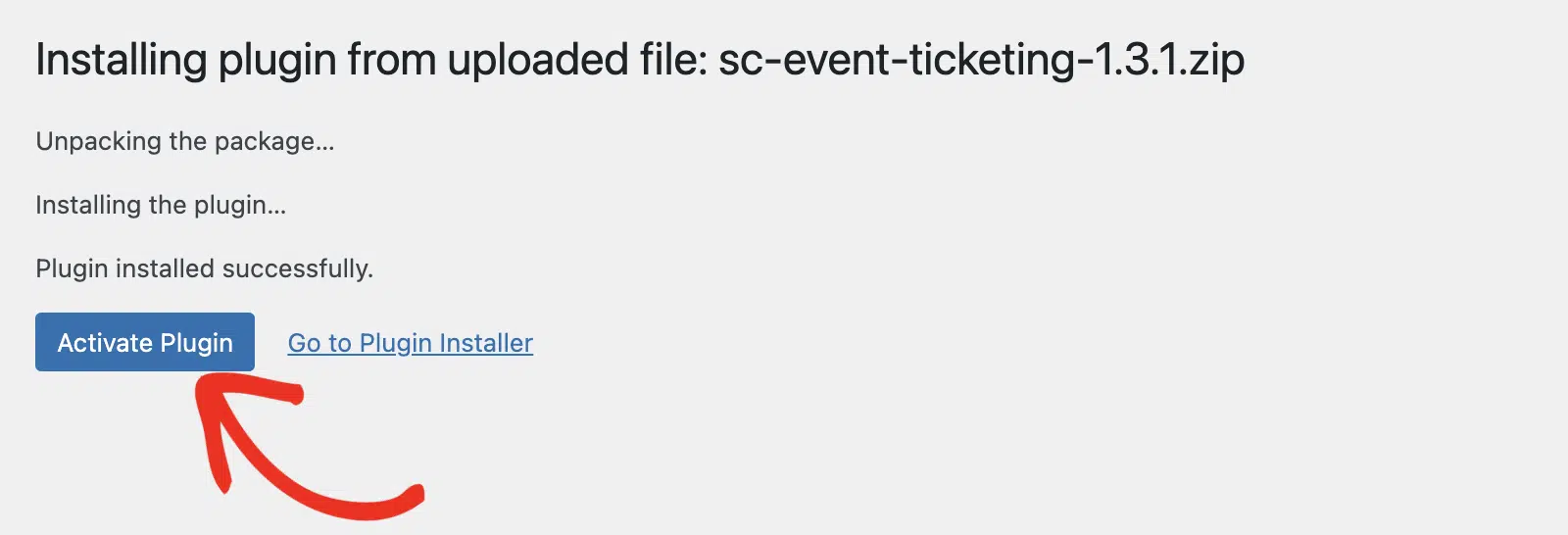
ステップ2: イベントチケットの支払い設定の構成
Event Ticketingアドオンをインストールした後、イベントチケットの販売を受け付ける前に、Stripeアカウントに接続する必要があります。
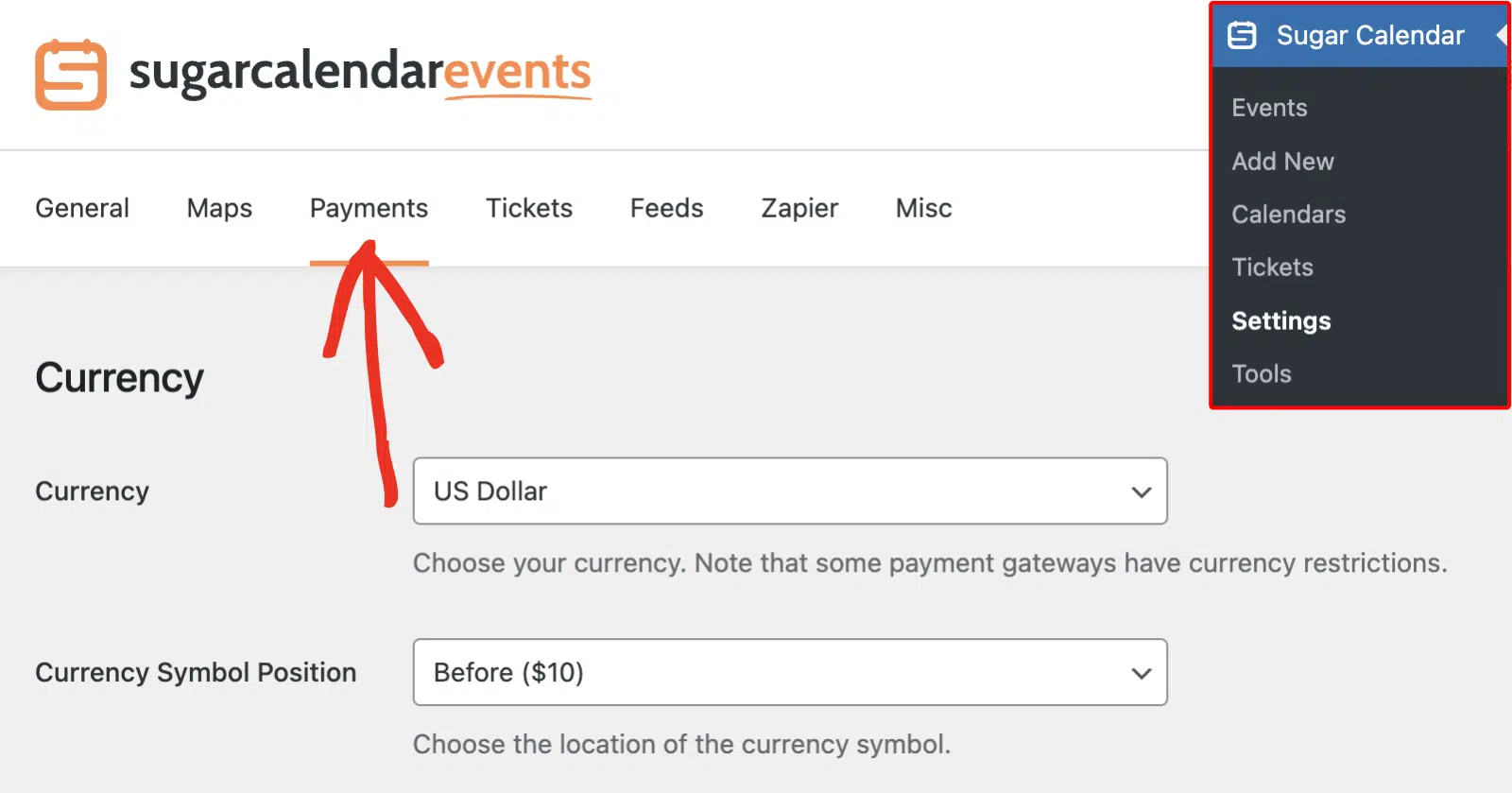
これを行うには、Sugar Calendar » 設定に移動し、支払いタブを選択します。Sugar Calendarでは、希望の通貨を選択したり、通貨記号の位置をカスタマイズしたりできます。
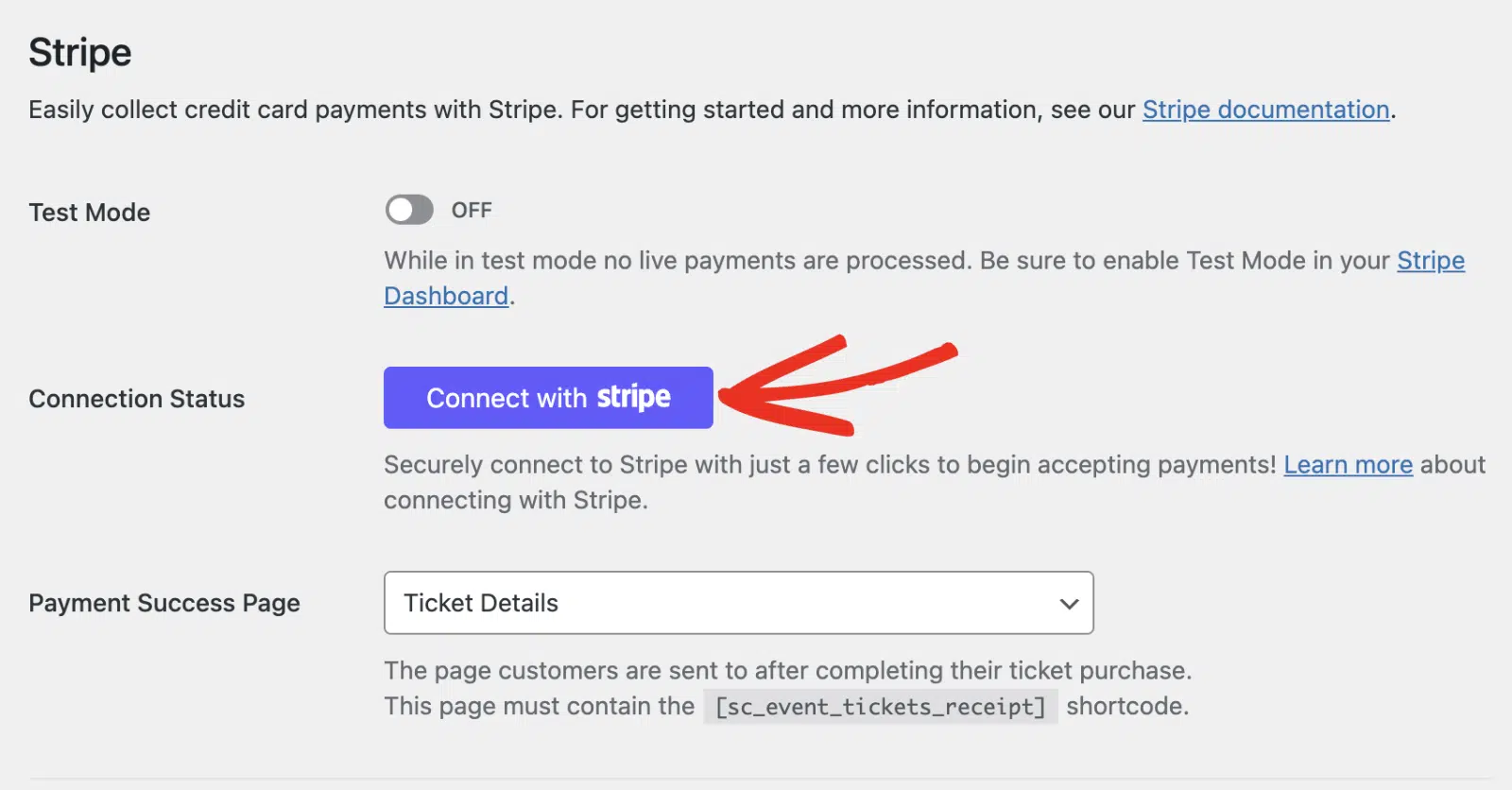
次に、Stripeセクションまでスクロールダウンし、Stripeに接続ボタンをクリックします。
プロのヒント
テストモードを有効にすると、ユーザーに展開する前に機能をシミュレートできます。これは、テストクレジットカードの詳細を使用して接続が正しく設定されていることを確認できるため役立ちます。
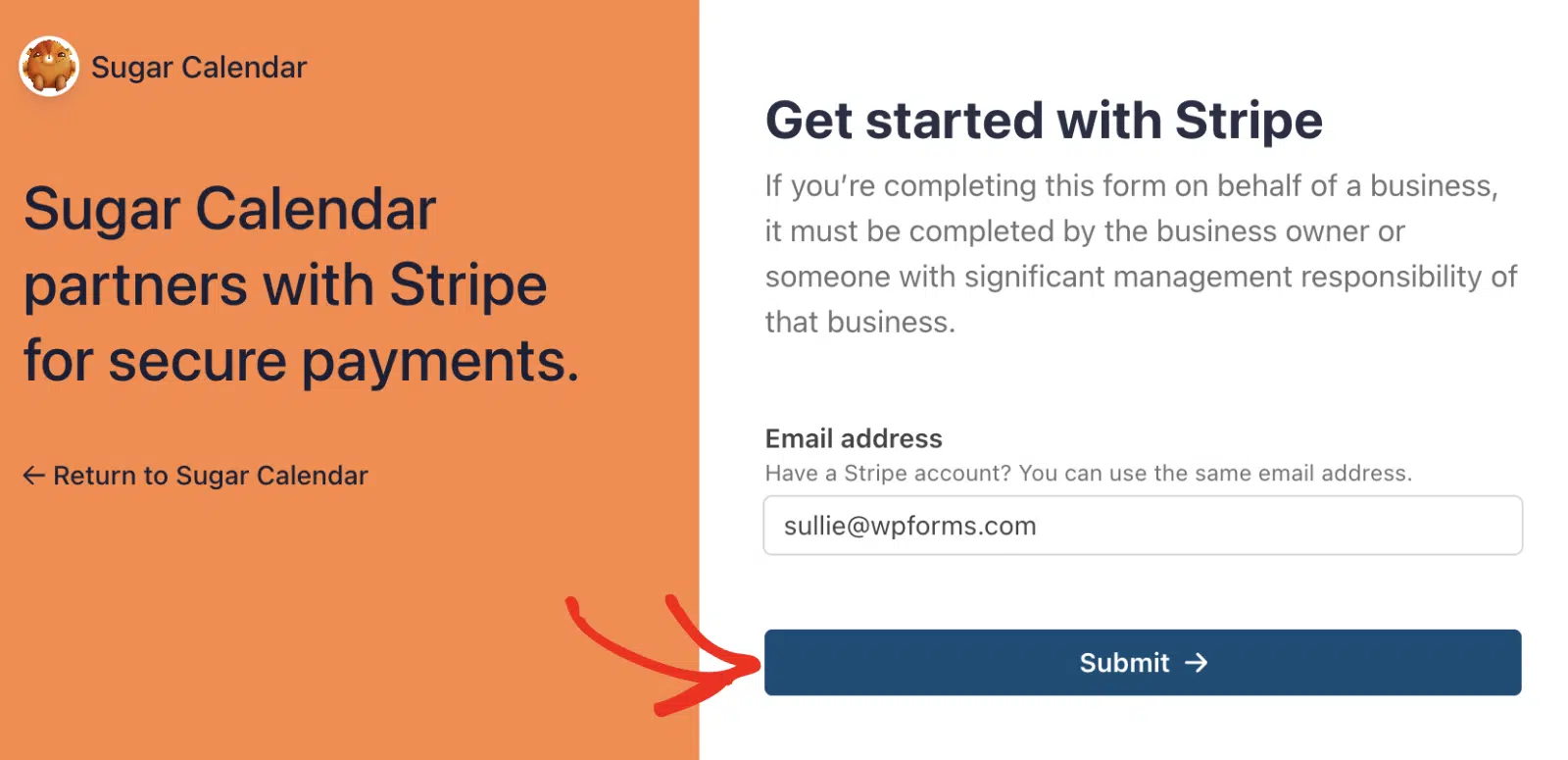
次のページで、Stripeアカウントにログインするためにメールアドレスを入力します。プロンプトに従って、Stripeアカウントの設定を完了してください。
完了すると、Sugar Calendarの設定ページにリダイレクトされます。接続ステータスには、アカウントが接続されていると表示されます。
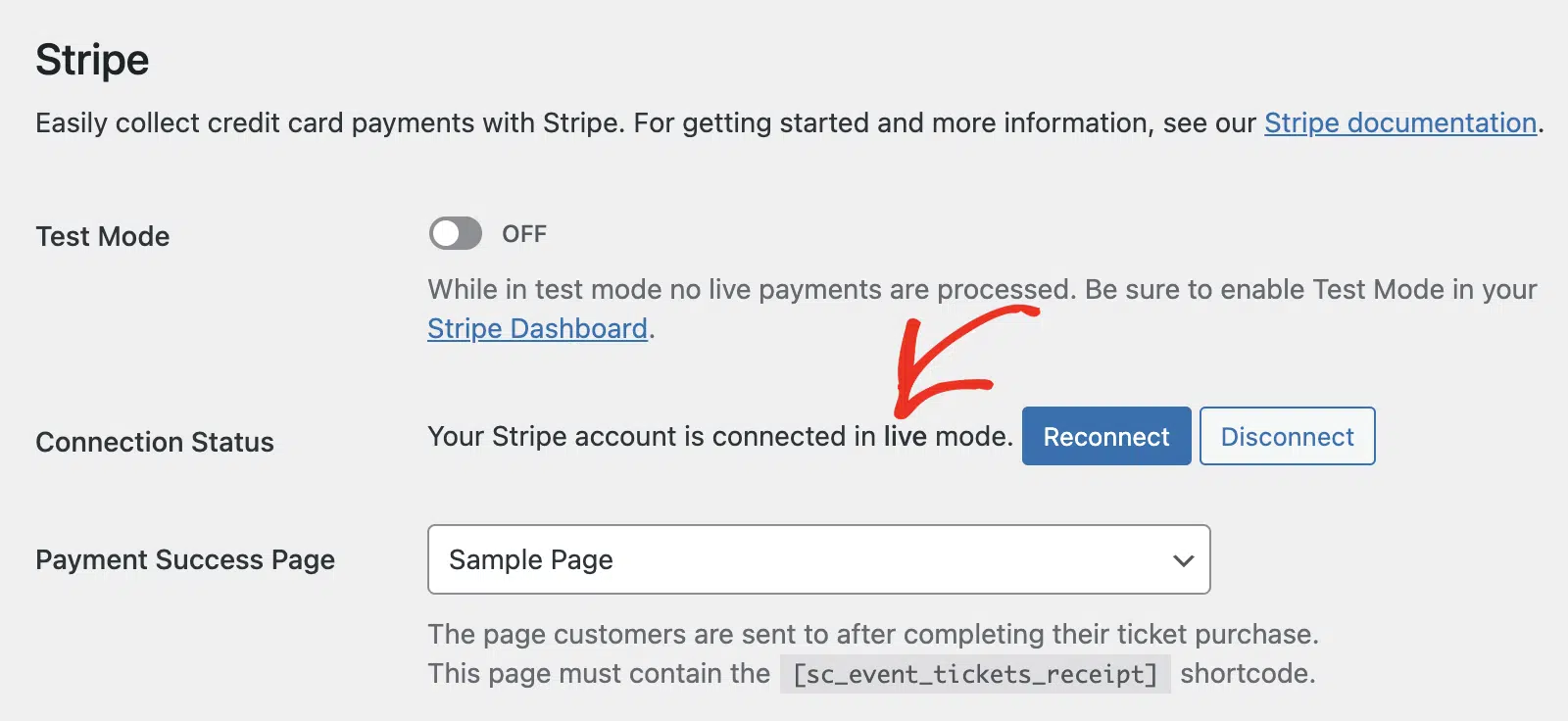
支払い完了ページは、ユーザーがチケットを購入した後にリダイレクトされる場所です。サイトの任意のページを選択できます。ただし、ページに[sc_event_tickets_receipt]ショートコードが含まれていることを確認してください。これにより、ユーザーは支払い状況を表示および確認できます。
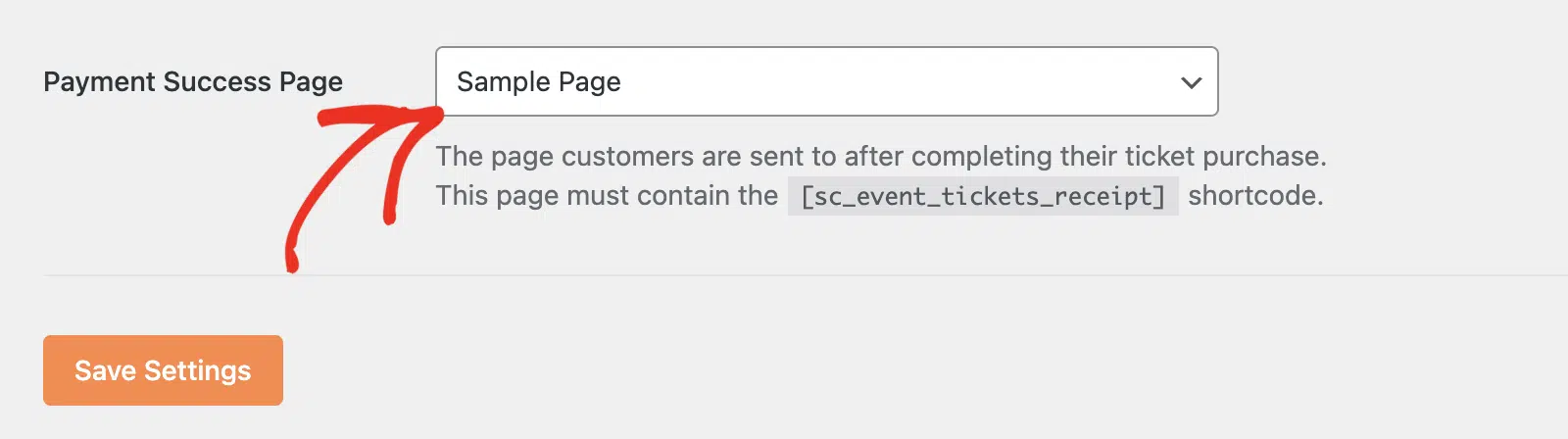
アカウントを接続した後、変更を保存することを忘れないでください。
イベントチケット通知設定
Sugar Calendarでは、注文およびチケットの領収書の通知メールを設定およびカスタマイズできます。これらの設定をカスタマイズするには、プラグインの設定ページからチケットタブを選択します。
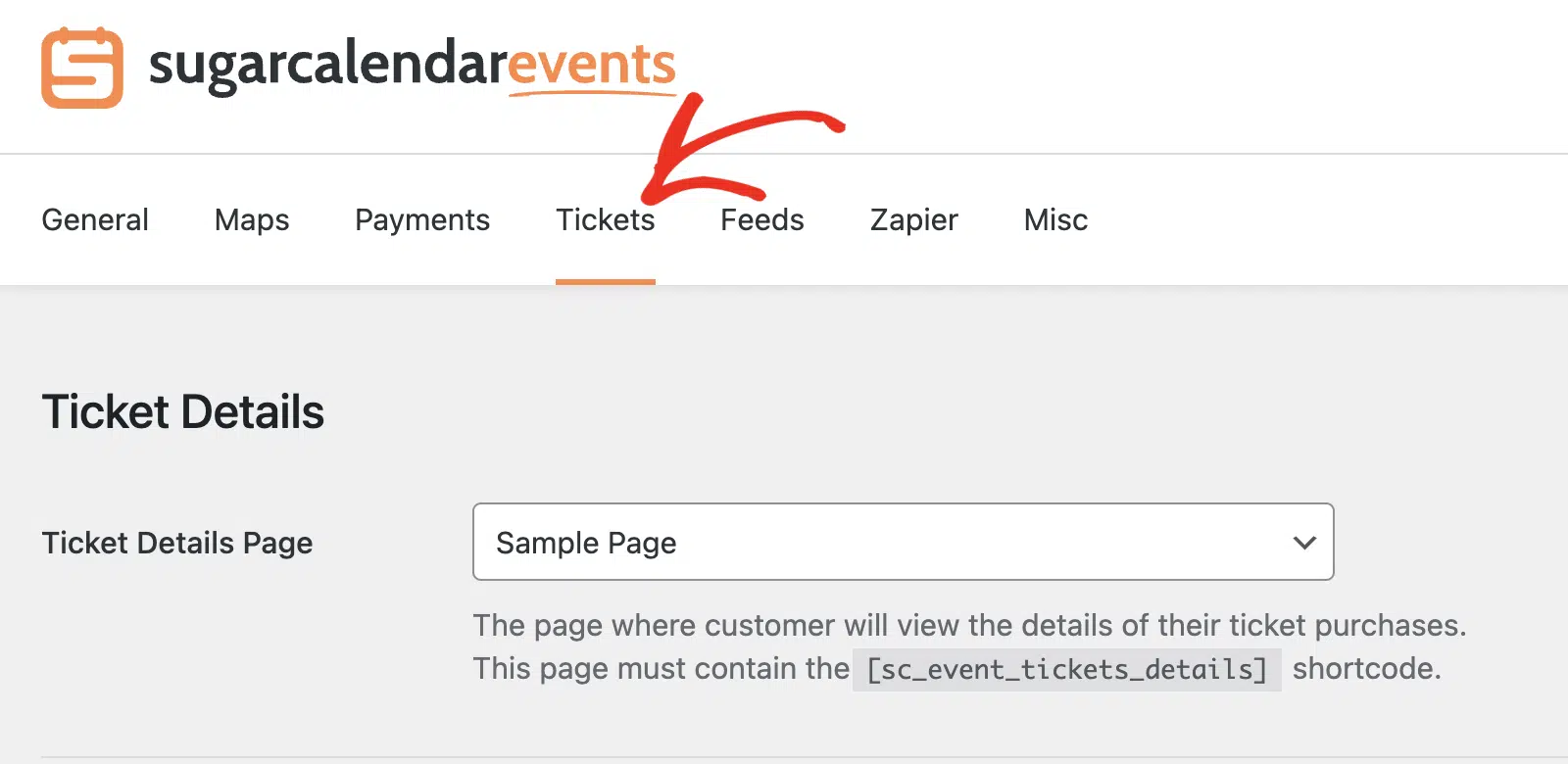
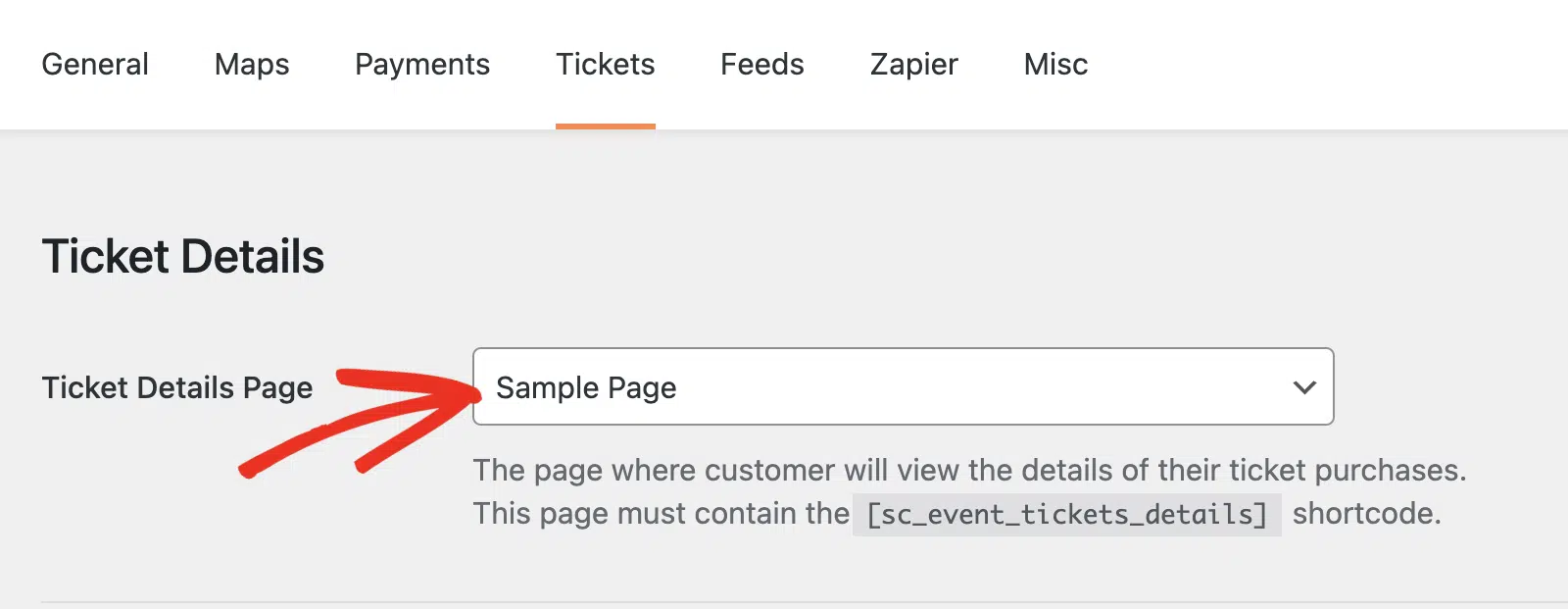
チケット詳細ページは、ユーザーがチケット購入の詳細を表示するために移動する場所です。ドロップダウンからサイトの任意のページを選択できます。ただし、[sc_event_tickets_details]ショートコードを追加する必要があります。そうしないと、期待どおりに機能しません。
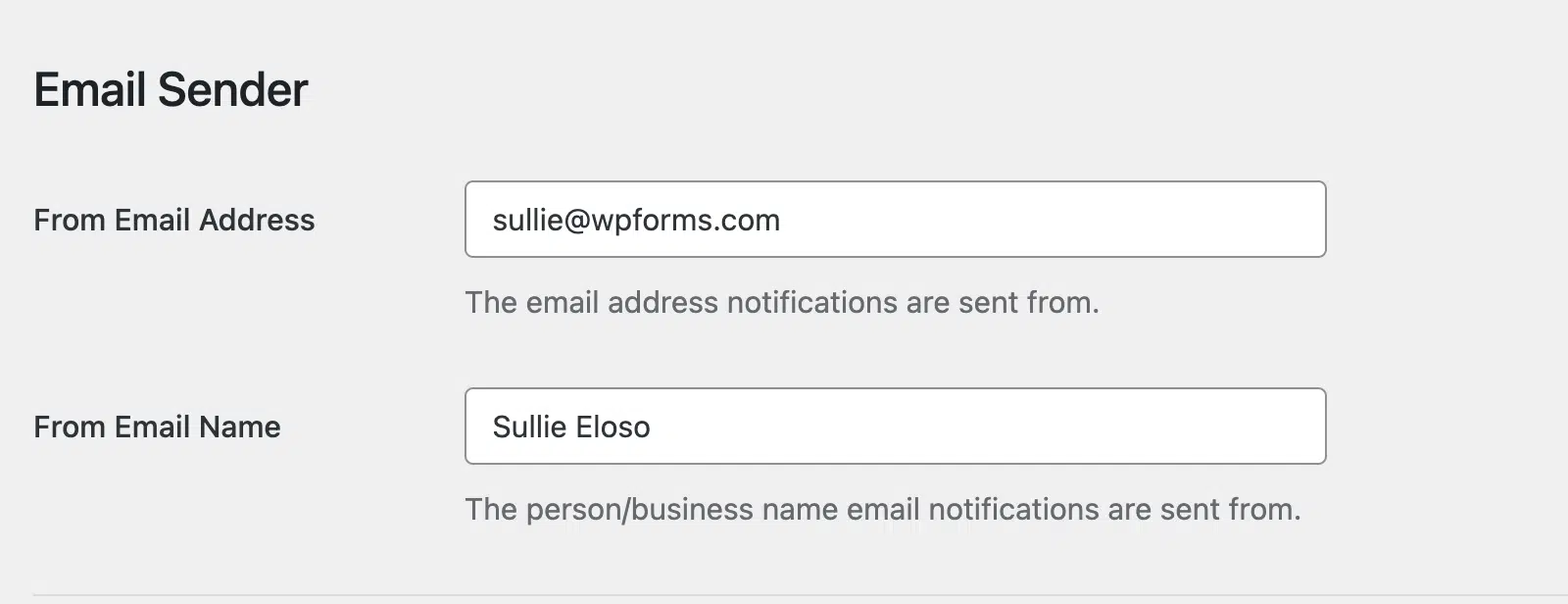
メール送信者セクションで、送信元メールアドレスと送信元メール名フィールドに、サイトの管理者メールアドレスとブランド名を入力します。
プロのヒント
サイトからのメールが迅速に配信されるようにするには、WP Mail SMTPのようなSMTPプラグインの設定をお勧めします。これは、イベントプロモーションのメールマーケティングの取り組みを大幅に改善できます。詳細については、GmailメーラーでWP Mail SMTPを設定する方法のチュートリアルを参照してください。
Sugar Calendarでは、注文領収書メールとチケット領収書メールをカスタマイズできます。また、スマートタグを使用して、顧客名、注文金額、チケットコードなどのイベント詳細を表示することもサポートしています。
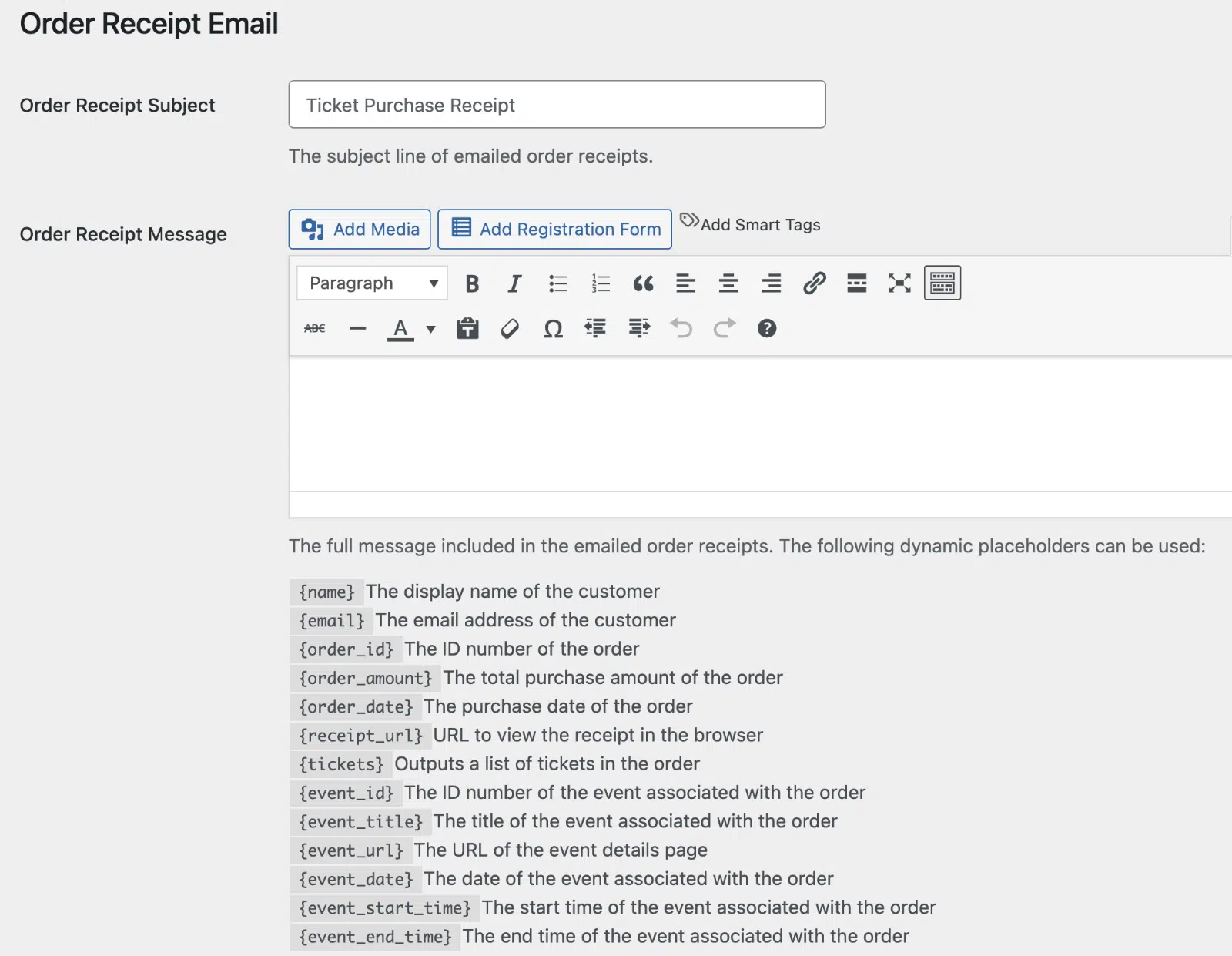
メール設定をカスタマイズした後、変更を保存することを忘れないでください。
ステップ3: カレンダーとイベントの作成
イベントチケットアドオンを設定した後、次のステップはイベントを作成することです。ただし、その前に、イベントを整理するためにカレンダーを作成することをお勧めします。これは、複数のイベントを管理するイベント主催者やイベントプランナーにとって特に役立ちます。
カレンダーの作成
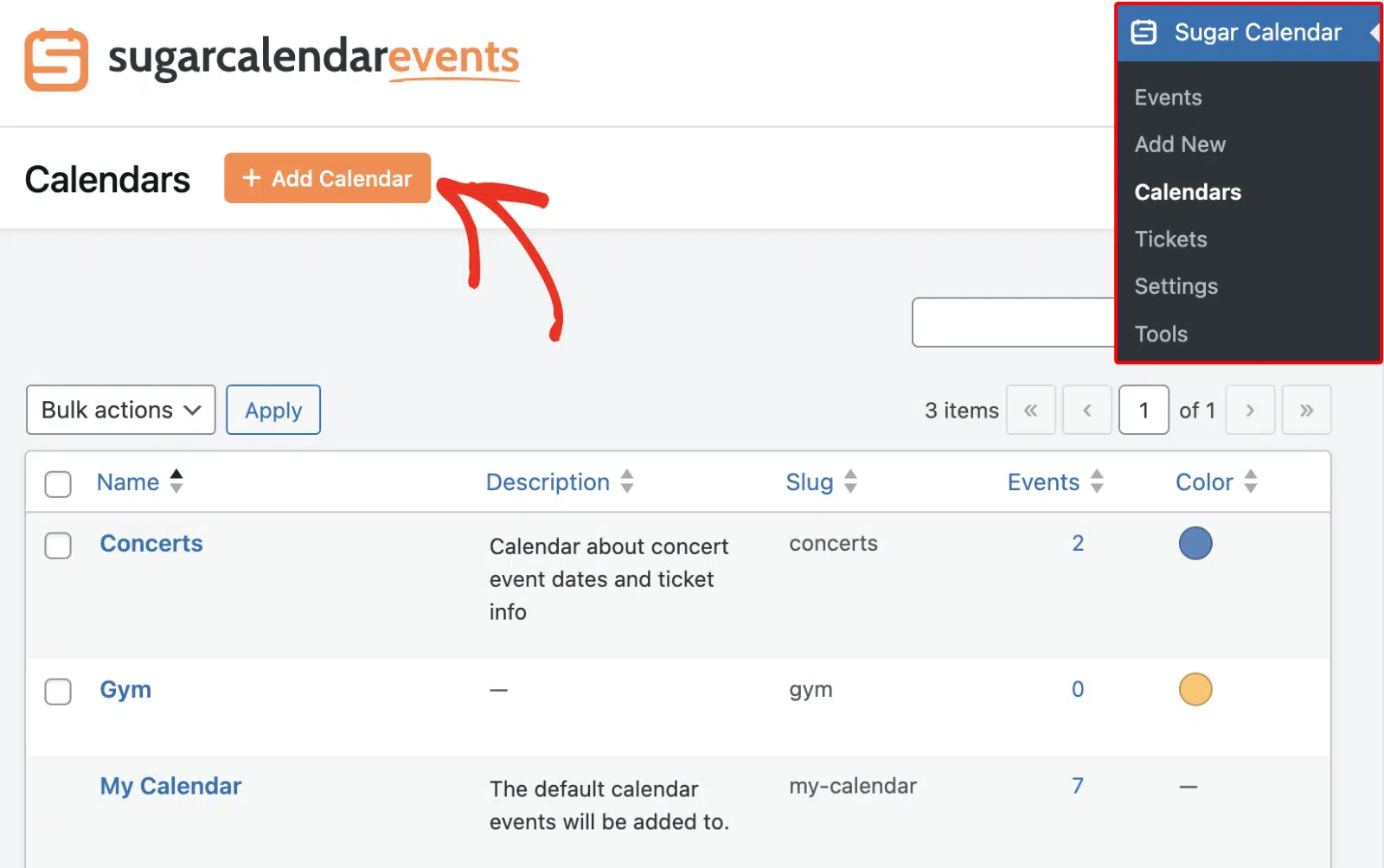
そうするには、Sugar Calendar » カレンダーに移動し、+ カレンダーを追加ボタンをクリックします。
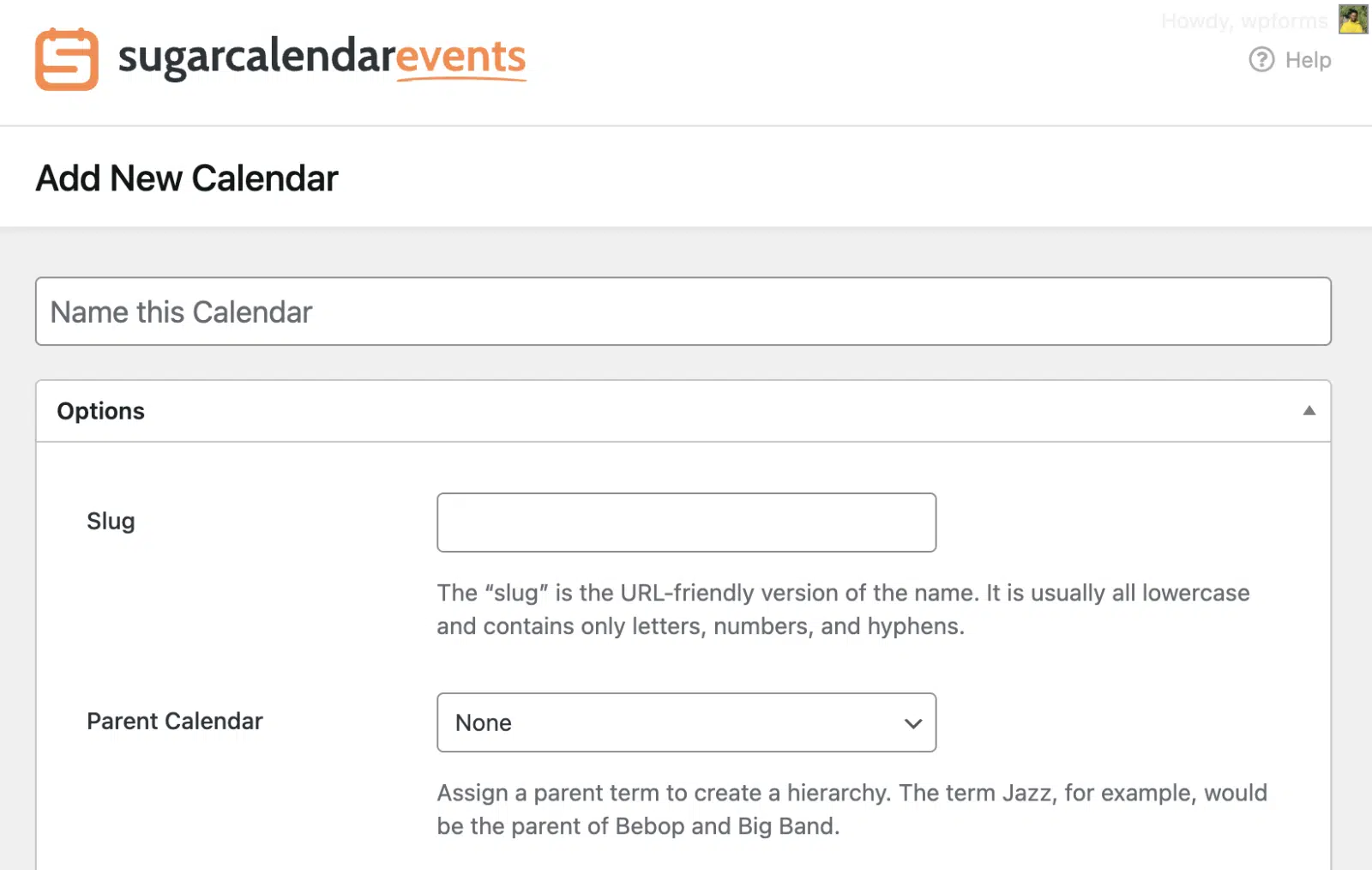
新しいカレンダーを追加ページで、カレンダーの名前とスラッグを入力します。スラッグは、理想的には名前のURLフレンドリーなバージョンであるべきです。
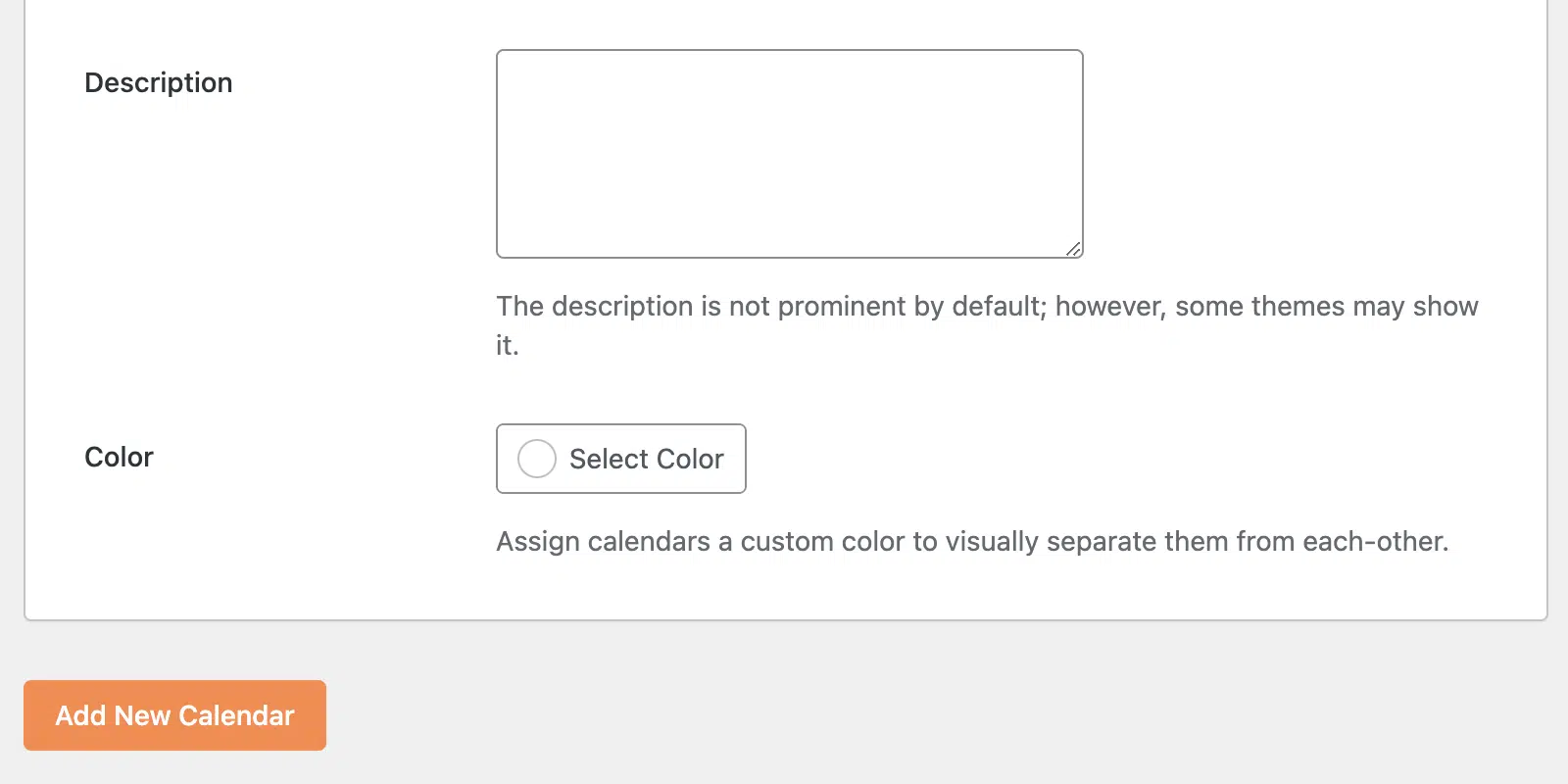
次に、説明を入力し、カレンダーの色を選択できます。色は、サイトのフロントエンドで表示する際にカレンダーを区別するのに役立ちます。準備ができたら、新しいカレンダーを追加ボタンをクリックして変更を保存します。
イベントの作成
カレンダーを作成したら、イベントの作成を開始する準備が整いました。そうするには、Sugar Calendar » イベントに移動し、+ 新しいイベントを追加ボタンをクリックします。
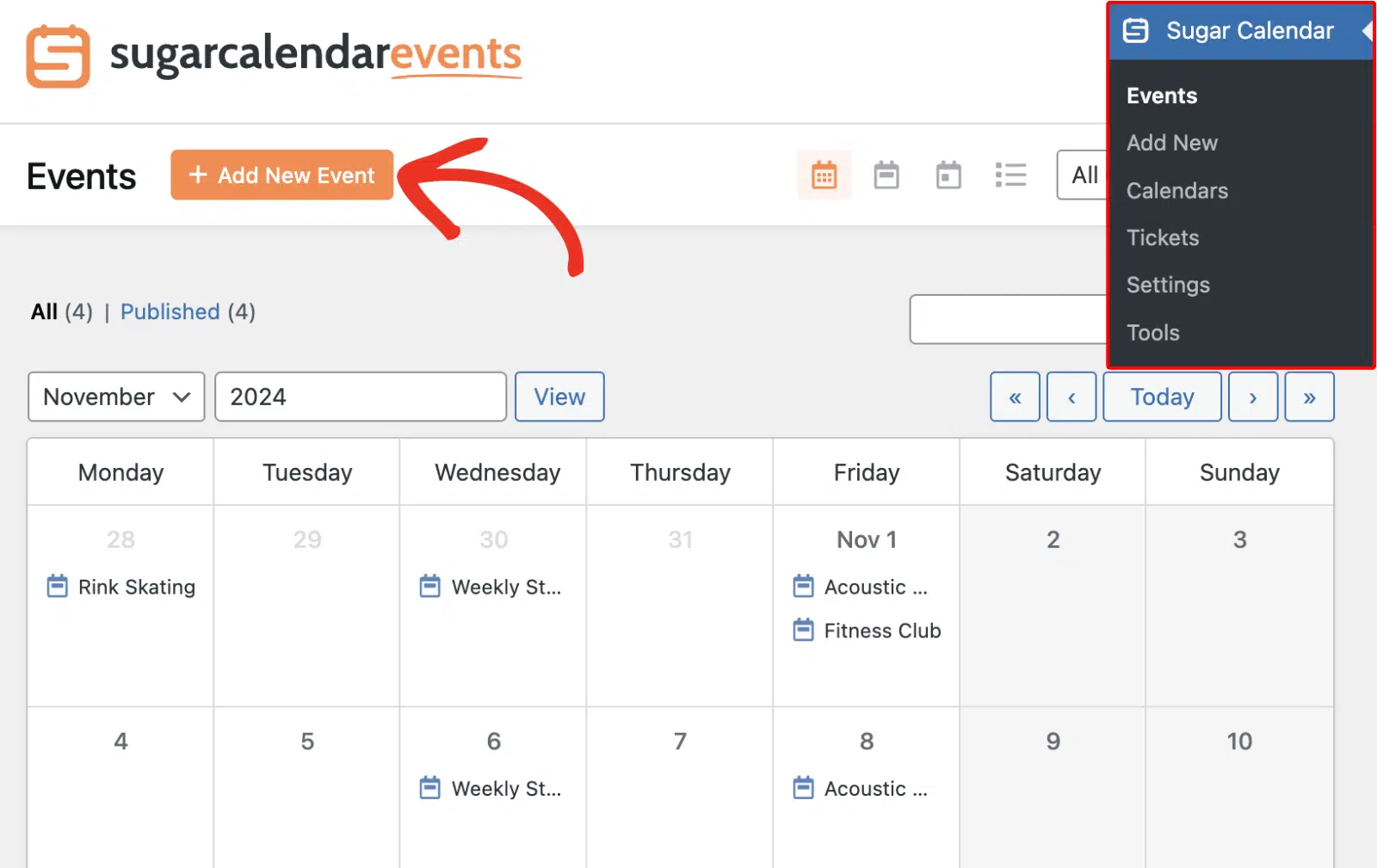
新しいイベントを追加ページで、作成するイベントの名前を入力します。
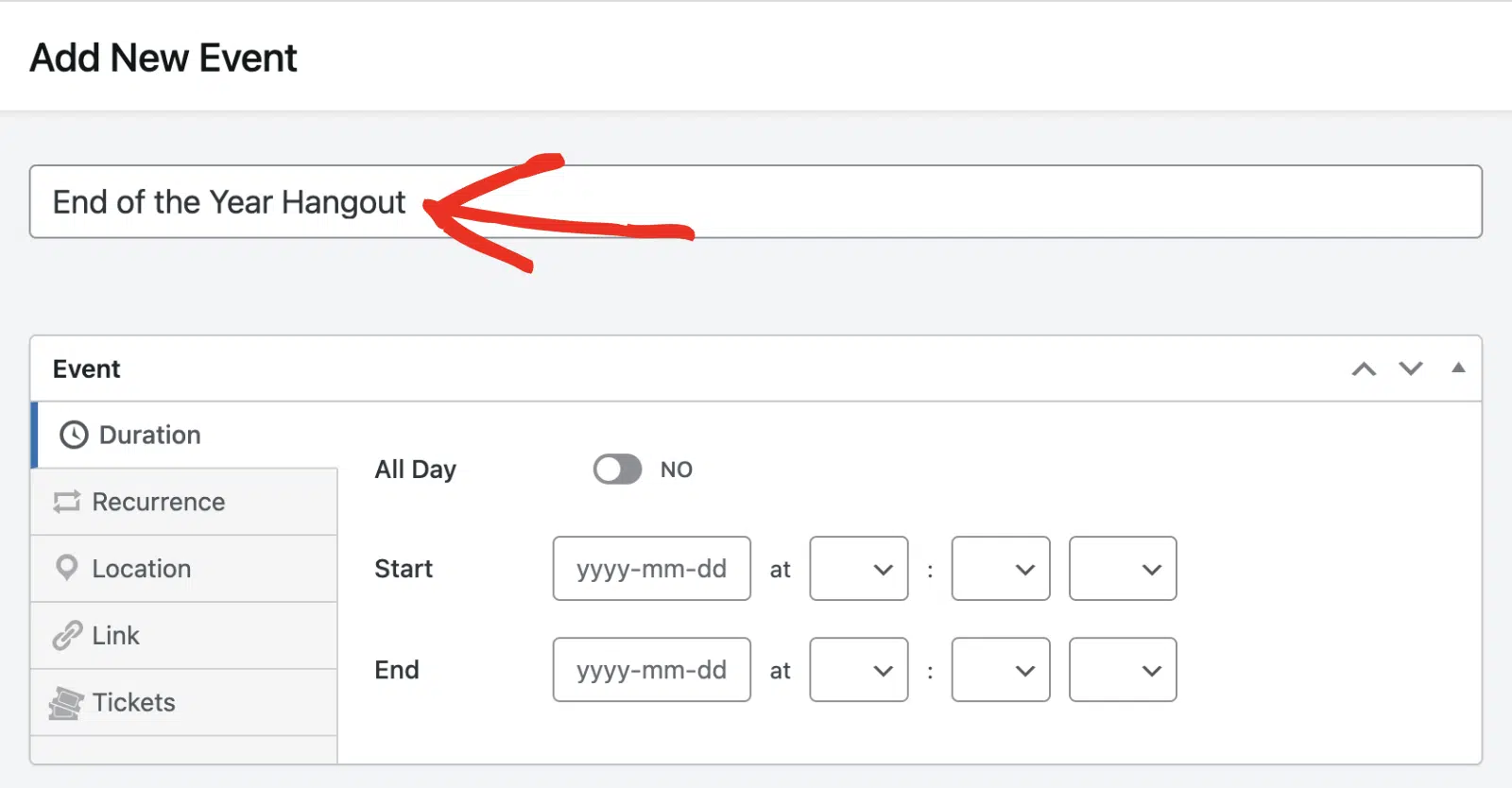
イベントセクションで、イベントの期間を指定する必要があります。イベントの開始日と終了日を更新することで、これを行うことができます。
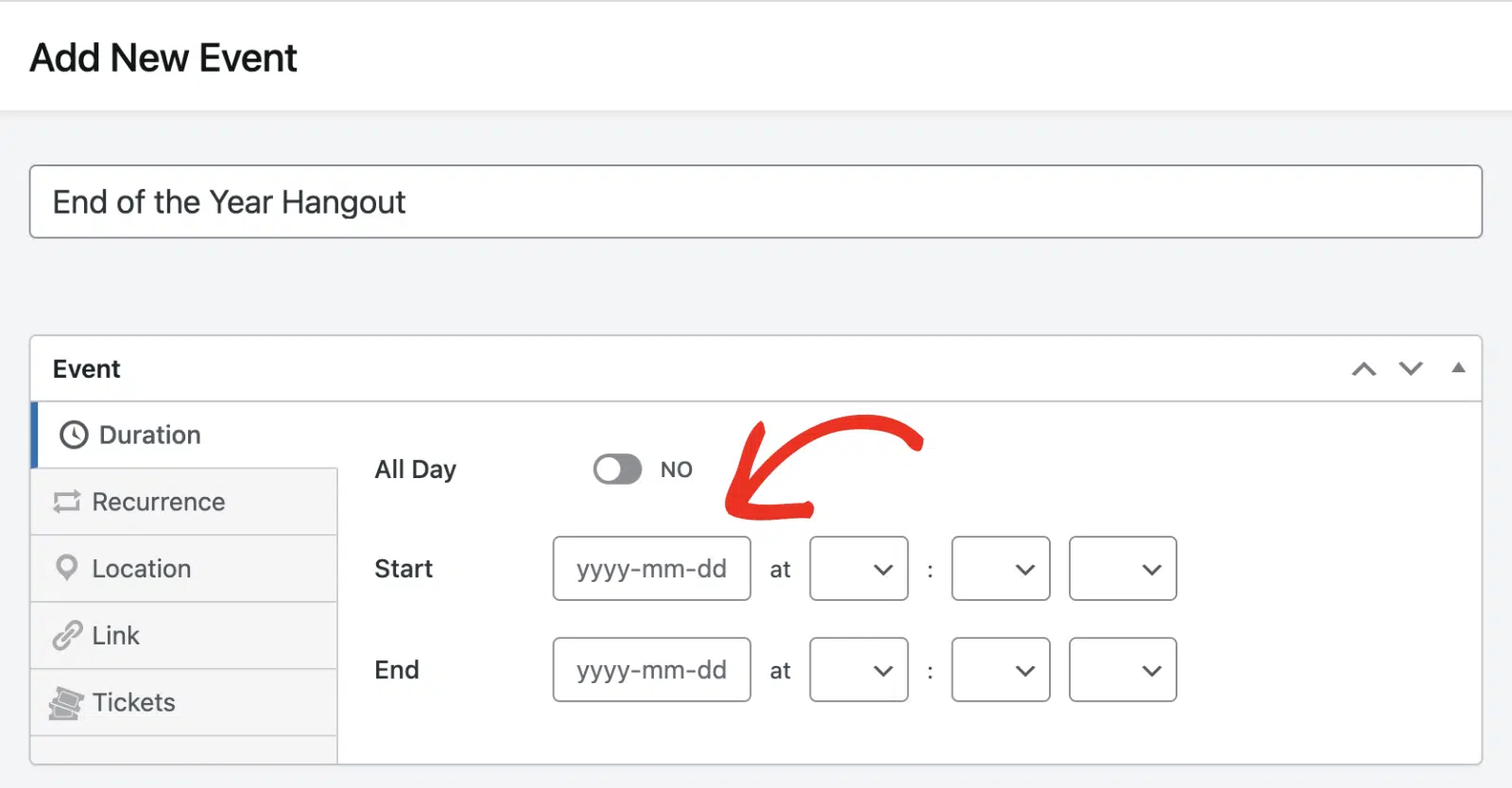
Sugar Calendarでは、繰り返しイベント、場所の追加、チケットの販売などの追加オプションを設定することもできます。このチュートリアルでは、イベントチケット機能に焦点を当てます。詳細については、Sugar Calendarでイベントを設定する方法のガイドを参照してください。
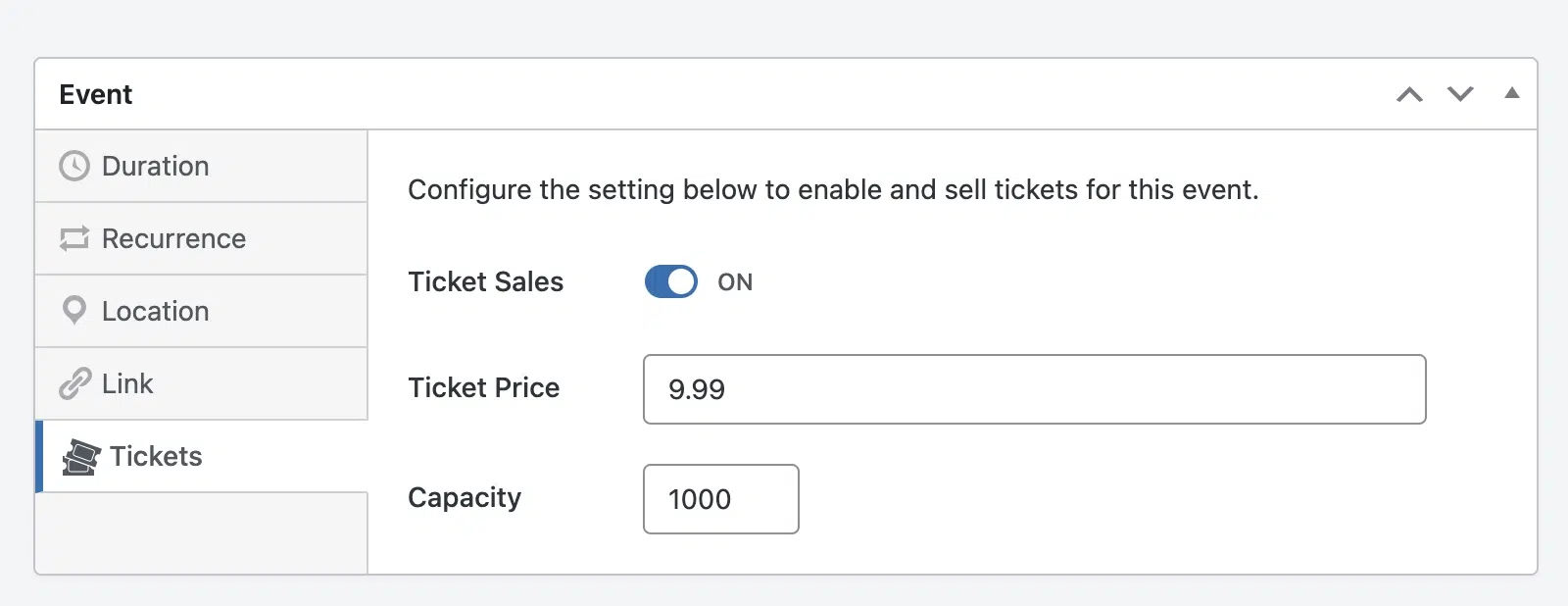
イベントでチケット販売を許可するには、チケットタブを選択し、チケット販売オプションをオンの位置に切り替えます。
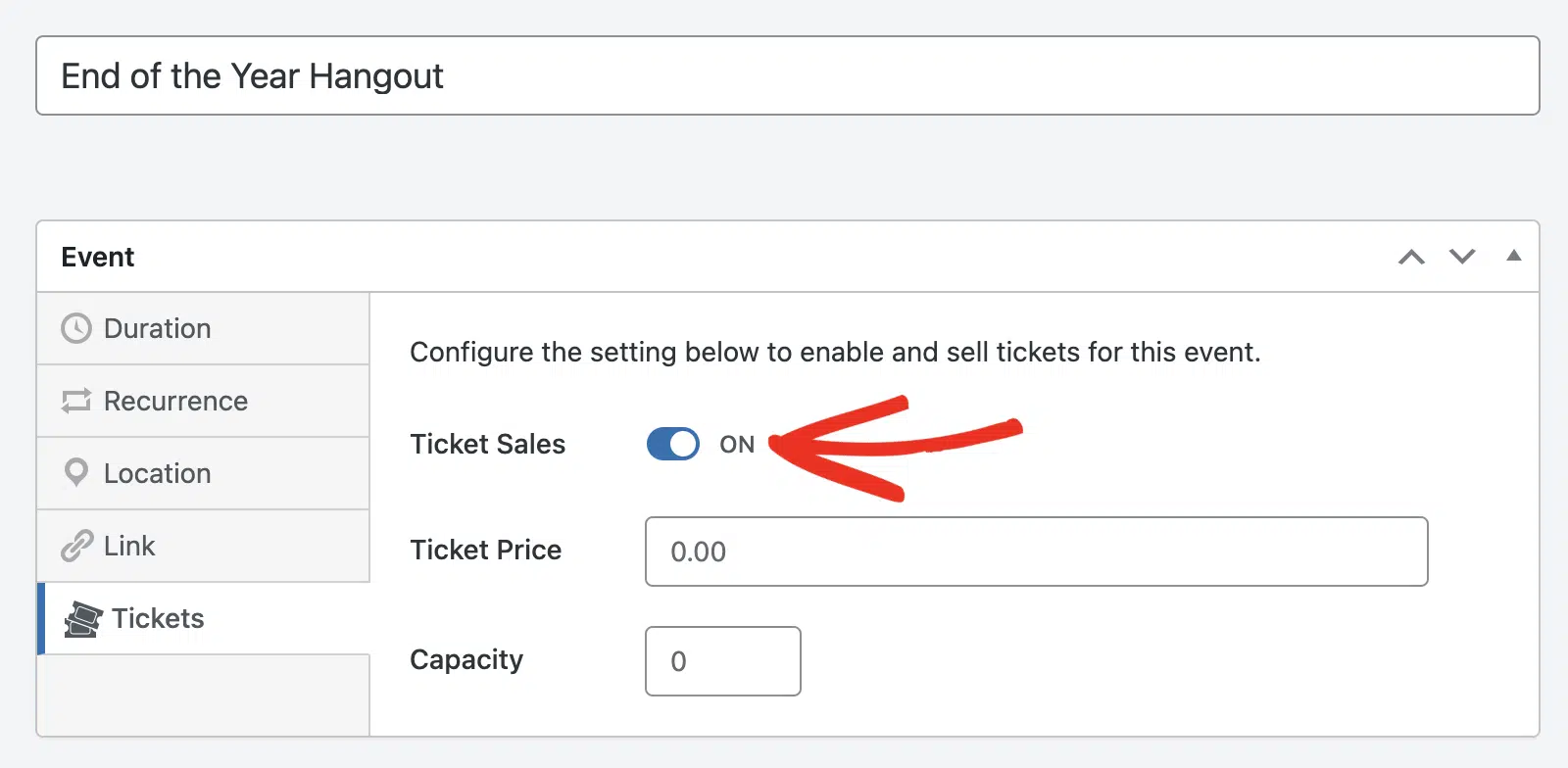
次に、チケット価格フィールドにチケットあたりのコストを指定する必要があります。また、定員フィールドに数値を入力します。定員は、販売可能なチケットの数を決定します。ユーザーがサイトからチケットを購入すると、この数は自動的に減少します。
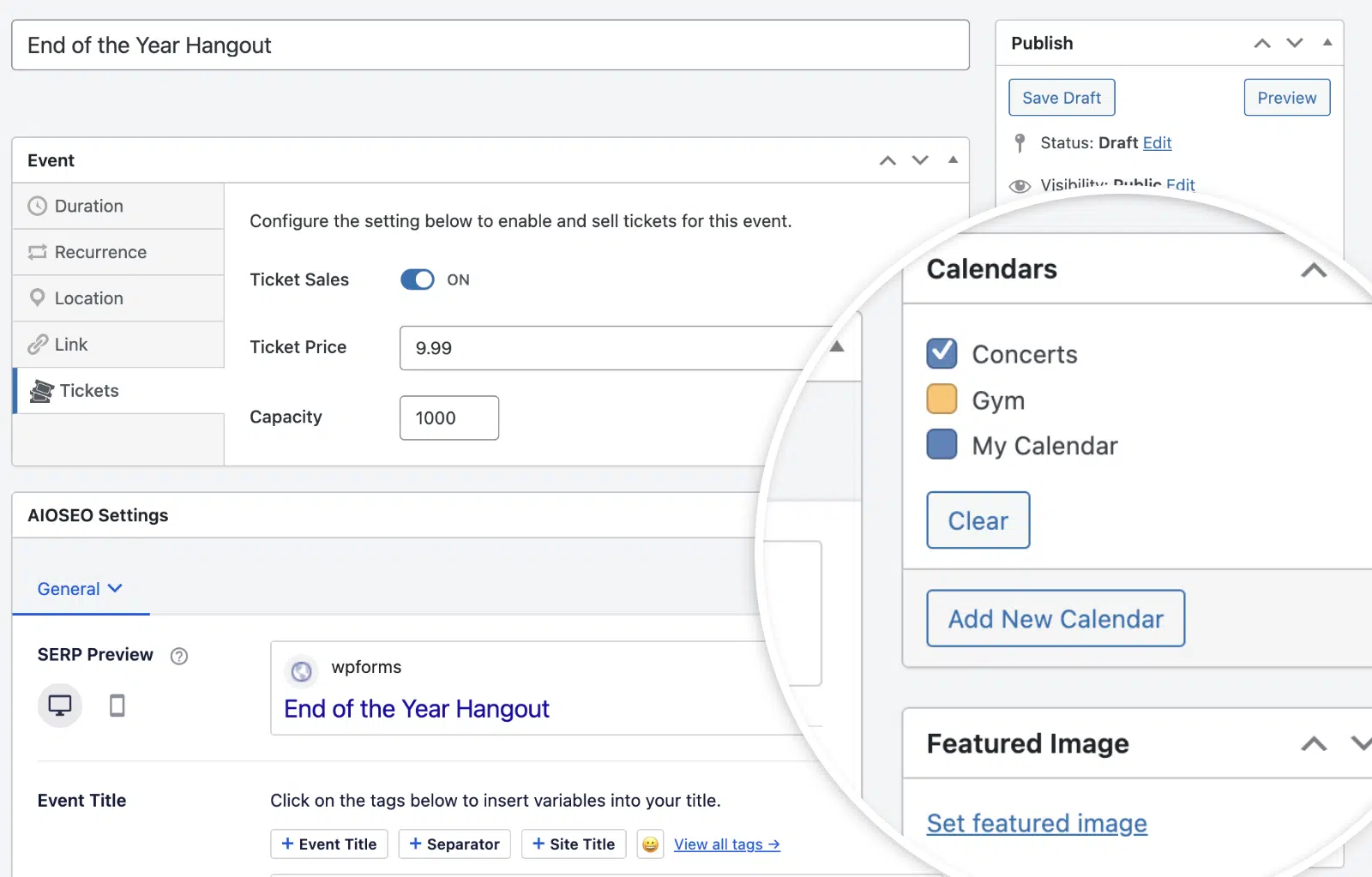
イベントのカスタマイズが完了したら、1つ以上のカレンダーに追加します。また、サイトのフロントエンドでユーザーにとって視覚的に魅力的になるように、注目の画像を追加することをお勧めします。
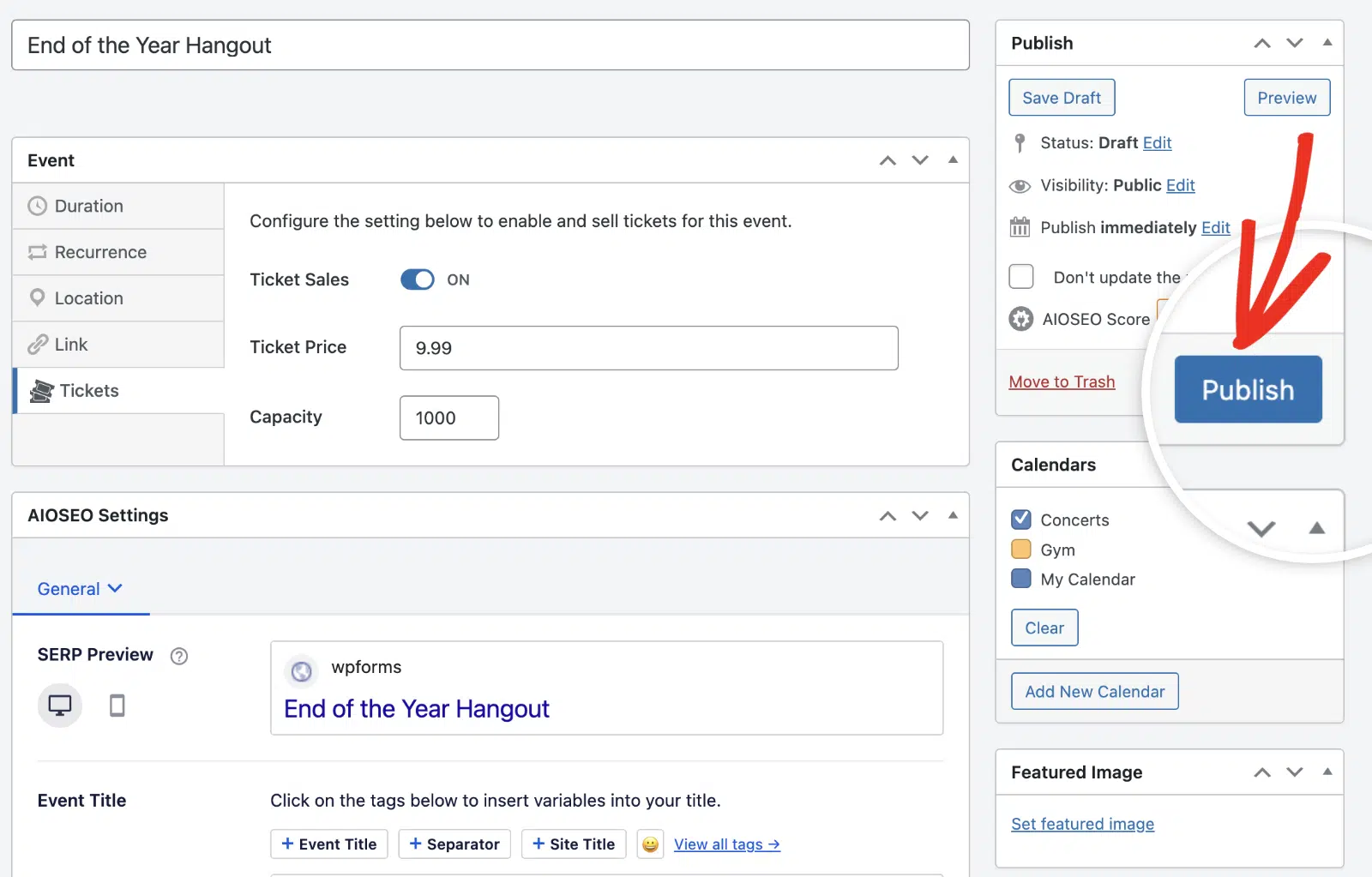
最後に、公開をクリックしてイベントを作成します。
ステップ4: イベントの表示とテスト
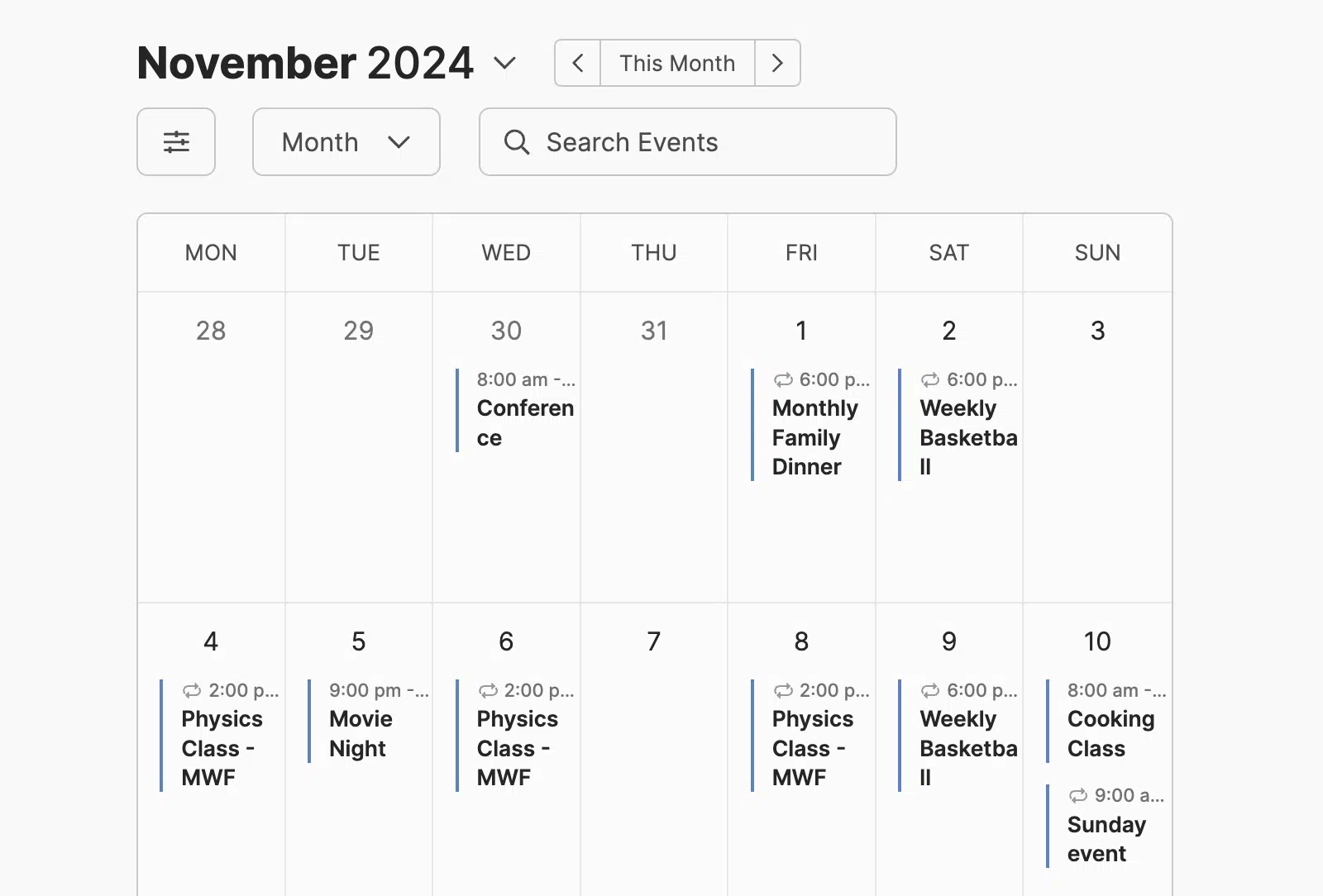
公開する前に、すべてがスムーズに機能することを確認するために、チケット販売システムをテストすることをお勧めします。Sugar Calendarでは、ブロックエディターでブロックを使用してイベントやカレンダーを表示できます。
カレンダーをウェブサイトの任意の投稿またはページに表示できます。そうするには、イベントを表示したいページまたは投稿を開きます。次に、+アイコンをクリックして新しいブロックを追加します。検索バーに「Sugar Calendar」と入力し、イベントカレンダーブロックを選択します。
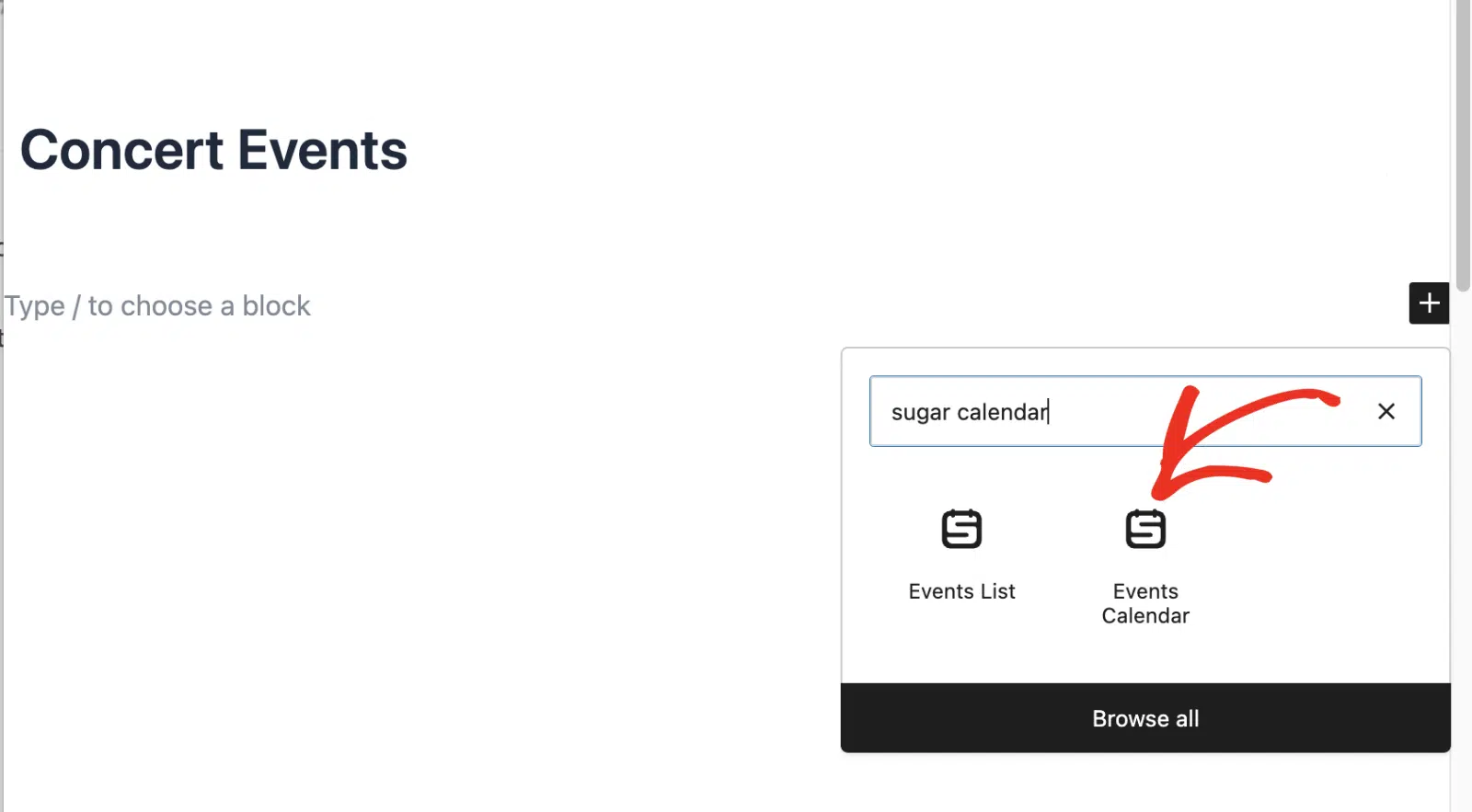
エディターでカレンダーのプレビューが表示されます。
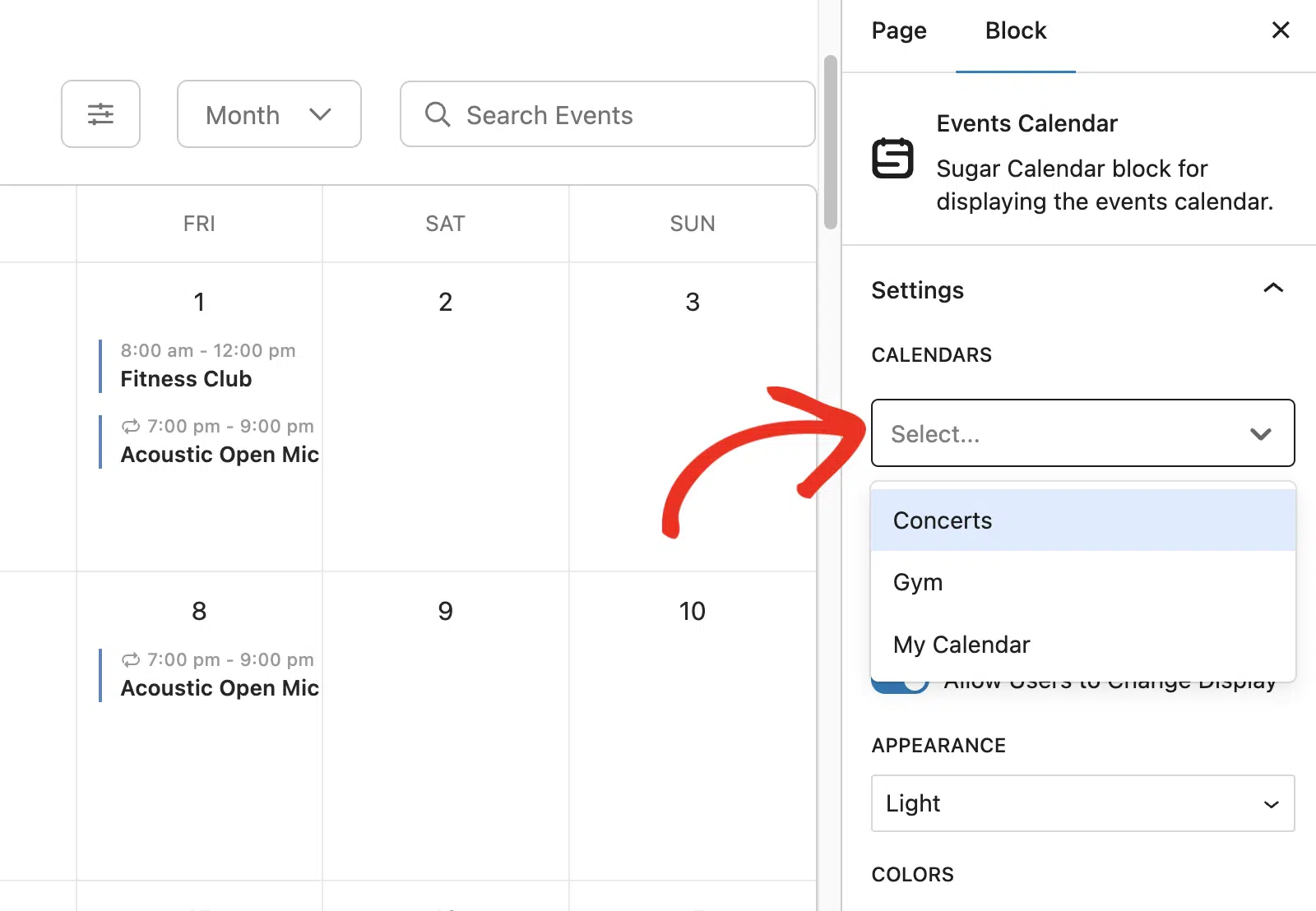
カレンダードロップダウンから表示したいカレンダーを選択できます。
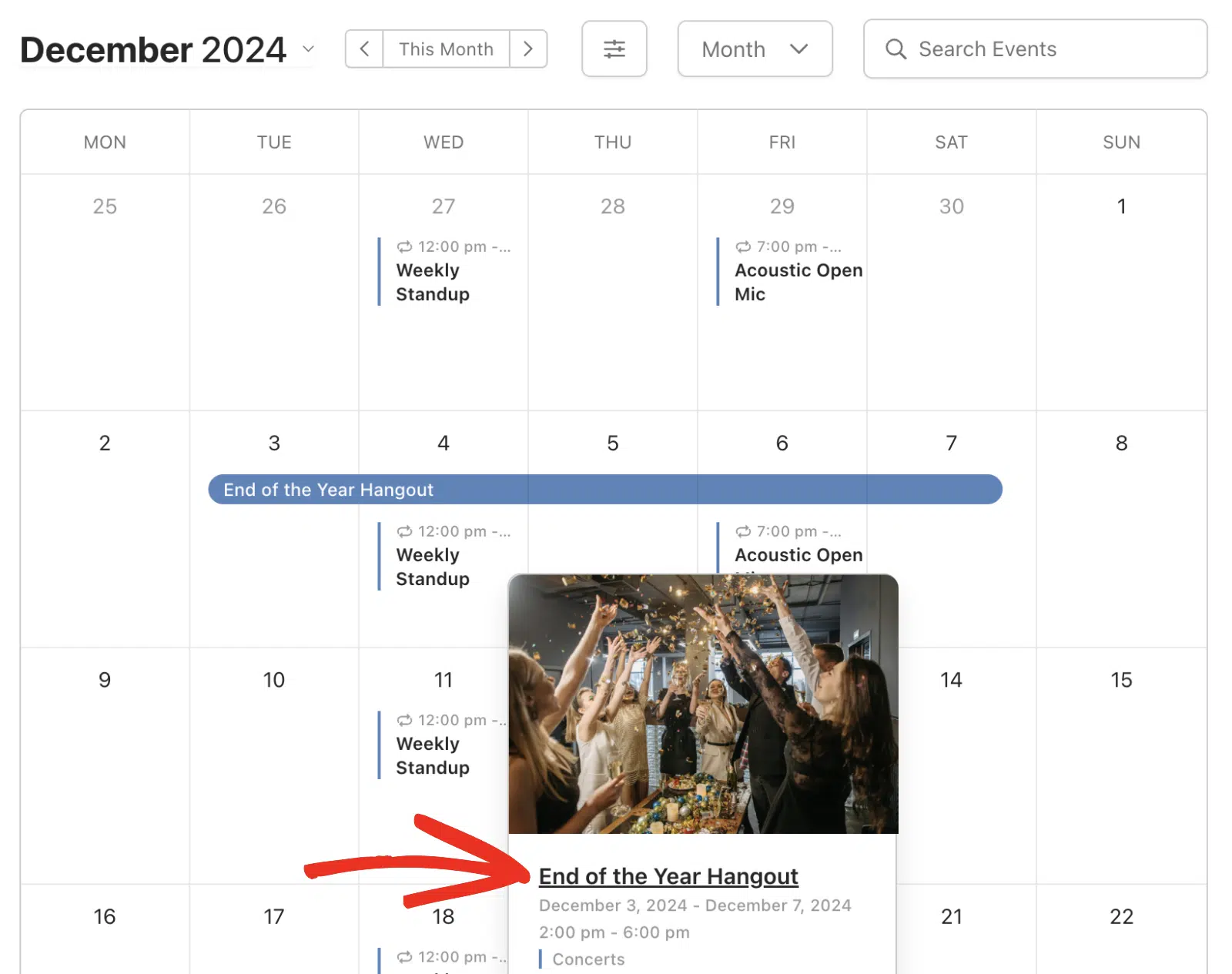
イベントカレンダーブロックをカスタマイズした後、必ずページを公開してください。これで、サイトのフロントエンドでページを表示すると、カレンダー内のすべてのイベントが表示されます。上記で作成したチケット販売を許可するイベントを選択します。
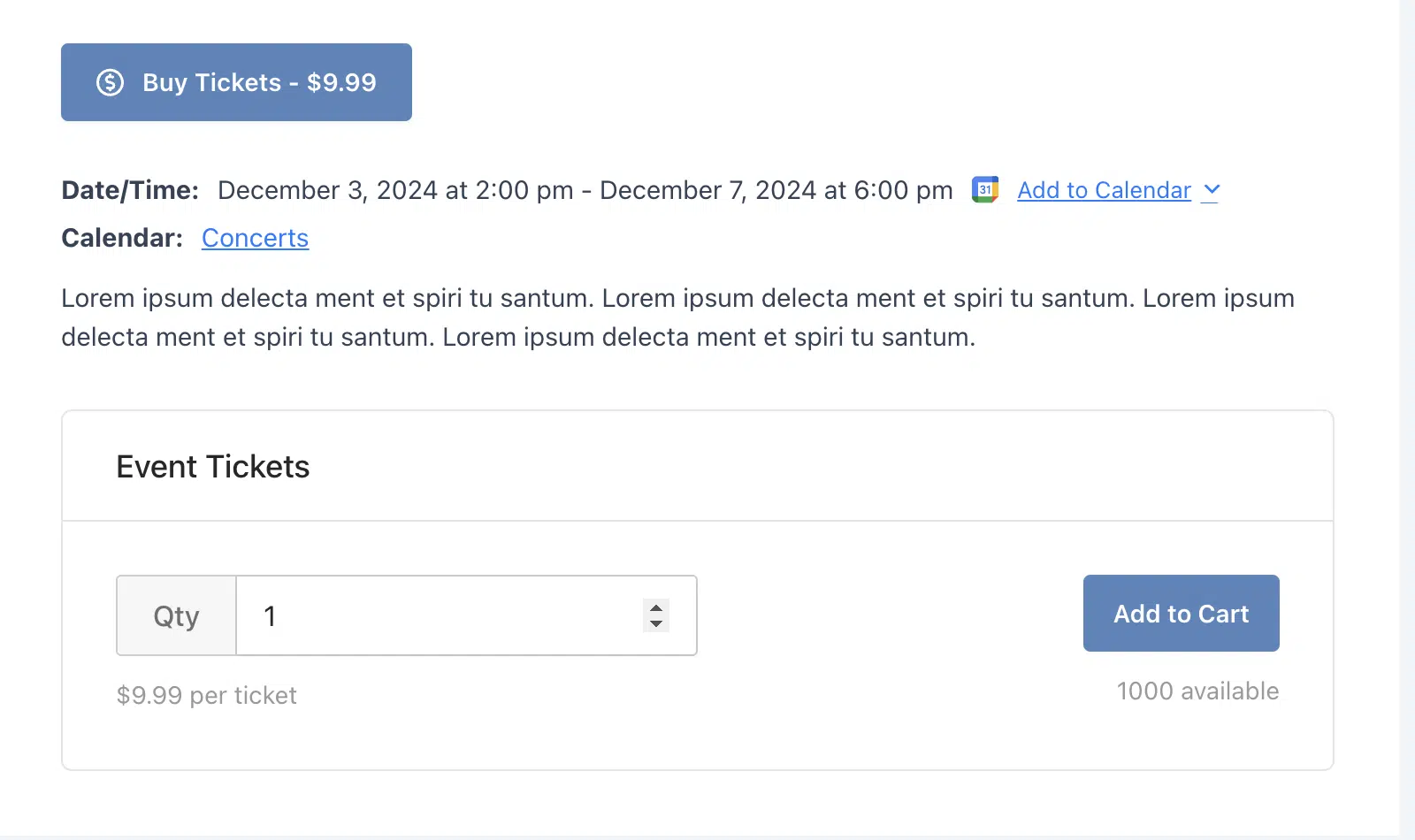
これにより、イベント詳細ページにリダイレクトされ、ユーザーはチケットを購入できます。
ステップ5: イベントチケットの管理
イベントを公開した後の次のステップは、チケット販売と参加者リストを追跡することです。これは、イベント主催者がイベント登録プロセスを効果的に管理するために非常に重要です。
これを行うには、Sugar Calendar » Tickets に移動します。ここでは、すべてのチケット販売の概要が表示されます。このページには、各参加者の詳細、固有のチケットコード、登録したイベント、支払い完了日が含まれています。
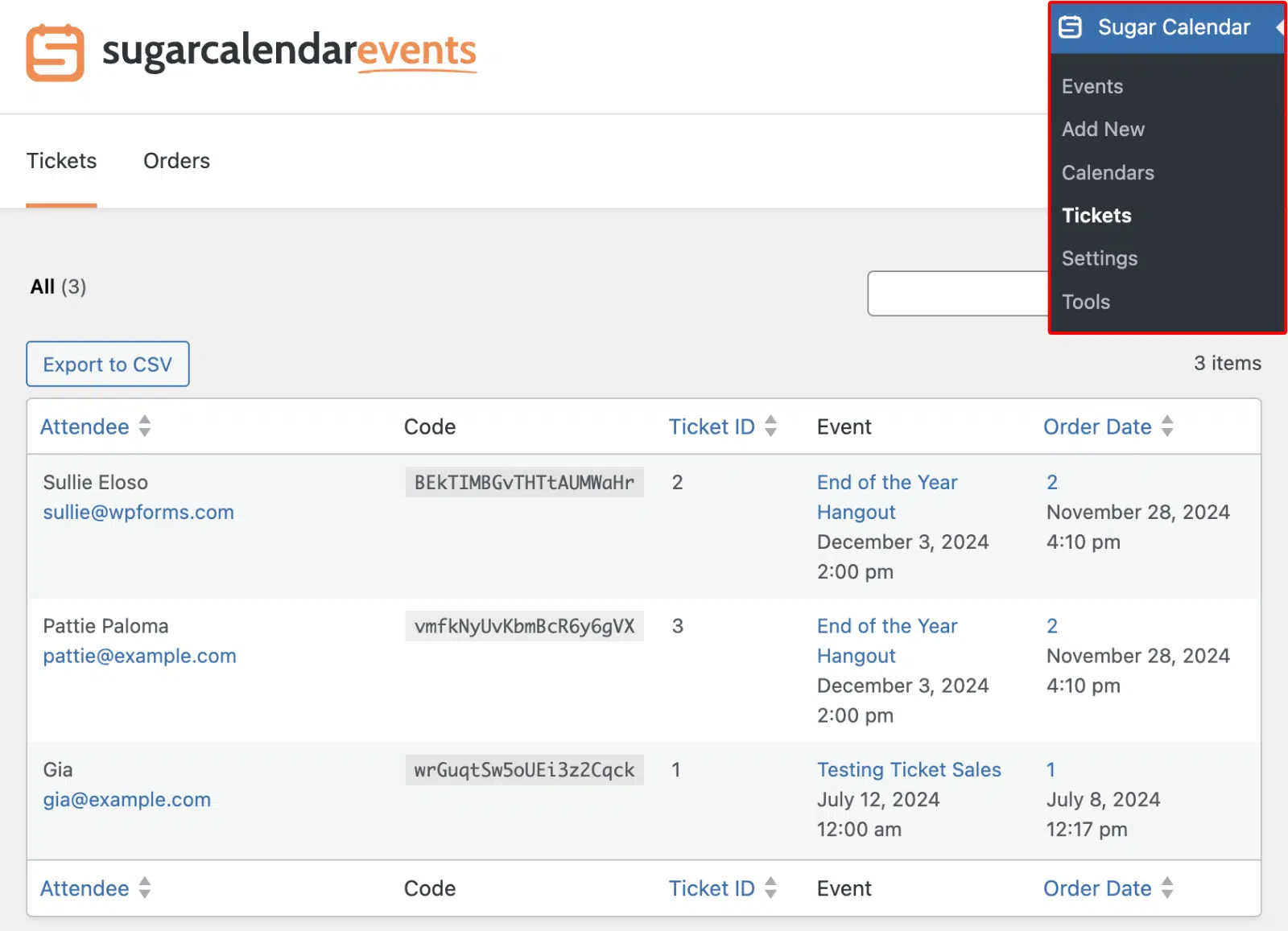
特定のチケットレコードにカーソルを合わせると、参加者にチケットを再送信するオプションが表示されます。
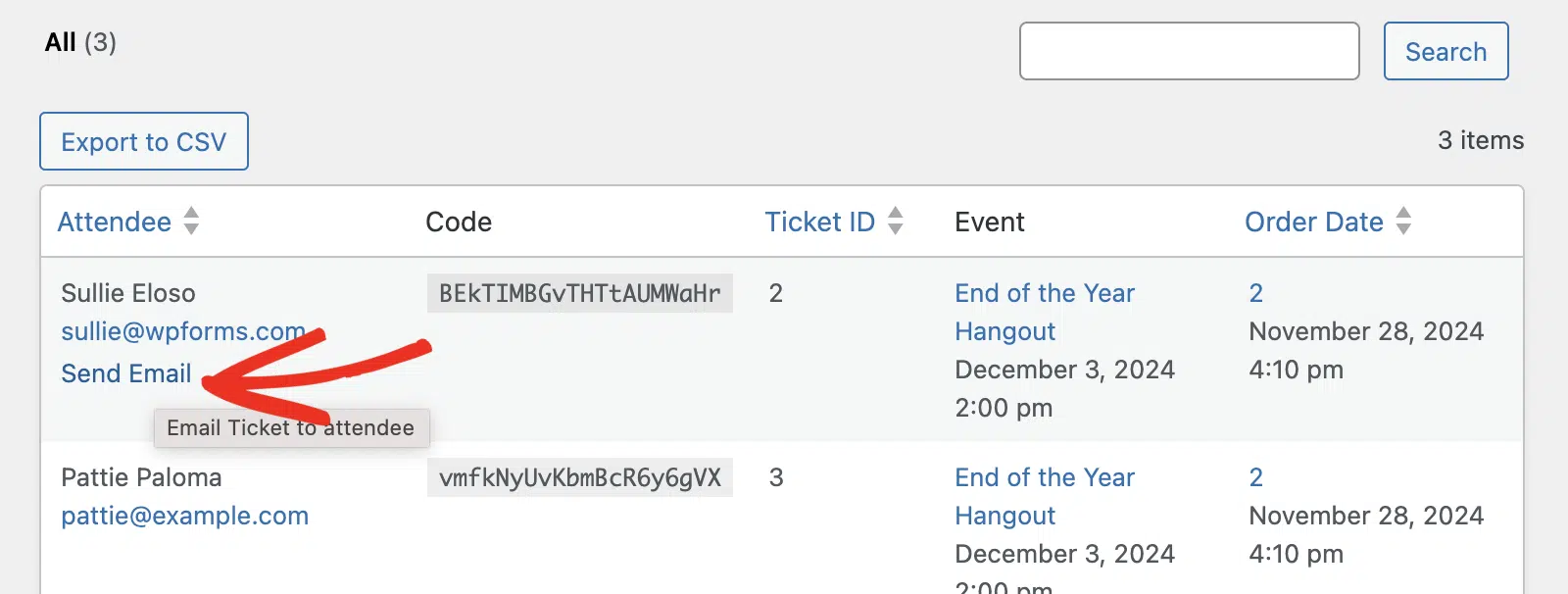
Sugar Calendar では、イベントチケットをエクスポートすることもできます。これを行うには、Export to CSV ボタンをクリックするだけです。これにより、すべてのチケット販売と参加者リストを含むCSVファイルがダウンロードされます。CSVファイルは、イベントへのアクセスを許可する前にユーザーのチケットを確認したい場合に役立ちます。
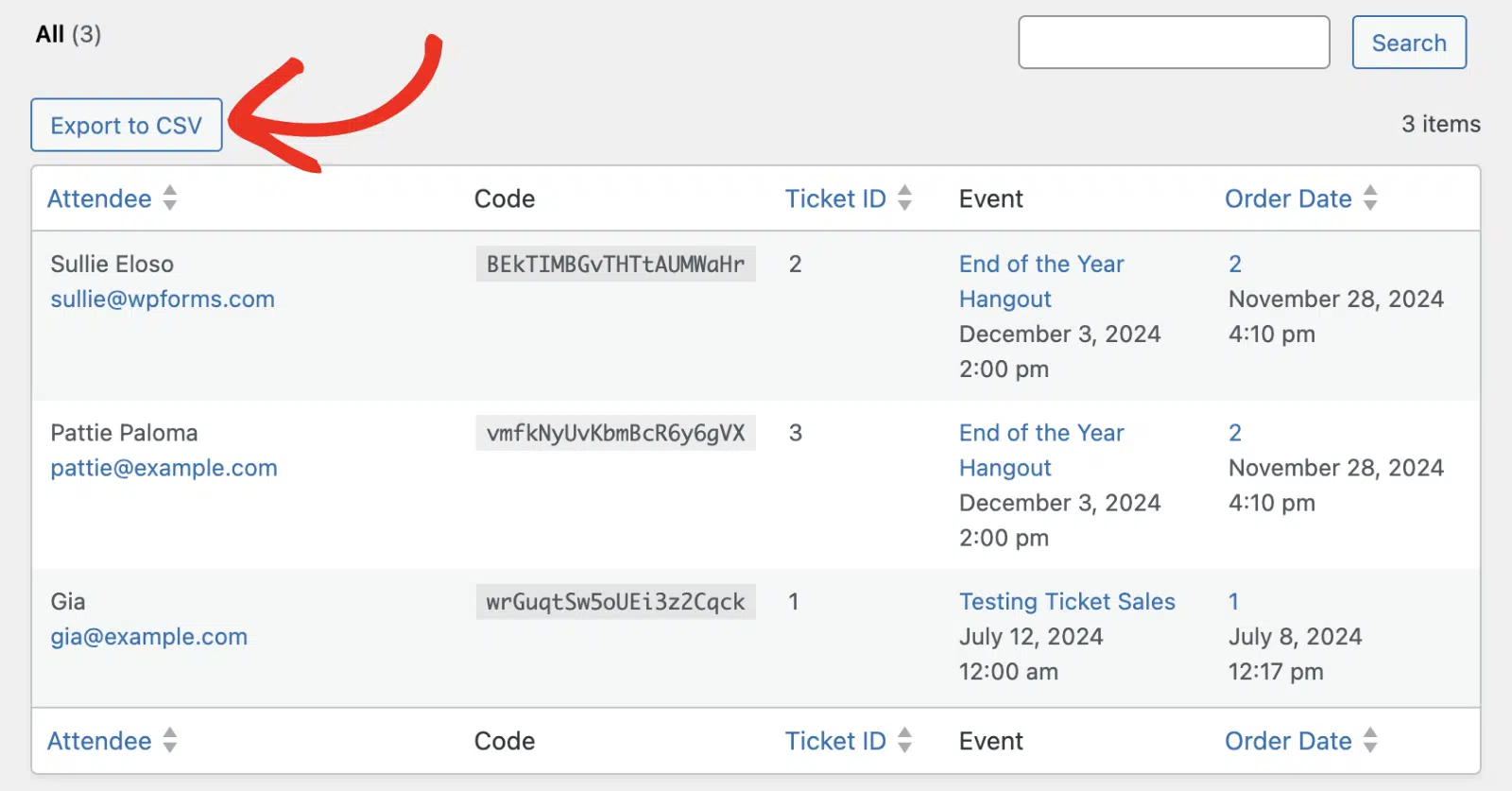
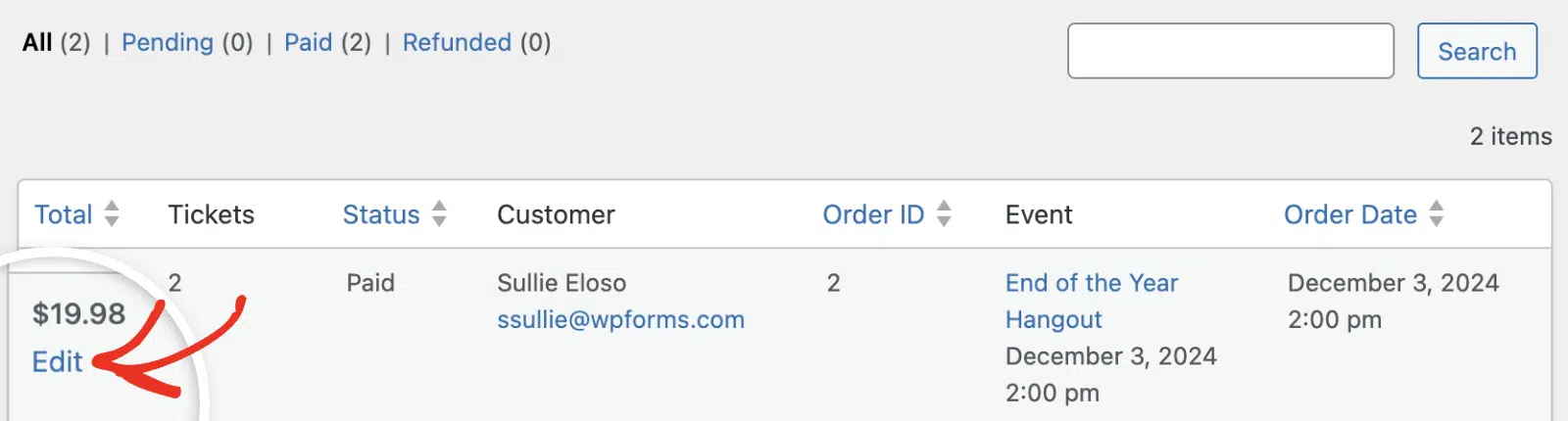
Orders タブに移動すると、チケット販売と支払いに関する追加の詳細が表示されます。ステータスは、注文が Paid(支払い済み)、Pending(保留中)、または Refunded(返金済み)のいずれであるかを示します。
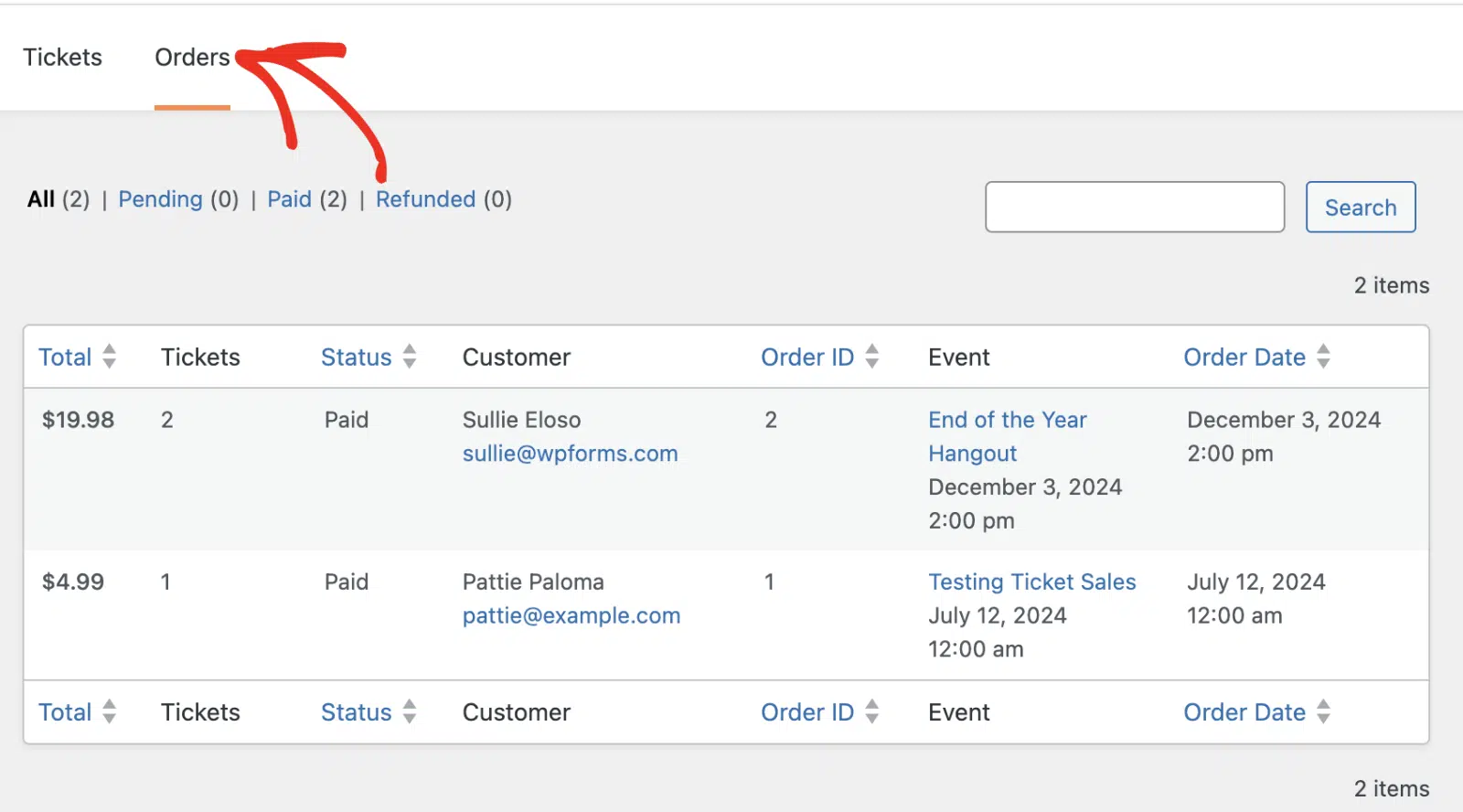
チケット注文を編集するには、カーソルを合わせて Edit オプションを選択します。
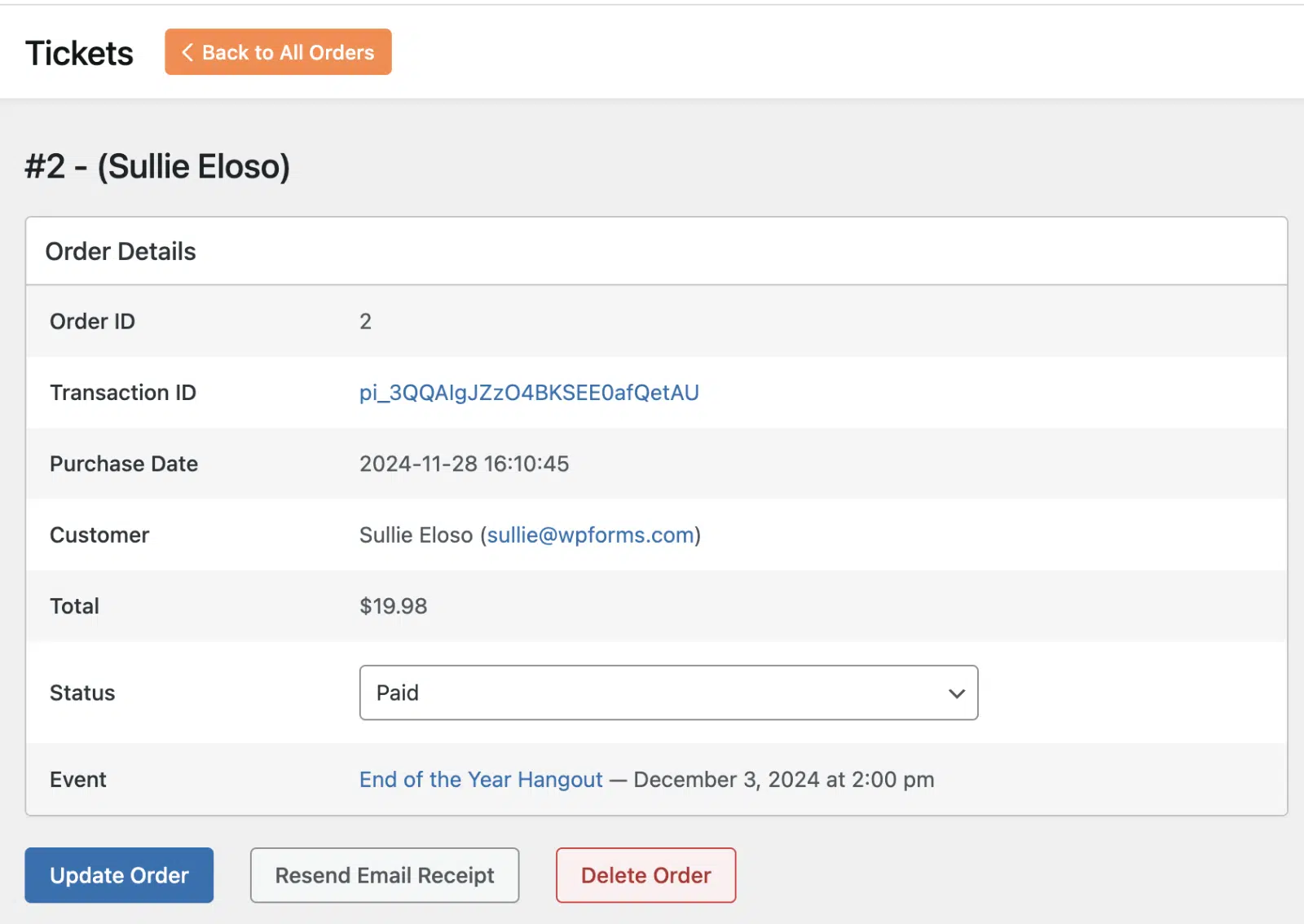
これにより、注文に関する追加の詳細を含む注文詳細ページに移動します。注文ステータスを更新したり、メールレシートを再送信したり、注文を完全に削除したりできます。
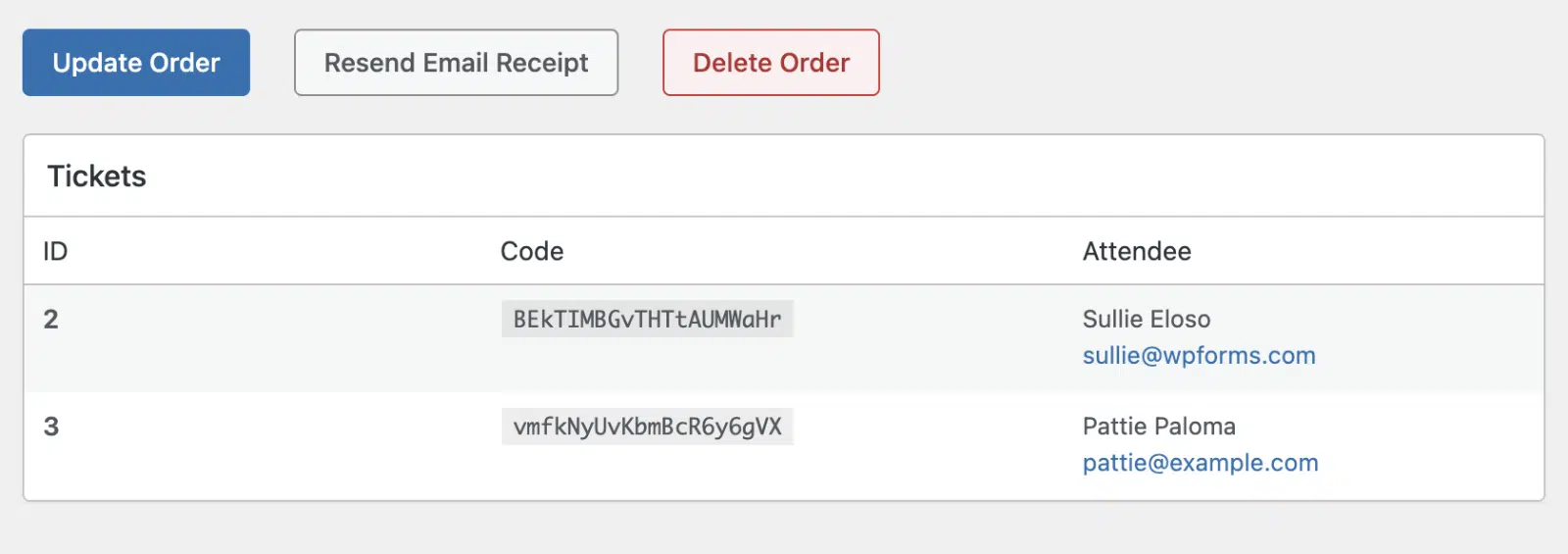
下にスクロールすると、参加者の詳細とそのチケットコードを含むチケットテーブルが表示されます。
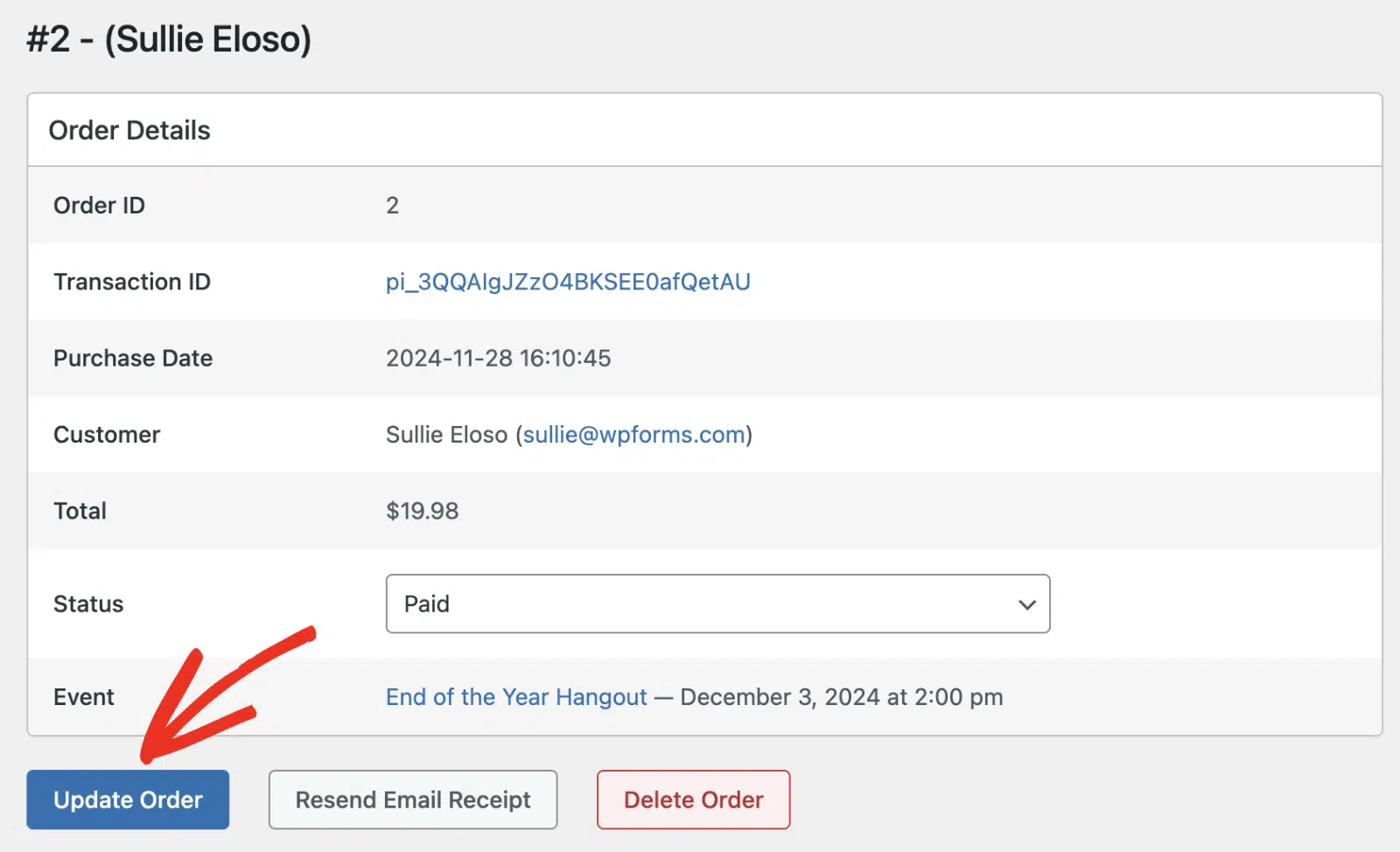
既存の注文に変更を加えた後は、Update Order ボタンをクリックして変更を保存してください。
これで、Sugar Calendar プラグインを使用して WordPress でイベントチケットを作成および管理する方法をしっかりと理解できました。次のセクションでは、WPForms のような WordPress フォームプラグインを使用して、ユーザーがサイトにイベントを送信できるようにする方法を説明します。
ステップ6: WPFormsを使用したユーザーによるイベント投稿の許可
WPForms は、条件付きロジックやAIフォームジェネレーターなどの高度な機能を持つ、最高の WordPress フォームビルダープラグインです。
Sugar Calendar プラグインと統合されており、ユーザーがフォームを通じてイベントを送信できるようになります。これは、ユーザーがサイトに有料イベントを送信できるビジネスモデルを実行したい場合に便利です。
このセクションでは、Sugar Calendar と WPForms を接続する方法を説明します。最初のステップは、WordPress サイトに WPForms プラグインをインストールして有効化することです。
その後、新しいフォームを作成するか、既存のフォームを編集してフォームビルダーにアクセスする必要があります。最初から作成することも、カスタマイズ可能なテンプレートのいずれかを使用することもできます。または、WPForms AI でフォームを生成することもできます。
フォーム作成プロセスを高速化するために WPForms AI を使用します。WPForms AI でフォームを生成する方法については、チュートリアルを参照してください。
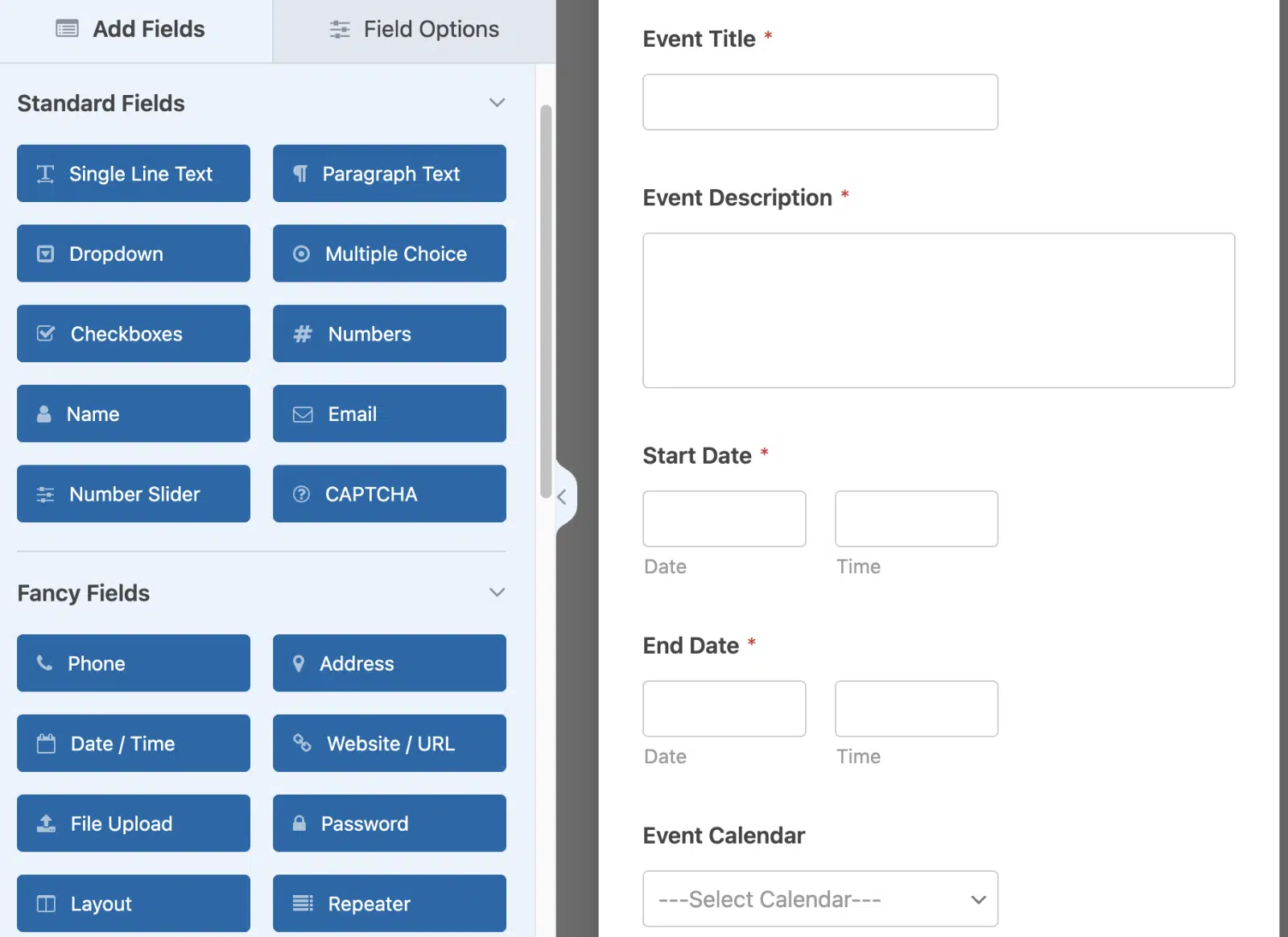
生成されたフォームには、次のフィールドが含まれています。
- イベントタイトル(一行テキストフィールド)
- イベント説明(段落テキストフィールド)
- 開始日と終了日(日付/時刻フィールド)
- イベントカレンダー(ドロップダウンフィールド)
- イベント場所(一行テキストフィールド)
- 注目の画像(ファイルアップロードフィールド)
フォームフィールドのカスタマイズ
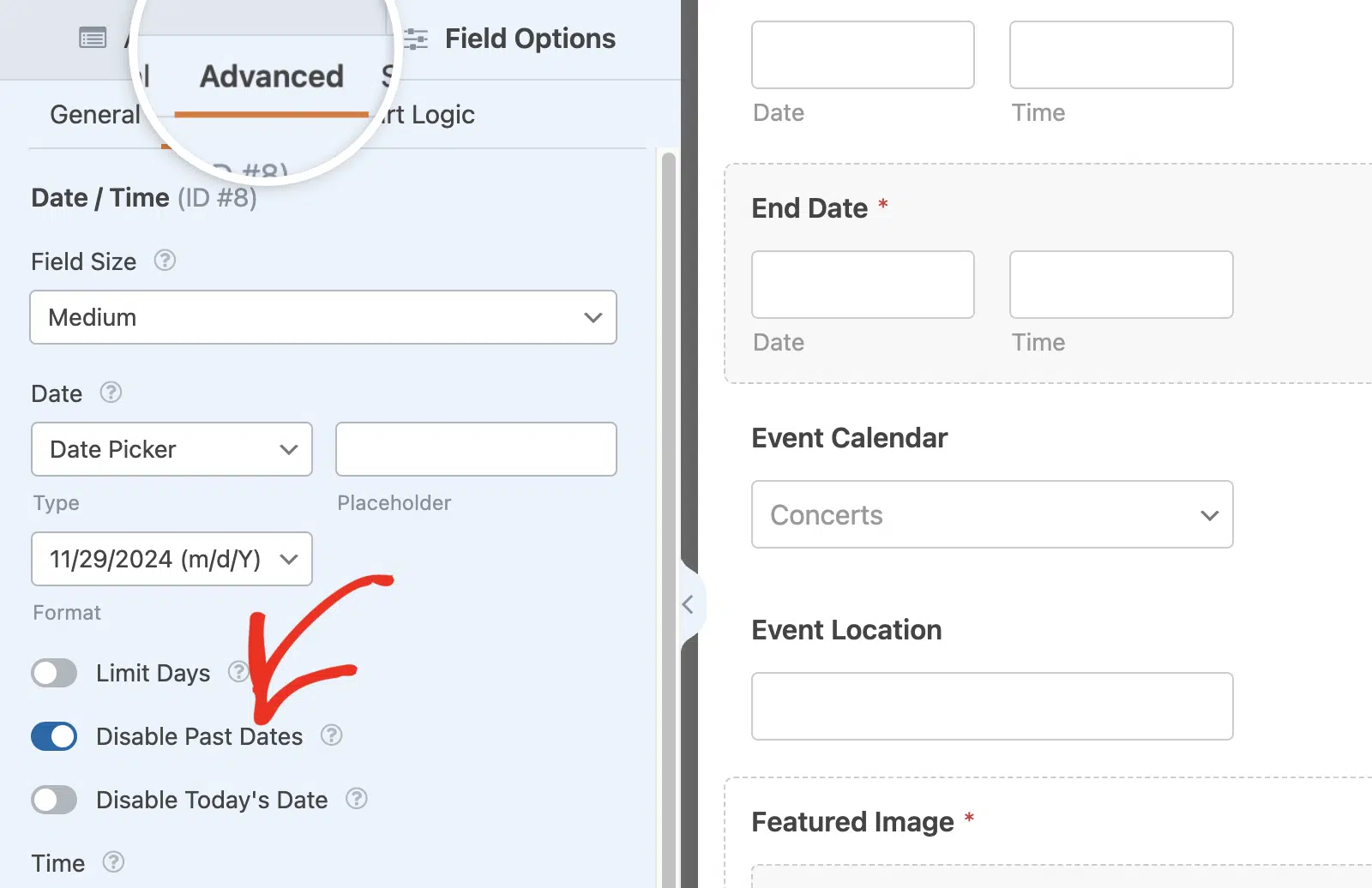
ユーザーは将来の日付のイベントを作成することが多いため、2つの日付/時刻フィールドで過去の日付を無効にすることをお勧めします。これを行うには、フィールドをクリックしてフィールドオプションパネルを開きます。次に、詳細設定タブに移動し、過去の日付を無効にするオプションをオンにします。
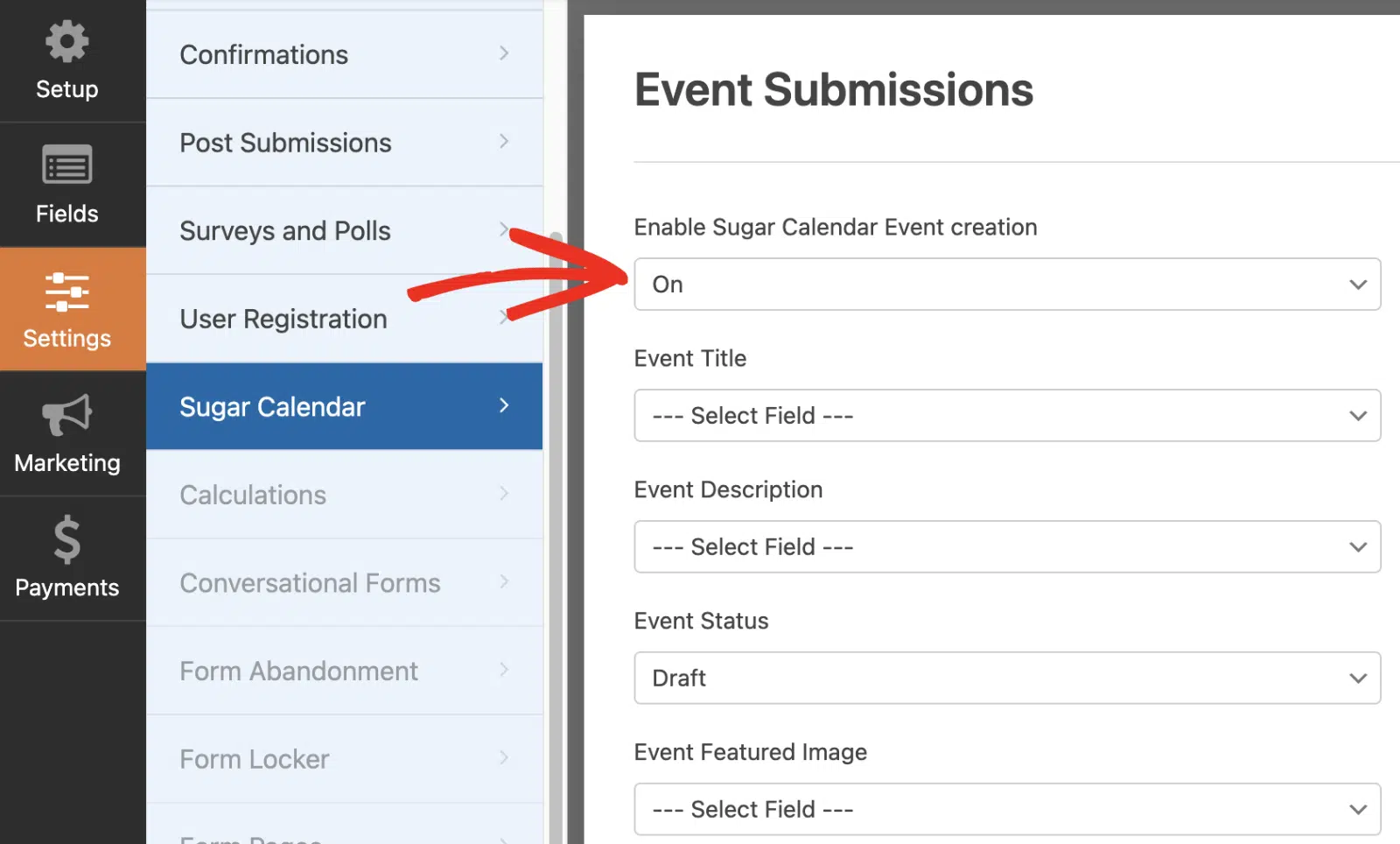
次に、作成したフォームフィールドをSugar Calendarイベントデータにマッピングする必要があります。これを行うには、フォームビルダーで設定 » Sugar Calendarに移動します。次に、Sugar Calendarイベント作成を有効にするドロップダウンからオンを選択します。
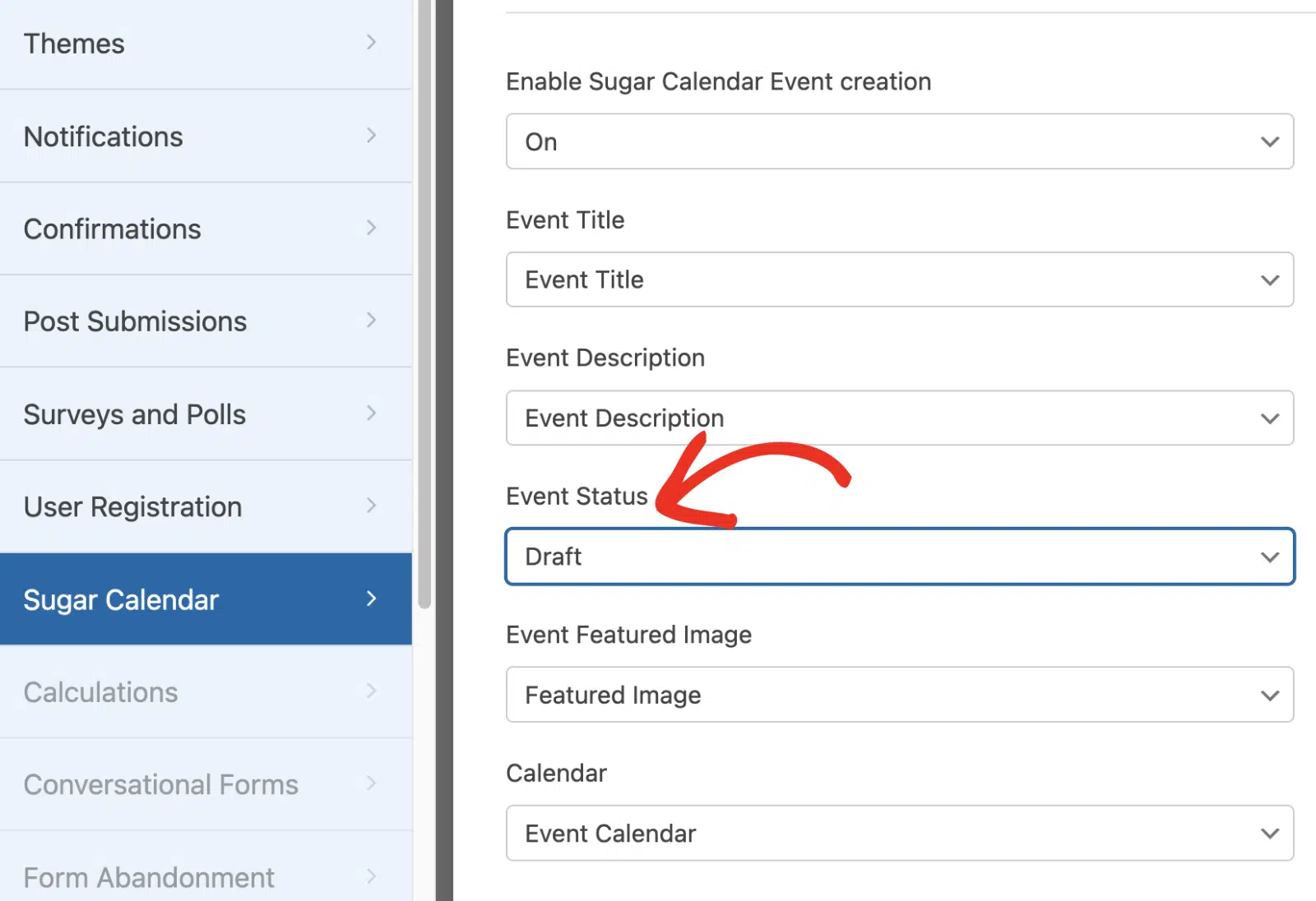
有効にした後、Sugar Calendarイベントデータを適切なWPFormsフォームフィールドにマッピングしてください。
イベントステータスフィールドでは、送信されたイベントをドラフトとして保存するか、すぐに公開するか、レビュー待ちに設定するかを指定できます。
フィールドのマッピングが完了したら、フォームを保存してください。次に、すべてが期待どおりに機能することを確認するために、テストエントリを送信することをお勧めします。
送信されたイベントの表示
このフォームからのエントリは、Sugar Calendarの新しいイベントとして追加されます。これらのイベントにアクセスするには、Sugar Calendar » イベントに移動します。ここでは、サイト上のすべてのイベントの詳細が表示されます。
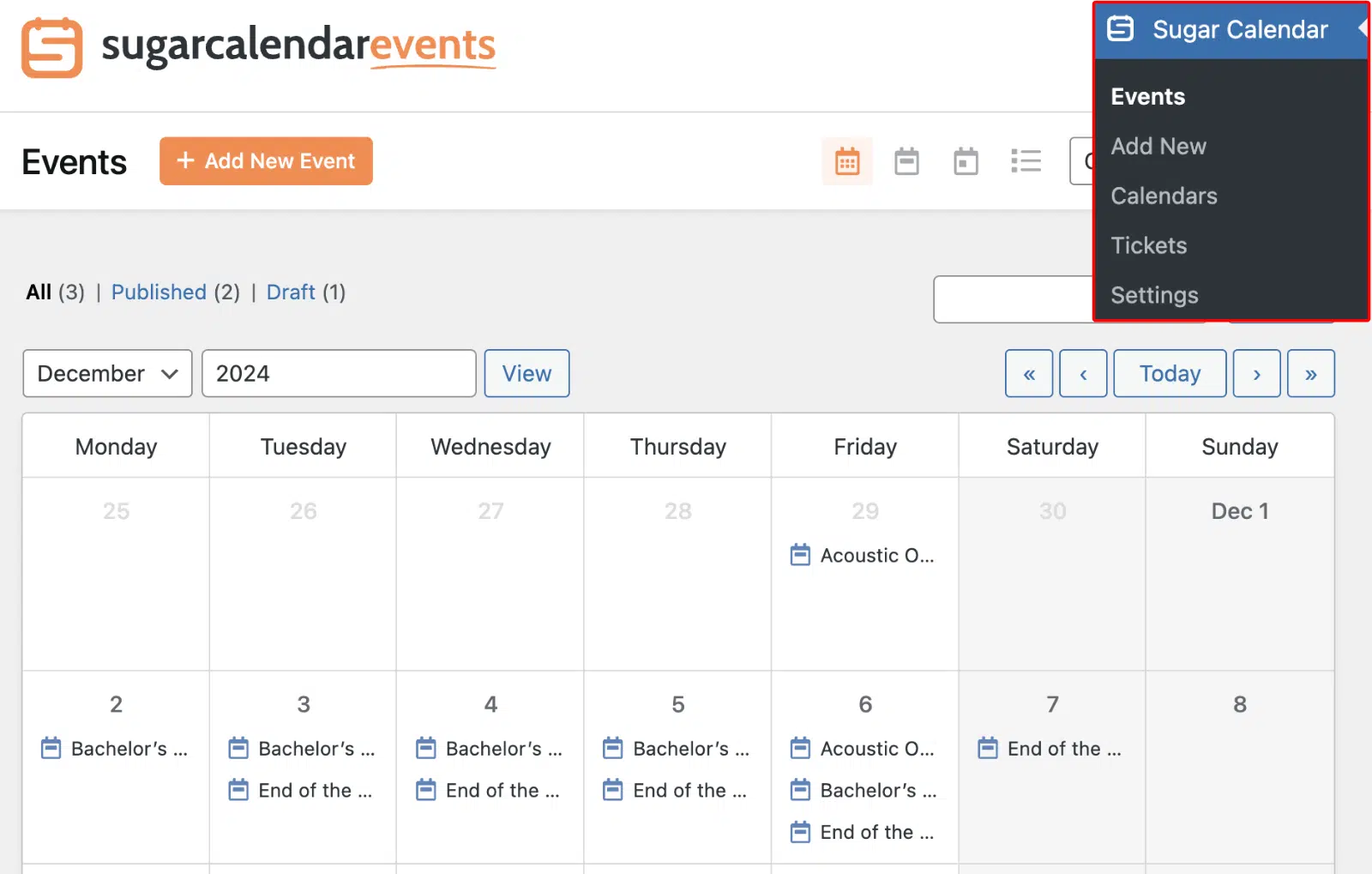
WPForms経由で送信したものを検索し、クリックしてから、編集を選択します。
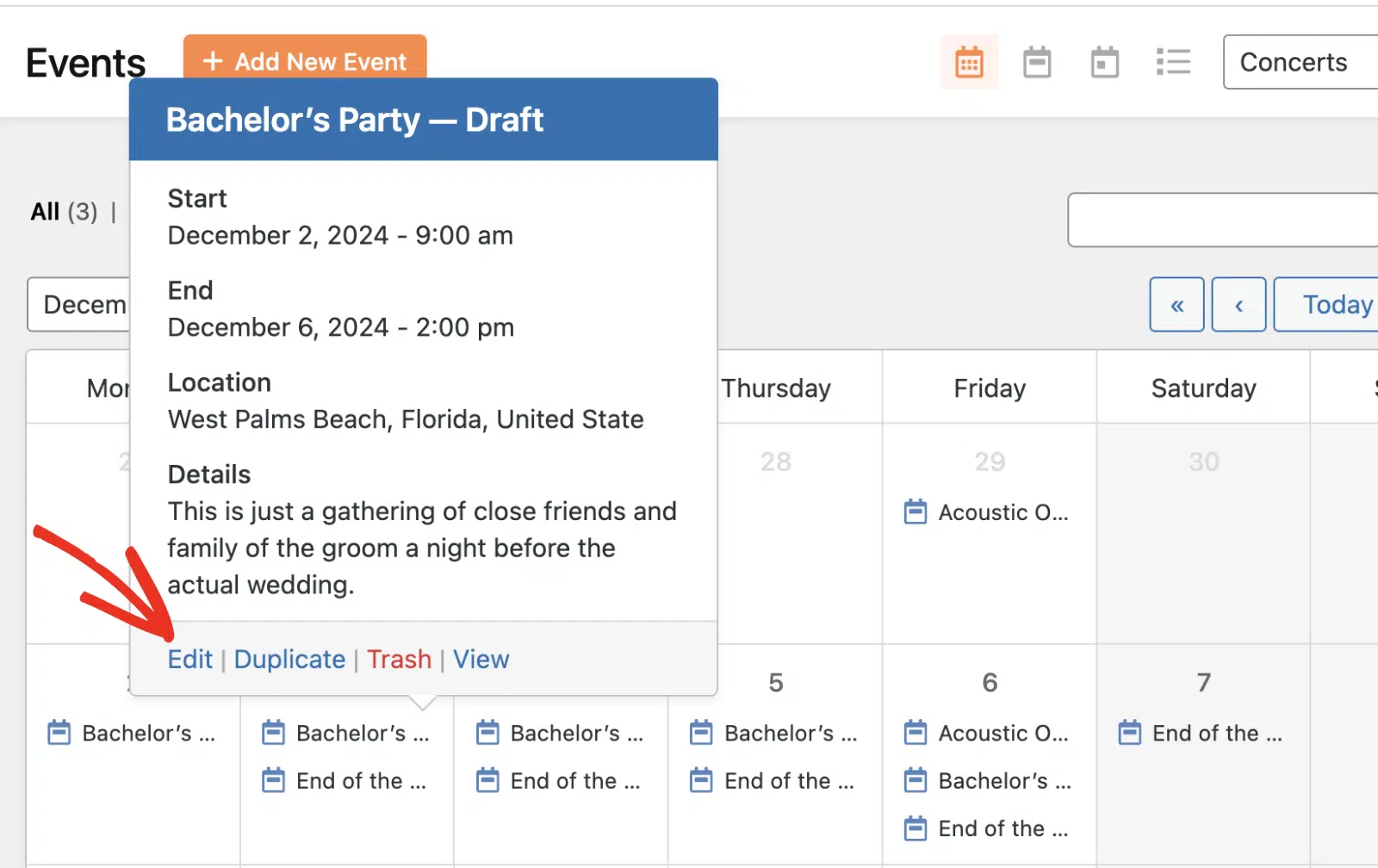
WPFormsフォームビルダーの設定でイベントステータスをドラフトに設定したため、このイベントはまだ公開されていないことを思い出してください。イベントを編集する際に、上記と同じプロセスに従ってチケット販売を有効にすることができます。準備ができたら、イベントを公開してライブにします。
これで、ユーザーはWordPressフォームプラグインを使用してサイトにイベントを送信できるようになります。各ユーザーの送信内容を確認し、編集およびカスタマイズしてチケット販売を可能にしてから、サイトに公開できます。この機能は、イベントプランナーがイベントをクラウドソーシングしたり、サードパーティの主催者がオンラインチケットシステムを使用したりする場合に便利です。
よくある質問 – イベントチケットの管理方法
これらは、WordPressでのイベントチケット管理に関してユーザーがよく尋ねる質問への回答です。
WordPressでチケットを作成するにはどうすればよいですか?
Sugar Calendarのようなプラグインを使用して、チケット販売をサポートするイベントを簡単に作成できます。
WordPressでイベント管理ウェブサイトを作成するにはどうすればよいですか?
最初のステップは、機能的なWordPressサイトを持っていることを確認することです。次に、WPFormsやSugar Calendarなどの必須ツールをインストールできます。これらのプラグインは、イベントを管理し、オンラインでチケットを販売し、イベント登録を処理できる包括的なイベントチケットプラットフォームを提供します。チュートリアルで完全なウォークスルーを確認してください。
オンラインでイベントチケットを販売できる他のプラグインはありますか?
もちろんです!WPForms、Easy Digital Downloads、The Events Calendarなどのプラグインを使用すると、オンラインコース、イベントチケットなどのデジタル製品のユーザー支払いを受け入れることができます。ただし、WPFormsとSugar Calendarの機能を組み合わせることで、WordPressでイベントチケットを作成および管理するための強力なソリューションが得られます。
このシステムをバーチャルイベントに利用できますか?
もちろんです!これまでお話ししてきたイベントチケット販売ソフトウェアは、バーチャルイベントにも応用できます。オンラインカンファレンス、ウェビナー、その他のデジタルイベントのチケット販売に利用できます。このチケット販売プラットフォームを使えば、物理的なイベントと同様に、オンラインでのチケット販売も簡単に管理できます。
次に、通知メールをカスタマイズする
この記事では、Sugar Calendarを使用してWordPressでイベントチケット販売を管理する方法を紹介しました。もし、ユーザーがサイトにイベントを投稿できるようにWPFormsを使用している場合は、イベント投稿後にユーザーにカスタム通知メールを送信することも検討してください。
フォームの作成準備はできましたか?最も簡単なWordPressフォームビルダープラグインで今日から始めましょう。WPForms Proには多くの無料テンプレートが含まれており、14日間の返金保証が付いています。
このブログ記事がお役に立ちましたら、無料のWordPressチュートリアルやガイドをさらにご覧いただくために、 Facebook と X (Twitter) でフォローしてください。





