


AI要約
AIを使用してフォームフィールドの関連する選択肢を簡単に生成しますか? WPForms AI機能を使用すると、チェックボックス、ドロップダウン、複数選択フィールドの選択肢リストを簡単に生成できます。
このチュートリアルでは、WPForms AIを使用してフォームフィールドの選択肢を生成する方法を説明します。
要件:
- WPForms AI機能にアクセスするには、有効なWPFormsライセンスが必要です。
- WPForms AIの最小必要バージョンを満たすために、WPFormsの最新バージョンがインストールされていることを確認してください。
フォームの作成
開始する前に、まずWPFormsがWordPressサイトにインストールおよびアクティブ化されていること、およびライセンスを検証済みであることを確認する必要があります。その後、新しいフォームを作成するか、既存のフォームを編集してフォームビルダーにアクセスできます。
フォームビルダーが開いたら、次のいずれかのフィールドタイプに対して選択肢を生成できるようになります。
- ドロップダウン
- 複数選択
- チェックボックス
この例では、複数選択フィールドを追加します。

追加したばかりの複数選択フィールドをクリックすると、フィールドオプションが表示されます。選択肢セクションの下にある選択肢を生成ボタンを探してください。

選択肢を生成ボタンをクリックすると、いくつかのオプションが表示されるポップアップウィンドウが開きます。
- 既製のサンプルプロンプト:「アメリカの祝日」や「トップ5のソーシャルネットワーク」などのオプションが含まれています。
- カスタムプロンプト:モーダルの下部で、独自のプロンプトを入力できます。

既製のサンプルプロンプトを使用するには、それをクリックするだけです。カスタムプロンプトを使用するには、下部にあるテキストフィールドに入力し、Enterキーを押すか、送信アイコンをクリックします。

WPForms AIは、選択したプロンプトまたはカスタムプロンプトに基づいて選択肢のリストを生成します。

WPForms AI生成選択肢のカスタマイズ
WPForms AIが初期の選択肢リストを生成した後、さらにカスタマイズできます。変更を行いたい場合は、変更したい内容をテキストフィールドに入力するだけです。WPForms AIは幅広いコマンドを理解しており、選択肢を簡単に絞り込んだり変更したりできます。
たとえば、学位のリストを生成した場合、「リストを逆順に並べ替え、最も高い学位から始めてください」と入力できます。WPForms AIはリストを並べ替え、博士号から始まり高校卒業資格で終わります。

提供される情報を強化するために、「各学位レベルの横に短い説明を追加してください」のようなプロンプトを入力することもできます。WPForms AIは、各選択肢に短い説明を追加し、フォームユーザーにより多くのコンテキストを提供します。

WPForms AI選択肢の挿入
WPForms AIによって生成された選択肢のリストに満足したら、チャットインターフェイスの下部にある選択肢を挿入ボタンをクリックして、フォームフィールドに追加できます。
注意:フィールドに既に選択肢がある場合、AIによって生成された新しい選択肢を挿入すると、既存の選択肢は上書きされます。

これにより、生成された選択肢が選択したフォームフィールドに追加されます。

チャット履歴のクリア
最初からやり直すには、いつでもチャット履歴をクリアできます。これを行うには、チャットインターフェイスのゴミ箱アイコンをクリックします。

このアイコンをクリックすると、確認ポップアップウィンドウが開きます。はい、続行ボタンをクリックすると、チャット履歴全体がクリアされ、WPForms AIとの新しい会話を開始できるようになります。

注意: フォームビルダーを終了したり、ページを更新したりすると、チャット履歴は自動的にクリアされます。
WPForms AI機能の無効化
WPForms AI機能の使用を希望しない場合は、WPFormsの設定で無効にすることができます。これを行うには、WordPressダッシュボードでWPForms » 設定に移動します。次に、その他タブをクリックします。
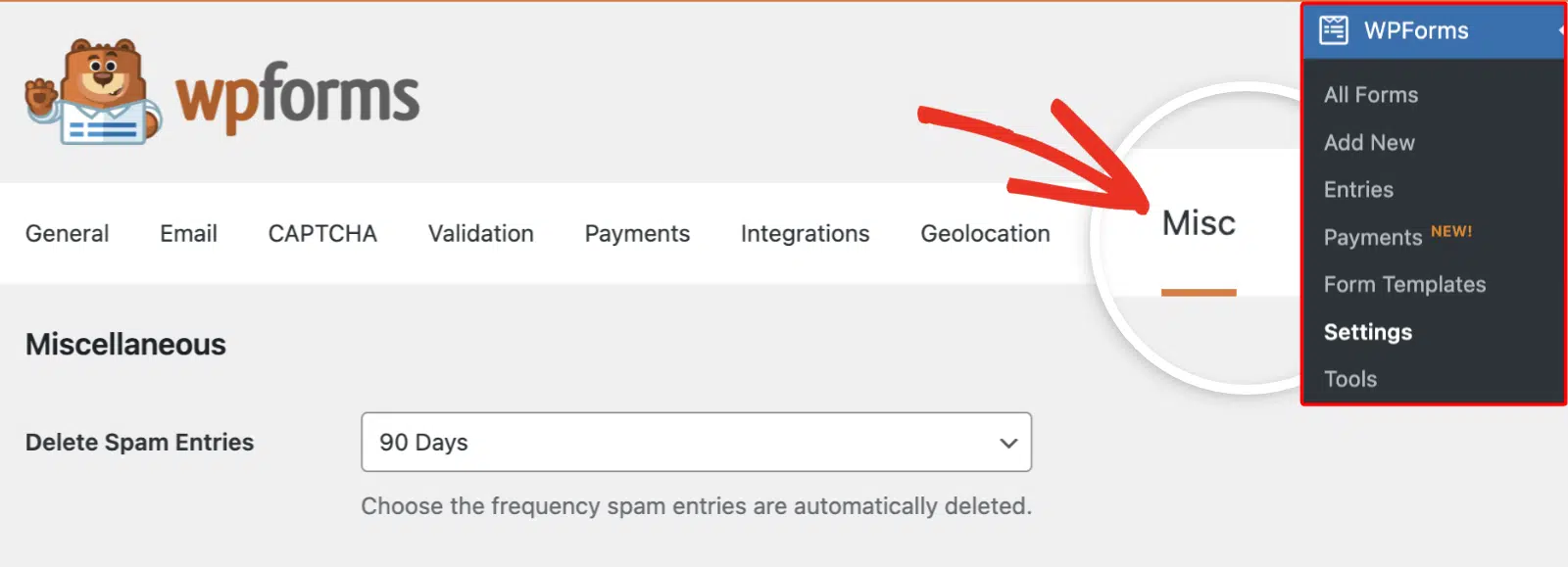
「その他」タブで、AI機能の非表示オプションをオンに切り替えると、WPForms全体でAI機能が無効になります。

よくある質問
これらは、WPForms AIを使用してフォームの選択肢を生成することについて、よく受ける質問の一部です。
選択肢の生成のためにWPForms AIを頻繁に使用することに制限はありますか?
はい。WPForms AIを使用して選択肢を生成する際、すべてのユーザーにレート制限が適用されます。この制限は毎日リセットされます。サイトの制限を超えた場合は、翌日まで待ってからWPForms AIの使用を再開する必要があります。
LiteプラグインでWPForms AIにアクセスできますか?
はい、WPForms LiteプラグインでWPForms AIにアクセスできます。初めて選択肢を生成ボタンをクリックすると、WPForms AIを有効にするように求めるポップアップウィンドウが表示されます。続行するには、このポップアップのAI機能の有効化ボタンをクリックしてください。

有効にすると、WPForms AIを使用してフォームフィールドの選択肢を生成できるようになります。
WPForms AIを使用してすべてのフィールドタイプの選択肢を生成できますか?
いいえ、WPForms AIで選択肢を生成するオプションは、チェックボックス、ドロップダウン、複数選択フィールドでのみ利用可能です。
WPForms AIによって生成された選択肢を挿入後に編集できますか?
はい、選択肢をフォームフィールドに挿入したら、手動で入力した選択肢と同様に、編集、削除、または並べ替えを行うことができます。
これで完了です!WPForms AIを使用してフォームフィールドの選択肢を生成する方法がわかりました。
次に、フォームで条件付きロジックを作成する方法を学びたいですか?詳細については、WPFormsでの条件付きロジックの設定に関するガイドをご覧ください。


