


AI要約
ユーザーにウェブサイトのカレンダーにイベントを提出してもらいたいですか?
コミュニティグループの運営、地域のイベントの宣伝、ウェビナーの開催は、多くの場合、忙しいカレンダーの管理を意味します。他の人に自分でイベントを提出してもらうことで、あなたの負担を大きく軽減できます。
私はいくつかのサイトオーナーがこれを設定するのを手伝ってきましたが、ユーザーが貢献できることを知ると、カレンダーがいかに早く埋まっていくかに、彼らはいつも驚いています。手動ですべてのエントリを管理することなく、カレンダーをアクティブに保つことができます。
したがって、カスタムコードを必要とせずにWordPressでこれを機能させる方法を知りたい場合は、正しい場所にいます。WPFormsと、それにうまく連携するシンプルなカレンダープラグインを使用して、ユーザーにイベントを提出させる方法を説明します。
WordPressでユーザー提出イベントカレンダーフォームを作成する方法
人々に自分でイベントを提出してもらうことは、すべてを自分で管理することなくカレンダーをアクティブに保つための素晴らしい方法です。開始するには、以下の手順に従ってください。
ステップ1:WPFormsプラグインをインストールする
まず最初に行う必要があるのは、WPFormsプラグインをインストールして有効化することです。WPFormsは最高のWordPressフォームビルダープラグインです。WordPressに慣れていない場合は、WordPressプラグインのインストール方法に関するステップバイステップガイドをこちらでご覧ください。

これで、イベント提出フォームを作成する時間です。これにより、エントリを受け付け、手間なくカレンダーに提出できるようになります。
ステップ2:ユーザー提出イベント用のフォームを作成する
WPFormsは、事前に構築されたテンプレートの膨大なライブラリのおかげで、ウェブサイト用のあらゆる種類のフォームを簡単に作成できます。イベント企画フォームテンプレートのカテゴリ全体があり、特定のニーズに最適なフォームを簡単に見つけることができます。

フォームを作成する準備ができたら、これをイベント提出フォームにするために、次のフィールドが含まれていることを確認してください。
- 投稿 タイトル: イベントタイトル に名前を変更
- アイキャッチ 画像: プロモーション画像 に名前を変更
- 投稿 抜粋: イベントの簡単な説明 に名前を変更
次に、フォームにさらにフィールドを追加する必要があります。まず、訪問者が画像を含む完全にフォーマットされたイベントリストを追加できるように、リッチテキストフィールドを追加しましょう。
既存の「投稿本文」のテキストフィールドを削除し、代わりにリッチテキストフィールドをドラッグします。これを「イベントの完全な説明」と名付けたいと思います。
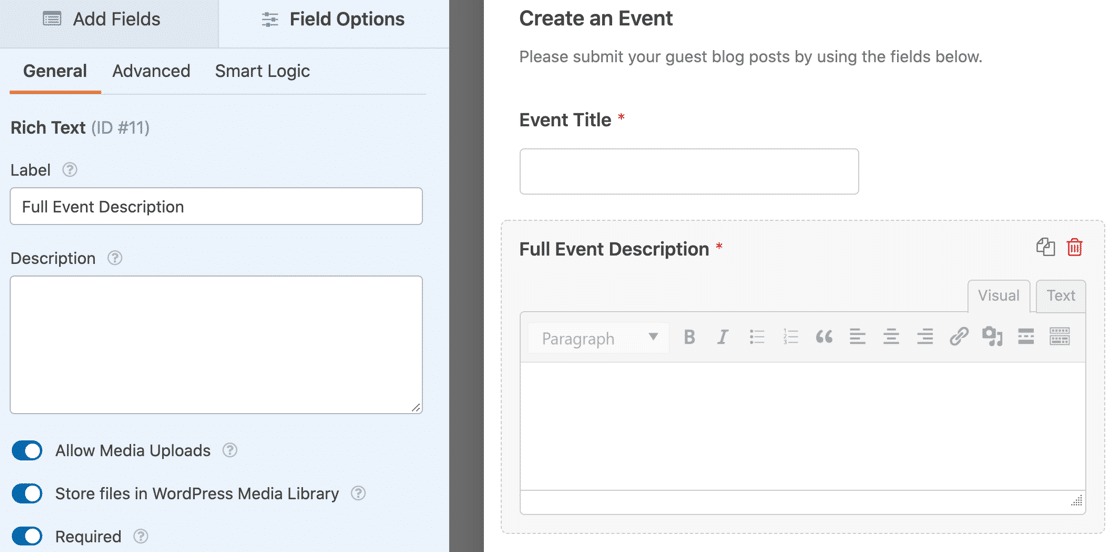
リッチテキストフィールドの「フィールドオプション」で、これらの3つの設定すべてをオンにしてください。
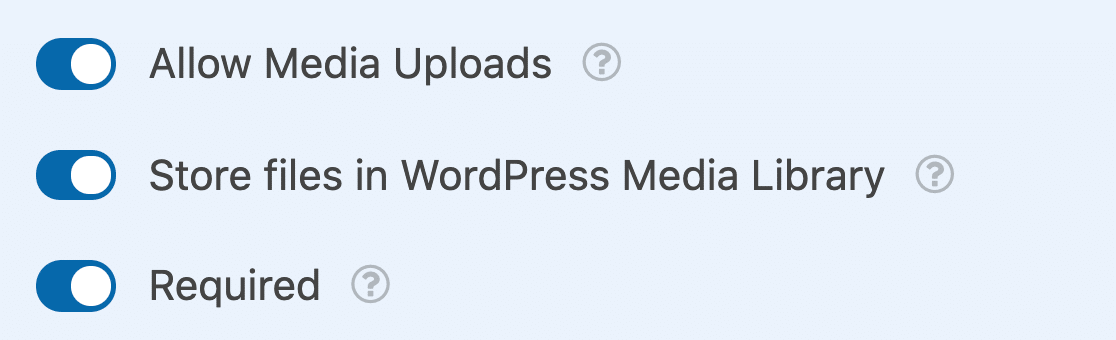
- メディアアップロードを許可する:これにより、訪問者はイベントリストに画像を追加できます
- WordPressメディアライブラリにファイルを保存: アップロードされた画像をWordPressのメディアライブラリに追加します
- フィールドを必須に設定することも忘れないでください。
次に、2つの日時フィールドを追加しましょう。1つはイベントの開始時間用、もう1つはイベントの終了時間用です。これらのフィールドを使用すると、訪問者は単一日のイベントまたは複数日のイベントをWordPressカレンダーに追加できます。
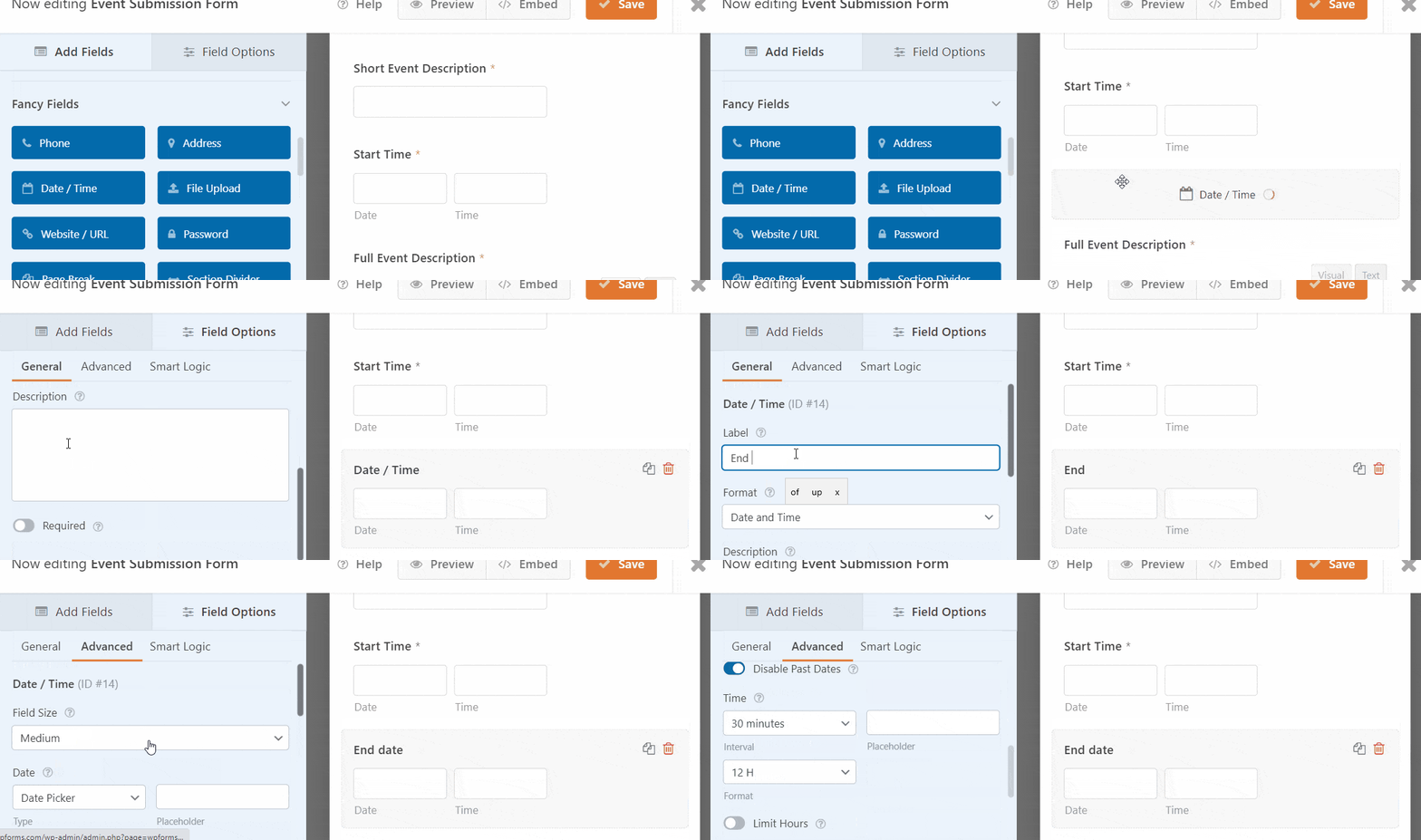
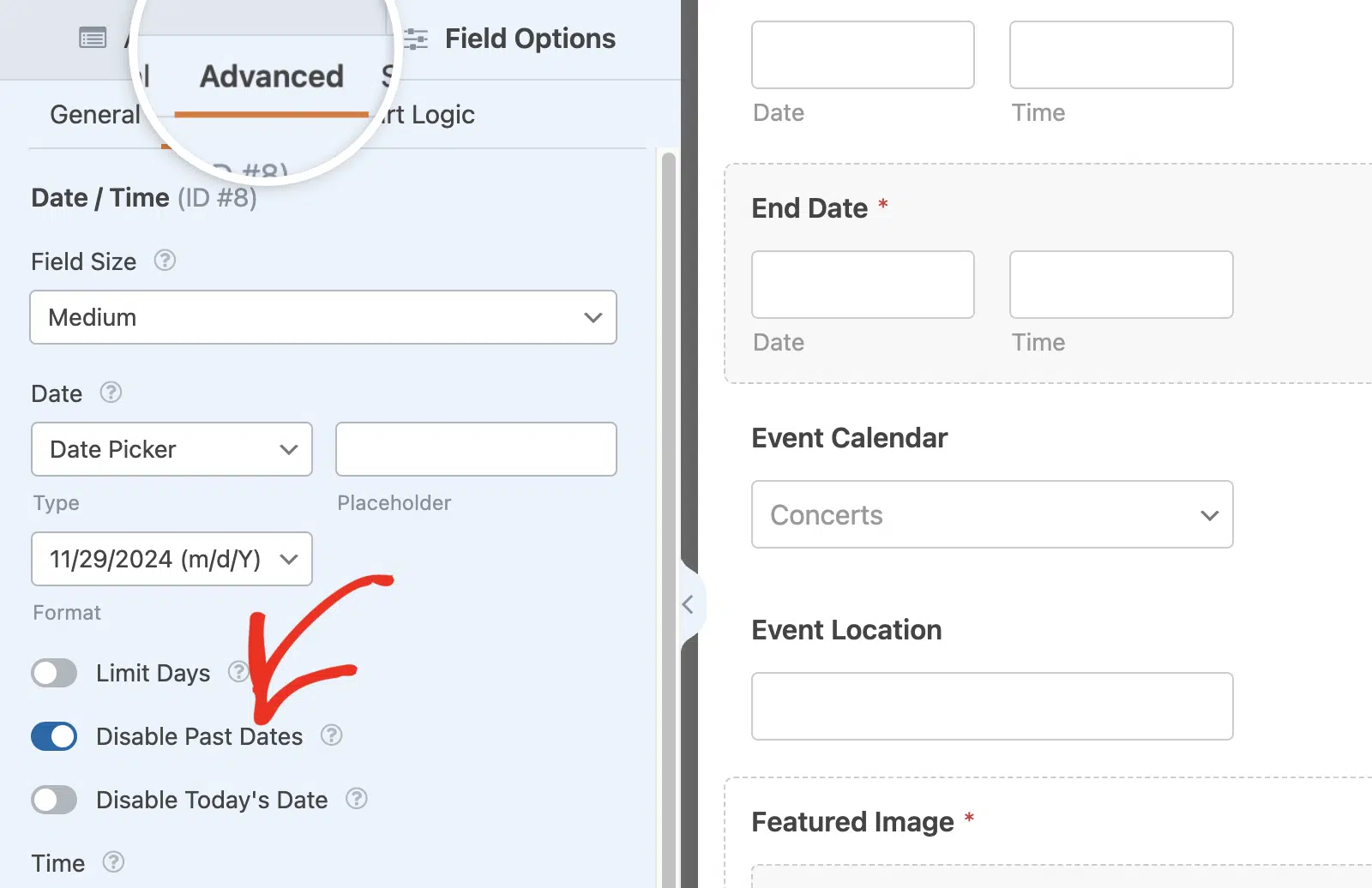
両方の日付/時刻フィールドで、過去の日付を無効にするのが良いでしょう。これは、日付/時刻フィールドの詳細設定にあります。
過去の日付を無効にすると、新しいイベントはすべて将来の日付にする必要があります。これにより、誤った年を選択してしまうなどの間違いを防ぐことができます。
このフォームはボットが訪問者と同じように簡単にアクセスできる公開ページに配置されるため、設定 » スパム保護とセキュリティを開き、最新のスパム防止機能をオンにしてください。

さらに、reCAPTCHA、hCaptcha、またはCloudflare Turnstileを重ねて使用することもできます。これらはすべて無料のWPForms Liteでも機能します。WPFormsでのスパム防止に関する完全ガイドでは、その他のオプションについて説明しています。
OK、完了です。保存をクリックしましょう。次に、WordPressイベントカレンダープラグインをインストールする必要があります。WPFormsと非常によく統合されているSugar Calendarの使用をお勧めします。
ステップ3:Sugar Calendarプラグインをインストールする
Sugar Calendarプラグインは、WordPressダッシュボードに表示されるイベントと呼ばれるカスタム投稿タイプを作成します。訪問者がフォームを送信すると、新しいイベント投稿が作成されます。
Sugar Calendarの無料バージョンでは、ユーザーは単一のローカルコミュニティイベントを作成できます。Sugar Calendar Proを使用すると、繰り返しイベントを作成できます。
Proでは、自動繰り返しイベントや組み込みのイベントチケット機能も追加されるため、カレンダーが稼働したらStripeまたはWooCommerceを通じて参加者にチケットを販売できます。
インストールするには、WordPressダッシュボードのプラグイン » 新規追加に移動し、Sugar Calendarを検索します。プラグインをインストールするには、今すぐインストールをクリックします。

次に、Sugar Calendarプラグインを有効化し、設定を実行してください。これにより、次のステップのためにイベント投稿タイプが準備されます。
次に、フォームとWordPressイベントプラグインの間の接続を作成します。また読む: The Events CalendarからSugar Calendarに切り替える方法
ステップ4:フォームをWordPressイベントカレンダーに接続する
Sugar Calendarプラグインの設定後、作成したフォームをカレンダーに接続する必要があります。これを行うには、フォームビルダーで設定 » Sugar Calendarに移動します。
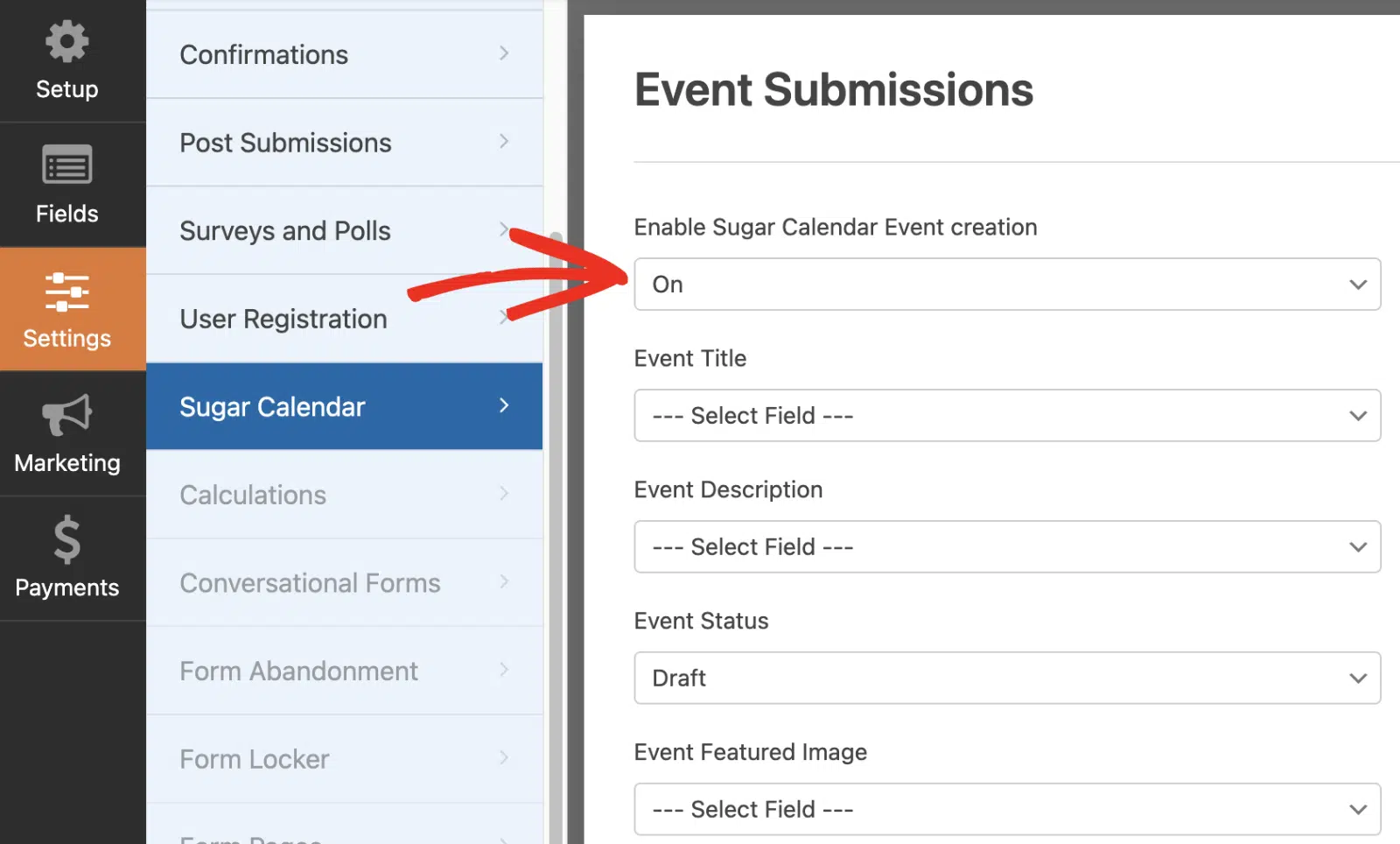
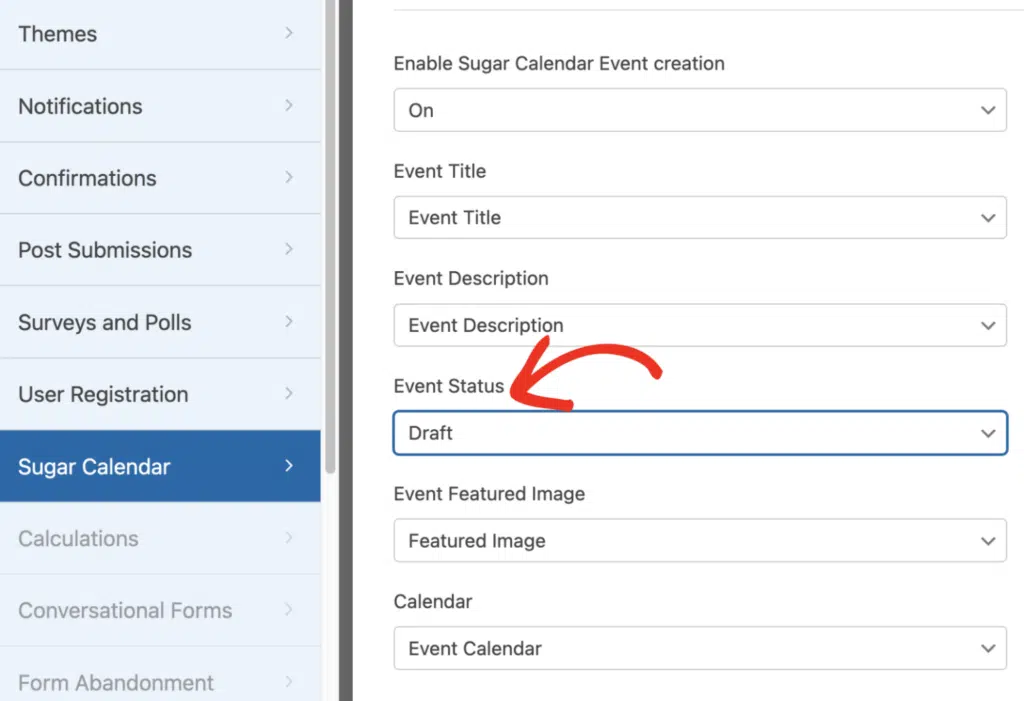
ここで、Sugar Calendarイベント作成を有効にするドロップダウンからオンを選択します。次に、フォームフィールドをThe Events Calendarが探しているフィールドに一致させます。
イベントステータスフィールドでは、送信されたイベントを下書きとして保存するか、すぐに公開するか、レビュー待ちに設定するかを指定できます。
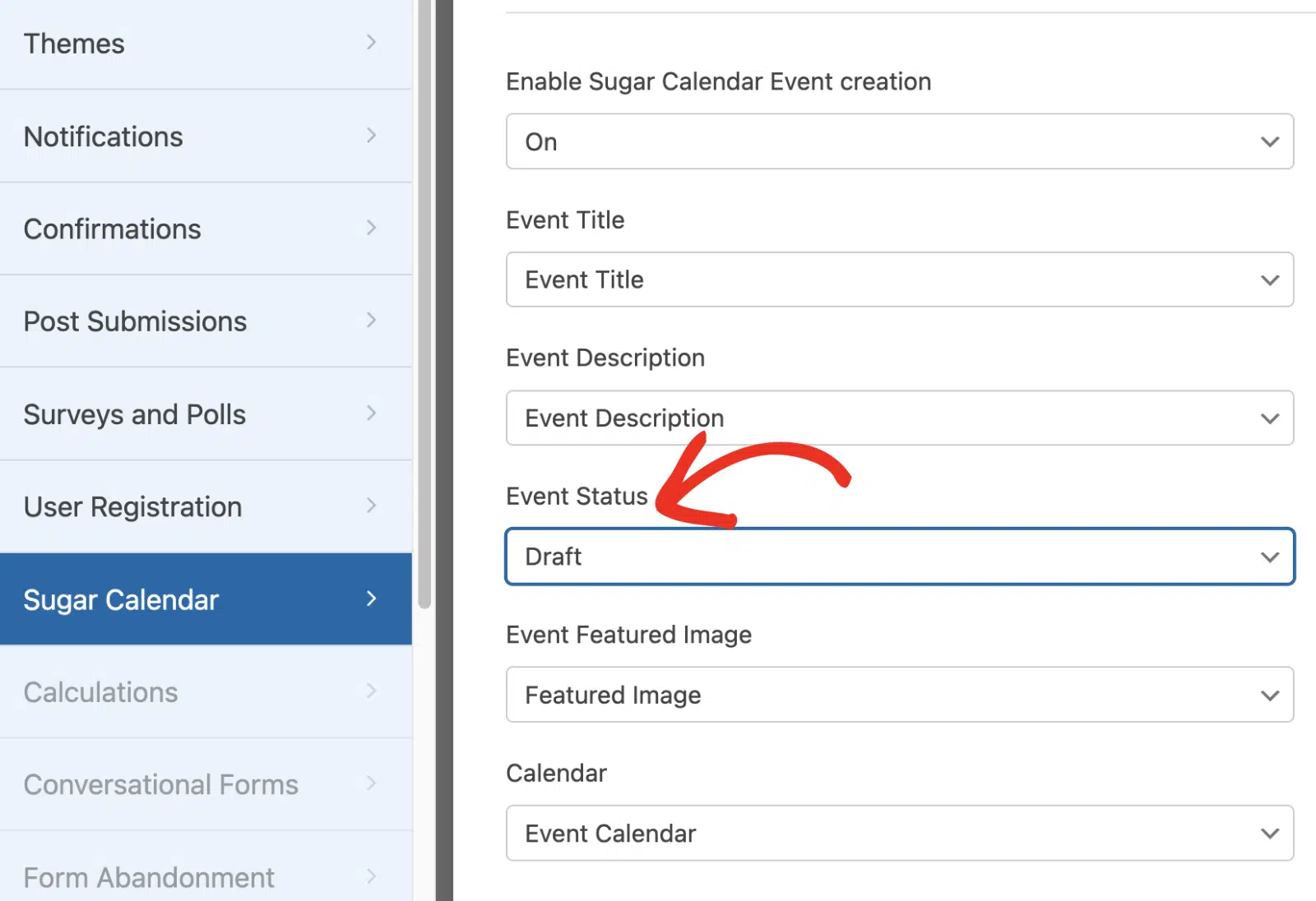
フィールドのマッピングが完了したら、フォームを保存してください。次に、すべてが期待どおりに機能することを確認するために、いくつかのテストエントリを送信することをお勧めします。
ステップ5:イベント提出後の確認メッセージをカスタマイズする
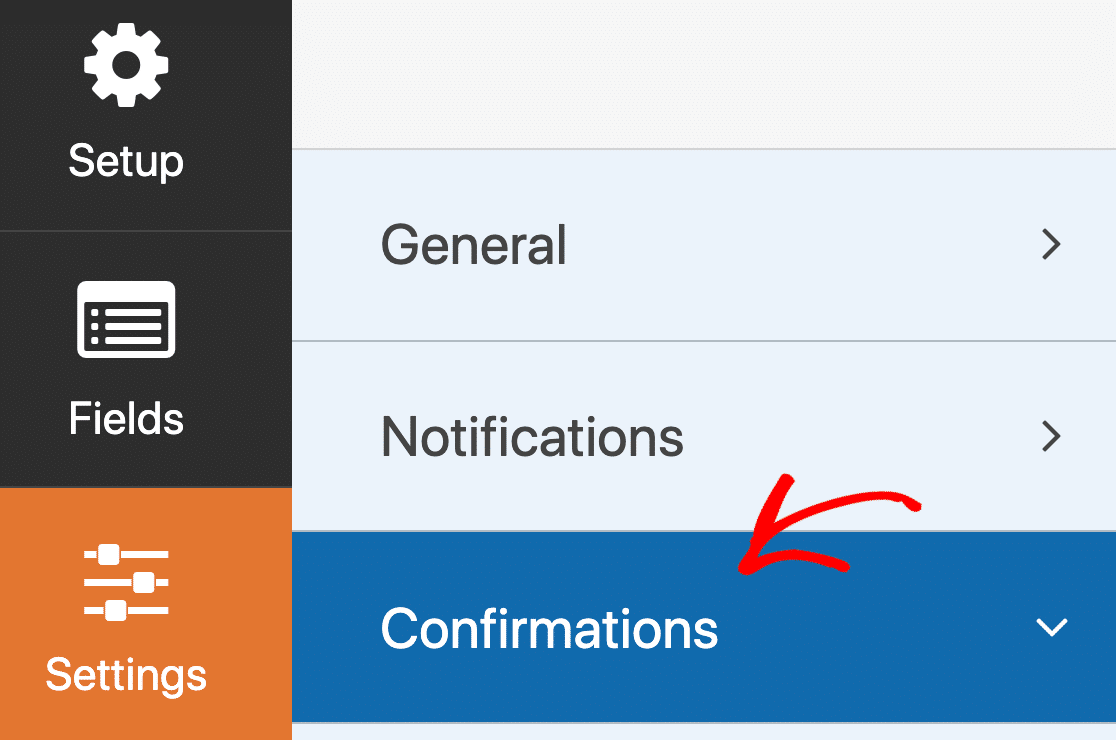
イベント送信フォームを公開する前に、ユーザーが表示するデフォルトのサンキューメッセージを変更することをお勧めします。これを行うには、設定 » 確認に移動します。
プレビューパネルで、メッセージを自由にカスタマイズしてください。WPFormsでは、ウェブサイトのカレンダーにイベントが送信された後に多くのオプションが利用できます。また、以下のようなことも可能です。
- 条件付き確認メッセージを使用して、イベントの種類に応じて異なるメッセージを表示する
- 訪問者を指定されたお礼ページに転送する
- 別のウェブサイトに転送する。
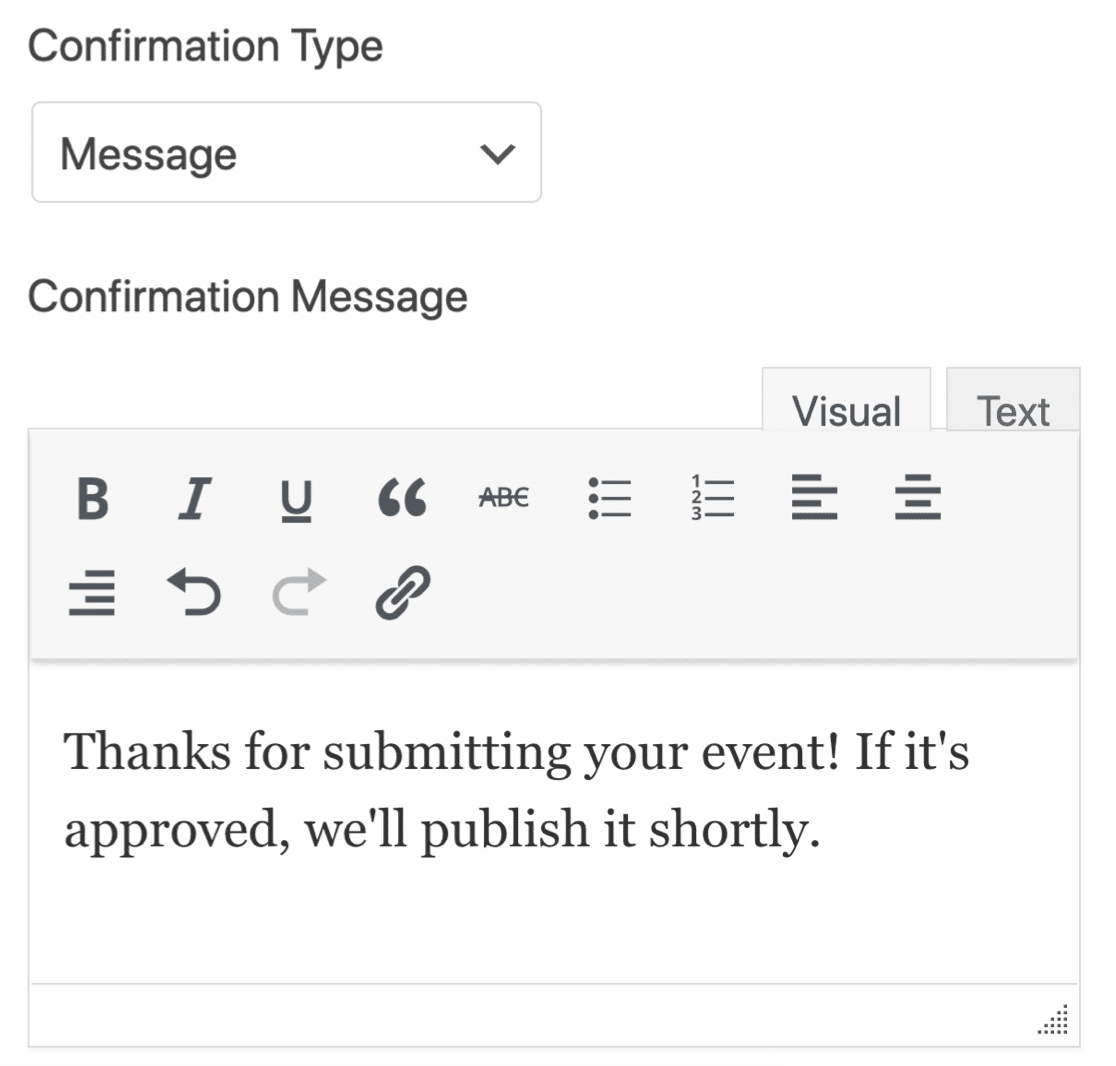
フォームの確認メッセージに関するヘルプについては、こちらをご覧ください。
- WordPressでフォームの確認メッセージを設定する方法に関する、この役立つドキュメントをご覧ください。
- 複数の確認メッセージが必要な場合は、WPFormsで複数のフォーム確認メッセージを作成する方法をご覧ください。
ユーザーがフォームを送信する前に、入力内容をプレビューできるようにすることを忘れないでください。ここでは、送信前にフォーム入力内容をプレビューする方法を示すガイドを紹介します。
ステップ6:ユーザー提出イベントフォームを公開する
さて、これでWordPressサイトにイベントを公開する準備ができました!WPFormsでは、さまざまな方法でフォームを追加できます。たとえば、次のとおりです。
- 埋め込みウィザード
- ショートコード
- ブロックエディターのWPFormsブロック
- サイドバーウィジェット
- Elementorフォームモジュール
- Divi埋め込み
- SeedProdモジュール
この例では、埋め込みウィザードを使用してイベント登録フォームを追加しましょう。これにより、訪問者がユーザー送信イベントを追加するための新しいページが自動的に作成されます。
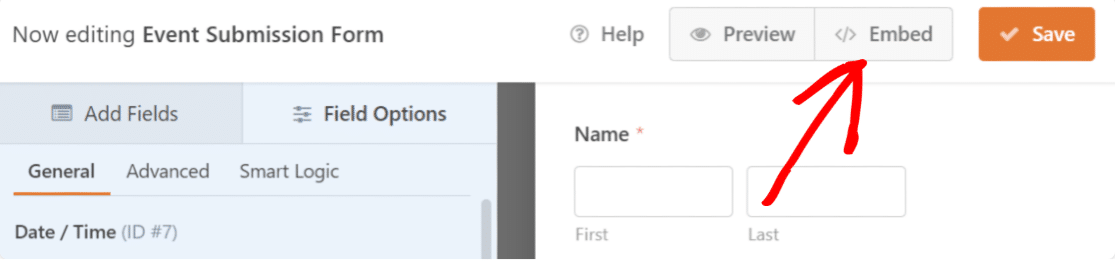
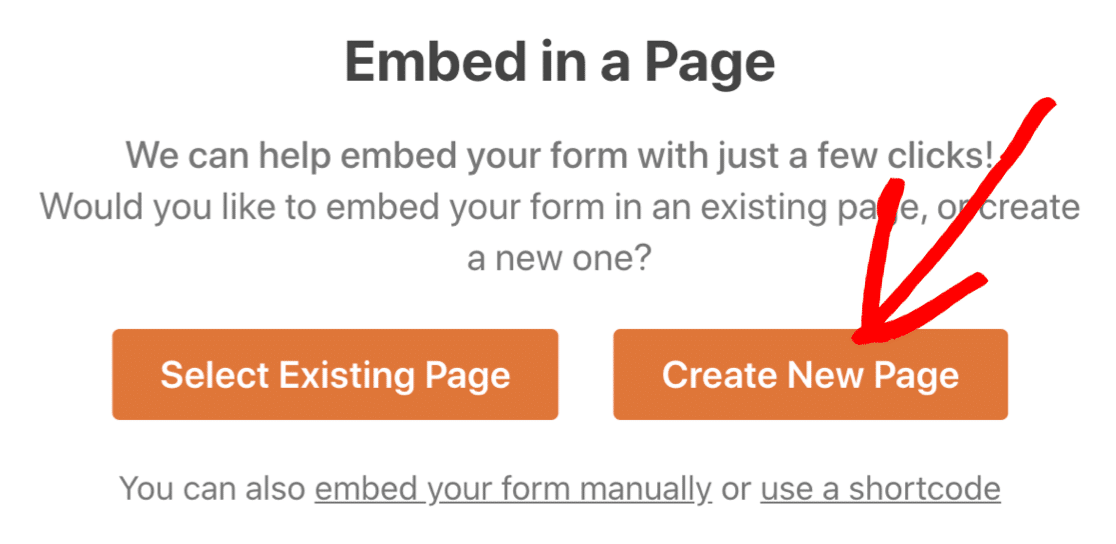
フォームビルダーウィンドウの上部にある「埋め込み」をクリックします。その後、最適なオプションを選択してください。ここでは「新しいページを作成」ボタンをクリックします。
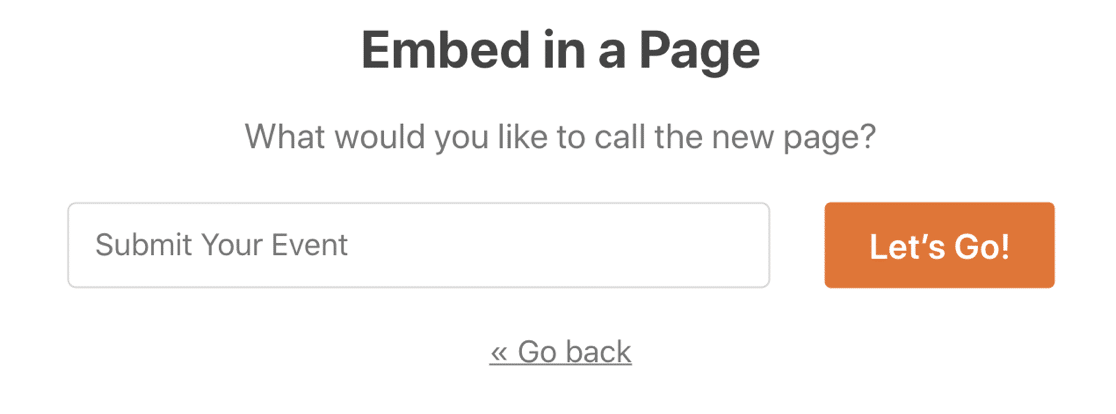
最後に、ページの名前を入力し、オレンジ色の「開始」ボタンをクリックして作成します。これにより、WordPressブロックエディターにリダイレクトされます。
これで、ブロックエディターの「公開」をクリックするだけでフォームが公開されます。ブロックエディターの多くのスタイリングオプションを使用して、好みに合わせてフォームの外観をカスタマイズしてください。
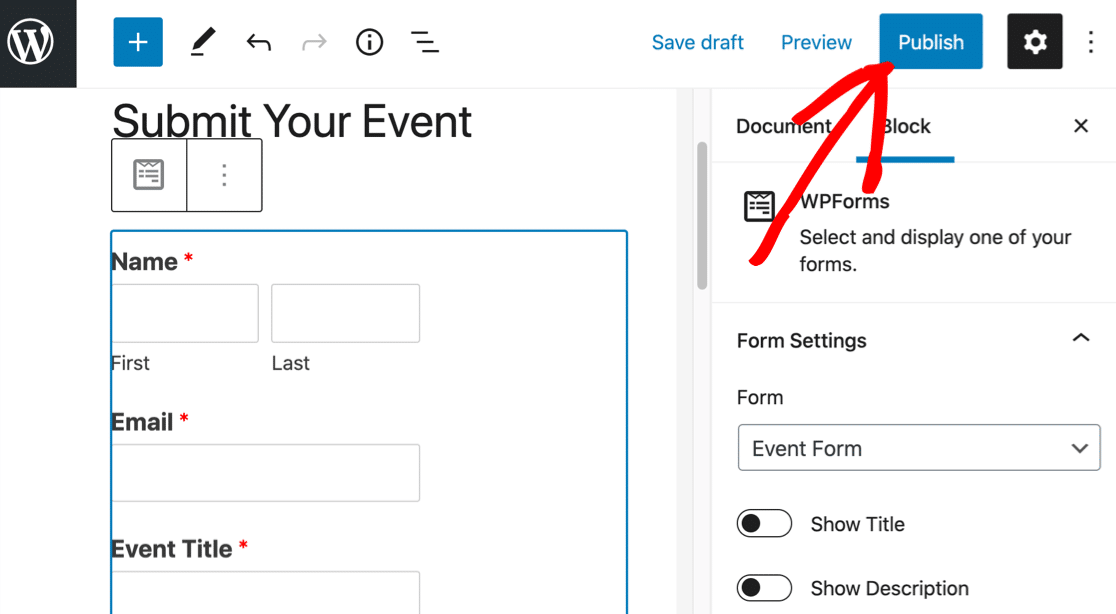
これで完了です!フォームは公開されました。訪問者はフォームからイベントを送信できるようになり、Sugar Calendarプラグインを使用して管理できます。
ステップ7:イベントカレンダー提出を確認して公開する
このフォームからのエントリーは、Sugar Calendarの新しいイベントとして追加されます。まず、イベントフォームからテストエントリーを送信してください。
次に、イベントにアクセスするには、「Sugar Calendar » イベント」に移動します。ここには、サイト上のすべてのイベントの詳細が表示されます。
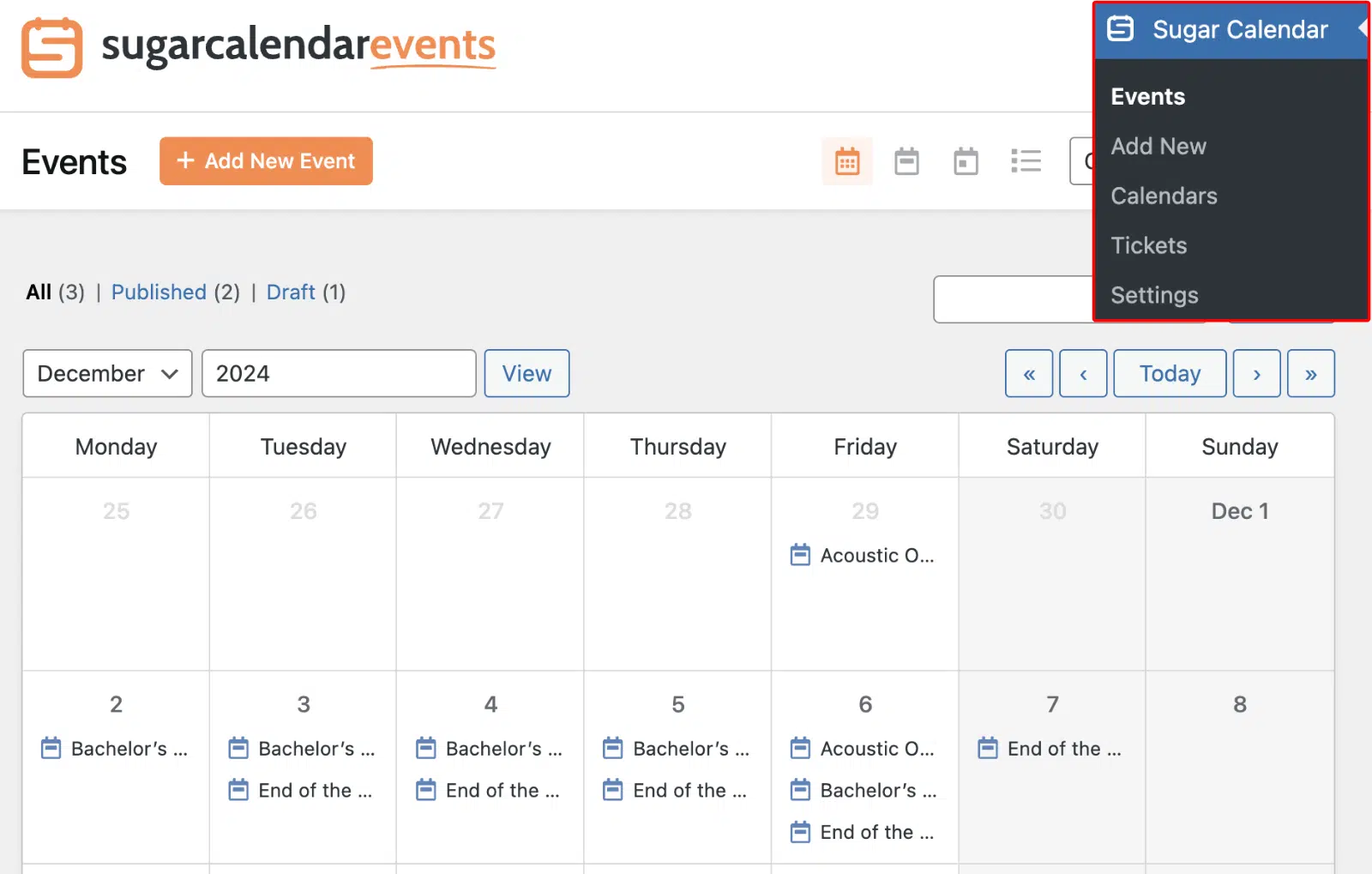
WPFormsから送信したものを探し、クリックしてから「編集」を選択します。WPFormsフォームビルダーの設定でイベントステータスをドラフトに設定したため、このイベントはまだ公開されていません。

これで、ユーザーはWordPressフォームプラグインを使用してサイトにイベントを送信できるようになりました。各ユーザーの送信内容を確認、編集、カスタマイズして、サイトに公開する前にチケット販売を許可できます。
ユーザー送信イベントカレンダーに関するFAQ
ユーザー送信イベントについてさらに質問がありますか?このWPFormsイベントカレンダー連携をさらに活用する方法を見てみましょう。
承認なしでWordPressにイベントを追加できますか?
はい!必要に応じて、カレンダーフォームが送信されたらすぐに送信されたイベントを公開できます。これにより、手動で承認する必要がなくなり、WordPressイベントカレンダーに即座に表示されます。
使用しているWPFormsとSugar Calendarイベントカレンダープラグインはこれをサポートしています。機能させるためには、上記のステップで1つの調整が必要です。
イベントステータスフィールドでは、送信されたイベントを下書きとして保存するか、すぐに公開するか、レビュー待ちに設定するかを指定できます。
WordPressでイベントを掲載する際に料金を請求できますか?
はい、そして請求したい内容によって2つの方法があります。
掲載料を請求したい場合は、イベントフォームに支払いフィールドを追加し、支払いゲートウェイをWPFormsに接続します。Stripe、Square、Authorize.Net、またはPayPalを使用できます。WPFormsで支払いを受け取る方法については、いくつかのガイドをご覧ください。
- WPFormsでStripeによる支払いを受け付ける方法
- WordPressにSquareでの支払いを追加する方法
- WPFormsでPayPal Commerceアドオンを使用する方法
- WPFormsでAuthorize.Netを使用する方法
- フォームで支払い方法を選択できるようにする方法
イベント自体のチケットを販売したい場合は、Sugar Calendar Proに組み込みのイベントチケット機能があり、StripeまたはWooCommerceに接続できるため、他のプラグインを追加せずにチケットの種類、価格、定員を設定できます。
どちらの方法を選択しても、イベントを承認して公開する前に支払いが正常に行われたことを確認することをお勧めします。
イベントの送信に対してメール通知を送信できますか?
はい、できます!デフォルトでは、WPFormsは新しいイベントリストを受信すると、WordPressの管理者メールアドレスにメールを送信します。メール通知をカスタマイズしたり、追加の通知を追加したりしたい場合は、フォーム通知メールの送信に関するガイドをご覧ください。
必要であれば、WPFormsの通知をオフにして、Sugar Calendarプラグインに各イベントのメール通知を送信させることができます。Sugar Calendarからアラートが届かない場合は、WordPressがメールを送信しない問題を修正する方法をご覧ください。
イベントを公開したときに訪問者に通知できますか?
もちろんです!無料プラグインでWordPressからブラウザプッシュ通知を送信できることをご存知でしたか?WordPressからプッシュ通知を送信する方法に関するこの記事をご覧ください。
新しいイベントをGoogleカレンダーに送信できますか?
はい!WPFormsを使用すると、WordPressフォームのエントリをGoogleカレンダーに簡単に送信できます。
イベントをCSVにエクスポートするにはどうすればよいですか?
WPFormsを使用すると、任意のフォームエントリをCSVまたはXLSXにエクスポートできます。WordPressでフォームエントリをエクスポートする方法に関するガイドをご覧ください。
イベントの投稿を受け付けるにはSugar Calendar Proが必要ですか?
はい。WPFormsフォーム経由でイベントを受け付けるのはフロントエンドの投稿機能であり、これにはSugar Calendar Proが必要です。
無料のSugar Calendar Liteプラグインは、ダッシュボードから自分でイベントを追加・管理するには十分ですが、ユーザー投稿イベントを可能にするフォーム連携にはProライセンスが必要です。
次に、ユーザー投稿のブログ記事を受け付ける
ユーザーがWordPressイベントをあなたのサイトに投稿できるようになったら、それについてブログを書くこともできたら便利だと思いませんか?
ユーザー投稿記事を受け付けると、訪問者はプレスリリースやその他のイベント情報を共有して、カレンダーへのトラフィックを促進できます。
これを設定するには、WordPressでユーザー投稿の記事を受け付ける簡単な方法をご覧ください。また、イベントで写真を撮る予定がある場合は、オンラインモデルリリースフォームを作成することを忘れないでください。
フォームの作成準備はできましたか?最も簡単なWordPressフォームビルダープラグインで今日から始めましょう。WPForms Proには多くの無料テンプレートが含まれており、14日間の返金保証が付いています。
このブログ記事がお役に立ちましたら、無料のWordPressチュートリアルやガイドをさらにご覧いただくために、 Facebook と X (Twitter) でフォローしてください。





私たちは非営利団体(URL削除済み)を運営しており、上記のようにイベントカレンダー機能を使用したいと考えていました。
しかし、インストール中にWPForms Proにアップグレードする必要があるようですが、これは記載されておらず、資金もありません。代替案はありますか?
Rinkeさん、こんにちは。
現在、非営利団体向けの特別な割引を2種類提供しており、詳細は以下の通りです。
Proライセンスは年間99ドル(通常599ドル)。Proライセンスでは、StripeやPayPalのアドオンなど、多くの追加機能にアクセスできます(これにより、サイト上のフォームを通じて寄付を受け付けることができます)。
Eliteライセンスは年間199ドル(通常599ドル)。Eliteライセンスには、Proライセンスのすべての機能に加え、Webhooks、ActiveCampaign、Authorize.Net、Salesforceのアドオンなどの追加機能が含まれています。
ProおよびEliteの非営利団体ライセンスは、いずれも5サイトまでとさせていただきます。
この料金は、非営利団体のサイトを維持し、更新を選択される限り、同じレートが適用されます。
この特別価格をご利用いただくには、まずこちらのフォームにご記入いただく必要があります。これにより、承認プロセスが開始されます。
フォームを送信して承認されたら、特別なチェックアウトリンクをお送りしますので、非営利団体向けの料金を受け取ることができます。
お役に立てば幸いです! 🙂
ブログ投稿送信アドオンで、繰り返し日付フィールドを作成し、イベントカレンダーにマッピングすることは可能ですか?または、回避策はありますか?
Leigha様、お問い合わせいただきありがとうございます。
現在、繰り返し日付フィールドを作成することはできません。ご要望にお応えできず申し訳ありませんが、この機能についてはメモを残しておきます。
イベントカレンダープラグインでは、繰り返しイベントの設定は推奨されていないことを申し添えておきます。なぜなら、何百ものインスタンスを持つ長期的な繰り返しパターンは、データベースに大きな負担をかけ、サイトとイベントの速度を大幅に低下させる可能性があるからです。イベントカレンダープラグインの詳細については、こちらをご覧ください:終わりのない&長期の繰り返しパターン
よろしくお願いいたします!
WPFormsの日付カレンダーで、利用可能なGoogleカレンダーイベントを表示できますか?
Saleem様、お問い合わせいただきありがとうございます!
現在、WPFormsの日付ピッカーで利用可能なGoogleカレンダーイベントを表示することはできません。ご要望にお応えできず申し訳ありません。
この機能への関心に留意し、この機能に関するアップデートを受け取るためのリストにメールを追加しました。
ありがとうございます。良い一日を!
イベントチケットを作成できるようにするにはどうすればよいですか?The Events Calendar Community EventsとCommunity Events Tickets、Event Tickets Proの両方を使用しています。
送信時にフォームでチケットを作成できるようにする方法はありますか?ページの冒頭で言及されていますが、記事には記載されていません。
ありがとうございます、
サイモン
Simon様 — ご迷惑をおかけして申し訳ありません。ご質問に可能な限り徹底的にお答えし、混乱を避けるために、弊社のチームにご連絡いただけますでしょうか?
メールサポートをご利用いただくには、サポートチケットを送信してください。折り返しご連絡いたします。
ありがとうございます。
イベントの日付を変更する必要がある場合、またはWPFormsのエントリを削除する必要がある場合、またはWPFormsのエントリの日付または開始時間を変更する必要がある場合、この変更はイベントにも反映されますか?それともその逆ですか?
George様 – WPFormsのエントリの日付を変更した場合、その変更はWPFormsのエントリ自体にのみ影響します。実際のイベントリストやカレンダーなどの関連イベントは、これらの変更で自動的に更新されません。したがって、WPFormsのエントリを変更しても、イベント情報は自動的に更新されません。
とはいえ、Events CalendarプラグインでWPFormsとは別にイベントの詳細を変更した場合、その変更は対応するWPFormsのエントリには自動的に反映されません。WPFormsのエントリとイベントは互いに独立しています。
こんにちは。
チームメンバーがフォームに記入して完了できる休暇カレンダーを作成するために、すべての手順を実行しました。これは、人々がいつオフィスを離れるかなどを把握するための簡単な方法です。私が直面している問題は、承認なしで自動投稿を許可するために追加のメタフィールドを作成したことです。ただし、イベントが作成されると、イベントに入って更新ボタンを押さないと表示されません。何か見落としていますか?
チャドさん、こんにちは。喜んでお手伝いさせていただきます!お時間のある時に、サポートまでご連絡いただければ、お手伝いできます。
WPFormsのライセンスをお持ちの場合は、メールサポートをご利用いただけますので、サポートチケットを送信してください。
それ以外の場合は、WPForms Lite WordPress.orgサポートフォーラムで限定的な無料サポートを提供しています。
ありがとうございます 🙂
こんにちは、予約カレンダーで同じことができますか?
部屋の予約のためにカレンダーが必要なので、他のユーザーがすでに予約している場合は部屋が利用不可として分類されるようにしたいです。
マリエムさん、こんにちは。現在、プラグインで二重予約を防ぐ機能はありません。これは便利な機能になると思いますが、開発者の注意を引くために、機能リクエストトラッカーに追加します。
こんにちは
これはEvents Calendarのv6バージョンでは機能しません:https://wordpress.org/support/topic/month-view-7/#post-16752346
ボリスさん、こんにちは。喜んでお手伝いさせていただきます!お時間のある時に、サポートまでご連絡いただければ、お手伝いできます。
WPFormsのライセンスをお持ちの場合は、メールサポートをご利用いただけますので、サポートチケットを送信してください。
それ以外の場合は、WPForms Lite WordPress.orgサポートフォーラムで限定的な無料サポートを提供しています。
ありがとうございます 🙂
WP Formsにこのプラグインから主催者(Organizer)の投稿タイプを作成させることは可能ですか?
すべてインストールしましたが、イベント(Event)の投稿タイプは表示されますが、主催者(Organizer)または会場(Venue)の投稿タイプは表示されません。
ありがとうございます!🙂
ダニエルさん、こんにちは。申し訳ありませんが、現在、_Venueまたは_Organizerで始まるフィールドはイベント投稿タイプでは機能しません。これはサードパーティのプラグインが関わるため、Events Calendarプラグインのサポートチームに確認して、回避策があるかどうかを確認することをお勧めします。それまでの間、開発者の注意を引くために、機能リクエストのリストにも追加します。
ありがとうございます 🙂