


AI要約
The Events Calendar が足かせになっていると感じたら、Sugar Calendar への切り替え時です。
軽量で使いやすいだけでなく、優れた機能と WPForms との連携により、イベント管理のまったく新しいレベルを解き放つことができます。
アップグレードの準備はできましたか?わずか5ステップほどで、The Events CalendarからSugar Calendarに切り替える方法をご紹介します。
Events CalendarからSugar Calendarに切り替える方法
ウェブサイトをバックアップする
切り替えを行う前に、データベース、ファイル、プラグインを含むWordPressサイト全体をバックアップしておくことをお勧めします。
あるカレンダーから別のカレンダーへイベントをエクスポートおよびインポートするため、サイトをバックアップしておくと、移行中に情報が失われるのを防ぐのに役立ちます。
でも心配しないでください。簡単な移行作業です。😉
関連記事: Duplicatorレビュー:WordPressのバックアッププラグインとして最高か?
1. Sugar Calendarをインストールする
さて、本題に入りましょう。まずはSugar Calendarをインストールすることから始めます。
Sugar Calendarをインストールするには、まずニーズに合ったプランを選択してください。オプションにはBasic、Plus、Pro、Eliteがあり、各ライセンスは繰り返しイベント、イベントチケット発行、さまざまなレベルのサポートなどの機能を提供します。
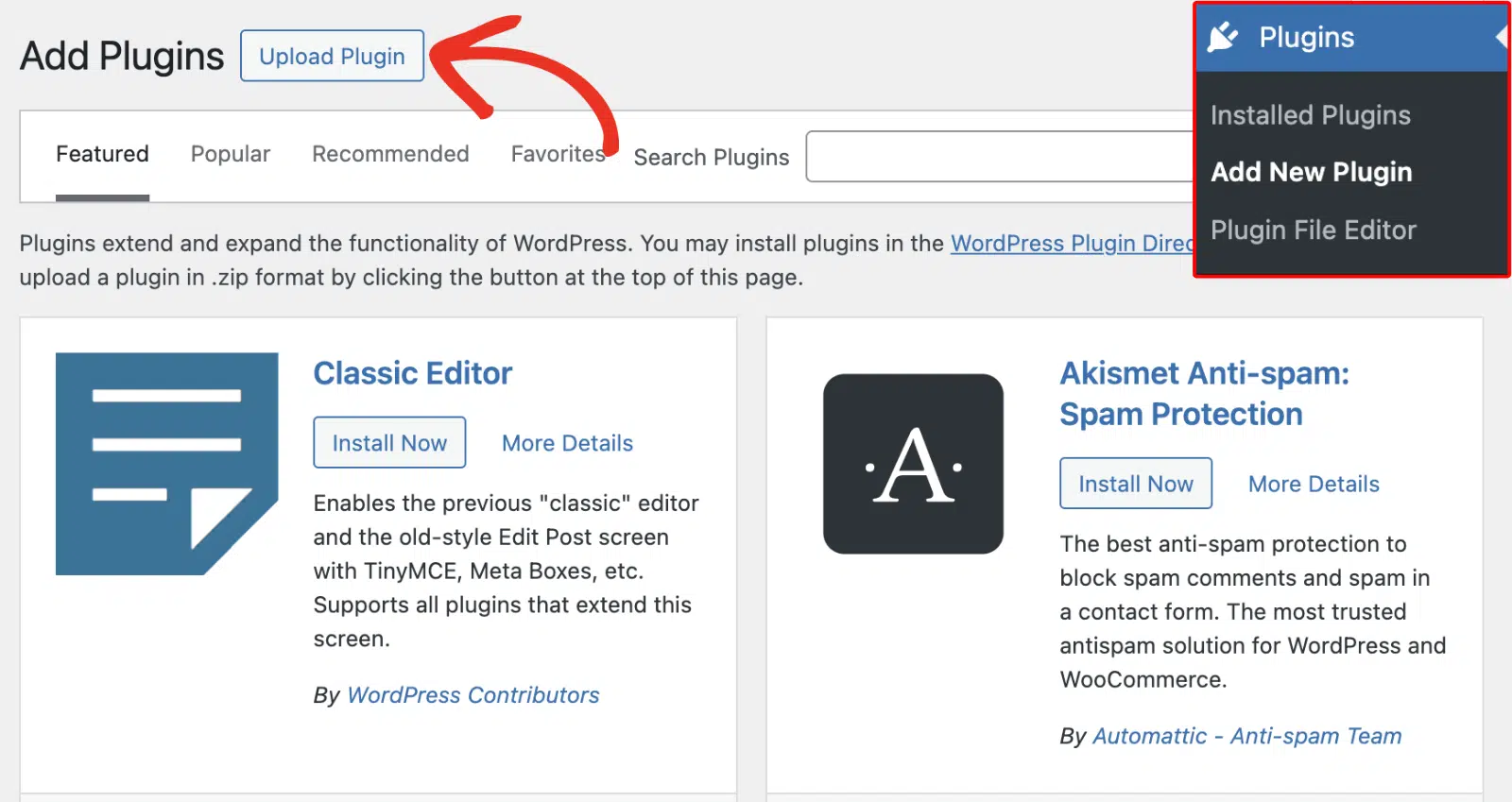
次に、プラグインをダウンロードし、WordPressダッシュボードからインストールします。プラグイン » 新規追加 » プラグインのアップロードに移動します。ここで.zipファイルをアップロードし、今すぐインストールして有効化をクリックします。
有効化したら、アップデートとサポートを有効にするために、カレンダー » 設定の下にライセンスキーを入力してください。

次に、イベントを移動する準備ができました。
2. The Events Calendarからイベントを移行する
Sugar Calendarを有効化した後、The Events Calendarに既存のイベントがある場合、イベントをインポートするように促す通知が表示されます。
Sugar Calendarは、この機能を1クリック移行ツールで提供します。

または、カレンダー » ツールに移動し、移行タブを選択することもできます。

次に、移行画面で、インポートの準備ができているイベントデータの概要が表示されます。
イベントを移行ボタンをクリックして、インポートプロセスを開始します。

プロセスが完了すると、移行されたイベントデータの詳細を示す成功通知が表示されます。これで、インポートされたイベントはSugar Calendarのデフォルトカレンダーに追加されます。
関連記事: WordPress向けの最高のカレンダープラグイン
3. カレンダーの設定を確認・調整する
イベントをインポートした後、Sugar Calendarの設定を確認し、すべてがニーズに合わせて正しく構成されているか確認してください。
これらの構成を確認し、調整するには、WordPressダッシュボードのSugar Calendar » 設定に戻ってください。

これらの設定で、次のことができます:
- タイムゾーン設定を調整して、場所やオーディエンスに合わせます。
- イベントのスラッグとパーマリンク構造をカスタマイズして、SEOとユーザーエクスペリエンスを向上させます。
- デフォルトのイベント期間、カレンダーの外観、ユーザー権限などの追加オプションを設定します。
これらの設定を微調整する時間をかけることで、新しいカレンダーが機能性と美観の両方で最適化されることが保証されます。もうすぐ完了です!
4. ショートコードまたはウィジェットを置き換える
The Events Calendar から Sugar Calendar に切り替える際には、関連するショートコードやウィジェットも置き換えることを検討してください。たとえば、カレンダーを表示するには [sc_events_calendar] を使用します。
イベントがインポートされ、設定とショートコードが更新されたら、準備完了です!これで、The Events Calendar の代わりに Sugar Calendar を使用できるようになります。
5. WPFormsと連携する
しかし、待ってください、もっとあります!
Sugar Calendar の最も優れた機能の 1 つは、WPForms との簡単な統合です。WPForms と統合することで、イベント送信用のカスタムフォームを作成し、Sugar Calendar で直接管理できます。
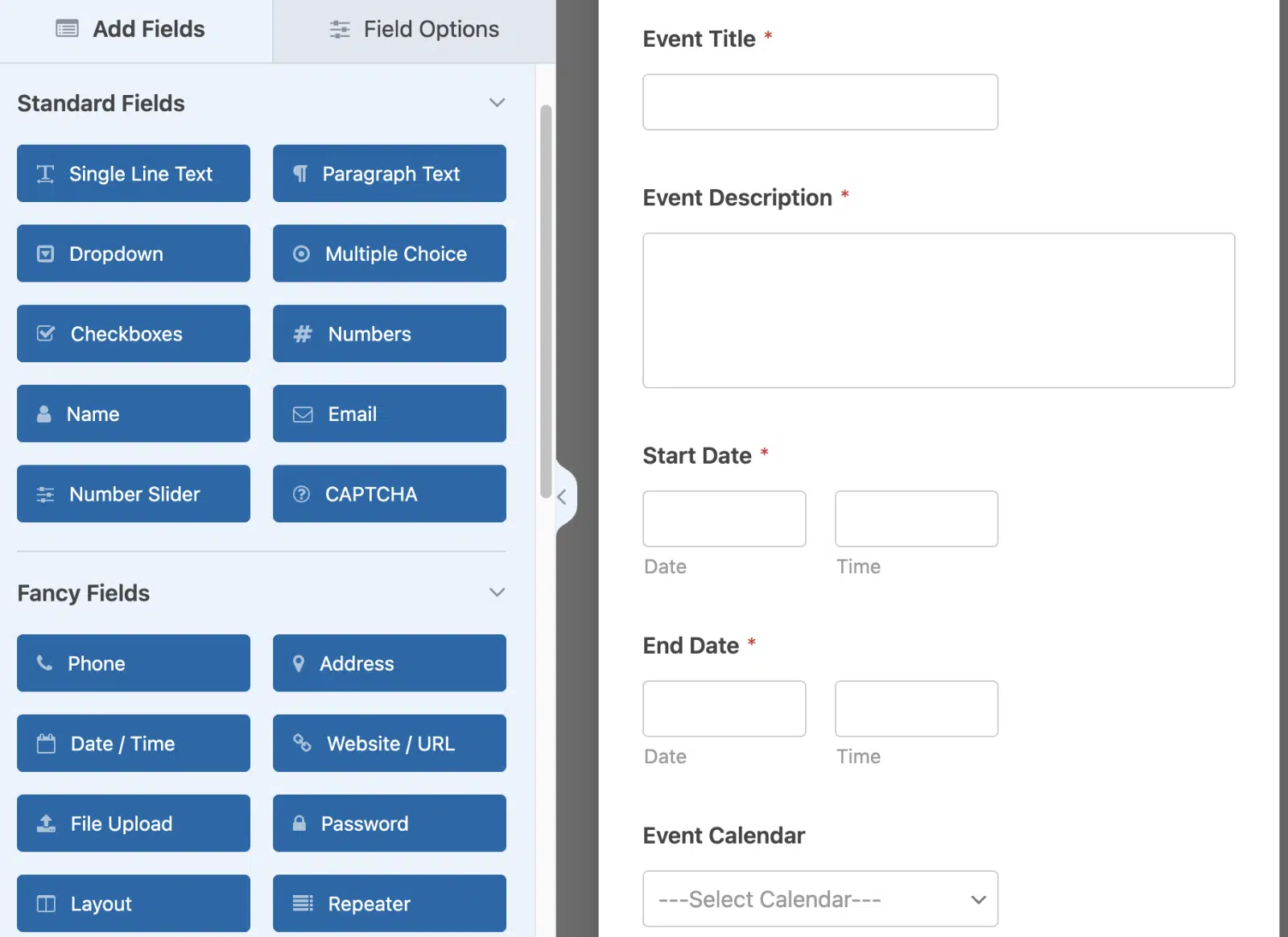
方法は次のとおりです。
- イベント送信用の新しいフォームを WPForms で作成します。イベントタイトル、日付、時刻、説明などのフィールドを含めます。
- WPForms の設定で、フォームフィールドを Sugar Calendar のイベントフィールドにマッピングします。
- サイトにフォームを公開し、送信をテストして、イベントが Sugar Calendar に正しく表示されることを確認します。
この統合により、コミュニティカレンダーを簡単に管理したり、ユーザー生成イベントの送信を許可したり、組織のイベント提案を合理化したりできます。
これで完了です!とても簡単でしたね?
よくある質問
何かお探しですか?よくある質問をご覧ください。
Sugar Calendar は The Events Calendar からイベントを自動的に移行しますか?
はい、Sugar Calendar には、The Events Calendar からイベントを自動的にインポートする組み込みの 1 クリック移行ツールが用意されています。このツールには、WordPress ダッシュボードの [カレンダー] » [ツール] » [移行] からアクセスできます。
サイト上の Sugar Calendar の外観をカスタマイズできますか?
プラグインを非アクティブ化すると、The Events Calendar のショートコードとウィジェットは機能しなくなります。イベントを表示するには、[sc_events_calendar] などの Sugar Calendar のショートコードとウィジェットに置き換える必要があります。
WPForms 統合を使用するために特定の Sugar Calendar プランが必要ですか?
いいえ、Sugar Calendar と WPForms の統合は、すべての Sugar Calendar プランで機能します。ただし、繰り返しイベントやチケット発行などの特定の高度な機能には、より上位のプランが必要になる場合があります。
次に、イベントチケット発行を管理する
Sugar Calendar の設定がすべて完了したので、次のレベルに進みましょう。イベントカレンダーだけでなく、イベントチケット発行も管理するために使用しませんか?いつものように、WordPress サイトから直接行うことができます。
チケット販売から参加者管理までのプロセス全体を最適化する方法については、包括的なガイドをお読みください。
フォームの作成準備はできましたか?最も簡単なWordPressフォームビルダープラグインで今日から始めましょう。WPForms Proには多くの無料テンプレートが含まれており、14日間の返金保証が付いています。
このブログ記事がお役に立ちましたら、無料のWordPressチュートリアルやガイドをさらにご覧いただくために、 Facebook と X (Twitter) でフォローしてください。





Sugar CalendarとWPformsを連携させるにはどうすればよいですか?The Events Calendarとの連携方法しか見つかりません。WPforms ProとSugar Calendarの無料版を持っています。
メリッサ様
WPFormsはSugar CalendarのPro版と連携できます。ユーザーがWPForms経由でイベントを送信する方法を含む、完全なセットアップを案内する詳細なチュートリアルがあります:WordPressでイベントチケット管理を行う方法
お役に立てば幸いです!
wpformsのユーザー入力フォームを連携しましたが、送信時にwpformsのエントリリストに表示されるだけで、Sugar Calendarには表示されません。
トレバー様
これはさまざまな理由で発生する可能性があります。最も一般的な理由の1つは、フォームビルダーで連携設定を完了していないことです。詳細については、WPFormsとSugar Calendarを連携する方法のチュートリアルをご覧ください。
お役に立てば幸いです!