


AI要約
何か問題が発生した場合にWordPressサイトのバックアップを取ることがどれほど重要か考えたことがありますか?もしそうなら、このDuplicator Proレビューはあなたのためです。
Duplicator Proは、WordPressウェブサイトをすぐに元の状態にバックアップおよび復元するための専用機能を提供するプラグインです。
この記事では、Duplicatorの主な機能のいくつかを調べて、それがあなたにとって適切なバックアッププラグインであるかどうかを判断するのに役立ちます。
Duplicatorとは?
Duplicatorプラグインは、WordPressサイトのバックアップと移行を可能な限りシームレスに行うという1つの仕事をします。
これは、WP Mail SMTP、MonsterInsights、OptinMonster、WPBeginnerなど、WordPressの主要な名前のいくつかを担当するのと同じチームによって構築および保守されています。
Duplicatorは、バックアップと移行の基本的な機能を備えた無料バージョンを提供しており、中小企業や予算が限られているウェブサイトに最適です。
Proバージョンは、スマート移行ツール、スケジュールされた自動バックアップ、クラウドストレージ統合など、数多くの高度な機能も提供します。
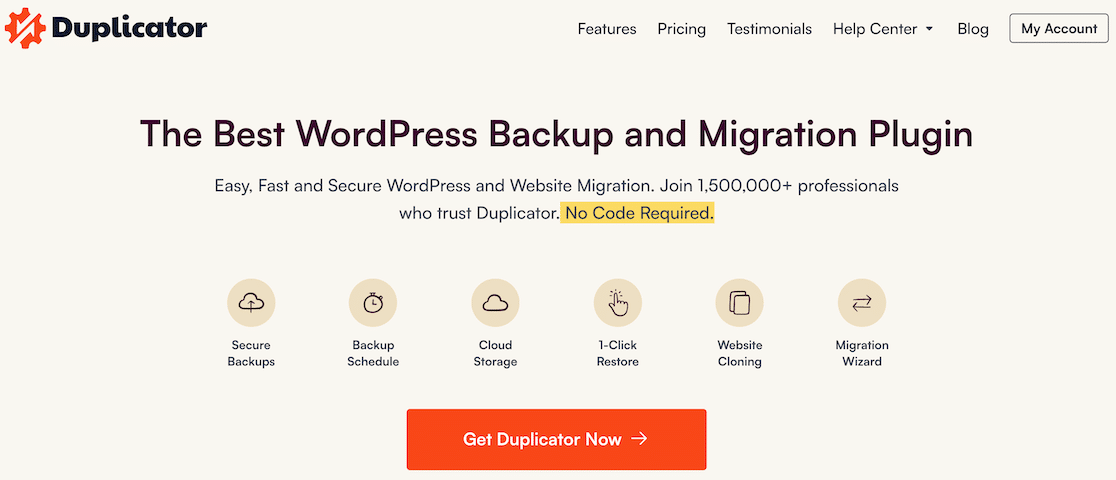
Duplicatorレビュー:あなたに適していますか?
Duplicatorを独自のテストで試し、最も重要な機能を調べました。私がなぜあなたがそれを得るべきだと思うのかを知るために読み続けてください。
Duplicatorの最も気に入っている機能
Duplicator Proを操作していると、このプラグインが数多くの印象的な機能を誇っていることが明らかになります。ここに私たちのトップのお気に入りの機能がいくつかあります:
サイト全体のバックアップ
Duplicator Proで最初に評価するのは、サイト全体のバックアップに対する、複雑ではないが実用的なアプローチです。
複雑な設定の網にあなたを絡ませる一部のプラグインとは異なり、Duplicator Proはプロセスを数回の簡単なクリックに減らします。
私たちの実践的な経験により、ファイル、データベース、テーマ、プラグインを1つの整然としたパッケージでWordPressサイトのバックアップをどれだけ迅速に作成できるかが明らかになりました。
それはあなたのウェブサイトの特定の瞬間のスナップショットを取るようなもので、必要に応じていつでも復元できます。
スケジュールされたバックアップ
ほとんどのウェブサイト所有者のように、サイトを手動でバックアップすることを覚えておくことは、おそらくあなたのToDoリストのトップにはないでしょう。
そこで、Duplicator Proのスケジュールされたバックアップが登場します。この機能は、特に複数のタスクをこなしている人にとって、真のゲームチェンジャーです。
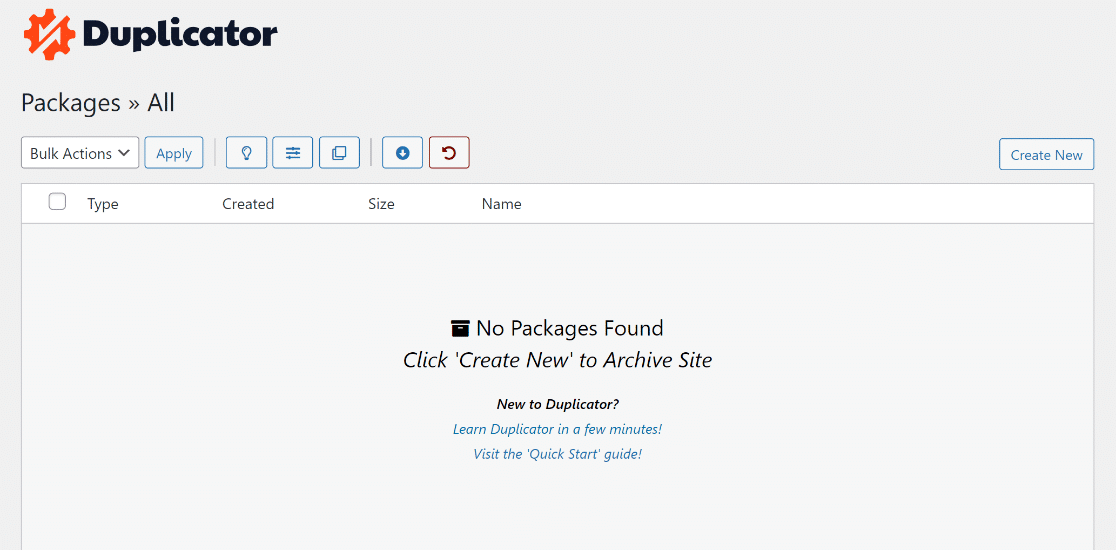
私は自分でテストし、1週間の毎日のバックアップをスケジュールしましたが、プラグインは毎日、時計仕掛けのように、私たちのサイトを整然としたパッケージにバックアップしました。
スケジュールされたバックアップのアイデアはDuplicator Proに固有のものではありませんが、そのシステムのシンプルさと信頼性は際立っています。
ニーズに応じて、これらのバックアップを1時間ごと、毎日、毎週、または毎月実行するようにカスタマイズできます。
カスタマイズ可能なバックアップ
私たち全員がウェブサイトに関して独自のニーズを持っており、万能のバックアップではうまくいかないかもしれません。
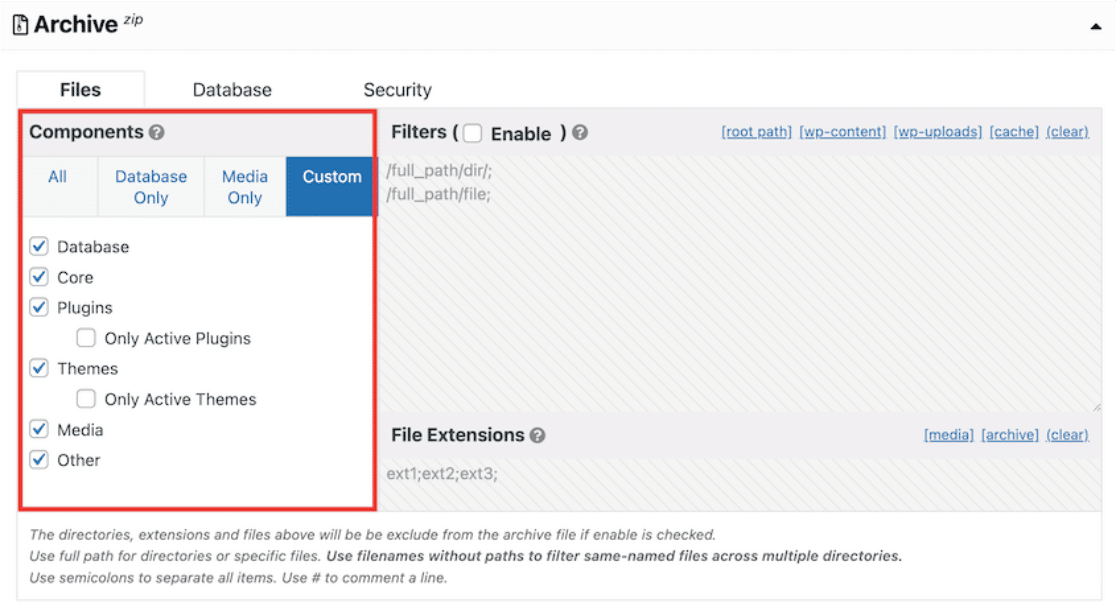
Duplicator Proのカスタマイズ可能なWordPressバックアップを入力します。これは、バックアップに含めたいもの(または含めたくないもの)を正確に指定して、選択できるようにする機能です。
基本的に、WordPressサイトの正確なニーズに合わせてバックアップを調整できます。この柔軟性は、特にバックアップ要件が異なる複数のウェブサイトを管理している場合に高く評価される、際立った機能です。
最適なストレージオプション
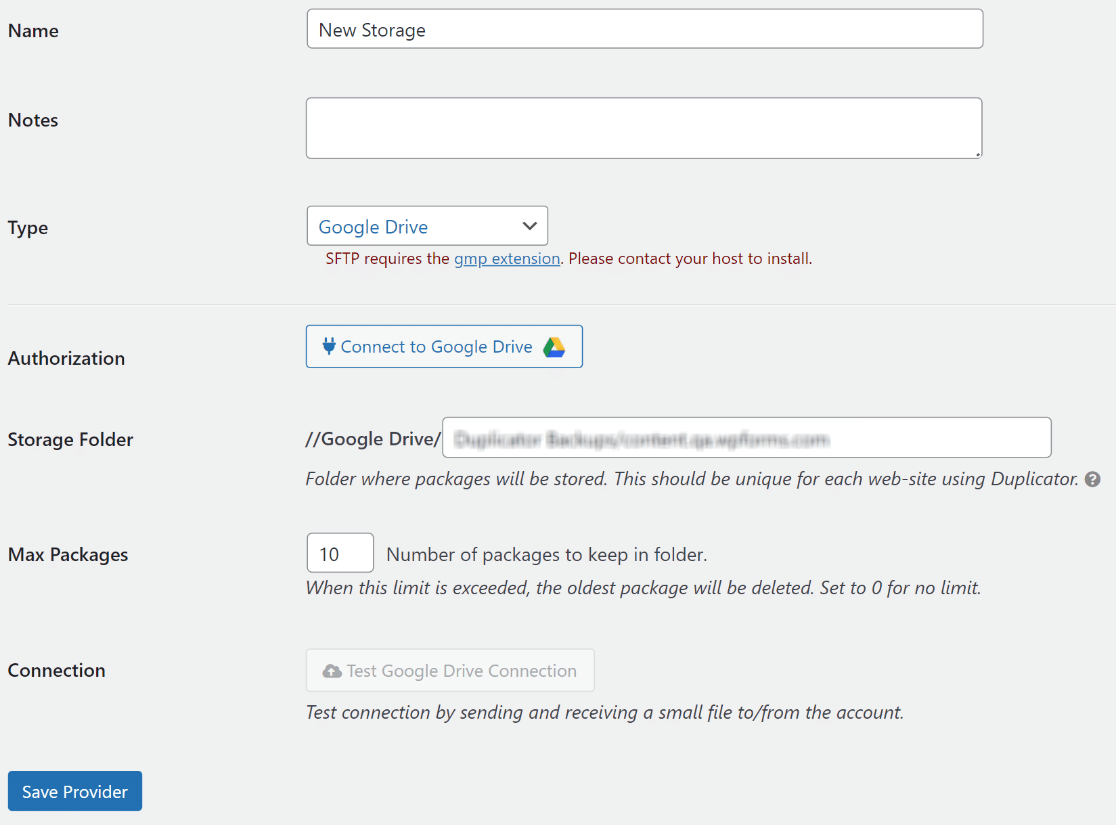
Duplicator Proの際立った機能の1つは、ストレージオプションの柔軟性です。一部のバックアップソリューションはローカルストレージに限定されますが、Duplicator Proは視野を広げます。
設定を詳しく見てみると、シームレスなバックアップを可能にする複数のストレージオプションが見つかり、満足しました。
ローカルサーバーにバックアップを保存するだけでなく、Google Drive、Dropbox、Amazon S3などの一般的なクラウドサービスに保存することもできます。これにより、サイトのデータを安全に保管するための可能性が広がります。
実際にテストしたところ、これらのクラウドストレージオプションの設定は簡単でした。Google Driveアカウントをリンクし、スケジュールされたバックアップのデフォルトストレージオプションとして設定するのにわずか数分しかかかりませんでした。
簡単な復元
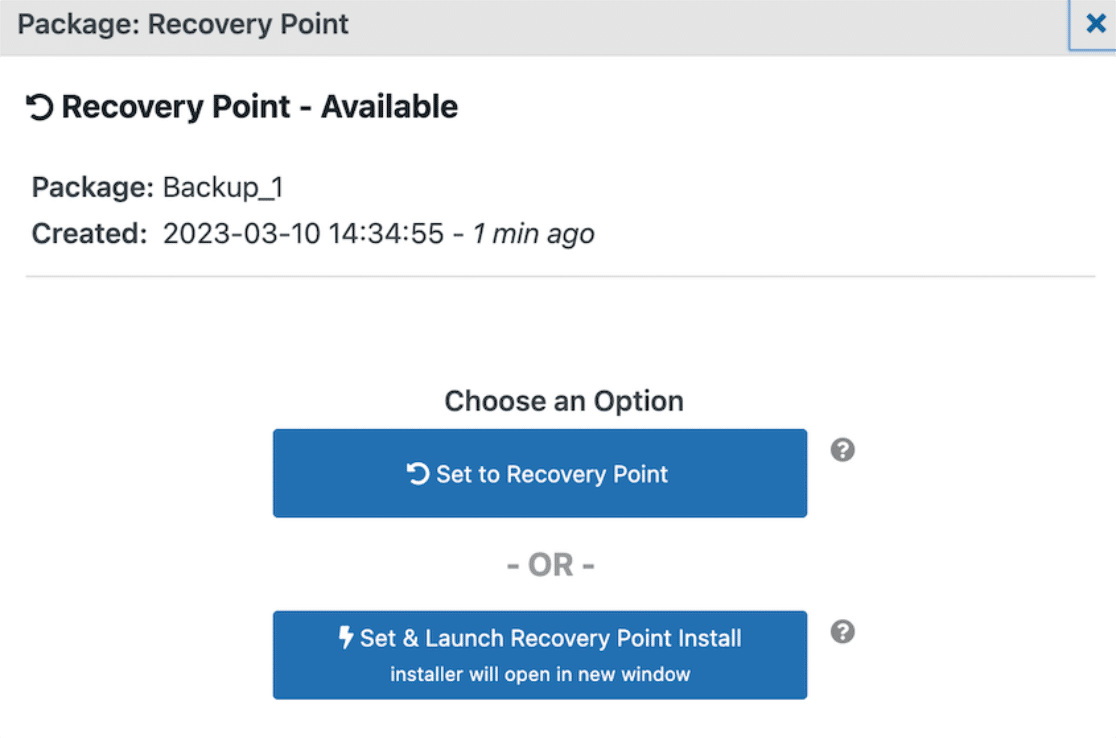
数回のクリックで、Duplicator Proのリカバリポイントを保存する機能のおかげで、何も起こらなかったかのようにウェブサイトを元の状態に復元できます。
復元したいバックアップを選択するだけで、Duplicator Proが最小限のダウンタイムで残りを処理します。
特に、データベースだけ、または特定のWordPressファイルとフォルダなど、サイトの特定の部分を復元できる点が気に入りました。
このレベルのきめ細かな制御は、私が試した他のバックアップソリューションには欠けていることが多く、だからこそDuplicator Proは確かなセーフティネットとなっています。
スマートマイグレーション
WordPressウェブサイトを手動で移行しようとしたことがあるなら、それが頭痛の種となる作業であることがわかるでしょう。私もかつて、SQLデータベースを苦労して処理し、FTPプログラムと格闘していました。
実際に体験したところ、Duplicator Proは移行プロセスを、まるで公園を散歩するかのように簡単にすることを教えてくれました。
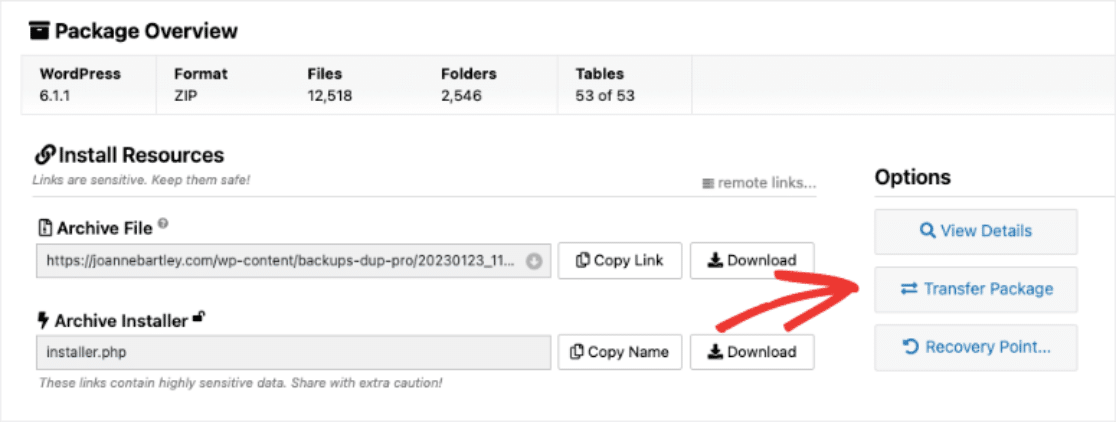
移動したいもの(サイト全体、データベースのみ、または特定のファイル)を選択すると、それがパッケージ化され、手動移行でよく遭遇する一般的な問題が解消されます。
プラグインがさまざまな移行シナリオに対応し、サーバーからサーバーへのパッケージの直接転送を驚異的な速度で行える点が特に気に入りました。
マルチサイトおよび大規模サイトのサポート
WordPressマルチサイトネットワークや大規模なウェブサイトの管理は、特にバックアップと移行に関しては daunting なタスクになることがあります。
Duplicator Proが登場し、複雑なマルチサイトおよびサブサイトアーキテクチャの管理を楽に行えるようにする機能を備えています。
実際にマルチサイト設定でテストしたところ、その結果は本当に印象的でした。
Duplicator Proは、ネットワーク内のすべてのサイトを正確にバックアップしただけでなく、プロセス全体を驚くほどシンプルに保つことができました。
メール通知
信頼してください、ウェブサイトのバックアップについて不明瞭な状態ではいたくありません。Duplicator Proのメール通知により、常に把握できます。
WordPressの移行とバックアップの実際のテスト中、メール通知は迅速かつ有益であることがわかりました。
スケジュールされたバックアップが完了した瞬間、または問題が発生した場合、すぐにステータス更新を提供するメールアラートが受信トレイに届きました。
この情報は、バックアップが正しく実行されたかどうかを手動で確認する手間を省くため、非常に価値があります。
Duplicatorの欠点は何ですか?
Duplicatorは多くの分野で優れていますが、欠点がないプラグインはありません。広範なテスト中に見つかった顕著な欠点の1つは、リアルタイムバックアップがないことです。
誤解しないでください。そのスケジュールされたバックアップ機能は、ほとんどのシナリオで救世主となります。毎日、毎週、または毎月バックアップを実行するように設定でき、問題なく実行されます。
リアルタイムバックアップ機能のこのギャップは、すべての人にとって決定的な欠点ではありませんが、特定のニーズに基づいて検討する価値があります。
また、Duplicator Proは、非常に使いやすいにもかかわらず、操作にはある程度の技術的な知識が必要であることを覚えておくことが重要です。
バックアップと移行の作成が初めての場合は、Duplicatorのリソースセクションで追加のヘルプを求めるのが常に良い考えです。
Duplicatorでサイトをバックアップする方法
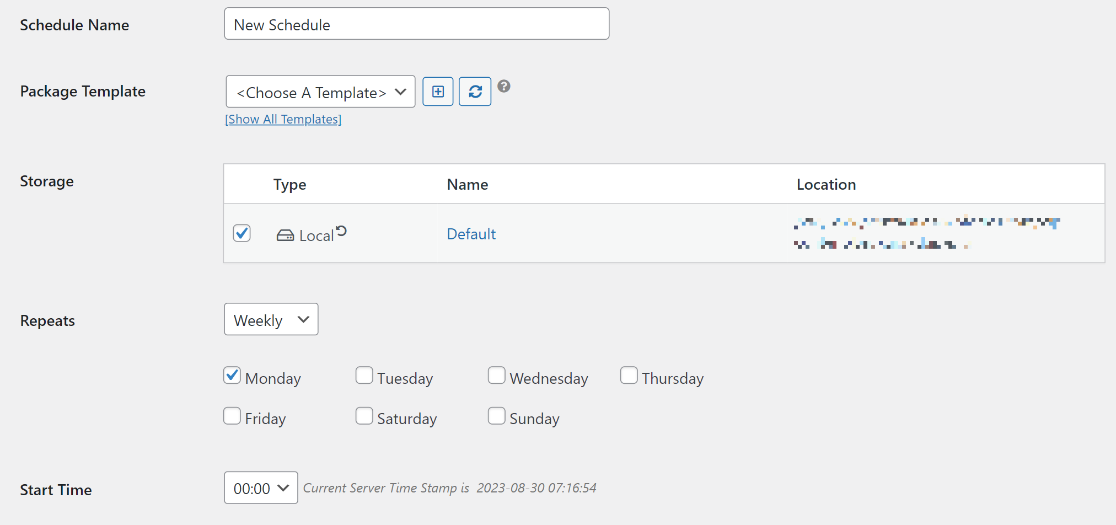
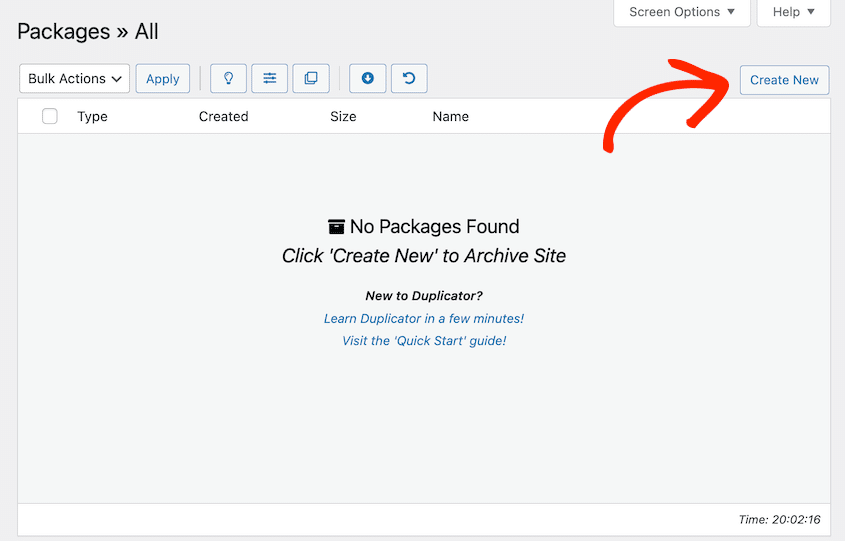
ウェブサイトをバックアップするには、バックアップパッケージを作成する必要があります。これを行うには、Duplicator » Packagesにアクセスし、Create Newボタンをクリックします。
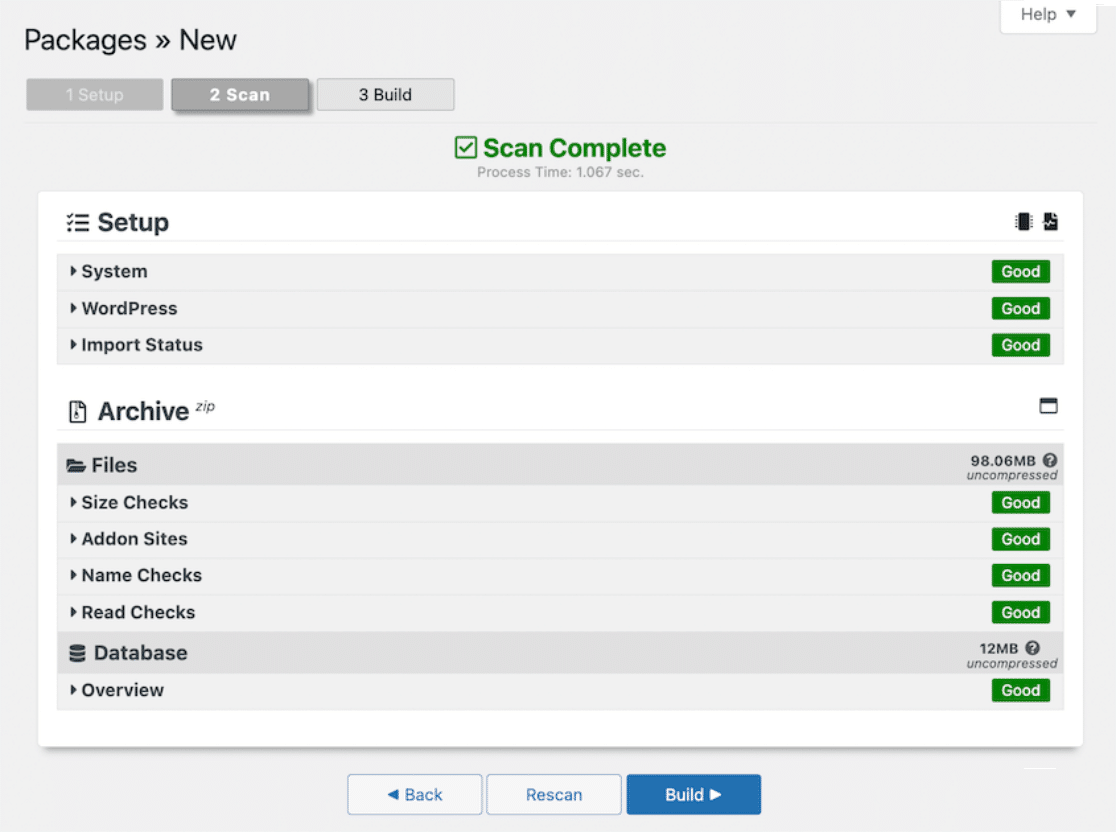
Duplicatorプラグインはパッケージ作成ウィザードを開き、サイトをスキャンして安全にバックアップできるかどうかを確認します。
WordPressバックアップに名前を付け、Nextボタンをクリックして続行します。Buildをクリックする前に、必ず通知を確認してください。
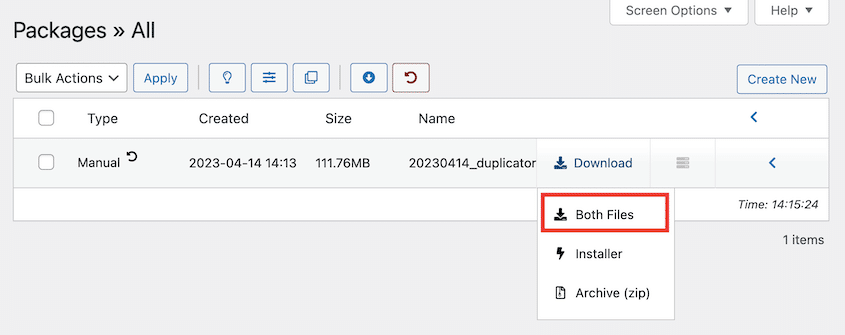
その後、作成したばかりのバックアップがPackagesセクションに表示されます。保存するには、Download » Both Filesをクリックします。
Duplicatorでサイトを移行する方法
Duplicator Proでサイトを移行するには、元のサイトのパッケージをビルドする必要があります。プロセスは、前のセクションで示されたバックアップの作成と同じです。
完了したら、新しいホストにWordPressをインストールして続行できます。その後、Duplicatorをインストールし、古いサイトのバックアップをImportします。
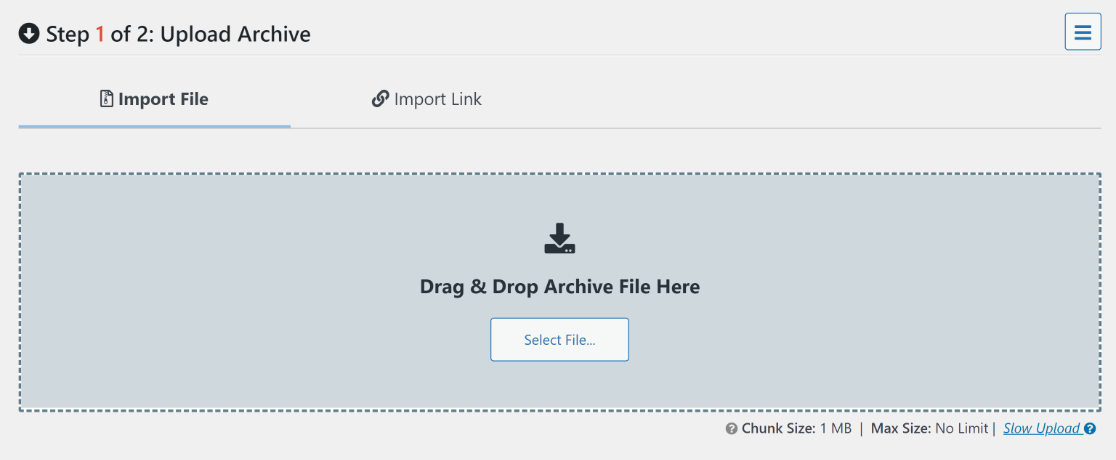
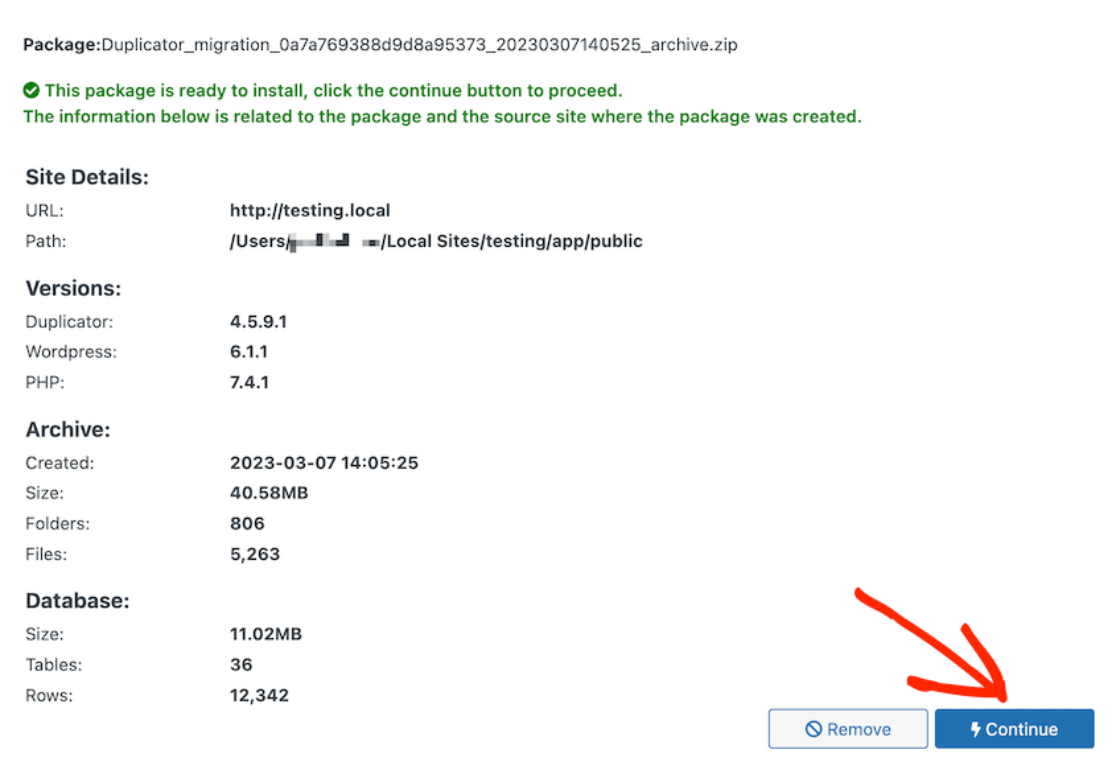
インポートが完了すると、パッケージに関する追加情報が表示されます。すべて問題がなければ、Continueボタンをクリックします。
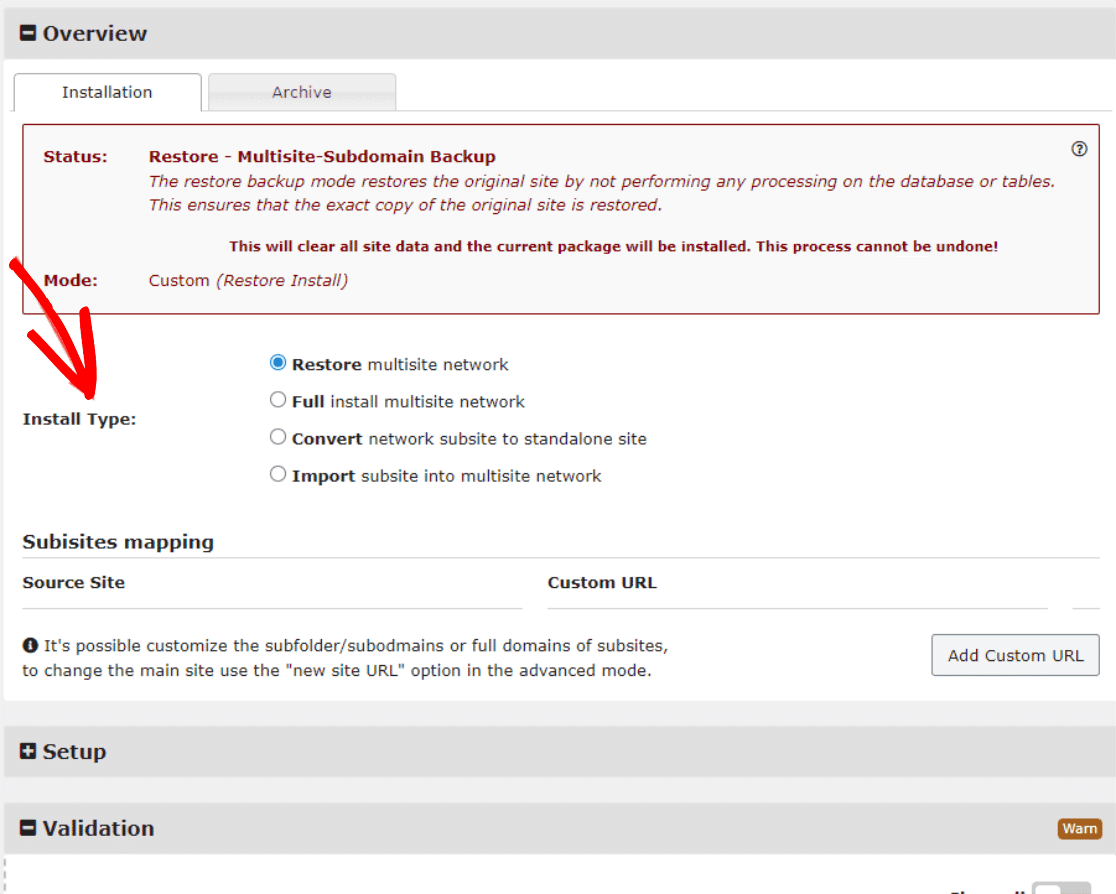
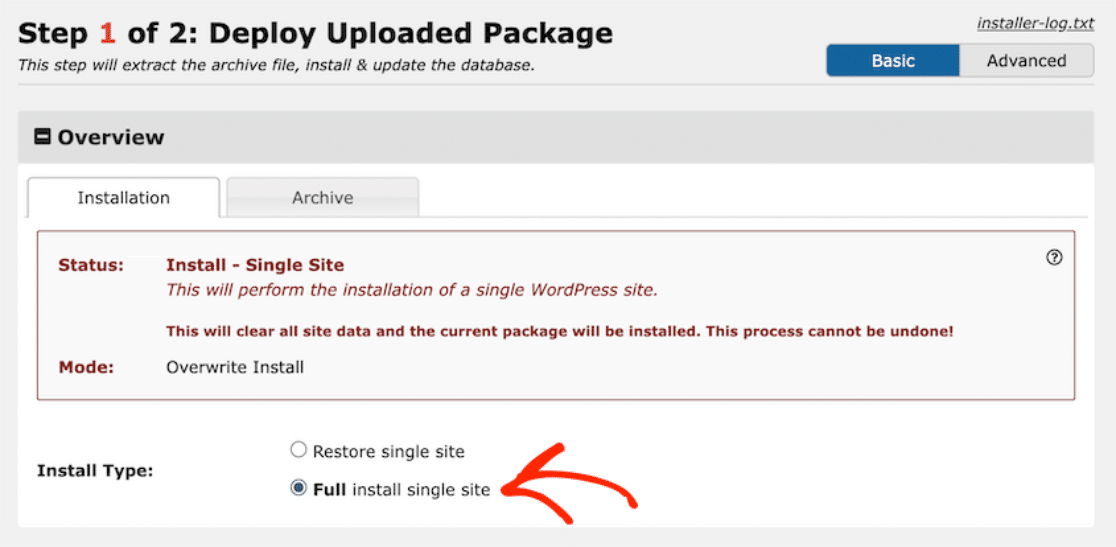
その後、Launch Installerボタンをクリックし、Duplicator移行ウィザードで、Install TypeがFull install single siteに設定されていることを確認します。
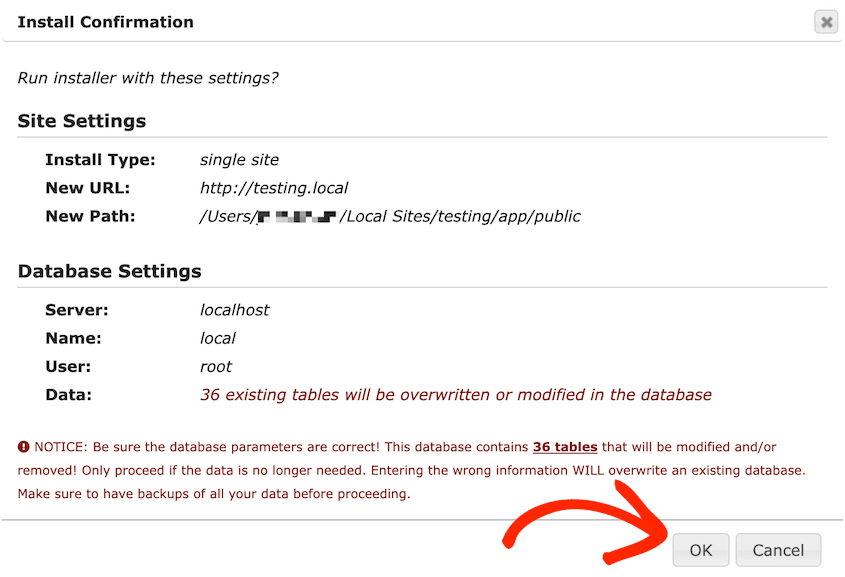
下部で、Validateをクリックします。次に、利用規約と通知を受け入れて続行します。最後に、ポップアップウィンドウでOkボタンをクリックしてインストールを確認します。
Duplicator Liteを使用している場合、インストールファイルとアーカイブはFTPクライアントを介して新しいルートディレクトリに転送する必要があります。
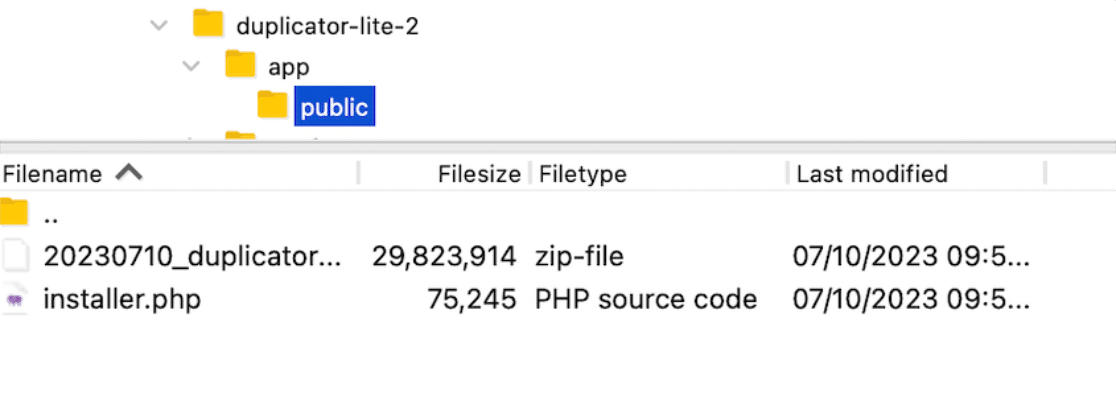
新しいホストにデータベースを作成し、https://your-domain/installer.phpにアクセスしてDuplicatorインストーラーを起動します。
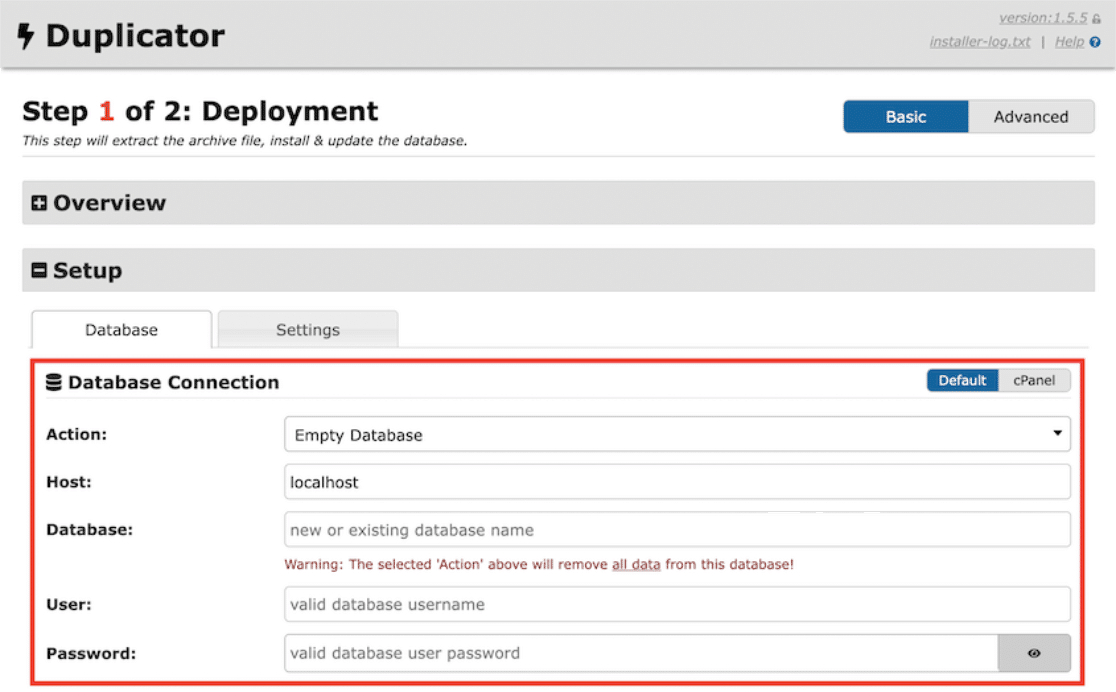
Setupセクションで、Actionの下に新しいデータベースの詳細を入力します。その後、通常どおりセットアップを続行します。
Duplicatorの価格とパッケージ
プラグインまたはツールを検討する際は、その価格設定を評価し、投資が予算に合っているかどうかを判断することが重要です。
Duplicator LiteとDuplicator Proの違い
Duplicator Proは、高く評価されているDuplicator Liteプラグインの強化版です。Liteバージョンは基本的なバックアップと移行タスクに非常に便利ですが、Duplicator Proは次のような多くの高度な機能でそのレベルを引き上げます。
- カスタマイズされたバックアップ
- バックアップリカバリポイント
- スケジュールされたバックアップ
- 使いやすいインストーラー
- サーバー間インポート
- 大規模サイトおよびマルチサイトのサポート
- 開発者向けフック
- Eメール通知
- その他多数!
要するに、Duplicator Liteは、簡単なバックアップと移行のための、費用対効果が高く汎用性の高いツールのセットを提供します。Duplicator Proは、プロフェッショナルなウェブサイトメンテナンスのための包括的なツールキットを必要とする人にとって、最適な選択肢です。
Duplicatorの価格設定:投資する価値はありますか?
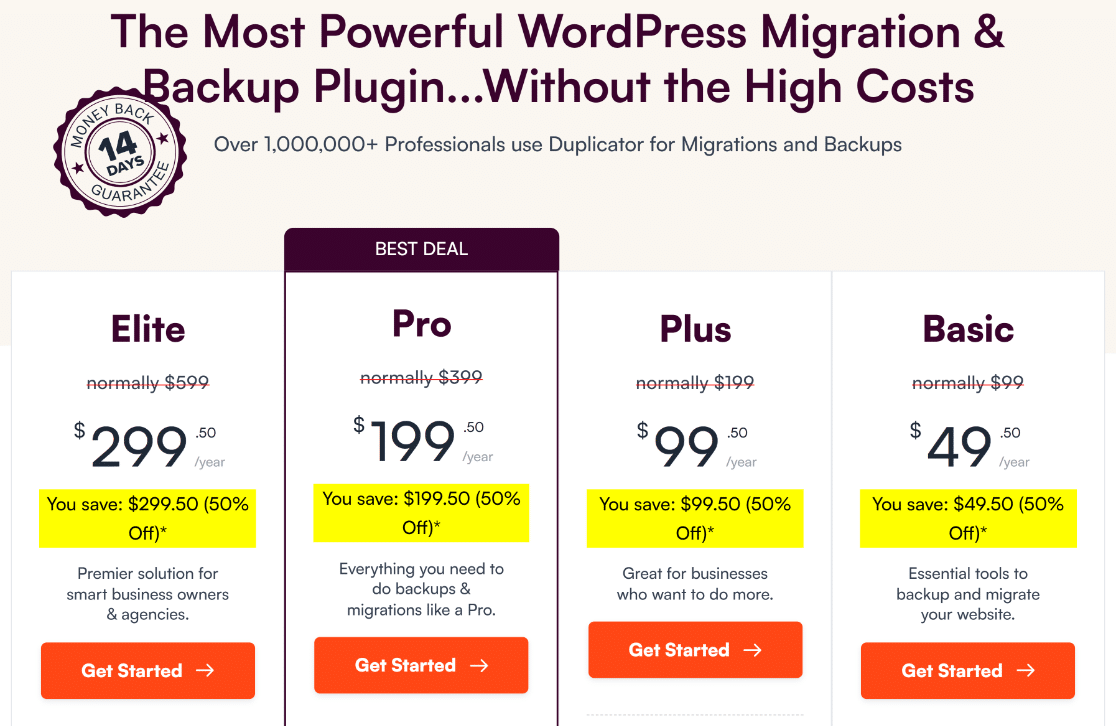
価格設定のティアを詳しく見て、Duplicator Proが投資する価値があるかどうかを評価しましょう。基本的に、Basic、Plus、Pro、Eliteの4つの価格プランがあります。
- パーソナルプラン: 上位プランと比較していくつかの制限があるかもしれませんが、手頃な価格の年間49.50ドルで、初心者にとって大きな価値を提供します。
- プラスプラン:毎時のスケジュール設定、インストーラーのブランディング、SALTSの再生成などの追加機能により、プラスプランは年間99.50ドルでステップアップします。
- プロフェッショナルプラン:下位プランのすべての機能に加えて、年間199.50ドルで最大20以上のサイトをサポートするなどの強力な追加機能が含まれています。
- エリートプラン: 高度なカスタマイズオプションと専用サポートに依存する複数のウェブサイトを実行しているビジネスに最適です。年間約299.50ドルかかります。
評決:Duplicatorは最高のバックアッププラグインですか?
Duplicatorを徹底的にテストした後、私たちの評決に自信があります。これは最高のバックアップおよび移行プラグインの1つとして際立っています。
なぜなら?このプラグインにより、すべてのWordPressユーザーが簡単な数ステップでウェブサイトのバックアップコピーを無料で作成できます。
さらに、プロ版にアップグレードすると、ウェブサイトのバックアップ、移行、復元を支援してくれる、親切なチームからの専門家によるサポートを受けることができます。
Duplicatorに関するFAQ
Duplicatorのようなバックアッププラグインは、読者の間で関心の高いトピックです。それに関するよくある質問への回答を以下に示します。
Duplicatorのサイズ制限は?
DuplicatorのPro版とLite版の両方で、プラグインによって課されるサイズ制限はありません。ただし、使用しているサーバーによっては、非常に大きなウェブサイトの場合、ZIPアーカイブの仕組みにより理論的な制限が生じる可能性があります。これらの制限を克服するには、DubArchiveを使用できます。
Duplicatorを使用するための要件は?
Duplicator ProとLiteはどちらもほとんどのWordPressホスティング環境や、WP EngineやGoDaddyのようなマネージドホストと互換性がありますが、以下の要件を満たすことが依然として重要です。
- WordPress 4.0以上
- Duplicator Lite:PHP 5.3.8以上、Duplicator Pro:PHP 5.6.20以上
- MySQL 5.0以上、MariaDB 10.0以上
- Webサーバー:Apache、LiteSpeed、Nginx、Lighttpd、IIS、WebServerX
Duplicatorの代替手段は?
ウェブサイトのデータを保護し、シームレスに移行する上で、Duplicatorは私たちの最優先事項です。とはいえ、選択肢を多様化することは賢明なアプローチですので、UpdraftPlusとBackupBuddyをお勧めします。
- UpdraftPlus: このWordPressプラグインは、手動およびスケジュールされたバックアップオプションで輝き、ウェブサイト全体を網羅します。プレミアムバージョンでは、複数のリモートロケーションに保存された増分バックアップの追加の利点をお楽しみください。
- BackupBuddy: 一般的な問題を検出し修復するこのプラグインの機能は、サイトメンテナンスにおける明確な利点です。さらに、そのStash機能は、バックアップを保持しながらサーバーリソースを最適化します。
ウェブサイト管理ツールについては、これらのバックアッププラグインを調べることで、より広い視野を得ることができ、ニーズに完全に一致する情報に基づいた選択を行うことができます。
次に、WordPressメンテナンスタスク用のこれらのプラグインをチェックしてください
ほとんどのウェブサイトメンテナンスタスクの複雑さを解消するDuplicatorのような他のソリューションを探している場合は、これらのWordPressメンテナンスプラグインをチェックするのが良いでしょう。
WordPressの機能をまったく新しいレベルに引き上げる予定ですか?これは、WordPressウェブサイトで通常のビジネスプロセスを自動化および強化するために、ウェブサイトにAIを追加する方法に関するガイドをチェックする絶好の機会でもあります。
フォームの作成準備はできましたか?最も簡単なWordPressフォームビルダープラグインで今日から始めましょう。WPForms Proには多くの無料テンプレートが含まれており、14日間の返金保証が付いています。
このブログ記事がお役に立ちましたら、無料のWordPressチュートリアルやガイドをさらにご覧いただくために、 Facebook と X (Twitter) でフォローしてください。





