



AI要約
WordPressウェブサイト用のSMTPプラグインをお探しですか?もしそうなら、このWP Mail SMTPレビューはあなた向けです。
WP Mail SMTPはWordPress用のSMTPメーラープラグインです。メールが適切に認証され、サードパーティ経由で送信されるようにすることで到達性を向上させ、スパムフィルターに引っかかるのを防ぎます。
この記事では、WP Mail SMTPの主な機能の一部を見ていき、あなたにとって適切なメーラープラグインかどうかを判断するのに役立てます。
WordPressのデフォルトSMTPとは?
デフォルトでは、WordPressはPHPを使用しており、ネイティブのSMTP設定はありません。残念ながら、PHPは信頼性が低いため、人々はSMTPを使用するようになります。
サイトでSMTPを設定したい場合は、WP Mail SMTPのようなプラグインをインストールする必要があります。
WP Mail SMTPレビュー:あなたに適していますか?
それでは、WP Mail SMTPのコア機能を見ていき、あなたに適しているかどうかを判断するのに役立てましょう。
SMTPメーラー連携
WP Mail SMTPのコア機能は、WordPressサイトを信頼性の高いメーラーと接続することで、到達性を効果的に修正することです。
WP Mail SMTPは、SendLayer、SMTP.com、Brevo(旧Sendinblue)、PostmarkなどのトランザクションSMTPメーラーとのネイティブ連携を提供します。
私たちが最も気に入っているのは、WP Mail SMTPがWordPressサイトを好みのメーラーサービスと簡単に接続できることです。セットアップウィザードがプロセス全体をガイドするため、自分でメーラーを迅速に統合できます。
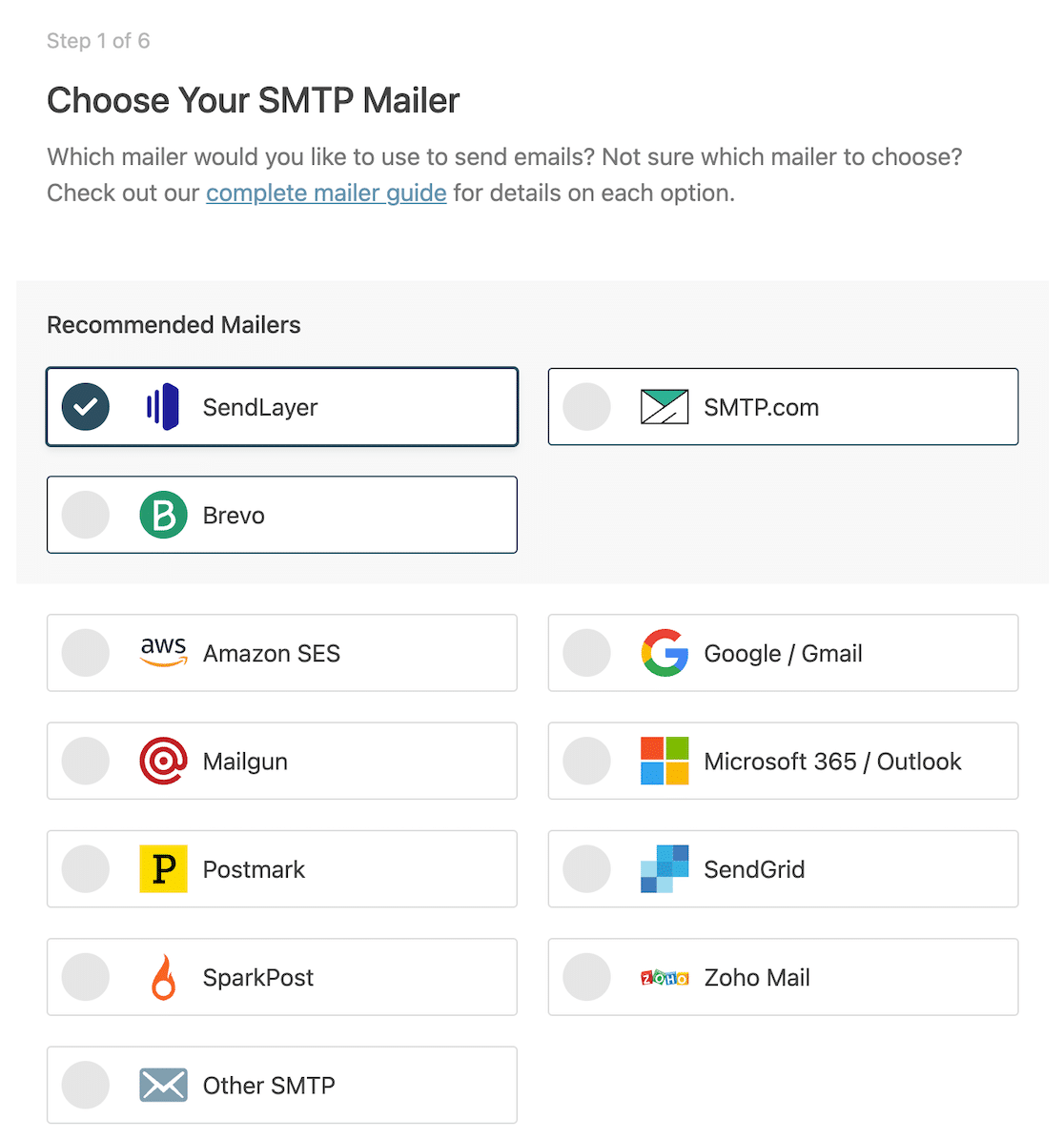
ほとんどのメーラーでは、APIキーと承認済みドメイン名があれば十分です。残りはWP Mail SMTPが処理します。
WP Mail SMTPは、多くのサードパーティメーラー連携の助けを借りて、WordPressのメール問題を解決するための定番プラグインです。
しかし、このプラグインはSMTP連携のソリューションとして始まりましたが、現在ではメールを管理および監視するための、より包括的なツールへと進化しました。
次に、WP Mail SMTPをあらゆるWordPressサイトにとって非常に重要なプラグインにしている追加機能について説明します。
メールログ、レポート、トラッキング
SMTPプラグインを探しているなら、ログ、レポート、トラッキングにアクセスできるものを求めていると言っても過言ではないでしょう。結局のところ、これらはビジネスの成長を助ける指標の種類です。
それでは、WP Mail SMTPがこれらの各分野で提供するものを見てみましょう。
メールログ
WP Mail SMTPの設定でメールログを有効にすると、サイトから送信するすべてのメールの詳細を保存できます。
このオプションは、WP Mail SMTPの設定のメールログタブの下にあります。
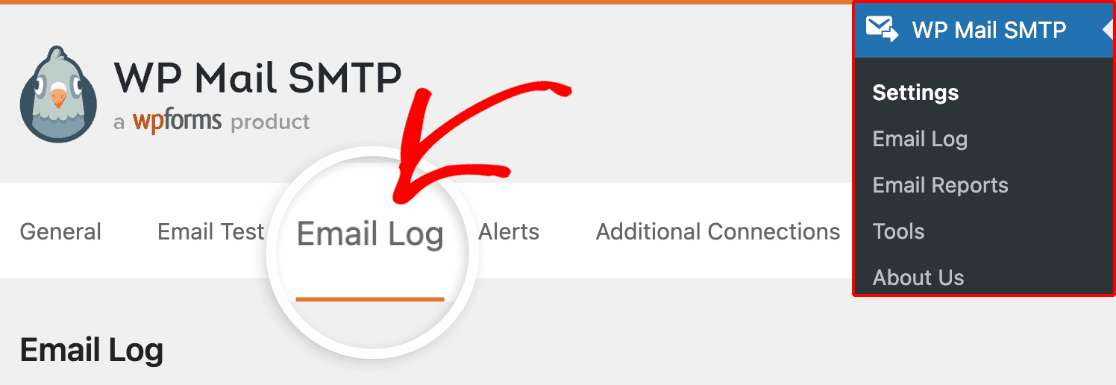
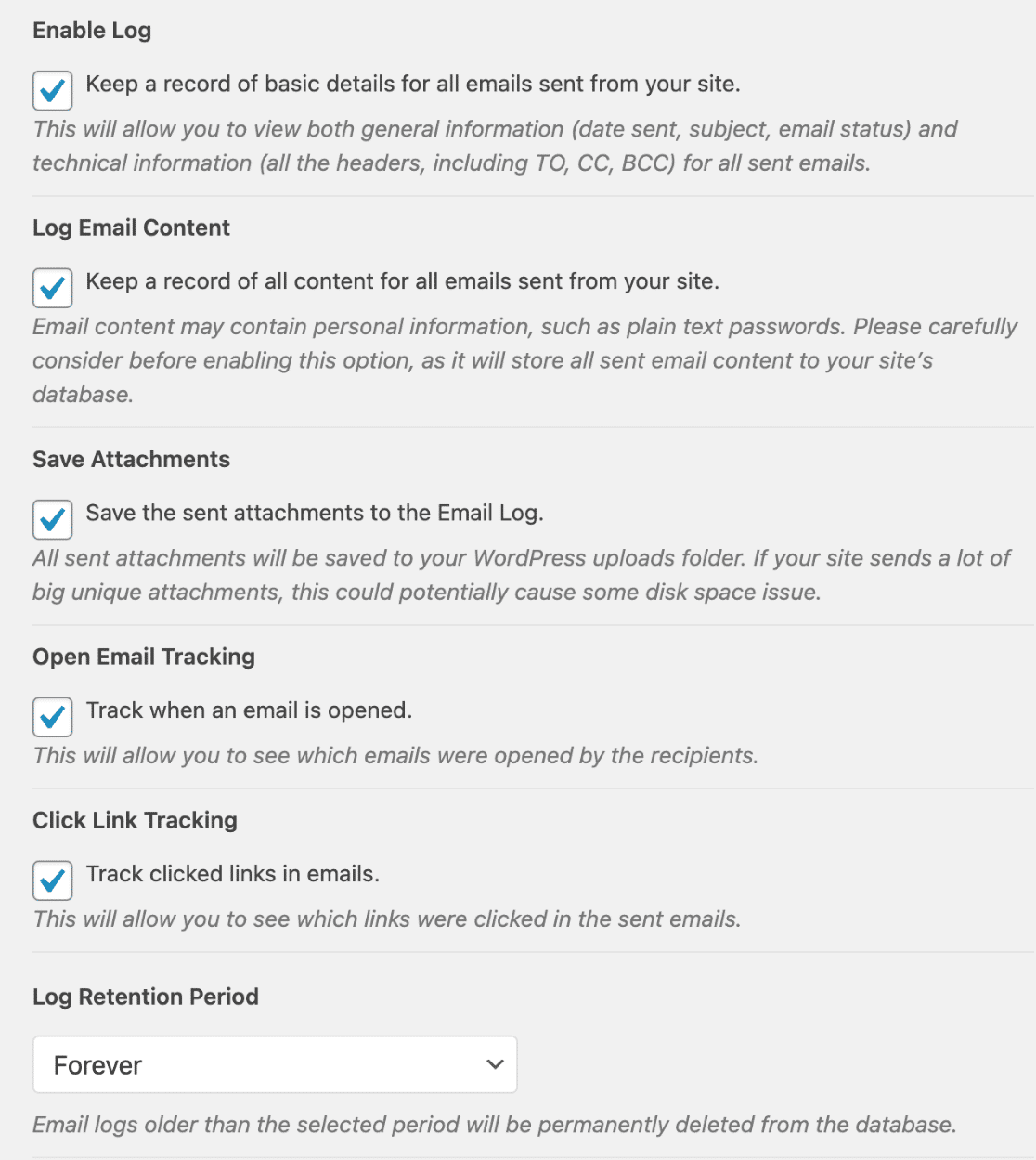
ログを有効にすると、メールのステータス、受信者のメールアドレス、使用されたメーラー、メールのソース、その他の技術的な詳細などの情報を含む、各メールのレコードが作成されます。
さらに、ログが有効になっている場合、添付ファイルを保存したり、開封やクリックを追跡したりする機能などの他のオプションも利用できます。
メールレポート
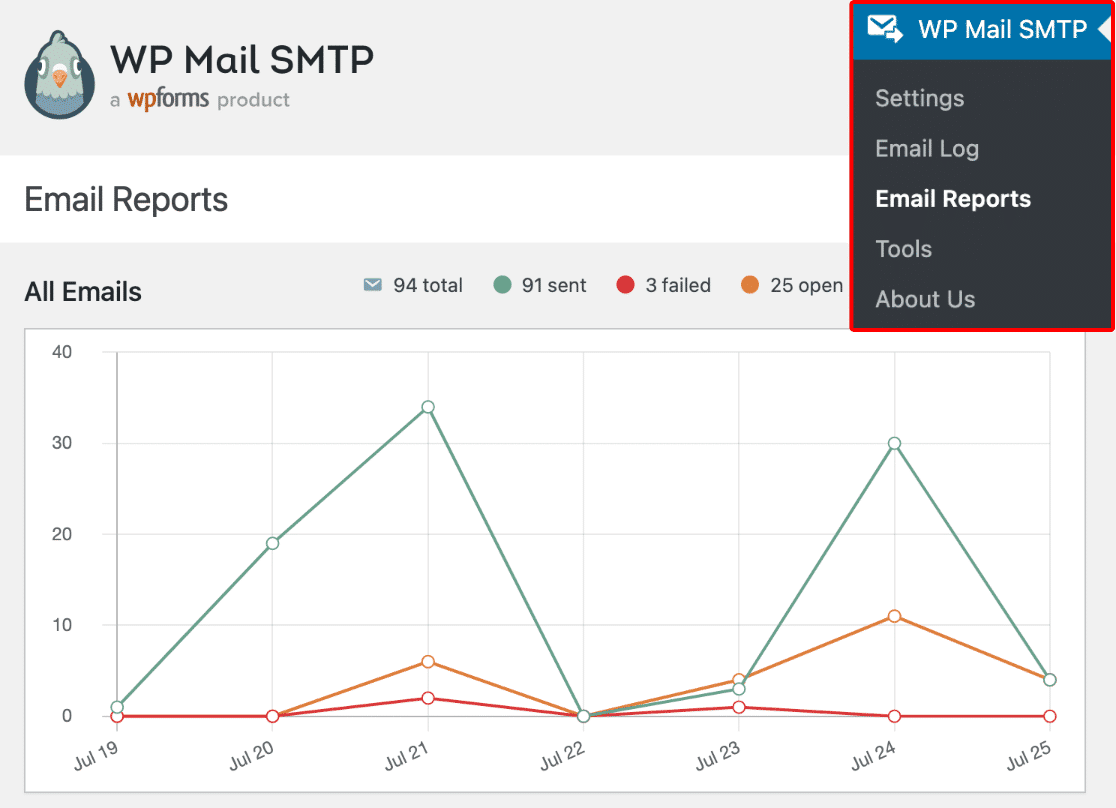
追跡および配信統計を視覚的に表示するチャートやグラフが必要な場合は、メールレポート機能を気に入るはずです。
アクセスするには、WordPress の WP Mail SMTP メニューで Email Reports をクリックするだけです。
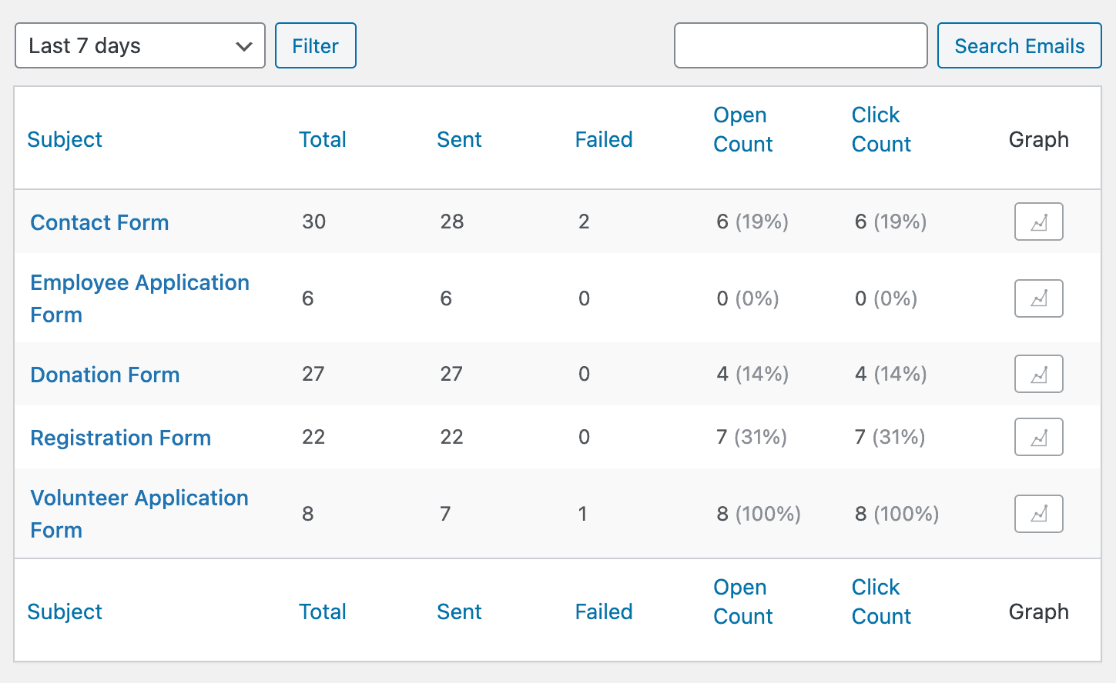
WordPress を介して送信した各メールのデータを含むテーブルもあります。
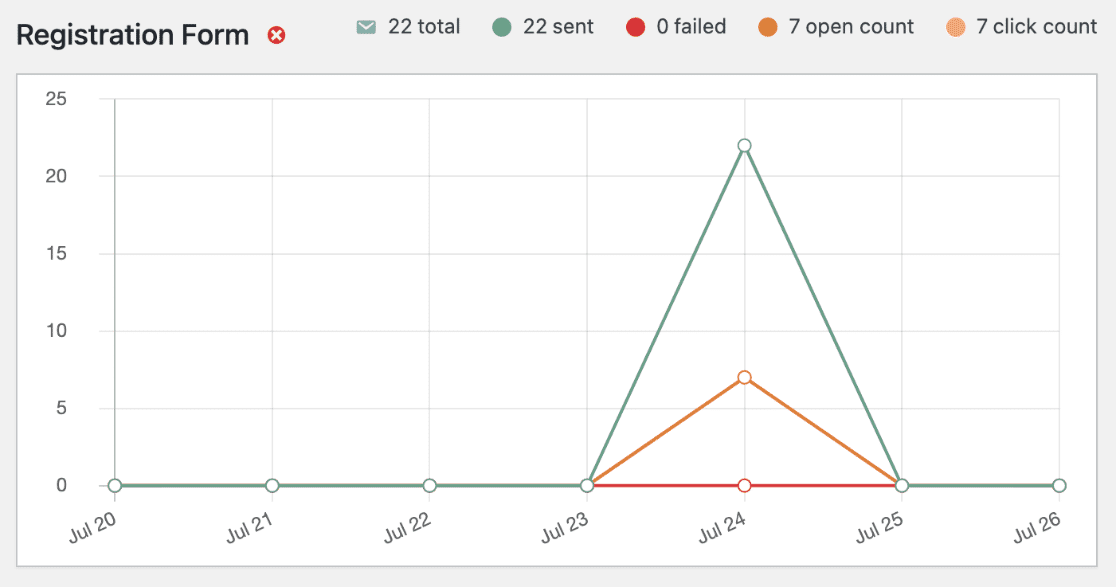
最後の列にあるグラフアイコンをクリックすると、各メールのグラフを個別に表示することもできます。以下は、登録フォームメールの個別のグラフです。
想像できるように、レポートは非常に簡単にフィルタリングできます。フィルターには 7 日、14 日、30 日の範囲が含まれますが、必要な情報を見つけるためにカスタム範囲を設定することもできます。
概要をメールで直接受け取りたい場合は、週次サマリーレポートが利用可能です。受け取らないことにした場合は、オプションを無効にするだけです。
開封&クリック追跡
開封追跡とクリック追跡は、メールがどの程度うまく機能しているかを確認するのに役立つ人気の機能です。
これらの機能が何をするのかよくわからない場合は、開封追跡により、受信者が送信したメールを開いたかどうかを確認できます。
クリック追跡により、受信者がメール内のリンクをクリックしたかどうかを知ることができます。
バックアップ接続、障害アラート、スマートルーティング
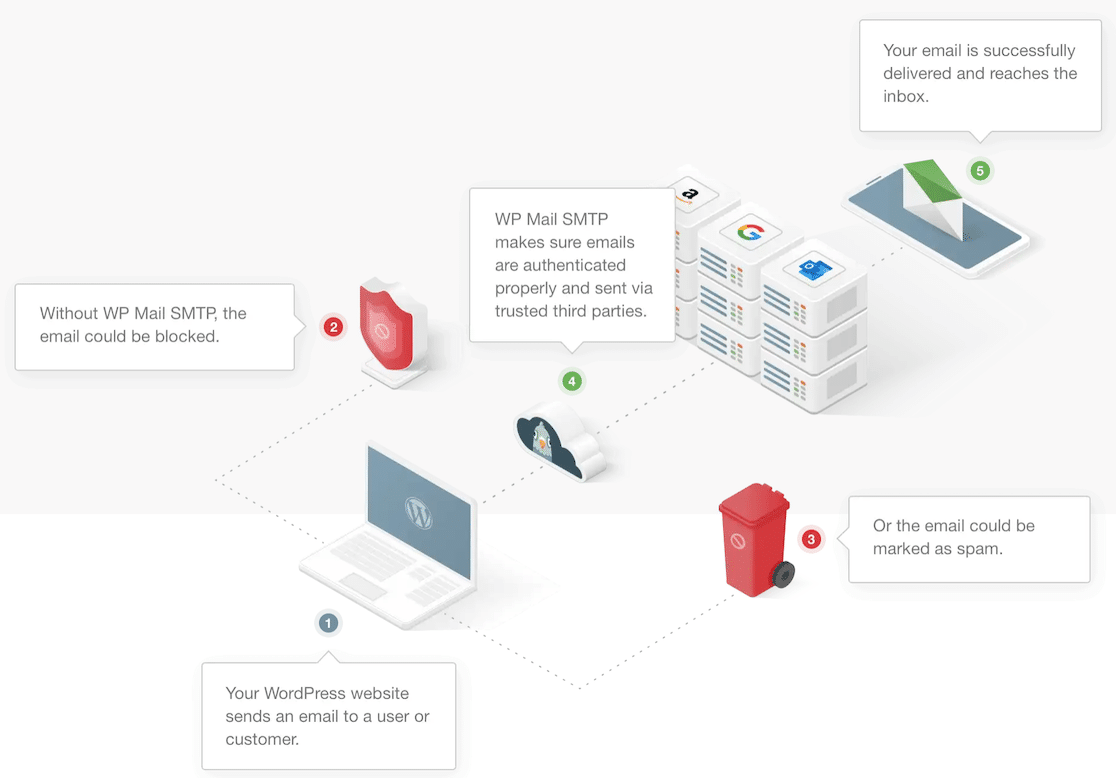
メールのパフォーマンスを理解するのに役立つデータに加えて、サイトの問題の可能性を最小限に抑えることも賢明です。結局のところ、サイトの問題はメールの送信漏れやビジネスの損失につながる可能性があります。
WP Mail SMTP が提供するものを見てみましょう。
バックアップ接続
プライマリ接続が失敗したり、停止したりすると、メールは送信されません。それはあなたのビジネスにとって悪いニュースになる可能性があります。
その可能性を減らすために、WP Mail SMTP では バックアップ接続を追加できます。プライマリ接続が停止した場合でも、バックアップがメールを送信します。
これを設定するには、WP Mail SMTP 設定の Additional Connections タブに移動します。
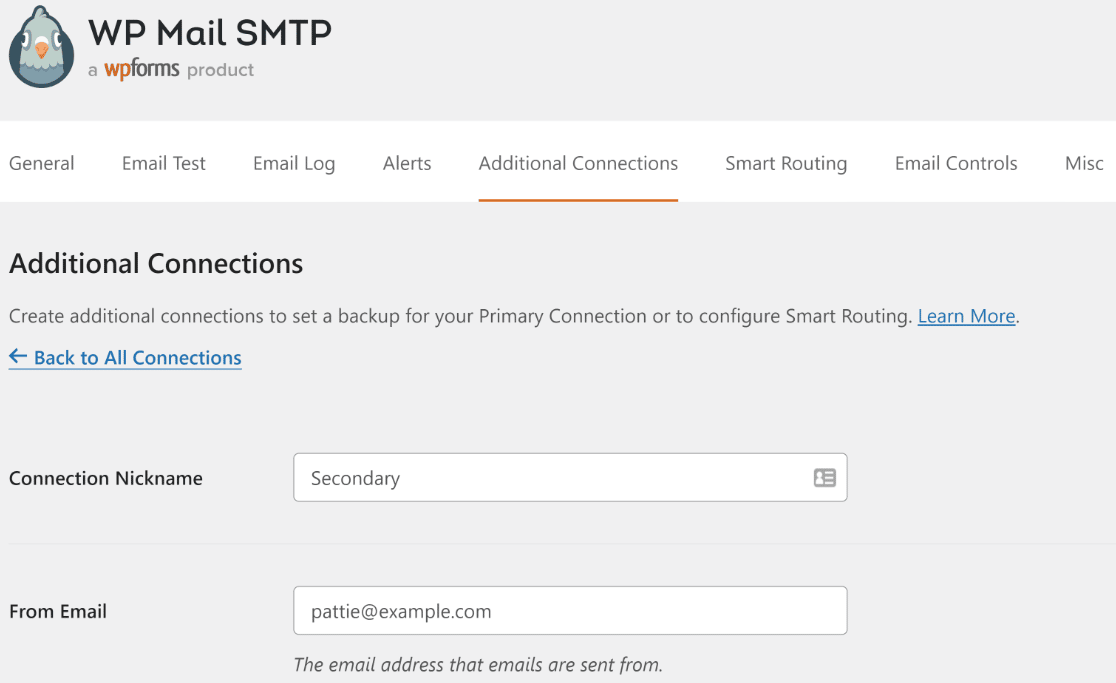
ここから、バックアップ接続の設定は、プライマリの設定と同じくらい簡単です。迅速かつ簡単で、数分以内に稼働できます。
失敗アラート
WP Mail SMTP を使用すると、アラートを設定できるため、メールが機能しなくなった場合や、could not connect to SMTP host のようなエラーが発生した場合にすぐに知ることができます。これにより、障害を迅速に検出して解決することができます。
設定するには、WP Mail SMTP 設定オプションの Alerts タブに移動します。
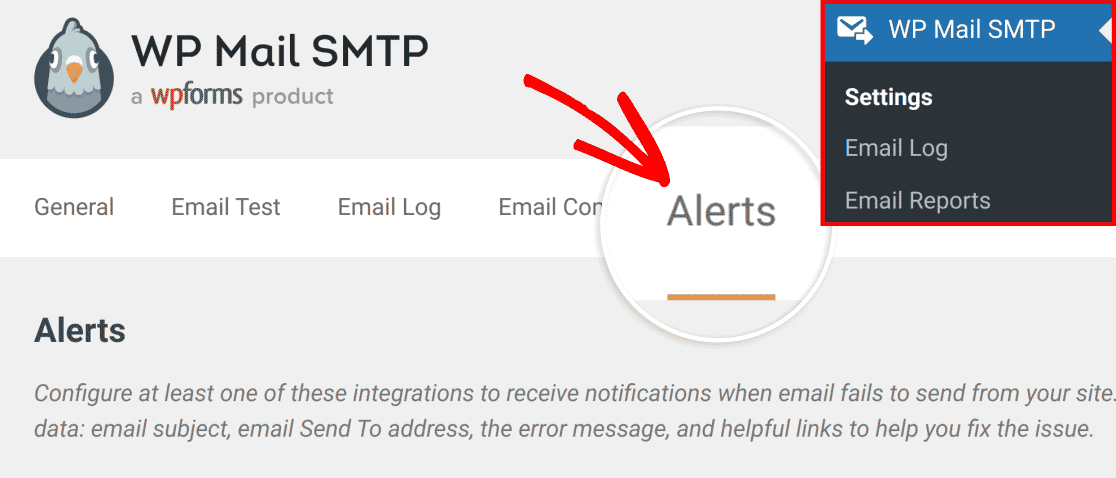
次に、メール(最大 3 アドレス)、Slack、Twilio 経由の SMS、またはカスタム Webhook を介してアラートを送信するように設定を構成できます。
この投稿の冒頭で述べたように、PHP には既知のセキュリティ上の問題があります。そのため、Web ホストは PHP mail 関数を無効にすることがよくありますが、これは SMTP に切り替える主な理由です。
ただし、PHP は WordPress のデフォルトです。そのため、SMTP に変更せず、ホストが PHP をブロックした場合、メールは配信されません。
SMTPを使用する場合、特にメールの認証を正しく行っていない場合、エラーが発生する可能性があることに注意することが重要です。WP Mail SMTPのセットアップウィザードを使用すると、認証プロセス全体をガイドしてくれます。
スマートルーティング
スマートルーティングは、メーラーに条件付きロジックを適用できるWP Mail SMTPの機能です。特定のメッセージをあるプロバイダー経由で送信し、別のメッセージを別のプロバイダー経由で送信したい場合、スマートルーティングがそれを可能にします。
これを使用するには、この投稿の前のセクションで説明したように、セカンダリ接続を設定する必要があります。セカンダリ接続が設定されたら、スマートルーティングを有効にし、件名、メッセージ、送信者、受信者などに適用したい条件を設定できます。
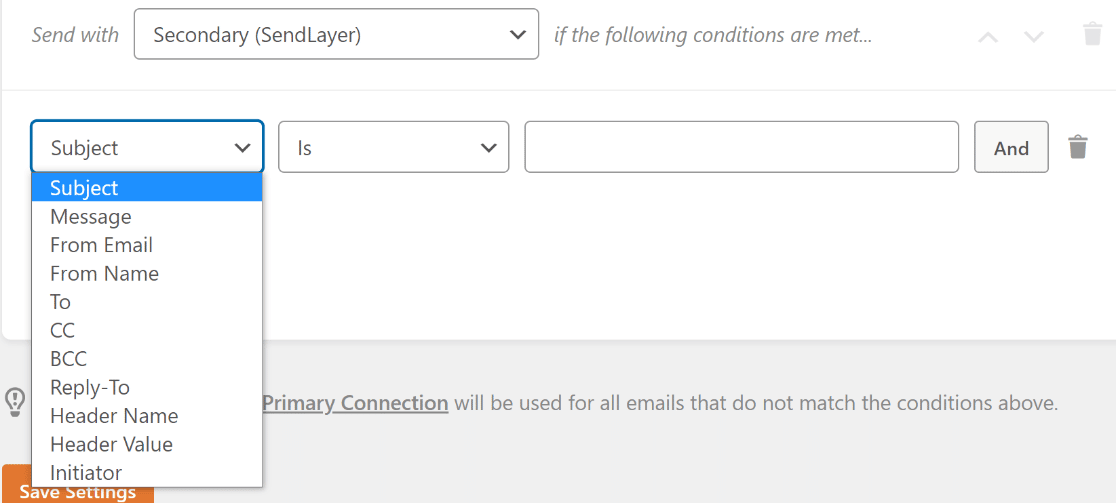
WPFormsで条件付きロジックを使用している場合、これは似ていることに気づくでしょうが、メールに適用されるだけです。
ホワイトグローブ設定
セットアップに関する専門家のヘルプが必要な場合は、WP Mail SMTPチームがホワイトグローブセットアップサービスを提供しています。これを選択すると、プラグインのインストールと設定を支援してくれます。
このサービスを利用するには、エリートライセンスを保有している必要があることに注意してください。
アカウントページ内から簡単に申し込むことができます。エリートライセンスをお持ちの場合、ライセンスキーと同じページにリンクが表示されます。
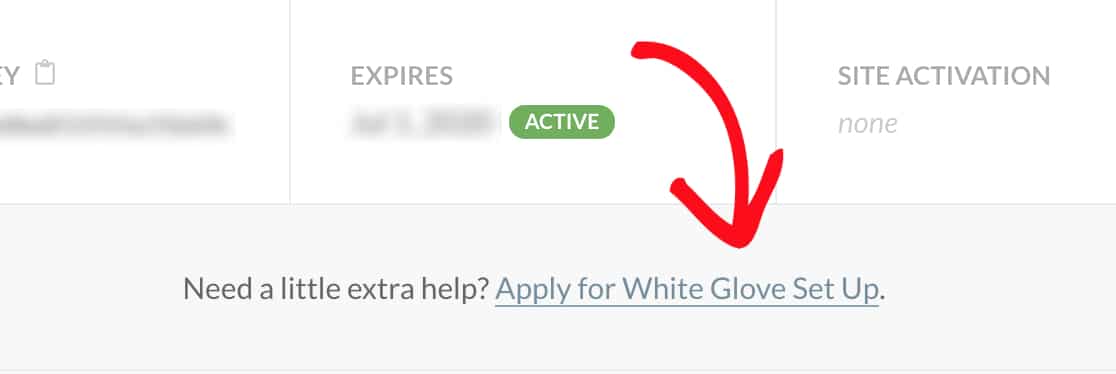
そこから、セットアップを完了するために必要なすべての詳細をWP Mail SMTPチームに知らせるためのフォームに記入します。
価格
WP Mail SMTPには無料版があります。試してみて、使い方を把握するのに良い方法です。
より多くのメーラーオプションが必要な場合は、プロバージョンにアップグレードする価値があります。
価格は年間49ドルから始まります。
次に、お問い合わせフォームのメールが迷惑メールに送信されるのを修正する方法を学ぶ
お問い合わせフォームのメールが迷惑メールに送信される場合は、それを防ぐ方法を学び、メッセージが直接受信トレイに配信されるようにしてください。
フォームにセキュリティを追加することを忘れないでください!WPFormsは、Cloudflare TurnstileやカスタムCaptchaだけでなく、hCaptchaとreCAPTCHAもサポートしています。
フォームの作成準備はできましたか?最も簡単なWordPressフォームビルダープラグインで今日から始めましょう。WPForms Proには多くの無料テンプレートが含まれており、14日間の返金保証が付いています。
もしこの記事がお役に立ったなら、WordPressの無料チュートリアルやガイドをもっと知るために、FacebookとTwitterでフォローしてください。





