


AI要約
メール配信の失敗に悩んでいませんか?信頼性の低いメール配信は、ビジネスや売上の損失につながる可能性があります。
この記事では、メール配信が失敗する原因と、WordPressでそれを修正する方法について説明します。
メール配信が失敗する理由
メール配信は、いくつかの理由で失敗する可能性があります。ブラックリストに載っているサーバーからの高いスパムスコア、または画像や添付ファイルが多すぎる可能性があります。詐欺メールやスパマーを示す珍しいTLDが原因である可能性もあります。おそらく、DNS設定に関連しているのでしょう。
メール配信の失敗は、認証が不足しているメールを送信した場合にもよく起こります。
すべてを正しく設定していても、メール送信に使用しているサービスで障害が発生する可能性があります。サイトにバックアップサービスが接続されていない場合、障害中に送信されたメールは配信されません。
WordPressでメール配信の失敗を修正する方法
今日は、障害によってメールメッセージが失われないように、プライマリおよびバックアップのメーラー接続にspecifically焦点を当てて見ていきます。
1. WP Mail SMTPのダウンロードとインストール
WP Mail SMTPを使用して、メール配信の問題を修正します。WP Mail SMTPは、WordPress向けの最高のSMTPプラグインです。
メール配信の改善に加えて、WP Mail SMTPにはメールログ機能が含まれており、失敗したメールを警告します。これは、WordPress向けの最高のメールログプラグインのまとめで確認できます。
始める前に機能を確認したい場合は、このWP Mail SMTPレビューですべての情報を見つけることができます。
まず、WP Mail SMTPをダウンロードしてインストールします。ヘルプが必要な場合は、このWordPressプラグインのインストールガイドをご覧ください。
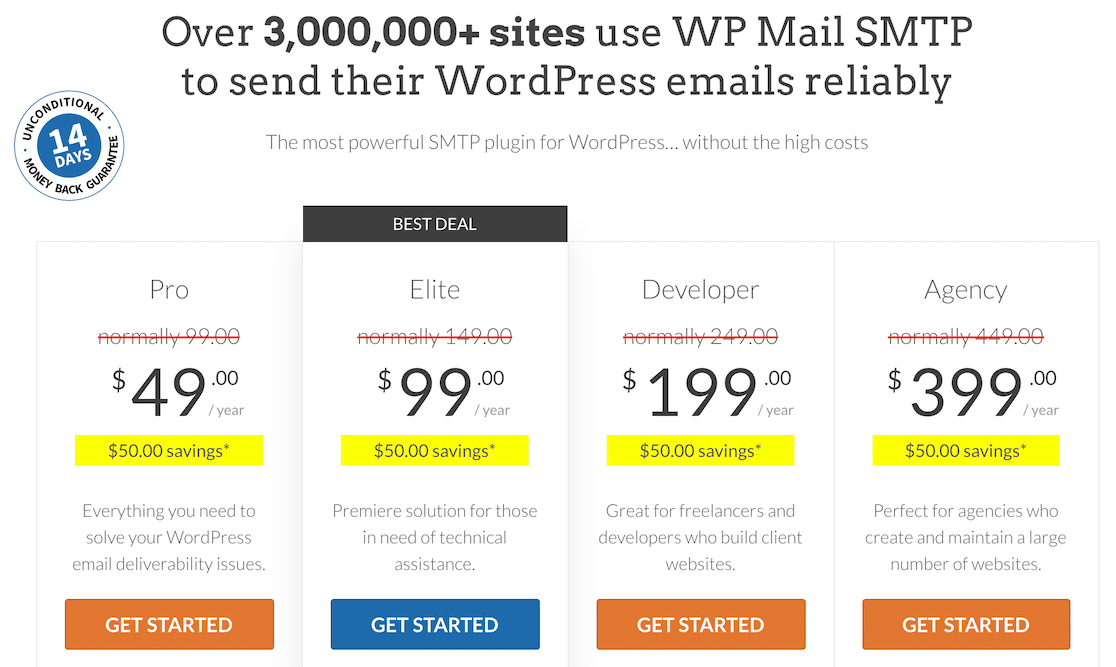
ライセンスを選択し、アカウントを設定することから始めます。
完了したら、.zipファイルを取得します。ここからWordPressダッシュボードにログインし、左側のサイドバーにある[プラグイン]オプションを見つけて、新しいプラグインを追加するオプションをクリックします。次に、プラグインの.zipファイルをアップロードします。
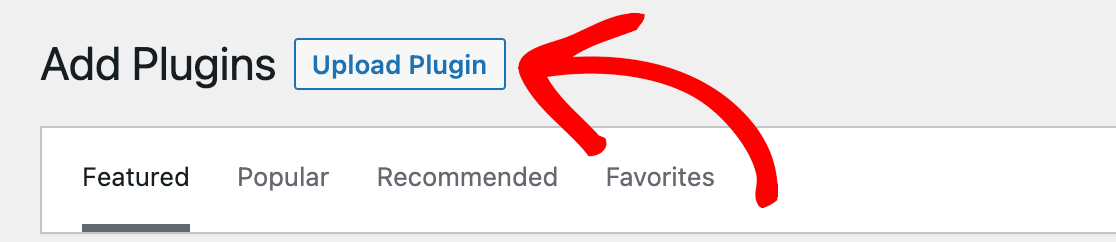
プラグインをアップロードしたら、必ずアクティブ化してください!
2. プライマリメーラー接続の選択
ウェブサイトからメールを送信していてメーラー接続を使用していない場合、メールは認証されません。認証されていないメールはスパムフィルターに引っかかり、正しく配信されない可能性があるため、まずプライマリメーラーを設定します。
幸いなことに、WP Mail SMTPにはセットアップウィザードがあり、このプロセスをガイドしてくれるため、プラグインをインストールした後に実行しなかった場合は、今がその時です!
WordPressの左側サイドバーメニューにある[WP Mail SMTP]を見つけて、[設定]をクリックすることでアクセスできます。

次に、SMTPメーラーを選択します。このメールサービスプロバイダーは、ウェブサイトからメールを送信するものです。好きなものを選ぶことができますが、ニーズに合い、設定が最も簡単なものを調査する価値があることに注意してください。例えば、Gmailは他のものよりも設定が難しいです。
SendLayer、SMTP.com、およびBrevo(旧Sendinblue)を強くお勧めします。
この例では、SendLayerをプライマリメーラーとして選択しました。
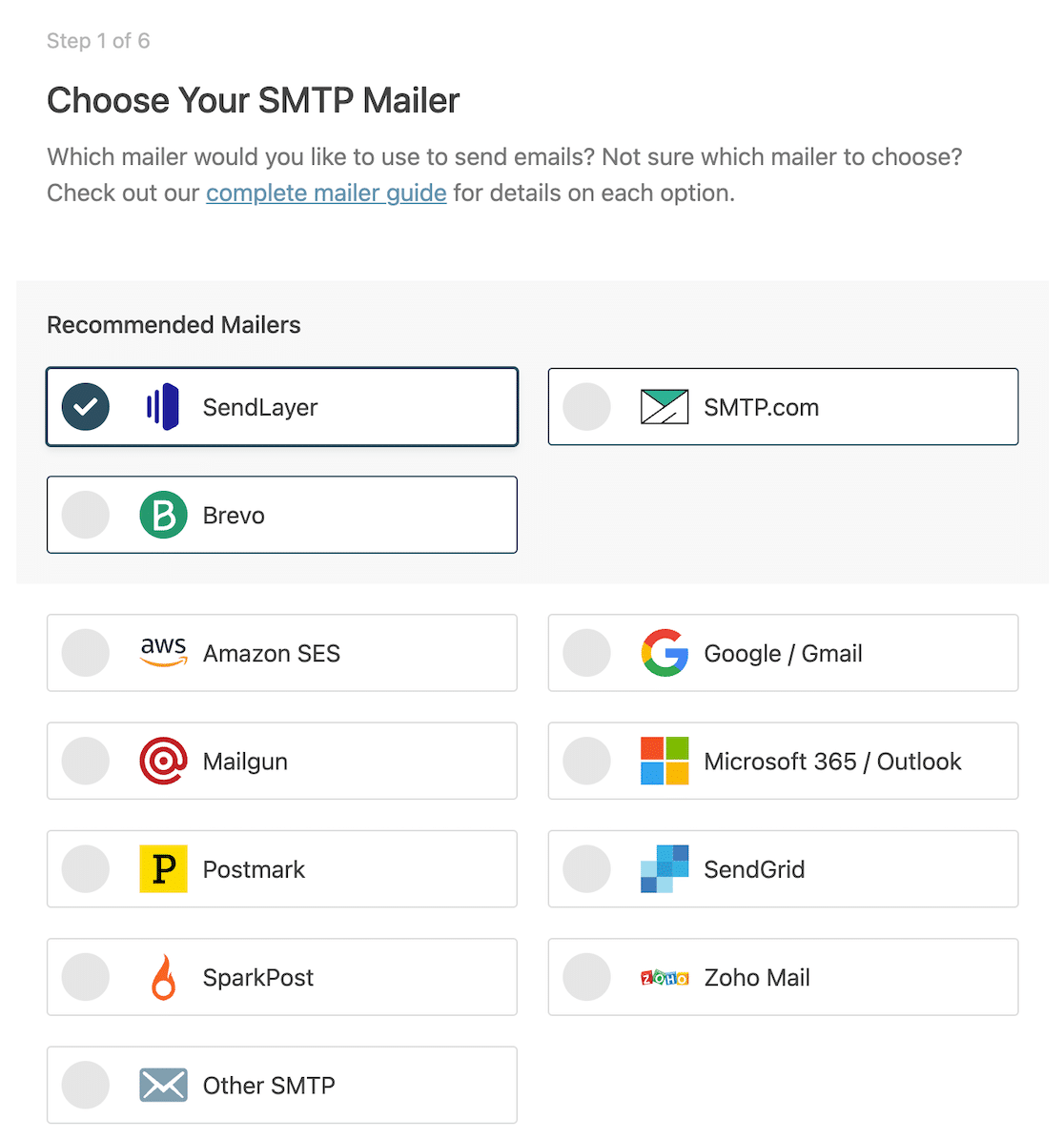
ここに選択する前に、プライマリメーラーアカウントをすでに設定しておく必要があります。アカウントを正しく設定するためのステップバイステップの手順については、以下のリンクをクリックして、選択したメーラーのドキュメントを確認してください。
- SendLayer
- SMTP.com
- Brevo
- Amazon SES
- Google Workspace / Gmail
- Mailgun
- Microsoft 365 / Outlook.com
- Postmark
- SendGrid
- SparkPost
- Zoho Mail
- その他のSMTP
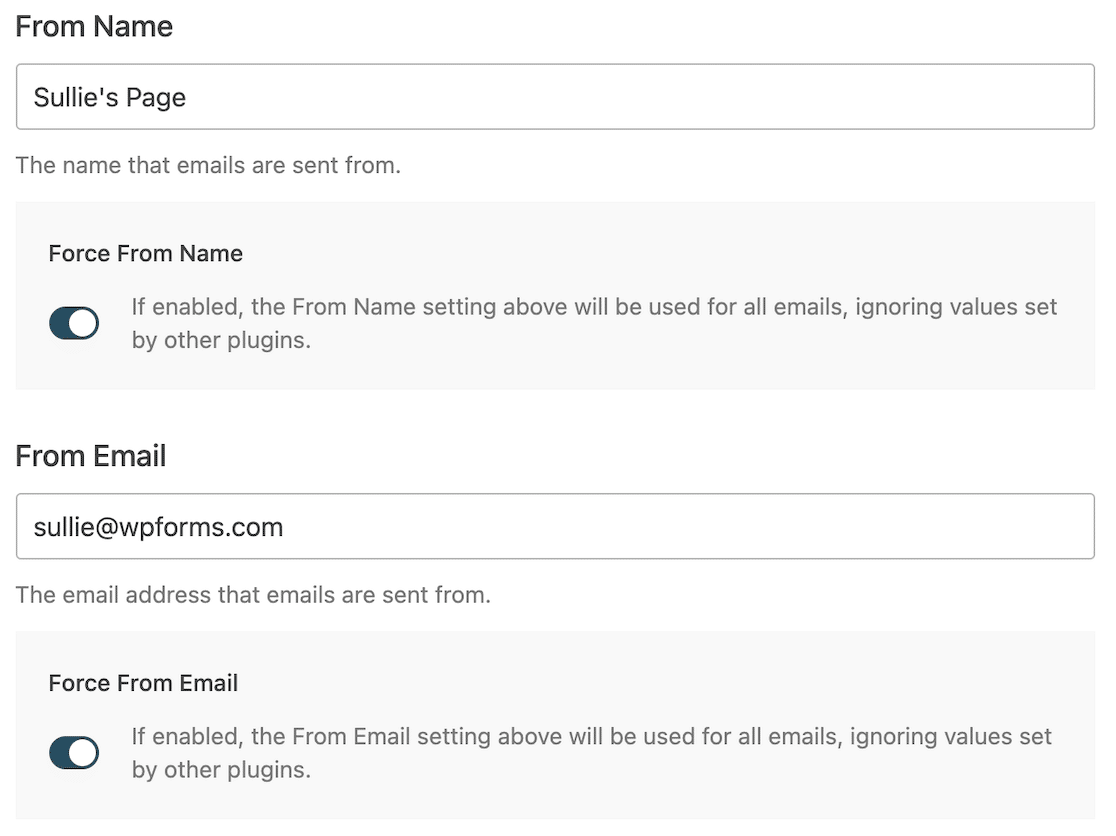
次のページでは、送信者名と送信者メールアドレスフィールドの情報を入力します。
送信者名と送信者メールアドレスの設定を強制的に有効にすることをお勧めします。ここに記載されたメールアカウントは認証され、認証がないためにメッセージが失われる心配がなくなります。
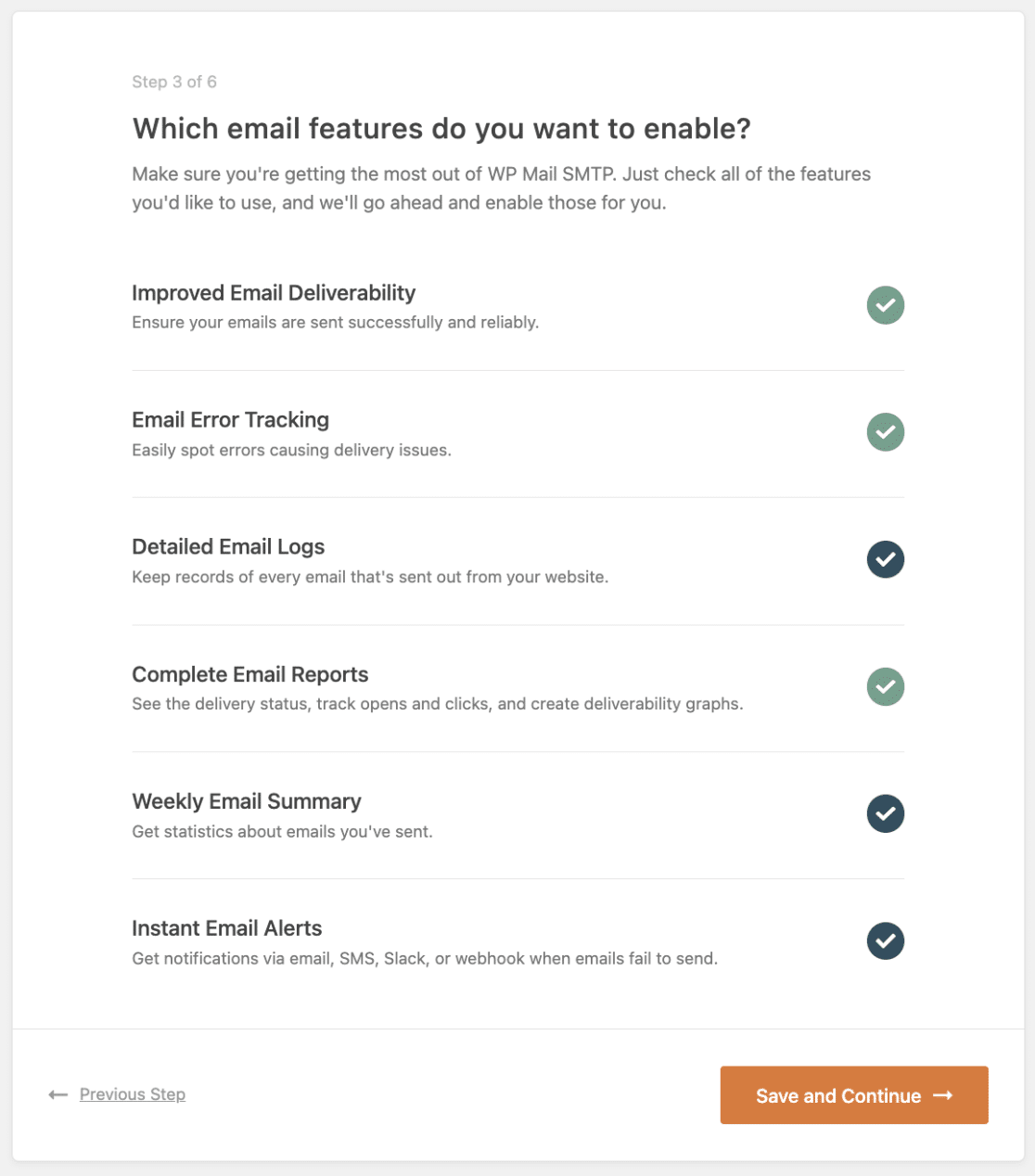
その後、セットアップウィザードの残りの手順に従って、有効にしたいメール機能を含め、設定したい設定を決定できます。
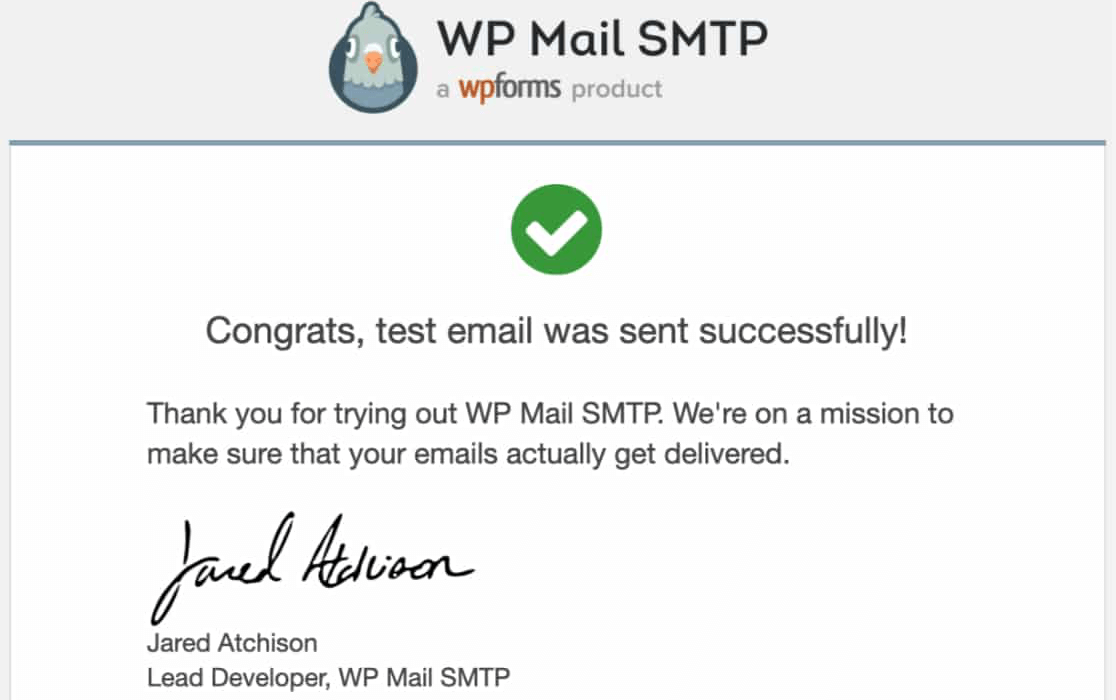
完了すると、セットアップウィザードはすべてが正しく機能していることを確認するためにテストメールを送信し、その後バックアップメーラーの設定に進むことができます。
3. バックアップメーラー接続の選択
プライマリメーラー接続で障害が発生したとしましょう。その間、フォーム送信によってトリガーされたものを含む、ウェブサイトから送信されたすべてのメールは配信されません。失われます。
前述したように、それはビジネスにとって悪く、販売機会の損失や接続の失敗につながる可能性があります。
メッセージが意図した受信者に届くようにするには、WP Mail SMTPでバックアップメーラーを設定できます。
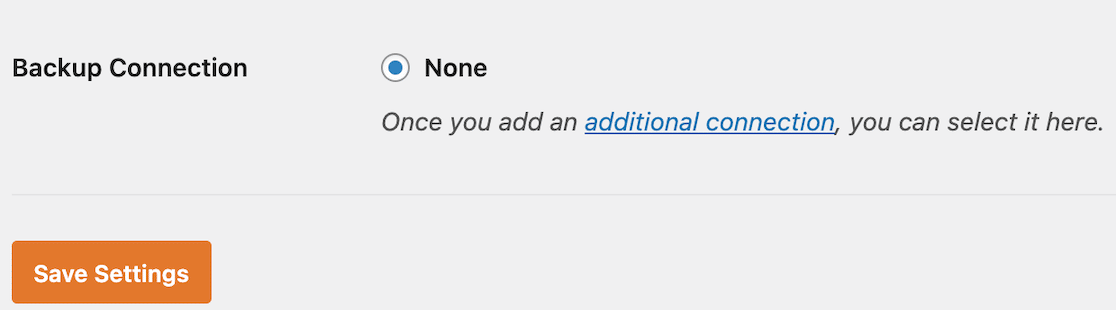
それを設定するには、WP Mail SMTPの設定に戻ります。下にスクロールしてバックアップ接続セクションを表示すると、接続が設定されていないことがわかります。
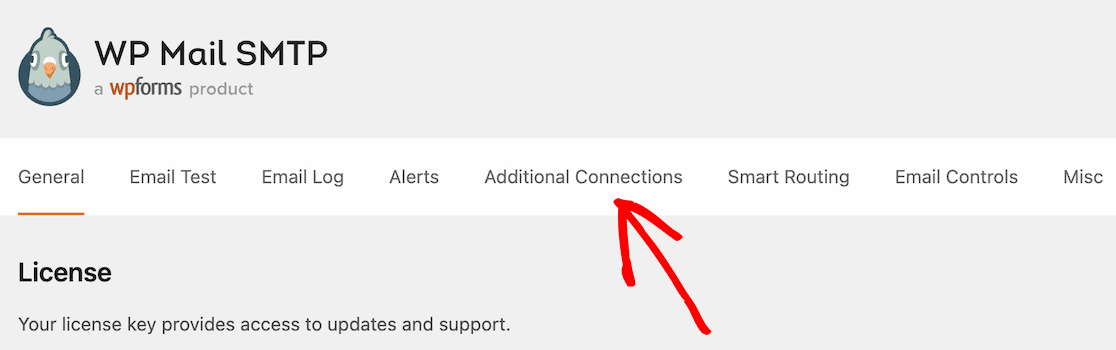
追加するには、上にスクロールしてメニューの追加接続をクリックします。
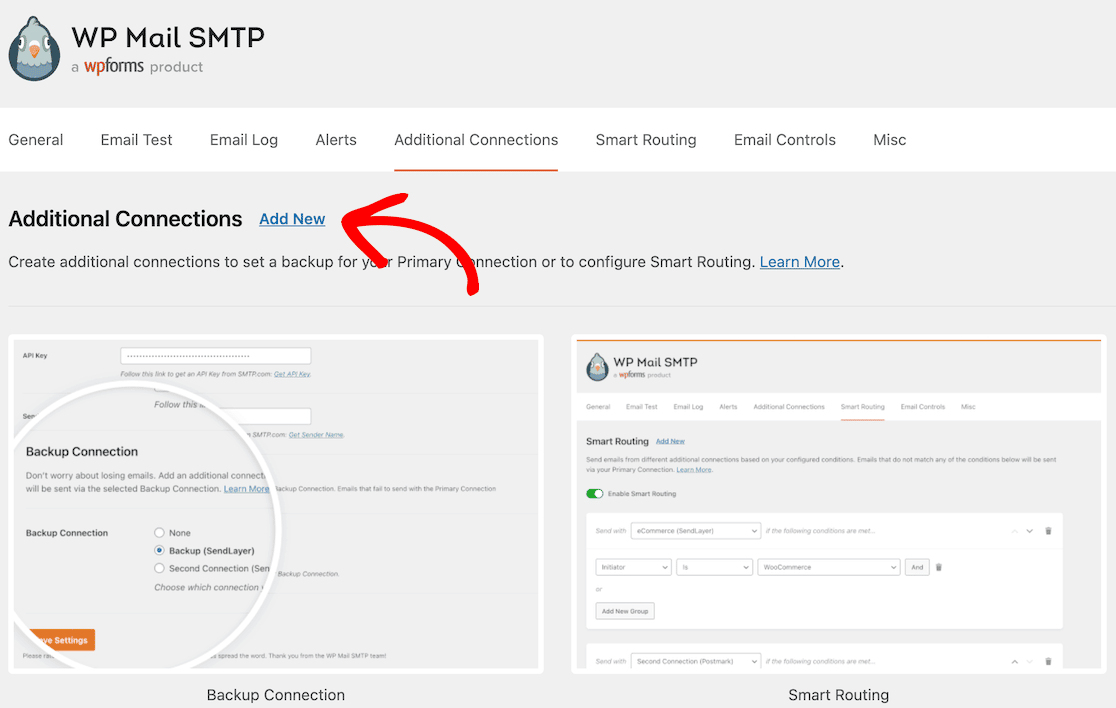
そこから、新規追加をクリックします。
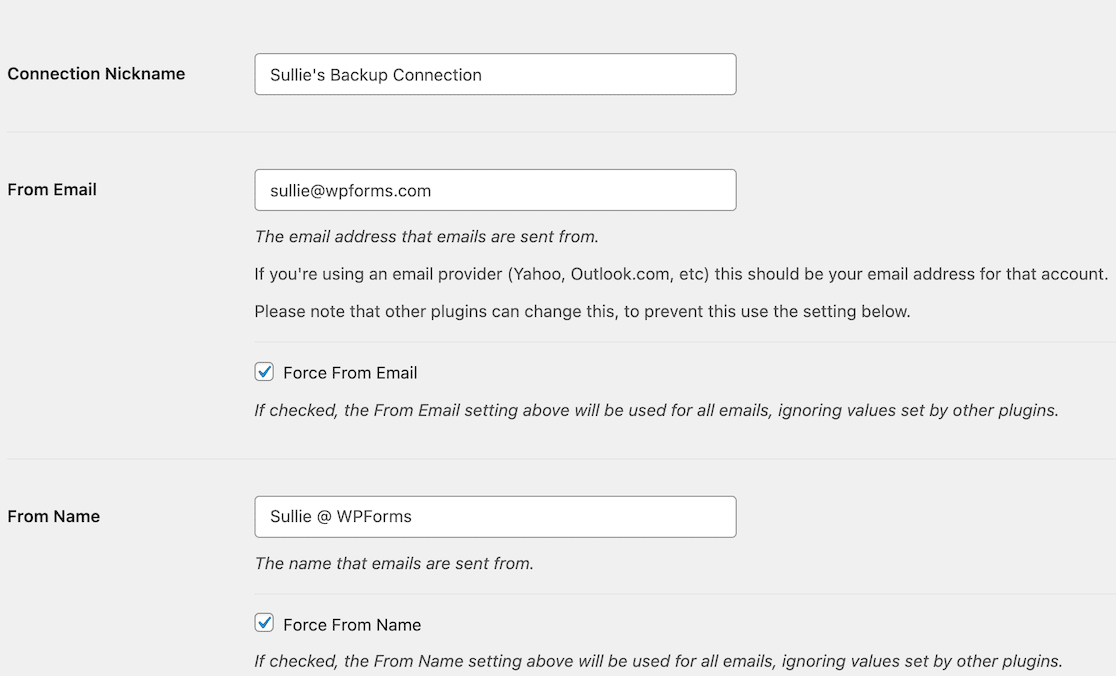
ここから、元の接続の設定と同様になります。次に、バックアップ接続にニックネームを付け、送信者メールアドレスと送信者名の情報を入力します。
次にバックアップメーラーを選択します。プライマリとしてSendLayerを選択したので、バックアップとしてBrevoを選択します。
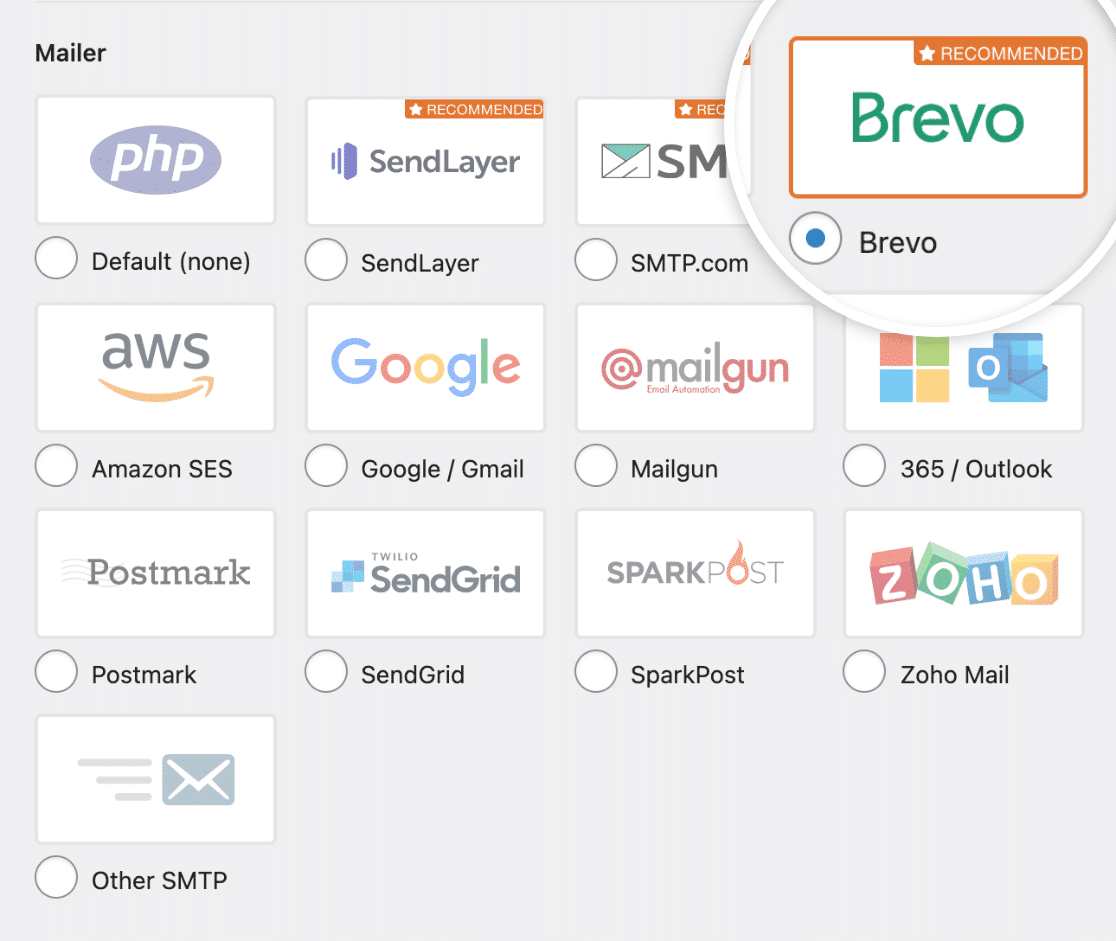
選択したメーラーでアカウントを設定する必要があることに注意してください。APIキーを取得するためにアカウント設定でメールアドレスを設定し、残りの情報を入力する前にそれを行う必要があります。
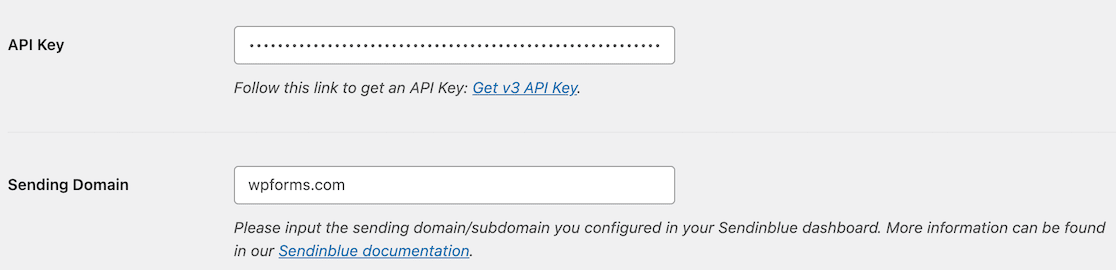
それが完了したら、設定を保存します。次に上にスクロールして、トップメニューの一般タブを再度クリックして、WP Mail SMTPの一般設定にアクセスします。
![WP Mail SMTP メニューオプションの [全般] タブ](https://wpforms.com/wp-content/uploads/2023/01/General-Tab.png "全般タブ - WPForms")
これで、このステップの早い段階で確認したバックアップ接続セクションまで下にスクロールできるようになりました。今回は、設定したばかりのバックアップ接続がオプションとして表示されているはずです。
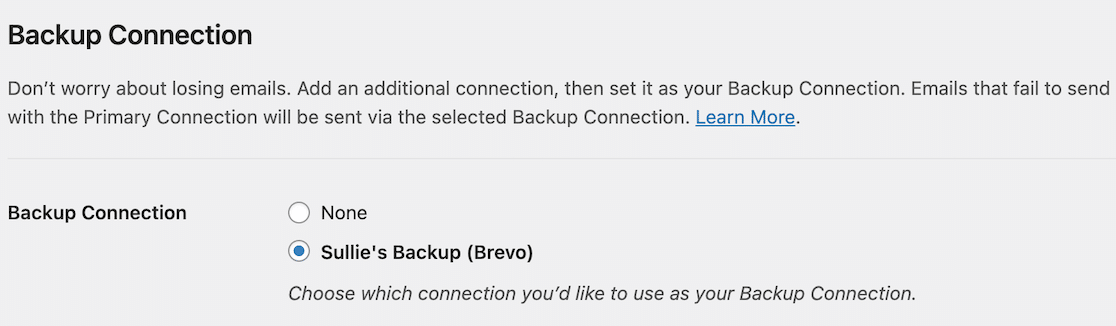
それらの設定を保存すれば、完了です!プライマリメーラーに障害が発生した場合でも、配信失敗をなくすためのバックアップがあります。
次に、Brevoをフォームに接続する
認証されたメッセージが確実に受信者に届くようになったので、メーラーをWordPressフォームに接続しましょう。Brevoで行う方法については、完全なチュートリアルをご覧ください。
また、構築したこの素晴らしいサイトで追加収入を得る準備ができているなら、WPFormsを使用してサイドハッスルを始める方法についてのアイデアもあります。
フォームの作成準備はできましたか?最も簡単なWordPressフォームビルダープラグインで今日から始めましょう。WPForms Proには多くの無料テンプレートが含まれており、14日間の返金保証が付いています。
もしこの記事がお役に立ったなら、WordPressの無料チュートリアルやガイドをもっと知るために、FacebookとTwitterでフォローしてください。





