


AI要約
WordPressで「SMTPホストに接続できませんでした」というエラーが表示されていませんか?
これはWP Mail SMTPユーザーによく発生する問題ですが、プラグインが原因ではありません。通常、問題はホスティングまたはサーバー側にあります。
いずれにしても、いくつかの手順に従うことで、この問題を解決できることが多いのは良いことです。
この記事では、WP Mail SMTP の「SMTPホストに接続できませんでした」エラーを修正するためのさまざまな方法を説明します。
「SMTPホストに接続できませんでした」エラーの意味とは?
「SMTPホストに接続できませんでした」エラーが発生した場合、通常は以下のいずれかの原因が考えられます。
- ホストが送信SMTP接続をブロックしている
- SMTP設定を誤って設定している
- メーラーのサーバー側問題
ログの正確なエラーコードは、これらのうちどれに対処しているかを示し、2 つのコードが他のコードよりもはるかに多く発生します。
- エラー 110 (接続タイムアウト) は、サーバーが接続を試みたものの、応答がなかったことを意味します。これは通常、ファイアウォールがパケットを静かにドロップしているか、ポートがブロックされていることを示します。
- エラー 111 (接続拒否) は、何かが応答したものの、積極的に接続を閉じたことを意味します。これは通常、間違ったポートまたは実行されていない SMTP サービスが原因です。
ユーザーは通常、他のSMTPメーラー設定を使用している場合にこのエラーを報告するため、メーラーを完全に切り替えることがこの問題を解決する最善の方法となることがよくあります。
ただし、まずは簡単な修正を試み、原因を特定していくプロセスを進めます。
このSMTPホストエラーについてさらに詳しく知りたい場合は、SendLayerにこの問題やその他の一般的なSMTPエラーに関する役立つリソースがあります。
WP Mail SMTP で SMTP ホストに接続できない問題を修正する方法
SMTPホストエラーは、いくつかの原因によって発生する可能性があります。効果のある方法が見つかるまで、一つずつすべて試すことをお勧めします。
方法 #1: ウェブホストに連絡する
多くの場合、ウェブホストサービスは、ユーザーに内部メーリングサーバーのみを使用させるために、送信SMTP接続をブロックします。セキュリティ上の理由から、一部のホストはファイアウォールを使用してSMTP接続をブロックすることもあります。
SMTPホスト接続エラーが表示されている場合は、ウェブホストに連絡して問題を伝えることをお勧めします。もしファイアウォールで接続がブロックされている、または特定のポートがブロックされている場合は、ブロックしないように依頼できます。
ウェブホストのテクニカルサポートが問題を正確に診断できるように、問題に関連するエラーレポートを送信すると良いでしょう。
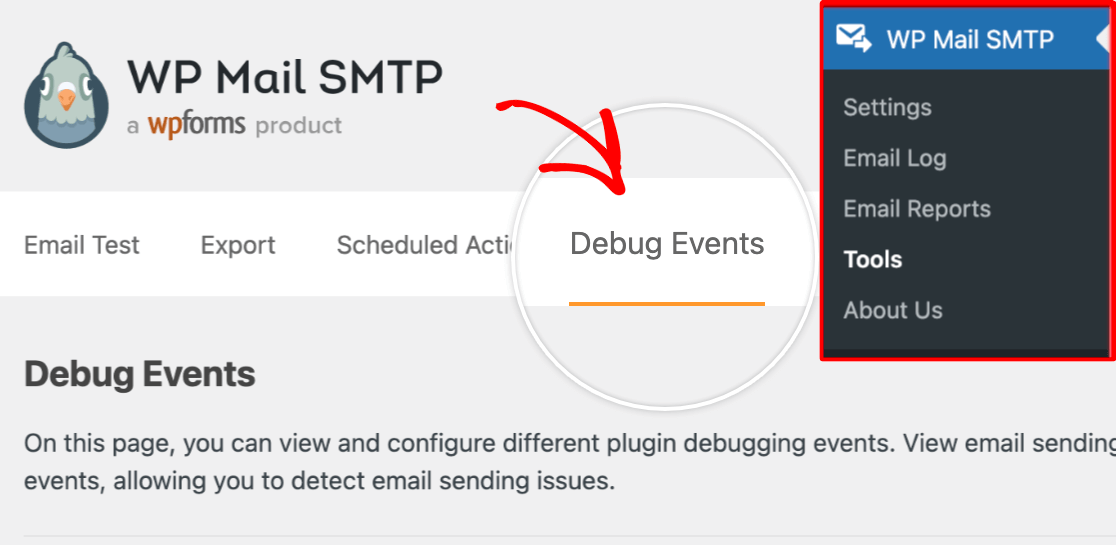
WP Mail SMTP は、WordPress でのメール送信エラーを自動的に記録します。エラーログにアクセスするには、**WP Mail SMTP » ツール** に移動します。次に、**デバッグイベント** タブをクリックします。
その後、下にスクロールして、発生しているエラーを見つけます。
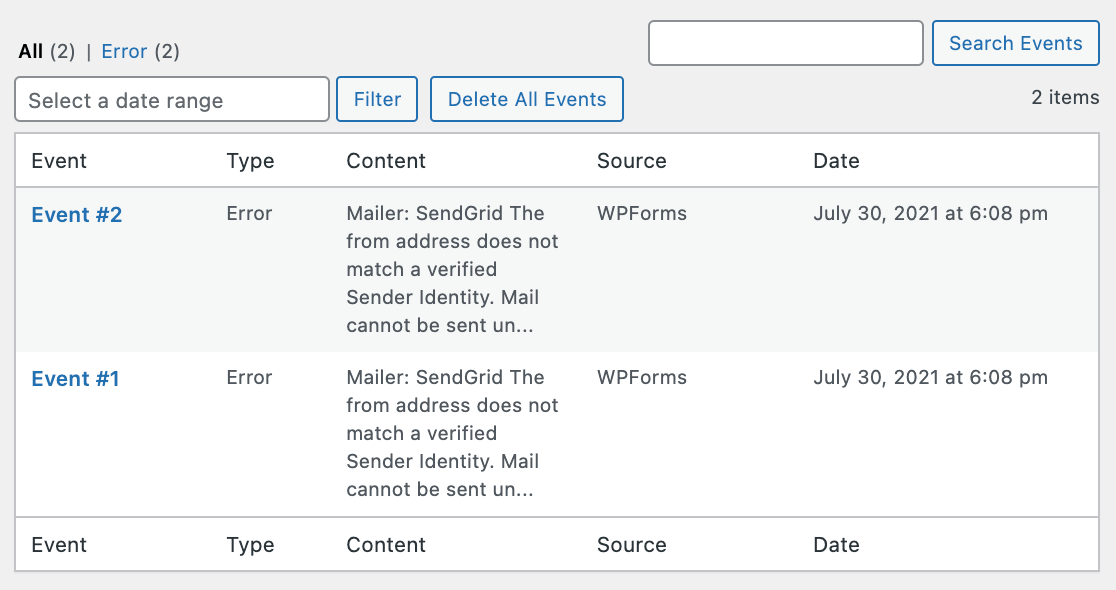
イベント # をクリックして、エラーの詳細を展開します。
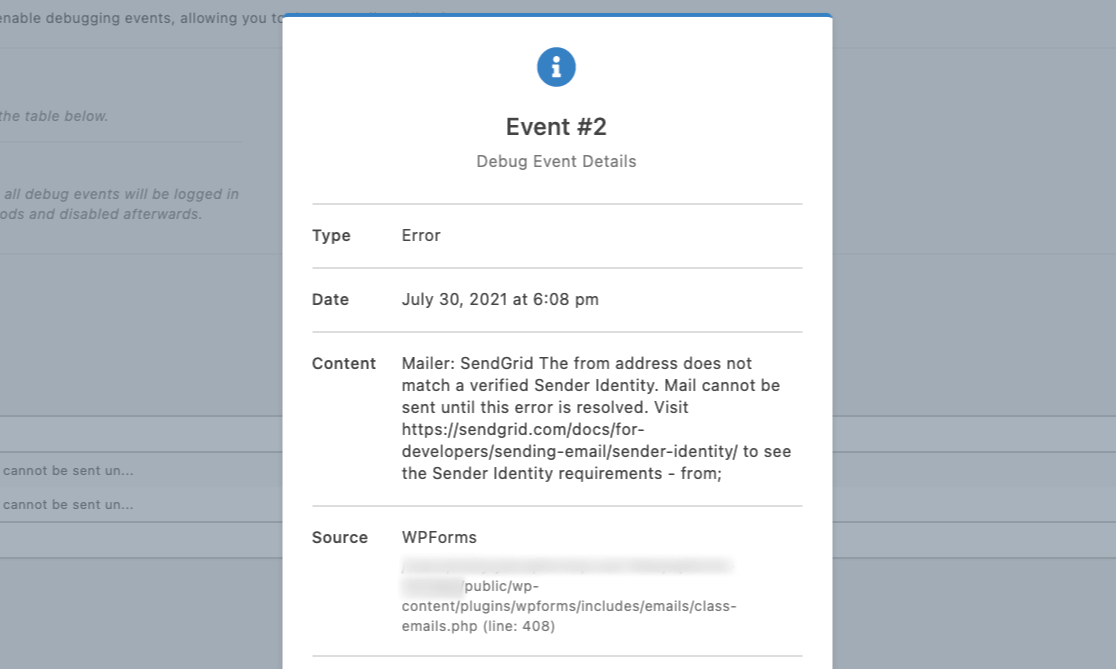
その後、そのエラーをウェブホスティングサービスのテクニカルサポートチームに連絡する際にコピー&ペーストするだけです。それでも問題が解決しない場合は、心配しないでください!このエラーを修正する方法はまだあります。
方法 #2: SMTP設定を確認する
エラーが発生するもう1つの理由は、SMTP設定の不適切な設定です。
WP Mail SMTP で「その他のSMTP」オプションを使用している場合は、SMTPホスト、ユーザー名、パスワードの各フィールドに正しい値が入力されていることを再確認してください。
間違ったポートまたは暗号化標準を使用することも、メール送信の失敗につながる可能性があります。通常、暗号化には TLS、SMTPポート 587 を使用することをお勧めします(メーラーが別のものを推奨しない限り)。
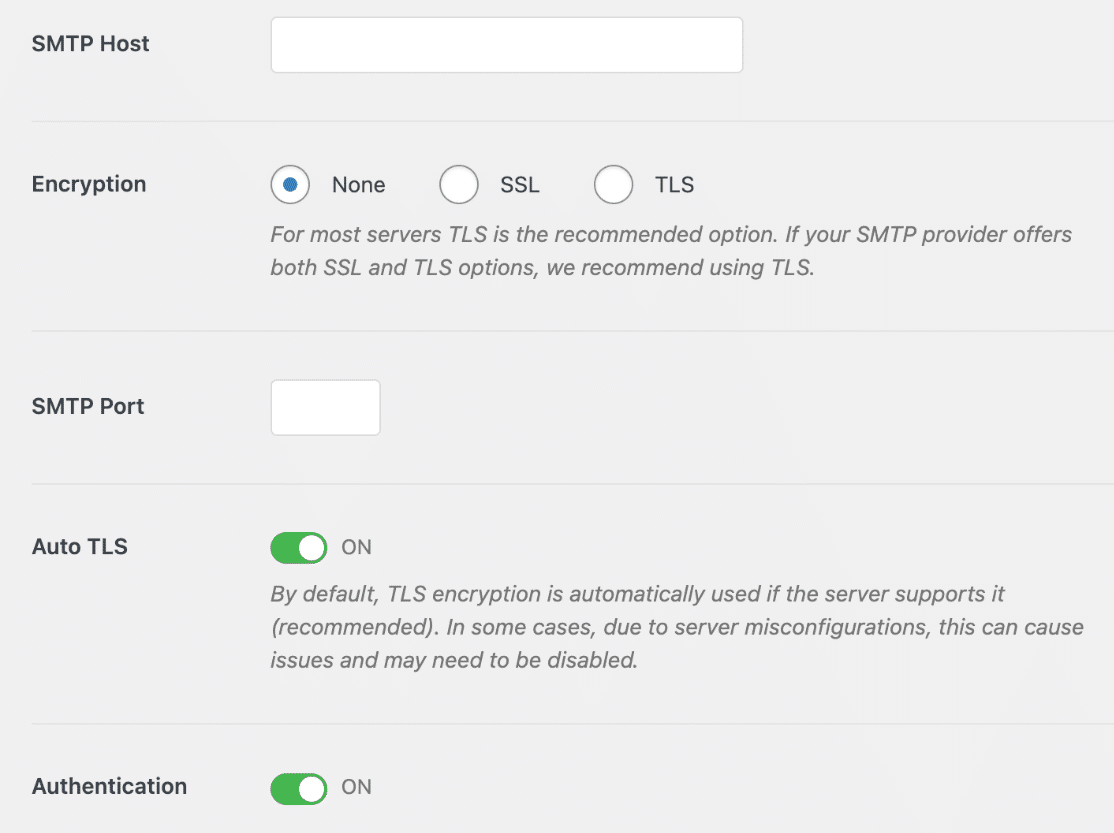
直接統合された他のメーラーオプションを使用している場合は、WP Mail SMTP が接続を確立するために必要とする正しいAPI、ユーザー名、パスワード、およびその他の設定が入力されていることを確認してみてください。
方法 #3: SMTPメーラーを変更する
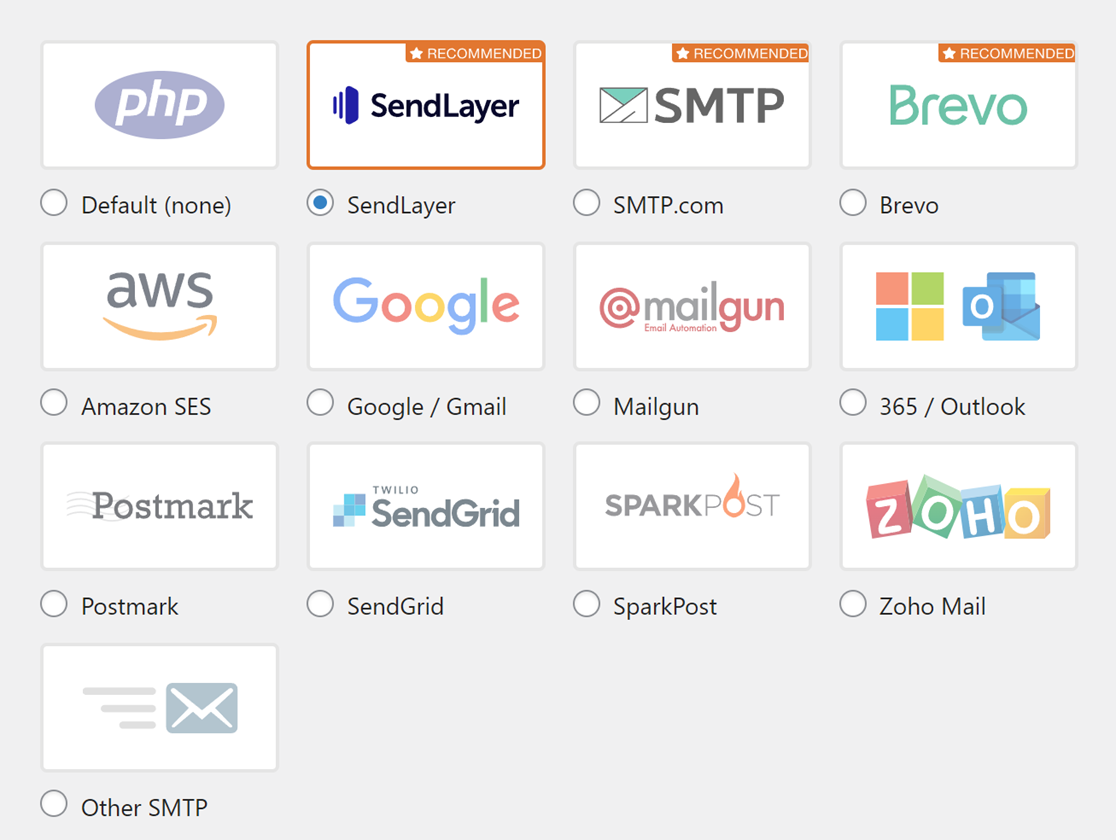
他の方法がうまくいかない場合は、SMTPメーラーを変更することをお勧めします。WP Mail SMTPは、Gmail、SendLayer、Brevo(Sendinblue)など、さまざまな人気メーラーサービスをサポートしています。
WordPressサイトで最も手頃な価格で設定できる最も簡単なメーラーはSendLayerです。まずSendLayerのようなトランザクションメーラーでアカウントを作成し、ドメインを認証する必要があります。
それが完了したら、そのメーラーをWP Mail SMTPと統合できます。統合プロセスは最も簡単な部分です。単にWP Mail SMTP »設定に移動します。
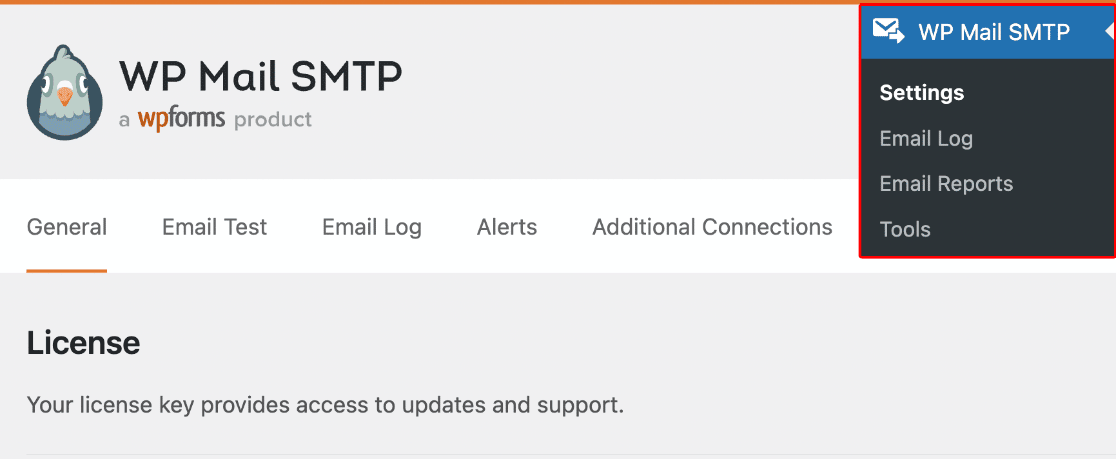
次に、下にスクロールして、好みのメーラーサービスを選択します。
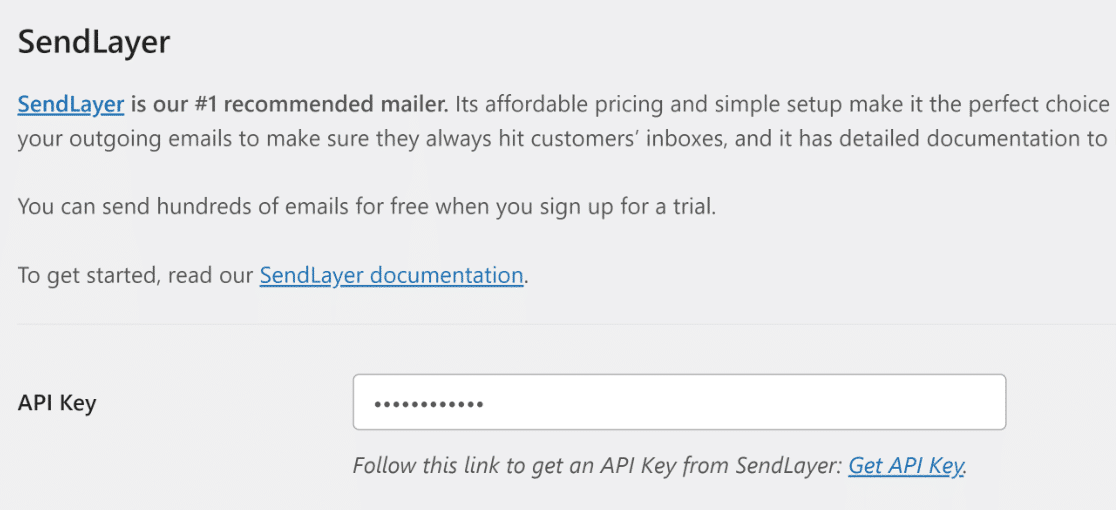
選択したメーラーによっては、統合を完了するためにいくつかの詳細を入力する必要があります。SendLayerの場合、SendLayerアカウントのAPIキーが必要なだけなので、プロセスは非常に簡単です。
WP Mail SMTPで選択したメーラーを設定する方法を説明する詳細なチュートリアルについては、以下の表から適切なガイドをクリックしてください。
| すべてのバージョンで利用可能なメーラー | WP Mail SMTP Proのメーラー |
|---|---|
| SendLayer | Amazon SES |
| SMTP.com | Microsoft 365 / Outlook.com |
| Brevo | Zoho Mail |
| Google Workspace / Gmail | |
| Mailgun | |
| Postmark | |
| SendGrid | |
| SparkPost | |
| その他のSMTP |
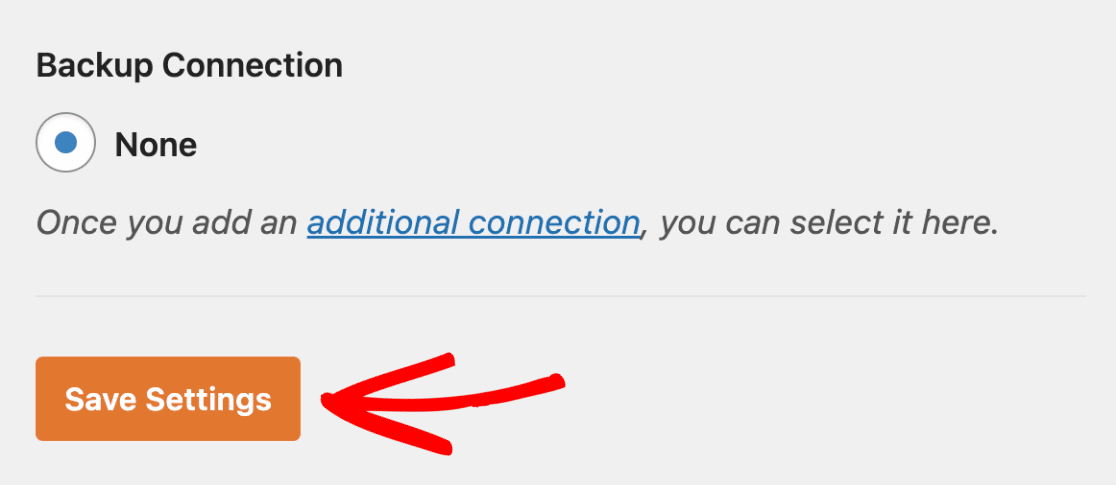
WP Mail SMTPの設定でメーラーの設定を終えたら、下部にある設定の保存ボタンをクリックします。
メーラーを変更した後は、メールをテストすることをお勧めします。設定画面からメールテストタブをクリックすることで、WP Mail SMTPのメールテストツールにアクセスできます。
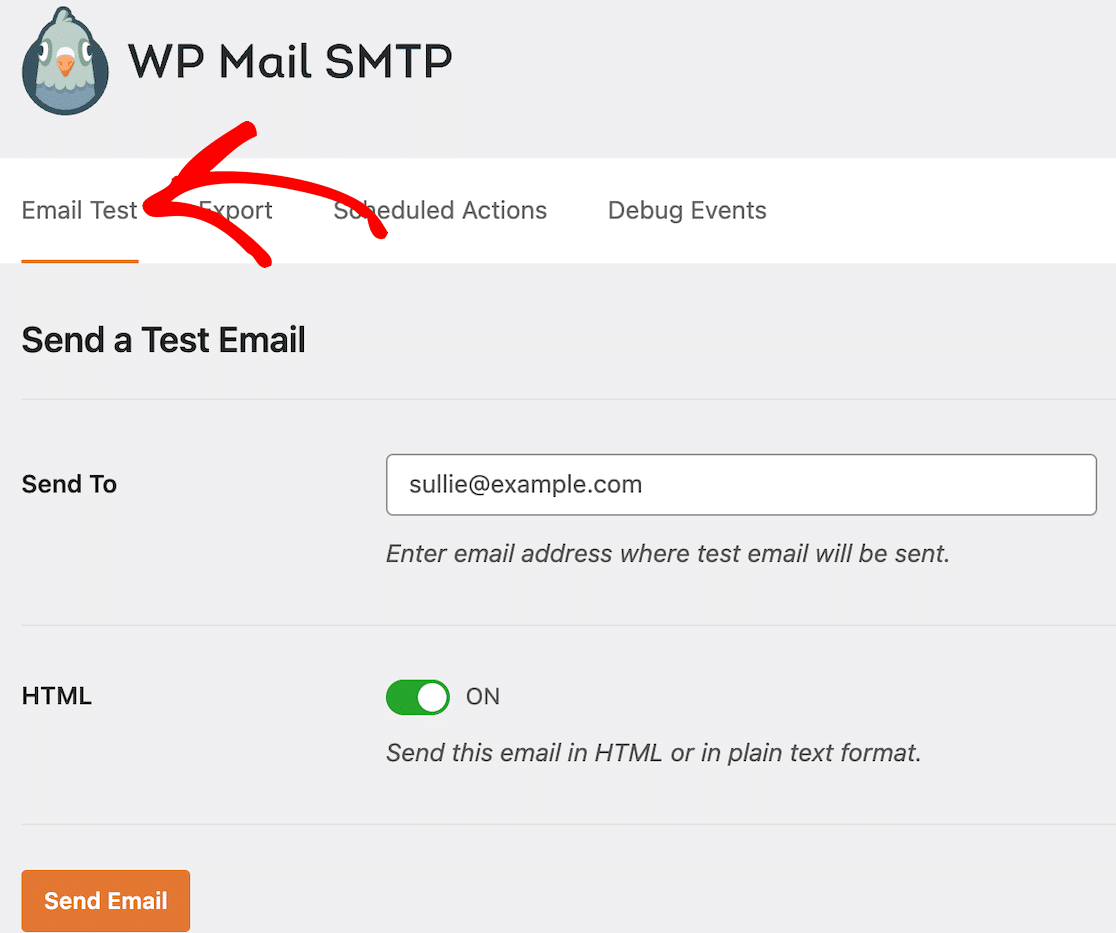
それが完了したら、テストメールを送信したいメールアドレスを入力します。受信トレイでテストメールを確認できるように、ご自身の所有するアドレスを入力してください。
メール送信ボタンを押してテストメールを送信します。すべて正しく設定されていれば、画面にすぐに成功メッセージが表示されます。

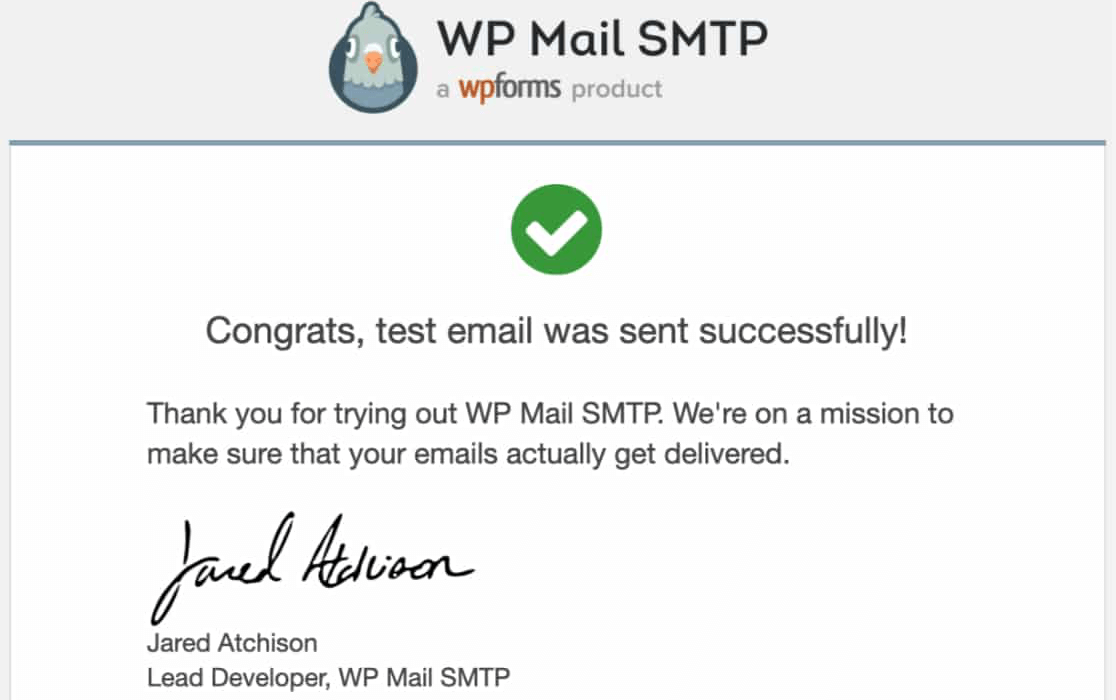
また、メールボックスにログインして、次のような受信テストメールを探すこともお勧めします。
これで、WP Mail SMTPで「SMTPホストに接続できませんでした」を修正する方法がわかりました。
SMTPホストに接続できませんでしたエラーに関するFAQ
これらは、WordPressのSMTPホストに接続できませんでしたエラーについて最もよく聞かれる質問であり、エラーコード110や正しいSMTPポートから、ウェブホストまたはメーラーが本当の問題であるかどうかまで、すべてを網羅しています。
SMTPエラー110または接続タイムアウトメッセージの原因は何ですか?
エラー 110 は接続タイムアウトであり、サーバーがメールサーバーに接続しようとしたものの、時間内に応答が得られなかったことを意味します。
通常、ホストが SMTP ポート (多くの場合ポート 25) をブロックしているか、ファイアウォールが接続を静かに切断していることが原因です。
最も簡単な回避策は、SendLayer のような直接 API を介して送信するメーラーに切り替えることです。これらの接続は、標準の SMTP ポートがブロックされている場合でも機能します。
SSLまたはTLSを使用すべきですか?また、どのSMTPポートを選択すべきですか?
ほとんどの設定では、ポート 587 での TLS が最も安全な開始点であり、WP Mail SMTP がデフォルトで推奨しています。プロバイダーが代わりに SSL を要求する場合は、ポート 465 を使用してください。
ポート 25 は古いデフォルトですが、多くのホストがブロックしているため、メーラーが明示的に使用するように指示しない限り、避けることをお勧めします。
どの組み合わせが正しいかわからない場合は、メーラーの設定ドキュメントに記載されており、WordPress のメール設定の構成に関するガイドで残りの手順を説明しています。
ウェブホストまたはファイアウォールがSMTP接続をブロックすることはありますか?
はい、これは最も一般的な原因の 1 つです。
多くのホストはデフォルトで送信 SMTP ポートをブロックしており、一部のファイアウォールは、接続がメーラーに到達する前に接続を停止するため、設定を変更する前にホストにポートが開いていることを確認するように依頼する価値があります。
間違ったユーザー名またはパスワードがこのエラーの原因となることはありますか?
認証情報が正しくない場合、通常はこの特定の接続エラーではなく認証エラーが発生しますが、それでも再確認する価値はあります。
「その他の SMTP」オプションを使用している場合は、ユーザー名とパスワードが正確であることを確認してください。余分なスペースはありません。
SendLayer や Brevo のような直接 API メーラーは、パスワードを完全にスキップして API キーで接続するため、問題が発生する可能性のあるものがさらに 1 つ減ります。
SMTP 接続エラーと認証エラーの違いは何ですか?
接続エラーは、サイトがメールサーバーにまったく到達できなかったことを意味します。通常は、ポートがブロックされている、ファイアウォールがある、またはホストアドレスが間違っていることが原因です。
認証エラーは、接続は成功したが、サーバーがログイン情報を拒否したことを意味します。どちらのエラーが発生しているかを知ることで、どこを確認すべきかがわかります。
接続エラーはネットワークとホスト側に起因し、認証エラーはユーザー名とパスワードに起因します。
このエラーは WP Mail SMTP が機能していないことを意味しますか?
SMTPホストに接続できませんでした」というエラーは、プラグイン自体からではなく、お使いのサーバーとメーラー間の接続に起因するため、WP Mail SMTPが破損していることを意味するものではありません。
むしろ、このプラグインは、メールがサイレントに失敗するのを許すのではなく、問題を表面化させるという、その役割を果たしています。
上記の修正で解決しない場合は、別のメーラーに切り替えることで通常は解決するため、Gmailメーラーを設定するか、SendLayerのようなトランザクションサービスを選択できます。
これらの修正を行っても、WordPress のメールがまだ送信されません。どうすればよいですか?
組み込みのメールテストを実行して、WordPressが返す正確なエラーを確認してください。そのメッセージは、実際のエラー原因を直接示します。T
無料のドメインチェッカーが同時に実行され、配信を妨げることが多いSPF、DKIM、またはDMARCレコードの欠落をフラグ付けします。
それでもメールが滞る場合は、SendLayerのようなダイレクトAPIメーラーが最も信頼性の高い長期的な解決策となります。また、WordPressがメールを送信しない場合の対処法に関するガイドでは、実行する価値のある広範なチェックについて説明しています。
次に、フォーム通知をカスタマイズする
これでメールが送信されるようになったので、通知を確認してデフォルトのレイアウトを改善できるかどうかを確認する時期です。WPFormsには、プリセットのメールテンプレートが多数用意されています。ぜひチェックしてみてください!
フォームの作成準備はできましたか?最も簡単なWordPressフォームビルダープラグインで今日から始めましょう。WPForms Proには多くの無料テンプレートが含まれており、14日間の返金保証が付いています。
このブログ記事がお役に立ちましたら、無料のWordPressチュートリアルやガイドをさらにご覧いただくために、 Facebook と X (Twitter) でフォローしてください。





