


AI要約
ブログを運営したことがあるなら、定期的なスケジュールで新しいコンテンツを公開し続けるのがどれほど大変かを知っているでしょう。その問題を解決するために私が見つけた最良の方法の1つは、他の人があなたのサイトから直接投稿を寄稿できるようにすることです。
ユーザー投稿機能を使用すると、訪問者はダッシュボードにログインすることなく、WordPressサイトのフロントエンドから記事を作成して送信できます。これにより、ブログ投稿ライブラリを拡張できます。
公開されるコンテンツはあなたが管理し、寄稿者は自分の作品を共有するための簡単な方法を得られます。この記事では、WPFormsを使用して投稿送信フォームを設定する方法を説明します。
WordPressサイトでユーザー投稿を受け付ける理由
設定に入る前に、この機能がなぜそれほど有用なのかを理解しておく価値があります。私の経験上、ユーザー投稿を受け付けることで、サイトはいくつかの方法で役立ちます。
- コンテンツ制作を拡大する:より多くの寄稿者は、あなたがすべてを書かなくても、より多くの投稿を意味します。
- SEOキーワードを多様化する:ゲスト著者は、あなたがまだカバーしていないトピックを自然に持ち込みます。
- コミュニティを構築する:あなたのサイトで人々に発言の機会を与えることは、受動的な読者を能動的な参加者に変えます。
- ワークロードを軽減する:他の人が執筆を担当している間、あなたは編集とキュレーションに集中できます。
これは標準的なゲストブログを超えています。同じアプローチを使用して、ユーザー投稿のイベント、ディレクトリリスト、顧客の声、製品レビュー、コミュニティストーリーを受け入れることができます。
WordPressサイトでユーザー投稿を許可する方法
見て学ぶことをお勧めしますか?以下のビデオは、プロセス全体を説明します。または、最新の情報については、書き込みの手順を確認してください。
ステップ1:WPForms Proプラグインをインストールする
WPFormsは、ユーザー投稿の受け付けを非常に簡単にするドラッグアンドドロップのフォームビルダーです。このユースケースで私が最も気に入っているのは、フォームフィールドがWordPressの投稿フィールドに直接マッピングされることです。
したがって、誰かがあなたのフォームを通じてゲスト投稿を送信すると、それは実際のWordPress投稿としてダッシュボードに表示され、レビューの準備が整います。
あなたの寄稿者はWordPress管理エリアにアクセスする必要はありません。彼らはフロントエンドでフォームに入力し、残りはあなたが処理します。
投稿の送信を受け付けるには、WPForms Proが必要です。これには、投稿送信アドオン、2,100以上のフォームテンプレート、およびすべての高度な機能が含まれています。

さあ、Proライセンスを取得して、WPFormsをサイトにインストールしてください。その方法についてサポートが必要な場合は、WordPressプラグインのインストール方法に関するガイドをご覧ください{target=”_blank” rel=”noopener nofollow”}。
ステップ2:投稿送信アドオンを有効にする
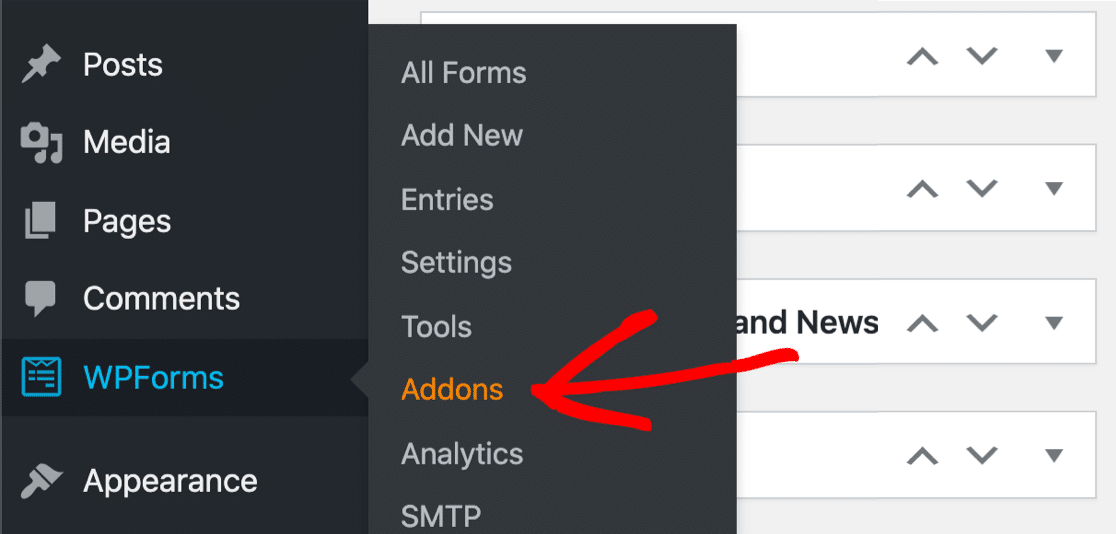
WPForms Proをインストールしたら、次のステップは投稿送信アドオンを有効にすることです。これにより、任意のフォームを投稿送信フォームに変換できます。WordPress管理画面で、WPForms » アドオンに移動します。
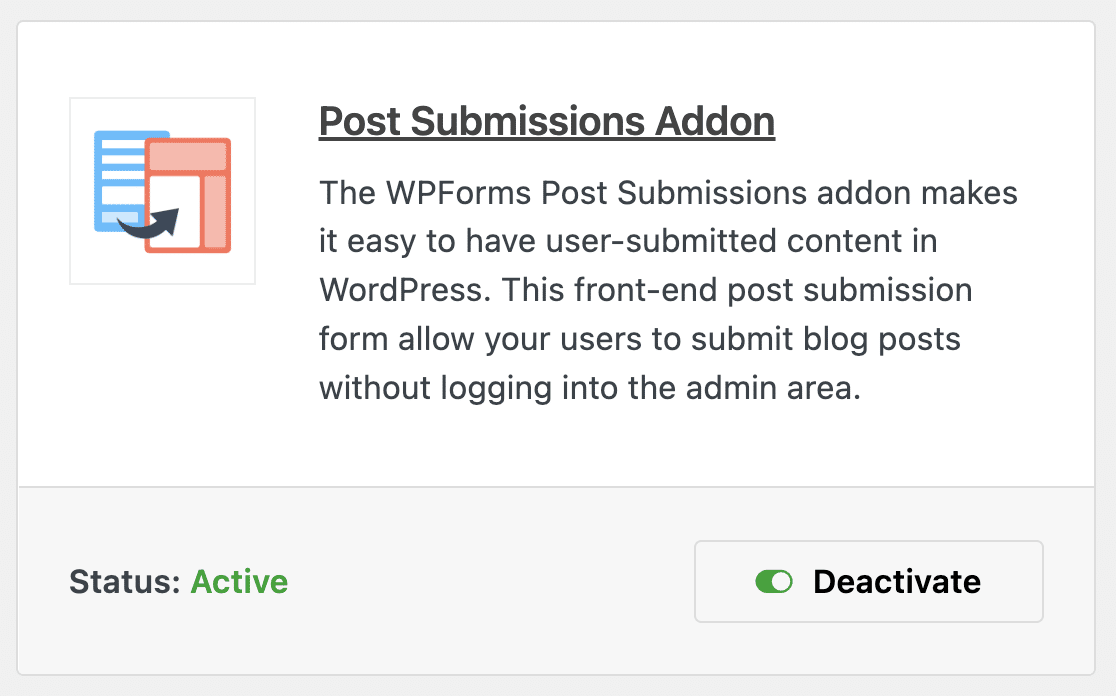
投稿送信というラベルのアドオンを見つけ、アドオンのインストールをクリックし、有効化をクリックします。これで完了です。それでは、実際のフォームを作成しましょう。
ステップ3:投稿送信フォームを作成する
WordPressダッシュボードに移動し、左側のメニューでWPForms »新規追加をクリックして、新しいフォームを追加します。

上部でフォームに名前を付け、下にスクロールしてブログ投稿送信フォームテンプレートを選択します。

WPFormsは、すでに2つのセクションが組み込まれたフォームを生成します。
- 著者詳細:ライターの名前、メールアドレス、略歴用。
- ブログ投稿の作成:投稿タイトル、コンテンツ、抜粋、アイキャッチ画像、カテゴリ用。
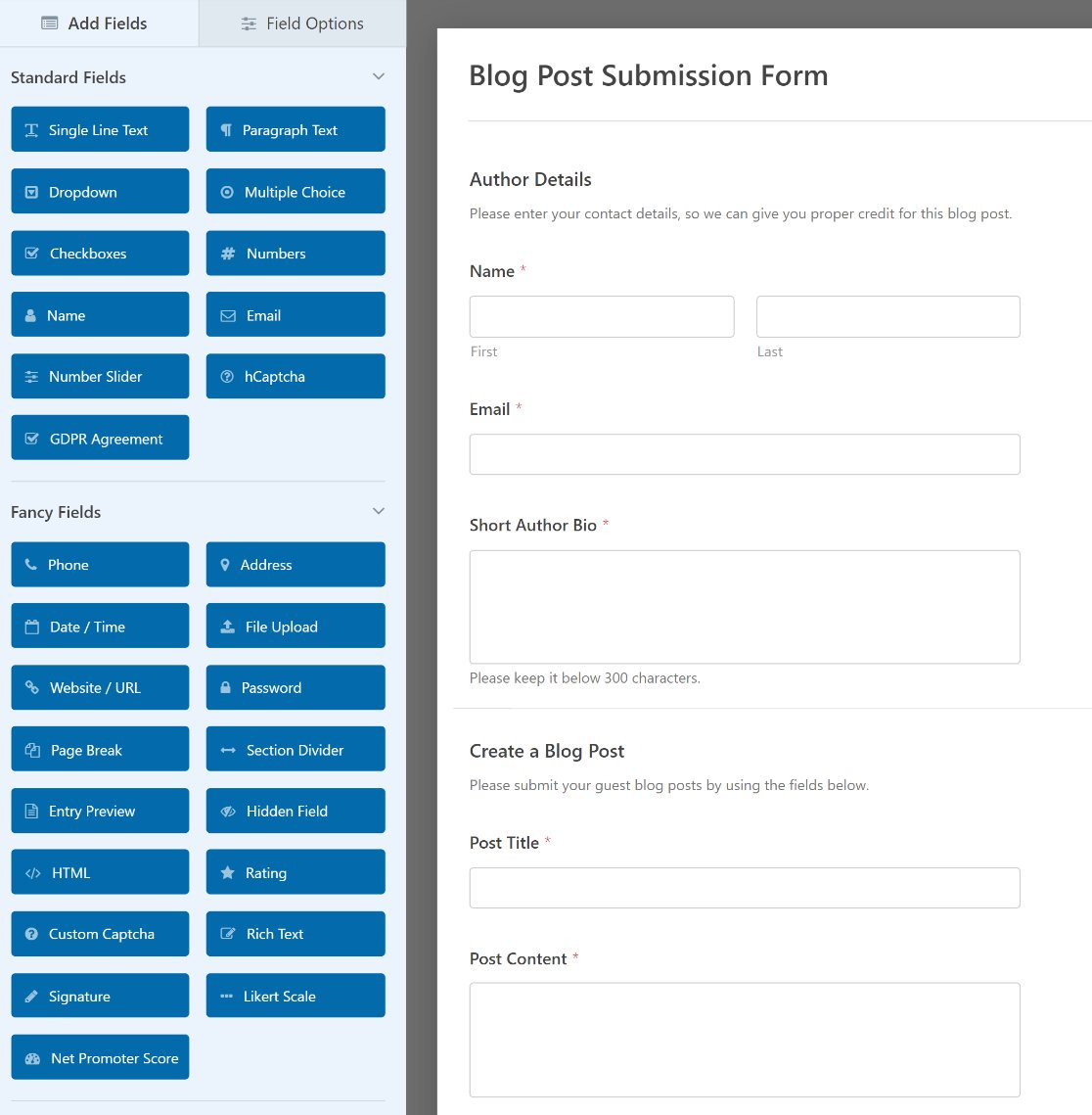
このテンプレートは完全にカスタマイズ可能です。フィールドの追加、削除、並べ替えができます。設定しておきたい、いくつかの重要な項目について説明します。
リッチテキストフィールドを使用してコンテンツをフォーマットする
デフォルトでは、テンプレートは投稿コンテンツに段落テキストフィールドを使用します。これはプレーンテキストには問題ありませんが、寄稿者にヘッダー、太字テキスト、リンク、画像などで投稿をフォーマットさせたい場合は、リッチテキストフィールドに切り替えることをお勧めします。
左側のパネルからリッチテキストフィールドをフォームにドラッグし、投稿コンテンツ用の古い段落テキストフィールドを削除するだけです。リッチテキストフィールドは、ライターにフォーム内にミニエディターを提供するため、投稿はすでにフォーマットされた状態で届きます。これにより、バックエンドでの多くのクリーンアップ作業時間を節約できます。
ライターに投稿に画像を含めてほしい場合は、リッチテキストフィールドをクリックして設定を開きます。メディアアップロードを許可するとファイルをWordPressメディアライブラリに保存するをオンにします。
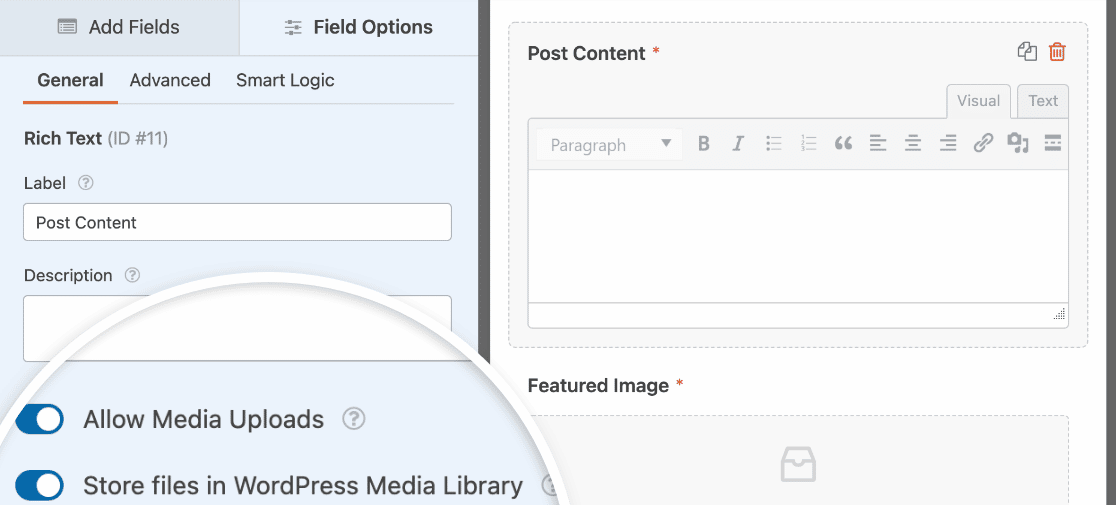
これにより、寄稿者が追加した画像はすべてメディアライブラリに保存され、自分のアップロードと同じように管理できます。
アイキャッチ画像のアップロードを追加する
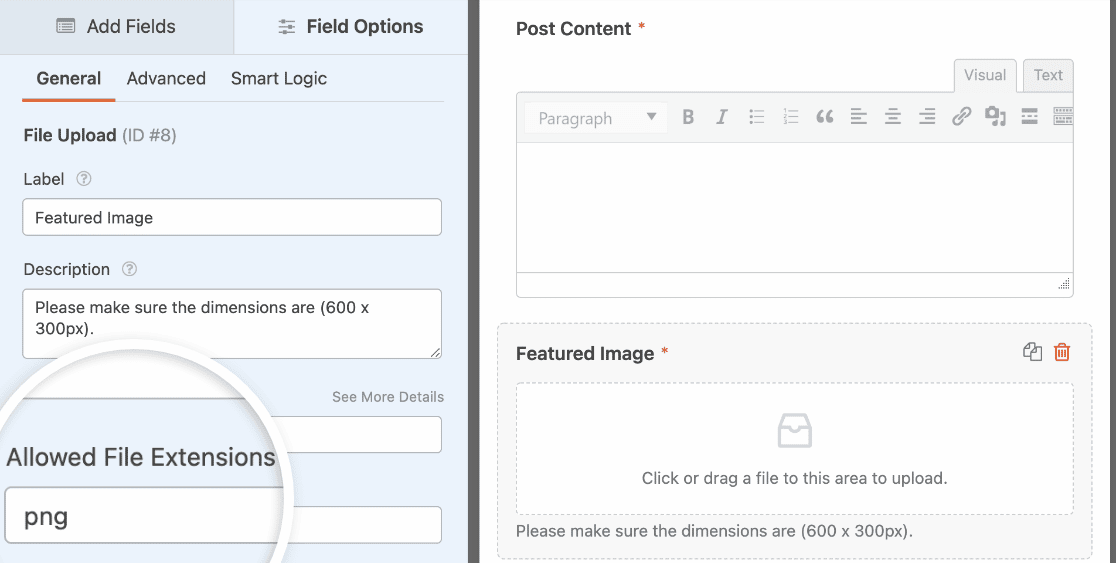
テンプレートには、アイキャッチ画像用のファイルアップロードフィールドがすでに含まれています。これらの画像を簡単に扱えるようにするには、アイキャッチ画像フィールドをクリックして設定を確認してください。
フィールドの説明を使用して、必要な画像のサイズを寄稿者に伝えることができます。また、許可されるファイル拡張子をpngやjpgなどの特定の形式に制限することもできます。
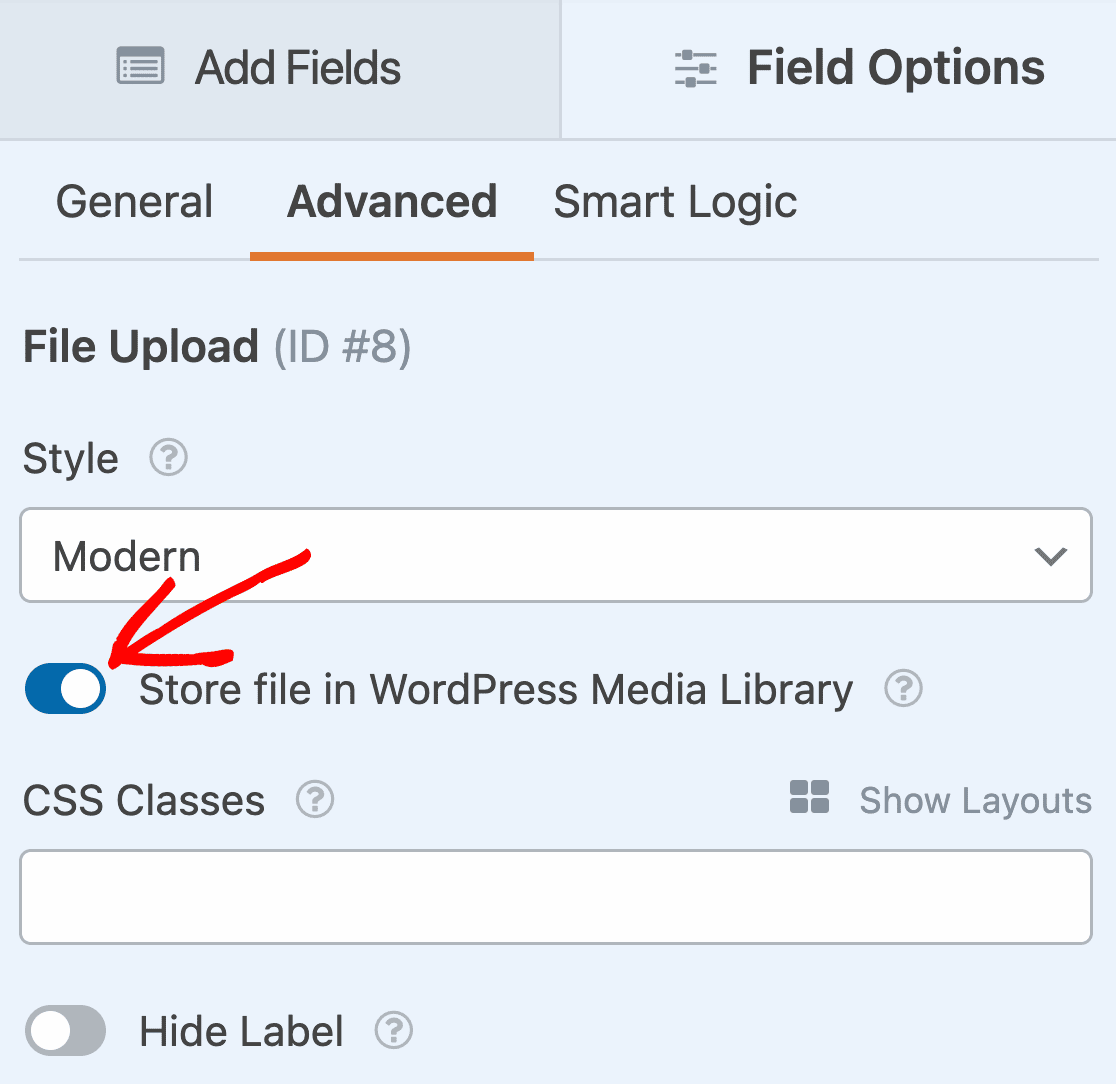
次に、詳細設定タブをクリックし、ファイルをWordPressメディアライブラリに保存するがオンになっていることを確認します。
ゲストブロガーにカテゴリを選択させる
テンプレートは、動的な選択肢を使用してブログのカテゴリを自動的にフォームにプルします。これにより、寄稿者は投稿に適切なカテゴリを選択でき、リストは常に実際のサイトにあるものと一致します。
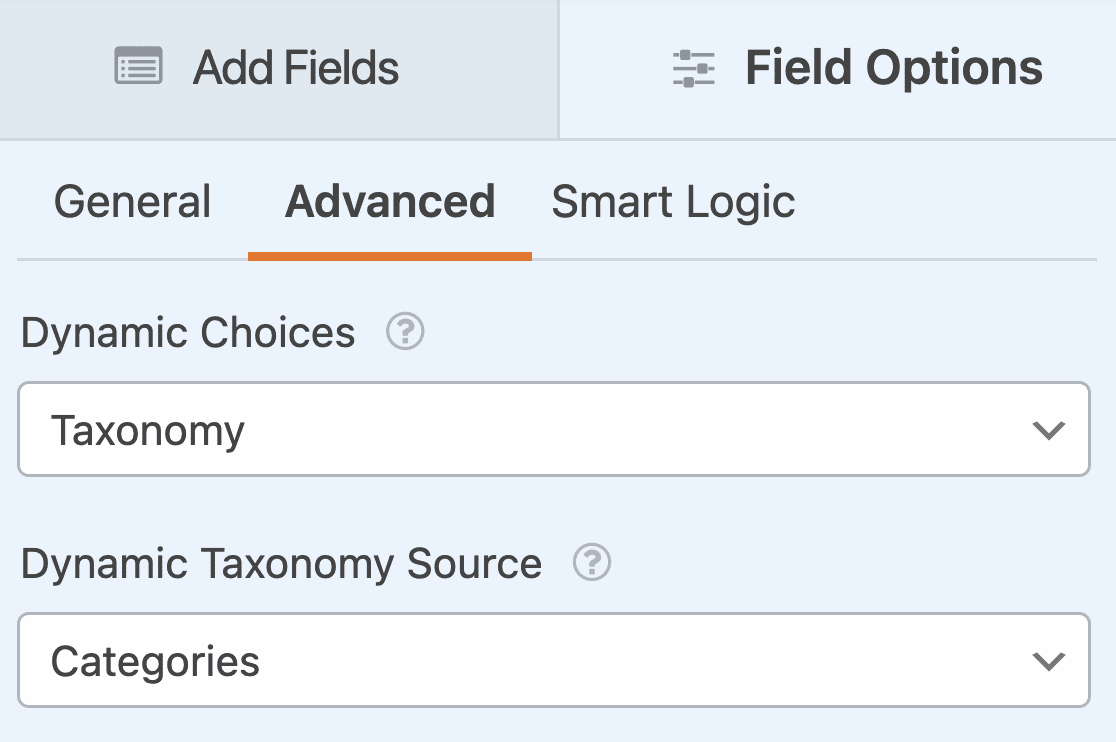
これを確認するには、カテゴリフィールドをクリックし、詳細設定タブを開きます。動的な選択肢がタクソノミーに設定され、動的なタクソノミーソースがカテゴリに設定されていることがわかります。
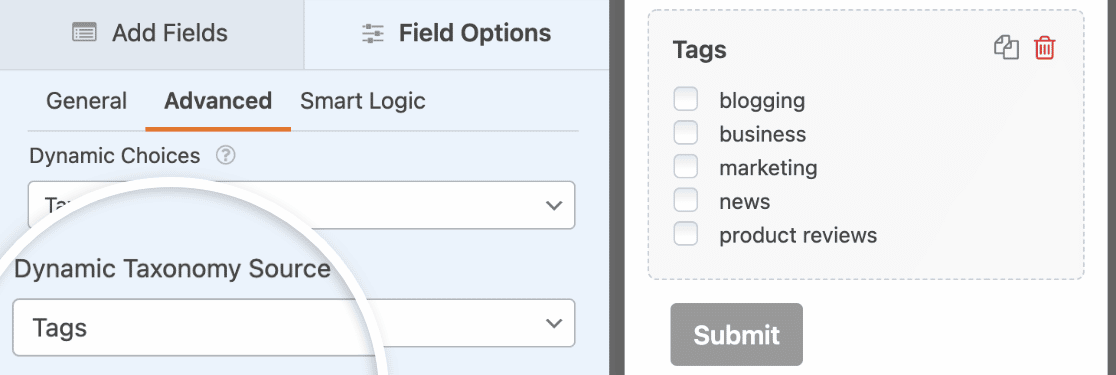
ライターにタグも追加させたいですか?チェックボックスフィールドを追加し、動的な選択肢をタクソノミーに設定し、動的なタクソノミーソースドロップダウンからタグを選択します。
タグのレイアウトをよりコンパクトにしたい場合は、複数選択ドロップダウンを使用することもできます。
ステップ4:投稿送信設定を構成する
次に、フォームフィールドをWordPressに接続して、各送信が実際の投稿に変換されるようにします。フォームビルダーで設定 » 投稿の送信に移動します。投稿の送信を有効にするトグルがオンになっていることを確認します。
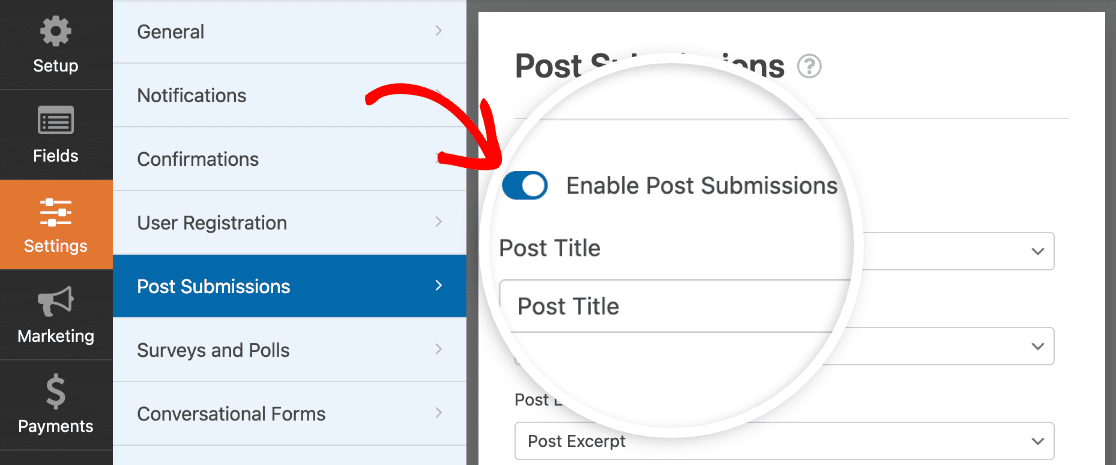
ブログ投稿フォームテンプレートを使用している場合、これらの設定のほとんどは既に構成されています。ただし、それぞれを確認する価値があります。
- 投稿タイトルは、投稿者が入力するタイトルフィールドにマッピングされます。
- 投稿コンテンツは、リッチテキストまたは段落テキストフィールドにマッピングされます。
- 投稿抜粋は、短い要約を取得します。
- 投稿アイキャッチ画像は、ファイルアップロードフィールドに接続されます。
フィールドマッピングの下に、3つの重要な設定があります。
- 投稿タイプ:投稿、ページ、またはカスタム投稿タイプとして送信を保存するかどうかを選択できます。標準のブログコンテンツを受け入れている場合は、これを投稿のままにします。ただし、イベントやディレクトリリストを収集している場合は、代わりにカスタム投稿タイプにポイントできます。
- 投稿ステータス:誰かが送信したときに何が起こるかを制御します。これを下書きまたはレビュー待ちに設定することを強くお勧めします。これにより、公開前にすべての送信を確認および編集する機会が得られます。見知らぬ投稿者からの投稿の自動公開はリスクが高いため、特にフォームが誰にでも開かれている場合は注意が必要です。
- 投稿者を使用すると、すべての送信にデフォルトの投稿者を割り当てることができます。フォームをログインユーザーに制限している場合は、現在のユーザーを選択して、各投稿者が自分の投稿の作成者としてクレジットされるようにすることができます。
カスタム投稿メタの追加
サイトでカスタムフィールド(ACFまたは同様のプラグイン経由)を使用している場合は、フォームフィールドをカスタム投稿メタキーにマッピングできます。カスタム投稿メタセクションまでスクロールし、対応するフォームフィールドの横に対応するメタキーを入力します。

完全なウォークスルーについては、ユーザー投稿のカスタムフィールドに関するこのガイドを確認してください。
通知の設定
メールアラートを設定するには、フォームビルダーの通知をクリックします。デフォルトでは、誰かが投稿を送信するたびにWPFormsからメールが送信されます。

投稿者に感謝の意を表す確認メールを設定することもできます。それらをカスタマイズしたい場合は、フォーム通知の設定方法を参照してください。完了したら、保存をクリックします。
ステップ5:フォームにスパム保護を追加する
一般公開されているフォームは、スパムを引き付けます。私が関わったすべてのサイトで発生するのを見てきました。投稿送信フォームも例外ではありません。
WPFormsには、すべてのフォームで自動的に機能する組み込みのスパム対策テクノロジーがあります。ただし、一般公開される送信フォームの場合は、追加のレイヤーを追加することをお勧めします。
フォームビルダーの設定 » スパム保護とセキュリティに移動します。ここから有効にできます。
- 使い慣れたチェックボックスチャレンジのためのreCAPTCHAまたはhCaptcha
- 目立たない、プライバシーに配慮した検証のためのCloudflare Turnstile
- 簡単な数式またはカスタムチャレンジを好む場合は、カスタムCAPTCHA

これらはすべて、ボットによる送信の大部分を排除します。誰でも表示できる投稿送信フォームの場合、Cloudflare TurnstileまたはreCAPTCHA v3は、実際の貢献者に手間をかけさせないため、私がよく使う選択肢です。
フォームの保護について詳しくは、WPFormsのスパム保護機能をご覧ください。
ステップ6:新しい投稿を受け付けるためにフォームを公開する
WPFormsを使用すると、ページ、ブログ投稿、サイドバーウィジェットなど、ウェブサイトの複数の場所にフォームを追加できます。
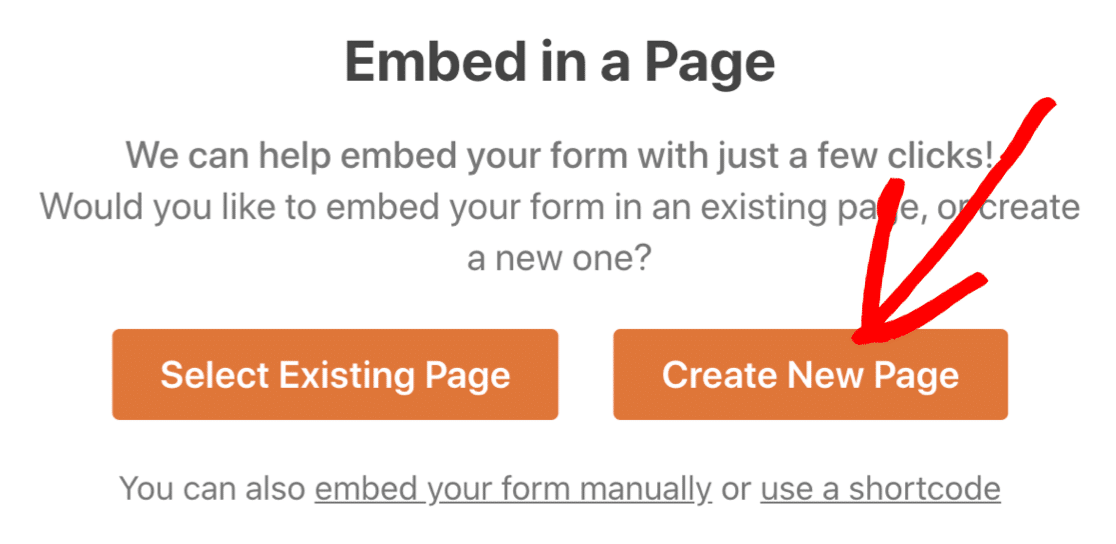
最も一般的な配置オプションであるページ/投稿への埋め込みを見てみましょう。開始するには、フォームビルダーの上部にある埋め込みボタンをクリックします。

既存のページにフォームを発行するか、新しいページを作成するかを選択できます。その後、WordPressのブロックエディターにリダイレクトされます。
このページを直接公開してフォームを起動するか、スタイリングの変更を加えてさらに強化することができます。
フォームのスタイリングをすばやく行うには、「フォームテーマ」セクションで既製のテーマを選択できます。この例では、Frostテーマ(私のお気に入りの1つ)を使用しています。
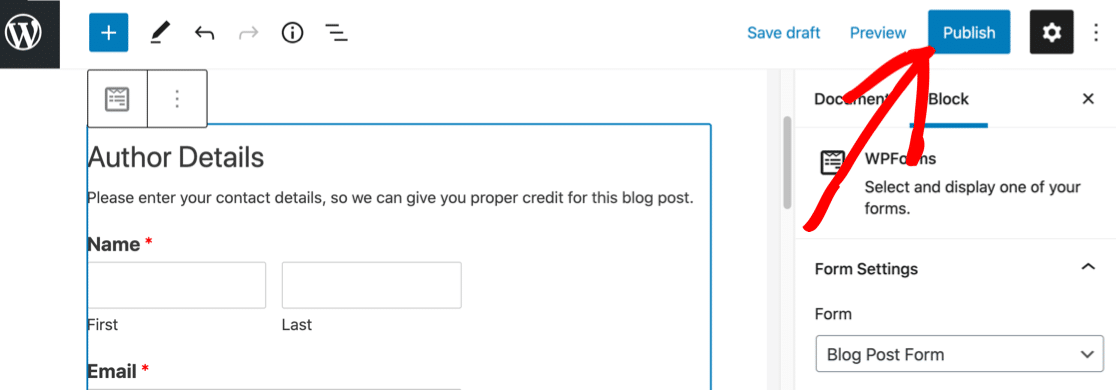
これで、サイトはユーザーが送信したWordPress投稿を受け付けるように設定されました。ショートコード、エディタ内のブロック、またはサイドバーウィジェットを使用してフォームを埋め込むこともできます。別の場所に配置したい場合です。
投稿送信フォームをさらに活用する
基本的な設定はほとんどのユースケースをカバーしますが、WPFormsでは必要に応じて投稿送信フォームを拡張するためのいくつかの方法が用意されています。
投稿送信の料金を請求する
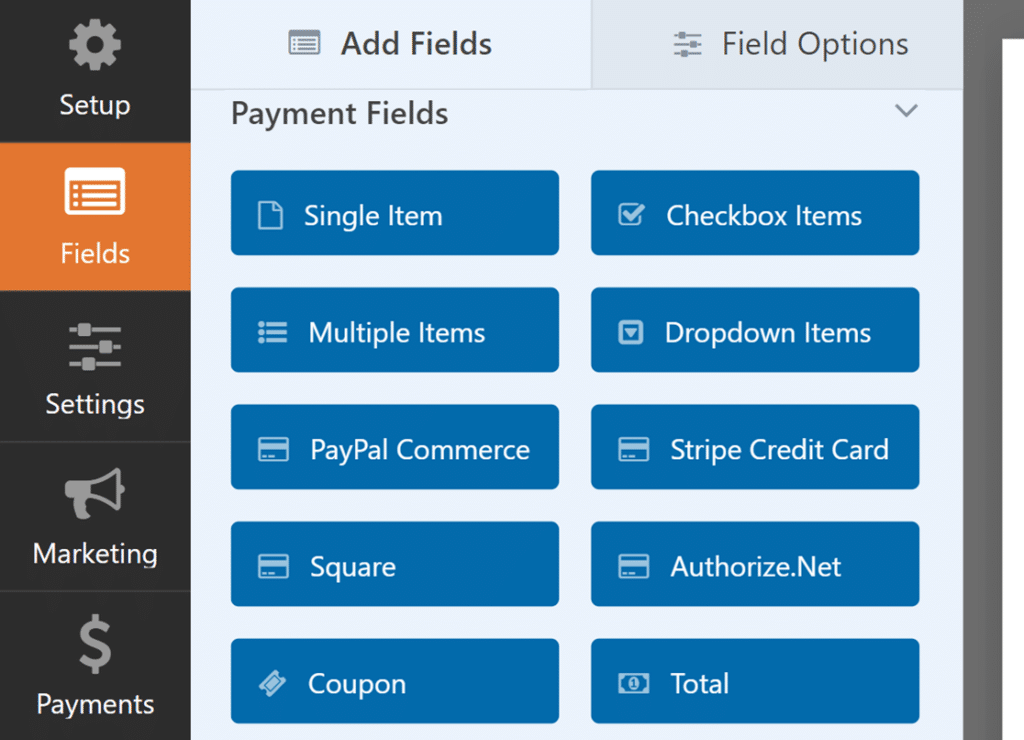
ディレクトリ、求人掲示板、またはプレミアムゲスト投稿プラットフォームを運営している場合は、各送信に料金を請求したい場合があります。WPForms Proには、Stripe、PayPal Commerce、Squareとの支払い統合が含まれています。
送信フォームに支払いフィールドを追加し、支払い処理業者に接続するだけで完了です。貢献者は送信時に支払い、料金は自動的に徴収されます。完全な設定については、支払いフォームの作成に関するこのガイドを参照してください。
送信前にユーザー登録を必須にする
匿名での送信を希望しない場合は、ユーザーにまずアカウントを作成するように要求できます。WPForms Proには、ユーザー登録アドオンとフォームロッカーアドオンの両方が含まれています。
フォームロッカーを使用すると、投稿送信フォームを制限して、ログインユーザーのみが表示および入力できるようにすることができます。これをユーザー登録アドオンと組み合わせると、ユーザーは送信前にサイトでアカウントを作成できます。

ライターが下書きを保存して後で完了できるようにする
長文のゲスト投稿は書くのに時間がかかります。貢献者が一時的に離れて後で戻ってくる必要がある場合、保存と再開アドオンを使用すると、部分的な送信を保存して、中断したところから再開できます。
WPFormsは、再開用のユニークなリンクを含むメールを送信します。これは、記事全体、プロフィール、および注目の画像を要求する詳細な送信に特に役立ちます。

さまざまな種類のユーザー生成コンテンツを受け入れる
投稿送信アドオンはブログ投稿に限定されません。ステップ4の**投稿タイプ**設定を変更することで、サイトに登録されているカスタム投稿タイプのいずれかの送信を受け入れることができます。
つまり、同じアプローチを使用して、ユーザーが送信したイベント、ディレクトリリスト、ポートフォリオエントリ、お客様の声、またはコミュニティストーリーを受け入れることができます。フォームの設定はほぼ同じです。
WordPressでのユーザー送信投稿に関するFAQ
ユーザーが送信した投稿は、WordPressサイト、特にコミュニティブログやゲスト投稿プラットフォームで人気のある機能です。ここでは、最もよく寄せられる質問への回答を紹介します。
WordPressでユーザーが送信した投稿を受け入れる利点は何ですか?
最大のメリットは、コンテンツのスケーリング、キーワードのフットプリントの拡大、コミュニティエンゲージメントの構築です。ゲスト投稿はそれぞれ新鮮な視点をもたらし、まだカバーしていないキーワードをターゲットにする可能性があります。
ユーザーはWordPressにいくつ投稿できますか?
制限はありません。投稿者はフォームを通じて好きなだけ投稿を送信できます。投稿ステータス(下書きまたはレビュー待ち)はあなたが管理するため、実際に公開される投稿を決定できます。
どのような種類の投稿を受け付けられますか?
WPFormsの投稿送信アドオンを使用すると、記事、画像、レビュー、お客様の声、イベントリストなどを受け付けることができます。これは、フォームの設定方法と、どの投稿タイプにマッピングするかによって異なります。
投稿を送信する前にユーザーに登録を要求できますか?
はい。WPForms Proには、ユーザー登録とフォームロックダウンのアドオンが含まれています。訪問者にアカウントを作成し、ログインしてからでないと送信フォームにアクセスできないようにすることができます。
公開前にユーザーが送信した投稿を編集できますか?
もちろんです。投稿ステータスを「下書き」または「レビュー待ち」に設定すると、すべての送信がWordPressダッシュボードに届き、公開前に編集できます。自動公開よりもこちらを常にお勧めします。
サイトでユーザーが送信した投稿を受け取るのは安全ですか?
はい、適切な予防措置を講じている限り安全です。フロントエンドフォームを使用すると、投稿者がWordPress管理画面にアクセスできなくなります。
スパム保護(reCAPTCHA、Turnstile、またはカスタムCAPTCHA)を追加すると、ボットによる送信をブロックできます。また、投稿を「下書き」または「レビュー待ち」に設定すると、承認なしに何も公開されません。
ユーザーは送信後に自分の投稿を編集できますか?
いいえ。フォームを通じて投稿が送信されると、WordPressダッシュボードにアクセスできるユーザーのみが編集できます。投稿者が自分の作品を編集する必要がある場合は、WordPressで投稿者または寄稿者の役割を割り当てることができます。
ユーザーにWordPressダッシュボードへのアクセス権を与える必要がありますか?
まったく必要ありません。それがフォームベースのアプローチを使用する主な利点の1つです。投稿者はフロントエンドから投稿を送信し、あなたはバックエンドからすべてを管理します。彼らはあなたのダッシュボードを見ることはありません。
次に、ゲスト投稿の送信を増やす
これでサイトはユーザーが送信した投稿を受け付ける準備ができました。次のステップは、実際にフォームを使用してもらうことです。アイデアを探しているなら、WordPressブログでゲスト投稿の送信を増やす方法についてのガイドはこちらです。
フォームの作成準備はできましたか?最も簡単なWordPressフォームビルダープラグインで今日から始めましょう。WPForms Proには多くの無料テンプレートが含まれており、14日間の返金保証が付いています。
このブログ記事がお役に立ちましたら、無料のWordPressチュートリアルやガイドをさらにご覧いただくために、 Facebook と X (Twitter) でフォローしてください。





これはBloggerサイトにも適用されますか?
こんにちは、Nwachukwuさん。
申し訳ありませんが、WPFormsはWordPressプラグインであり、Bloggerサイトでは機能しません。
ご不便をおかけして申し訳ありません!
ユーザーは自分の投稿の分析を確認するにはどうすればよいですか?
こんにちは。
投稿の分析情報とWordPressサイト全体を確認するには、MonsterInsightsプラグインの利用を強くお勧めします。参考までに、同じ内容に関する素晴らしい記事はこちらです。
ありがとうございます!
こんにちは、2つの質問があります:
1. ユーザーがPDFもアップロードできるようにすることは可能ですか?可能であれば、フロントエンドではどのように表示されますか?
2. ユーザーは複数の画像ファイルをアップロードできますか?または、フォームで複数の画像フィールドを使用できますか?可能であれば、どのように表示されますか?
Alvaroさん、こんにちは。
ファイルアップロードフィールドを使用すると、PDFファイルや複数の画像のアップロードをユーザーに許可できるはずです。複数のファイルのアップロードを許可するには、このガイドをご覧ください。
ただし、現時点では、それらをページのフロントエンドに表示するための組み込み機能はありません。この開発ドキュメントのコードを使用すると、フロントエンドに表示できるはずです。さらにカスタマイズが必要な場合は、codeableまたはWPBuffの使用をお勧めします。
お役に立てば幸いです!
ブログ投稿送信フォームで生成/作成された新しいページ/投稿IDまたはURLを自動通知で送信する必要があります。
どうすれば取得できますか?すべてのスマートタグを試しましたが、新しく作成されたページ/URLのIDが見つかりません。
Henryさん、ご要望の機能は組み込みでは提供されていません。この機能リクエストに投票を追加しました。
ただし、この開発ドキュメントに示されているカスタムコードを使用することで実現できます。
お役に立てば幸いです! 🙂
こんにちは…次のような読者投稿にWPフォームを使用できますか?
1.サイトへのログインは不要
2.カテゴリをニュース、ヒント、レビュー、お知らせの3つに限定する
これにより、他のカテゴリが表示されなくなります。
Jimさん、こんにちは。ユーザーの選択に基づいて投稿カテゴリを条件付きで表示する組み込み機能はありません。非常に役立つ機能だと思いますので、今後の機能強化のための機能リクエストに投票を追加しました。
ありがとうございます 🙂
こんにちは、登録されていないユーザーが投稿できるようにした場合、投稿の編集/削除を許可するユニークなリンクを含む通知メールを送信することは可能ですか?
よろしくお願いします!
Paulさん、保存して再開アドオンを使用すると、ユーザーはフォームの入力を一時保存し、後で完了して送信することができます。
ただし、ご説明いただいたように、ユーザーが投稿を編集/削除できる組み込み機能はありません。ご提案ありがとうございます!既存の機能リクエストに投票を追加しました。ご関心をお寄せいただき、貴重なご意見をお聞かせいただきありがとうございます!
ありがとうございます!
リクエストがあります。記事が「保留中」ステータスで送信され、フォームの内容を含むメールがサイト管理者に届いた場合、ステータスを保留中から公開に変更するリンクを挿入することは可能でしょうか?
つまり、WordPressにログインしてステータスを変更する代わりに、管理者はメールでフォームの内容を読み、WordPressにログインせずに承認したい場合は、リンクをクリックするだけでよいのです。
フランチェスコ様
現在、送信されたブログ記事のステータスを変更するリンクを挿入する組み込み機能はありません。しかし、それは非常に役立つだろうということは同意します。機能リクエストとしてメモしておき、将来のロードマップを計画する際に考慮に入れておきます。
こんにちは。
誰でもログイン/登録して私のウェブサイトにブログを書くことができるブログプラットフォームをどのように作成できますか?
他に推奨するプラグインはありますか?
ヴィラット様 - ユーザー登録アドオンを追加することでこれを実現できます。これによりユーザーは登録できるようになり、次に投稿送信アドオンを使用すると、登録ユーザーが投稿を送信できるようになります。(両方のアドオンはPro以上のライセンスレベルで利用可能です)
お役に立てば幸いです 🙂
助けてください。
投稿されたゲスト投稿はどこでどのように表示しますか?または、ゲスト投稿をすべて特別な部分/メニュー部分/サブメニューボックス/または任意の名前の部分にどのように整理/制限/収集できますか?しかし、すべてのゲスト投稿を収集し、それらを1つのタイトル/カテゴリ/タグで一緒に表示し、読者が簡単にアクセスできるようにする方法を意味しますか?
こんにちは。ご質問に可能な限り徹底的にお答えし、混乱を避けるために、弊社のチームにご連絡いただけますでしょうか?
WPFormsライセンスをお持ちの場合は、メールサポートをご利用いただけますので、サポートチケットを送信してください。それ以外の場合は、WPForms Lite WordPress.orgサポートフォーラムで限定的な無料サポートを提供しています。
ありがとうございます。
こんにちは、サイトにログインせずに「投稿送信」を行いたいのです。そうすると、「登録済み投稿者」のいずれかを使用するオプションしかありません。
フォームに入力するときに、「名前」フィールドを投稿者として使用する方法はありませんか?どうもありがとうございます
イボンヌ様 - 投稿を送信するために、ユーザーはウェブサイトにログインする必要はありません。ユーザーがフォームを送信すると、名前フィールドに入力された詳細が投稿者として考慮されます。詳細については、こちらのドキュメントをご覧ください。
こんにちは。
フォームフィールドをカスタム投稿タイプにマッピングできますか?
トム様。はい、フィールドマッピングを設定する際に、設定内の投稿タイプドロップダウンを使用して投稿タイプを選択できます。これにより、フォームから送信されたコンテンツを、WordPressサイトに設定されている投稿、ページ、またはその他のカスタム投稿タイプとして保存できます。
より詳細な手順については、こちらの例を参照してください。ここでは、ゲスト投稿の送信をイベント投稿タイプにマッピングしました:https://wpforms.com/create-a-user-submitted-events-calendar-in-wordpress/
ブログへの投稿者を制限できますか?例えば、事前に投稿を許可した特定のログインIDのみを許可するなどです。ブログは、私たちのビジネス製品に関連する情報提供の場であり、好きなことを自由に書ける公開フォーラムであってほしくないのです。
ケイティさん、こんにちは。これを達成するにはさまざまな方法がありますが、事前に承認したユーザーにWordPressのログイン情報を提供するかどうかによって、おそらく異なります。もし提供する場合、訪問者がログインしていない限りフォームを非表示にすることができます。フォームロッカーアドオンがそのお手伝いをします。提供しない場合は、投稿をドラフトで受け取り、受信時に承認または削除することができます。Proライセンスをお持ちなので、サポートチームの信頼できるアドバイザーからメールサポートを受けることができます。サポートチケットを開くだけで、設定のお手伝いをいたします。
WPFormsの選択肢(画像オプション付き)で、投稿提出時にACFフィールドに画像フィールドがないため、選択された複数のフィールドのいずれかの画像を追加するにはどうすればよいですか?
アシムさん、こんにちは。
サイトの投稿に、選択肢フィールドの画像を追加しようとしているようですが、これは現在デフォルトではサポートされていません。
投稿送信アドオンをカスタマイズしたい場合は、サポートチームの信頼できるアドバイザーにご連絡いただき、個別のアドバイスを受けてください。サポートチケットを送信していただければ、できるだけ早く(通常1営業日以内に)折り返しご連絡いたします。
無料版をご利用の場合は、WPForms Lite WordPress.orgサポートフォーラムにアクセスし、新しいスレッドを開いてください。