


AI要約
WPFormsの既存の機能を超えて機能を拡張したいとお考えですか?WPFormsプラグインをさらにカスタマイズするためのさまざまなカスタム開発オプションが利用可能です。
このチュートリアルでは、WPFormsのカスタム開発サポートを取得するための3つの異なる方法を紹介します。
Seahawk開発者の雇用
Seahawkは、手頃な価格のWordPressサポートサイトです。GoDaddy、Pressable、Alibaba Cloudなどの大企業から信頼されているグローバルブランドです。
Seahawkは、カスタムWordPress開発とカスタマイズ、WooCommerce開発、プラグインカスタマイズなど、幅広いサービスを提供しています。
カスタムWordPress開発サービスを利用すると、ウェブサイトのテーマやプラグインをカスタマイズするためのプレミアムサポートが得られます。
このオプションは、テクノロジーに詳しくないオンライン初心者にとって最適です。Seahawkで開発者を雇い、特定の要件に基づいてWPFormsをカスタマイズできます。
開始するには、Seahawkのサイトにアクセスしてください。そこにアクセスしたら、ページ左下隅のテキストボックスをクリックして、ライブチャット担当者に接続できます。
ライブチャットでは、特定の要件に関する詳細を共有する必要があります。
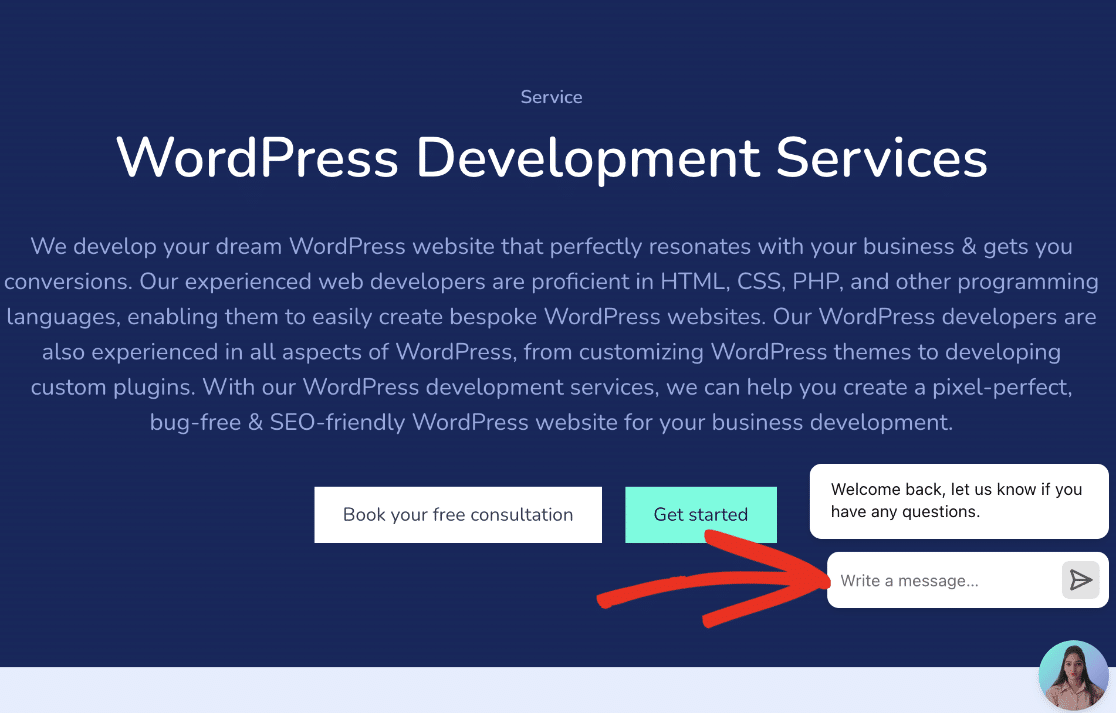
または、無料コンサルテーションを予約するボタンをクリックして予約することもできます。
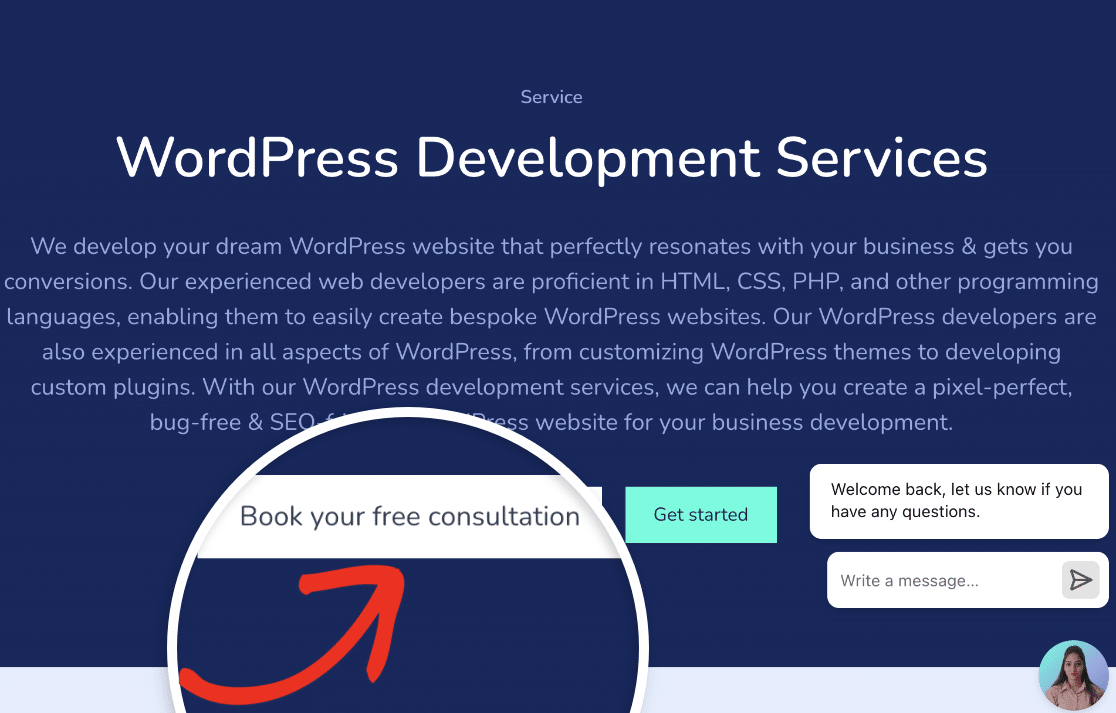
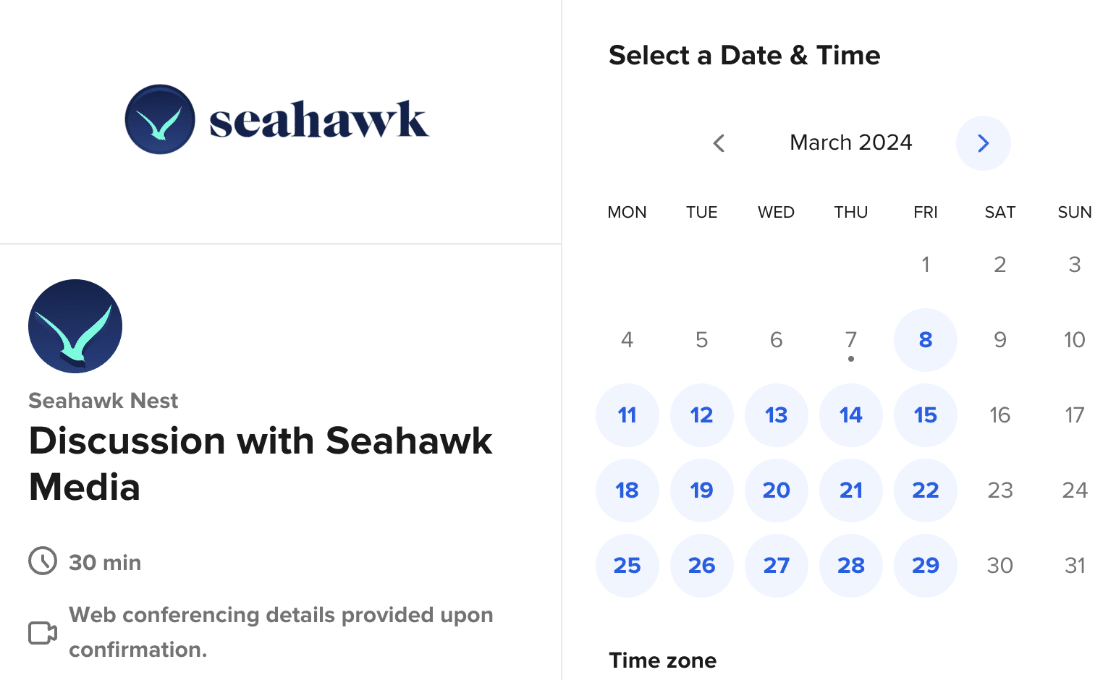
ボタンをクリックすると、コンサルテーションの日時を選択するページにリダイレクトされます。
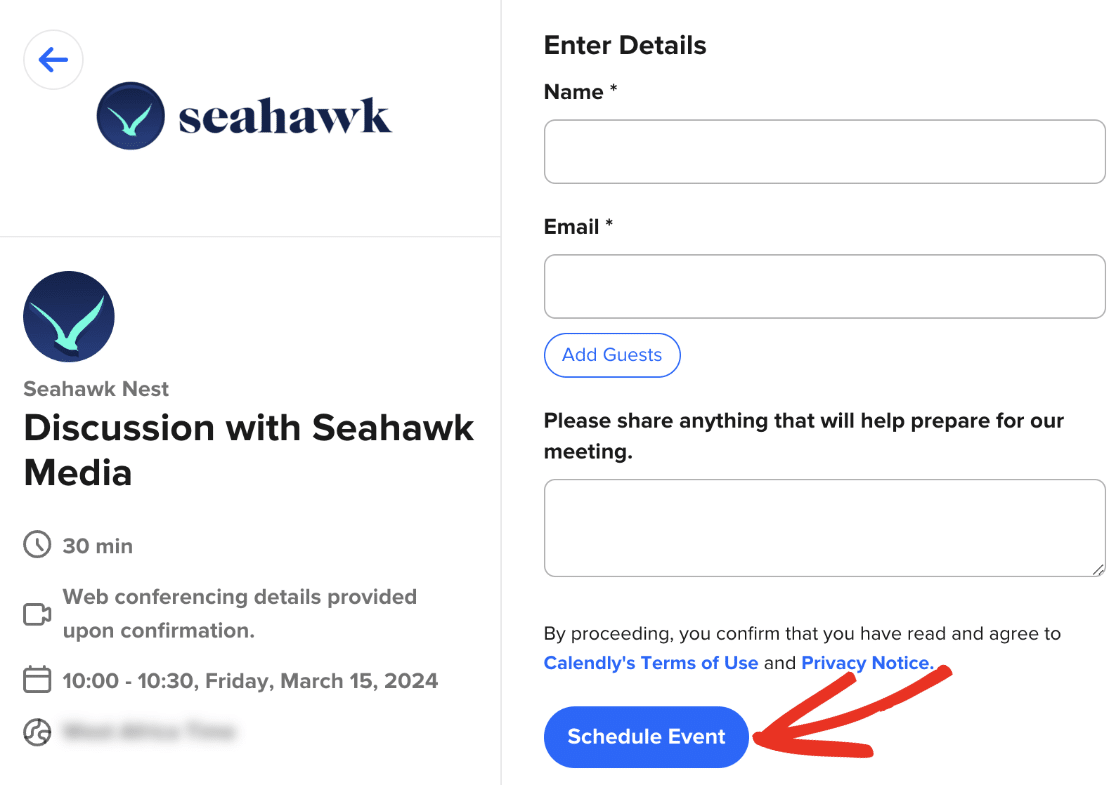
適切な日時を選択したら、フォームに名前とメールアドレスを入力する必要があります。プロジェクトの要件に関する基本的な詳細を任意で入力できます。最後に、イベントをスケジュールするボタンをクリックして予約を完了します。
イベントをスケジュールした後、入力したメールアドレスにGoogle Meetの招待リンクが届きます。Seahawkの専門家が会議に参加し、プロジェクトの要件について詳しく説明します。
注意:会議の前に、Seahawkのチームに依頼したいカスタム開発の詳細を書き留めておくことをお勧めします。
WPCode統合の使用
WPCodeは、ウェブサイトの任意の場所にコードスニペットを簡単に追加できるWordPressプラグインです。
WPFormsはWPCodeとシームレスに統合されており、ユーザーはすぐに使えるスニペットをサイトにインポートできます。これらのコードスニペットは、送信ボタンを非表示にする、フォームを中央揃えにするなどの操作に役立ちます。
この機能にアクセスするには、WPForms »ツールに移動し、コードスニペットタブを選択してください。

まだ行っていない場合は、WordPressサイトにWPCodeプラグインをインストールしてアクティブ化する必要があります。プラグインをインストールすると、サイトで使用できるカスタムスニペットが表示されます。
注意:ヘルプが必要な場合は、WordPressプラグインのインストール方法に関するWPBeginnerのチュートリアルを参照してください。
特定のスニペットを使用するには、その横にあるスニペットをインポートボタンをクリックするだけです。
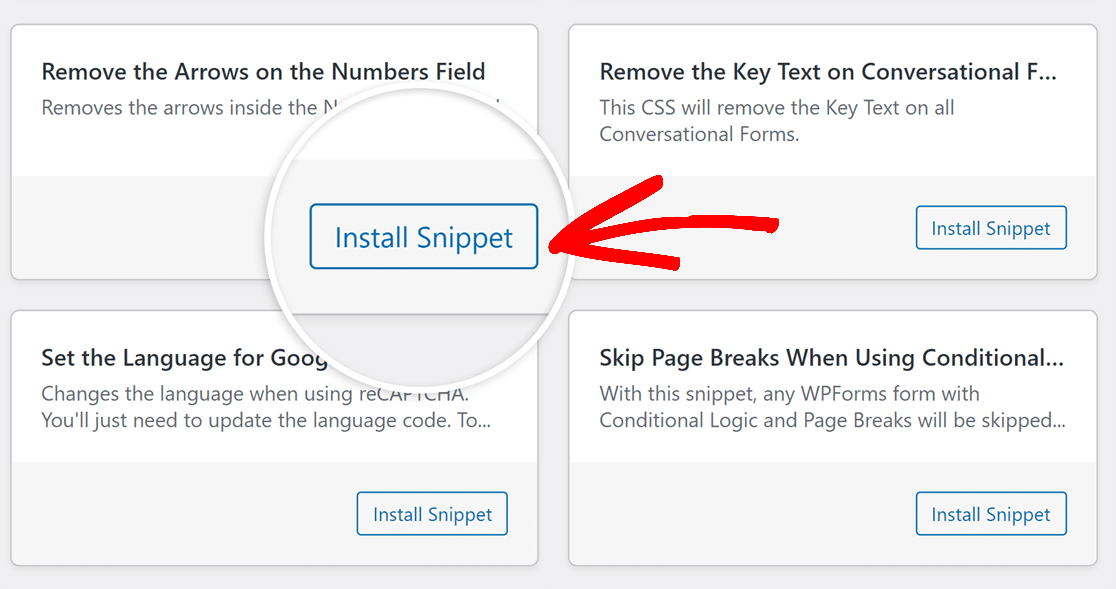
注意: WPCode と WPForms の連携について詳しくは、コードスニペット統合チュートリアルをご覧ください。
開発者ドキュメントの使用
WPForms の機能を拡張したい経験豊富な開発者の方は、WPForms の開発者向けドキュメントをご覧ください。
開発者向けドキュメントには、WPForms プラグインのあらゆる側面をカスタマイズするためのチュートリアルやコードスニペットが用意されています。フォームフィールドのカスタマイズや、プラグインおよびアドオンへの追加機能の追加をお探しの場合でも、詳細なチュートリアルが見つかります。
これで、WPForms プラグインをカスタマイズするためのカスタム開発サポートを得るさまざまな方法がわかりました。
次に、CSS を記述せずにフォームのスタイルを設定する方法を学びたいですか? 詳細なウォークスルーについては、フォームのスタイル設定チュートリアルをご覧ください。


