


AI要約
適切なプラグインがあれば、WordPressフォームにSquare決済を追加するのは約10分で完了します。設定に開発者やコーディングスキルは必要ありません。
過去数年間、いくつかのクライアントサイトでSquare決済フォームを構築してきましたが、WPFormsが最も速い方法だとわかりました。
数回のクリックでSquareアカウントを接続し、フォームにSquare決済フィールドをドロップするだけで、クレジットカード決済を受け付ける準備が整います。
このガイドでは、WordPressにSquare決済を追加するための正確な手順を説明します。また、定期請求をオンにする方法や、本番稼働前にサンドボックスモードですべてをテストする方法についても説明します。
今すぐWordPress Squareフォームを作成しましょう!🙂
WordPressにSquare決済を追加する方法
WordPressサイトでSquare経由の決済受付を開始する準備はできましたか?WPFormsのSquareアドオンを使用するには、以下のビデオの手順に従ってください!
ただし、書面での指示をご希望の場合は、以下をお読みください。便利な目次を使用してガイドをナビゲートしてください。
ステップ1:WPFormsプラグインをインストールする
WordPressサイトでSquare決済を受け付け始めるには、それを処理できるフォームビルダーが必要ですが、WPFormsなら非常に簡単です。
ドラッグアンドドロップインターフェイスを使用すると、シンプルな注文フォーム、寄付フォーム、またはその間の任意のフォームを作成し、数回のクリックでSquareを接続できます。
Square決済を受け付けるには、まずWPForms Proライセンスを取得する必要があります。これにより、多数の追加機能、アドオン、および統合機能にもアクセスできるようになります。

プレミアムライセンスを購入したら、WordPressウェブサイトにWPFormsプラグインをインストールして有効化してください。
プラグインのインストールにヘルプが必要な場合は、WordPressプラグインのインストール方法に関するこれらのステップバイステップの手順を参照してください。
ステップ2:Square Proアドオンを追加する
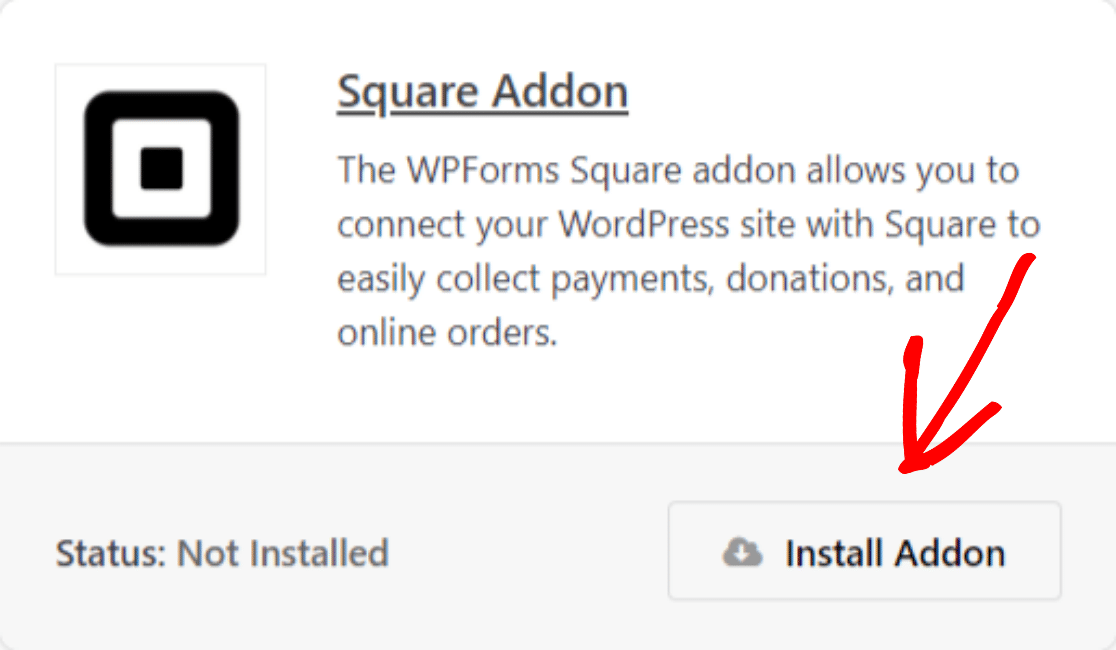
WPFormsがインストールされたら、Square Proアドオンを有効化できます。WordPressダッシュボードに移動し、WPForms » Addonsをクリックします。

検索バーにSquareと入力します。表示されたら、Install Addonをクリックし、次にActivateをクリックします。Square Proアドオンを有効化したら、WPFormsで決済設定を設定する必要があります。
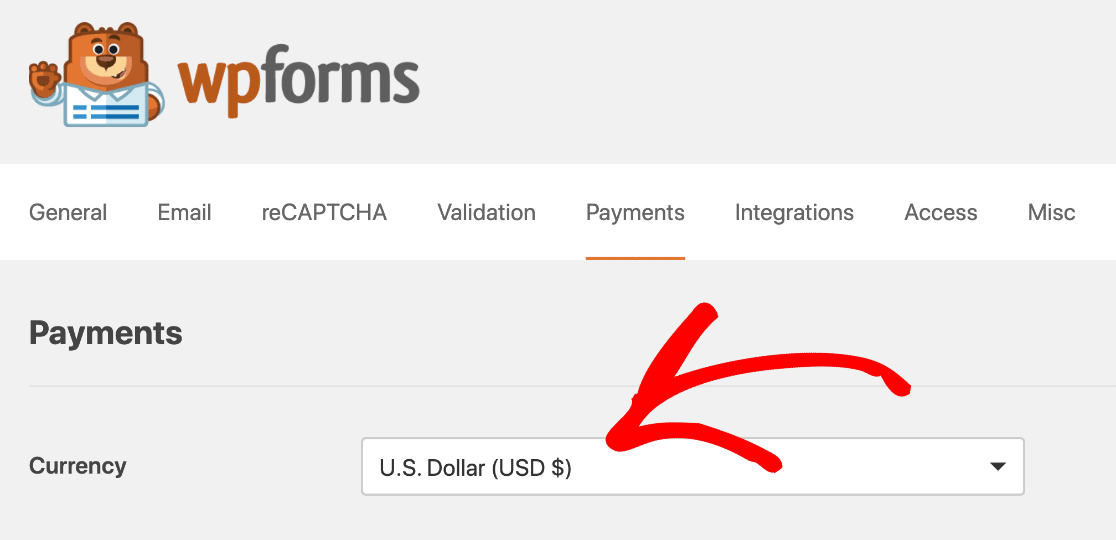
決済設定を構成するには、ダッシュボードに移動し、WPForms » Settingsをクリックしてから、Paymentsタブをクリックします。次に、Currencyドロップダウンから、決済フォームで使用したい通貨を選択します。
ステップ3:SquareをWordPressサイトに接続する
次に、SquareをWPFormsに接続します。決済設定ページを下にスクロールして、Squareセクションに移動します。
Connection Statusというラベルのタブが表示されます。青いConnect with Squareボタンをクリックします。
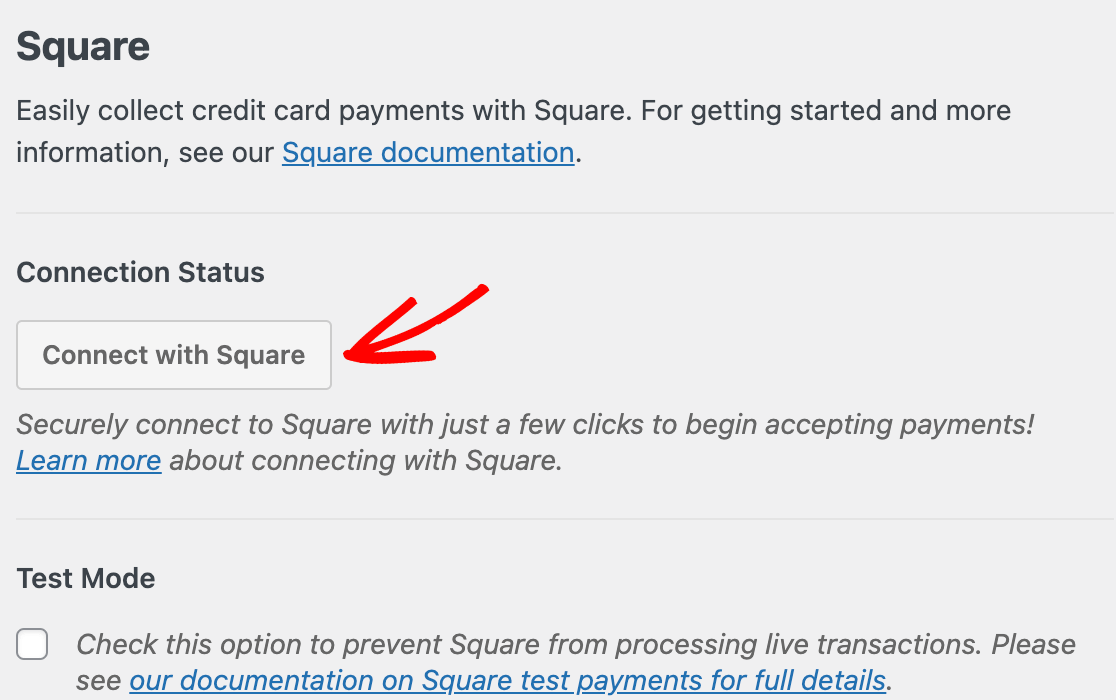
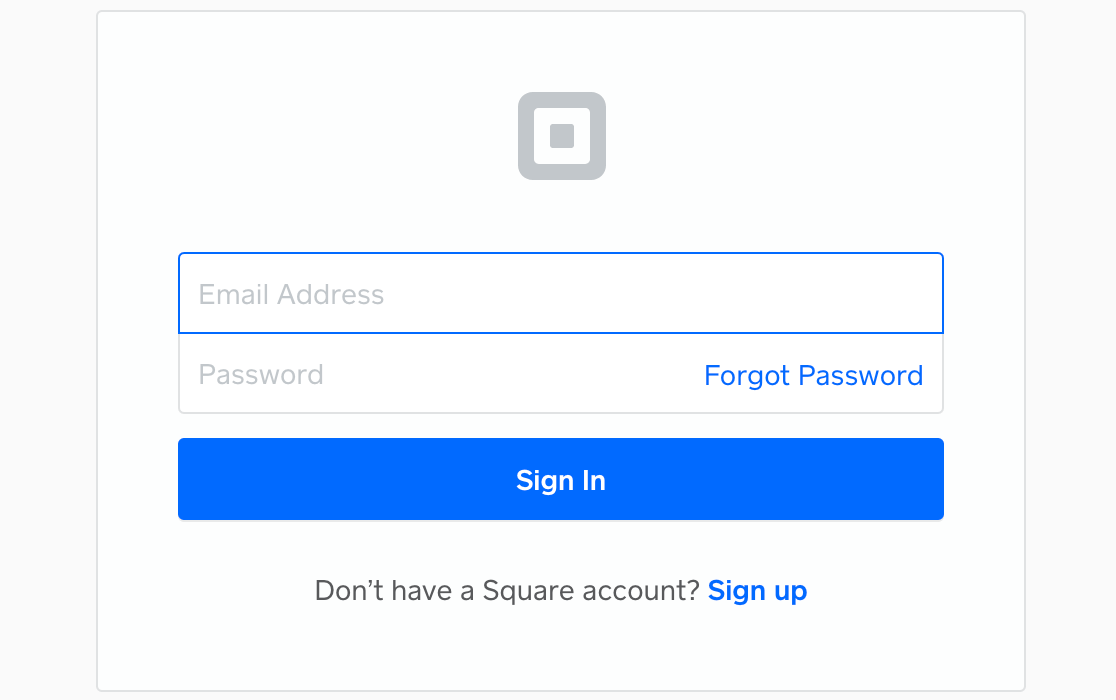
これをクリックすると、Squareのログインページにリダイレクトされます。メールアドレスとパスワードを入力し、サインインをクリックしてください。
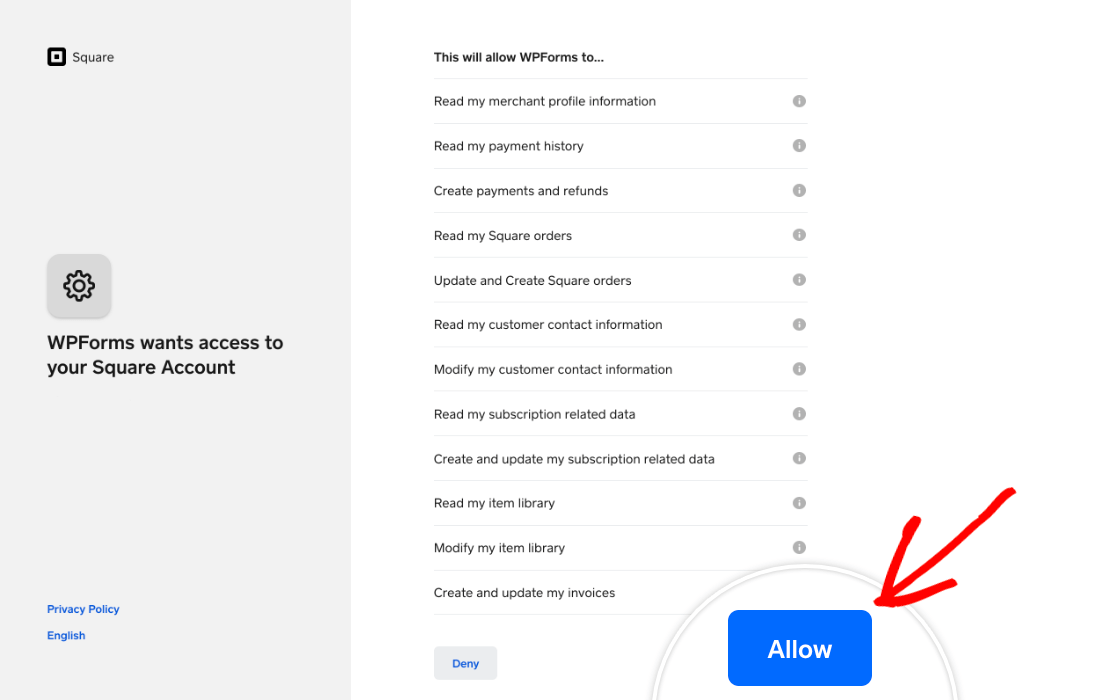
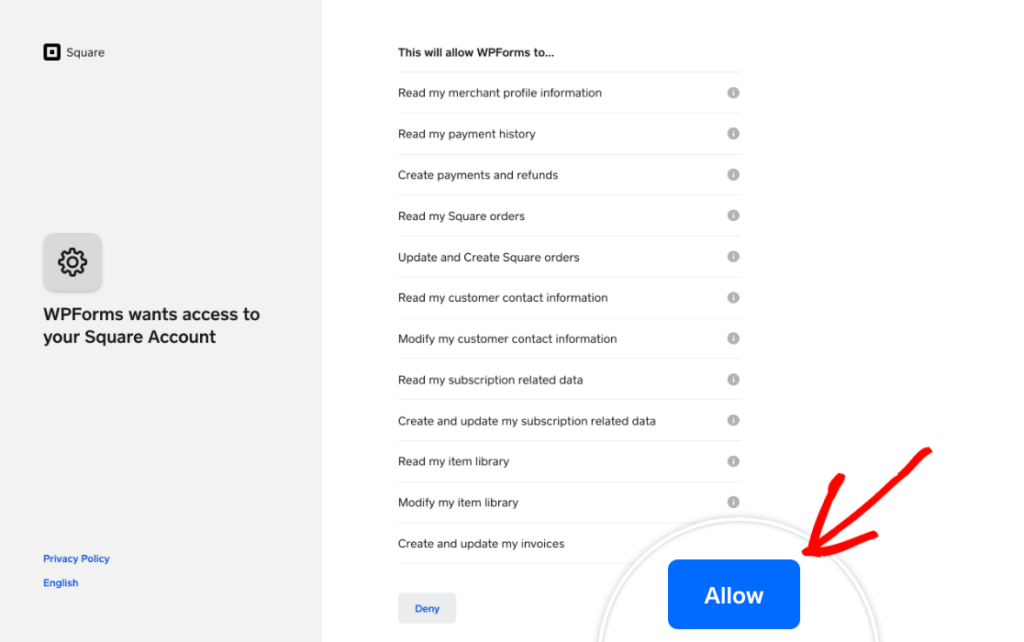
SquareとWPFormsを接続するには、アカウントに関連する特定の権限をWPFormsに付与する必要があります。続行するには、許可するボタンをクリックしてください。
これにより、WPFormsの支払い設定に戻ります。接続設定が正しく構成されていれば、接続ステータスの横に緑色のチェックマークと成功メッセージが表示されます。

Squareアカウントに複数のビジネスロケーションを追加した場合は、ビジネスロケーションドロップダウンを使用して、そのうちの1つをプライマリロケーションとして選択する必要があります。
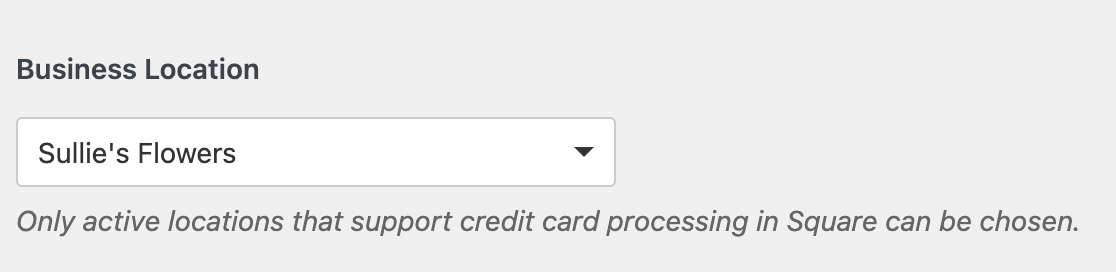
接続設定が完了したら、保存をクリックします。Squareのすべてのオプションの詳細なウォークスルーについては、Squareアドオンの完全なセットアップリファレンスを参照してください。
ステップ4:Square決済フォームを作成する
これでSquareとWordPressサイトが接続されたので、支払いフォームを作成する時間です。WordPressダッシュボードから、WPForms »新規追加に移動します。

簡単な注文フォームを作成するか、事前作成された注文/請求フォームテンプレートを使用して作業をスピードアップできます。
WPFormsには、2,100以上のWordPressフォームテンプレートの巨大なフォームテンプレートライブラリが付属しています。このチュートリアルでは、請求/注文フォームテンプレートを選択します。
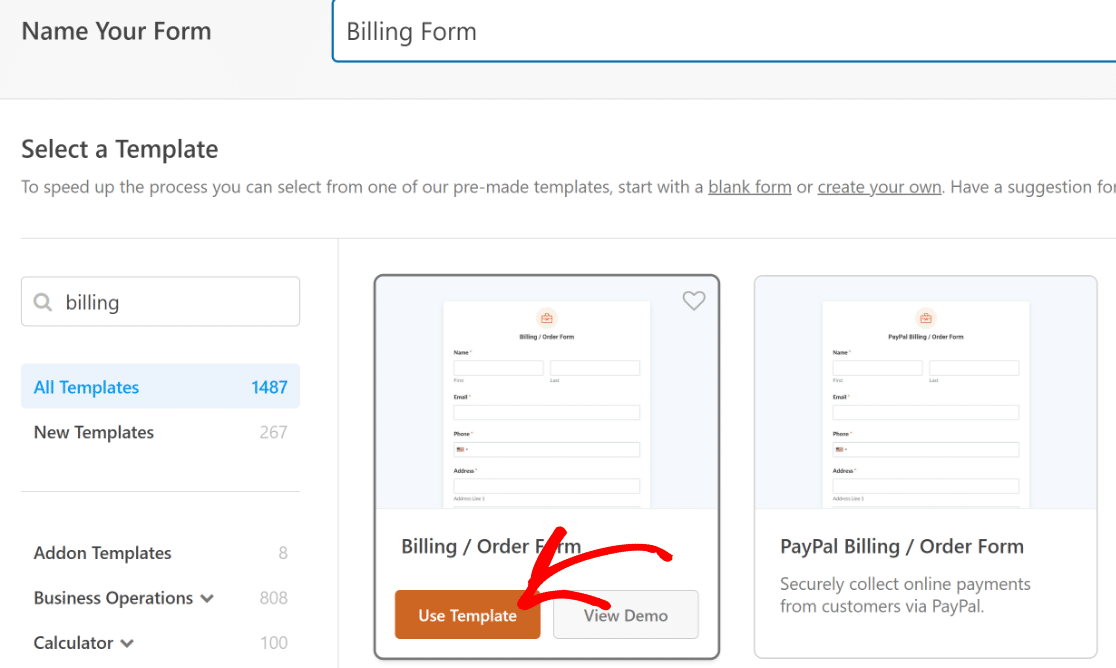
このテンプレートには、一般的な注文の支払いを受け付けるために必要なすべてのフィールドが含まれています。左側のパネルから右側のパネルにドラッグアンドドロップすることで、フォームにさらにフォームフィールドを追加できます。
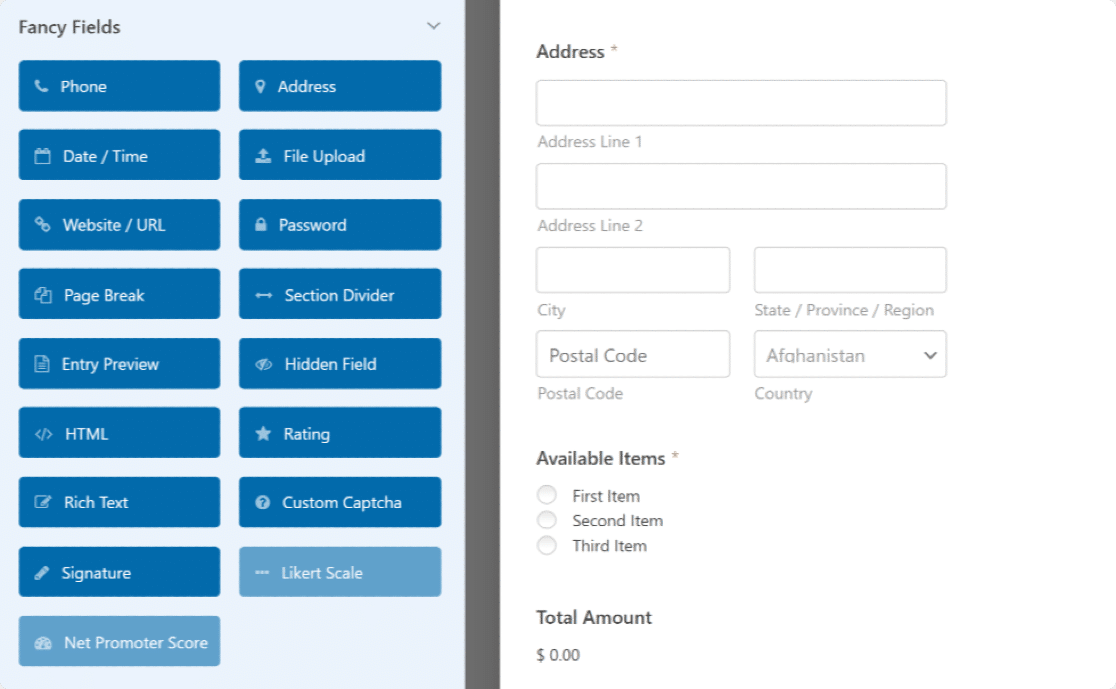
WPFormsは高度にカスタマイズ可能なので、テンプレートが特定のユースケースシナリオに完全に一致しない場合は、自由に試して変更してください。
必要に応じて、このフォームに追加したいオプションを1つ簡単に紹介します。注文したい商品の数量を指定してもらいたい場合は、次のようにします。
数量フィールドの追加(オプション)
WPFormsは、ドロップダウンアイテムおよびシングルアイテムフィールドの製品数量をサポートしています。
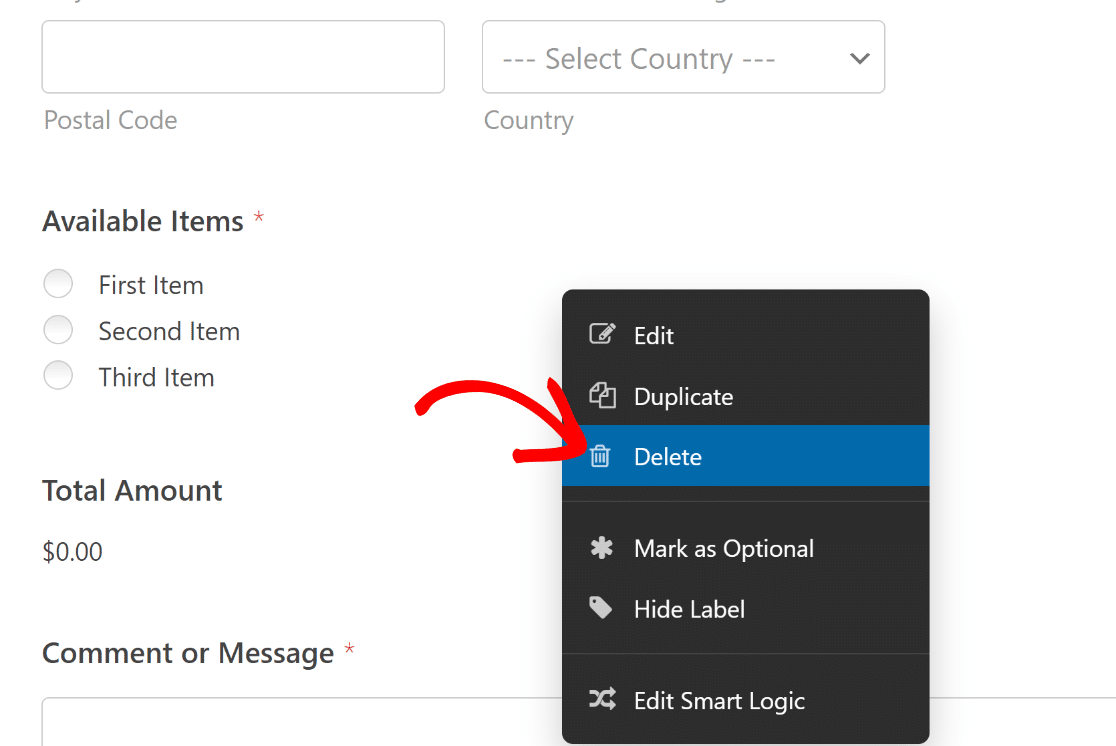
そのため、既存のラジオフィールド(つまり、「利用可能なアイテム」フィールド)を削除し、ここに3つのシングルアイテムフィールドを追加します。
現在の利用可能なアイテムフィールドを右クリックして、削除を押すだけです。
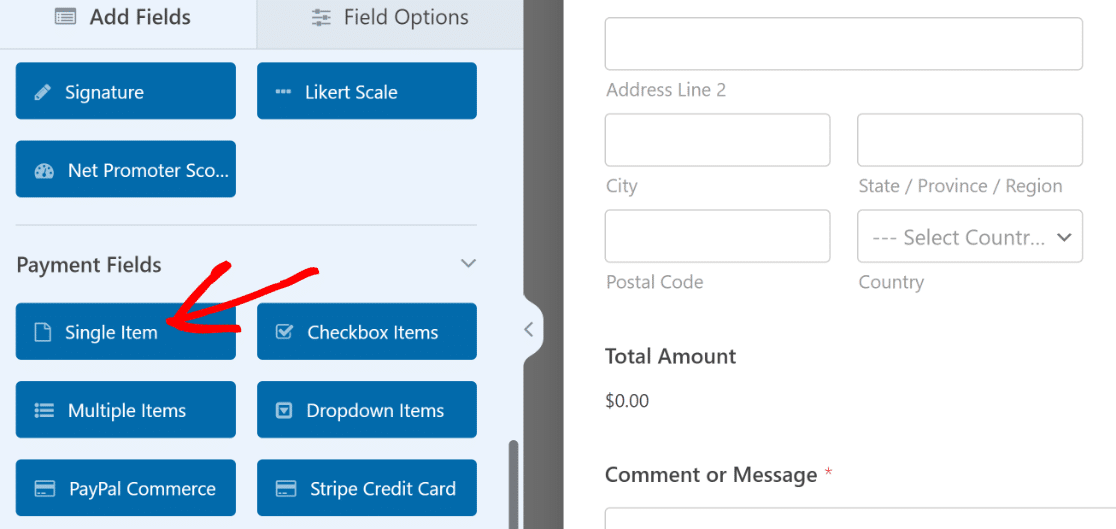
次に、左側のペインからシングルアイテムフィールドを右側のペインにドラッグアンドドロップし、合計金額フィールドのすぐ上に配置します。
それが完了したら、追加したばかりのシングルアイテムフィールドをクリックして、左側でフィールドオプションを開きます。ここでフィールドに関連付けられたさまざまな設定を制御できます。
フィールドラベルを変更し、製品の名前を追加することをお勧めします。また、商品価格ボックスに製品の価格を入力することを忘れないでください。
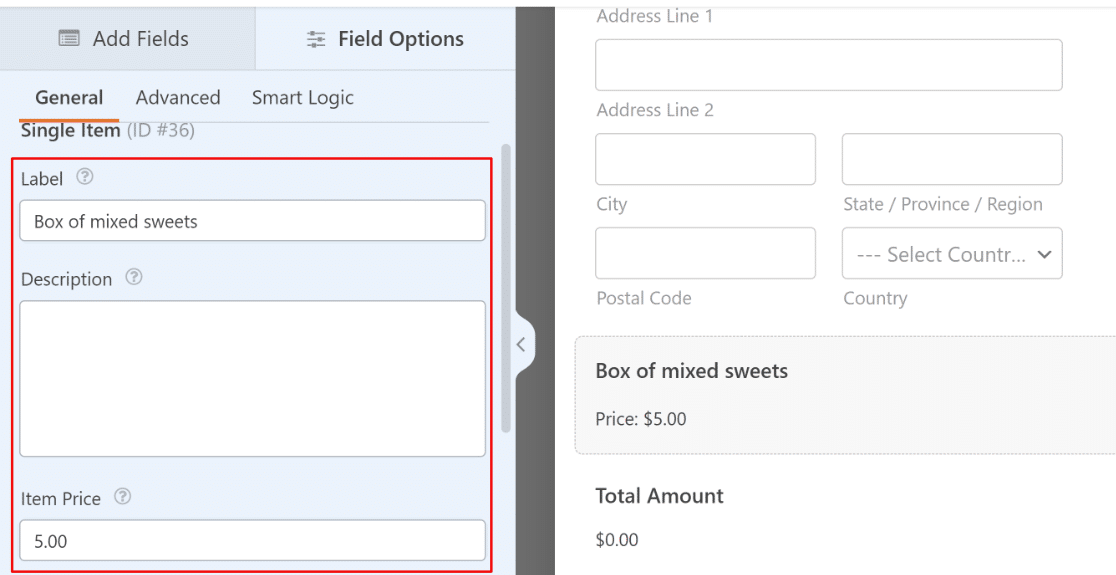
製品の数量選択を有効にするには、数量を有効にするトグルボタンを使用します。有効にすると、その下に新しい範囲設定が表示されます。
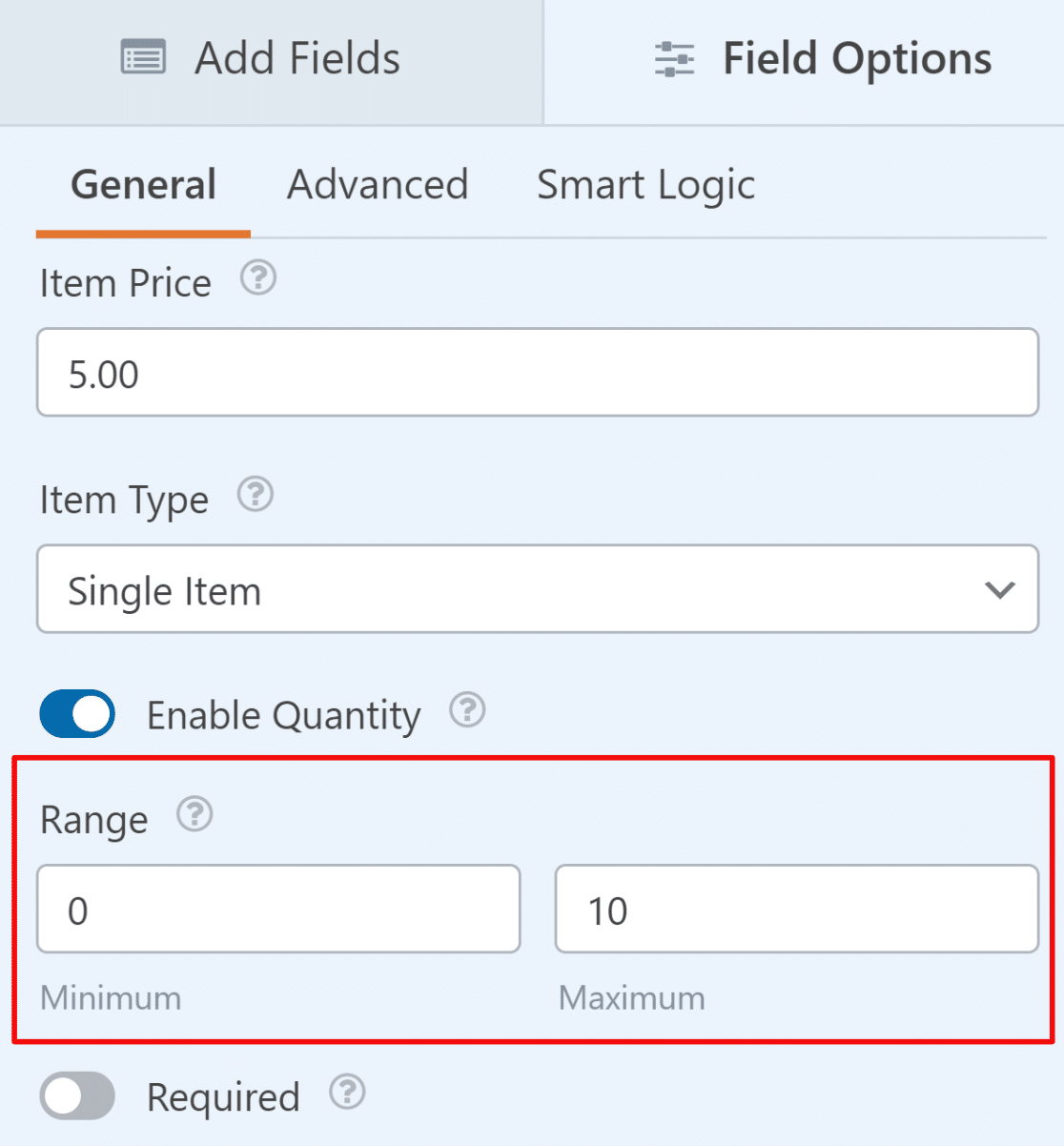
これにより、ユーザーが製品に対して選択できる最小数量と最大数量を設定できます。数量選択が有効になっている単一商品フィールドをさらに追加することで、同じプロセスを繰り返すことができます。
ステップ5:フォームにSquare決済フィールドを追加する
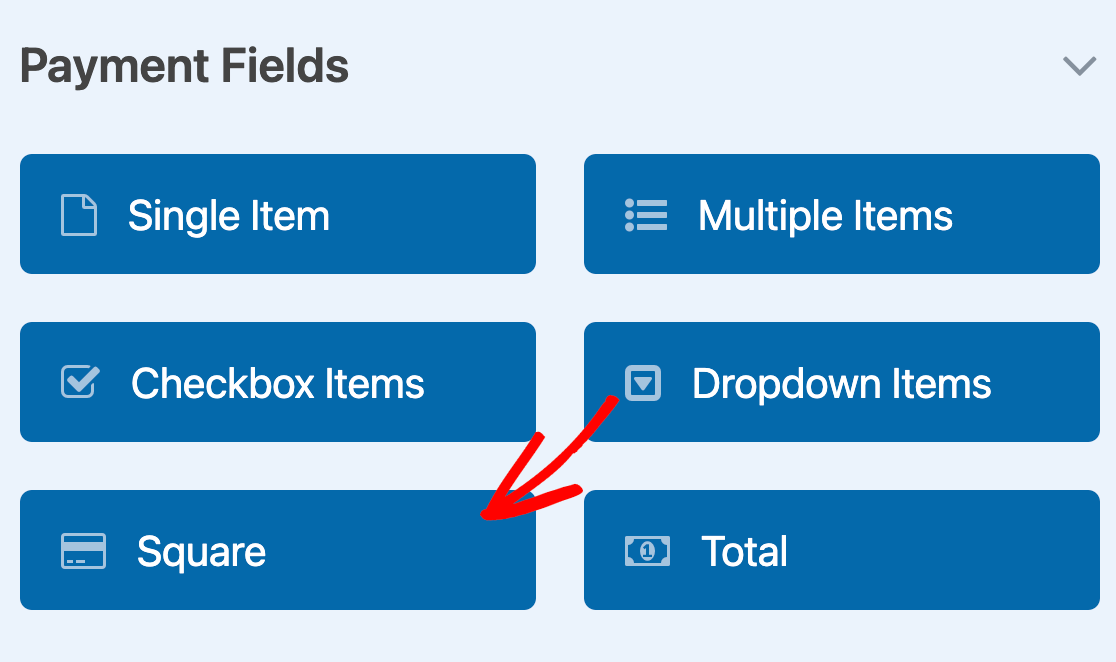
フォームの準備ができました。次に、Square決済フィールドを追加します。左側の決済フィールドセクションから、Squareフィールドをドラッグしてフォームの任意の場所にドロップします。
Squareフィールドを追加するとすぐに、Square決済を有効にするというメッセージが表示されたポップアップが表示されます。
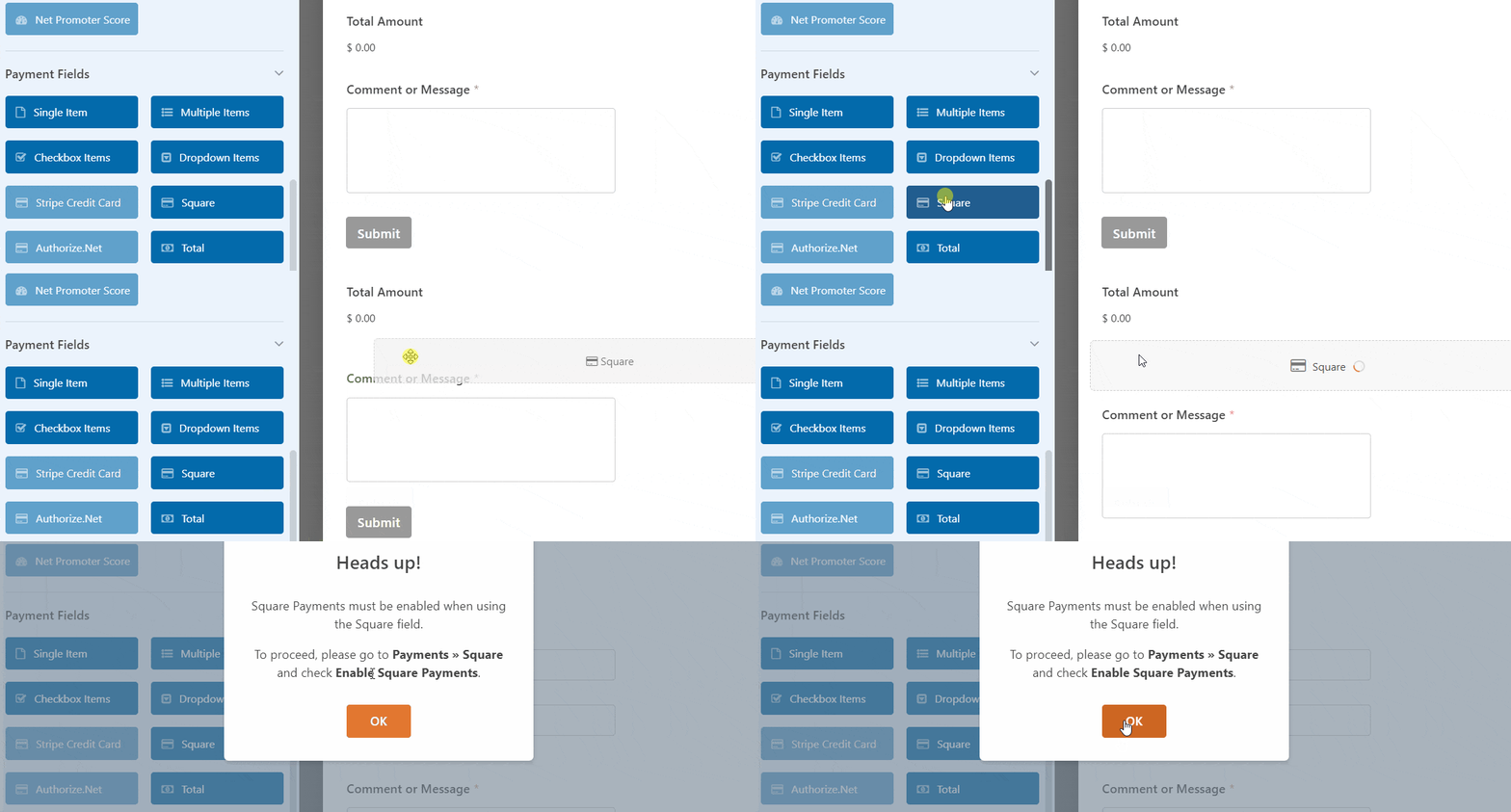
OKボタンをクリックしてポップアップを閉じます。次に、Square決済を有効にする必要があります。左側のアイコンに移動し、決済をクリックします。次に、Squareをクリックします。
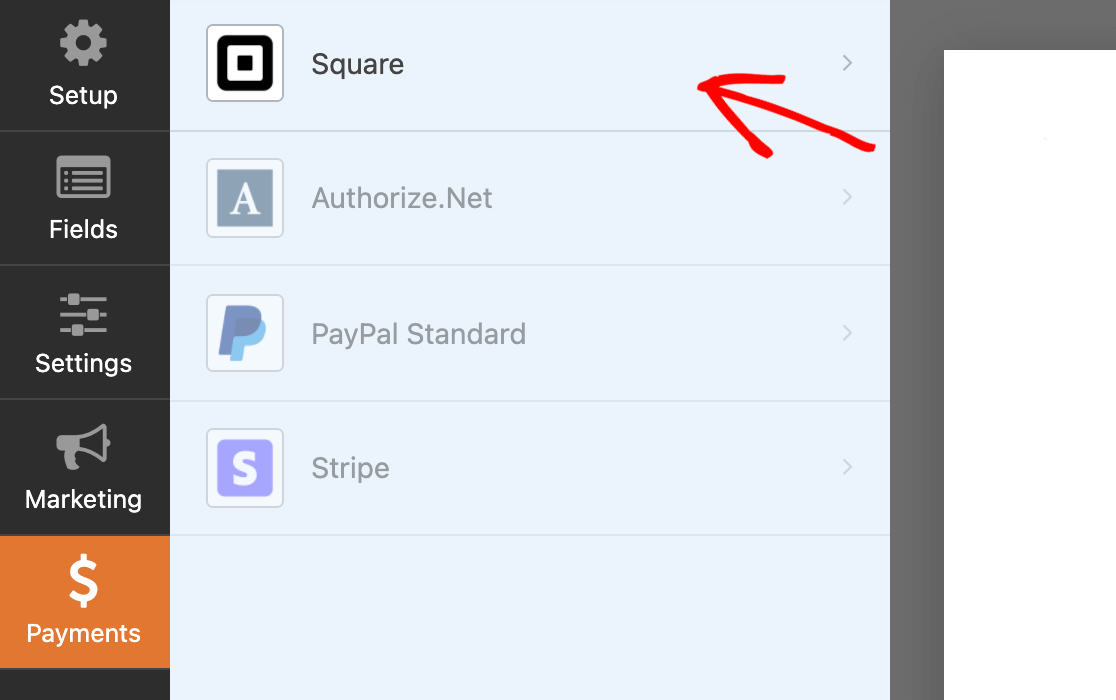
次に、Square決済を有効にするをオンにします。これにより、追加の決済設定オプションが開きます。
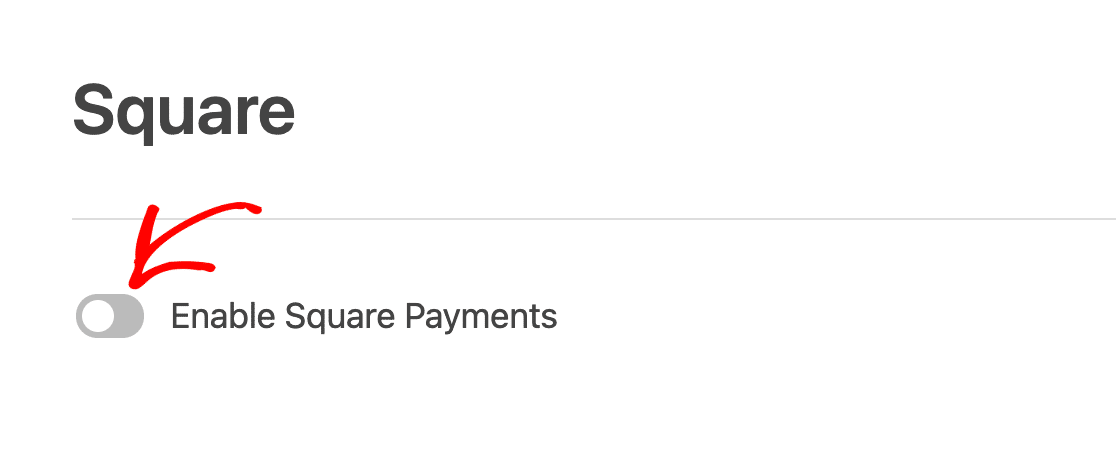
それらを見てみましょう。
- 決済の説明:ここで、顧客のクレジットカードまたは銀行カードの明細書に表示される短い決済の説明を入力できます。
- 購入者のメール:ドロップダウンからメールを選択すると、Squareがメールレシートを送信します。
- 購入者の氏名:ドロップダウンから氏名を選択すると、顧客の名前が決済に関連付けられます。
- 購入者の住所:住所を選択すると、顧客の住所が決済に関連付けられます。
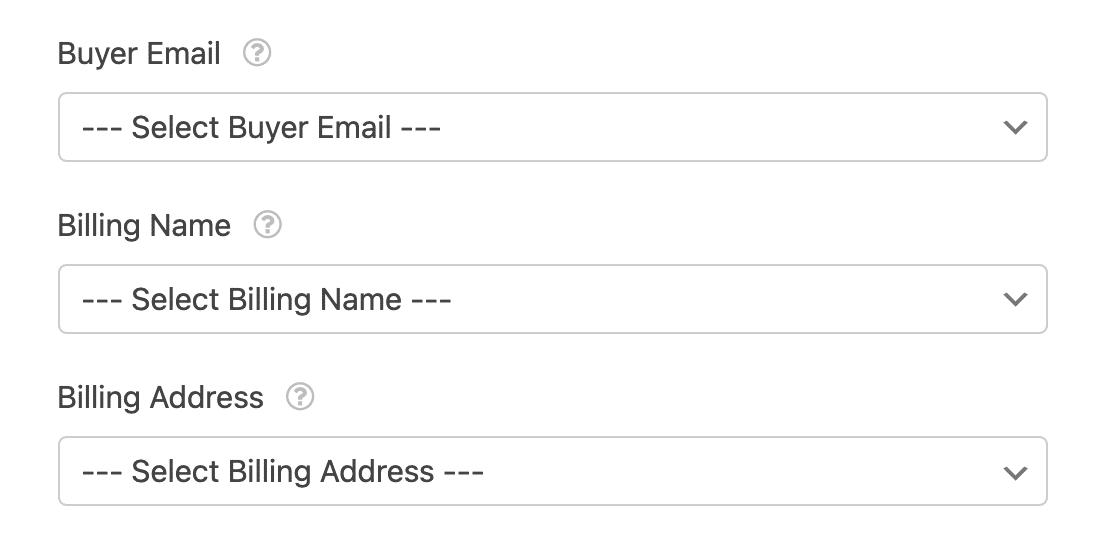
これらのオプションを完了したら、保存ボタンをクリックしてフォームを保存します。
定期的な支払いを有効にする
メンバーシップ、サブスクリプション、またはサイクルで請求される寄付を販売している場合、SquareはWPFormsフォームビルダー内で直接定期的な支払いをサポートします。個別のサブスクリプションアドオンや別のゲートウェイは必要ありません。
同じ決済 » Square設定パネルで、下にスクロールして定期的な支払いをオンにします。プランを設定するための新しいフィールドが表示されます。
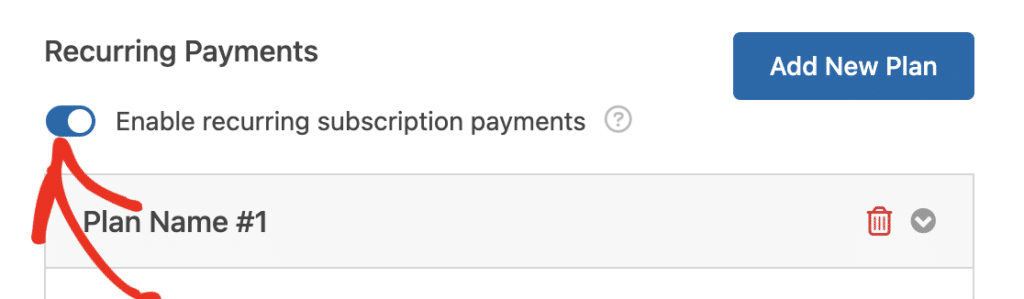
プラン名を設定し、ドロップダウンからフェーズ間隔(月次、年次、またはカスタム)を選択します。Squareは定期的な請求のために各顧客を識別する方法を必要とするため、顧客のメールおよび顧客の名前フィールドをフォームのメールおよび名前フィールドにマッピングしていることを確認してください。

他のゲートウェイでのこの機能のより広範な概要については、WordPressフォームで定期的な支払いを設定する方法に関するガイドを参照してください。
ステップ6:決済を受け付けるためにフォームを公開する
素晴らしい!WordPressでSquareの支払いフォームを正常に作成しました。次に、フォームをサイトに追加します。WPFormsを使用すると、次のような複数の場所にフォームを追加できます。
- ページ
- 投稿と
- サイドバーウィジェット
WPFormsには、フォームビルダーダッシュボードに組み込みの埋め込みボタンがあります。これで、SquareフォームをWordPressページに追加する方法を見てみましょう。
このボタンを使用すると、タブを切り替えたり、フォームウィンドウを閉じたりすることなく、任意のウェブサイトページにフォームを追加できます。フォームを追加するには、ページの上部にある埋め込みボタンをクリックします。

次に、既存のページにフォームを追加するか、新しいページを作成するかを選択できます。新しいページを作成をクリックしましょう。

ページ名を入力し、開始ボタンをクリックします。

WPFormsは自動的に新しいページを作成し、フォームを追加します。ページをライブページに公開するには、公開または更新ボタンをクリックします。
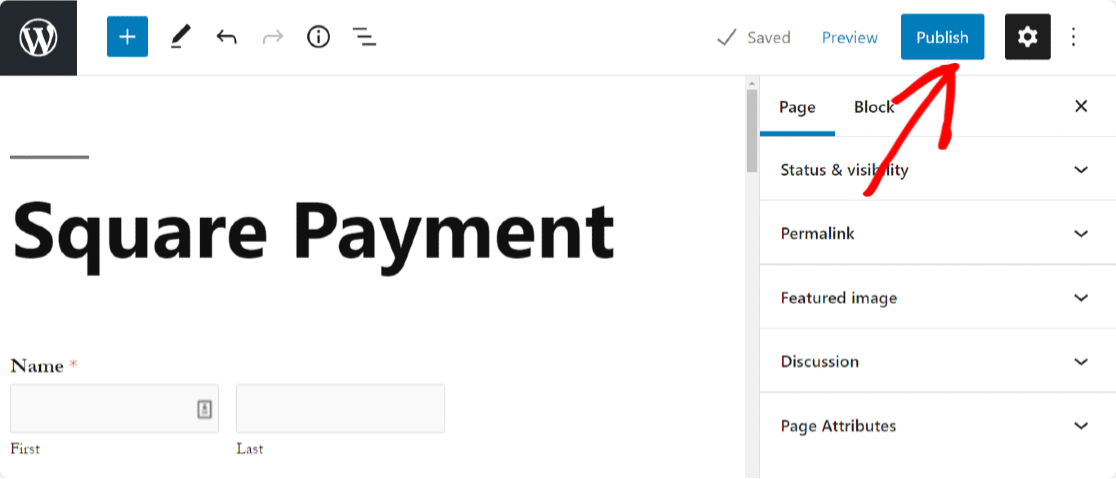
これで完了です。Squareの支払いフォームが公開されました。
ステップ7:サンドボックスモードでSquareフォームをテストする
フォームを実際のお客様と共有する前に、Squareのサンドボックスでテストトランザクションを実行することを強くお勧めします。支払いに関しては、WordPressサイトで最もサプライズがないようにしたい部分です。
サンドボックスに切り替えるには、WPForms » 設定 » 支払いに戻り、Squareセクションまでスクロールして、テストモードをオンにします。
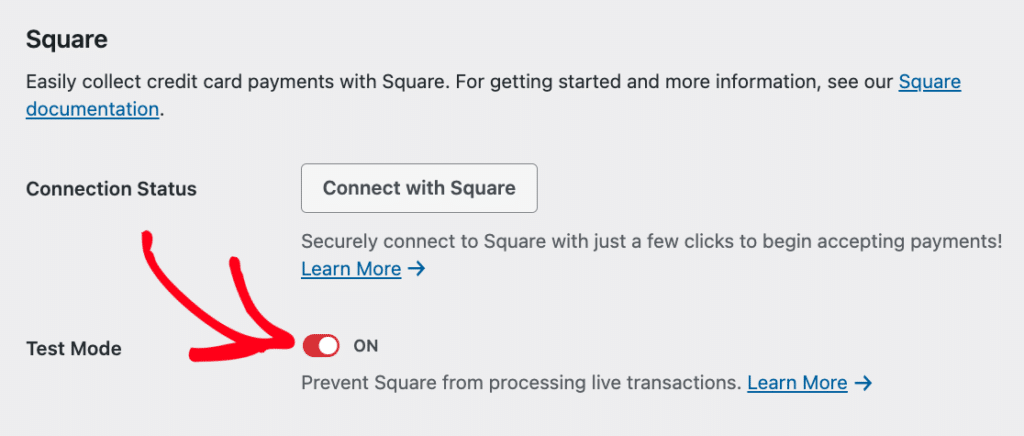
ライブアカウントを接続したのと同じ方法で、Squareサンドボックスアカウントを接続する必要があります(これらは別々に接続されるため、いつでも切り替えることができます)。
テストモードになったら、公開されたフォームにアクセスし、Squareのサンドボックステストカード番号を使用して送信を実行してください。
実際のお金は動きませんが、通知、領収書、設定した条件付きロジックを確認できるように、エンドツーエンドで全体のフローを実行できます。
サンドボックスカード番号と一般的な注意点を含むステップバイステップのウォークスルーについては、Squareの支払いをテストする方法に関するガイドを参照してください。
WordPressにSquareの支払いを追加することに関するよくある質問
WordPressでSquareの支払いを受け取ることについて、価格設定、サポートされている国、およびSquareが他のゲートウェイと比較してどうであるかなど、よく寄せられる質問への回答を以下に示します。
WordPressでSquareを使用する場合、チェックアウトプロセスをカスタマイズできますか?
はい。WPFormsは高度にカスタマイズ可能なので、フォームの外観を変更したり、異なるレイアウトを使用したり、条件付きロジックを適用して、特定の製品やサービスに合わせてチェックアウトエクスペリエンスを形成したりできます。
WPFormsでSquareの支払いフォームを使用している場合、チェックアウトを希望どおりに感じるようにするための多くの余地があります。
Squareフォームの顧客情報を保護するためのセキュリティ対策はありますか?
はい。WPFormsは安全なプラグインであり、機密性の高い顧客情報を自動的に非表示にします。WPForms経由で収集した支払いには、顧客の送信の詳細がキャプチャされますが、クレジットカード番号は非表示のままです。
つまり、ビジネスオーナーであるあなたでさえ、カード番号を見ることはできません。WPFormsで構築されたすべてのSquare支払いフォームで、顧客はプライバシーとセキュリティを得られます。
WordPressダッシュボードからSquareのトランザクションを追跡・管理できますか?
はい。WPFormsには、支払い追跡機能が完全に組み込まれています。WordPressダッシュボードから、総支払い額、総売上高、サブスクリプション、クーポン利用状況などを明確なグラフで確認できます。
詳しい手順については、WPFormsで支払いを管理する方法をご覧ください。
WordPressでSquareを使用して定期的な支払いを受け付けられますか?
はい。WPFormsでは、Square Proアドオンを通じて定期的な支払いを受け付けることができます。フォームの設定から、毎週、毎月、毎年、またはカスタムスケジュールで顧客に請求できます。追加ツールは不要です。Squareが各加入者を正しく識別できるように、顧客のメールアドレスと名前のフィールドをマッピングしてください。
WordPressでのSquareによる支払いの手数料はいくらですか?
Squareは、オンライン取引ごとに2.9% + 30円の手数料を請求します。月額料金やセットアップ料金はかかりません。WPForms ProまたはEliteをご利用の場合、WPFormsは追加の処理手数料を一切請求しないため、Squareの固定料金のみをお支払いいただきます。これにより、平均注文金額に対して総コストを簡単に計算できます。
WordPressでの支払いにSquareは私の国で利用できますか?
Squareは現在、米国、カナダ、英国、オーストラリア、日本、アイルランド、フランス、スペインで利用可能です。これらの地域以外で事業を行っている場合は、StripeまたはPayPal Commerceが適している可能性があります。どちらもWPFormsでサポートされています。
WordPressでのStripeとSquareの違いは何ですか?
StripeとSquareはどちらもWPFormsでクレジットカードと定期請求をサポートしており、どちらも同様の取引ごとの手数料を請求します。Stripeはより広範な国でのカバレッジと、より多くの開発者ツールを備えています。Squareは、対面販売やSquareオンラインストアですでにSquareを使用しているビジネスにとって有利な傾向があります。完全な比較については、Stripe vs. Squareの比較をご覧ください。
WordPressでSquareの支払いをテストする最良の方法は何ですか?
最も簡単な方法は、WPFormsの支払い設定内でSquareをサンドボックスモードに切り替えることです。これにより、実際のお金を使わずにテスト注文を行うことができるため、本番稼働前にすべてが正常に機能することを確認できます。
WordPressでSquareを使用するためにSSL証明書は必要ですか?
はい。WordPressサイトでSquareを使用するにはSSL証明書が必要です。顧客の支払い情報を保護し、Squareと安全に接続するために必要です。
WordPressサイトでSquareの支払いを受け付ける準備はできましたか?
WPFormsを使えば、最も早く実現できます。Proをインストールし、Square Pro Addonを追加し、Squareアカウントを接続すれば、最初のフォームが10分以内に公開されます。WPFormsはSquareに対して取引ごとの手数料を請求しません。Squareの標準的なオンラインカード取引ごとの2.9% + 30セントのみお支払いいただきます。
WPForms Pro を入手 → - Square Pro Addon、支払い追跡、14日間返金保証が含まれます。
関連記事
WordPressでAuthorize.Net支払いフォームを作成する
WordPressフォームにオプションの支払い方法を追加する方法





