


AI要約
WordPressサイトで決済フォームを作成することは、特にクレジットカード情報のような機密情報を扱う場合、困難に思えるかもしれません。
私は決済フォームの作成に多くの経験がありますが、Authorize.Net は最も信頼性の高い選択肢の1つだとわかっています。
Authorize.Netは、最も古くから広く利用されている決済ゲートウェイの1つであり、何十万もの企業から信頼を得てクレジットカード決済を処理しています。
WPFormsと相性が良いのは、顧客が別のチェックアウトページに移動するのではなく、あなたのウェブサイト上で直接支払いを行うことができる点です。
このガイドでは、WordPressサイトで Authorize.Net 決済フォームをすばやく簡単に作成するための正確な手順を説明します。始めましょう!
今すぐ Authorize.Net フォームを作成しましょう! 🙂
WordPressで Authorize.Net 決済フォームを作成する方法
WordPressで決済フォームを作成するのは大変な作業のように思えます。しかし、WPForms を使えば、簡単かつ迅速です。Authorize.Net アドオンがすべての作業を行います。以下の手順に従って開始してください。
ステップ1:WPFormsプラグインのインストールと有効化
WPFormsは、WordPress向けの最高のフォームビルダープラグインであり、お問い合わせフォーム、決済フォーム、注文フォーム、計算フォームなどを作成できます。
WPFormsとAuthorize.netを使用するには、WPForms Eliteライセンスへのアクセスが必要です。これにより、関連アドオンと多くの素晴らしい機能にアクセスできます。

それでは、早速 WPFormsプラグインをインストールして有効化してください。この手順で困った場合は、このWordPressプラグインのインストール方法に関する初心者向けガイドをご覧ください。
ステップ2:WPFormsからAuthorize.Netアドオンを取得する
WPFormsが有効になったら、Authorize.Netアドオンもインストールして有効化したいはずです。WordPressダッシュボードで、左側の WPForms をクリックします。次に アドオン をクリックします。
Authorize.Netアドオンを見つけて、インストールボタンをクリックします。アドオンが非アクティブな状態を示している場合は、トグルをアクティブの位置に移動してから、設定をクリックしてください。

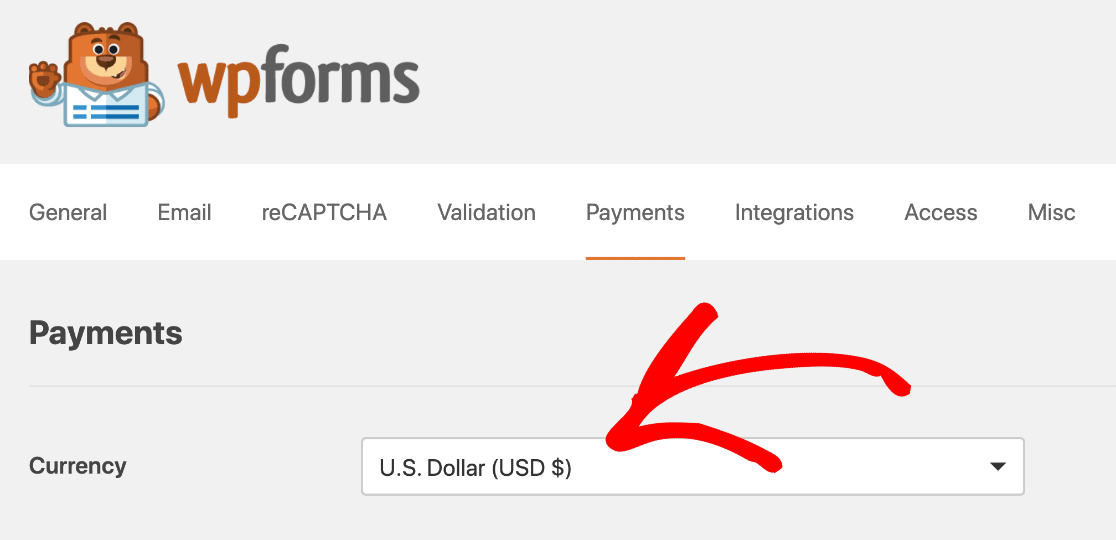
これにより、支払いタブにリダイレクトされ、支払い設定が希望どおりに設定されていることをすばやく確認できます。たとえば、ここで 通貨 ドロップダウンから使用したい通貨を選択します。
すべて完了しました!これで、WPFormsをAuthorize.Netに接続する準備ができました。これにより、決済フォームを簡単に作成し、すぐに注文を受け付け始めることができます。
ステップ3:Authorize.Netの設定をカスタマイズする
必要に応じて、Authorize.Net決済フォームをテスト接続で設定することもできます。ただし、この例ではライブ接続を設定します。
まだフォームを利用させたくない場合は、準備ができるまで テスト モードにしておくことをお勧めします。いずれにしても、新しいタブを開き、Authorize.Net アカウントにログインしてください。

ログインしたら、ライブモードになっていることを確認してください。必要に応じて、Authorize.net のスイッチをクリックして設定を変更できます。

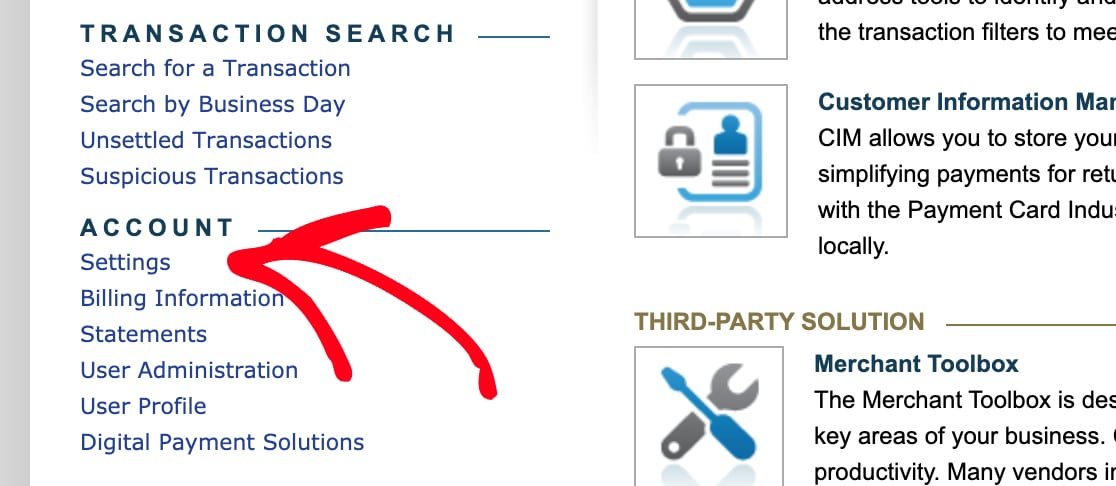
次に、Authorize.NetとWPFormsを接続する2つの認証情報、APIログインIDとトランザクションキーを取得します。左側のサイドバーで、アカウントをクリックし、次に設定をクリックします。
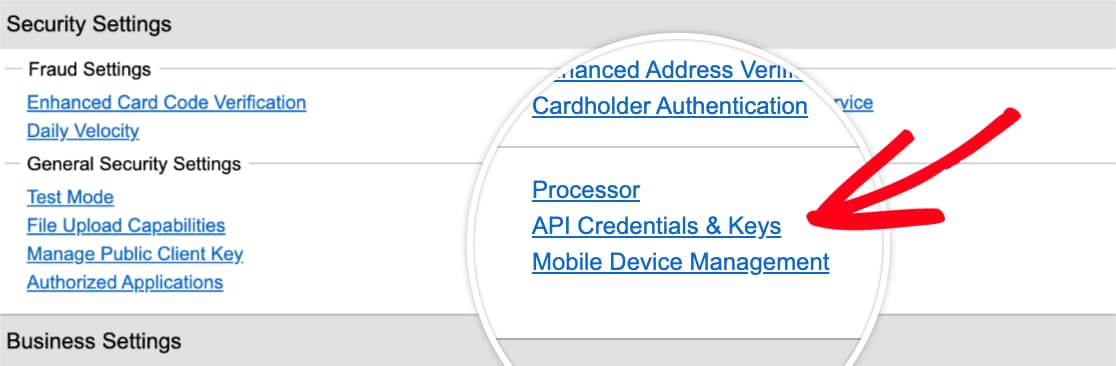
一般セキュリティ設定の下にあるAPI認証情報とキーをクリックします。次に、この画面からAPIキーをコピーして、WPFormsタブに戻ります。
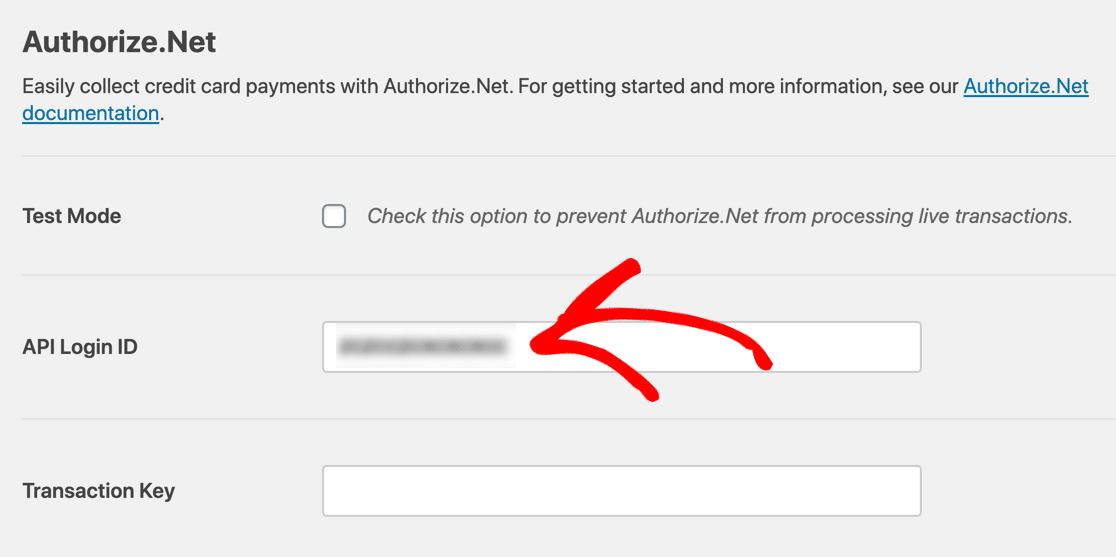
WPFormsに戻り、まだ 支払い タブにいることを確認し、Authorize.Netのセクションまでスクロールダウンします。値を APIログインID フィールドに貼り付けます。
次に、API認証情報とキーページでAuthorize.Netアカウントに戻ります。今回は、キーの新規作成の下で、新しいトランザクションキーを選択し、送信をクリックします。
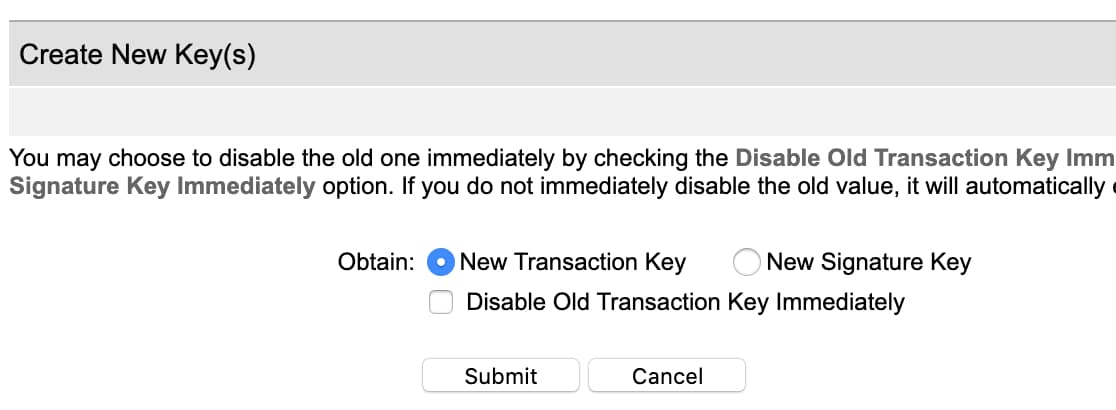
Authorize.Netは、あなたのメールアドレスにPINを送信します。メールを確認し、PINを貼り付けてPINを検証をクリックします。これで、機能するトランザクションキーが取得できました。
そのキーをコピーし、WPFormsに戻ってトランザクションキーフィールドに貼り付けます。キーが検証されると、WPFormsとAuthorize.netアカウントが接続されます。
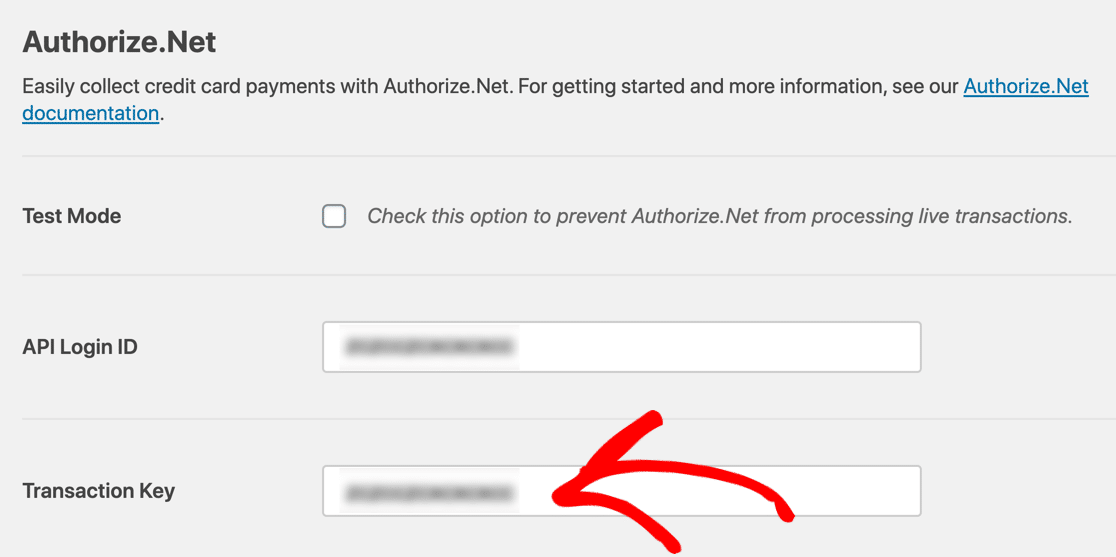
これで面倒な作業は終わりです。変更が失われないように、必ず設定を保存をクリックしてください。次に、Authorize.net支払いフォームを作成する必要があります。
ステップ4:Authorize.Net決済フォームを作成する
使用したいフォームが既にある場合は、WPFormsビルダーでそのフォームを開いてください。まだフォームがない場合でも問題ありません。簡単な注文フォームを作成するか、テンプレートを使用できます。
WPFormsには2,100以上のWordPressフォームテンプレートが用意されています。選択するには、WPForms » 新規追加をクリックします。次に、追加テンプレートセクションまでスクロールします。
ここで「注文フォーム」と検索すると、5つのテンプレートが表示されます。この例では、Tシャツ注文フォームを選択します。
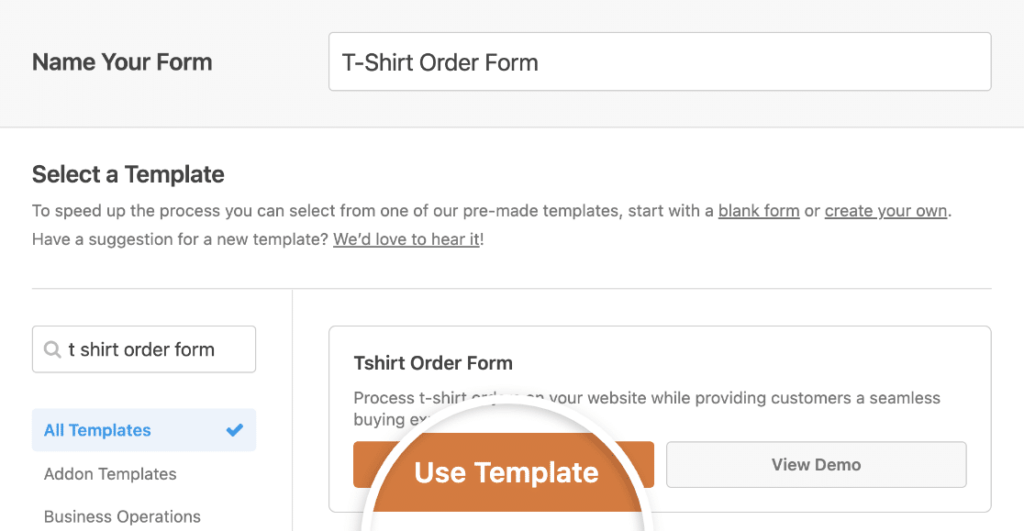
テンプレートをクリックすると、WPFormsがフォームビルダーを開きます。左側のペインから右側のペインに新しいフィールドをドラッグして、フォームをカスタマイズできます。
たとえば、Authorize.Netフィールドを追加してみましょう。左側のパネルからフォームにドラッグします。好きな場所に配置できます。

これで、フォームビルダー内の各フィールドをクリックしてカスタマイズできます。方法がわからない場合は、WPFormsで最初のフォームを作成するガイドを参照してください。
特定の日に基づいて支払いフィールドを表示または非表示にすることで、支払いフォームをさらに動的にすることができます。季節料金、早期割引、期間限定オファーに最適です。
Authorize.Net WordPress寄付プラグインをお探しですか?フィールドを少し調整する必要があります。WordPressで非営利団体寄付フォームを作成する方法に関するガイドを参照してください。
ステップ5:決済フォームの設定をカスタマイズする
このチュートリアルのこの部分では、WPFormsビルダーにとどまってください。左側にあるアイコンを見て、支払いをクリックする必要があります。次に、Authorize.Netをクリックします。

右側の設定を使用して、このフォームのクレジットカード決済を有効にします。以下に手順を示します。
- Authorize.Net payments を有効にする チェックボックスをクリックして、フォームの支払い処理を有効にします。
- Payment Description ボックスに、顧客のクレジットカード明細書に表示される単語を入力します。通常は、ストアの名前を入力することになるでしょう。
- Authorize.Net Payment Receipt ドロップダウンで、Email を選択すると、Authorize.Net が領収書メールを送信します。ここで何も選択しない場合、顧客は領収書を受け取りません。
- Customer Name ドロップダウンで、Name を選択すると、顧客の名前が支払いに紐付けられます。
定期的な支払いを請求したいですか?WPFormsとAuthorize.Netは、サブスクリプションと一括請求の両方に対応できます。
同じ 支払い » Authorize.Net 設定で、定期購読支払いを有効にするをオンにし、プランに名前を付け、顧客に請求する頻度を選択します。
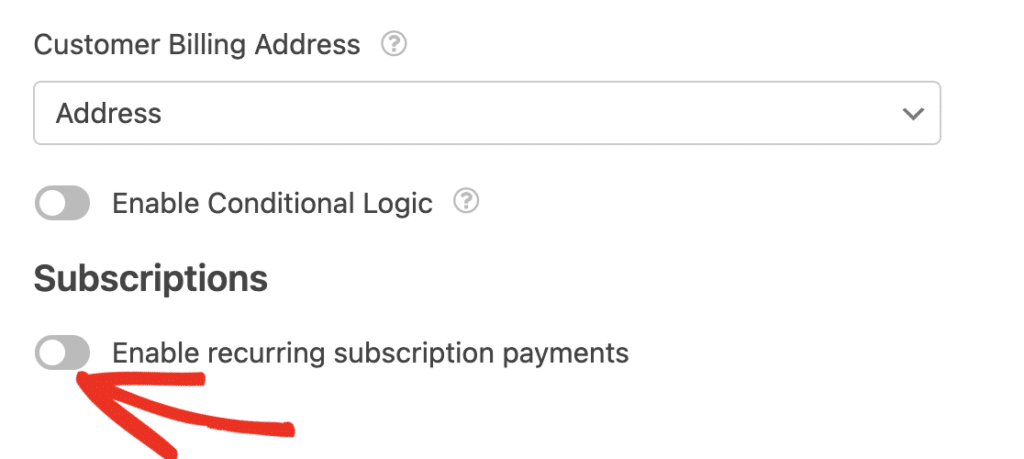
また、顧客が支払い方法を選択できるように、支払いに 条件付きロジック を追加することもできます。
例えば、簡単なドロップダウンで、一括払いと月額サブスクリプションを選択できるようにすることができます。すべてのオプションのスクリーンショットを含む完全なセットアップは、Authorize.Netアドオンのドキュメント全体に記載されています。
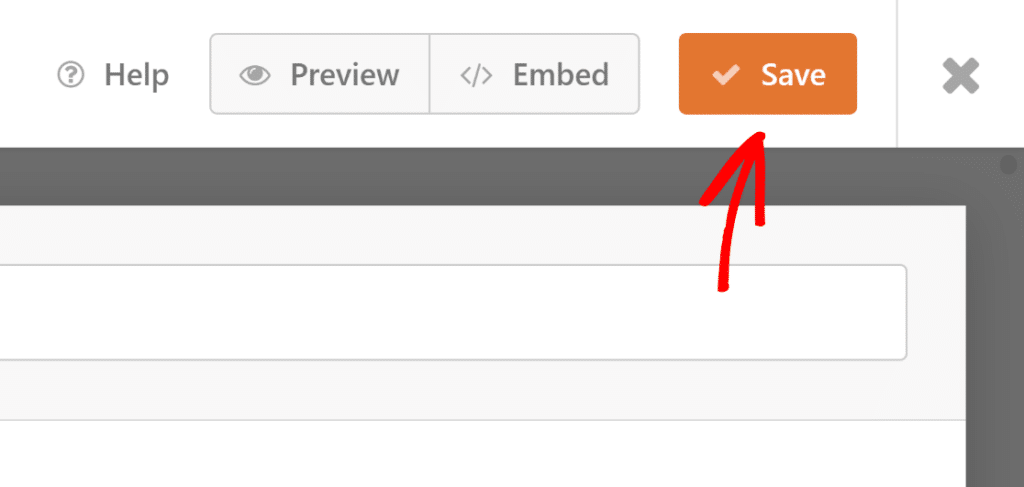
設定が希望どおりになったら、保存ボタンをクリックして、進捗が失われないようにします。
ステップ6:Authorize.Net決済フォームを公開する
次に、公開するだけです。そして、これが本当に簡単な部分です。コードを使用せずに、WordPress のどこにでもフォームを公開できます。
フォームをページに配置したい場合は、WPForms が自動的にページを作成します。フォームビルダーの上部にある Embed ボタンをクリックしてください。

WPForms は、既存のページにフォームを追加するか、新しいページを作成するかを尋ねます。Create New Page をクリックしましょう。

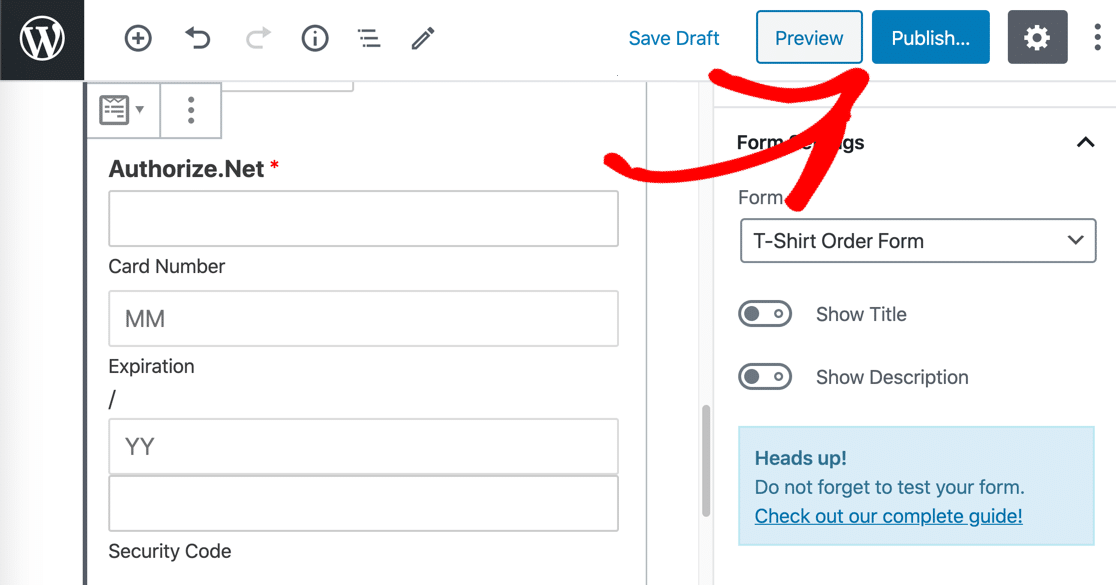
ページの名前を入力し、Let’s Go ボタンをクリックします。これで WPForms がページを作成し、フォームを埋め込みます。あとは Publish をクリックするだけで、フォームがウェブサイトで公開されます。
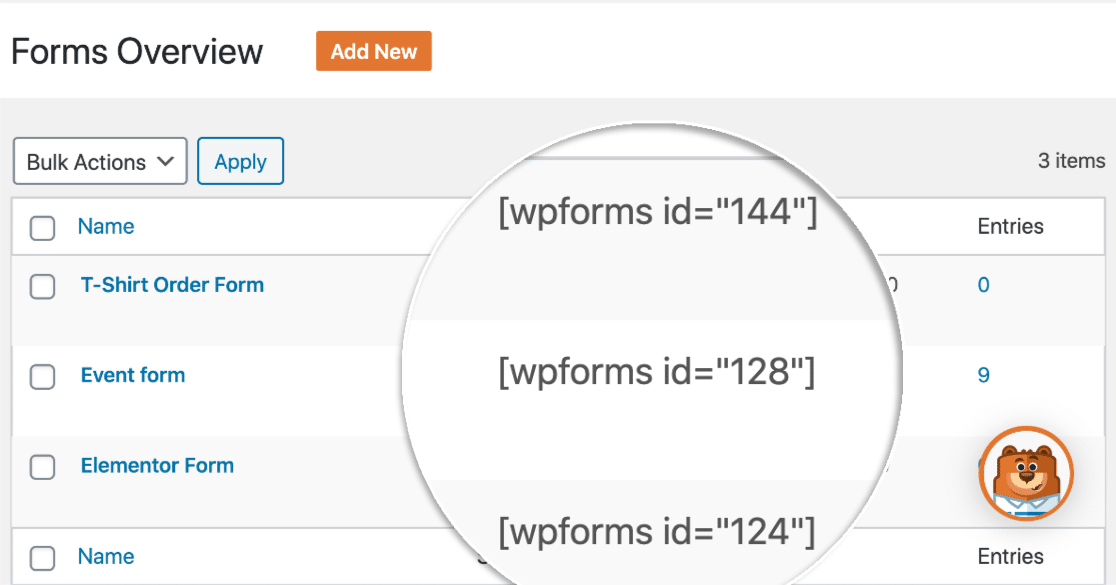
ショートコードを使用してフォームを埋め込みたい場合は、WForms » All Forms をクリックすると、リストにショートコードが表示されます。
これで完了です!新しい Authorize.Net 支払いフォームを使用して、注文の受付を開始できます。
非営利団体の場合、寄付を任意にしたい場合があります。問題ありません!WordPress フォームにオプションの支払いを追加する方法はこちらです。
Authorize.Netの支払いを表示・管理する
支払いが開始されたら、WordPressを離れることなく追跡できます。WPForms » 支払いに移動し、概要タブを開くと、トランザクション、総売上、収益トレンドを1か所で見ることができます。
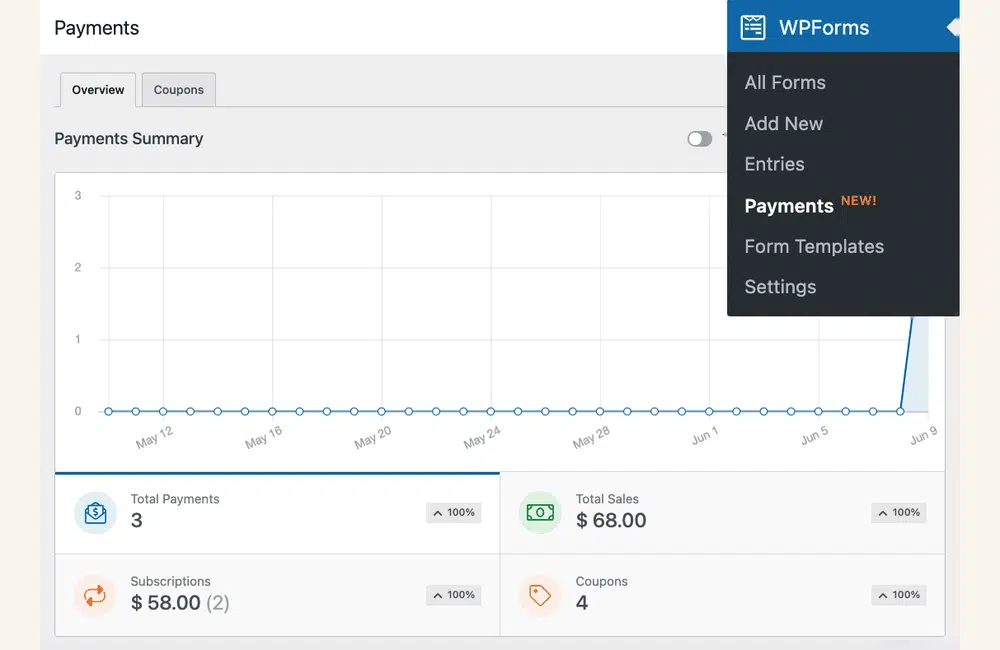
これにより、最もパフォーマンスの高いフォームを簡単に特定し、Authorize.Netアカウントと記録を照合できます。詳細については、WPFormsですべての支払いを確認および管理する方法に関するガイドをご覧ください。
よくある質問 — WordPress で Authorize.net 支払いフォームを作成する方法
Authorize.Net 支払いフォームの作成は、読者の間で人気のあるトピックです。ここでは、それに関する一般的な質問への回答をいくつか紹介します。
WordPress で Authorize.net を設定するにはどうすればよいですか?
WordPress で Authorize.Net を設定するには、WPForms のようなプラグインが必要です。まず、WPForms で Authorize.Net アドオンをインストールして有効化します。
次に、WPForms の設定で API ログイン ID とトランザクションキーを入力して、Authorize.Net アカウントを接続します。最後に、支払いフォームを作成し、Authorize.Net を支払い処理業者として有効にします。
WordPress で支払いを受け取ることができますか?
はい、WPForms のような支払いプラグインを使用することで、WordPress で支払いを受け取ることができます。
これらのプラグインを使用すると、Authorize.Net、PayPal、または Stripe のような支払いゲートウェイをフォームに統合できるため、製品、サービス、または寄付の支払いを簡単に収集できます。
WordPress で支払いフォームを作成するにはどうすればよいですか?
WordPress で支払いフォームを作成するには、WPForms のようなプラグインを使用します。
プラグインをインストールしたら、支払いフォームのテンプレートを選択し、フィールドをカスタマイズして、Authorize.Net や Stripe などの支払いゲートウェイを有効にします。
完了したら、フォームをサイトに埋め込んで支払いを受け付け始めることができます。
Authorize.NetにはどのWPFormsライセンスが必要ですか?
Authorize.Netアドオンは、WPForms Eliteライセンスで利用可能です。Eliteでは、Salesforce、HubSpot、Webhookなどの高度な連携機能や、無制限のサイトへの対応も可能になります。
Authorize.Netでの支払いを受け付けるにはSSL証明書が必要ですか?
はい。Authorize.Netでは、ライブの支払いフォームが表示されるページでSSL(HTTPS)が有効になっている必要があります。これは、お客様のクレジットカードデータを安全に保つためです。ほとんどのホスティングサービスでは無料のSSL証明書が提供されているため、通常はすぐに設定できます。
WPFormsはAuthorize.Netでの支払いにトランザクション手数料を請求しますか?
いいえ。Eliteプランでは、WPFormsは支払いに追加のトランザクション手数料を請求しません。Authorize.Net自体が請求する標準の処理手数料のみお支払いいただきます。
Authorize.Netで定期支払いまたはサブスクリプション支払いを申し込むことはできますか?
はい。WPFormsを使用すると、Authorize.Netで定期的なサブスクリプション支払いを設定できるため、メンバーシップ、サービス、または継続的な寄付に対して、スケジュールに従って顧客に請求できます。条件付きロジックを使用して、顧客に1回限りの支払いと定期的な支払いのいずれかを選択させることもできます。
「E00027」というトランザクションエラーが表示されるのはなぜですか?
E00027エラーは通常、Authorize.Netで必須とされているフィールドがフォームで入力されていないことを意味します。
Authorize.Netアカウントで必須とマークされているフィールドがフォームに含まれていること、およびそれらのフィールドがWPFormsで必須に設定されており、顧客がスキップできないことを確認してください。
次に、注文フォームのコンバージョンを改善しましょう
平均的なフォーム放棄率は 68% であることをご存知でしたか? 多くの人がフォームの途中で離脱すると、大量の注文を失うことになります。
フォームの放棄を減らし、コンバージョンを増やすための簡単な方法をいくつかご紹介します。また、一般的な支払いフォームに関する苦情を確認して、ご自身のフォームが最適化されていることを確認することもできます。
フォームの作成準備はできましたか?最も簡単なWordPressフォームビルダープラグインで今日から始めましょう。WPForms Proには多くの無料テンプレートが含まれており、14日間の返金保証が付いています。
このブログ記事がお役に立ちましたら、無料のWordPressチュートリアルやガイドをさらにご覧いただくために、 Facebook と X (Twitter) でフォローしてください。





他に何か問題がある方はいらっしゃいますか? 指示通りに何度も試しましたが、エラーメッセージが表示されます。Authorize.net にも電話しましたが、助けてもらえませんでした。
Hallieさん、ご迷惑をおかけして申し訳ありません! すでにチケットが開かれていることを確認しました。サポートチームがこの問題に取り組んでおり、まもなくご連絡いたします。
お待ちいただきありがとうございます!
ドロップダウンメニューに「名前」と「メール」フィールドが利用できない場合はどうすればよいですか? どうすれば修正できますか?
Sharonさん、ご質問の意図がよくわかりませんが、喜んでお手伝いさせていただきます!サポートにご連絡いただき、実現したいことについてもう少し詳しく教えていただけますでしょうか? それ以外の場合は、WPForms Lite WordPress.org サポートフォーラムで限定的な無料サポートを提供しています。
ありがとうございます!🙂
ありがとうございます 🙂
これにカスタム価格フィールドを追加できますか?
たとえば、ユーザーが価格を入力すると、Authorize がユーザーが入力した金額を請求します。
Pillさん、こんにちは!
単一項目フィールドを使用し、項目タイプをユーザー定義に設定することで、ユーザーが支払う金額を設定できるようにすることができます。
詳細については、こちらをご覧ください。
これで明確になったことを願っています 🙂 これについてさらに質問がある場合は、アクティブなサブスクリプションがある場合はお問い合わせください。そうでない場合は、サポートフォーラムに質問を投稿してください。