


AI要約
Diviを使用してウェブサイトにWordPressフォームを追加したいですか? DiviのWPFormsモジュールを簡単に使用して、ページにフォームを追加し、希望どおりの外観にすることができます。
このチュートリアルでは、Diviページビルダーを使用してWPFormsをページに追加する方法を説明します。
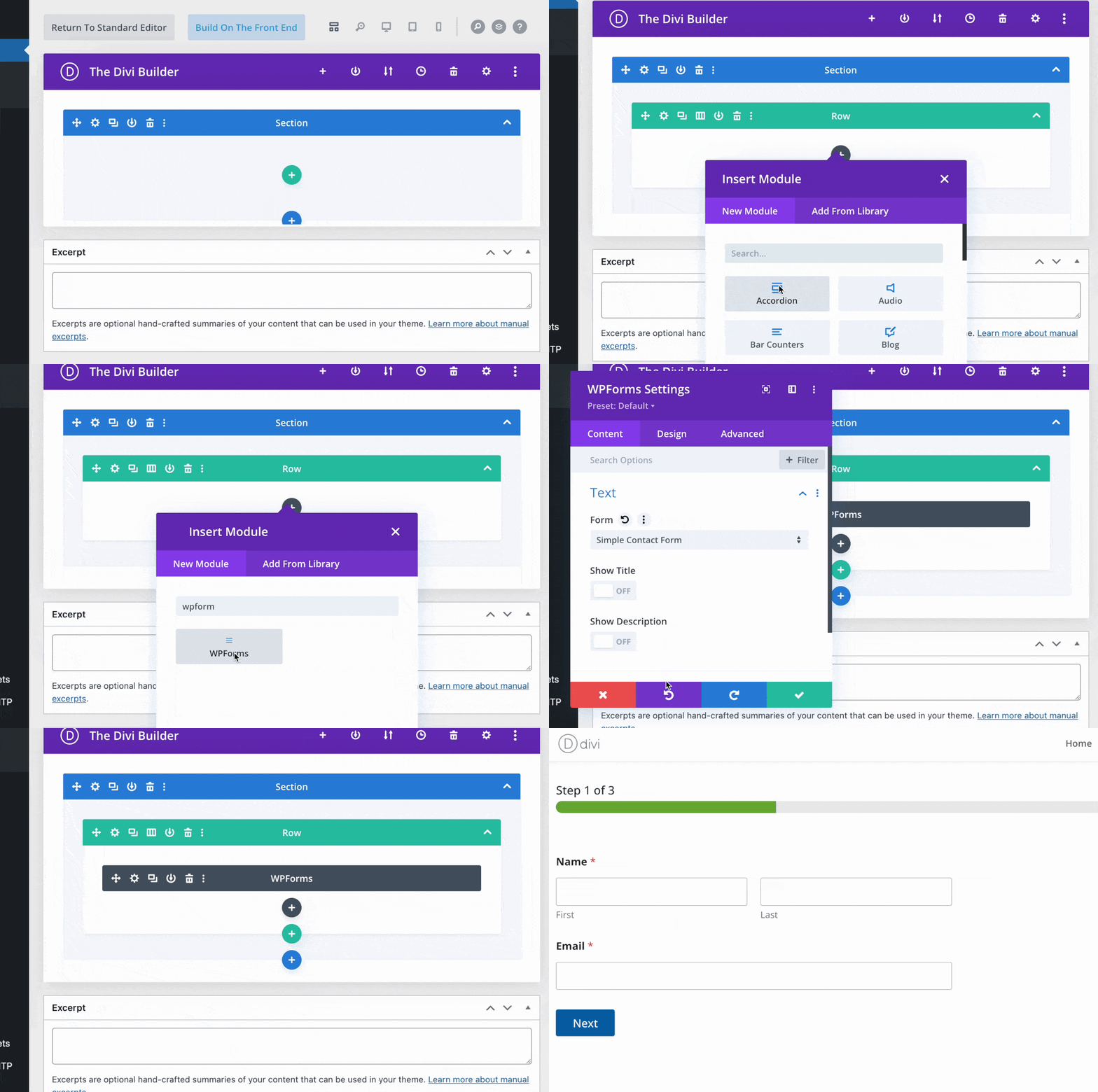
開始する前に、まずWPFormsがWordPressサイトにインストールおよび有効化されており、ライセンスが検証済みであることを確認する必要があります。その後、新しいフォームを作成するか、既存のフォームを編集してフォームビルダーにアクセスできます。
Diviビルダーを開く
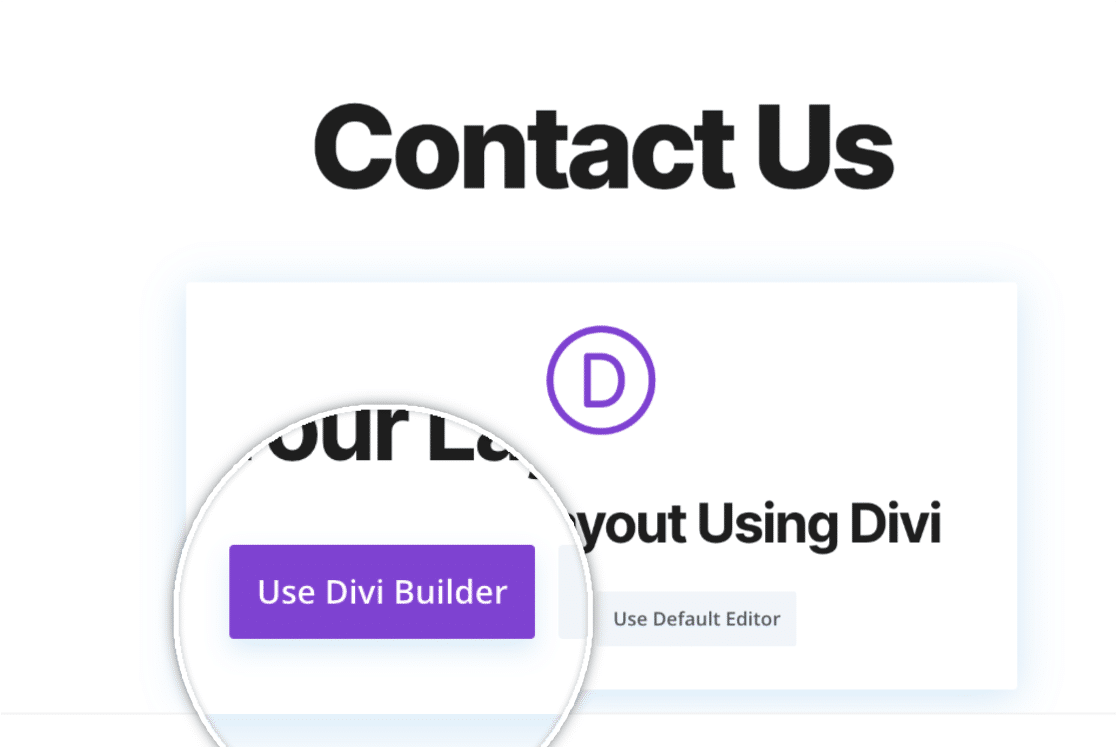
フォームを作成したら、フォームを埋め込みたいページを開きます。新しいページの場合は、Diviビルダーを使用オプションが表示されます。そのオプションをクリックして、Diviのビルダーにリダイレクトされます。
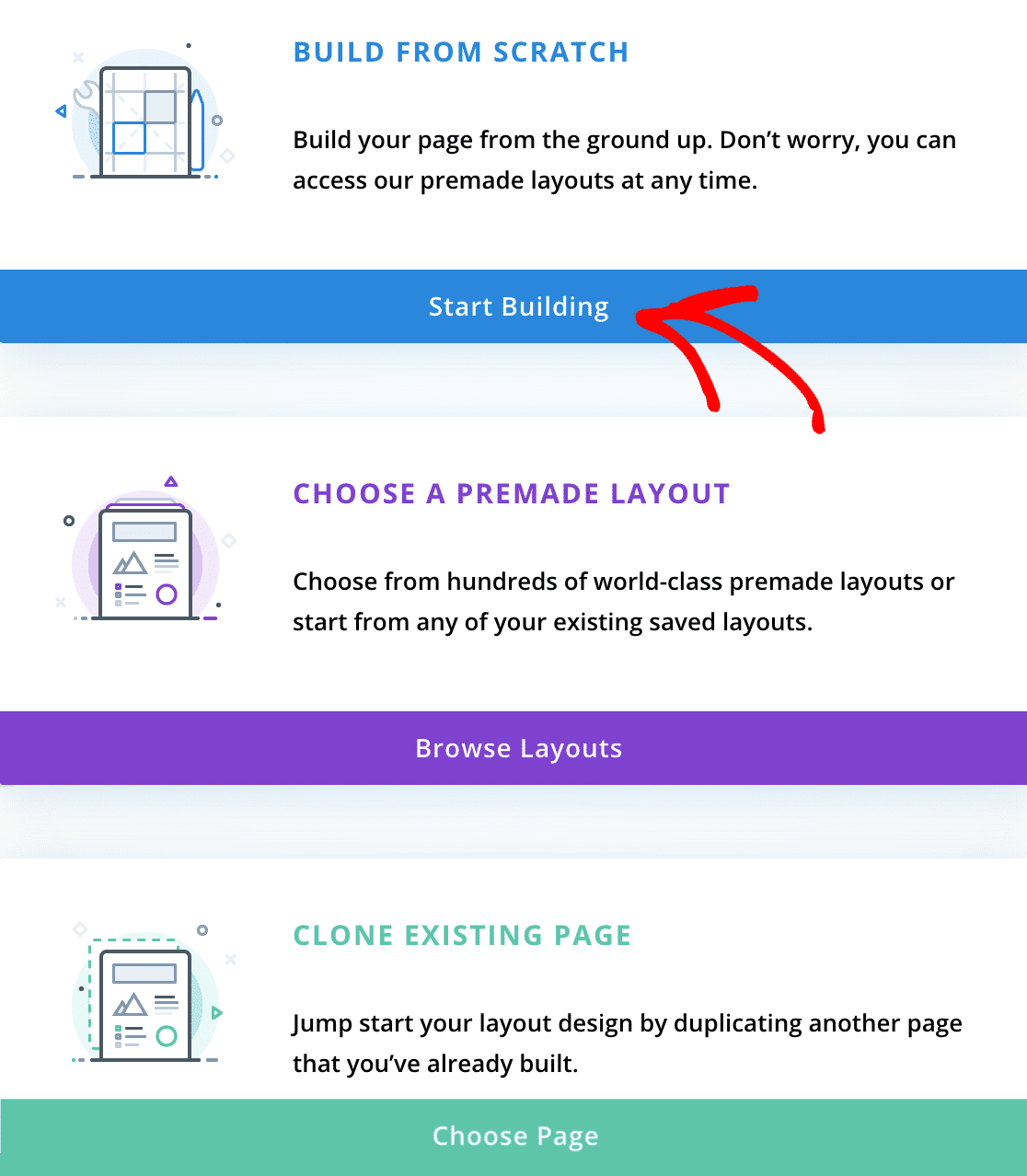
ビルダーを開くと、ページを最初から構築するか、既製のレイアウトから選択するか、既存のページを複製するかを選択するように求められます。この例では、構築を開始ボタンをクリックして、ページを最初から構築します。
これにより、構築を開始するための空白のページが開きます。
WPFormsモジュールを追加する
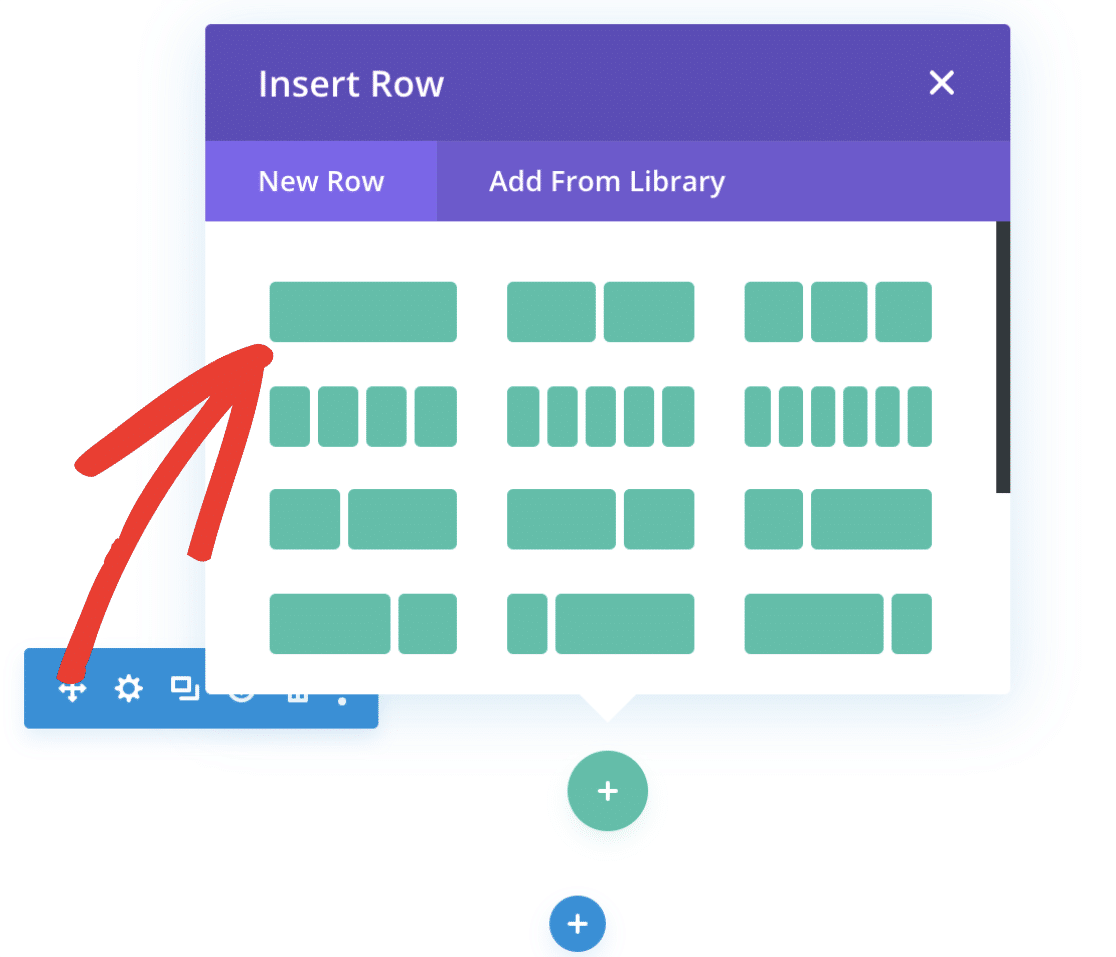
デフォルトでは、ページに追加したい行レイアウトの種類を尋ねるポップアップが表示されるはずです。この例では、最初のオプションを選択します。これにより、モジュールがその行の唯一のオブジェクトになります。
行が作成されると、モジュールの挿入を求められます。検索ボックスでWPFormsを検索し、表示されるモジュールを選択します。
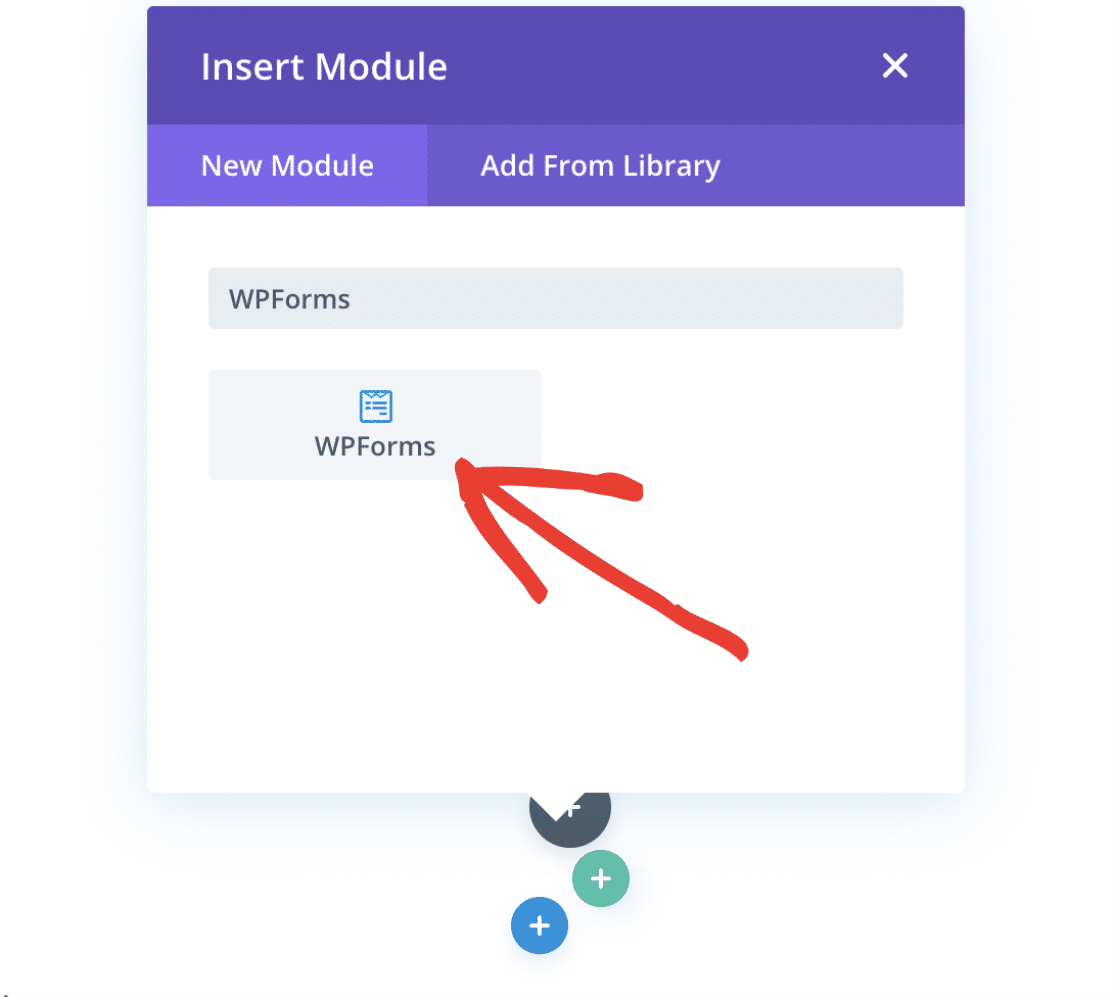
モジュールが追加されると、モジュール設定が開きます。ここで、フォームを選択ドロップダウンを使用してページにフォームを追加できます。さらに、モジュール設定内のオプションを切り替えることで、フォームのタイトルと説明を表示することもできます。
準備ができたら、ドロップダウンからフォームを選択します。
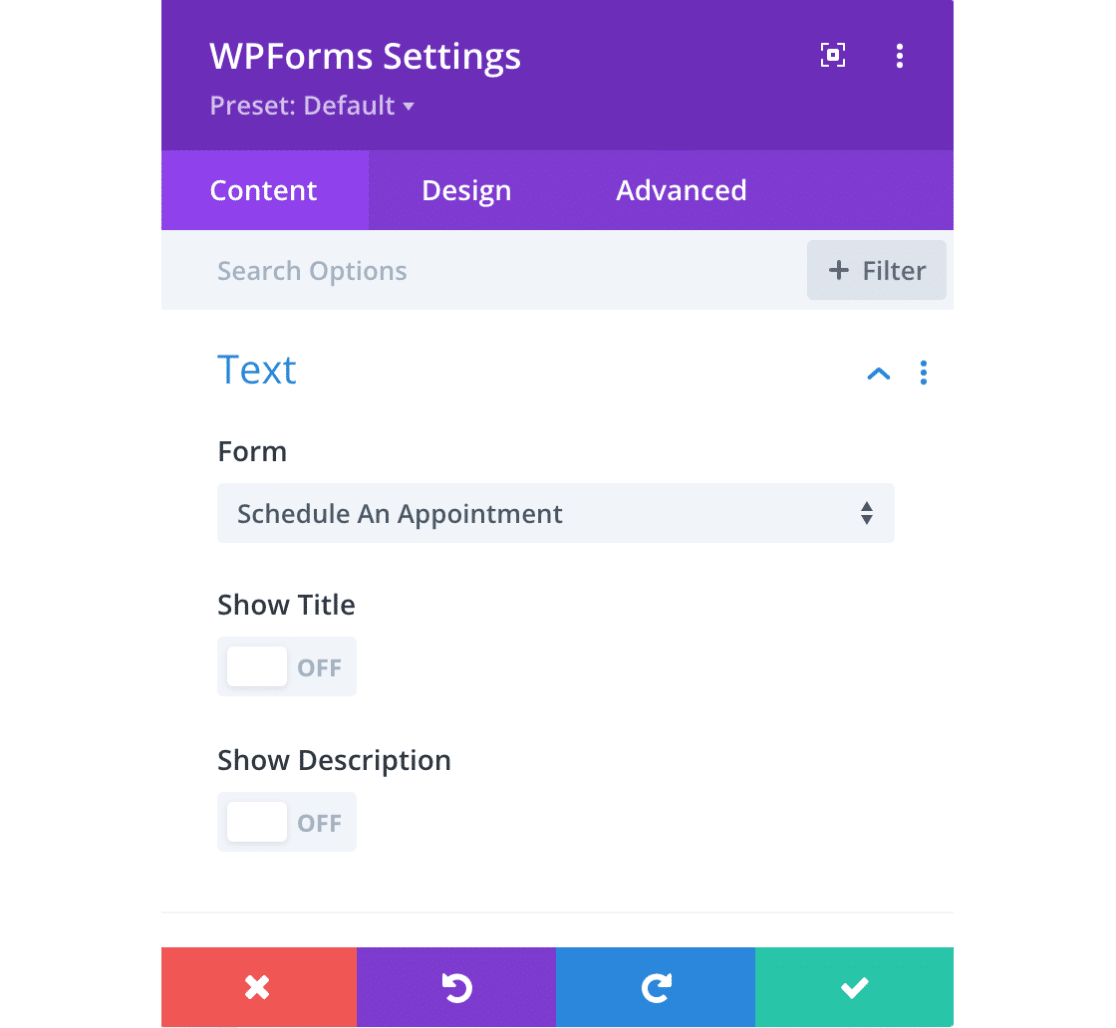
これにより、フォームがページに自動的に埋め込まれ、緑色のチェックマークボタンをクリックして進行状況を保存できます。
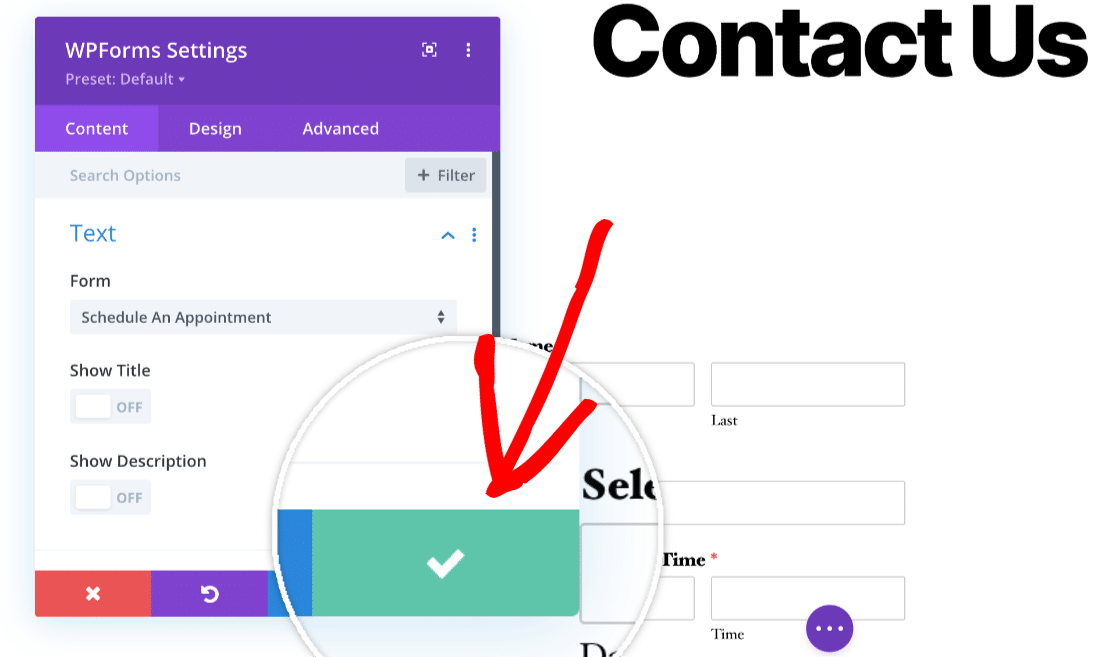
必要に応じて、モジュールのデザインまたは高度なタブを使用してフォームの外観を編集することもできます。
注意: Diviを使用してフォームをスタイルする方法の詳細については、デザインと高度なモジュール設定に関するガイドを確認してください。
フォームを発行する
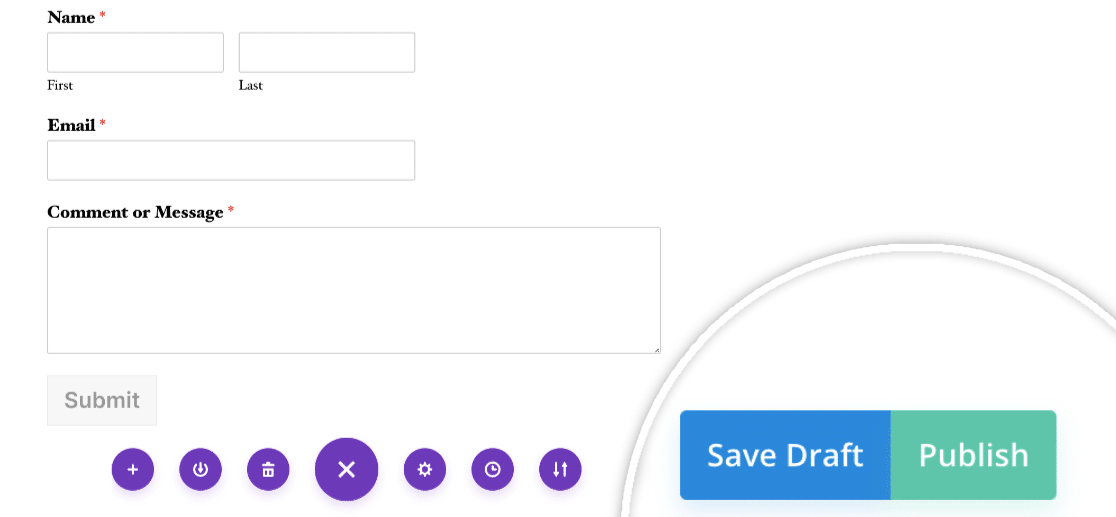
フォームが埋め込まれて準備ができたら、ページを保存または発行する必要があります。これを行うには、ページビルダーの下部にある3つのドットをクリックして、追加の設定を開きます。
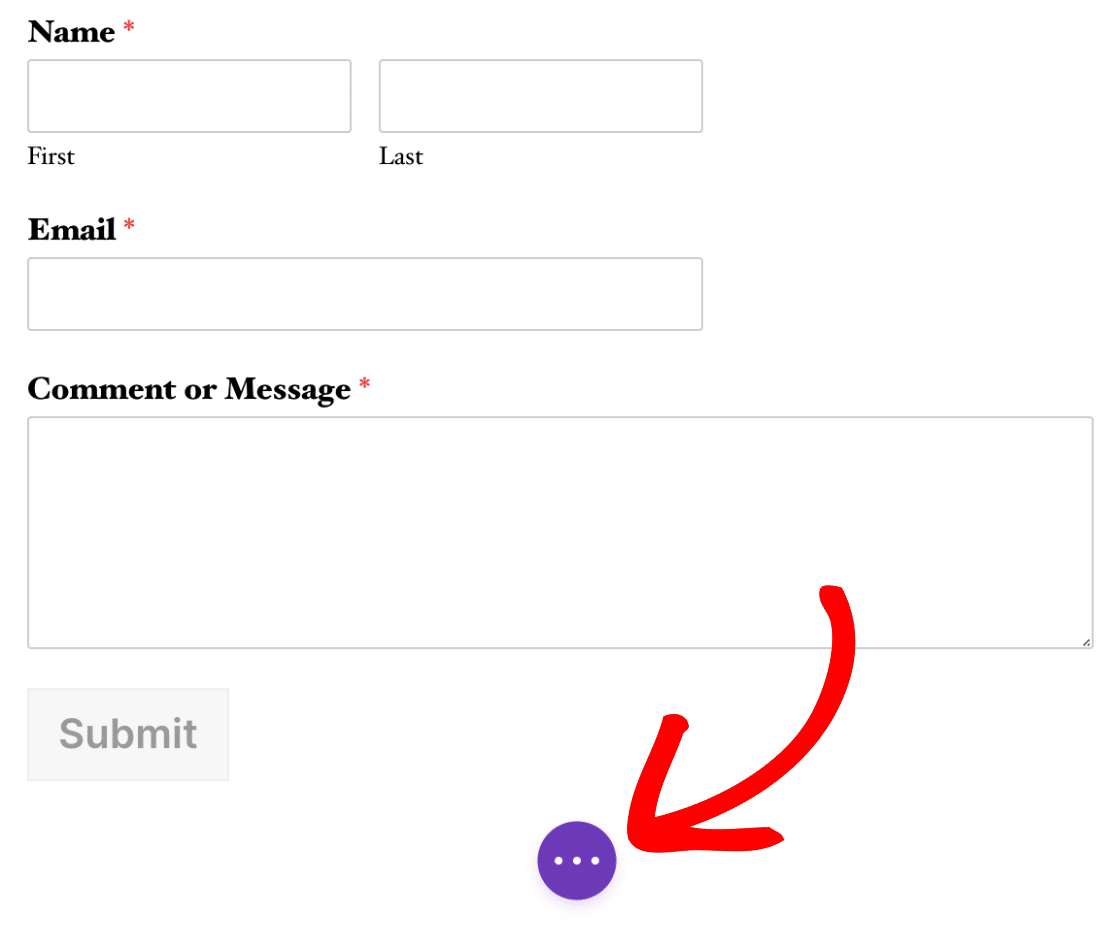
次に、作業の下書きを保存するか、サイトのフロントエンドに発行するかを選択できます。最も適切なオプションを選択してください。
これで完了です! DiviビルダーでWPFormsを埋め込む方法がわかりました。
次に、フォームが意図したとおりに見え、機能することを確認するために、フォームのテストを行うことをお勧めします。このプロセスをガイドするために、フォームテストチェックリストをご確認ください。


