



AI要約
イベント、ワークショップ、クラスを企画する場合、一度に複数の参加者を登録する必要があることがよくあります。グループ登録フォームは、この目的に役立ちます。
スポーツリーグのサインアップを管理する場合でも、企業の研修セッションの参加者を調整する場合でも、グループ登録フォームは時間と労力を節約します。
このガイドでは、WordPressでグループ登録フォームを作成する各ステップを順を追って説明します。最後までには、すぐに使用できる機能的なフォームが完成しているはずです!
WordPressでグループ登録フォームを作成する方法
WPFormsを使用すると、グループ登録フォームの作成は非常に簡単です。始めるには、以下の手順に従ってください。
ステップ1:WPFormsプラグインのインストールと有効化
WordPress向けの最高のフォームビルダーであるWPFormsプラグインは、グループ登録フォームの作成を非常に簡単にする便利なリピーターフィールドを提供します。まず、WPForms Basicライセンスが必要です。

WPForms Basicライセンスを取得したら、プラグインをWordPressウェブサイトにインストールします。プラグインのインストールが初めての場合は、WPFormsのインストール手順に関するこのガイドを確認してください。
ステップ2:グループ登録フォームを作成する
プラグインがインストールされたら、グループ登録フォームを簡単に作成できます。WordPressダッシュボードから、WPFormsに移動し、新規追加ボタンをクリックします。

次に、フォームに名前を付けます。たとえば、「グループ登録フォーム」と呼びます。その後、ゼロからフォームを作成するか、テンプレートを使用するかを選択できます。WPFormsには2,100以上のWordPressフォームテンプレートが用意されています。
リピーターフィールドを使用してグループ登録フォームを作成するすべての手順をお見せしたいので、空白のフォームから始めて、ゼロから構築します(ほんの数秒で完了します!)。

空白フォームを作成ボタンをクリックすると、フォームビルダーにリダイレクトされ、ドラッグアンドドロップ機能を使用してフォームを構築できます。話を簡単にするために、名前、メール、部署の3つのフィールドを追加します。
ただし、複数の登録者からデータを収集するためにこれらのフィールドを「繰り返し可能」にしたいので、まず画面左側から右側にドラッグアンドドロップしてリピーターフィールドを挿入します。

ここまでは順調です!次に、リピーターフィールドを追加したら、表示、レイアウト、ボタンのスタイルなどを設定してカスタマイズする方法を説明します。
ステップ3:リピーターフィールドをカスタマイズする
リピーターフィールドを挿入したら、それをクリックして左側に表示されるフィールドオプションを表示します。私の場合はデフォルト設定で問題ないため、表示設定はそのままにします。
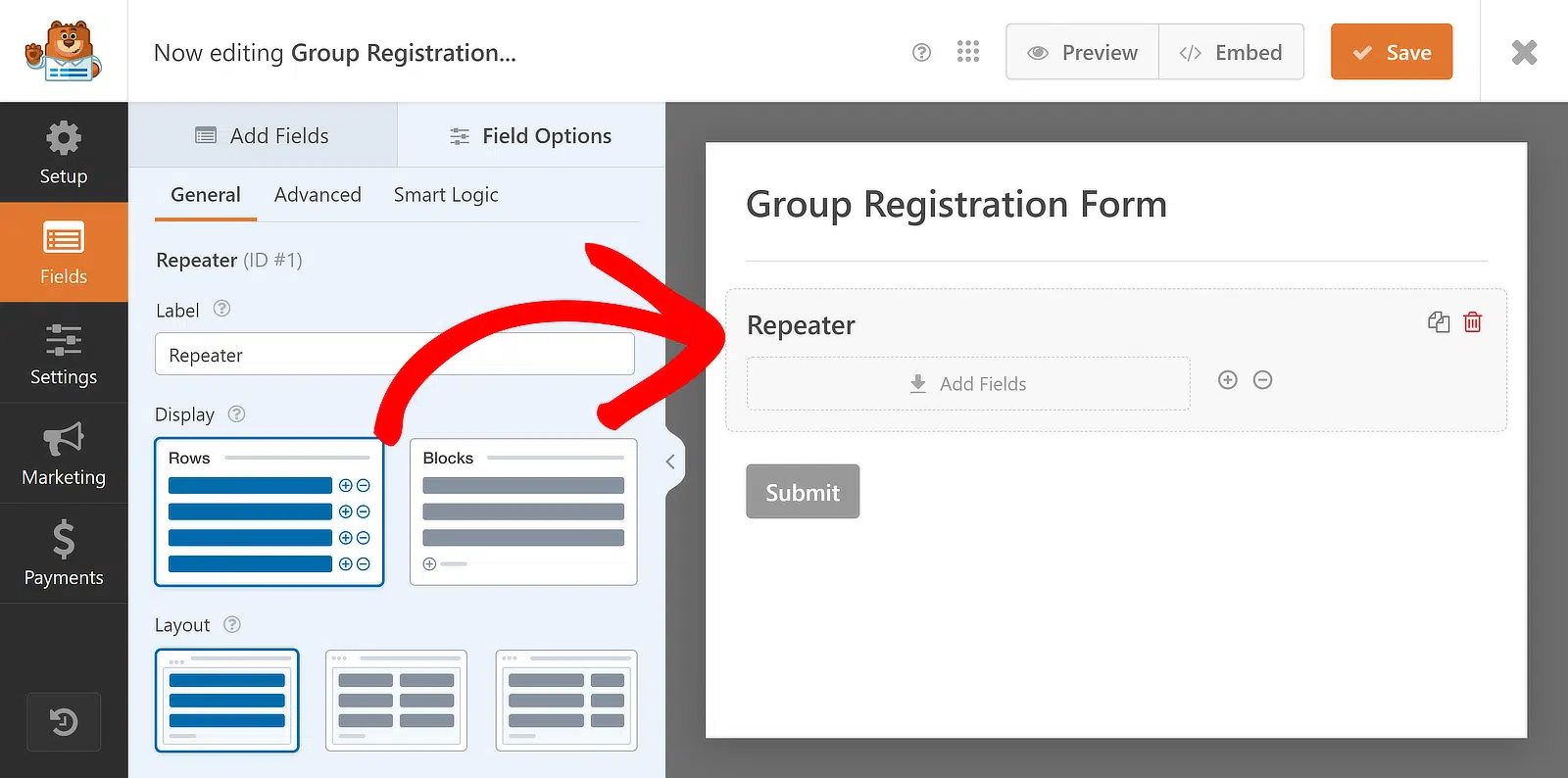
レイアウトについては、3列レイアウトを選択しますが、ご自身に最適なものを自由に選択してください。リピーターフィールドには約9種類の異なるレイアウトプリセットが用意されています。

レイアウトを選択すると、右側のプレビューが即座に更新され、ドロップゾーンが列で表示されます。これらのセクションでは、繰り返し可能にしたいフィールドを追加できます。基本的なカスタマイズから始めましょう。
リピーターフィールドのラベルを編集する
人々が正確にどのような情報を収集しているのかを知るのに役立つようにフィールドにラベルを付けることは、常に良い考えです。これを行うには、単にリピーターフィールドをクリックし、以前に行ったようにフィールドオプションに移動します。
次に、リピーターフィールドのラベル. のテキストを入力します。これらのラベルは、見出しのようなものです。必要に応じて、高度なメニューから無効化/非表示にすることができます。ただし、利用可能な機能を使用して、ラベルのテキストを変更します。

リピーターフィールドにフィールドを追加する
表示とレイアウトを選択し、ラベルを編集した後、リピーターフィールドの列にフィールドを追加できます。リピーターフィールドのいずれかの列にフィールドを追加するには、サイドバーから目的の列にドラッグアンドドロップします。
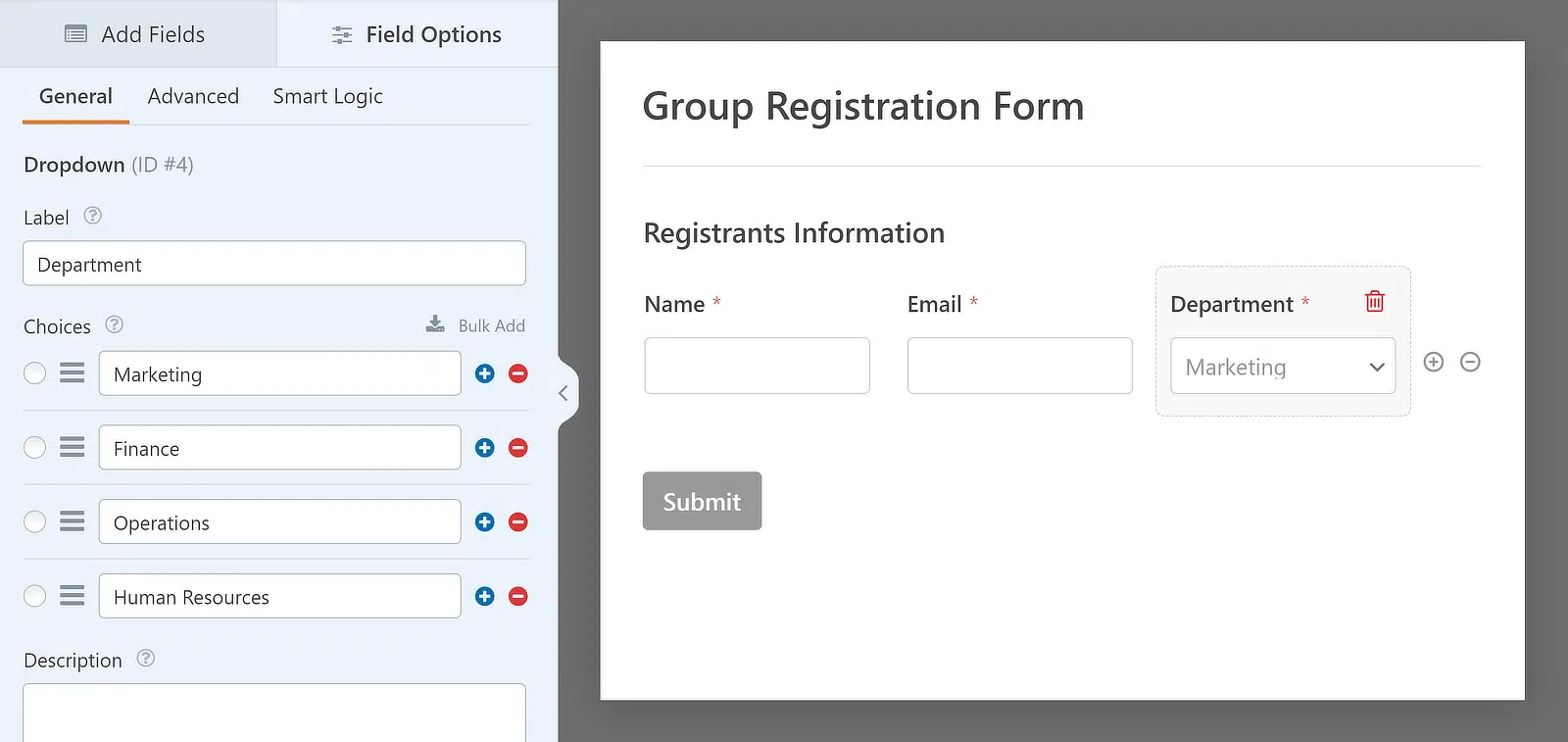
私が焦点を当てているユースケースでは、名前、メール、およびドロップダウンフィールドを1つずつリピーターフィールドのドロップゾーンにドラッグし、ドロップダウンにオプションを追加してフォームを完成させます。次のようになります。
リピーターエントリに制限を設定する
ユーザーがフォーム送信でフィールドを繰り返すことができる回数を制御することもできます。デフォルトの最小値は1エントリ、最大値は10ですが、必要に応じてこれらの数値を変更できます。
制限を調整するには、リピーターフィールドのフィールドオプションパネルに移動し、制限というラベルのセクションを見つけます。ここで、フィールドを繰り返すことができる最小回数と最大回数を設定できます。

追加および削除ボタンをカスタマイズする(オプション)
このチュートリアルでは、リピーターフィールドの表示設定の行オプションを使用しました。ただし、ブロック表示オプションを使用すると、ボタンの外観と、フィールドセットを追加および削除するときのテキストを変更できます。
フィールドオプションパネルには、追加および削除ボタンのさまざまなデザインを選択できるボタンタイプドロップダウンがあります。選択肢には、アイコン付きボタン、ボタン、テキスト付きアイコン、アイコン、およびプレーンテキストが含まれます。

これらのボタンのラベルを編集することもできます。ボタンラベルセクションで、追加および削除ボタンにしたいテキストを入力するだけです。

ステップ4:通知&確認メッセージを設定する
フォームをカスタマイズしたので、新しいエントリについて常に情報を把握しておくことが重要です。これを行うには、通知を設定する必要があります。フォームビルダーで設定をクリックし、次に通知をクリックするだけです。

ここで、受信者のメールアドレスや件名などのデフォルトの通知設定を変更できます。詳細については、WordPressでフォーム通知を設定する方法ガイドを参照してください。

次に、設定メニューで確認を選択して確認を設定します。フォームの送信が成功した場合の応答方法として、メッセージの表示、ページの表示、または別のURLへのリダイレクトを選択しました。

たとえば、組織内の企業のイベントの参加者を記録するためにグループ登録フォームを使用している場合、ユーザーを登録完了ページにリダイレクトできます。

これで、グループ登録フォームのカスタマイズはすべて完了です。ただし、すべての進捗を保存する必要があることを忘れないでください。したがって、変更を加えた後は、保存ボタンをクリックして、フォームの編集内容をすべて保存してください。

ステップ5:グループ登録フォームを公開する
これで、グループ登録フォームを発行するだけです。ウェブサイトの既存のページに埋め込むか、新しいページを作成することで実行できます。フォームビルダーの右上隅にある埋め込みオプションをクリックします。

既存のページにフォームを追加する場合は、既存のページを選択ボタンをクリックします。フォームの新しいページを作成したい場合は、新しいページを作成ボタンをクリックして名前を付けます。

その後、WordPressのブロックエディターが開きます。リピーターフィールドで準備したグループ登録フォームは、すでにここに埋め込まれているはずです。上部にある公開ボタンを押すだけで公開できます!

これで完了です!WordPressでグループ登録フォームを開発する方法を理解しました。WPFormsフォームビルダーを使用すると、いつでも戻ってフォームを編集し、ユーザーエクスペリエンスを向上させることができます。
グループ登録フォームに関するその他の質問
グループ登録フォームは、読者の間で人気のあるトピックです。よくある質問をいくつかご紹介します。
グループ登録フォームとは何ですか?
グループ登録フォームを使用すると、複数の人が一度にイベントやアクティビティに登録できます。各参加者に必要なすべての情報を1つのフォーム送信で収集するため、グループサインアップの管理が容易になります。
グループをオンラインで登録するにはどうすればよいですか?
グループをオンラインで登録するには、WPForms Basicライセンスで作成したグループ登録フォームを使用できます。リピーターフィールドを使用すると、単一のフォーム送信内で複数の参加者の情報を追加できます。
簡単な登録フォームを作成するにはどうすればよいですか?
WPFormsを使用すると、簡単な登録フォームの作成は簡単です。WPFormsプラグインをインストールした後、Basicライセンスを使用して新しいフォームを作成します。名前、メールアドレス、その他の必要な情報などの必要なフィールドを追加します。フォームをサイトに保存して公開します。
Googleで登録フォームを作成できますか?
はい、Googleフォームを使用して登録フォームを作成できますが、WordPressを使用している場合は、WPFormsのようなプラグインを使用して登録フォームを作成することをお勧めします。さらに高度な機能を利用できるためです。
次に、WPFormsでアコーディオンフォームをデザインする方法を学びます
WordPressサイトにアコーディオンフォームを追加すると、使いやすさが向上し、ユーザーエクスペリエンスが改善されます。WPFormsを使用してアコーディオンフォームを作成する最も簡単な方法に関するガイドをチェックして、ウェブサイトをよりユーザーフレンドリーにしましょう。
フォームの作成準備はできましたか?最も簡単なWordPressフォームビルダープラグインで今日から始めましょう。WPForms Proには多くの無料テンプレートが含まれており、14日間の返金保証が付いています。
もしこの記事がお役に立ったなら、WordPressの無料チュートリアルやガイドをもっと知るために、FacebookとTwitterでフォローしてください。





これは優れた機能ですが、Stripe決済を含む登録フォームでも機能しますか?
このアップデートの前は、同じ人物が同じメールアドレスを使用して2人の学生をサブスクリプションに登録した場合、WPFormは名前なしでStripe内で同じメールアドレスの下にそれらをマージしていました。フォームの送信を確認する以外に、学生を区別する方法はありません。
また、Gravity Formとは異なり、WP FormはStripeでユーザーの送信情報を表示しません。
この新機能で問題は解決しますか?
ポール様 – この新機能は、お客様が言及されたこと(Stripe決済)とは直接関係ありません。これにより、同じ送信で複数のユーザー登録を確実に登録できます。しかし、さらにサポートさせていただきます。
WPFormsライセンスをお持ちの場合は、メールサポートをご利用いただけますので、詳細を添えてサポートチケットを送信してください。
それ以外の場合は、WPForms Lite WordPress.orgサポートフォーラムで限定的な無料サポートを提供しています。
ありがとうございます 🙂
こんにちは
重複がないことを確認する方法はありますか?
例 – AさんがA、B、Cを登録した場合、メールまたは他の方法で制限することにより、Cさんが登録できないようにする方法はありますか?
また、確認メールは登録されたすべての人に送信されますか?
ありがとうございます
エイミー