


AI要約
フォームに多数の選択肢を素早く追加したいですか? ドロップダウン、複数選択、チェックボックスフィールドの「AI選択肢」または「一括追加」オプションを使用すると、各選択肢を個別に作成するのではなく、一度に多くの選択肢を簡単にフォームに追加できます。
このチュートリアルでは、独自のカスタムオプションに一括追加ツールを使用する方法と、一般的なオプションの事前作成済みリストを含める方法を説明します。
フォームの作成
開始する前に、WordPressサイトにWPFormsがインストールされ有効化されており、ライセンスが認証されていることを確認する必要があります。その後、新しいフォームを作成するか、既存のフォームを編集してフォームビルダーにアクセスできます。
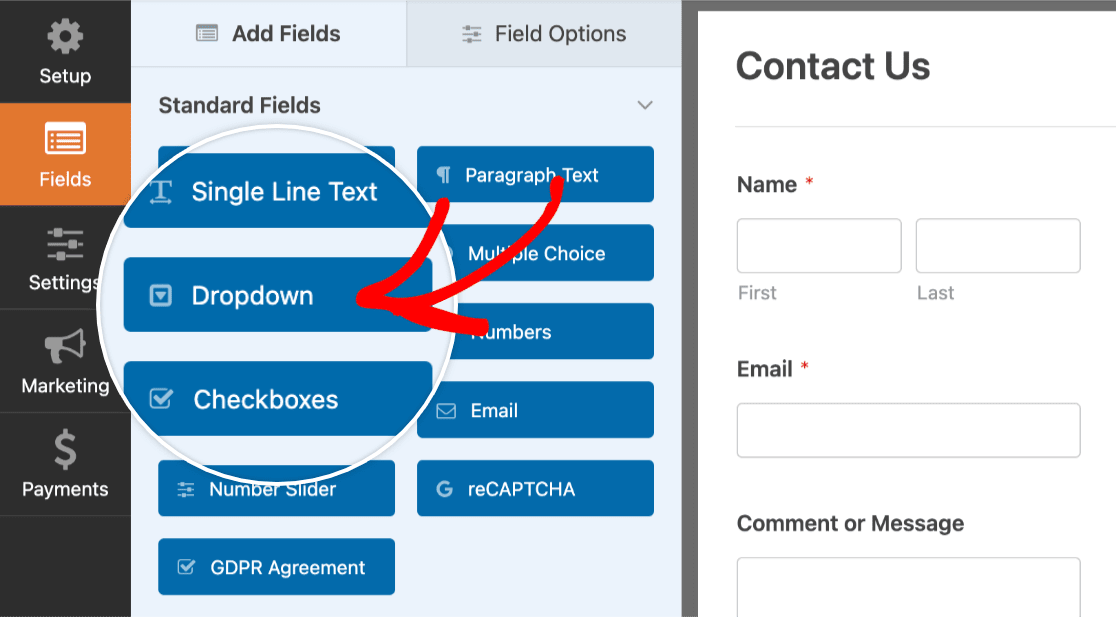
フォームビルダーが開いたら、次のいずれかのフィールドタイプに選択肢を一括追加できます。
この例では、ドロップダウンフィールドを追加します。
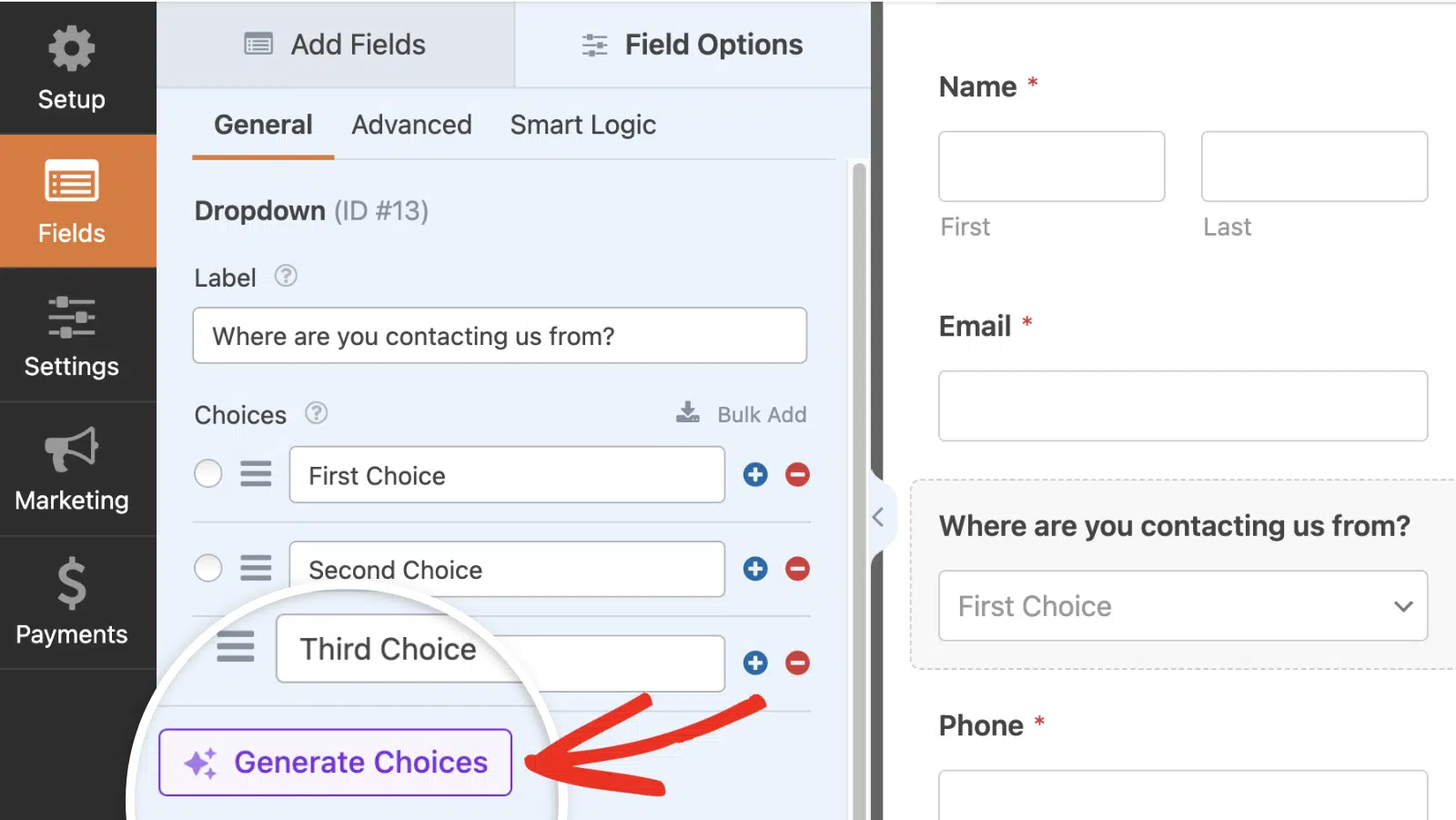
追加したばかりのドロップダウンフィールドをクリックすると、フィールドオプションが表示されます。デフォルトでは、3つのプレースホルダーオプションが自動生成されています。WPFormsで選択肢を一括追加する2つの方法を説明します。
WPForms AIの使用
WPFormsには、複数選択、チェックボックス、ドロップダウンフィールドで選択肢を生成できる組み込みAI機能が付属しています。この機能を使用するには、選択肢を生成ボタンをクリックします。
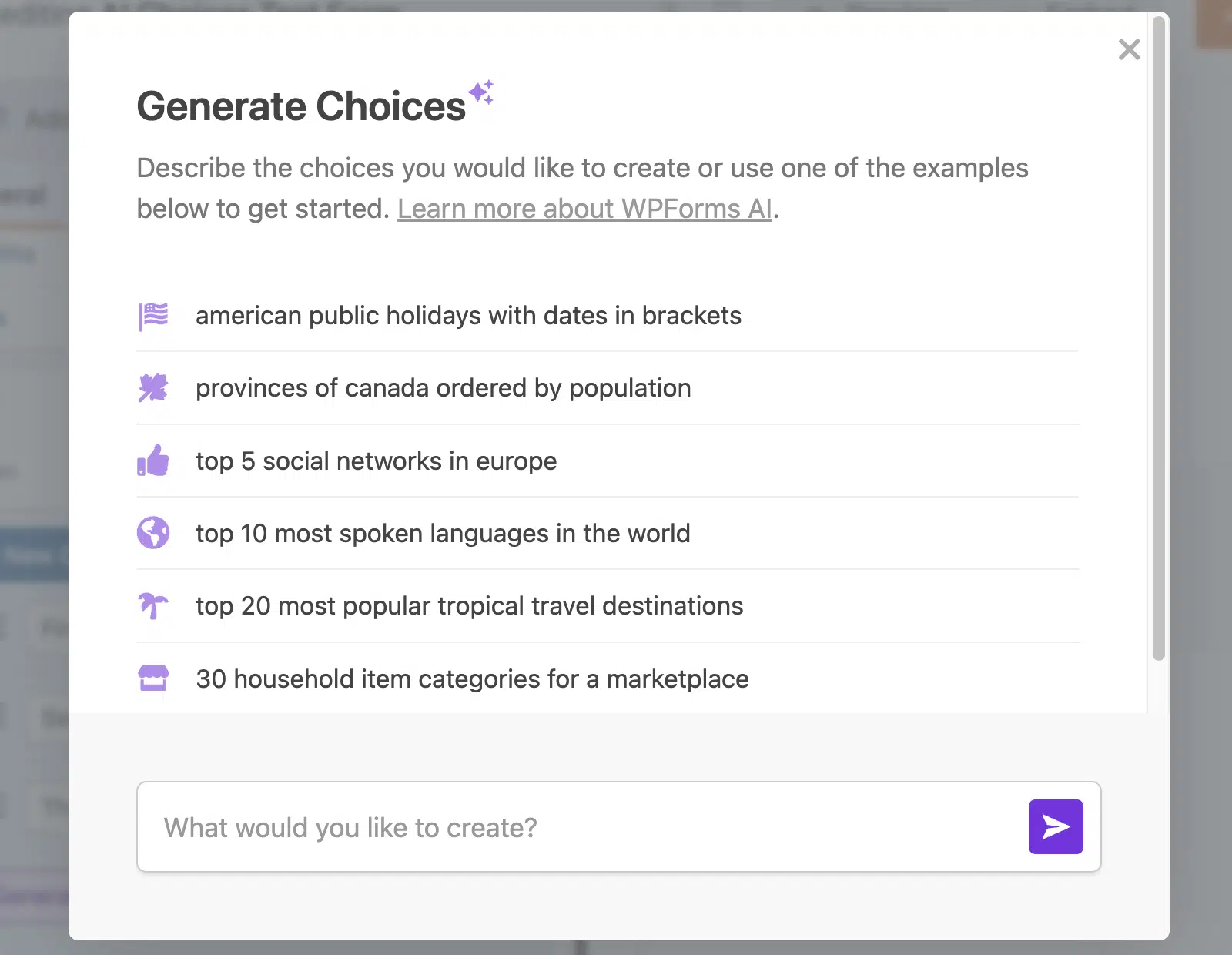
表示されるオーバーレイには、フォームで選択肢を生成するために使用できるプロンプトの例が表示されます。
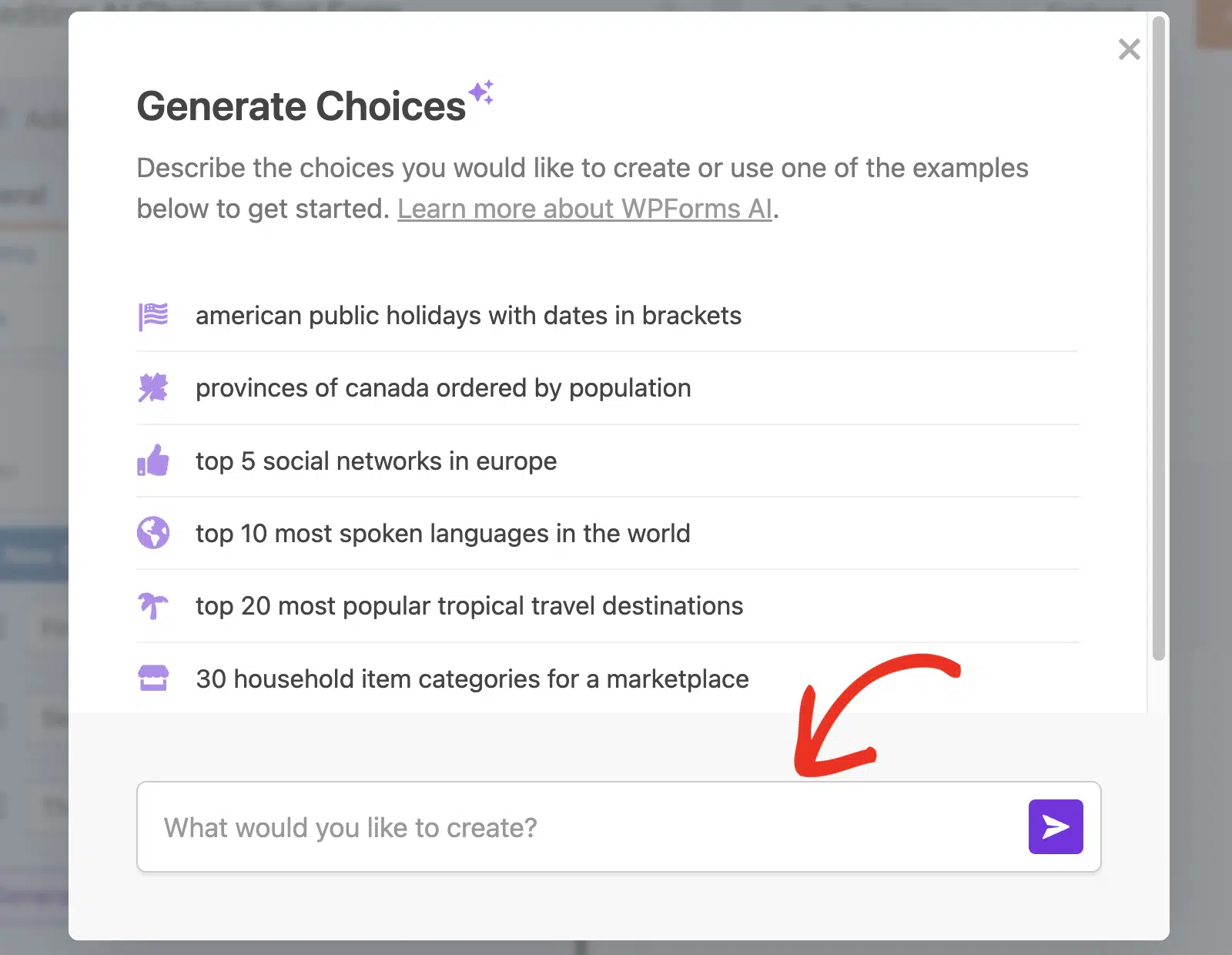
テキストフィールドに、生成したい選択肢の種類に関する詳細を含むプロンプトを入力できます。
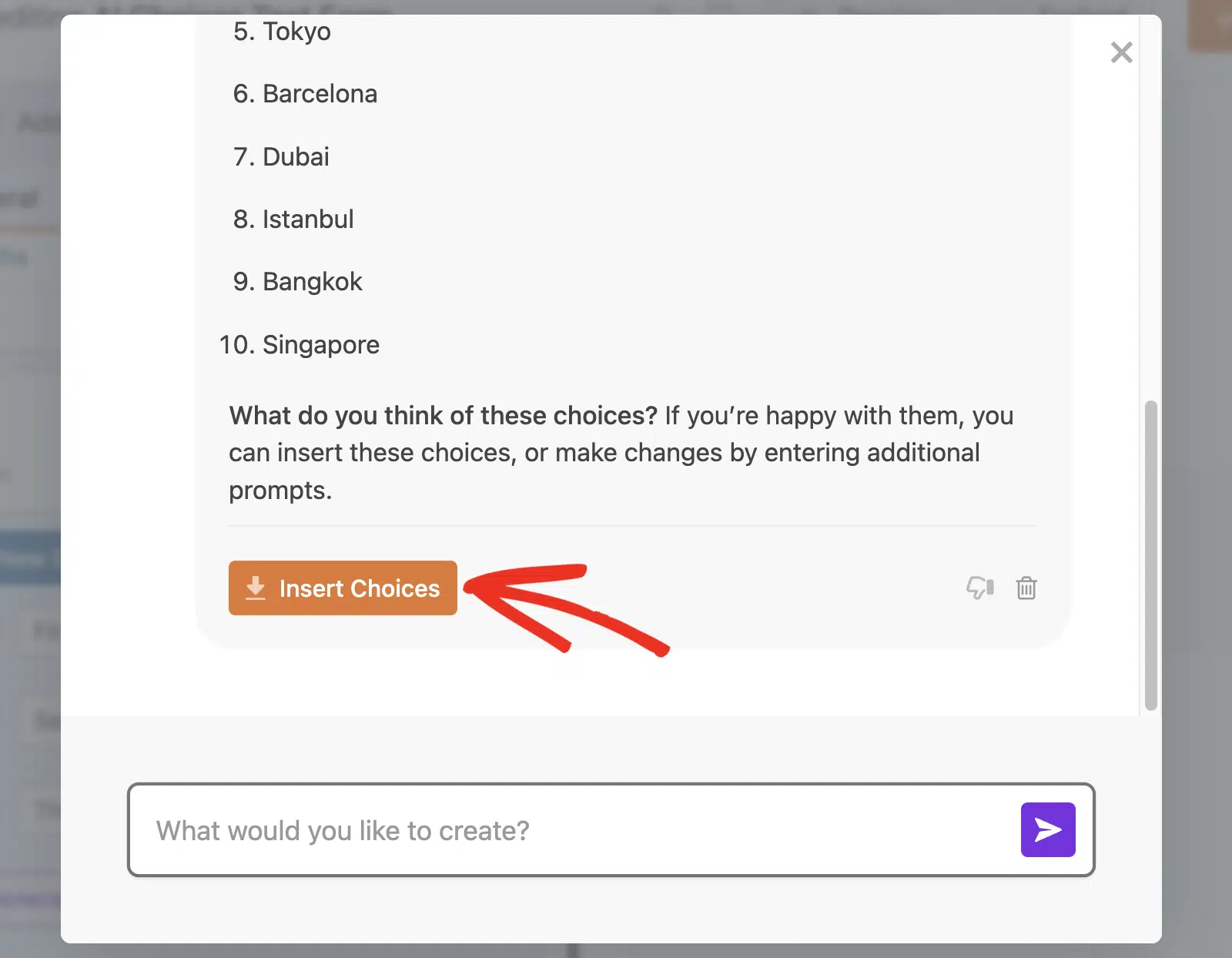
プロンプトを入力した後、WPForms AIはプロンプトに基づいて選択肢を生成します。生成された選択肢を変更したい場合は、ダイアログに変更したい内容を返信するだけで済みます。リストに満足したら、選択肢を挿入ボタンをクリックしてフォームに追加します。
一括追加機能の使用
さらに多くのオプションを一括追加するには、一括追加ボタンをクリックします。
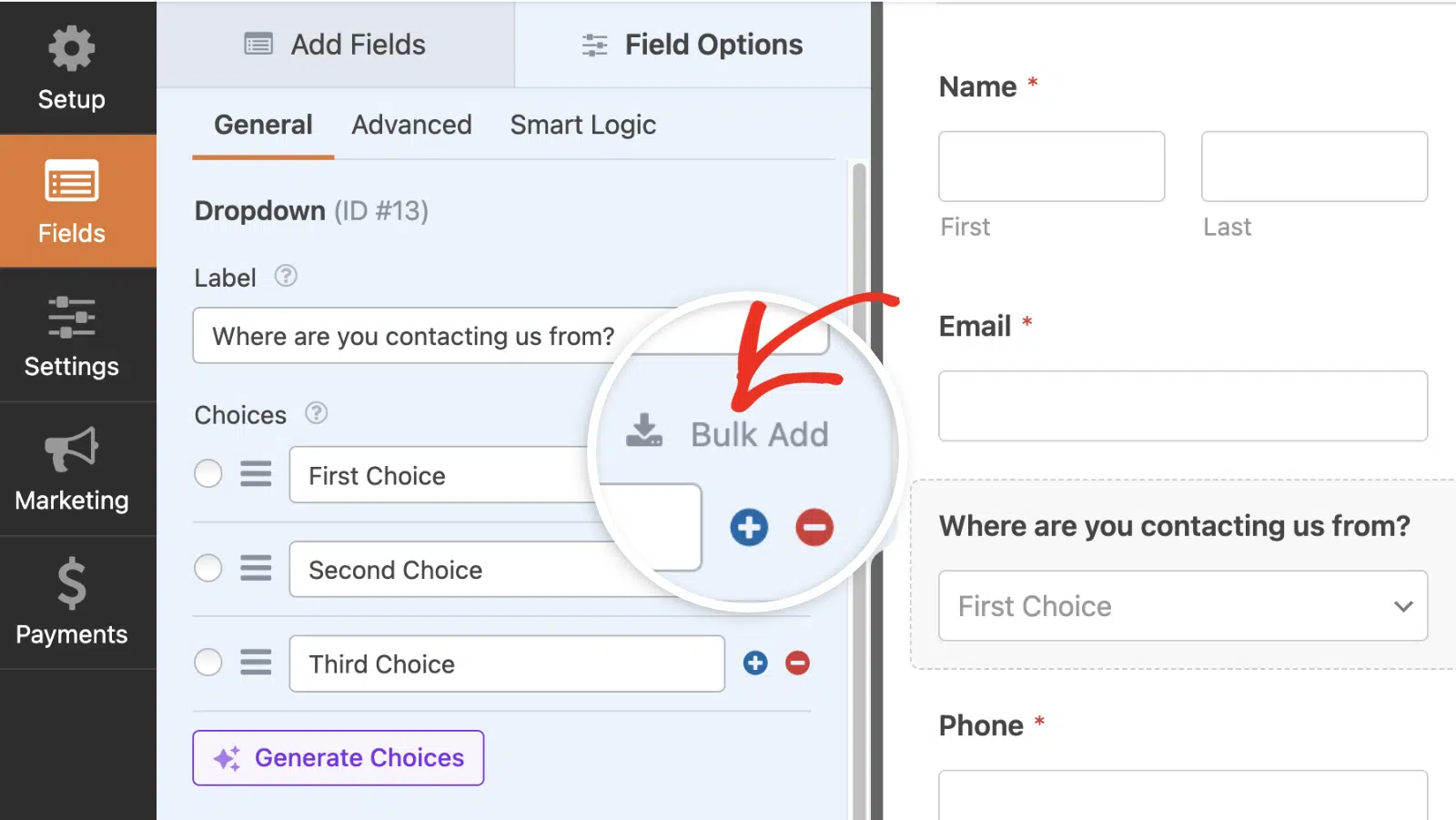
ここから、入力フィールドがドロップダウン表示され、独自の選択肢を作成するか、プリセット選択肢を追加するかを選択できます。
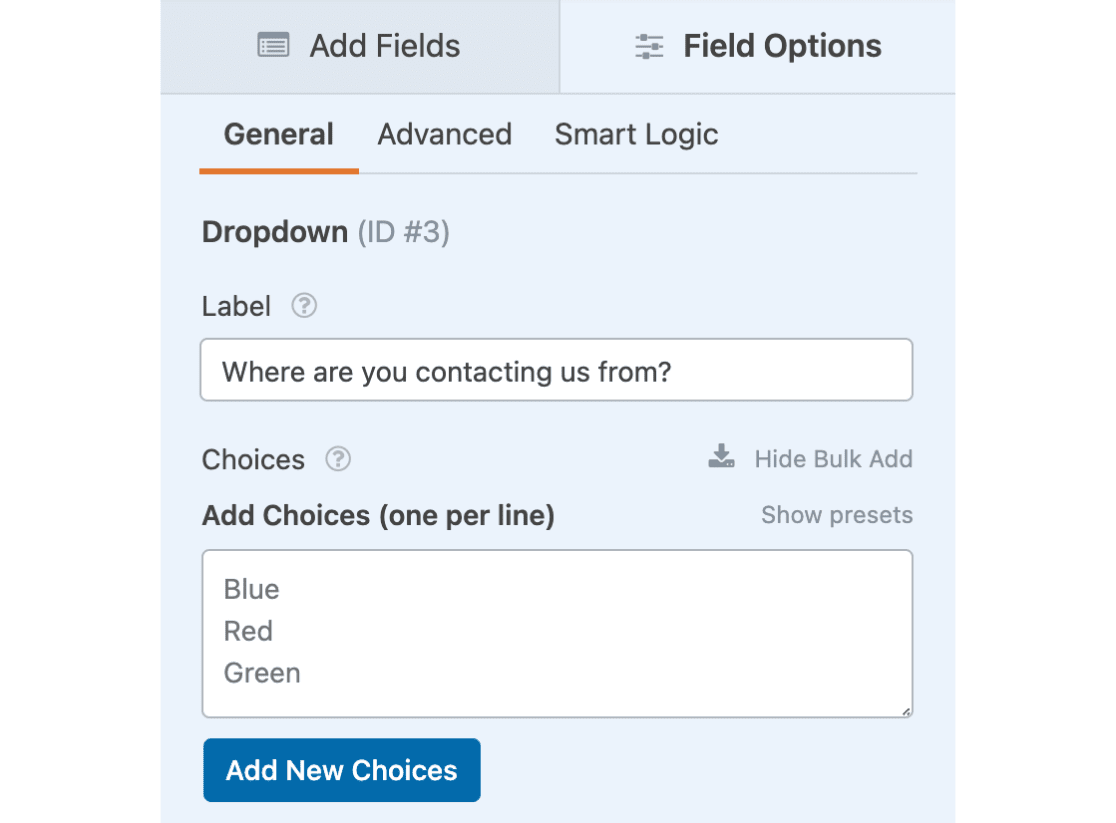
次のステップで、カスタム選択肢とプリセット選択肢の追加方法を説明します。
カスタム選択肢の追加
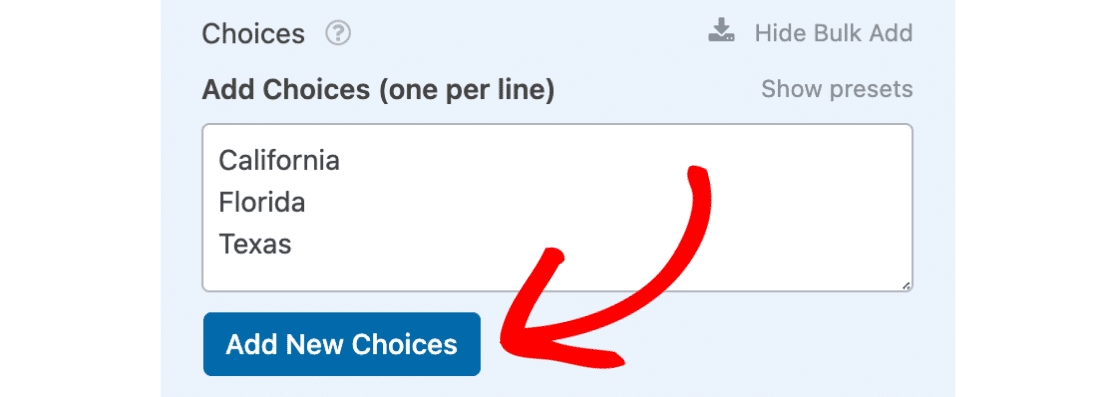
カスタム選択肢のリストを一括追加したい場合は、選択肢を追加(1行に1つ)ボックスに直接入力できます。各行に1つのオプションのみを入力するようにしてください。
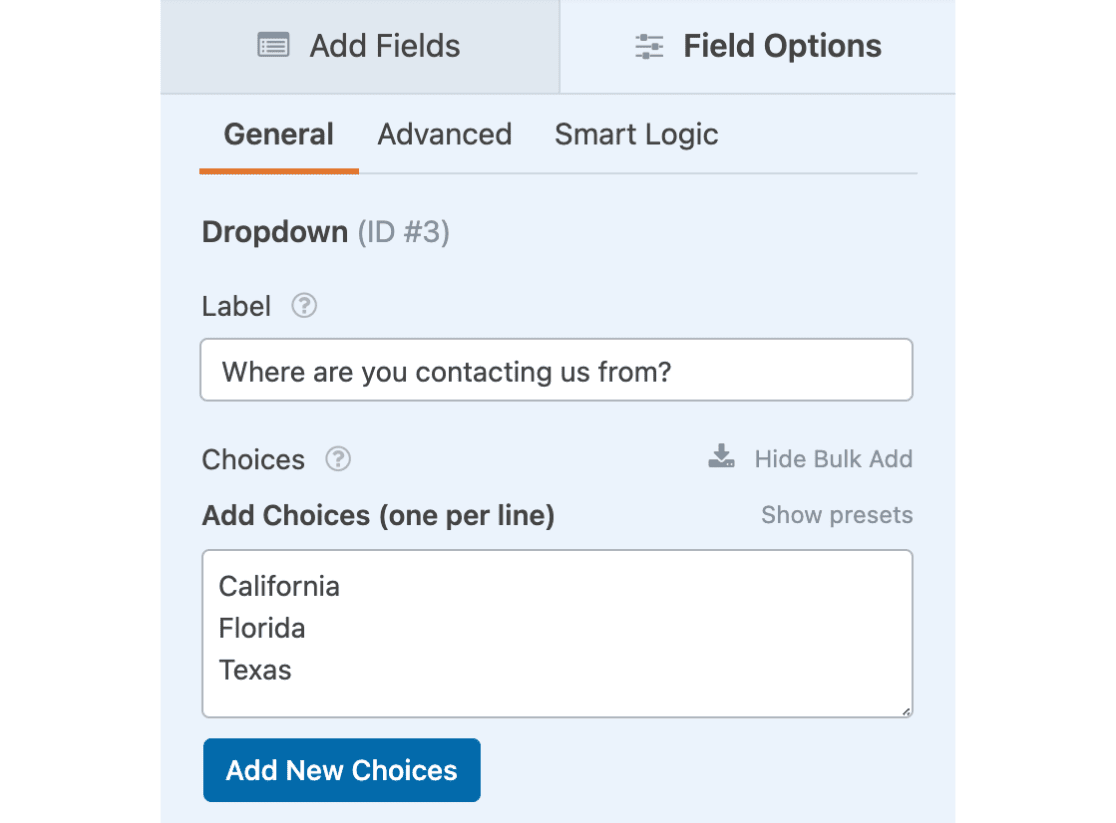
既存のリストがある場合は、それをコピーしてこのボックスに直接貼り付けることもできます。オプションが目的の形式になっていることを確認してください。
追加したい選択肢をすべて追加したら、新しい選択肢を追加ボタンをクリックするだけです。すべての選択肢が、既存の選択肢の下のリストに自動的に追加されます。
プリセット選択肢の追加
あらかじめ用意された選択肢リストを追加したい場合は、プリセットを表示オプションを選択できます。
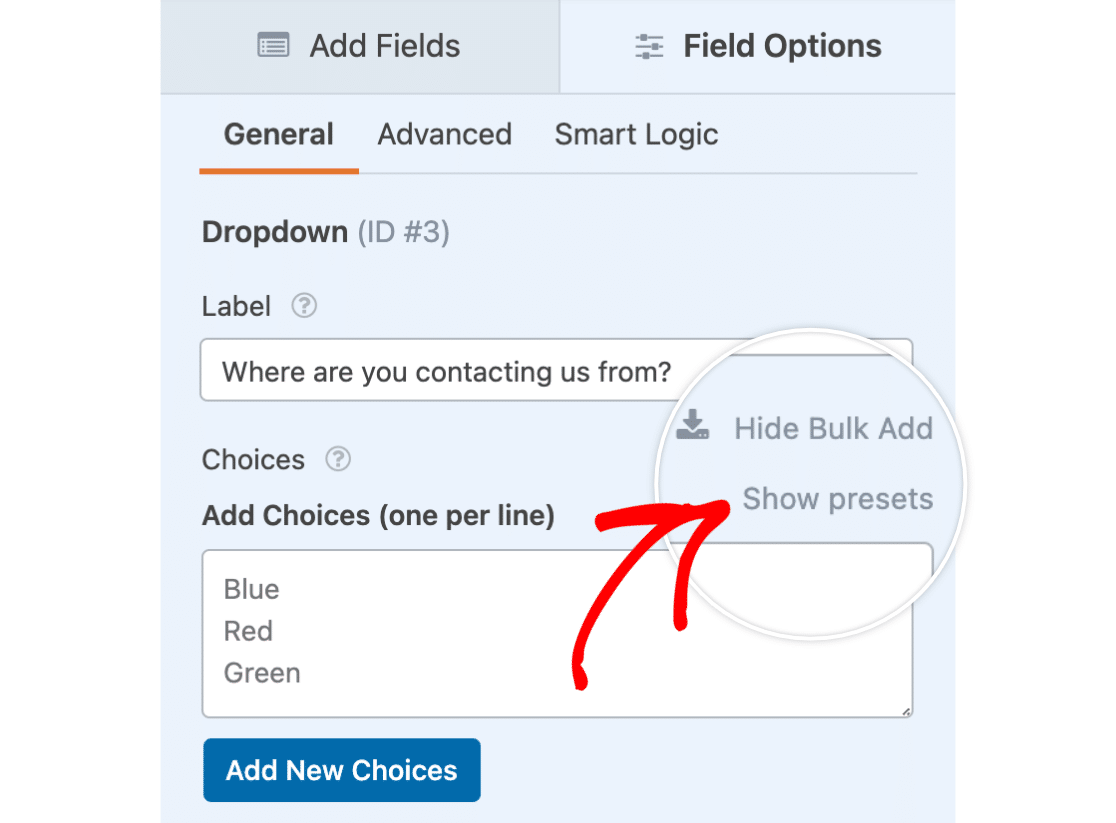
これをクリックすると、プリセットオプションのリストが表示されます。
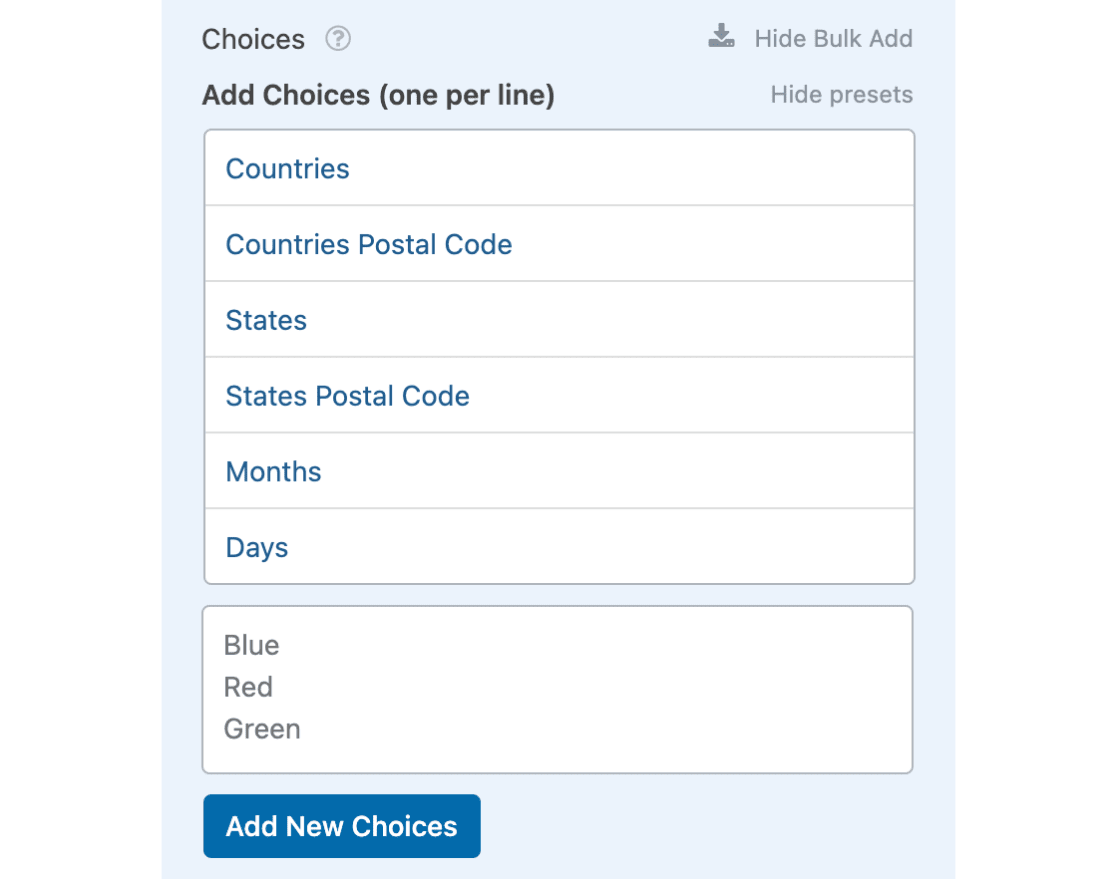
利用可能なプリセットオプションのリストを以下に示します。
- 国: すべての国の正式名称
- 国コード: すべての国の2文字のコード
- 州: すべての米国の州の正式名称
- 州コード: すべての米国の州の2文字のコード
- 月: 1年のすべての月の正式名称
- 曜日: 1週間のすべての曜日の正式名称
これらのプリセットオプションのいずれかをクリックすると、対応するリストが自動的に入力されます。これで、選択肢が実際に追加される前にリストに変更を加えることができます。
この例では、プリセットオプションを使用して、州のリスト全体をドロップダウンに一括追加します。
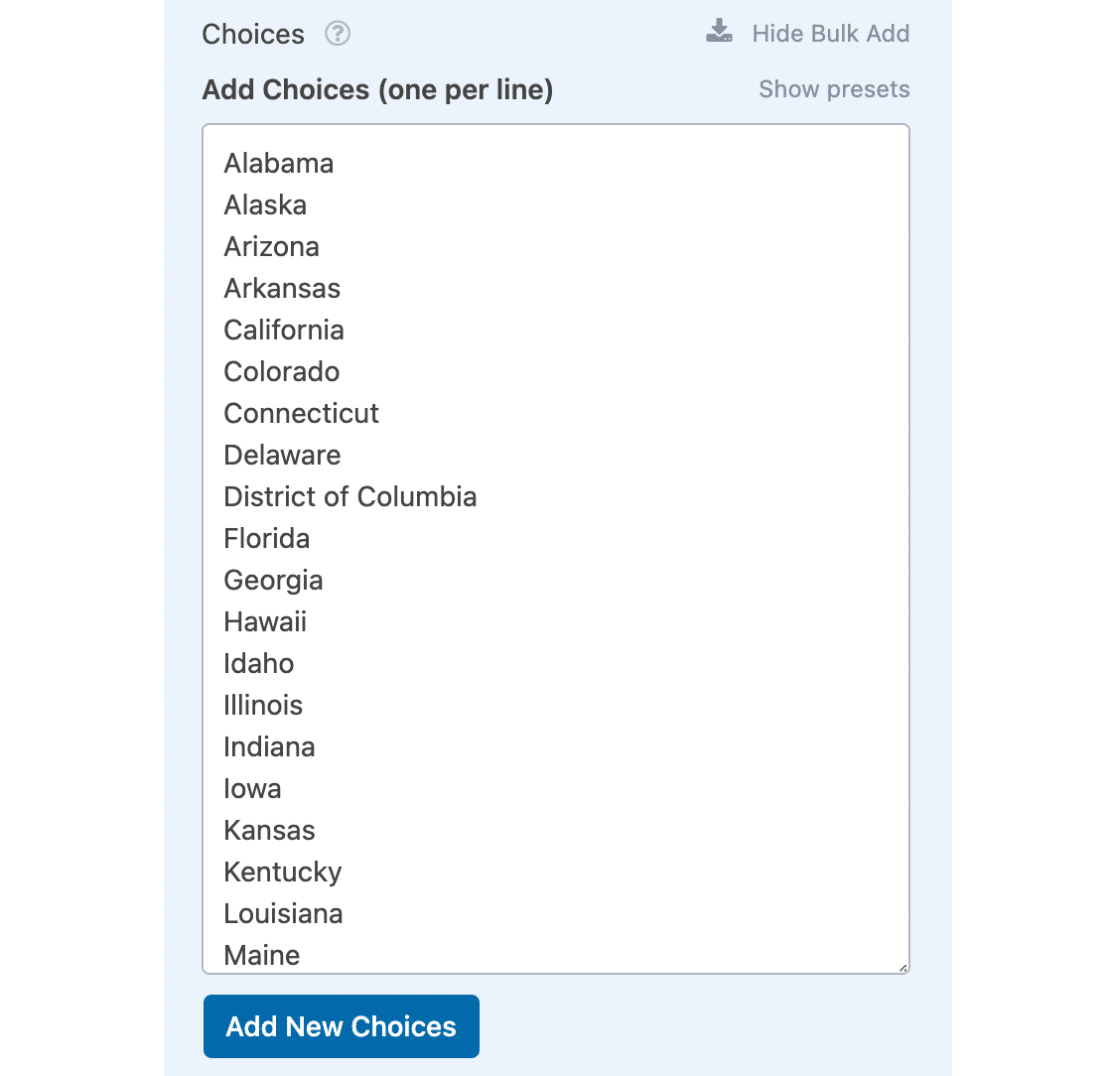
このリストはすでに希望どおりなので、新しい選択肢を追加ボタンをクリックします。
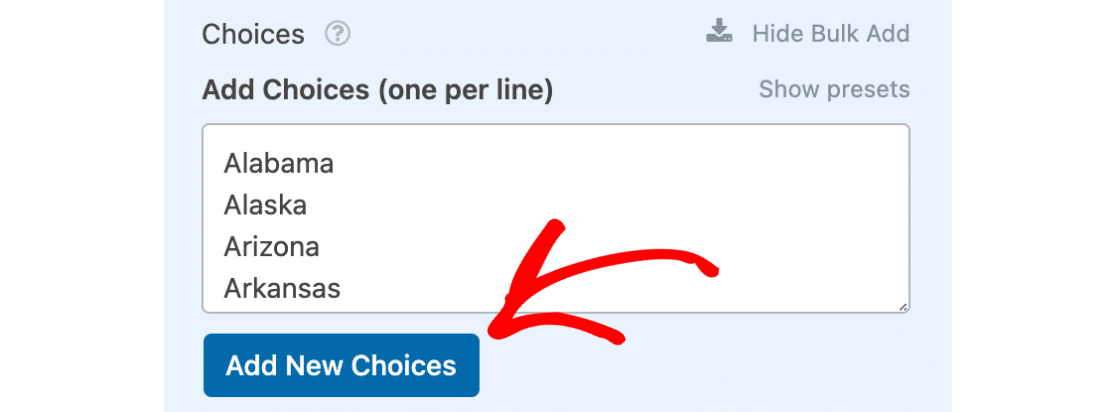
すでに存在していた選択肢はそのまま残り、新しいオプションはそれらの下にЕ追加されます。
不要な選択肢の削除
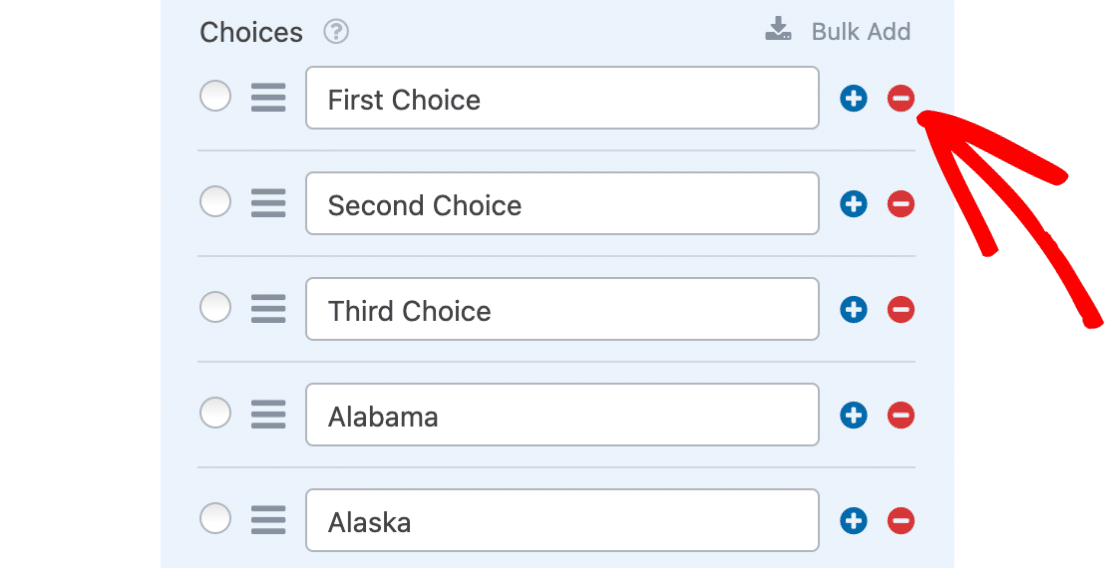
最後のステップは、不要な選択肢を削除することです。この例では、デフォルトの選択肢を削除します。
保持したくない選択肢を削除するには、マイナス(–)ボタンをクリックするだけです。
よくある質問
これは、選択肢の一括追加に関するよくある質問の一部です。
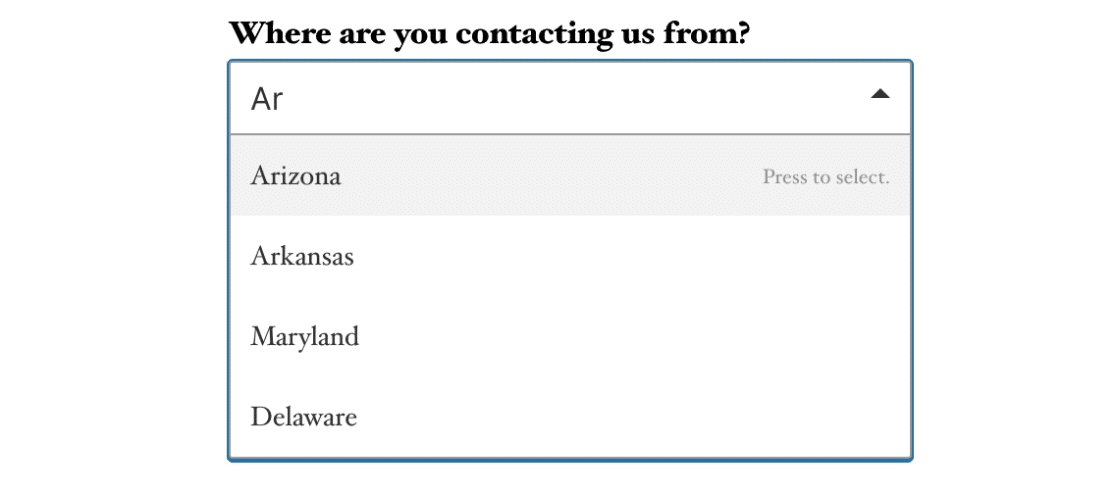
ユーザーがドロップダウンのオプションを検索できるようにできますか?
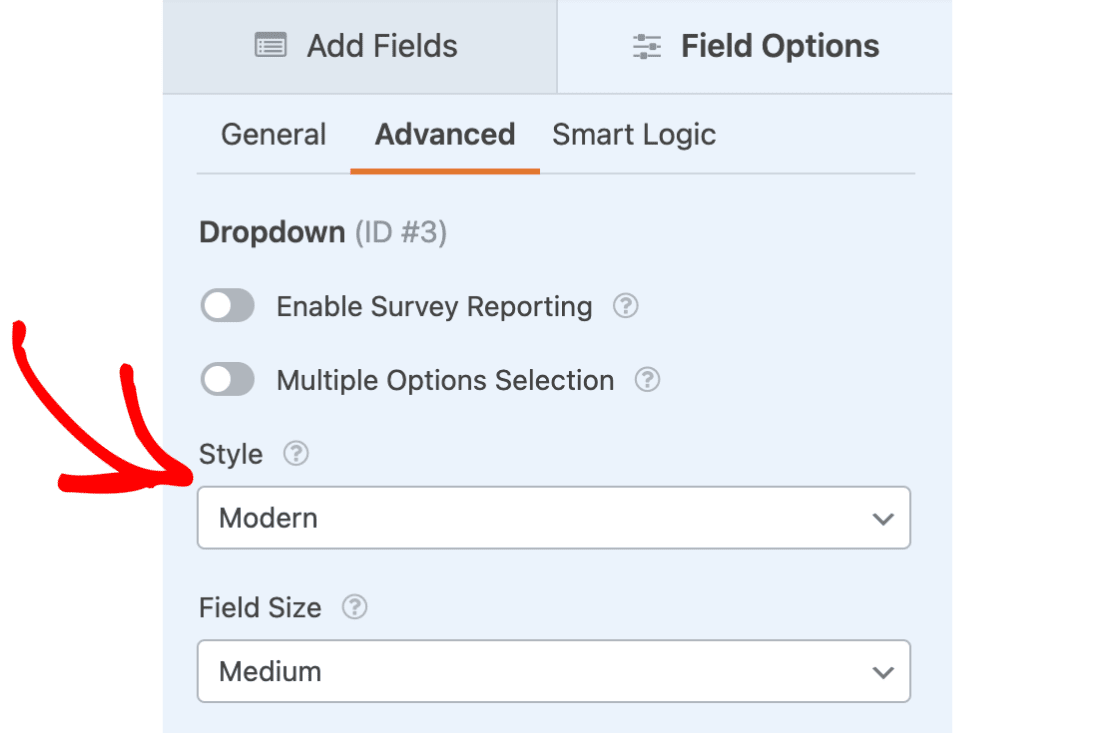
もちろんです!高度な設定タブに移動し、モダンスタイルを有効にすることで、検索機能を追加できます。
サイトのフロントエンドでの表示例を以下に示します。
注意: ドロップダウンフィールドの外観や機能を変更する方法について詳しくは、ドロップダウンフィールドのカスタマイズオプションのチュートリアルをご覧ください。
これで完了です!これで、ドロップダウン、複数選択、チェックボックスフィールドに選択肢を一括追加できるようになりました。
おそらく長いオプションリストをお持ちだと思いますが、複数選択およびチェックボックスフィールドをよりユーザーフレンドリーなレイアウトで表示できるようにしたいですか?複数列レイアウトの作成に関するチュートリアルをご覧ください。


