



AI要約
電子署名を収集することで、フォームの印刷や、サードパーティツールを使用してオンラインフォームに手書き署名の画像を添付する手間を省くことができます。
WPFormsを使用すると、署名可能なボックスを任意のフォームに追加できるため、人々はマウスまたはタッチスクリーンで署名し、すべてを一度に送信できます。
このガイドでは、WPFormsで電子署名を追加する方法を説明します。これにより、時間を節約し、書類作成を減らし、フォーム送信をよりプロフェッショナルにすることができます。
電子署名付きフォームの作成方法
WPFormsを使用すると、電子署名を受け付けるフォームを簡単に作成できます。以下の手順に従って、人々がオンラインで簡単に書類に署名できるようにしましょう。
ステップ1:WPFormsプラグインのインストールと有効化
WPFormsは、WordPressの最高のオンラインフォームビルダープラグインであり、フォームで電子署名.を収集できます。高度な機能を使用すると、あらゆる種類のWordPressフォームを作成し、これらを使用してデジタル署名をキャプチャできます。

まず、WPFormsプラグインをWordPressサイトにダウンロードしてインストールしましょう。WordPressでプラグインをインストールする方法に関するステップバイステップガイドに従って、プラグインのインストール方法を学びます。
このチュートリアルで電子署名フィールドを追加するために必要となる主な機能である署名アドオンが含まれているため、WPForms Proライセンスを取得してください。
ステップ2:WPForms署名アドオンを有効にする
WPFormsプラグインをインストールした後、WordPressダッシュボードのWPForms » Addon に移動して、WPForms署名アドオンをインストールします。
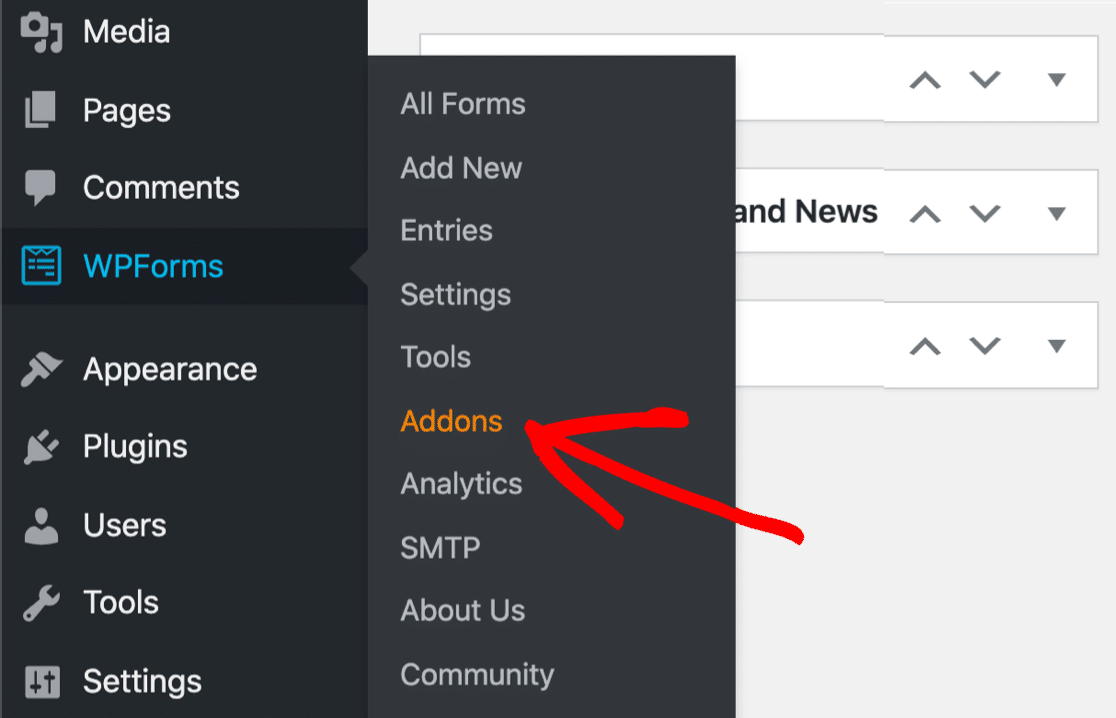
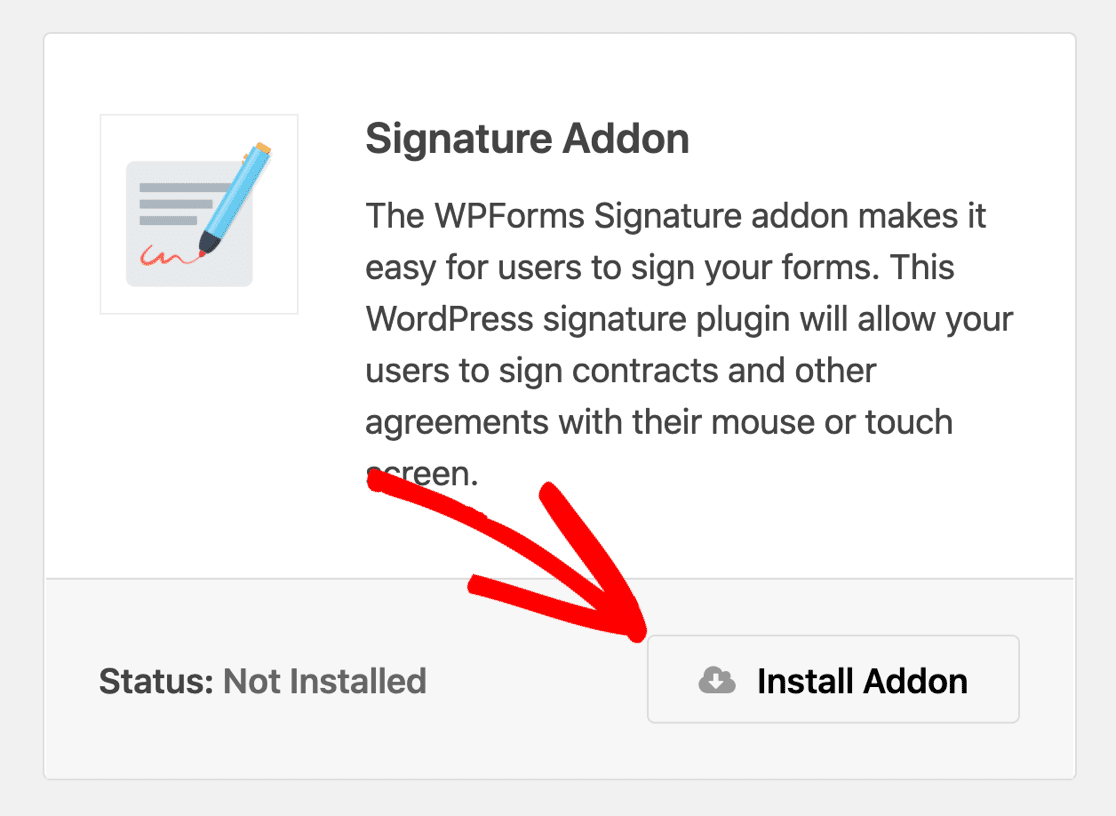
まず、WPFormsアドオンページの検索ボックスで署名アドオンを検索します。署名アドオンが画面に表示されたら、その下にあるアドオンのインストールボタンをクリックします。
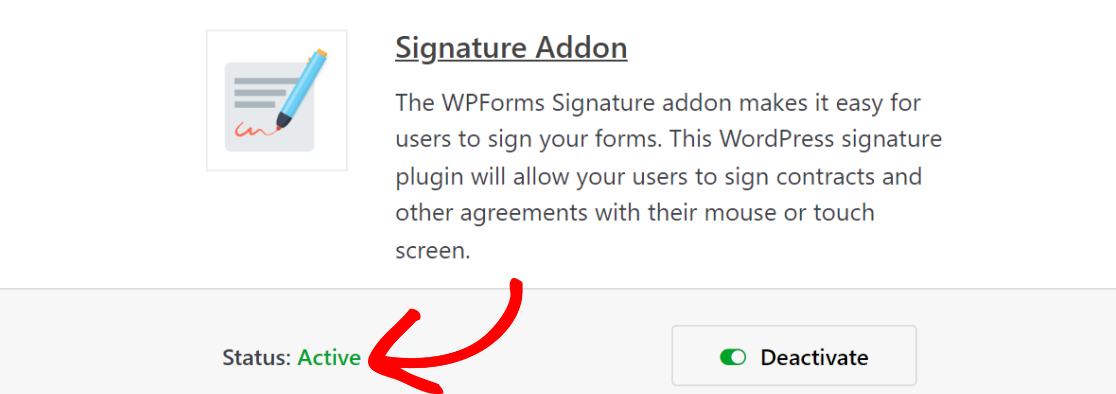
インストールが完了したら、署名アドオンを有効化します。完了すると、アドオンの下に緑色の「アクティブ」ステータスが表示されるはずです。
これで、顧客向けのシンプルな署名プロセスを作成できるフォームの構築準備が整いました。
ステップ3:お問い合わせフォームテンプレートを選択する
WPFormsアドオンをインストールしたら、電子署名フィールドを追加できるシンプルなコンタクトフォームを作成する時間です。ヘルプが必要な場合は、WordPressでシンプルなコンタクトフォームを作成する方法に関するこのチュートリアルを確認してください。
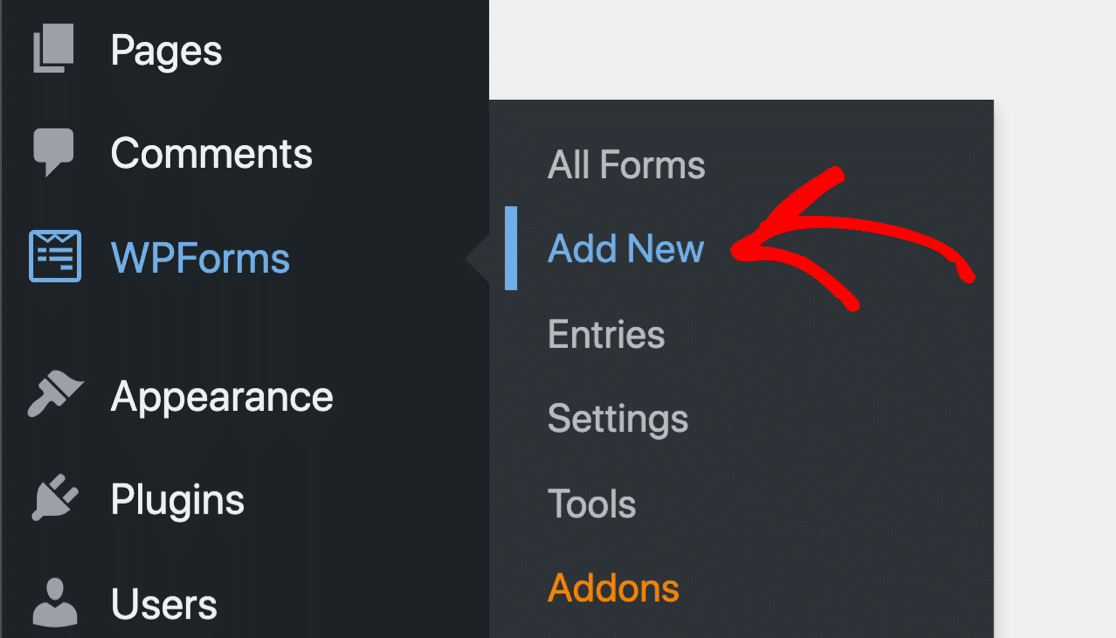
WPFormsには2,100以上のフォームテンプレートがあります。このチュートリアルでは、テンプレートライブラリで利用可能なシンプルなコンタクトフォームを使用します。ライブラリからフォームテンプレートを取得するには、WPForms » Add Newに移動します。
セットアップメニューの検索バーでシンプルなコンタクトフォームテンプレートを検索し、テンプレートの使用ボタンをクリックします。フォームタイトルを名前フィールドに入力して、フォームに名前を付けることもできます。
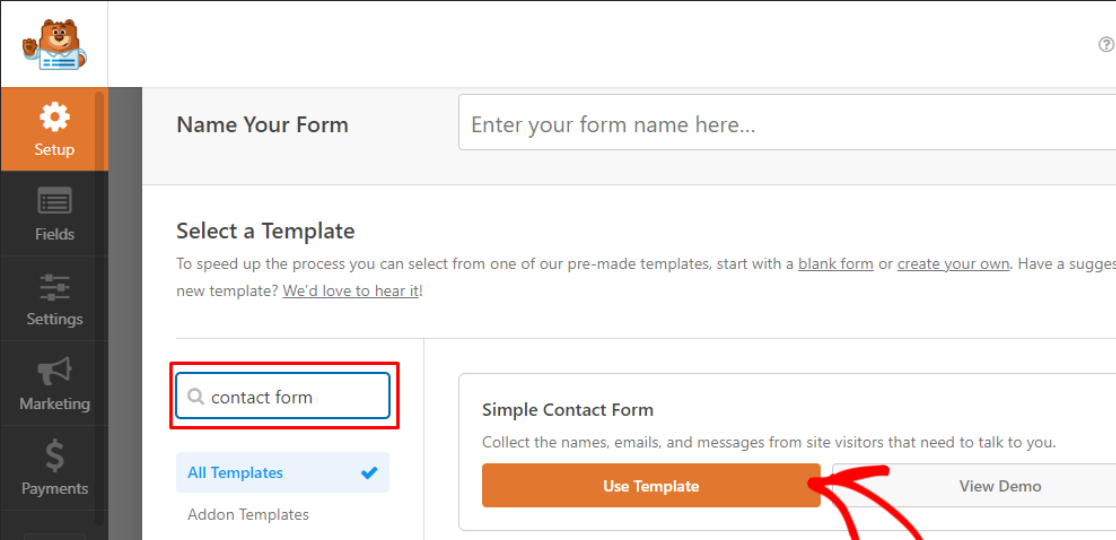
WPFormsはシンプルなコンタクトフォームを作成します。このフォームでは、WPFormsのドラッグアンドドロップフォームビルダーを使用して追加のフォームフィールドを追加し、ニーズに合わせてカスタマイズできます。
次に、最小限の手間で回答者からオンライン署名を収集するために、フォームに署名フィールドを追加します。
ステップ4:フォームに署名フィールドを追加してカスタマイズする
署名フィールドは、フォームビルダーの左側にある「Fancy Fields」セクションにあります。署名フィールドをドラッグしてプレビューエリアにドロップし、フォームに追加します。
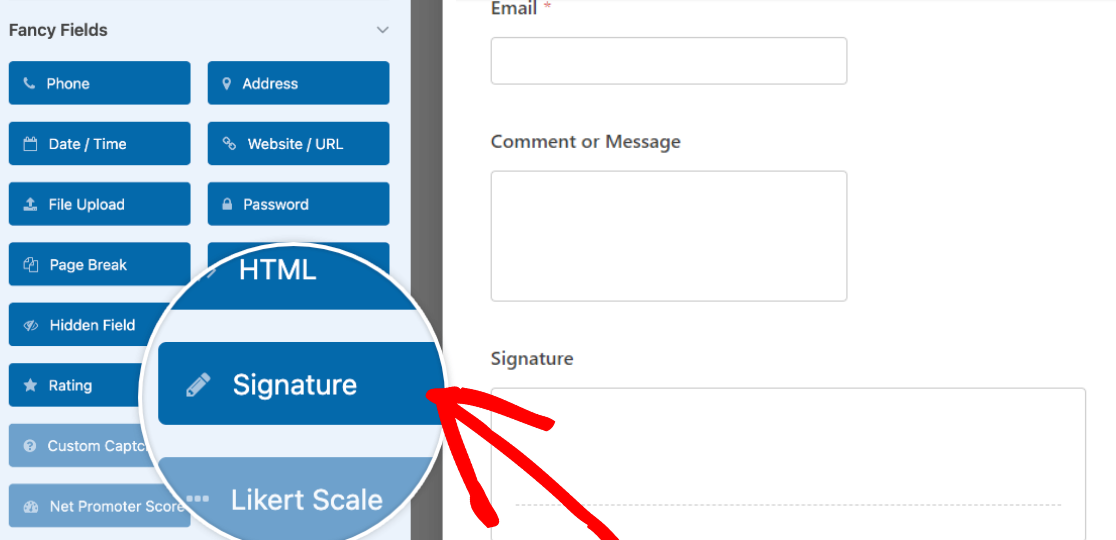
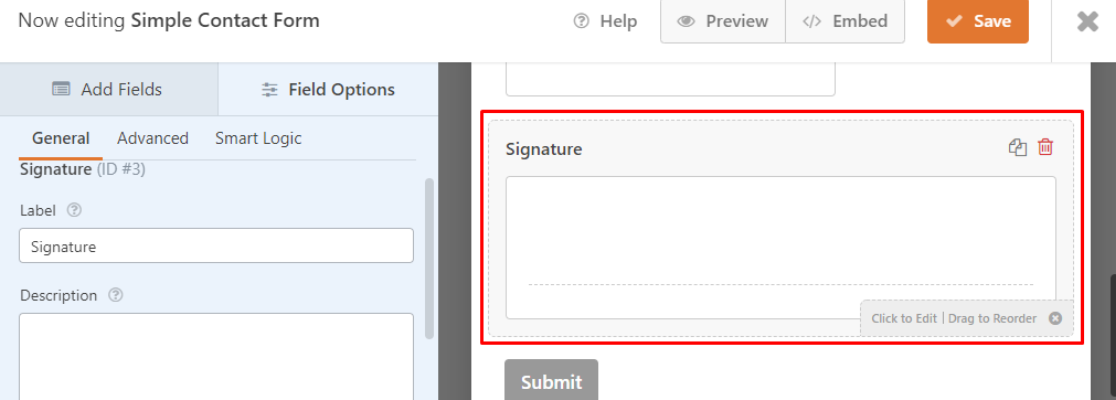
フォームエリアにドロップした署名フィールドをクリックして、ラベル、説明、インクの色などを編集し、ユーザーが使用方法を理解できるようにします。
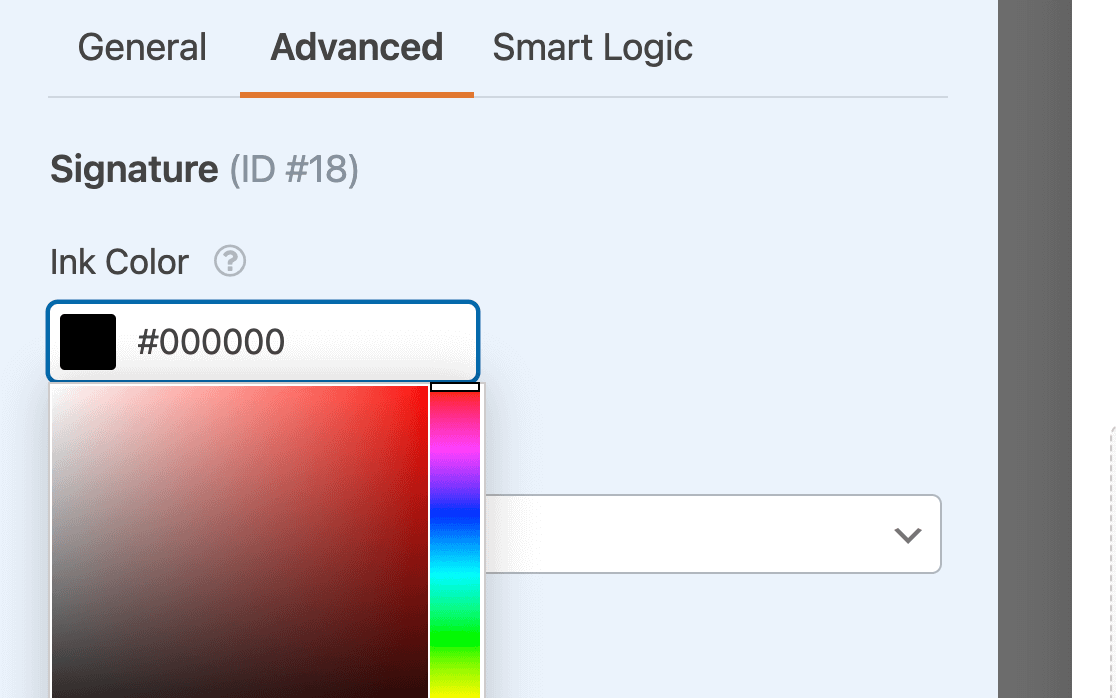
高度な設定セクションでは、電子署名のインクの色を変更できます。標準の黒色を使用しますが、自由に色を変更してください。
次に、フォーム通知と確認メッセージを設定し、画面右上の保存ボタンをクリックして、行った変更を保存します。

最終ステップとして、WordPressサイトに連絡フォームを電子署名付きで公開し、すぐに提出と署名を受け付けられるようにします!
ステップ5:電子署名付きお問い合わせフォームを公開する
WPFormsを使用すると、連絡フォームをWordPressサイトに簡単に埋め込むことができます。連絡フォームをWordPressサイトに追加するには、フォームビルダーウィンドウの埋め込みボタンをクリックします。

次に、ダイアログボックスが表示されます。ここで、フォームを新しいページまたは既存のページに追加するオプションがあります。ここでは、電子署名付きの連絡フォームをWordPressサイトに追加する両方の方法を示します。
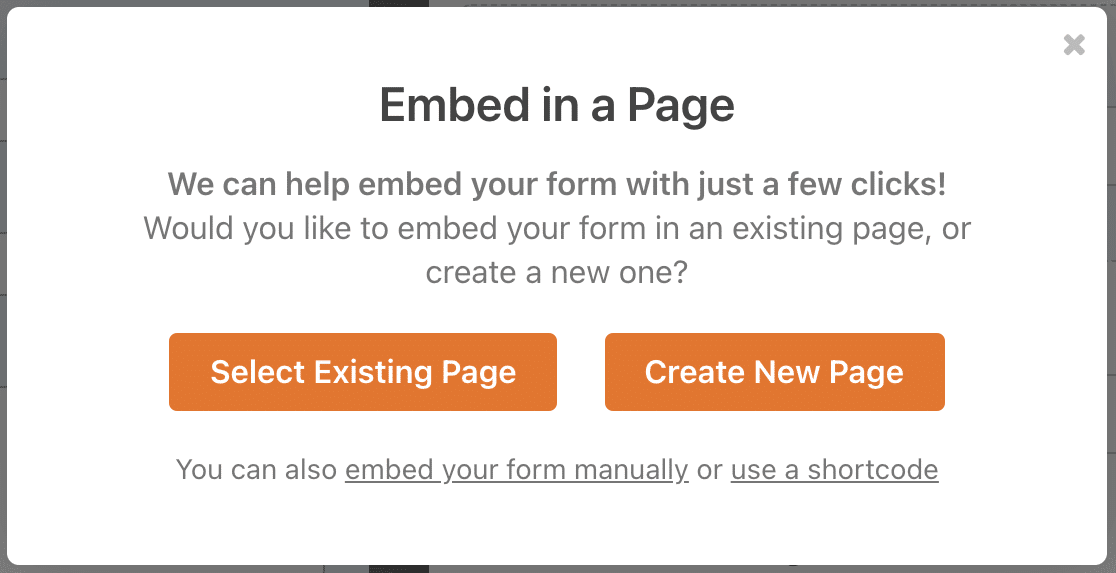
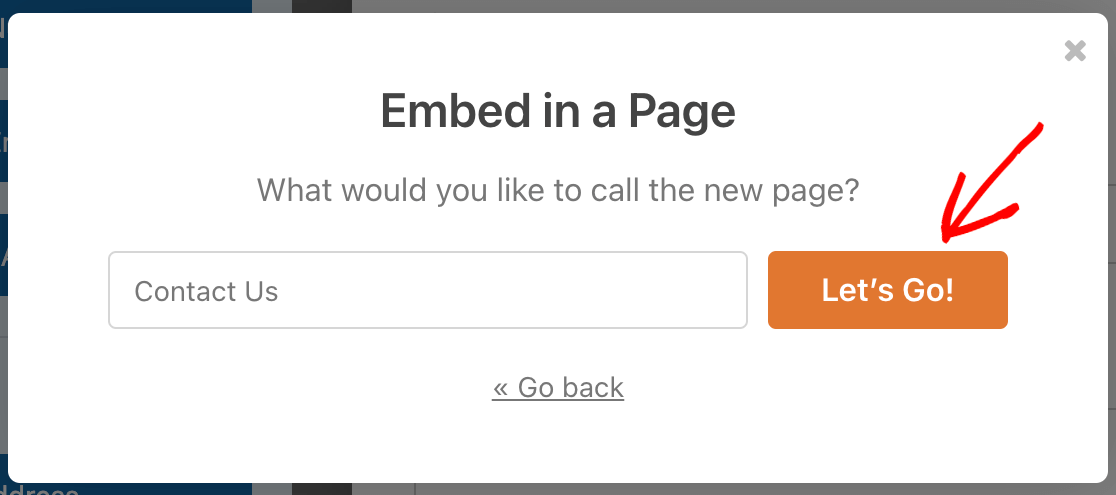
まず、フォームを新しいページに追加しましょう。新しいページを作成オプションをクリックし、新しいページに名前を付けます。開始をクリックして、サイトで電子署名を収集する連絡フォームを含む新しいページを作成します。
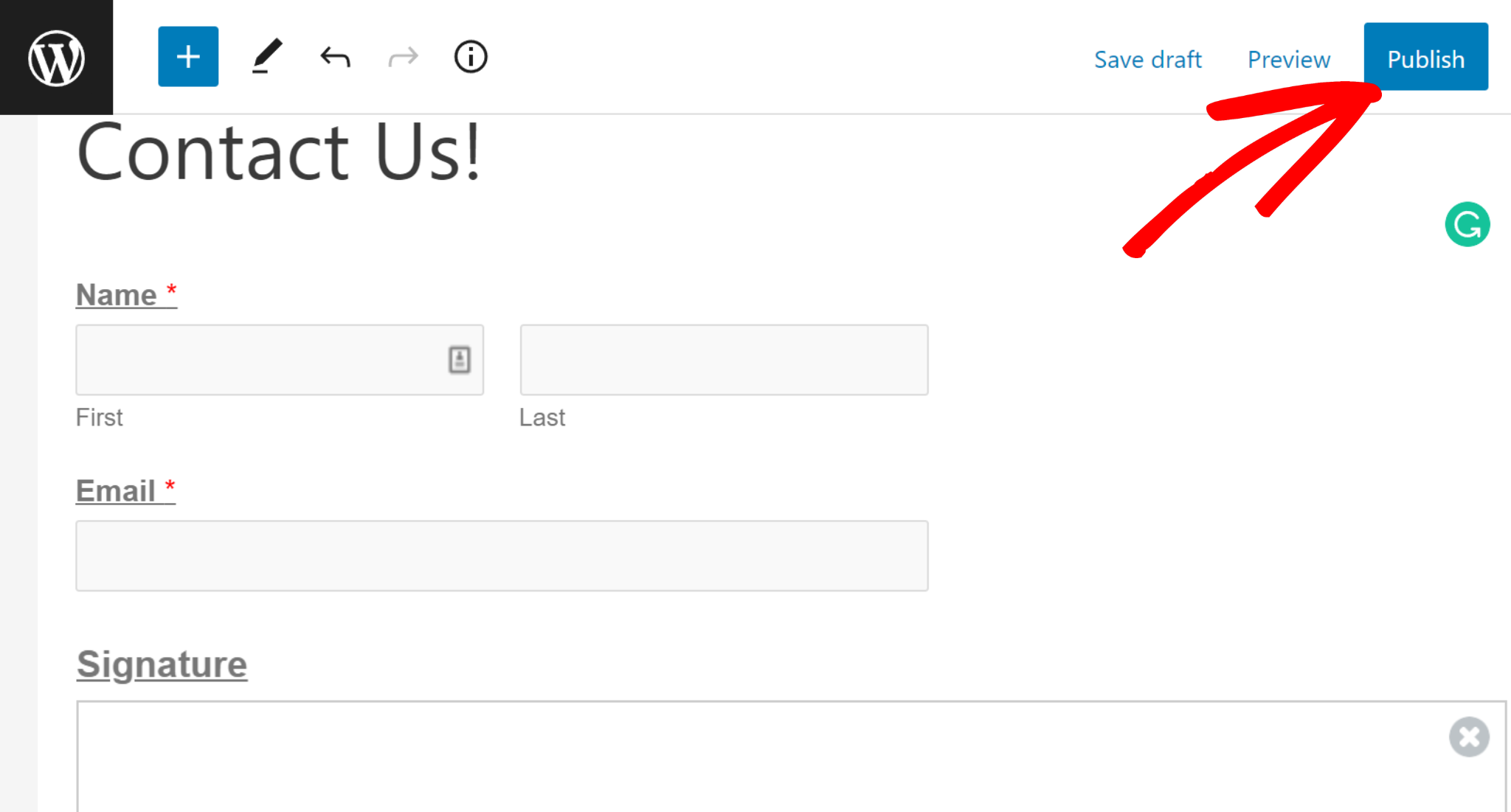
最後に、画面右上の公開ボタンをクリックして、電子署名機能付きの連絡フォームをWordPressサイトで共有します。
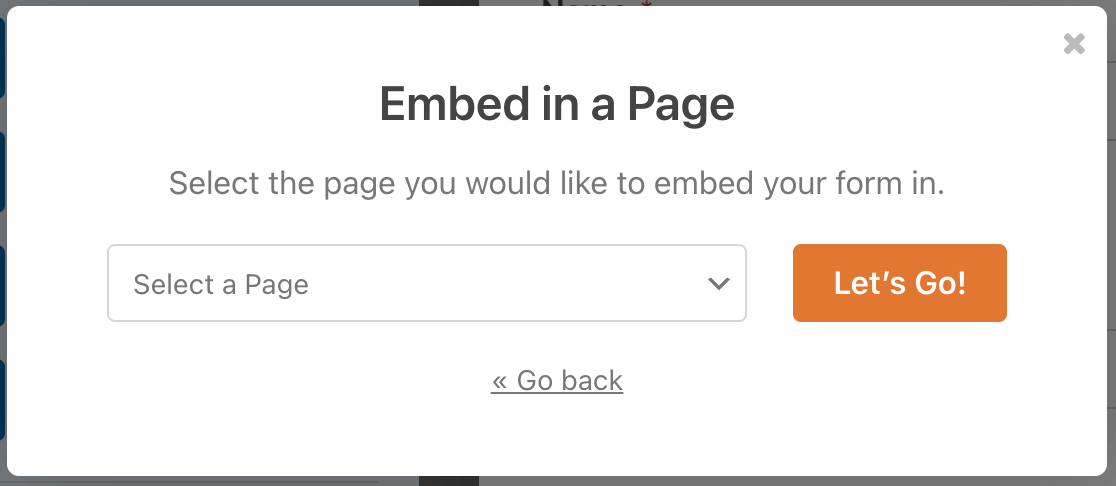
連絡フォームを既存のページに追加したい場合は、埋め込みオプション画面で既存のページを選択をクリックします。次に、ドロップダウンメニューを使用して、フォームを埋め込みたいページを選択できます。
ページを選択したら、開始をクリックします。ブロックエディターにリダイレクトされ、電子署名付きの連絡フォームを埋め込むことができます。
ページ編集ページで、画面左上のプラス(+)アイコンをクリックし、ウィジェットセクションでWPFormsを検索してクリックします。

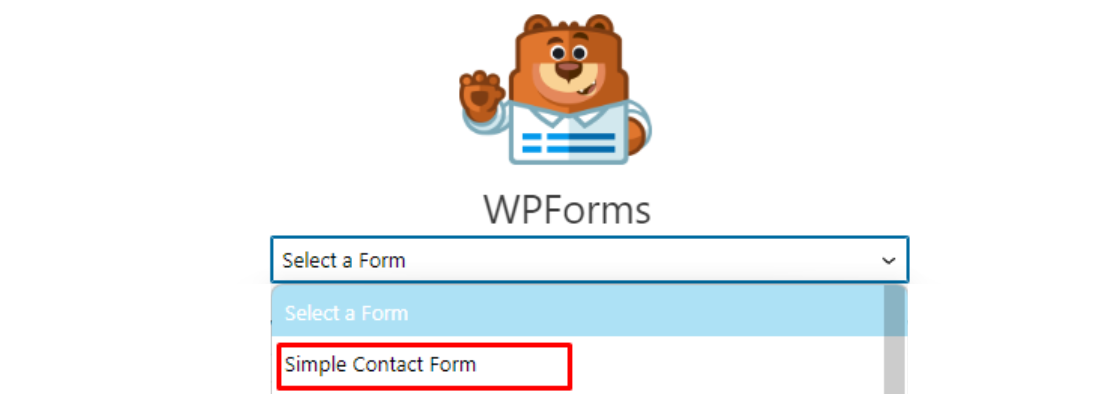
次に、ドロップダウンセクションでフォームを選択します。たとえば、作成して署名フィールドを追加したシンプルな連絡フォームを選択しました。
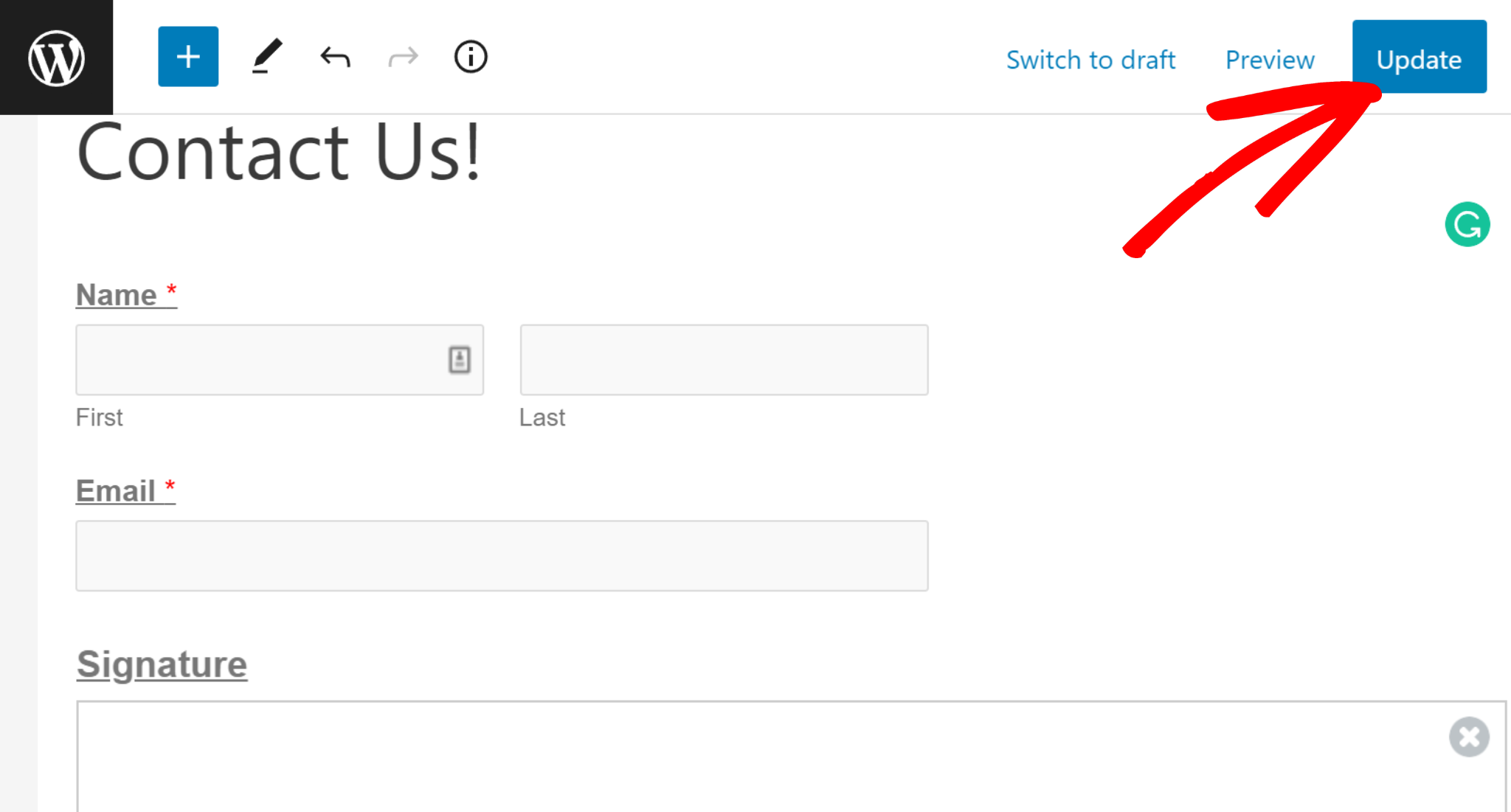
次に、画面右上の更新ボタンをクリックしてページへの変更を保存します。これにより、ページへの変更が公開されます!
完了です!電子署名付きの連絡フォームをウェブサイトに正常に公開しました。WordPressサイトで公開した連絡フォームを確認しましょう。
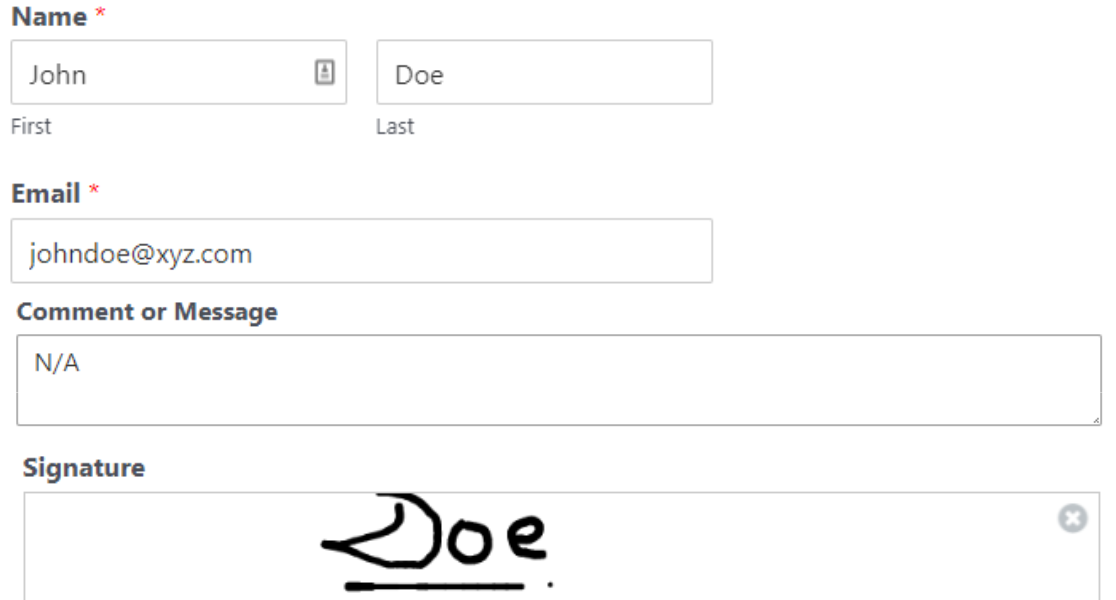
署名者は、カーソルで署名線の上に描画することにより、署名ボックスに電子署名を行うことができます。WPForms署名アドオンを使用すると、クライアントは手間なく署名フォームにデジタル署名できます。
フォームに電子署名を追加する方法に関するその他の質問
どのフォームに電子署名できますか?
ビジネス、不動産、従業員契約、注文書、契約書、申込書など、すべてのフォームで電子署名を収集できます。
Eサインは、手書き署名のデジタル代替品です。電子署名は、オンライン認証において、手書き署名よりも安全で信頼性の高いオプションです。
オンラインでフォームに署名することは、紙の書類をなくし、ワークフローを改善し、スムーズな顧客体験を提供する最良の方法です。
WPFormsは署名フィールドを含む多くのテンプレートを提供していますが、新しいフォームを作成してWPForms Signature Addonでデジタル署名機能を追加することもできます。
申込書に電子署名を作成する方法は?
申込書に電子署名を作成するには、Signature Addonを備えたWPForms Proのようなツールを使用できます。
ドラッグアンドドロップビルダーを使用してフォームに署名フィールドを追加するだけで、ユーザーはマウスやタッチスクリーンデバイスで直接フォームに署名できるようになります。
WordPressフォームに署名を追加するにはどうすればよいですか?
WPForms Proを使用すると、WordPressフォームに署名を追加するのは簡単です。Signature Addonをインストールした後、署名フィールドをフォームにドラッグできます。
署名はどこに保存されますか?
各署名は、フォームのエントリに添付された画像として保存されます。そのフォームのWPForms » Entriesで表示し、そこからダウンロードできます。署名を管理通知メールに含めることもできます。
署名ボックスのインクの色やサイズを変更できますか?
はい。ビルダーで署名フィールドをクリックし、高度なオプションを開きます。インクの色を設定し、レイアウトに合わせてフィールドサイズを調整できます。
送信前に署名を必須にできますか?
はい。フィールド設定で署名フィールドを必須としてマークします。署名が提供されるまで、フォームは送信されません。
署名をメールやPDFに含めることはできますか?
通知本文にフィールドのスマートタグを配置することで、管理通知メールに署名画像を埋め込むことができます。
モバイルで署名できますか?
はい。署名フィールドは、スマートフォンやタブレットでタッチ操作に対応しており、指やスタイラスでの描画をサポートしています。デスクトップではマウスでも機能します。
次に、WordPressでメール購読フォームを作成する
メール購読フォームは、ウェブサイトの訪問者がマーケティングメールに登録するのに役立ちます。メール購読フォームを使用して、新しいリードをエンゲージしてコンバージョンし、最終的に忠実な顧客に変えることができます。
詳細と、WordPressでメール購読フォームを簡単に作成する方法については、WordPressでメール購読フォームを作成する方法に関するこの記事をご覧ください。また、WPFormsは本当に価値があるのかどうかを調べるために、この詳細なレビューを確認することもできます。
フォームの作成準備はできましたか?最も簡単なWordPressフォームビルダープラグインで今日から始めましょう。WPForms Proには多くの無料テンプレートが含まれており、14日間の返金保証が付いています。
このブログ記事がお役に立ちましたら、無料のWordPressチュートリアルやガイドをさらにご覧いただくために、 Facebook と X (Twitter) でフォローしてください。





