



AI要約
フォームの送信ボタンが押された瞬間は、相手が詳細情報を提供してくれた後であり、それがうまくいったかどうかの返答を待っている、最もあなたを気にかけている瞬間です。
「お問い合わせいただきありがとうございます」という単調なメッセージで相手を待たせてしまうと、相手の注意が完全にあなたに向いているその一瞬を無駄にしてしまいます。
優れたフォームの成功メッセージは、一度に3つの小さな役割を果たします。送信が完了したことを確認し、次に何が起こるかを伝え、そして離脱せずにサイトに留まるように促します。
そこで、今日からコピーして、調整して、使用できる24個のフォーム成功メッセージの例を、実行しているフォームの種類別にまとめました。
これらはフォーム送信確認メッセージとも呼ばれ、どちらの名前も同じものを指します。
WordPressフォームの成功メッセージのアイデア
最適な成功メッセージは、フォームが実際に行うことに依存します。寄付フォームは温かく感謝の気持ちを表すべきですが、注文フォームは支払いが正常に処理されたことを安心させ、次に何が起こるかを伝える必要があります。
以下の例は特定の状況に合わせて書かれていますので、ご自身のフォームに最も近いタイプを見つけ、ブランドの声に合わせて言葉遣いを調整してください。
これらはすべて、シンプルなオンページメッセージとして機能します。WPFormsに直接貼り付け、角括弧のプレースホルダーをご自身の情報に置き換えるだけで完了です。
フォームの成功メッセージとは?
フォームの成功メッセージとは、訪問者がフォームを送信した直後に表示される確認メッセージのことです。送信が成功したこと、感謝の意、そして通常は次に何が起こるかを示唆しており、何も処理されなかったのではないかと疑問に思うことはありません。
表示方法は2つあります。メッセージをフォームがあった場所にそのまま表示するか、専用のお礼ページにリダイレクトすることができます。オンページメッセージは設定が速く、ユーザーをコンテキスト内に留めます。お礼ページは、次のステップ、オファー、トラッキングのためのスペースをより多く提供します。

ここの例のほとんどはオンページメッセージとして書かれていますが、お礼ページに送信したい場合でも、すべて同様に機能します。
適切な確認タイプの選択
WPFormsでは、ビルダーで3つのオプションが提供されており、次のステップにどれだけのスペースが必要かによって、どれが適しているかが決まります。そのため、コピーを書く前に、メッセージが表示される場所を決定してください。
| 確認タイプ | 訪問者が見るもの | 最適 |
|---|---|---|
| メッセージ | あなたのテキストは、同じページ上のフォームの代わりに表示されます | お問い合わせフォーム、フィードバック、ニュースレター登録、次のステップが簡単な安心感を与えるあらゆる場所 |
| ページを表示 | すでに作成済みのページにアクセスします | オファー、ダウンロード、またはコンバージョン追跡が必要な注文、寄付、およびリードマグネット |
| URLに移動(リダイレクト) | サイト内外の任意のURLに送信されます | 予約カレンダー、支払いポータル、または提携サイトへの引き継ぎ |
この記事の例のほとんどは最初のオプションのために書かれています。なぜなら、インプレースメッセージはセットアップが最も速く、人々をまさに元の場所に留めるからです。
確認が実際の作業(ファイルの配信やコンバージョンタグの発火など)を行う必要がある場合は、専用のサンキューページがその価値を発揮します。
条件付き確認を使用すると、フォームの選択内容に応じて異なるメッセージを表示できるため、シニア職の応募はジュニア職とは異なる場所に誘導できます。
お問い合わせフォームの成功メッセージ
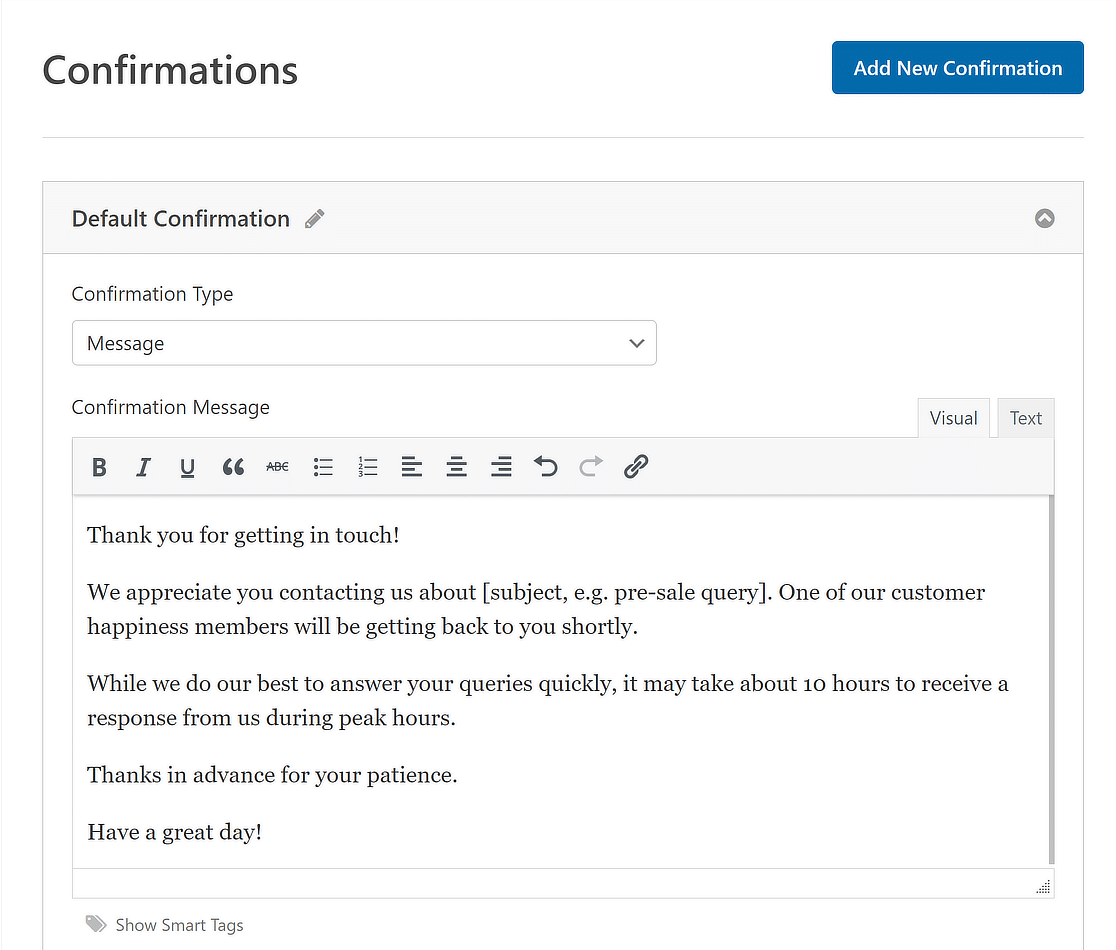
お問い合わせフォームは、多くの人があなたのビジネスに初めて接する場所なので、温かく具体的な返信が重要です。目標は、メッセージを受け取ったことを確認し、いつ返信するかの現実的な期待を設定することです。
まだ作成していない場合は、約5分でWordPressで簡単な問い合わせフォームを作成できます。ここでは、ほとんどの問い合わせフォームに適合する、フレンドリーな汎用バージョンをいくつか紹介します。
- 「お問い合わせいただきありがとうございます!メッセージを受信しました。チームの担当者が1営業日以内にご連絡いたします。お待ちの間、最新のガイドをご覧ください。」
- 「[件名]についてのお問い合わせありがとうございます。チームのメンバーがまもなく返信いたします。混雑時は最大24時間かかる場合がありますので、あらかじめご了承ください。」
- 「ご連絡いただき、ありがとうございます!すべてのメッセージを拝見しており、すぐに連絡いたします。また近いうちにお話ししましょう。」
フィードバックおよびアンケートフォームの成功メッセージ
フィードバックまたはアンケートフォームに入力する際、ユーザーは時間と正直な意見を提供してくれます。その努力を認め、それが何らかの意味を持つことを知らせてください。
これを収集する簡単な方法は、ターゲットを絞った質問をいくつか加えてWordPressでアンケートフォームを作成することです。一般的なフィードバックフォームの場合は、以下の例のように感謝の意を示し、簡潔にしましょう。
- ご意見をお聞かせいただきありがとうございます!皆様からのフィードバックは直接チームに届き、すべての人にとってより良いものを作るのに役立ちます。お時間をいただき、誠に感謝しております。
- あなたは素晴らしいです、アンケートにご協力いただきありがとうございます!皆様からのご意見は、私たちが次に構築するものを形作り、皆様からのご意見をいただけたことに感謝しております。
- 率直なご意見をいただきありがとうございます。ご回答は匿名で送信されましたので、ご自由にご記入ください。すべてを読み、改善に役立てます。
アンケートはより多くの情報を求めるため、完了したアンケートにはもう少し丁寧なメッセージを添えるのが良いでしょう。匿名フィードバックフォームは、プライバシーに関する少しの安心感から恩恵を受けます。
ニュースレターおよびメール購読の成功メッセージ
購読フォームは約束です。誰かがあなたの受信トレイを信頼してくれたので、サインアップを確認し、何のためにサインアップしたのかを思い出させましょう。
WordPressでメール購読フォームを作成し、これらのメッセージのいずれかをドロップすることができます。これらの例は、購読を確認し、頻度に関する期待を設定します。
- ご登録ありがとうございます!購読いただきありがとうございます。毎週金曜日に受信トレイに届く、ヒントや最新情報が満載の次回のニュースレターにご期待ください。
- もうすぐです!確認リンクをメールでお送りしました。購読を完了するにはクリックしてください。数分以内に届かない場合は、迷惑メールフォルダを確認してください。
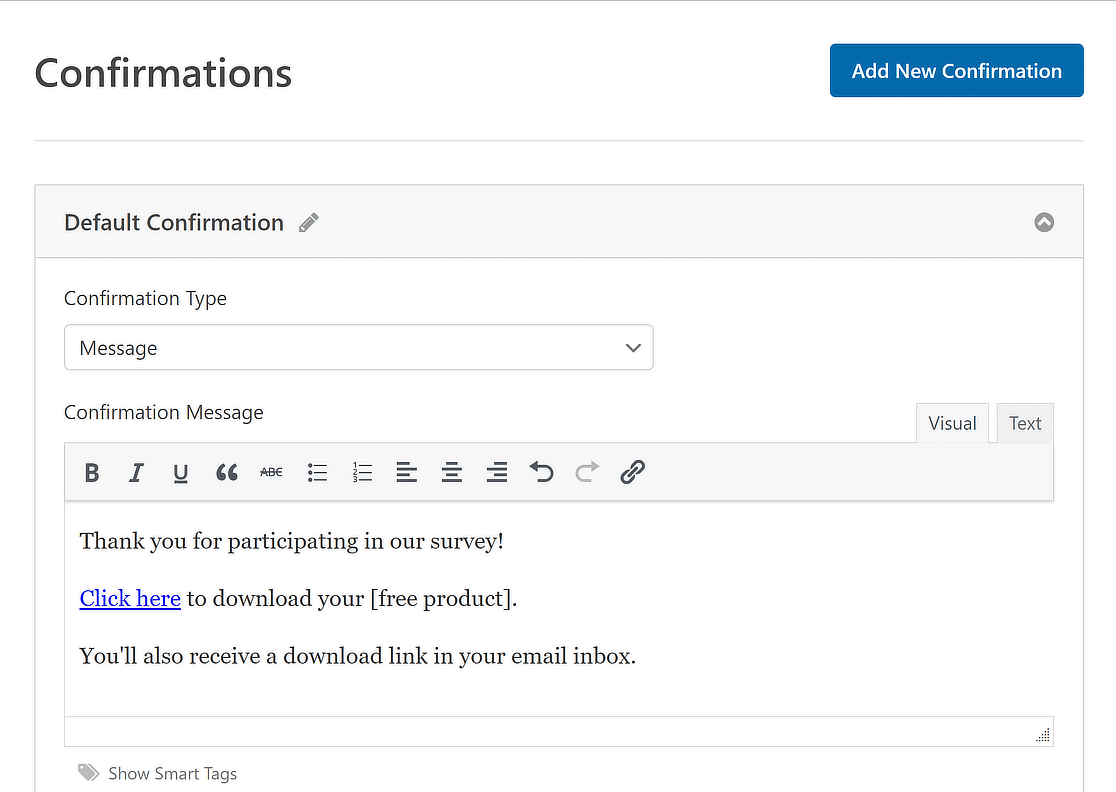
- ご登録ありがとうございます!こちらをクリックして、無料の[ガイド名]をダウンロードしてください。後で見つけやすいように、コピーをメールでもお送りしました。
無料特典を提供するサインアップは、リストを増やすための最良の方法の1つです。メールアドレスと引き換えにリードマグネットを提供することは、メールリストを構築するための古典的な戦術であり、成功メッセージはそれを配信する場所です。
登録およびイベントの成功メッセージ
登録フォームには、イベントの日付、ログイン、またはカレンダーの招待状など、組み込みの次のステップがあります。場所を確認し、本番前に人々が何をすべきかを伝えましょう。
アカウントサインアップの場合、アカウントを自動的に作成するユーザー登録フォームを設定できます。これらの例は、イベント登録にうまく機能します。
- ご登録ありがとうございます。お会いできるのを楽しみにしています!イベントの詳細とチケットはメールでお送りします。日付を忘れないようにカレンダーに追加してください。
- ようこそ!アカウントの設定が完了しました。確認メールを受信トレイで確認し、いつでもログインして開始してください。
- リストに追加されました。ご登録ありがとうございます!参加リンクと開始前のリマインダーをメールでお送りします。そこでお会いしましょう。
新しいアカウントのサインアップには、簡単なウェルカムメッセージが必要です。ウェビナーのサインアップは、参加リンクのリマインダーから恩恵を受けます。
注文、支払い、およびeコマースの成功メッセージ
支払い後、人々は確実性を求めています。注文が正常に完了したことを確認し、可能であれば参照番号を提供し、次に何を期待すべきかを伝えます。ここでの曖昧さはサポートチケットにつながります。
- ご注文が確定しました。ありがとうございます!領収書と注文番号を[メールアドレス]にメールでお送りしました。商品が出荷されたら、すぐに別の通知が届きます。
- ご注文ありがとうございます!お料理は約30分でご用意できます。カウンターでお渡しできる状態になりましたら、テキストメッセージでお知らせします。
- お支払い完了、ありがとうございます!ダウンロードリンクを送信しました。5分以内に届かない場合は、ご連絡いただければ再送いたします。
レストランの注文システムを運営している場合、確認メッセージは準備時間や受け取り時間をお知らせするのに最適な場所です。デジタル製品の場合は、すぐにダウンロードを提供しましょう。

寄付および非営利団体の成功メッセージ
寄付フォームには、サイトで最も温かいメッセージを用意しましょう。見返りを求めずに寄付してくれたのですから、その行動がもたらす影響を感じてもらえるようにしましょう。
もし非営利団体向けの寄付フォームを作成する場合は、こちらをご覧ください。心からの感謝と、その行動がもたらす影響を伝えることが大切です。
- ご寄付いただきありがとうございます![金額]のご支援は、[具体的な成果]に役立ちます。私たちが支援する人々にとって、それはかけがえのないものです。領収書をメールでお送りします。
- 毎月のサポーターになっていただき、ありがとうございます!継続的なご支援により、私たちは計画を立て、より多くの活動を行うことができます。ご支援によって何が可能になるかを、アップデートでお知らせします。
- ご寄付ありがとうございます!記録のために、税控除対象となる領収書をメールでお送りしました。皆様のご支援が私たちの活動を前進させます。
継続的なご寄付の場合は、その継続的なコミットメントに感謝の意を示しましょう。税金領収書に関する簡単なメモも、後々の質問を減らすのに役立ちます。
求人応募フォームの成功メッセージ
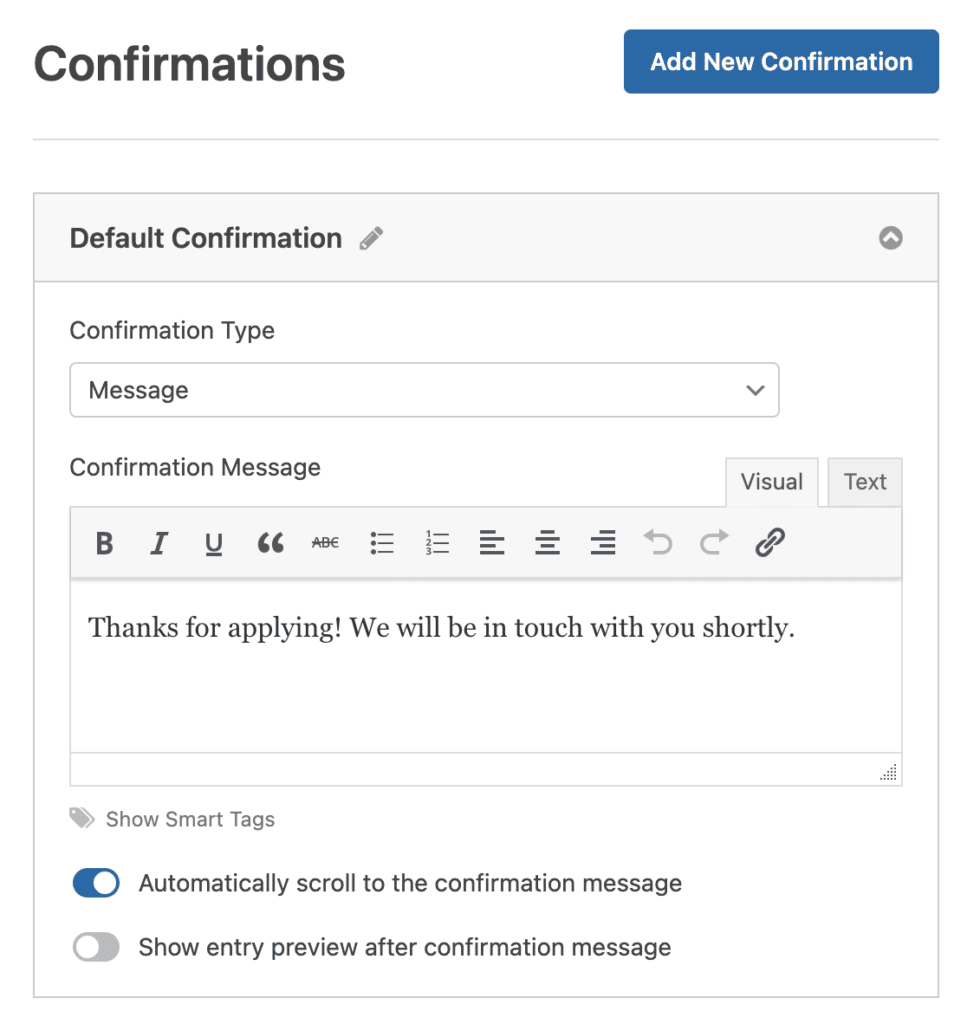
応募者はしばしば不安を感じているため、明確で丁寧な確認は非常に重要です。応募が届いたことを伝え、正直な所要時間を示しましょう。
専用の求人応募フォームがあれば、履歴書や詳細の収集が簡単になります。これらの例は、受付確認とタイムラインの設定を示しています。
- ご応募ありがとうございます!応募を受け付けました。採用チームが慎重に審査いたします。結果に関わらず、2週間以内にご連絡いたします。
- ご興味をお持ちいただきありがとうございます!すべての応募書類を丁寧に拝見するため、少々お時間をいただく場合がございます。もしポジションに合致するようでしたら、次のステップについてご連絡いたします。
- 応募を受け付けました。ご検討いただきありがとうございます!求職活動には労力がかかることを理解しており、貴重なお時間を割いていただいたことに感謝いたします。近日中にご連絡いたします。
応募者が多数いる場合は、期待値を優しく管理しましょう。温かいメッセージは、採用に至らなかった方にも良い印象を残すことができます。
予約およびブッキングの成功メッセージ
予約フォームでは、詳細を確認し、無断キャンセルを防ぐ必要があります。相手に日付と時刻を再度伝えることで、間違いにすぐに気づいてもらいましょう。
こちらから顧客予約フォームを素早く作成できます。その後、以下の例を参考に、予約やその他の重要な詳細を確認してください。
- ご予約ありがとうございます![日付] [時刻]で承りました。詳細を記載した確認メールを送信いたします。
- ご予約が完了しました!前日にリマインダーをお送りしますので、ご予定を忘れないようにしましょう。お会いできるのを楽しみにしています。
- 予約が確定しました。ご利用いただきありがとうございます!日時の変更が必要ですか?確認メールに返信するだけで、簡単に変更できます。
丁寧なリマインダーは、予約のキャンセルを減らします。再予約を簡単にすれば、連絡なしでキャンセルする代わりに利用してくれるでしょう。
エラーおよび部分的な成功メッセージ
すべての送信が正常に完了するわけではなく、失敗したときに表示されるメッセージは、成功メッセージと同じくらい重要です。エラーメッセージには、成功メッセージにはない、次に何をすべきかを正確に伝えるという1つの仕事があります。
- 検証エラー: 「そのメールアドレスは正しくないようです。確認してもう一度試していただけますか?」 「無効な入力」と言うのではなく、フィールドと修正方法を指定してください。
- 支払い拒否: 「お客様のカードは拒否され、請求は行われていません。別のカードを試すか、銀行にご確認ください。」 お金が動いていないという安心感が重要です。
- ファイルが大きすぎます: 「そのファイルは10MBの制限を超えています。圧縮するか、代わりにリンクを送信してください。」 実際の制限と回避策を示してください。
- スパムブロック: 「送信を確認できませんでした。ページを更新してもう一度お試しください。」 スパムフィルターに引っかかる人は常にいるため、中立的に保ってください。
- 部分的な成功: 「詳細情報は保存されましたが、支払いは完了しませんでした。チェックアウトを完了するためのリンクをメールでお送りしました。」どちらの部分が成功したかを明確に述べてください。

WPForms はフィールドレベルの検証テキストを処理し、デフォルトがあなたの声に合わない場合は、送信に失敗した場合のエラーテキストを変更できます。
WPFormsで成功メッセージを設定する方法
WordPressで確認メッセージをカスタマイズするためにコードは必要ありません。WPFormsは、簡単な設定画面を提供し、メッセージエディタは入力に約1分かかります。
まず、WPFormsがサイトでアクティブになっていることを確認してください。プラグインが初めての場合は、WPFormsのインストール方法に関するこのガイドに従ってください。実行されたら、作成した任意のフォームの確認を編集できます。

デフォルトでは、WPFormsはこの確認メッセージを訪問者に表示します。お問い合わせいただきありがとうございます!まもなくご連絡いたします。
変更するには、ビルダーでフォームを開き、設定 » 確認に移動します。下にあるテキストエディタで、好きなように記述できる確認タイプドロップダウンがメッセージに設定されていることがわかります。
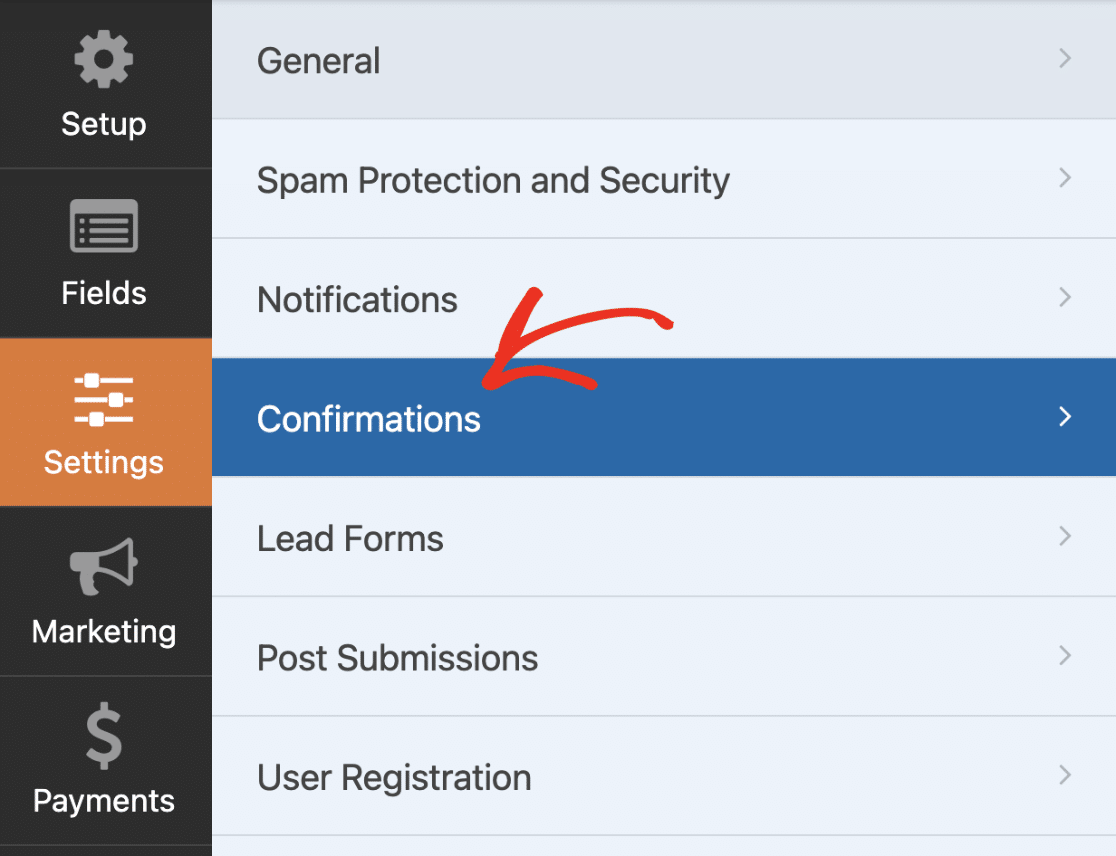
上記の例のいずれかを貼り付け、ビジネスに合わせて文言を編集し、保存をクリックします。それだけで完了です。
同じ画面から、代わりに完全な感謝のページに送信したい場合は、確認タイプをページ表示またはURLへのリダイレクトに切り替えることもできます。
ステップバイステップのウォークスルーについては、フォームの確認を設定する方法に関するドキュメントを参照してください。
フォームの成功メッセージに関するFAQ
フォームの成功メッセージは、確認メッセージとも呼ばれ、読者からの質問でよく取り上げられます。ここでは、それらの作成と設定について最も頻繁に尋ねられる質問に対する明確な回答を示します。
効果的なフォームの成功メッセージを作成するにはどうすればよいですか?
短く、丁寧で、安心できるものにしてください。相手に感謝し、送信が正常に完了したことを確認し、次に何が起こるかを示唆してください。「お問い合わせいただきありがとうございます!メッセージを受信しました。まもなくご連絡いたします」のような一文は、これら3つを一度にカバーします。
WordPressフォームに成功メッセージを追加するにはどうすればよいですか?
WPFormsでフォームを開き、設定 » 確認に移動します。確認タイプをメッセージに設定し、エディタにテキストを入力して保存します。誰かがフォームを送信するとすぐに、フォームの代わりにカスタムメッセージが表示されます。
フォーム送信後に何を言うべきですか?
送信を確認し、感謝の意を表し、期待を設定します。「成功しました!フォームが送信されました。お問い合わせいただきありがとうございます。まもなくご連絡いたします」のようなものは、アクションを確認し、次に何を期待するかを伝えるため、うまく機能します。
確認メッセージの色を変更するにはどうすればよいですか?
デフォルトの確認は明るい緑色の背景を持ち、カスタムCSSで変更できます。最も簡単な方法は、確認コンテナをターゲットにして独自の背景色を設定することです。カスタムCSSでWPFormsをスタイルする方法に関する初心者向けガイドでは、どこに追加すればよいかを正確に説明しています。
送信のコピーをユーザーに送信できますか?
はい。オンページでの成功メッセージと同時に、入力内容のコピーをメールで送信することもできます。これは、注文、予約、申請などで、記録を残したい場合に便利です。送信後にユーザーに確認メールを送信する方法は次のとおりです。ユーザーに確認メールを送信する。
成功メッセージにボタンを追加したり、リダイレクトしたりできますか?
できます。他のページに誘導したい場合は、フォーム設定で確認タイプをURLに移動(リダイレクト)またはページを表示に切り替えます。オンページメッセージ内のボタンの場合は、確認設定のエディターを使用してリンク付きボタンを追加します。
次に、フォームの確認をさらにカスタマイズする
バックグラウンドで追加データを静かに渡したい場合は、WPFormsの隠しフィールドを使用して、フォームを煩雑にすることなく詳細をキャプチャする方法を確認してください。
また、学校やクラスのプロジェクトでフォームを作成している場合は、生徒に尋ねるアンケートの質問のまとめが、スタートの助けになります。
フォームの作成準備はできましたか?最も簡単なWordPressフォームビルダープラグインで今日から始めましょう。WPForms Proには多くの無料テンプレートが含まれており、14日間の返金保証が付いています。
このブログ記事がお役に立ちましたら、無料のWordPressチュートリアルやガイドをさらにご覧いただくために、 Facebook と X (Twitter) でフォローしてください。





こんにちは、確認メッセージの素晴らしいアイデアですが、私が本当に知りたいのは、メッセージが表示されている明るい緑色のブロックの色を変更する方法です。
白いテキストも表示されるため、読み取りが非常に困難です。
アドバイスをお願いします。
ラファエルさん、こんにちは。
はい、少しカスタムCSSで確認メッセージの背景色を簡単に変更できます(こちらがそのドキュメントです)。必要なCSSは次のとおりです。
.wpforms-confirmation-container-full { background: #e0ffc7; }デフォルトの緑色(#e0ffc7)を好きな16進コードに置き換えることができます。新しい16進コードの選び方がわからない場合は、私が気に入っている無料ツールはこちらです:htmlcolorcodes.com
参考までに、WPBeginnerのサイトにカスタムCSSを追加する方法のチュートリアルはこちらです。
お役に立てれば幸いです 🙂
このコードはどこで変更すればよいですか?
Stefanさん、こんにちは!サイトにカスタムCSSを追加するには、次の2つのオプションがあります。
1) WordPress管理画面のサイドバーで、[外観] > [カスタマイズ]に移動します。次に、表示されるカスタマイザーのサイドバーで、[追加CSS]に移動してコードを貼り付けます。
2) または、Code Snippetsプラグインをインストールして有効化することもできます。このプラグインを使用すると、サイト上のフィールドにカスタムCSSを貼り付けることができます。
上記2つのオプションを含む、サイトにカスタムCSSを追加する方法の詳細については、こちらの記事をご覧ください。
これで明確になったことを願っています 🙂 これについてさらに質問がある場合は、アクティブなサブスクリプションがある場合はお問い合わせください。そうでない場合は、サポートフォーラムに質問を投稿してください。
このメッセージをフォームの下(ブロック全体を更新せずに)に表示するにはどうすればよいですか?
キリルさん、こんにちは。
このメッセージは、送信後にフォームの代わりに表示されます。ステップごとの詳しい手順については、フォームの確認メッセージを設定する方法に関するガイドをお読みください。
これに関して追加のヘルプが必要な場合は、お気軽にサポートチームにお問い合わせください。
ありがとうございます!
こんにちは。
他のWordPressプラグインによって生成されたショートコードをメッセージボックスに適用できますか?例えば、WP One Time File Downloadプラグインの[wp_otfd id=”3″]のようなものです。
ありがとうございます!
Victor様
通常、WordPressに登録されたカスタムショートコードはWPFormsでうまく機能するため、うまく機能するはずです。
ただし、WPFormsのLiteバージョンでもテストして、機能するかどうかを確認できます。
良い一日を 🙂
サンキューページに送信者名を表示できますか?お願いします
Kenneth様 – 残念ながら、現在そのオプションは利用できません。もしよろしければ、確認の成功メッセージにそれらの値を表示することはできます。こちらはフォームフィールドを成功メッセージに表示する方法のチュートリアルです。
お役に立てば幸いです!
成功メッセージで、フォームに入力された情報のコピーを顧客に送信することもできますか?彼らが問い合わせた内容の記録を持つために?
Barry様 – 素晴らしい質問ですね!はい、WPFormsで絶対にそれができます。こちらはフォーム送信者にメールを送信する方法のチュートリアルをご覧ください。
お役に立てば幸いです!
これは素晴らしいフォームビルダーです、
この確認メッセージにボタンを作成する可能性はありますか?
読者に別のページに直接移動するオプションを提供したいのです。
もし可能であれば教えてください。
Muhammad様 – WPFormsをお選びいただきありがとうございます 🙂
はい、確認ページにボタンを追加してユーザーをリダイレクトすることは絶対に可能です。参考のためにスクリーンショットをご覧ください。
お役に立てば幸いです 🙂
このCSSを追加のCSS領域に配置しました(カスタムCSSを追加するのは初めてではありません)。公開しました。何度か試しましたが、色は変わりませんでした。何か考えはありますか?
Beth様!
いくつかの可能性がありますが、最も可能性の高い原因は1)セレクターが間違っているか、2)別のCSS行の指定がより高いためです。
!important属性を試しましたか?CSSスタイリングの記事はこちらです:https://wpforms.com/docs/how-to-style-wpforms-with-custom-css-beginners-guide/
お役に立てれば幸いです 🙂 これについてさらにご質問がある場合は、アクティブなサブスクリプションをお持ちの場合はお問い合わせください。お持ちでない場合は、サポートフォーラムにご質問をお寄せください。
こんにちは
ポップアップで確認メッセージを表示するにはどうすればよいですか?
敬具
Khedda様 – 提出が成功した後にメッセージを表示するには、こちらに記載されているようにフォームの確認を設定できます。
ただし、現在、ポップアップで確認メッセージを表示する組み込みの方法はありません。カスタム開発オプションを検討したい場合は、Seahawkの使用を強くお勧めします。Seahawkは、開発者が非常に熟練しており、コミュニケーション能力が高いことを確認するためにすべての開発者をスクリーニングし、最適な開発者との接続およびコミュニケーションのプロセス全体をガイドします。
Seahawk のチームとの無料コンサルテーションをこちらで予約できます。
他のカスタム開発オプションを確認したい場合は、こちらのガイドを参照してください。
お役に立てれば幸いです。ありがとうございます 🙂