


AI要約
完了したすべてのフォームフィールドを確認メッセージに表示しますか? WPFormsには、ユーザーが送信前にエントリを表示できるエントリプレビューフィールドが含まれています。ただし、現在エントリプレビューでは、送信時にアップロードされた画像は表示されません。
このチュートリアルでは、カスタムPHPスニペットを使用して、確認メッセージにすべてのフィールドを表示する方法を説明します。
注意: WPFormsバージョン1.6.9以降には、エントリプレビューフィールドが含まれています。代わりにこのフィールドを使用したい場合は、エントリプレビューフィールドの使用方法に関するチュートリアルを確認して、方法を学んでください。
フォームの作成
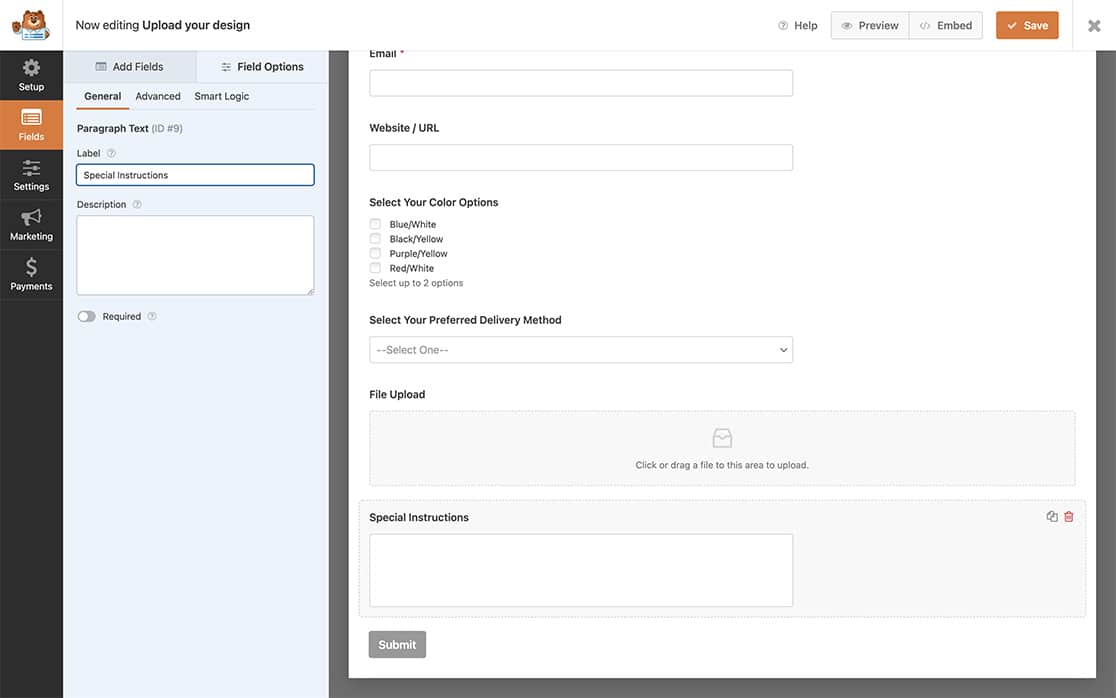
まず、新しいフォームを作成するか、既存のフォームを編集してフォームビルダーにアクセスします。このフォームでは、最大3つの画像を受け入れられるファイルアップロードフィールドを追加しました。
サイトにPHPコードを追加する
次に、コードスニペットを追加します。コードスニペットをサイトに追加する方法と場所については、このチュートリアルを確認してください。
/**
 * Show all fields in the confirmation message
 *
 * @link https://wpforms.com/developers/how-to-show-all-fields-in-your-confirmation-message/
 */

function wpf_dev_frontend_confirmation_message( $message, $form_data, $fields, $entry_id ) {

    // Only run on my form with ID = 1107
    if ( absint( $form_data[ 'id' ] ) !== 1107 ) {
        return $message;
    }

    // Name form field - ID #1
    $name = $fields[ '1' ][ 'value' ];

    // Address form field - ID #2
    $address = $fields[ '2' ][ 'value' ];

    // Phone form field - ID #3
    $phone = $fields[ '3' ][ 'value' ];

    // Email form field - ID #4
    $email = $fields[ '4' ][ 'value' ];

    // Website URL form field - ID #5
    $website = $fields[ '5' ][ 'value' ];

    // Color Options form field - ID #6
    $color_options = $fields[ '6' ][ 'value' ];

    // Delivery Method form field - ID #7
    $delivery_method = $fields[ '7' ][ 'value' ];

    // Special Instructions form field - ID #9
    $special_instructions = $fields[ '9' ][ 'value' ];

    // Modern Upload form field - ID #8
    $field_id = 8;
          $images = '';
          if ( is_array( $fields[ $field_id ][ 'value_raw' ] ) ) {
             foreach ( $fields[ $field_id ][ 'value_raw' ] as $value_raw ) {
                $images .= '<div class="image_container"><img src="' . $value_raw[ 'value' ] . '" class="small"></div>';
             }
          }


    $message = "<p>This is the information we've captured from your submission <a href=\"http://google.com\" target=\"_blank\">Please visit this page for account information</a></p>.
    <ul>
    <li><strong>Name</strong>: $name </li>
    <li><strong>Address</strong>: $address </li>
    <li><strong>Phone Number</strong>: $phone </li>
    <li><strong>Email Address</strong>: $email </li>
    <li><strong>Website</strong>: $website </li>
    <li><strong>Color Options</strong>: $color_options </li>
    <li><strong>Delivery Method</strong>: $delivery_method </li>
    <li><strong>Any Special Instructions</strong>: $special_instructions </li>
    </ul>
    <p>The images you have uploaded are:";

    return $message . '<br>' . $images . '</p>';

}
add_filter( 'wpforms_frontend_confirmation_message', 'wpf_dev_frontend_confirmation_message', 10, 4 );
上記のコードでは、フォームID1107をターゲットにし、すべてのフィールドID番号を作成した変数にマッピングします。たとえば、フォームの氏名フィールドはフィールドID 1です。そのため、$nameという変数を作成し、等号(=)を使用してその値をその特定の変数に設定しました。
わかりやすい変数名を作成し、フィールドIDにマッピングするだけで済みます。
フォームまたはフィールドIDの見つけ方がわからない場合は、このチュートリアルを確認してください。
別の例として、モダンファイルアップロードフィールドを使用しています。設定に応じてユーザーが複数の画像をアップロードできることがわかっているため、確認メッセージに表示するためにアップロードされたすべての画像をループ処理するようにします。
そのため、PHPのifステートメントを作成し、確認メッセージ内に各画像を表示するためにアップロードされた各画像をループ処理します。
注意: PHPのifステートメントの詳細については、ifステートメントの構造に関する公式PHP.netマニュアルを参照してください。
エントリプレビューをカスタムCSSでスタイリングする(オプション)
この手順は完全にオプションですが、ifステートメント内に画像にHTMLを追加しました。確認メッセージで画像が大きすぎないように、しかしきれいに表示されるように、いくつかのスタイリングを追加します。
カスタムCSSをサイトに追加するには、このチュートリアルを確認してください。
.image_container {
    height: 250px;
    max-width: 25%;
    display: inline-block;
}
.image_container img {
    float: left;
    display: inline-block;
}
.small {
	max-width:150px;
	padding: 10px;
}
確認メッセージにすべてのフィールドを表示する
すべてをまとめる時が来ました。フォームを作成し、カスタムスニペットを追加した後、コードスニペットが何を追加したかを確認します。いくつかのエントリを送信してフォームをテストし、すべてのフィールドが確認メッセージにどのように表示されるかを確認してください。
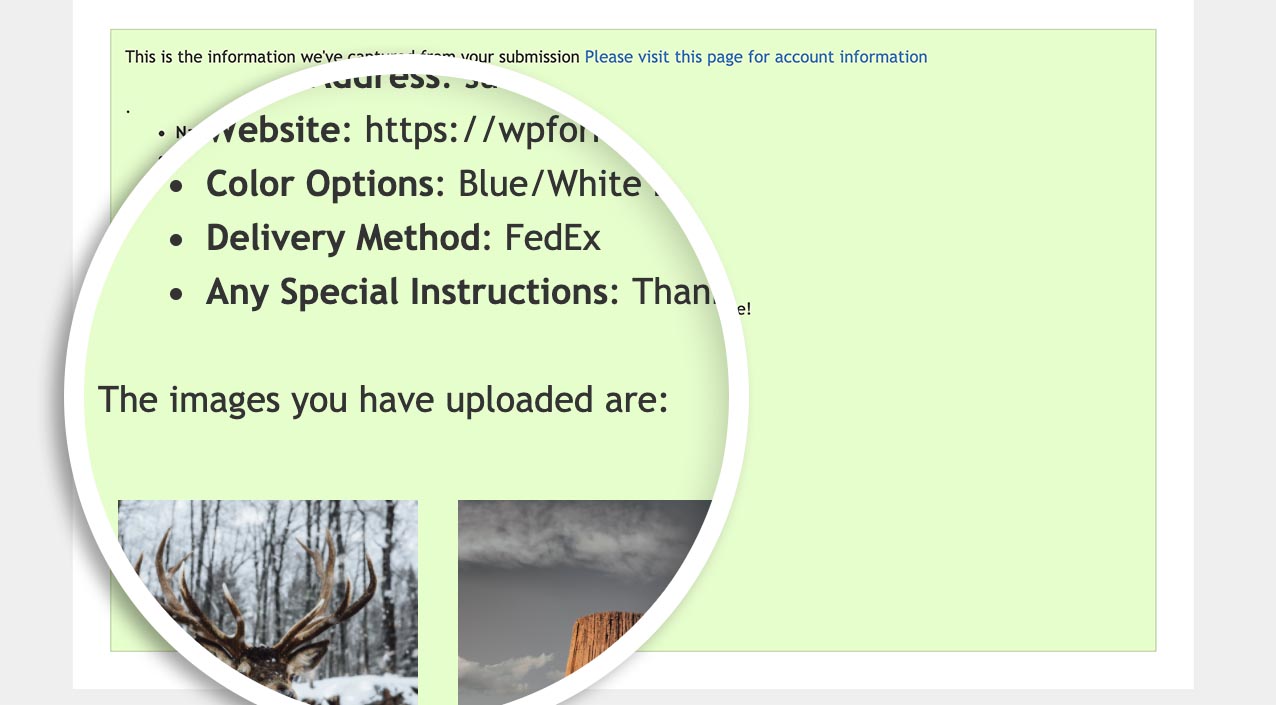
これで完了です!確認メッセージにすべてのフィールドを表示する方法を正常に作成しました!
次に、確認メッセージの背景色を削除するなど、確認メッセージのスタイルを削除しますか?確認メッセージボックスのスタイリングをカスタマイズするに関する記事をご覧ください。


