


AI要約
ねえ。WPFormsの非表示フィールドについて知っていますか?人生で秘密を発見するほどエキサイティングなことはめったにありません。そして、WPFormsには独自の秘密フィールドがあります。
新しいユーザーは、それが何らかの目的を果たしているのか確信が持てないため、ほとんど無視しています。もしあなたがそうなら、あなたは損をしています!
WPFormsの非表示フィールドは訪問者には見えませんが、ユーザーのエントリとともに便利なメタデータを収集できるため、非常に価値があります。
非表示入力フィールドを設定して、場所、IPアドレス、参照URL、その他多くの楽しい情報など、ウェブサイトでフォームに記入したユーザーから情報を収集できます。
この投稿では、ユーザーエクスペリエンスに影響を与えることなく、非表示フィールドを使用して便利な情報を収集するための一般的な方法をいくつか共有したいと思います。
WPFormsの隠しフィールドとは?
始める準備はできましたか?先ほども申し上げたように、ここでは、隠しフィールドを独自のフォームで利用できる最も一般的な方法をいくつかご紹介します。早速見ていきましょう。
隠しフィールドの目的とは?
隠しフォームフィールドとは、ユーザーに表示することなくフォームに追加できるフィールドのことです。WPFormsでは、このフィールドは単に隠しフィールドと呼ばれます。
この隠しフィールドは、WPFormsのスマートタグを使用して情報をキャプチャできます。ユーザーはそれを編集したり見たりすることはできませんが、フォームのバックグラウンドで目立たずに機能します。

WPFormsの隠しフィールドを使用したいのはなぜですか?
スマートタグは、エントリーで確認すると役立つ可能性のある情報を収集しますが、訪問者がフォームに入力中にそのフィールドを見ることができた場合、混乱を招く可能性があります。
隠しフィールドにスマートタグを埋め込むことで、必要な情報を取得しながら、最高のユーザーエクスペリエンスを提供できます。訪問者がこの情報を直接提供する必要はないかもしれませんが、それでもキャプチャすることは可能です。
非表示フィールドは、Basicライセンスから始まるすべてのWPForms有料プランで利用できます。無料のLiteバージョンを使用している場合は、フォームに追加する前にアップグレードする必要があります。
WPForms隠し入力フィールドのハック
WPFormsの非表示フィールドとは何か、そしてそれがどのように機能するかを知ったので、WordPressフォームでそれを使用するための素晴らしい方法をいくつか紹介します。
1. ユーザーのIPアドレスを見つける
すべてのユーザーには固有のIPアドレスがあります。IPアドレスのキャプチャは、フォームスパムとの戦いに特に役立ちます。
スパムを送信しているIPアドレスを確認すると、ホスティング会社またはセキュリティプラグインを通じて、そのアドレスがサイトにアクセスできないようにブロックできます。
エントリーを送信しているユーザーのIPアドレスをキャプチャするには、フォームに隠しフィールドを追加し、それをクリックしてフィールドオプションを開きます。
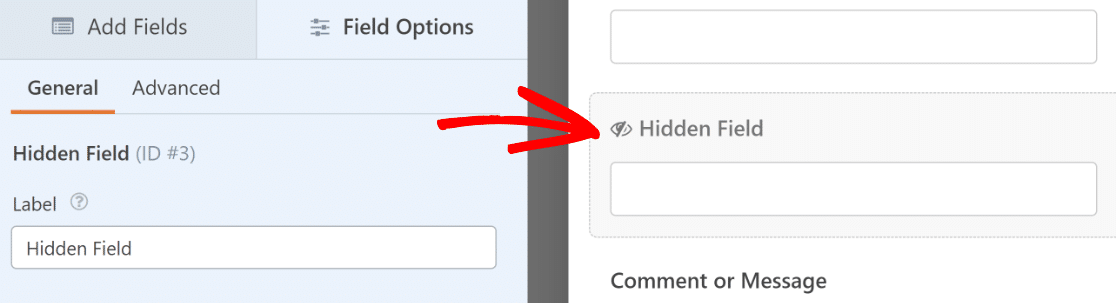
後でこのフィールドに含まれる情報について混乱しないように、隠しフィールドの名前を変更しておくと役立ちます。したがって、隠しフィールドのラベルを自由にいつでも変更してください。
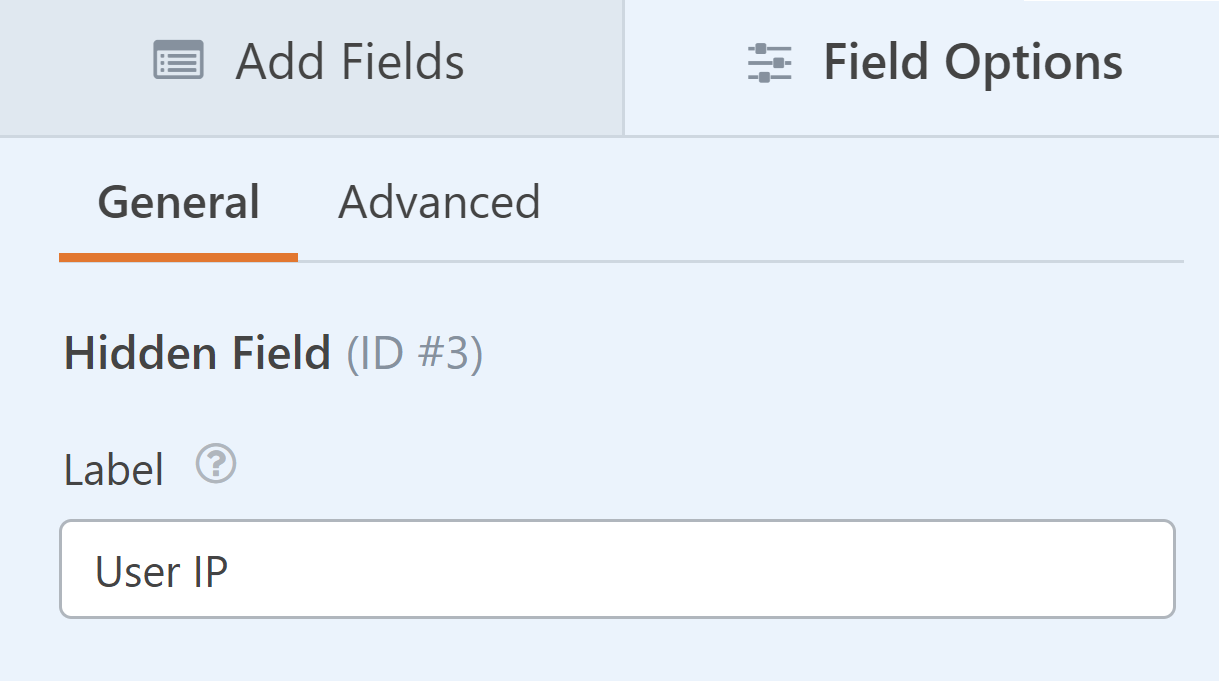
次に、さらにオプションを開くには、詳細設定タブをクリックします。これで、隠しフィールドにデフォルト値を設定する必要があります。
これを行うには、スマートタグを使用して、デフォルト値が個々のユーザーに応じて動的に更新されるようにすることができます。
デフォルト値ボックスの右側にあるスマートタグを表示リンクをクリックします。
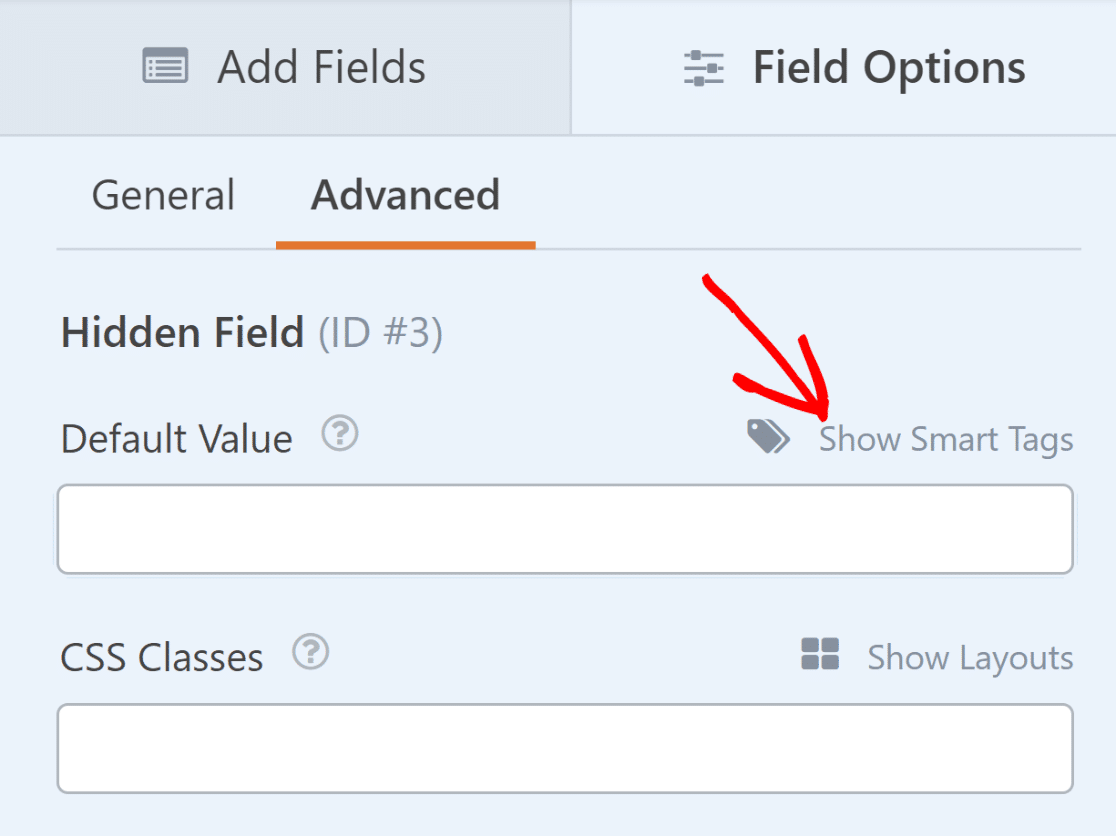
使用できるスマートタグのリストが表示されます。IPアドレス情報をキャプチャしたいので、リストからユーザーIPアドレスをクリックします。
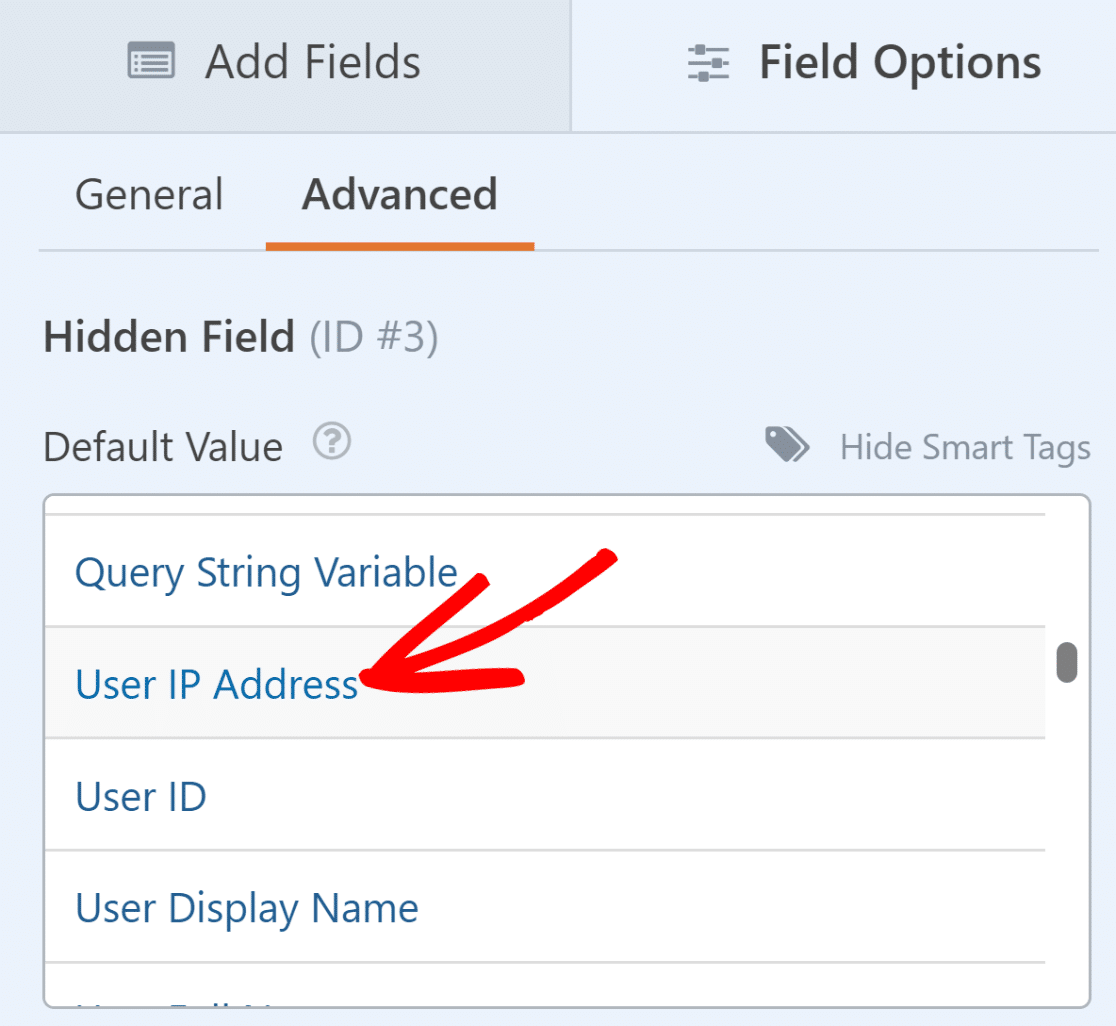
隠しフィールドにユーザーIPアドレススマートタグを使用すると、フォームエントリーで訪問者のIPアドレスを確認できるようになります。

2. ユーザーがどこから来たかを確認する
訪問者があなたのウェブサイトをどのように見つけているかを理解することは、マーケティング活動を測定するために不可欠です。非表示フィールドは、どのトラフィックソースがユーザーをフォームに誘導しているかを自動的に追跡できるため、どこから来たのかを誰にも尋ねることなくリードソースを追跡できます。
人々があなたのサイトをどのように見つけたかを追跡するには、フォームに非表示フィールドを追加し、そのフィールドオプションを開きます。次に、詳細設定タブをクリックし、デフォルト値設定を探します。
スマートタグリストから参照元URLを選択します。{url_referer}スマートタグは、ユーザーをフォームに誘導したページのURLをキャプチャします。
たとえば、ユーザーがホームページにいて、フォームに入力する前に連絡先ページに移動した場合、{url_referer}スマートタグはホームページのURLを表示します。
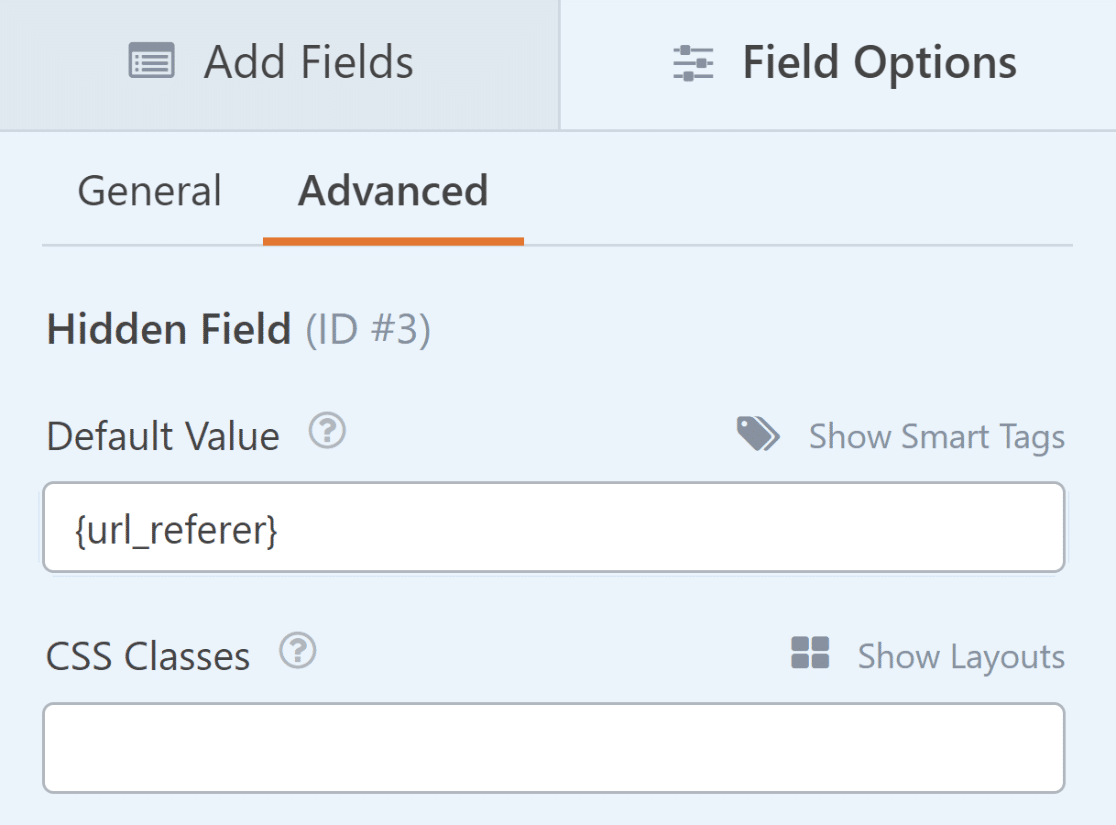
これは、すべての入力にトラフィックソースの詳細を追加するのに最適な方法であり、人々がフォームをどのように発見しているかについて、より深く理解することができます。

完全なURLではなく、ドメイン名のみを表示したい場合は、代わりに参照元ドメインスマートタグを使用できます。この情報を使用して、サイトの最適化に関するより良い意思決定を行い、フォームのコンバージョンを向上させることができます。
3. カスタムリンクでキャンペーンを追跡する
カスタムキャンペーンリンクは、どの特定のマーケティング活動がフォーム送信を促進しているかを理解するのに役立ちます。非表示フィールドを使用して、外部ソースまたは特定のマーケティングキャンペーンからの参照を追跡できます。
まず、フォームに非表示フィールドを追加し、そのフィールドオプションを開きます。「キャンペーンソース」や「UTMキャンペーン」など、明確な名前を付けます。
詳細設定タブをクリックし、デフォルト値設定を見つけます。スマートタグを表示を選択してオプションを表示します。次に、非表示フィールドのデフォルト値ボックスにクエリ文字列変数スマートタグを追加します。
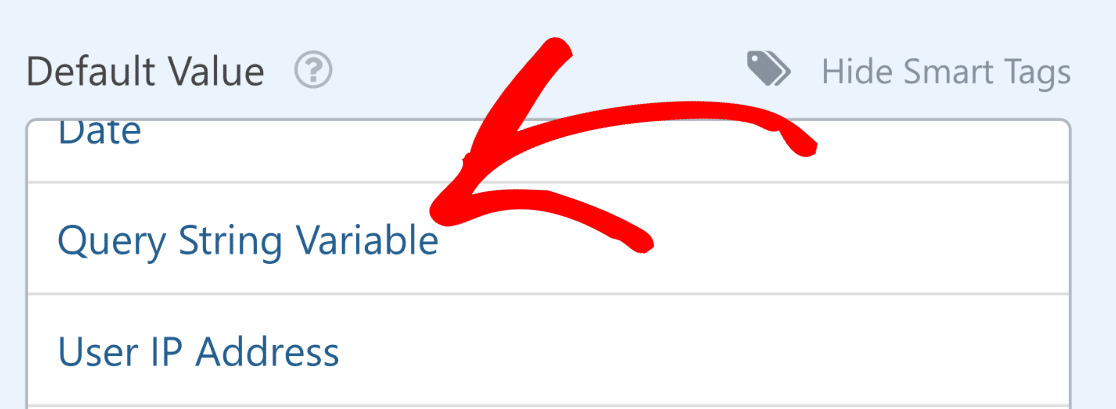
これで、{query_var key=""}がデフォルト値ボックスに追加されているはずです。このタグを正しく設定するには、追跡したいトラフィックまたはキャンペーンソースを表すキーを入力する必要があります。
このためには、フォームを埋め込んでいるページのURLを変更することが重要です。たとえば、フォームページのURLがyoursite.com/contact/であると仮定しましょう。
次に、Facebookページから連絡先フォームを宣伝したい場合は、次のような変更されたリンクを使用できます。yoursite.com/contact/?source=facebook。
ご覧のとおり、このリンクはフォームページの標準URLを使用し、ソースを簡単に追跡できるように追加情報が追加されています。この例のURLを使用すると、引用符の間に入力する必要のあるクエリ文字列キーは「source」です。
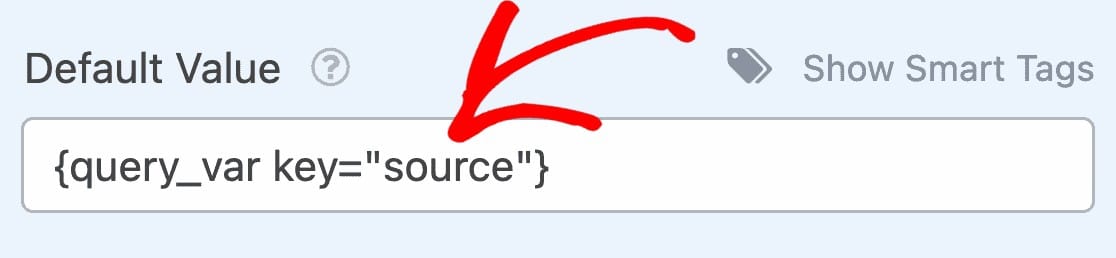
ただし、特定のURL追跡規則によっては、別のクエリ文字列キーを使用してもかまいません。
ユーザーが以下のいずれかの例のリンクをクリックしてフォームにアクセスすると、フォームはURLで定義されたソースをキャプチャします。
- Facebook: yoursite.com/page/?source=facebook
- Twitter: yoursite.com/page/?source=twitter
- メールニュースレター: yoursite.com/page/?source=newsletter
これにより、キャンペーンや特定の外部ソースを簡単に追跡できます。実際、リンク追跡情報を含むエントリー通知を受け取るのは良い考えかもしれません。

それを設定するには、設定 » 通知 に移動します。そこから、メールアドレス というラベルのセクションまでスクロールし、メッセージボックスの右上にある スマートタグを表示 をクリックします。
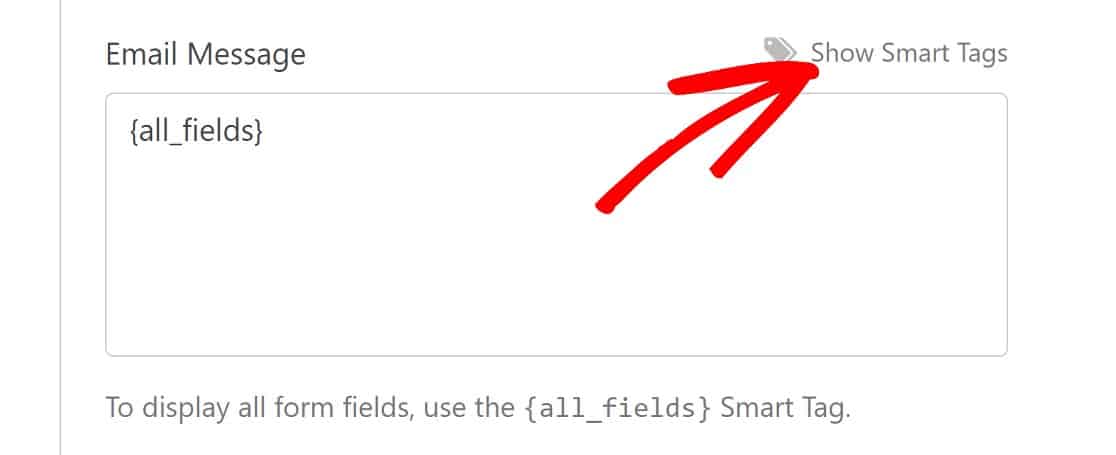
利用可能なフィールドのリストから 非表示フィールド ラベルを選択します。ここでは非表示フィールドを「ソース」とラベル付けしたので、この例ではそれを選択します。
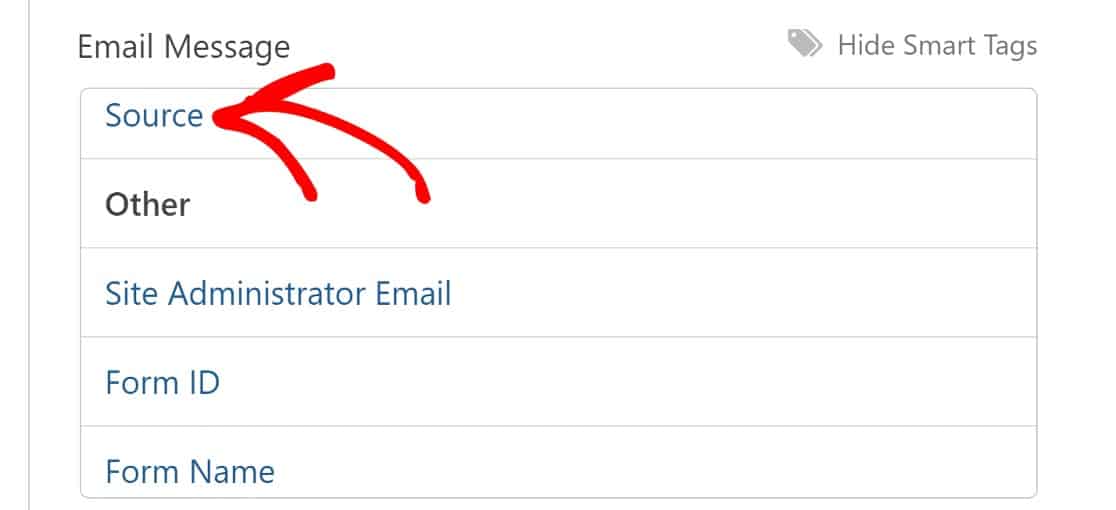
通知に{field_id="#"}のようなコードと数字が追加されます。
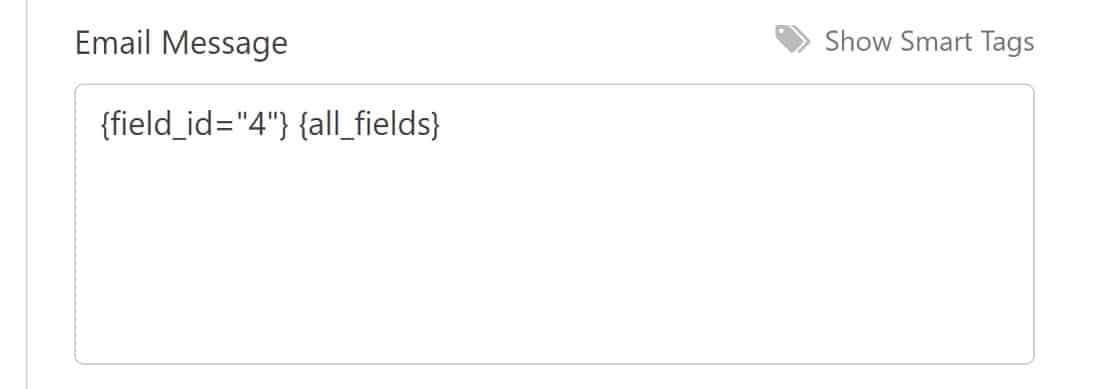
保存 をクリックすると、フォームを投稿またはページに公開する準備が整います。このヒントの最後のステップは、このフォームが含まれるページのリンクを共有することです。
リンクを共有する各プラットフォーム(Facebook、Twitterなど)で、リンクの末尾にソースを追加します。これにより、WPFormsはそれを認識し、各エントリーでソース情報を正しく取得できます。
4. ユーザーの場所を見つける
ユーザーの所在地を確認できる ジオロケーションアドオン をすでに気に入っている場合は、非表示フィールドにエントリージオロケーションスマートタグの使用を検討するとよいでしょう。ジオロケーションアドオンは、Proライセンス以上で利用可能です。
非表示フィールドのオプションを開き、デフォルト値のオプションからエントリージオロケーションスマートタグを選択するだけです。
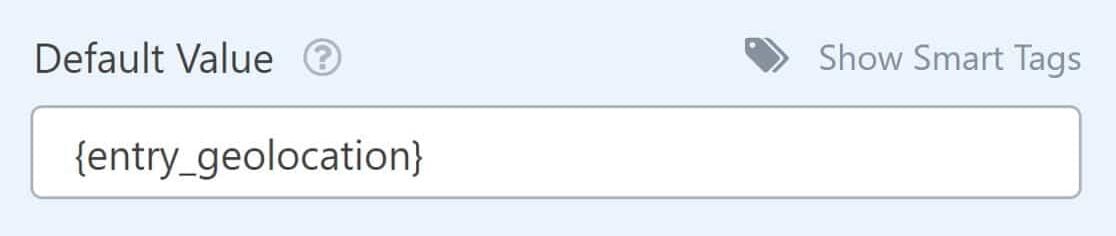
ダッシュボードやフォームエントリーにサインインしなくても確認できるように、このスマートタグを通知メールに追加することもできます。
これは、電話での通話のためにユーザーのタイムゾーンを知る必要がある場合に特に役立ちます。メール通知メッセージのスマートタグリストを開き、エントリージオロケーションを選択するだけです。
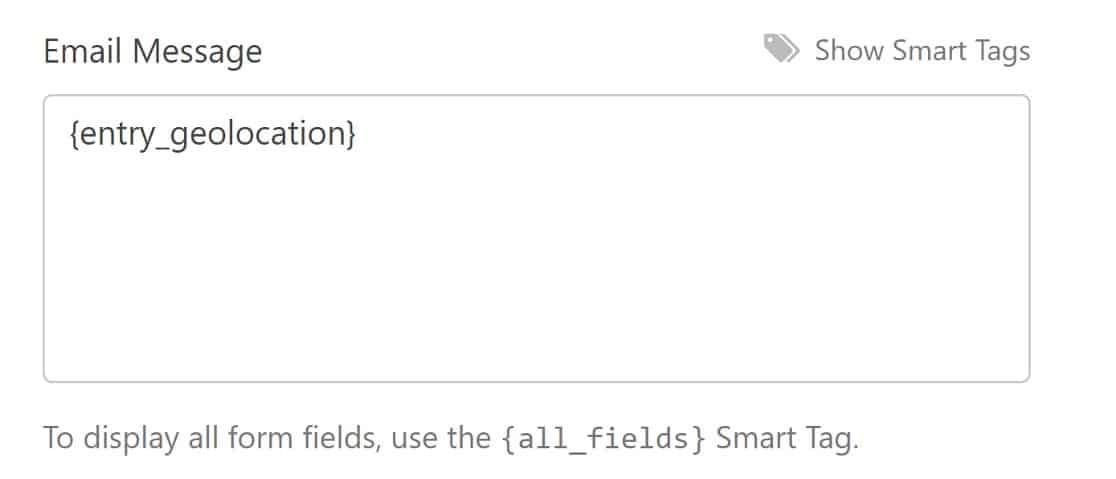
ジオロケーションアドオンには別の目的があることをご存知でしたか?フォームでの住所自動入力にも使用できます!
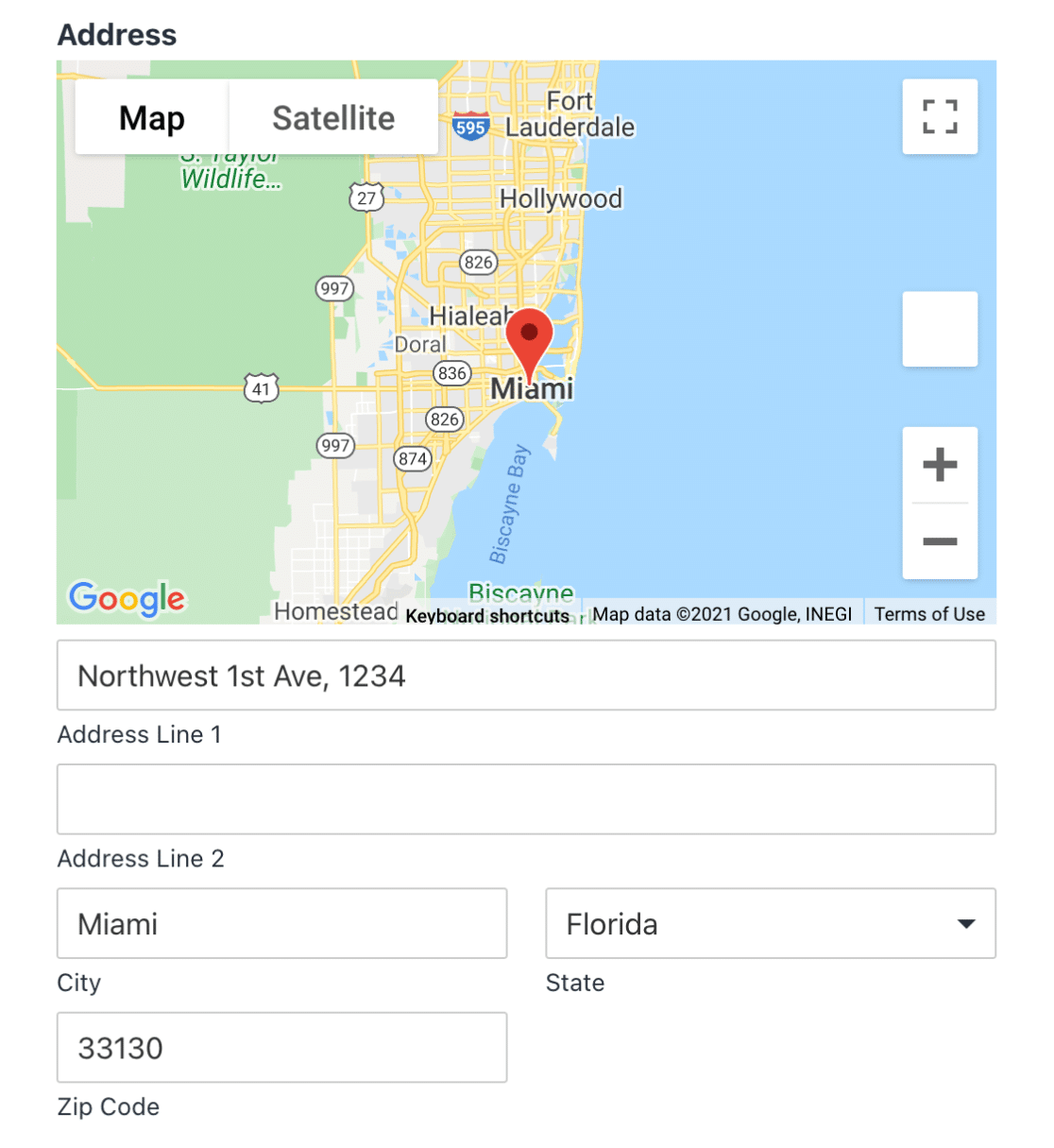
Google PlacesまたはMapboxに接続するだけで、任意のフォームで住所自動入力をオンにできます。フォームにインタラクティブマップを追加して、ユーザーがピンをドロップして場所を選択できるようにすることもできます。
5. ユーザーIDを割り当てる
フォーム送信に一意のIDを割り当てることで、特に同じユーザーからの複数の送信を処理している場合や、他のシステムと統合している場合に、エントリーを追跡および整理するのに役立ちます。
ユーザーID追跡を設定するには、フォームに 非表示フィールド を追加し、その フィールドオプション を開きます。「ユーザーID」や「送信ID」など、わかりやすい名前を付けます。
高度な設定 タブをクリックして デフォルト値 設定にアクセスします。スマートタグを表示 をクリックしてオプションを確認します。次に、ユーザーIDスマートタグを選択します。
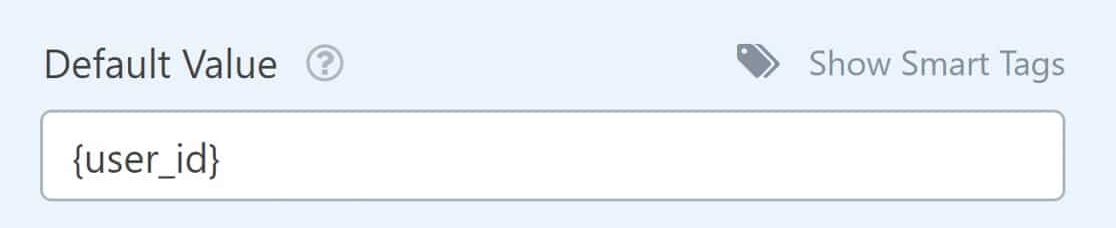
WordPressサイトでは、登録ユーザーごとに自動的にID番号が割り当てられます。ユーザーIDスマートタグを持つ隠しフィールドを追加すると、ログイン中のユーザーがフォームを送信したときにIDを確認できます。
6. ページごとにフォーム送信を追跡する
多くのお客様は、多くの異なる場所で同じフォームを使用しています。たとえば、すべてのブログ記事の下部にニュースレター登録フォームを設置することができます。
このような設定の場合、同じフォームのエントリーがどこから来ているのか、ソースページを追跡するのは困難になることがあります。
ページごとにフォーム送信を追跡するには、フォームに 非表示フィールド を追加し、その フィールドオプション を開きます。「ページソース」や「フォームの場所」など、わかりやすいラベルを付けます。
高度な設定 タブをクリックし、デフォルト値 設定を見つけます。その横にある スマートタグを表示 をクリックします。次に、埋め込み投稿/ページタイトル スマートタグを使用します。
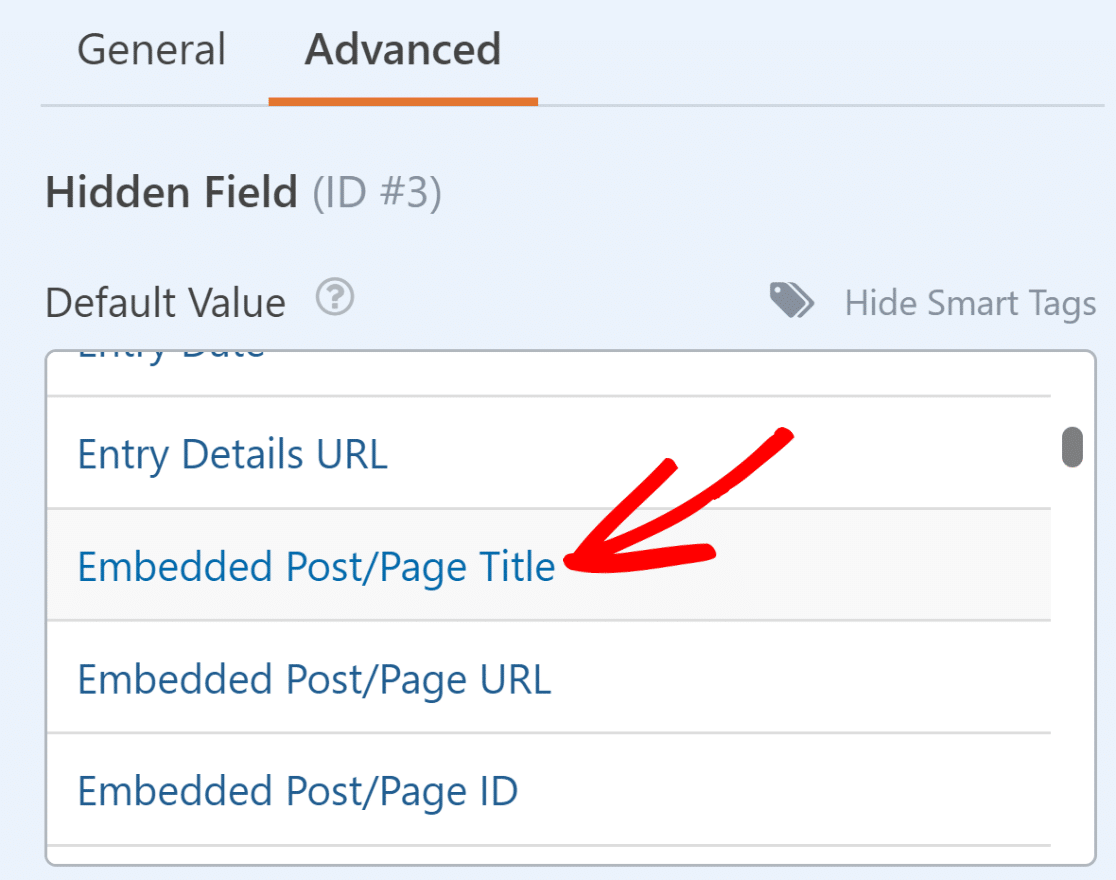
このスマートタグは、フォーム送信が発生したページまたは投稿のタイトルをサイレントにキャプチャするため、各エントリーでこの情報を常に確認できます。
7. 特定のメールアドレスをブロックする
大量のスパムボットに悩まされている場合は、Google reCAPTCHAまたはhCaptchaでそれらを停止できます。しかし、実際の人間であるスパマーはどうでしょうか?
WPFormsには、メールアドレスをブロックしたり、指定したアドレスのみにフォームを制限したりできる便利な機能があります。これはAllowlist/Denylistと呼ばれます。
メールアドレスフィールドのフィールドオプション設定で、詳細設定タブをクリックすると見つけることができます。
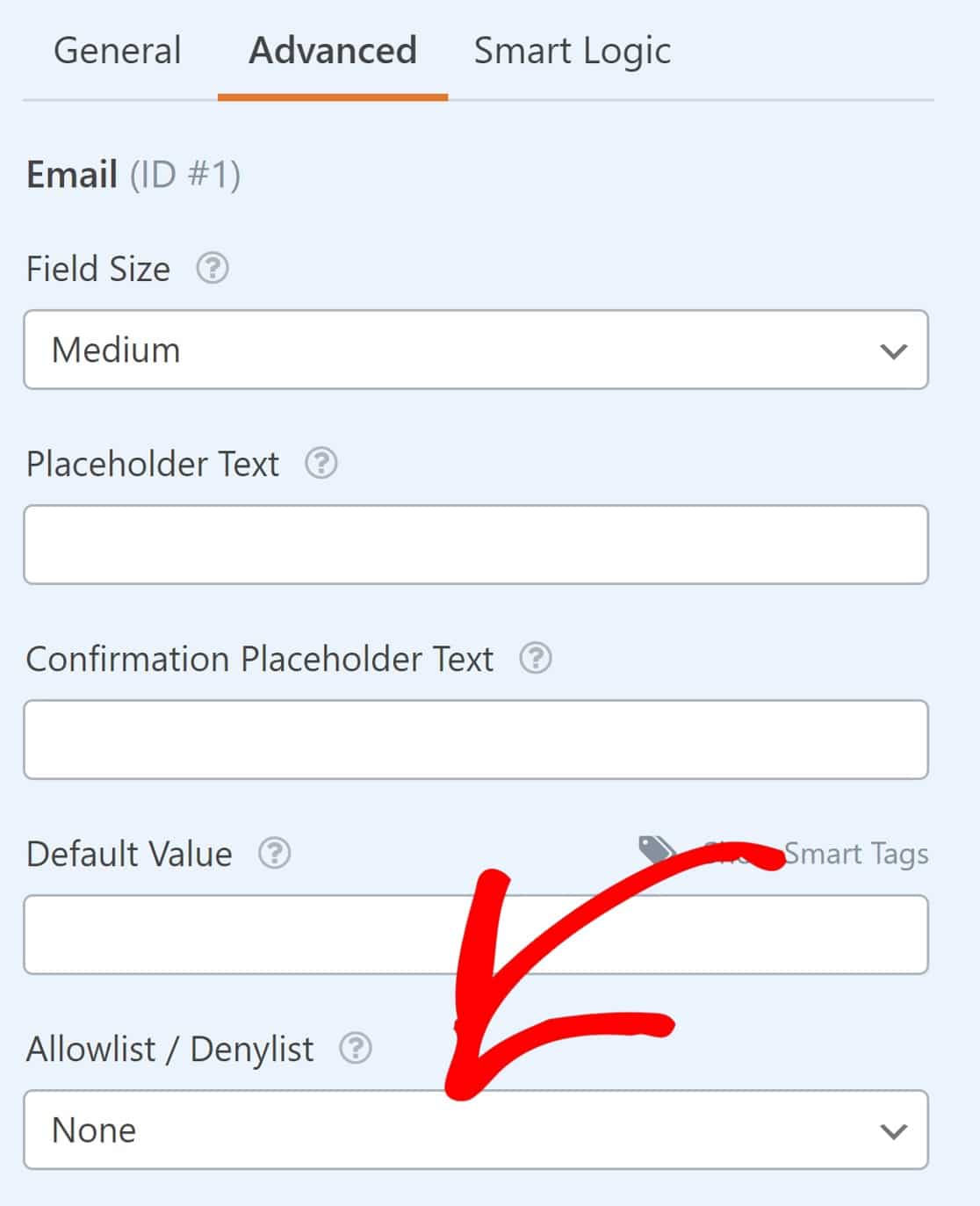
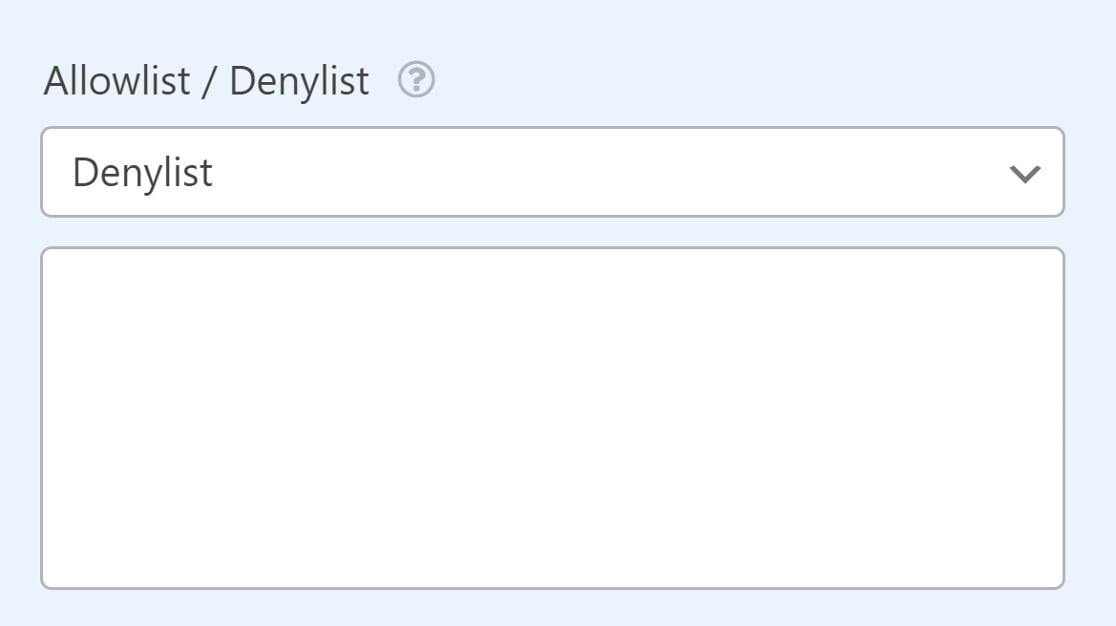
フィールドをクリックすると、許可リストと拒否リストのオプションがあるドロップダウンメニューが開きます。許可リストを使用して、入力したメールアドレスのみを許可できます。
または、逆に拒否リストを選択して、設定で指定したメールアドレスを除くすべてのエントリーを受け入れるようにフォームを設定します。ブロックしたいメールアドレスを下部のフィールドに入力するだけです。
8. フォームコンバージョンを促進しているページを確認する
サイトにフォームを公開する際の最終的な目標は、エントリー、リード、または売上など、より多くのフォームコンバージョンを獲得することです。
どのページがそれらのコンバージョンを生み出しているかを知っていれば、訪問者にメリットをもたらし、行動を促すようなコンテンツをさらに開発できます。
素晴らしいニュースです。WPForms用の ユーザー ジャーニー アドオン を使用すると、この情報を簡単にアンロックできます。これはProライセンスで利用可能です。
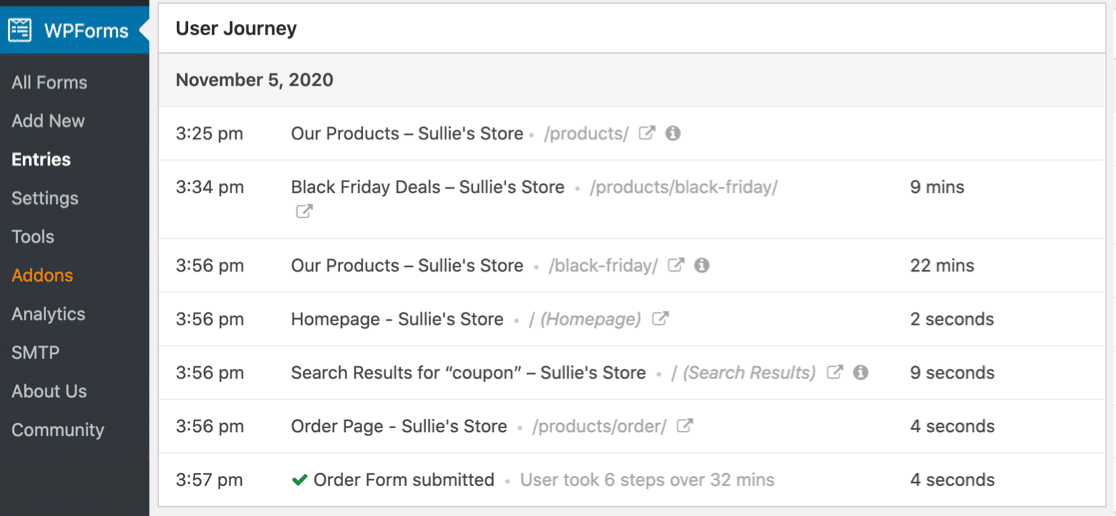
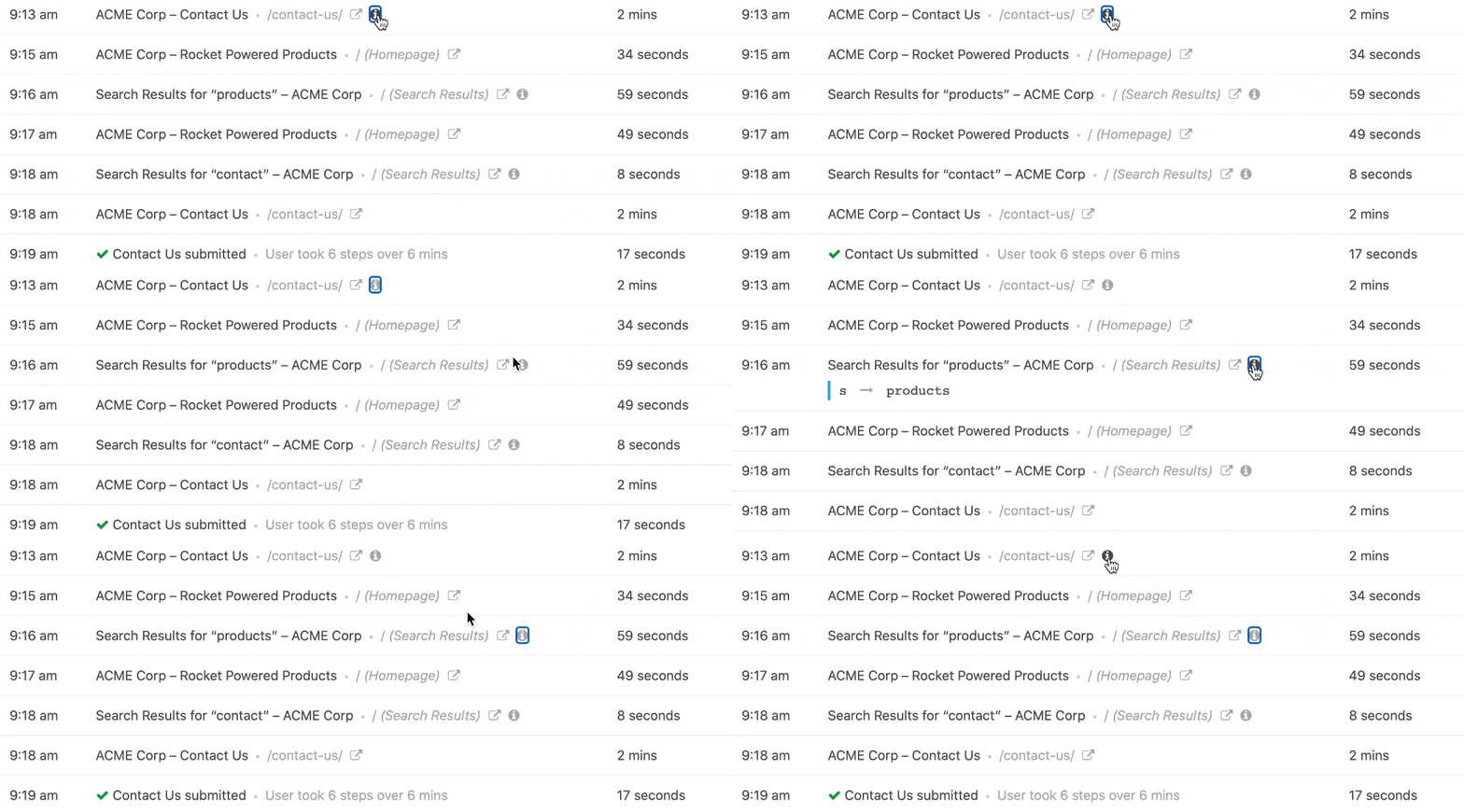
フォームの各エントリーの下に、ユーザーがフォームに入力する前に取った行動のリストが表示されます。ユーザー行動マップを作成するのに最適なツールです。各ユーザーの行動を自動的に記録し、WordPress内のエントリーに表示します。
訪問者がサイトにアクセスした瞬間からフォームを送信した時点までの足跡をたどることができます。さらに、このアドオンでは以下のことも確認できます。
- 訪問者が何を検索したか
- 参照元のキャンペーンのUTMパラメータ
- 各ページや投稿にどれくらいの時間を費やしたか
WPFormsでは、Facebook PixelまたはGoogle Analyticsを使用してフォームコンバージョンを測定することもできます。しかし、それらのデータをすべて調べるのに時間がかかる場合があります。
WPForms 非表示フィールドに関するよくある質問
WPForms の非表示フィールドは、読者の間で人気のあるトピックです。ここでは、非表示フォームフィールドの仕組みと、それを使用してできることに関する一般的な質問への回答を紹介します。
WPFormsでフィールドを非表示にするにはどうすればよいですか?
フォームビルダーから隠しフィールドを追加することで、WPFormsのフィールドを非表示にできます。ユーザーにはフォームに表示されませんが、バックグラウンドでデータを収集することは可能です。
次に、注文フォームにクーポンコードフィールドを作成します
これで完了です!これで、非表示フィールドを使用してフォームユーザーに関する追加データを検索するための優れた方法がいくつかできました。さらにカスタムフィールドをフォームに追加したい場合は、次に クーポンコードフィールド を追加する方法について読んでください。
WPFormsでスパムを削除する方法についてさらに知りたい場合は、ボットがフォームに入力するのを停止する方法に関するガイドをご覧ください。
フォームの作成準備はできましたか?最も簡単なWordPressフォームビルダープラグインで今日から始めましょう。WPForms Proには多くの無料テンプレートが含まれており、14日間の返金保証が付いています。
このブログ記事がお役に立ちましたら、無料のWordPressチュートリアルやガイドをさらにご覧いただくために、 Facebook と X (Twitter) でフォローしてください。





バックエンドで隠しフィールドを編集することは可能ですか?バックエンドで「メモ」を使用できることは知っていますが、異なる「メモ」フィールドが必要なのです。
ピーターさん、こんにちは。
ご要望を実現するには、一行テキストフィールドを追加し、CSSクラス
wpforms-field-hiddenを追加してください。これにより、フィールドはフロントエンドでは非表示になりますが、WordPress管理画面でアクセスおよび編集できます。お役に立てば幸いです! 🙂
こんにちは、Nikhilさん。すでに収集された隠しフィールドのデータを後から編集する方法はありますか?
Davidさん、こんにちは。現在、隠しフィールドの情報を編集する機能はありません。これは素晴らしい機能だと思いますので、開発者の皆様に認識していただけるよう、機能リクエストトラッカーに追加させていただきます。
プラグインに追加されたカスタムコードで、プロにアップグレードしなくてもIPアドレスを取得できますか?
ありがとうございます。
Pramodhさん、現時点で有料版へのアップグレードを希望されない場合は、カスタムスマートタグを作成してユーザーIPを取得する方法をこちらで紹介している方法で試すか、カスタム開発のCodeableまたはWPBuffsをご検討ください。ありがとうございます。
こんにちは。
HTMLコードで隠しフィールドを入力できますか?例: ?
ありがとうございます
Haryoさん、こんにちは。コメントありがとうございます。申し訳ありませんが、ご質問の意図を理解できませんでした。お手数ですが、もう少し詳しい情報や、どのようなことをしたいのかの例を共有していただけますでしょうか?
ありがとうございます 🙂
こんにちは。通知に使用したいメールアドレスが400件以上あります。一つずつ入力する必要がありますか、それともExcelからメールアドレスをインポートするなど、一括で取り込む代替手段はありますか?
Allanさん、こんにちは。400件のメールアドレスに通知を送信したいとのことですが、申し訳ありませんが、現在メールアドレスをインポートするオプションはなく、手動で追加する必要があります。これも素晴らしい機能だと思いますので、機能リクエストトラッカーに追加させていただきます。
こんにちは、質問があります。フィールド#1(例:名前)と隠しフィールドがあります。
フィールド#1の値を隠しフィールドに表示することは可能ですか?
ありがとう
Melさん、こんにちは。現在、フォームを送信する前に隠しフィールドにフィールド値を表示する機能はありません。これは素晴らしい機能だと思いますので、開発者の皆様に認識していただけるよう、機能リクエストトラッカーに追加させていただきます。
ありがとうございます 🙂
非表示フィールド機能を使用して、エントリーの日付/時刻をGoogleスプレッドシートに渡すことはできますか?
こんにちは、メーガンさん – はい、こちらのドキュメントに記載されているように、スマートタグを非表示フィールド内で使用することで、エントリーに日付/時刻を渡すことができます。その後、フィールドをGoogleスプレッドシートにマッピングするだけです。これで完了です 🙂
お役に立てば幸いです。ありがとうございます!
皆さん、こんにちは。
ユーザーに送信される確認メールに、アップロードされたファイルのリストを追加したいです。
確認としてこのリストを見るように求められることがよくあります。
例
ファイルをアップロードしていただきありがとうございます:
ファイル1.doc
ファイル2.png
ファイル3.xlm
アフィリエイトWPのリファラーをメールテンプレートで取得する方法は?
アレクサンドルさん、こんにちは。
このスマートタグを使用して、WPFormsのメールテンプレートにAffiliateWPのリファラーを含めることができます:
{query_var key="ref"}これにより、URLからアフィリエイトIDまたはユーザー名がキャプチャされます。たとえば、誰かが
?ref=123または?ref=johndoeを介してフォームページにアクセスした場合、その値はメール通知に含まれます。お役に立てば幸いです。ありがとうございます!
Cookieの値を読み取って非表示フィールドにプッシュすることは可能ですか?たとえば、セッションはホームページで開始され、フォームページに移動してフォームに入力されます。非表示フィールドに元のutm_sourceを送信したいのですが、フォームページではURLに表示されなくなります。よろしくお願いします。
コーエンさん、こんにちは。
これはWPFormsでネイティブにサポートされているものではありませんが、Cookieを読み取って非表示フィールドに渡すカスタムコードスニペットで可能です。代替案として、
{url_referer}スマートタグを使用して前のページのURLをキャプチャしてみてください。トラフィックの流れによっては役立つ場合があります。パーソナライズされたアドバイスについては、WPFormsライセンスをお持ちの場合は、サポートチームの信頼できるアドバイザーに連絡することをお勧めします。サポートチケットを送信していただければ、できるだけ早くご連絡いたします。