



AI要約
新しいビジネスでは、リード獲得戦略にやや過度に集中し、ビジネス成長の同様に重要な側面であるリードソースの監視を無視してしまう傾向があることに気づきました。
サイトのどの特定のフォームやページが多くのリードを引き付けているかを知ることは重要です。私はしばしば、新しいリードマグネット戦略を開発するのに数日を費やしましたが、後になって、サイトのどこかにある、よりシンプルなフォームが私の巧妙な新しいアイデアよりも優れたパフォーマンスを発揮していることが判明しました。
リードソースを追跡しなければ、このような発見をすることはできませんでした。
そして重要なのは、リードソースの追跡を設定したり、実際に人々をあなたのウェブサイトにコンバージョンさせているものを理解したりするために、あなたがデータのエキスパートである必要は全くないということです。
この記事では、WordPressでリードソースを追跡する最良の方法を紹介します。これにより、ビジネスにとってより収益性の高いソースに集中できるようになります。
先に進む前に、まずリードソースの追跡とは何か、そしてなぜリードソースを追跡すべきなのかを理解しましょう。
リードソースの追跡とは?
リードソースの追跡とは、ウェブサイトでトラフィックをもたらし、見込み客を顧客にコンバージョンさせるソース/リードを監視するプロセスです。
簡単に言うと、ウェブサイトのリードを特定するのに役立つ追跡プロセスです。
リードソースの追跡とは何かを理解したので、次にそれをなぜ行うべきかについて話しましょう。
リードソースを追跡すべき理由
リードソースの追跡は、購入者がどこから来ているのか、どのようにウェブで見つけているのか、そしてウェブサイトに到達するためにどのソースを使用しているのかを正確に追跡するのに役立つため重要です。
リードソースのデータに基づいて、ブランドマーケティングを改善できます。どのソースが最も価値があるか、そしてどの領域にさらに注力すべきかを正確に把握できます。さらに、ユーザー行動を理解し、訪問者がウェブサイトとどのようにやり取りしているかを明確に把握できます。
リードソースの追跡は、以下を見つけるのに役立ちます:
- どのマーケティングキャンペーンがうまく機能しているか。
- オーガニック検索から直接来ているリードソースの数。
- どのソーシャルメディアチャネルに注力すべきか。
- どの紹介サイトがより多くのトラフィックを獲得しているか。
WordPressでリードソースを追跡する方法
リードソースの追跡を設定する方法はたくさんありますが、このチュートリアルでは、使用できる迅速かつ簡単な方法にのみ焦点を当てます。
そのために、WPFormsとMonsterInsightsプラグインを使用します。これらのプラグインを使用すると、コードに一切触れることなく、ウェブサイトで簡単にリードを追跡できます。
方法1:WPFormsプラグインを使用する
この方法では、WPFormsの強力なUser Journeyアドオンを使用します。
User Journeyアドオンは、ウェブフォームのリードを追跡するのに役立ちます。訪問者がウェブフォームとどのようにやり取りしているか、何人がフォームに記入したか、そしてどのフォームに最も関与したかを確認できます。
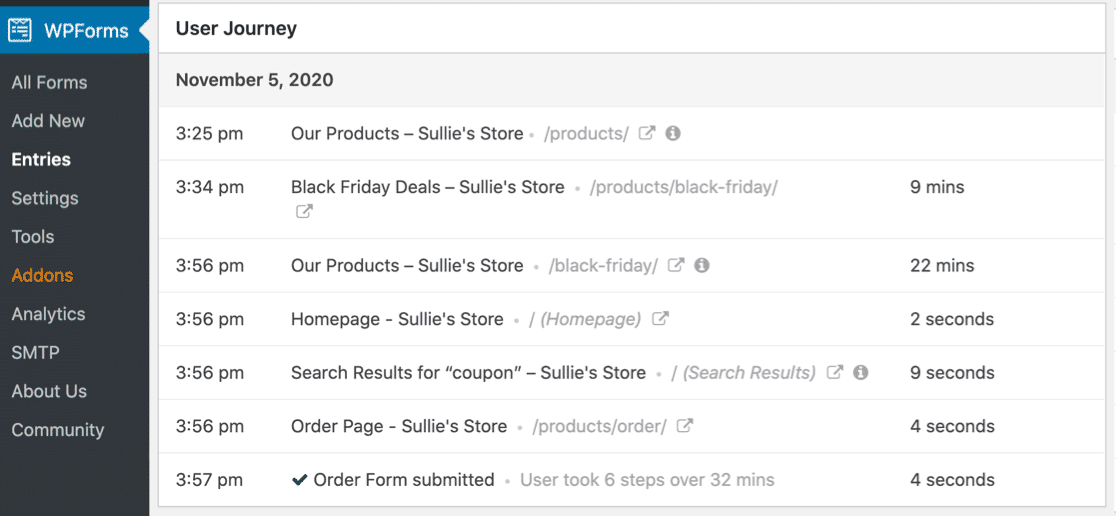
これはWordPressダッシュボードでのユーザー行動フローレポートの外観です。
このアドオンを使用してリードソースを追跡する方法を見てみましょう。
ステップ1:WPFormsをインストールして有効化する
始める前に、WPForms ProプラグインがWordPressサイトにインストールされ、有効化されていることを確認してください。WPForms Proには、非常に魅力的なリードフォーム、放棄されたフォームからの部分的なエントリのキャプチャ機能、Google Sheets連携を使用したスプレッドシートとのフォームの同期など、他にも多くの便利なリード生成機能が付属しています。

インストールは数分で完了します。WordPressプラグインのインストール方法がわからない場合は、サイトへのWPFormsのインストールに関するこのガイドをご覧ください。
ステップ2:User Journeyアドオンのインストールと有効化
WPFormsプラグインをインストールして有効化すると、ユーザー行動フローアドオンをインストールして有効化できるようになります。
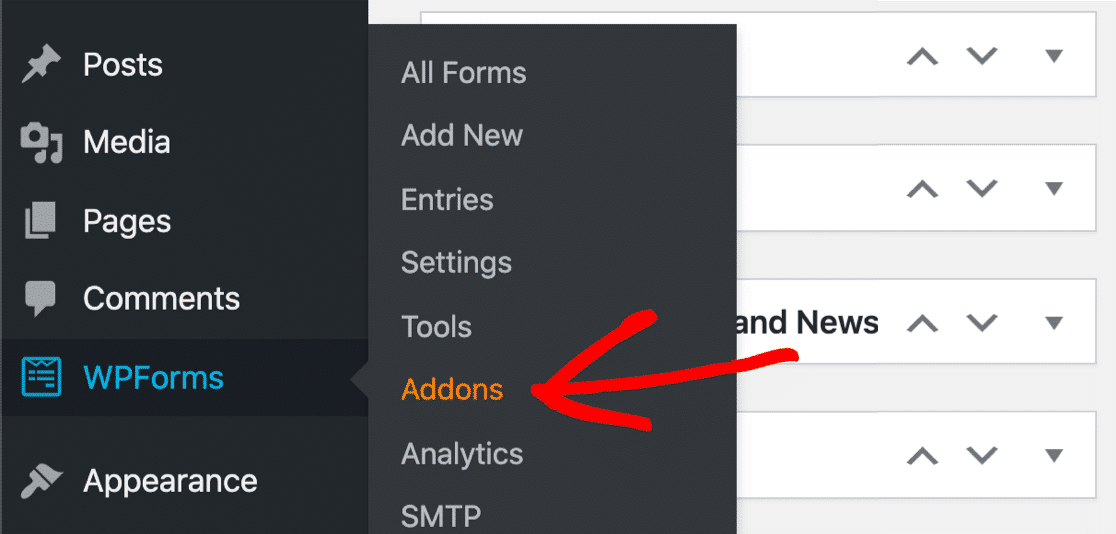
アドオンをインストールするには、WordPressダッシュボードに移動し、WPForms » Addonsをクリックします。
検索バーにUser Journeyアドオンと入力してプラグインをインストールします。
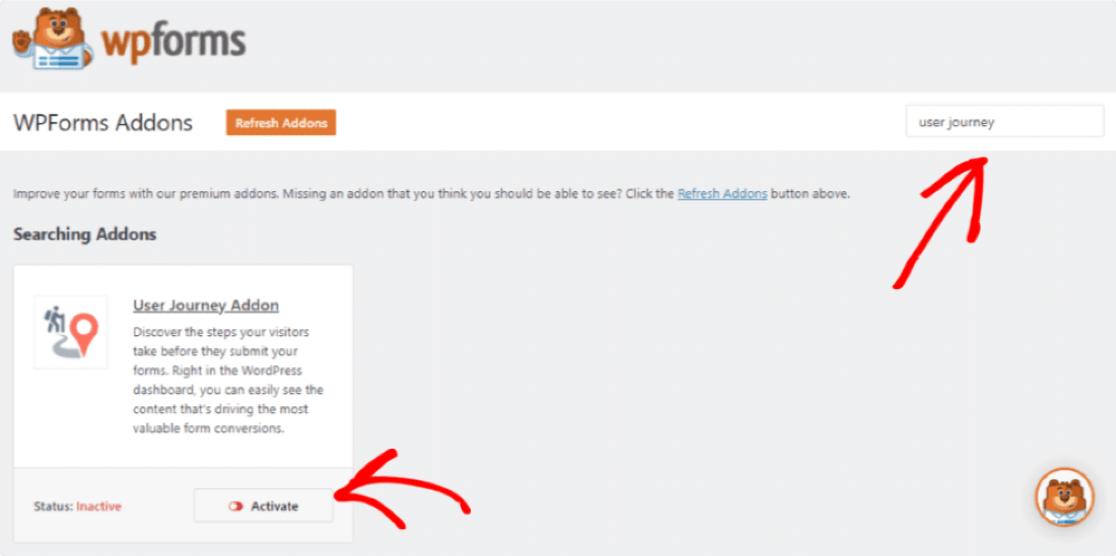
このステップでさらにヘルプが必要ですか?ユーザー行動フローアドオンのインストールと有効化方法に関するガイドをご覧ください。
ステップ3:リードソースを追跡するためのレポートを表示する
アドオンを有効化したら、ユーザー行動フローレポートを確認できます。
ダッシュボードでレポートを表示するには、WPFormsに移動し、Entriesをクリックします。ここで、WPFormsで作成したフォームのリストを確認できます。詳細を表示するには、Formの名前をクリックします。
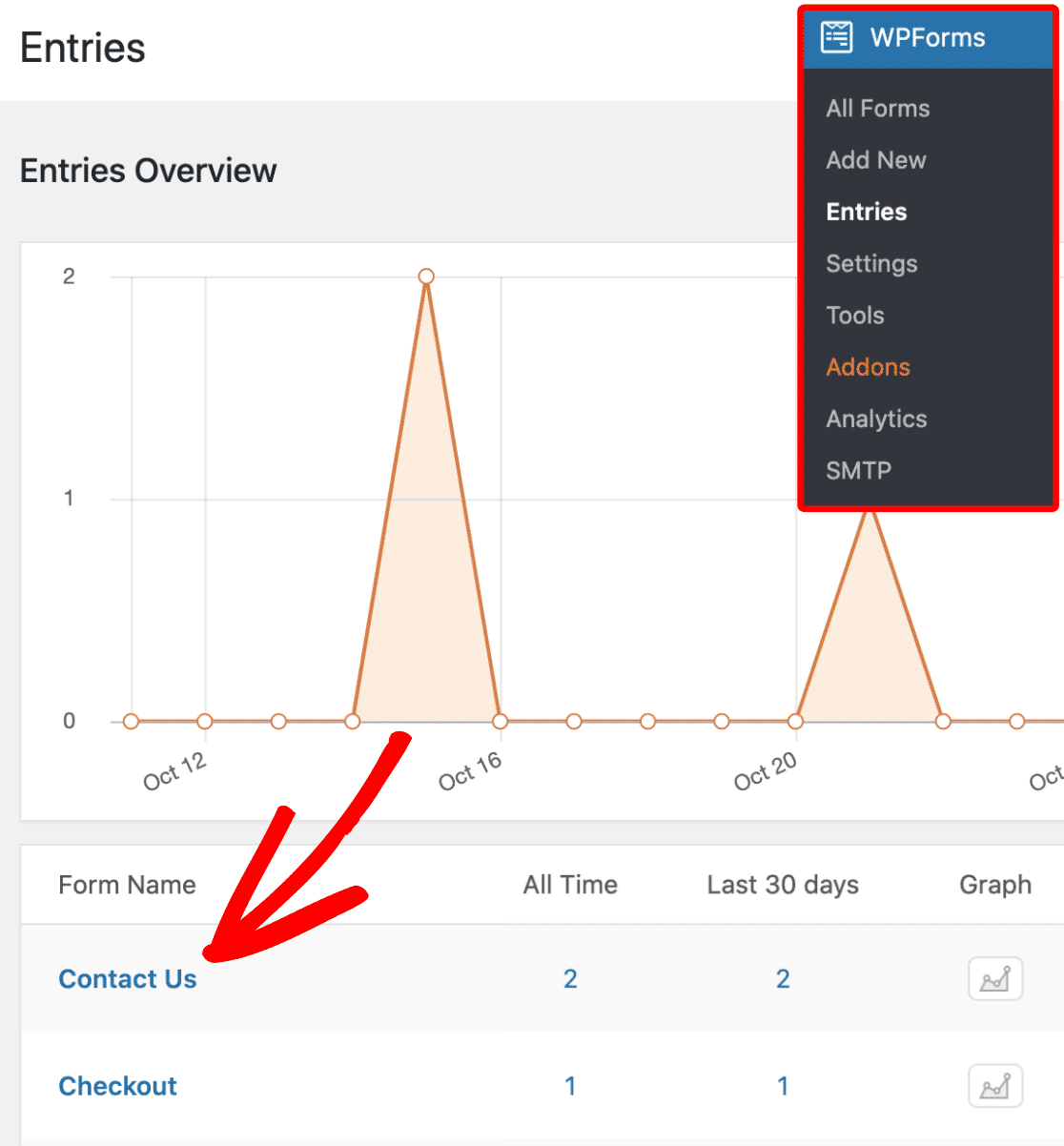
次のページで、フォームを送信したユーザーのリストが表示されます。次に、ユーザーの行動フローの詳細を表示するには、右側にあるViewボタンをクリックします。
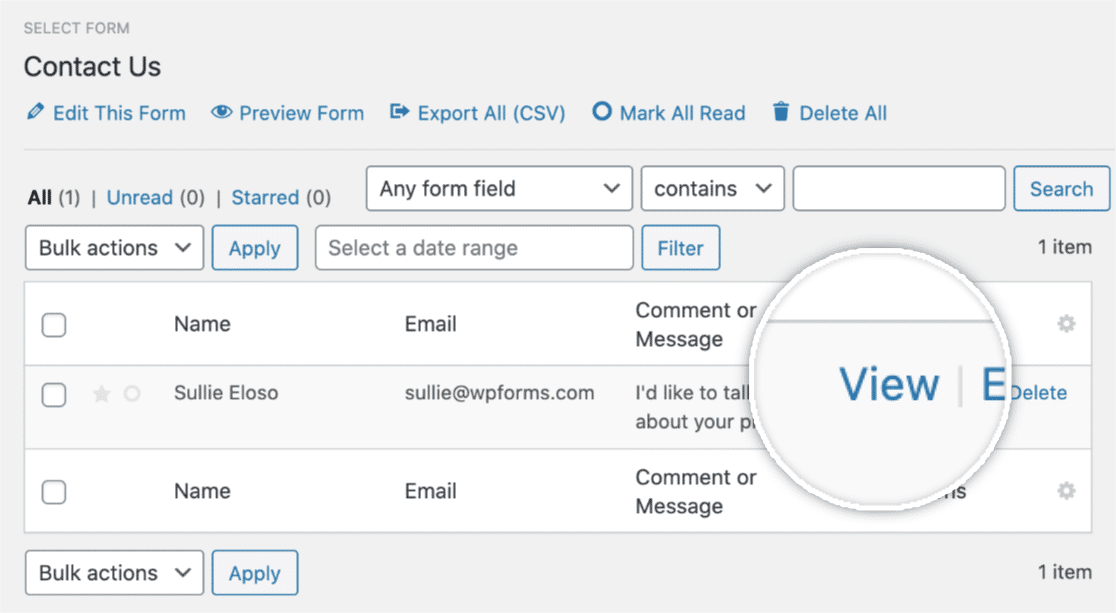
ユーザーの詳細を開いたら、ページを下にスクロールして、User Journeyセクションが表示されるまで進みます。
ユーザー行動フローセクションでは、ユーザーがフォームを送信する前に行ったすべてのステップを確認できます。参照元、ユーザーが表示したページ、日付、時刻、および各ページに費やした時間が表示されます。
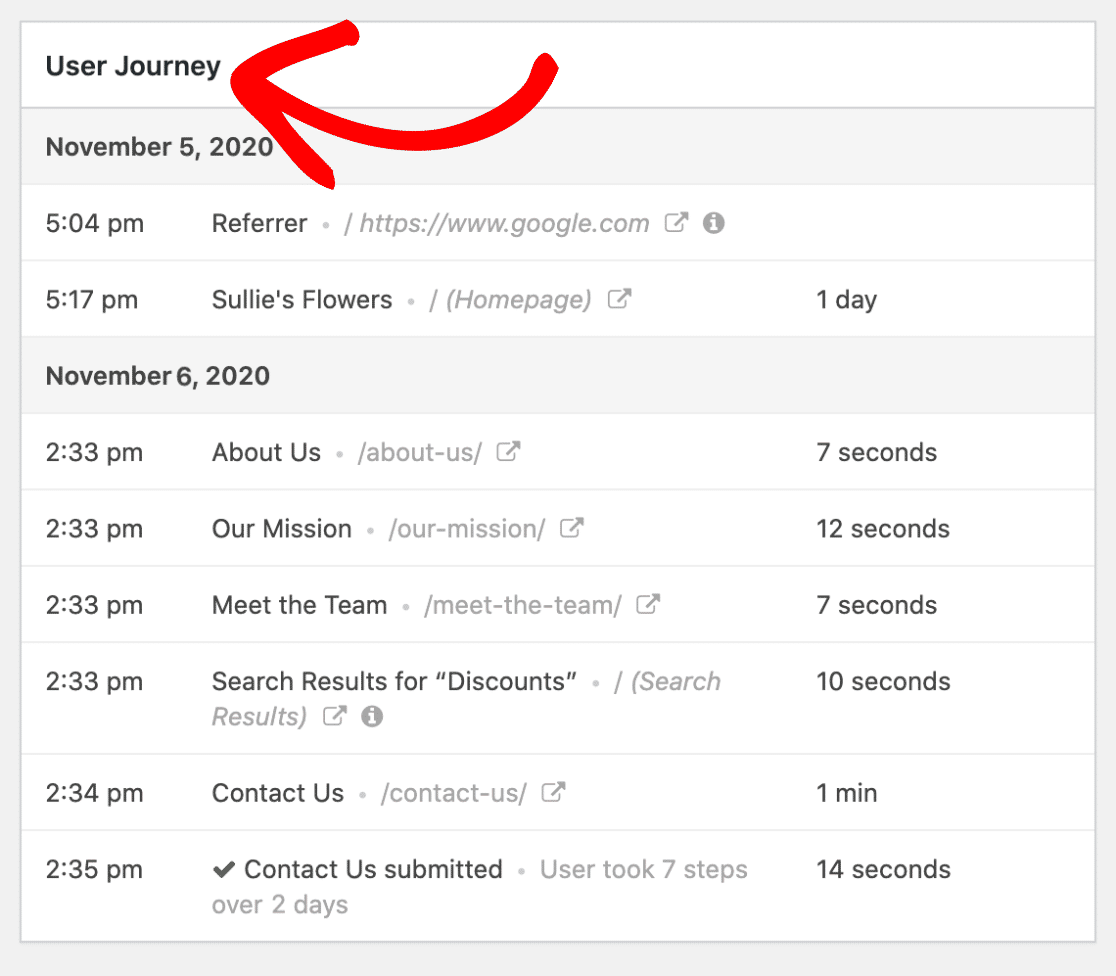
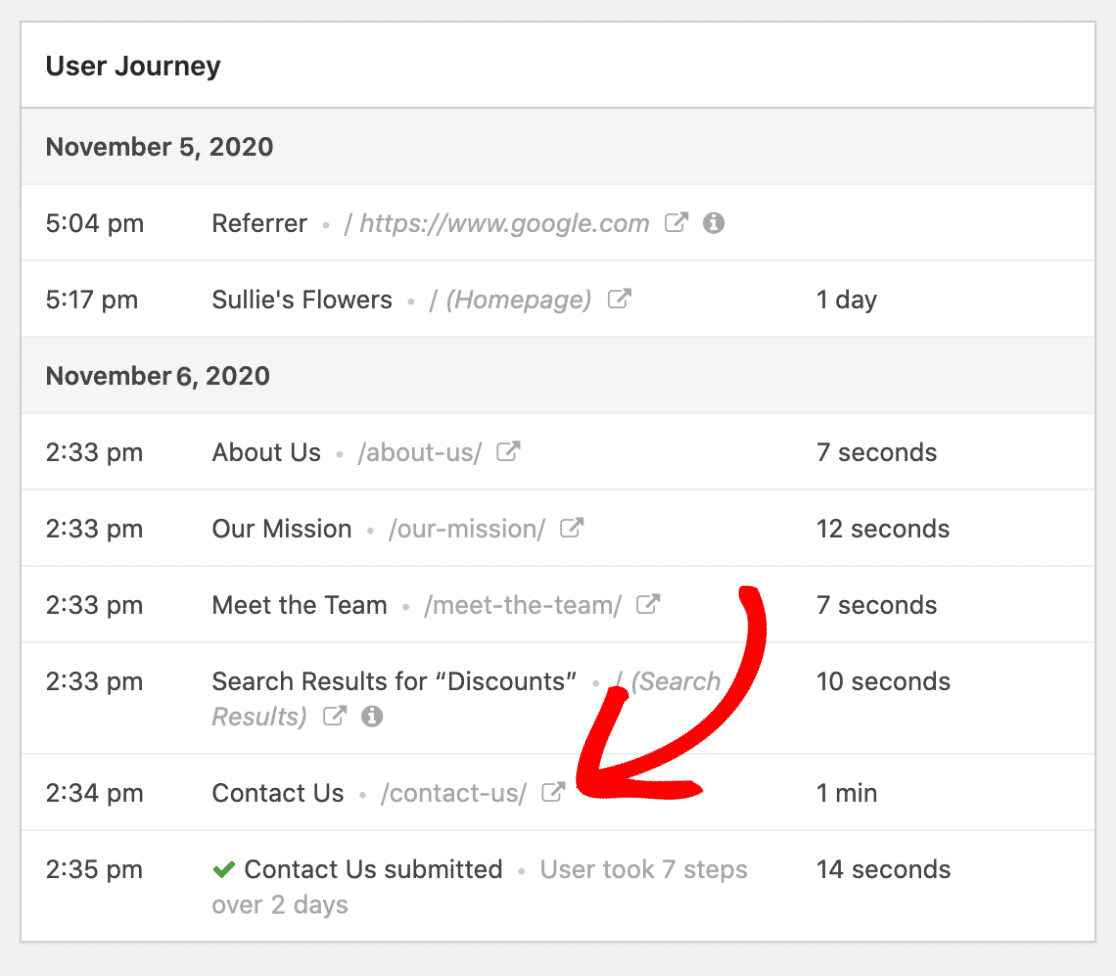
また、Open Window in a New Tabアイコンをクリックして、表示されたページを確認することもできます。
さらに、小さなInfoアイコンをクリックしてURLパラメータを表示することもできます。
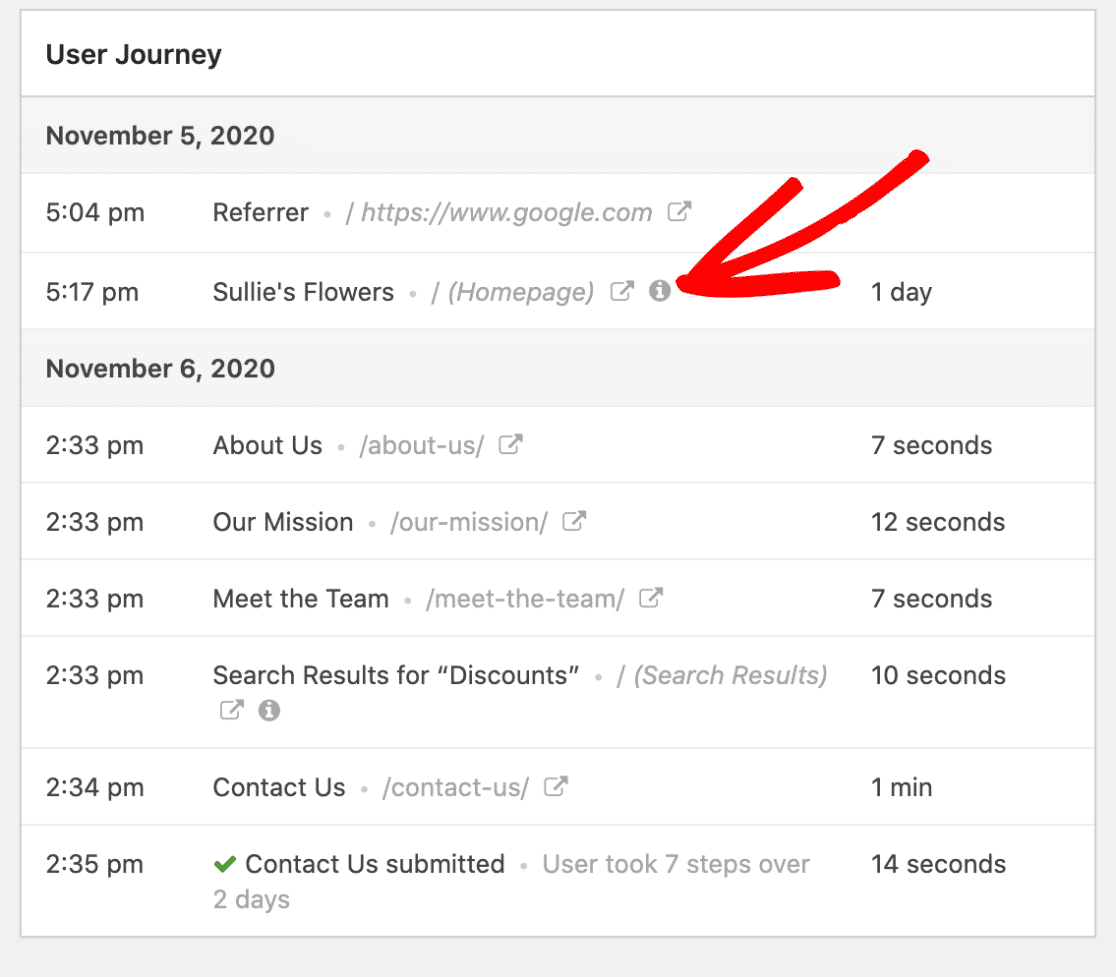
これらはすべて、特定のユーザーがフォームに入力する前に行った実際の行動フローとステップを示す非常に貴重な情報です。これにより、どのWebフォームがうまく機能し、Webサイトでリードを獲得しているかを知ることができます。
方法2:MonsterInsightsプラグインを使用する
この方法では、リードソースを追跡するためにMonsterInsightsとそのFormsアドオンを使用します。
MonsterInsightsは、WordPress向けの最高のWeb分析プラグインです。コードを編集したり開発者に協力を求めたりすることなく、Google AnalyticsをWordPressサイトに簡単に埋め込むことができます。
MonsterInsightsを使用する利点の1つは、すべてのWebサイト分析データをWordPressダッシュボードで確認できることです。
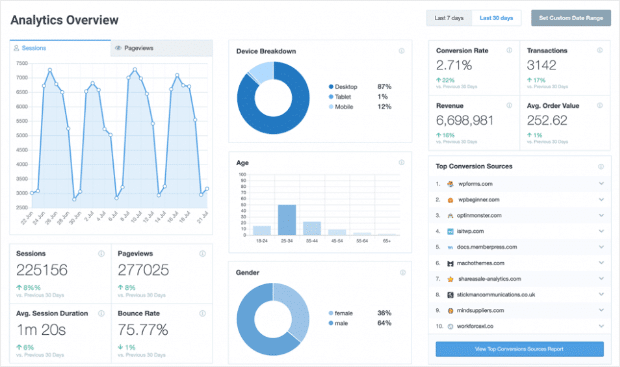
分析の専門家でなくても問題ありません。MonsterInsightsは、Googleアナリティクスの複雑なデータを、理解しやすいインタラクティブなレポートに変換します。
ステップ1:MonsterInsightsプラグインのインストールと有効化
開始するには、まずWordPressウェブサイトにMonsterInsightsプラグインをインストールして有効化する必要があります。
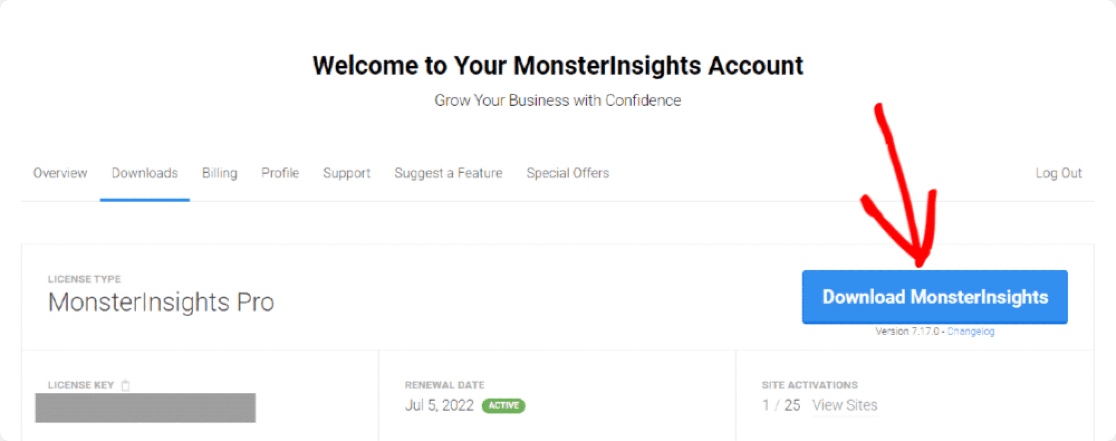
まずMonsterInsightsプラグインを購入することから始められます。購入が完了したら、MonsterInsightsアカウントにログインしてください。

次に、MonsterInsightsのダウンロードボタンをクリックして、プラグインのzipファイルをダウンロードします。
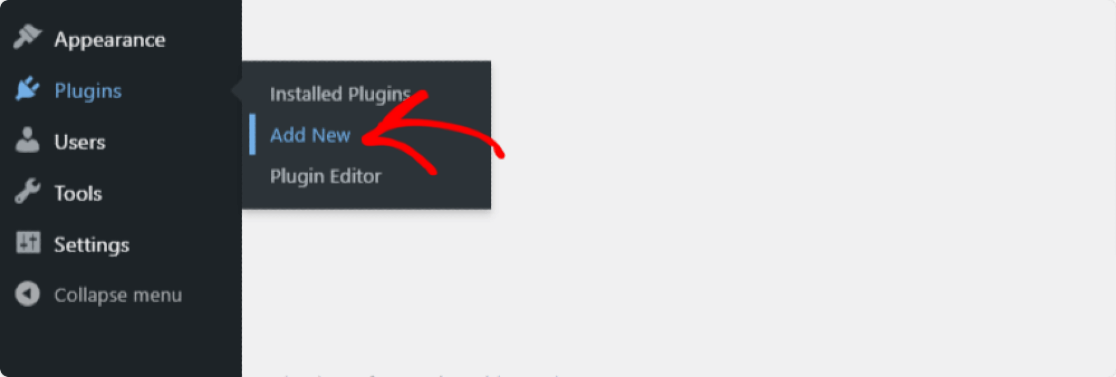
次に、WordPressウェブサイトに移動し、ダッシュボードにアクセスして、プラグイン » 新規追加をクリックします。
プラグインのアップロードボタンをクリックします。

zipファイルを選択し、今すぐインストールボタンをクリックします。
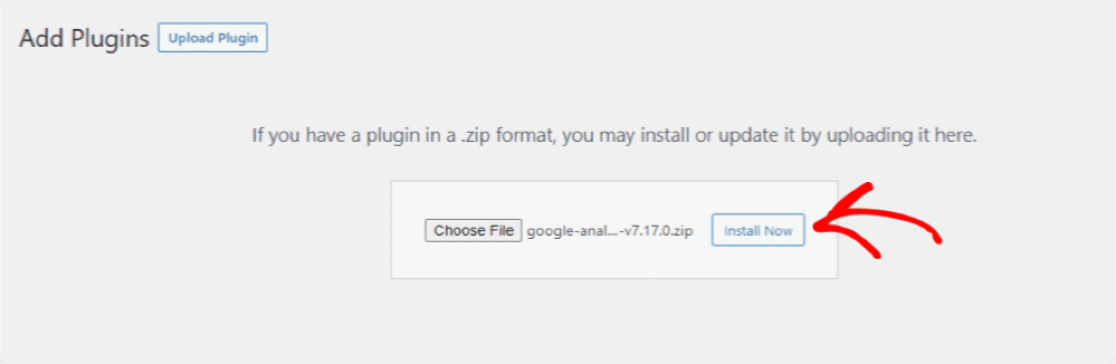
インストールプロセスが完了したら、プラグインを有効化ボタンをクリックします。
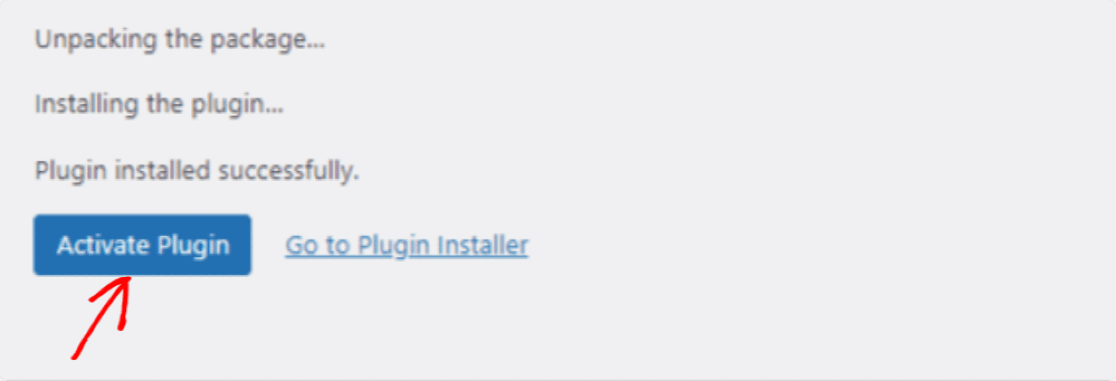
MonsterInsightsプラグインの有効化、おめでとうございます。それでは、セットアップを進めましょう。
ステップ2:MonsterInsightsプラグインの設定
有効化ボタンをクリックするとすぐに、MonsterInsightsセットアップウィザードページが開きます。次に、ウィザードを開始するボタンをクリックします。

ウィザードの設定プロセスは非常に簡単で、指示に従うだけです。
まず、ウェブサイトを最もよく表すカテゴリを選択する必要があります。完了したら、保存して続行ボタンをクリックします。
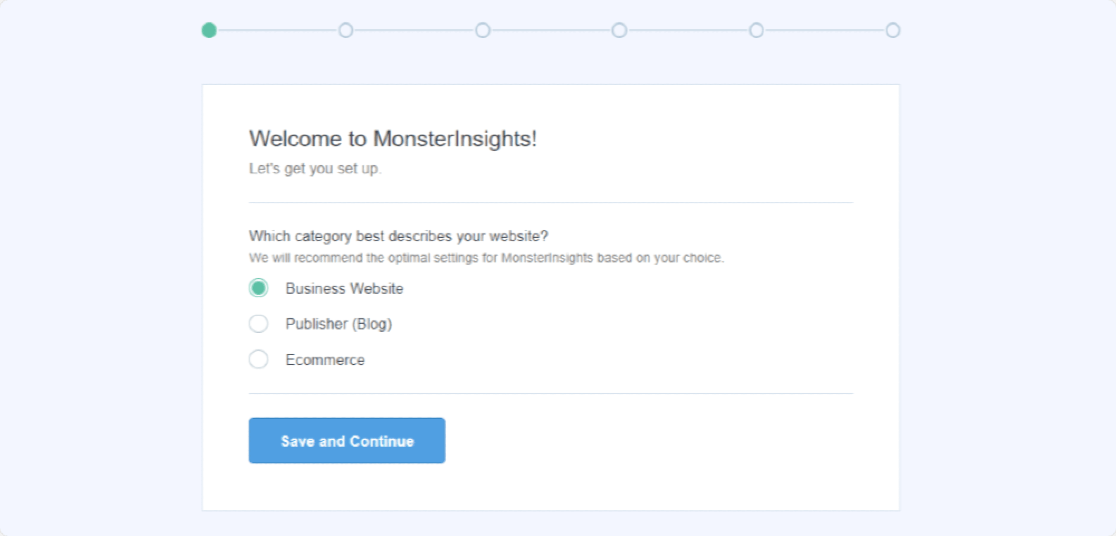
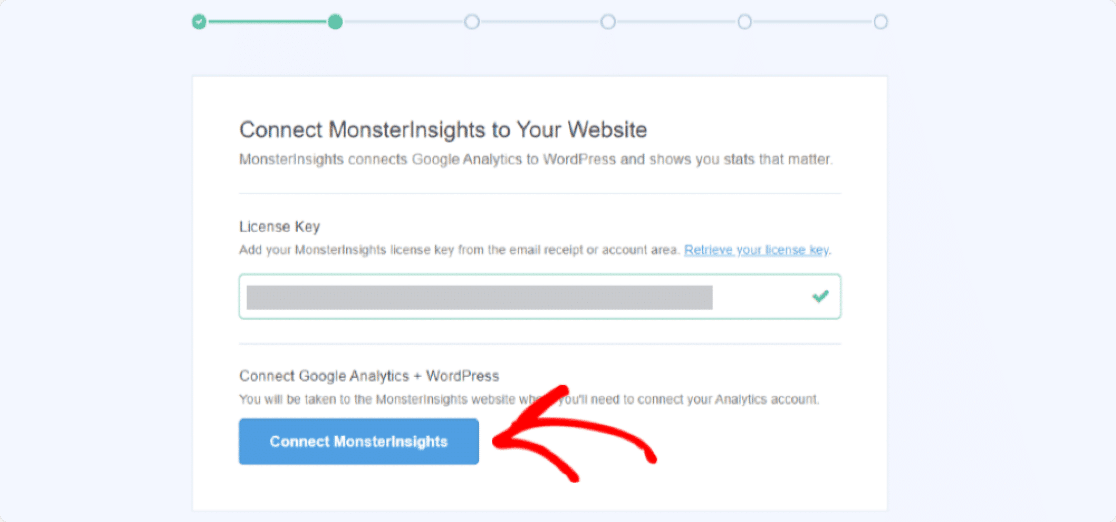
次に、ウィザード設定の2番目のステップで、ライセンスキーを追加し、アナリティクスアカウントをWordPressウェブサイトに接続する必要があります。ライセンスキーを取得するには、MonsterInsightsアカウントに戻ってください。アカウントのダウンロードタブの下に、ライセンスキーがあります。
キーをコピーして、ライセンスキーフィールドに貼り付け、MonsterInsightsに接続ボタンをクリックします。
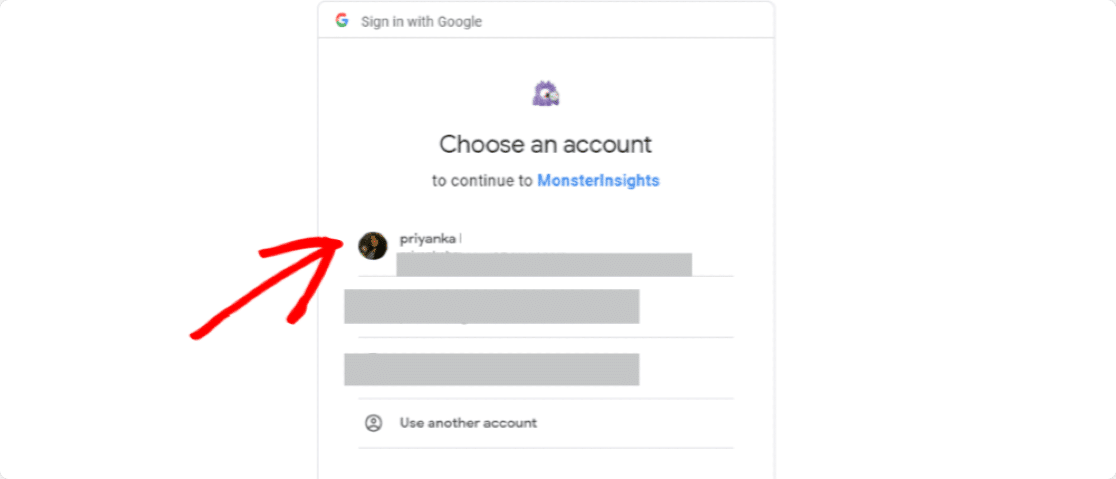
次に、MonsterInsightsアカウントに接続するGoogleアカウントを選択する必要があります。Googleアナリティクスアカウントを設定したアカウントを選択してください。
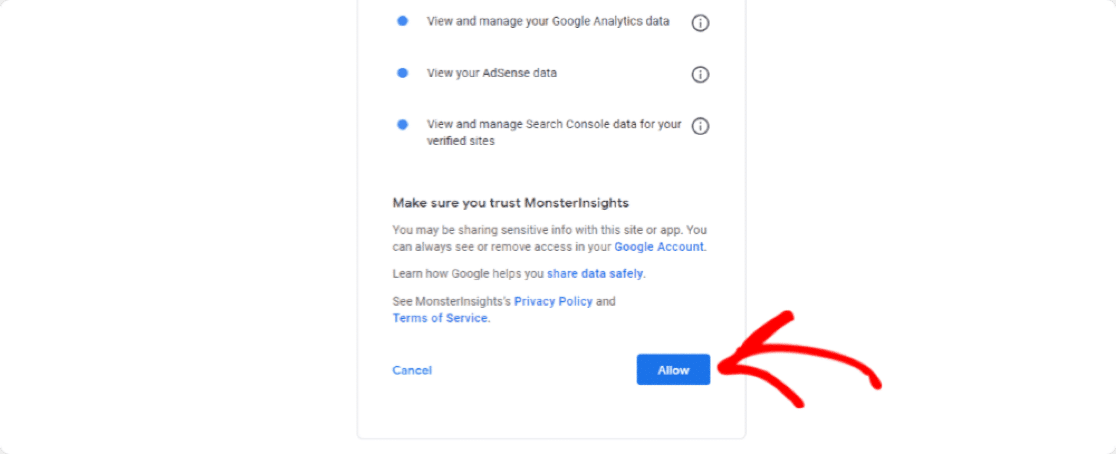
次に、MonsterInsightsがGoogleアナリティクスでいくつかの操作を実行できるように許可を与える必要があります。続行するには、許可ボタンをクリックします。
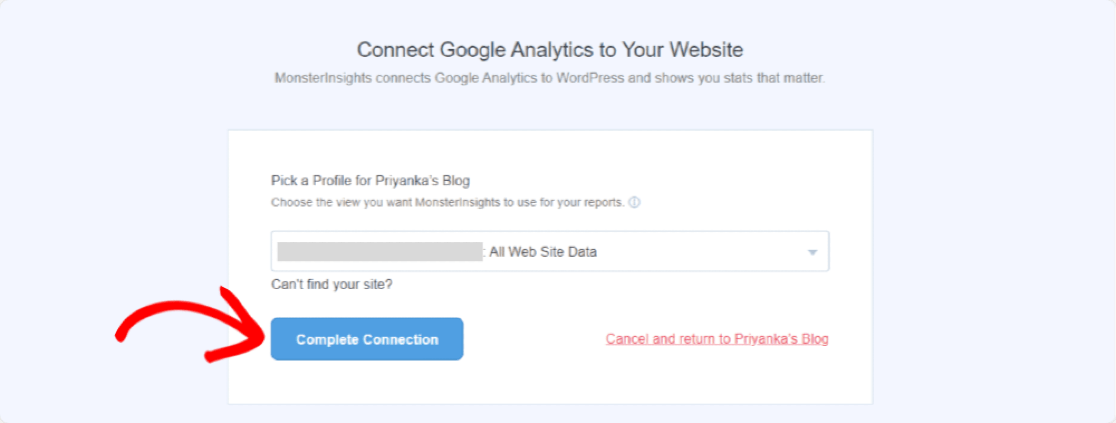
次のステップでは、プロファイルを選択する必要があります。Googleアナリティクスアカウントに複数のウェブサイトが接続されている場合は、正しいものを選択し、接続を完了ボタンをクリックしてください。
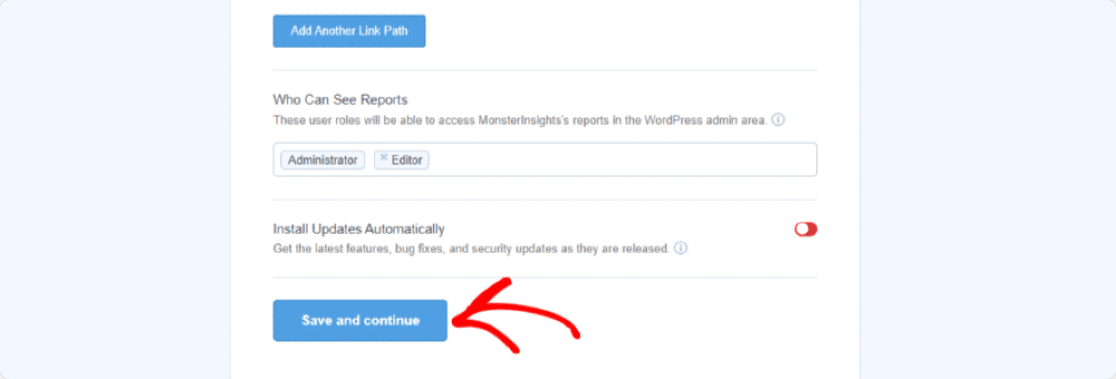
次に、推奨設定ページが開きます。ここでは、構成に基づいたいくつかの設定が表示されます。これらの推奨設定をお好みに合わせて構成し、保存して続行ボタンをクリックします。
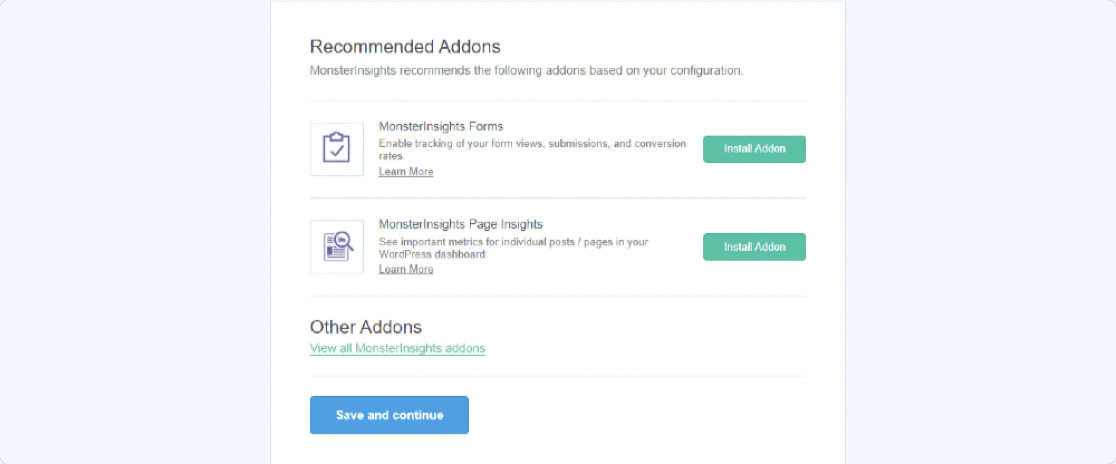
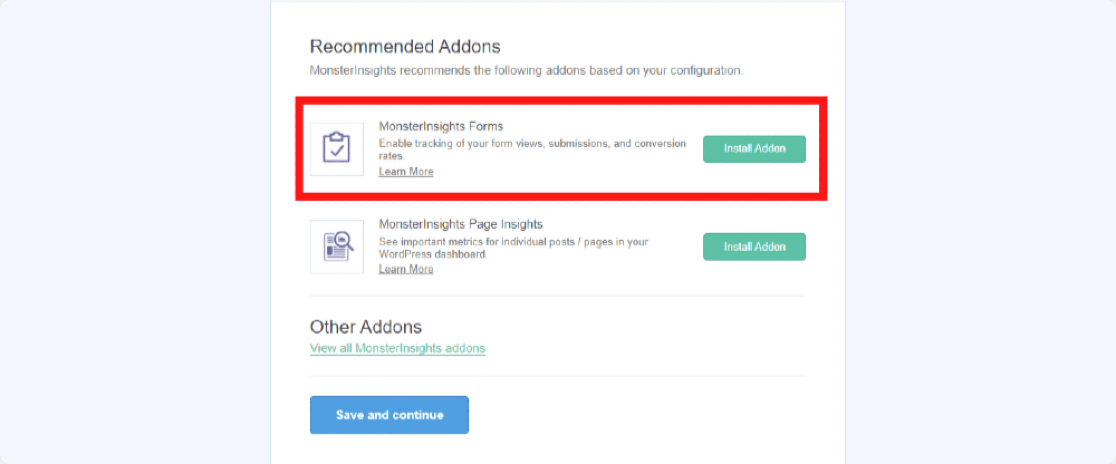
次のステップで、MonsterInsightsは推奨アドオンを表示します。
ステップ3:フォームアドオンのインストールと有効化
MonsterInsightsは、WordPressウェブサイト内でのみフォームコンバージョンを追跡できるようにすることで、面倒な作業をすべてカットします。フォームコンバージョンデータをチェックするには、フォームアドオンをインストールして有効化するだけです。
アドオンのインストールボタンをクリックします。
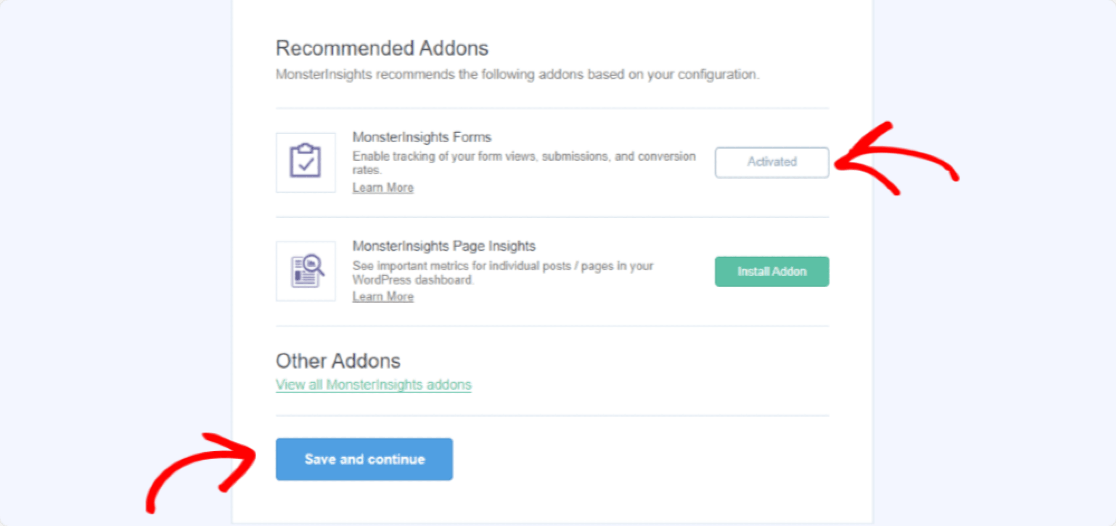
フォームアドオンが有効化されたら、保存して続行ボタンをクリックします。
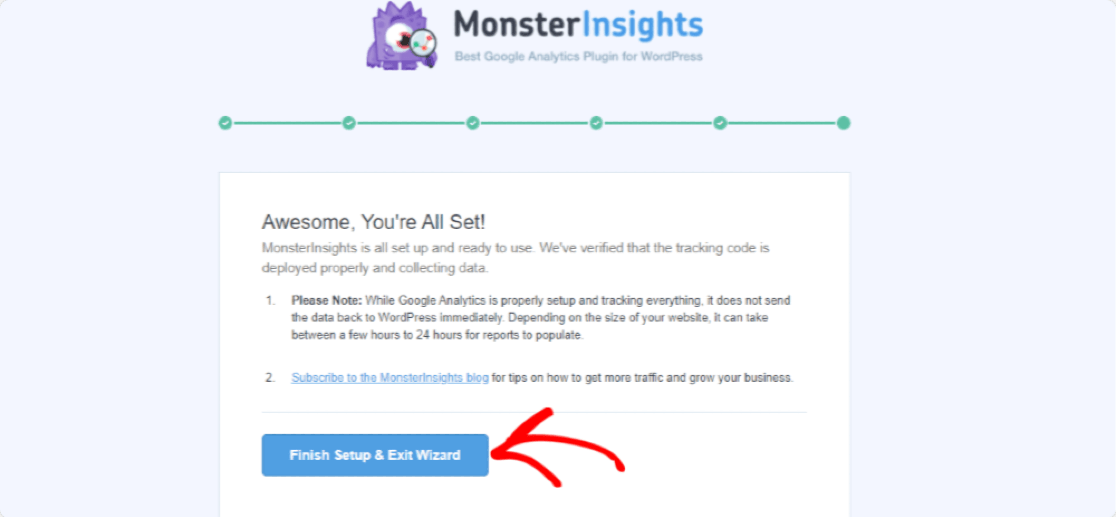
完了です。セットアップを終了してウィザードを閉じます。
次に、レポートの表示方法を説明します。
ステップ4:MonsterInsightsレポートを表示する
フォームのコンバージョンを表示するには、WordPressダッシュボードのインサイト » レポートをクリックします。
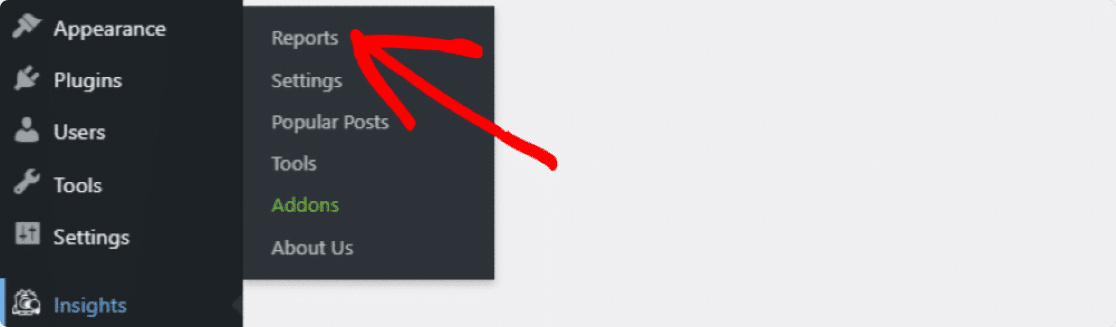
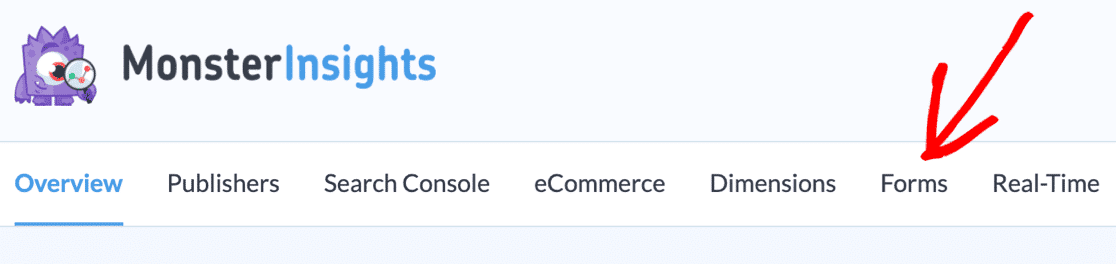
フォームタブをクリックして、サイトのフォームコンバージョンレポートを表示します。
ここでは、各フォームのインプレッション、コンバージョン、およびコンバージョン率を含む完全なフォームレポートが表示されます。必要に応じて、すべてのフォームデータをPDFにエクスポートすることもできます。
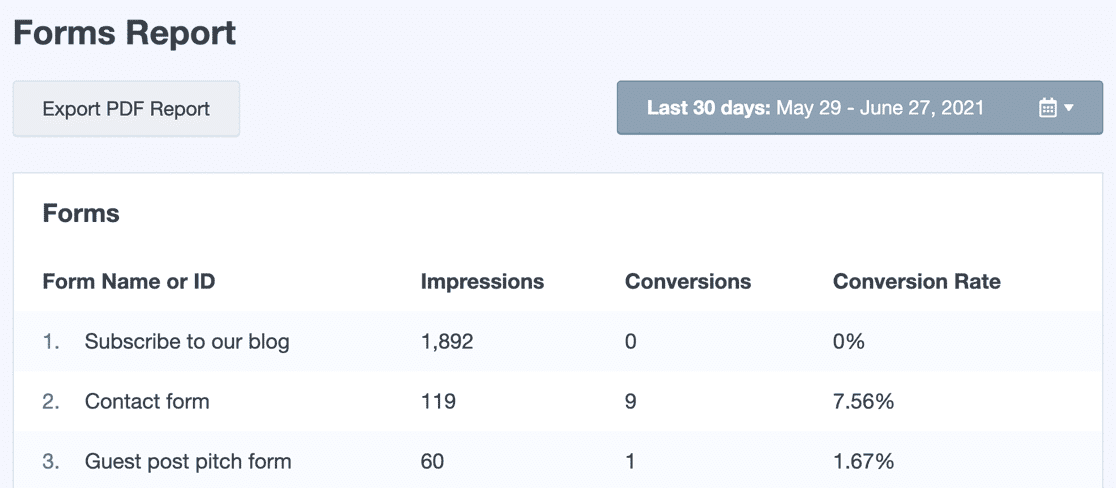
このレポートは、何人がフォームを表示し、何人が送信したかを示します。このわかりやすいレポートを使用すると、どのフォームがウェブサイトで最高の成果を上げているかについて、情報に基づいた意思決定を行うことができます。
そして、何が機能していて何が機能していないかがわかれば、コンバージョンを促進する効果的な戦略を立てるための半分は完了したことになります。
したがって、リードソースの追跡を設定してください。一度設定すればあとは忘れるだけのソリューションなので、このプロセスは一度だけ実行すれば済みます。その後は、数値を監視し、これらの統計情報を使用して将来の意思決定をガイドするだけです。
リードソース追跡に関する読者からの質問
すでにCRMを使用している場合はどうなりますか?WordPressでもリードソースを追跡できますか?
もちろんです!ほとんどのCRMはWPFormsのようなWordPressプラグインとシームレスに統合されるため、フォームをCRMと簡単に同期できます。
リードソースデータをマーケティング活動の改善にどのように活用できますか?
- ROIの高いチャネルに集中する:最も成果の高いリードソースを特定し、それらにリソースをさらに割り当てます。
- コンテンツを最適化する:最も質の高いリードを生み出しているページやフォームを分析し、それに応じてコンテンツ戦略を調整します。
- ユーザーのジャーニーをパーソナライズする:ソースに基づいてリードをセグメント化し、エンゲージメントを高めるためにターゲットを絞ったフォローアップキャンペーンを作成します。
リードソースの追跡に関して、プライバシーに関する懸念はありますか?
データ収集の実践について透明性を保つことが重要です。リードソースをどのように追跡するかについて、プライバシーポリシーでユーザーに明確に通知してください。WPFormsの組み込みGDPR機能を使用して、ユーザーに関連する追跡Cookieやメタデータを無効にすることもできます。
次に、ウェブサイトのトラフィックを追跡する
リードソースの分析は、ウェブサイト分析というより広範なトピックの1つの側面です。マーケティング活動に集中しているチャネルが何であれ、WordPressサイトのトラフィックを追跡することをお勧めします。戦略が機能しているかどうか、およびウェブサイト全体のパフォーマンスがどうであるかを知る唯一の方法です。
この記事が気に入ったら、FacebookとTwitterでフォローして、さらに多くの無料WordPressチュートリアルを入手してください。





