


AI要約
CAPTCHAを設定しても、WordPressフォームを通じてスパムを受信することにうんざりしていませんか?時には、本当の問題はボットではありません。それは、実際の人が何度も同じ不要なメッセージを送信しているのです。
迷惑ですよね?!もしそうなら、あなただけではありません。そして幸いなことに、簡単な解決策があります。WPForms内で特定のメールアドレス(またはドメイン全体)を直接ブロックできます。
単一のスパマーをブロックしたい場合、使い捨てメールサービスからの送信を防ぎたい場合、または単にフォームを社内の人に限定したい場合に非常に簡単です。やりたいですか?WPFormsを使用してWordPressでメールアドレスをブロックする方法を正確に説明します。
WordPressフォームでメールアドレスまたはドメインをブロックする方法
フォームでメールアドレスをブロックする理由
ほとんどのフォームスパム対策はボットに焦点を当てています。reCAPTCHAやhCaptchaのようなツールは自動スパムには効果的ですが、有効なメールアドレスを持つ執拗な人間スパマーを止めることはできません。
そこでWPFormsの拒否リスト機能が登場します。ブロックできるのは次のとおりです。
- 特定のメールアドレス
- 複数のアドレスを一度に
- ドメインからのすべてのメール(例:*@mailinator.com)
- ドメインフィルターを使用した国別メールアドレス
この機能は、同じ送信者から繰り返し送信されている場合や、一時的なメールサービスからのスパムのパターンが見られる場合に特に役立ちます。
WPFormsでメールアドレスをブロックする方法(ステップバイステップ)
これらのルールは、追加のプラグインやサードパーティツールなしで即座に機能します。それでは始めましょう!
ステップ1:ビルダーでフォームを開く
WordPressダッシュボード内で、WPForms » すべてのフォームに移動します。
次に、アドレスをブロックしたいフォームの編集をクリックします。

始めたばかりの場合は、新規追加 フォームをクリックして新しいフォームを作成することもできます。
ステップ2:メールフィールドをクリックする
フォームビルダーで、メールフィールドをクリックします。
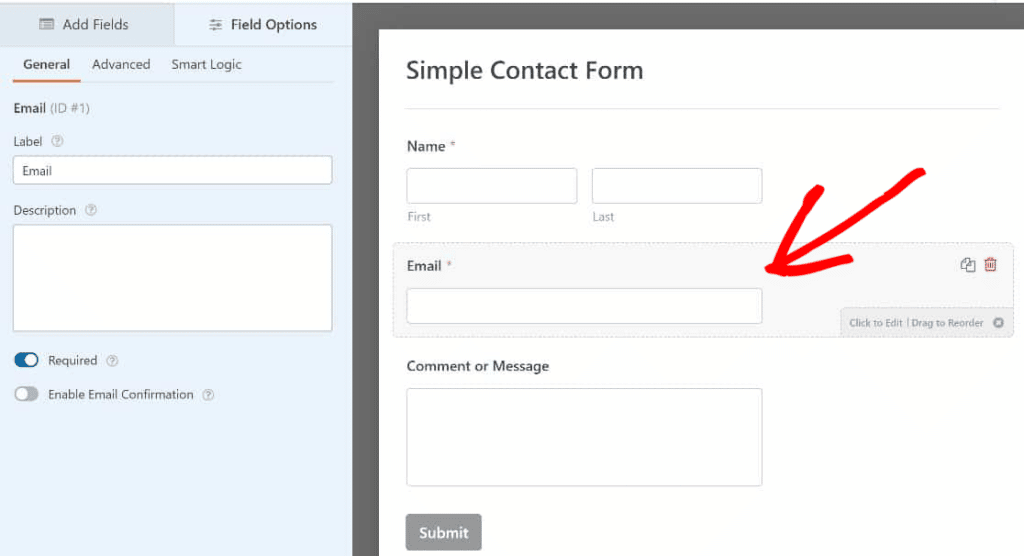
これは、WPFormsが許可リストまたは拒否リストルールを適用するために使用するフィールドです。フォームにこれがあることを確認してください。ない場合は、左側のパネルからドラッグアンドドロップしてください。
ステップ3:詳細設定を展開する
次に、メールフィールドが選択された状態で、フィールドオプションパネルの詳細タブをクリックします。
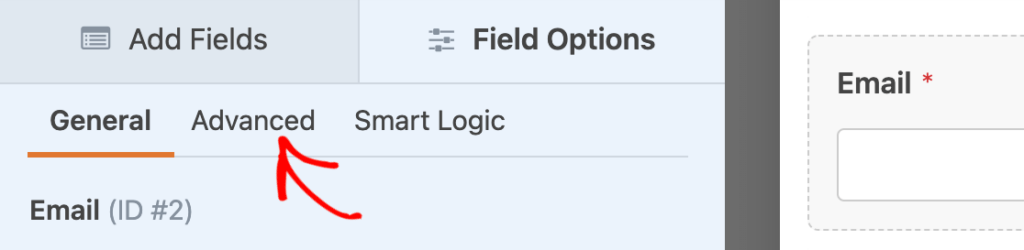
ここで、許可リスト/拒否リストというラベルの設定を探します。
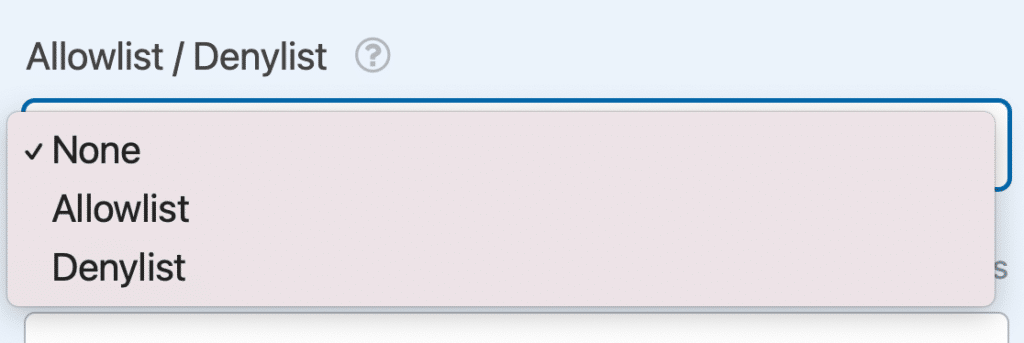
ドロップダウンを使用して、メールフィールドに適用したい制限の種類を選択します。3つのオプションが表示されます。
- なし – フィルタリングは適用されません(通常のメール形式チェックを除く)。これはデフォルト設定です。
- 許可リスト – 指定したメールアドレスまたはドメインのみが受け入れられます。
- 拒否リスト – ここにリストしたメールアドレスまたはパターンは、フォームの送信からブロックされます。
ステップ4:「許可リスト/拒否リスト」ドロップダウンから「拒否リスト」を選択する
このブログ記事はWordPressでメールアドレスをブロックすることについてなので、それらのアドレスを拒否しましょう!
ドロップダウンから拒否リストを選択します。
ブロックしたいメールアドレス(またはパターン)を入力できるテキストボックスが表示されます。使い方は次のとおりです。
特定のメールアドレスをブロックする
特定のメールアドレスがフォームを送信するのをブロックするには、完全なアドレスを独自の行に入力するだけです。
[email protected] のようなものです。
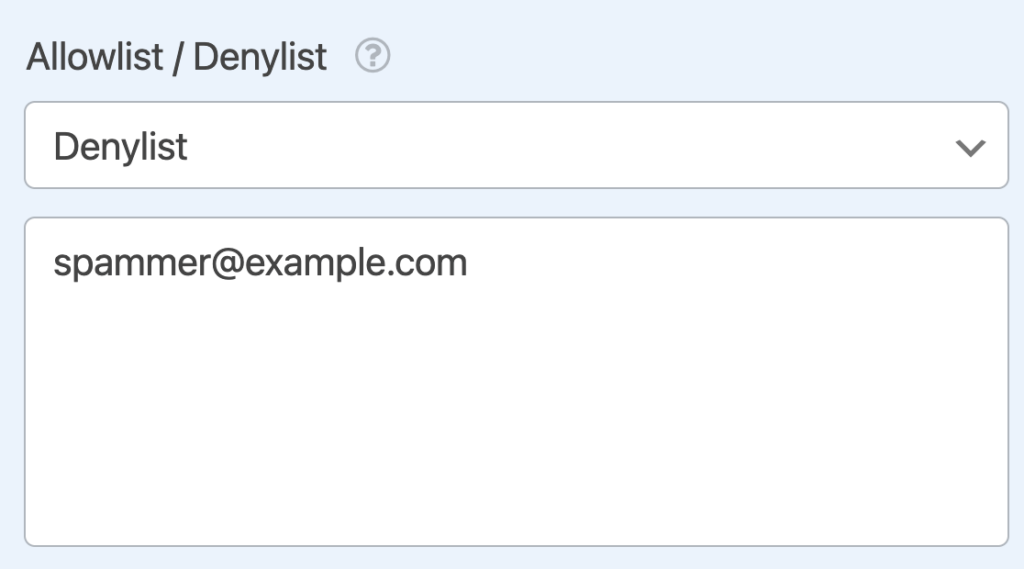
複数のメールアドレスをブロックしたい場合は、それぞれを拒否リストの独自の行に入力するだけです。これは、複数の既知の違反者をブロックする簡単な方法です。
ドメインからのすべてのメールをブロックする
複数のメールアドレスをブロックすることもできます。ワイルドカードを使用して、ドメインから送信されるすべてのアドレスをキャッチします。次のようになります。
*@example.com
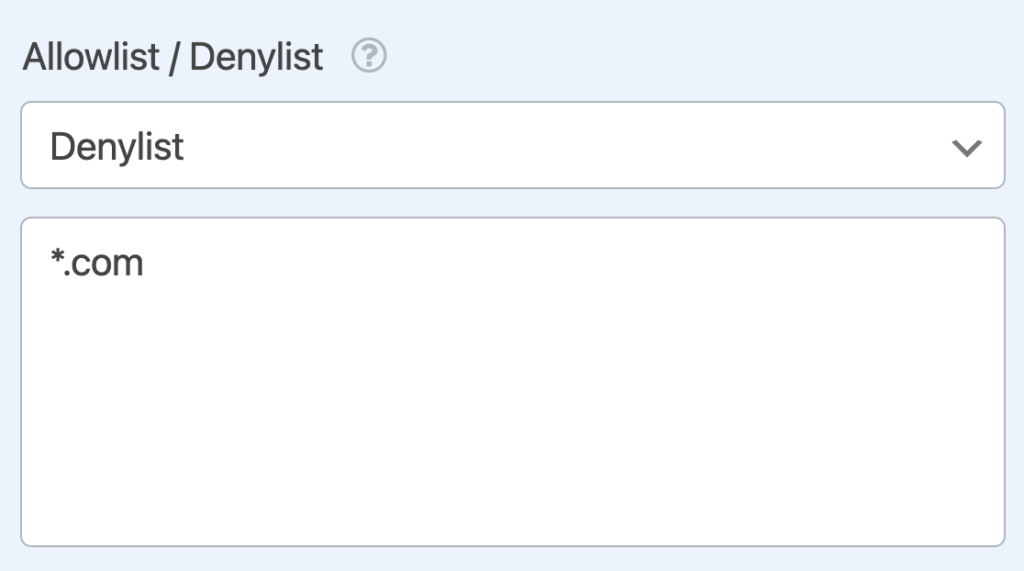
アスタリスク(*)はワイルドカードとして機能します。これは、リストのドメインで終わる場合、任意のメールアドレスが拒否されることを意味します。これは、使い捨てまたは大量のメールを送信するドメインをブロックするのに役立ちます。
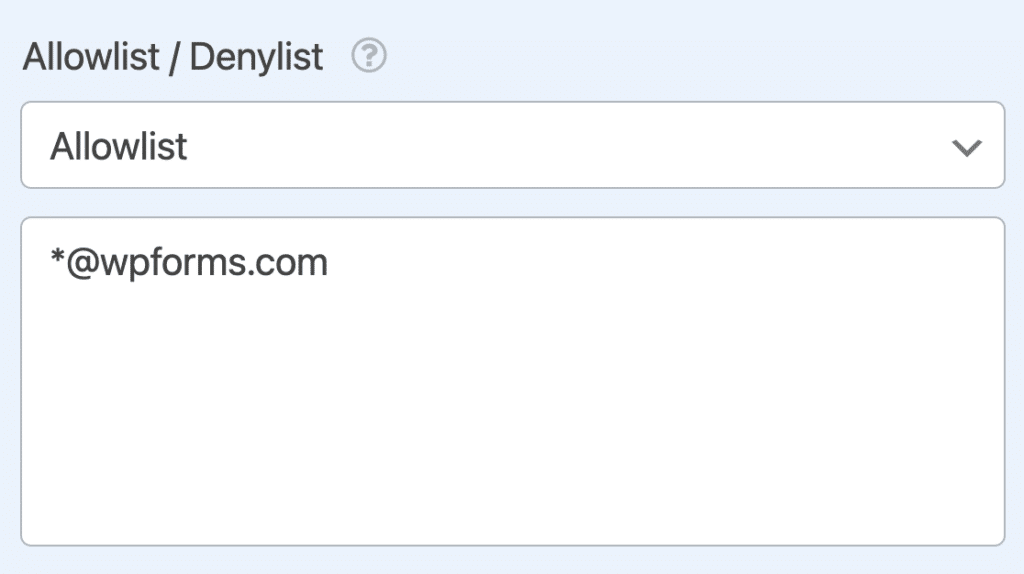
逆のことをしたいですか?許可リストに切り替えて、同じワイルドカードを使用して、信頼できるドメインからのメールのみを受け入れることができます。
国別ドメインをブロックする
トップレベルドメイン(.comなど)でフィルタリングできるのと同じように、国ベースのドメインを制限することもできます。
これを行うには、ワイルドカード(*)の後にターゲットとするドメインを使用します。
たとえば、*.us または *.ca です。
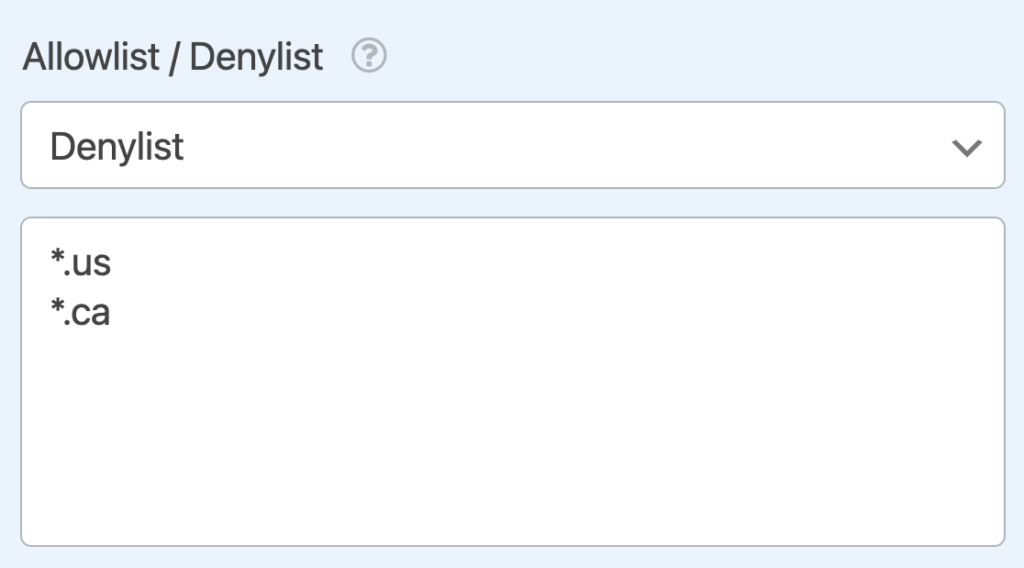
他のものと同様に、各ルールは独自の行に記述する必要があります。これにより、特定の国からのスパム送信にパターンが見られる場合に役立つ、特定の地域に関連付けられたメールアドレスを除外できます。
ルールをテストする
拒否リストが完成したら、ブロックされたメールアドレスを使用してフォームを送信してみてください。次のようなメッセージが表示されます。
「このメールアドレスは許可されていません。」
それは機能していることを意味します!
そうでない場合は、ワイルドカードとパターンが正しくフォーマットされているか確認してください。
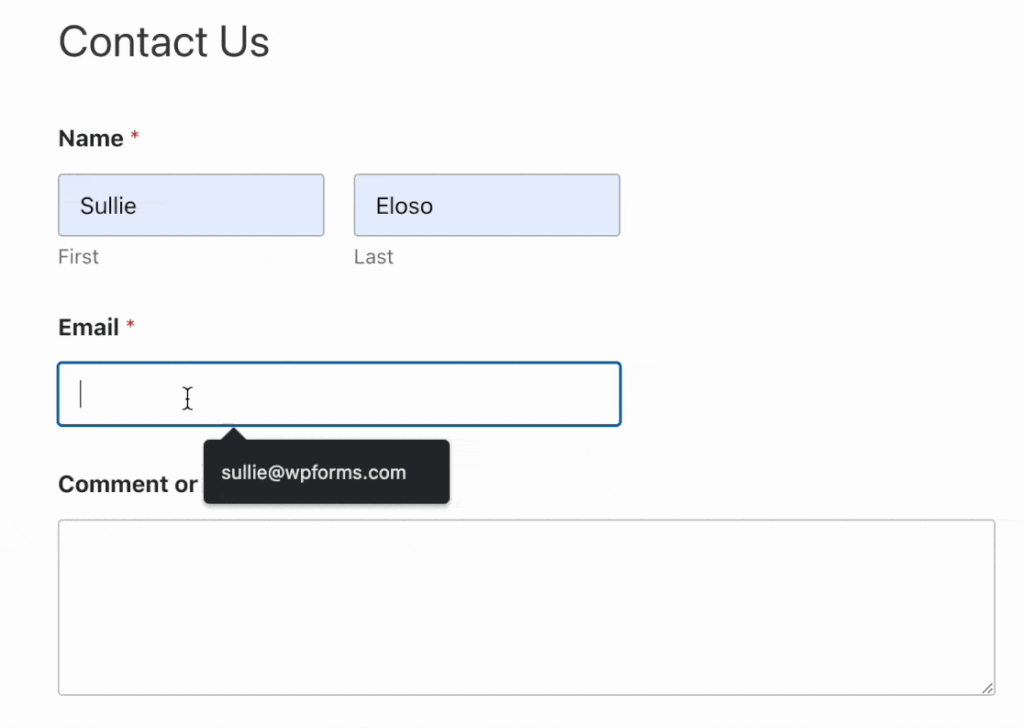
そして、そのメッセージをよりカスタム(またはより丁寧)なものに変更したい場合は、変更できます。
ブロックされたメールのエラーメッセージをカスタマイズする(オプション)
ブロックされたメールを入力したときにユーザーが表示するものを変更するには、WPForms » 設定 » 検証に移動します。
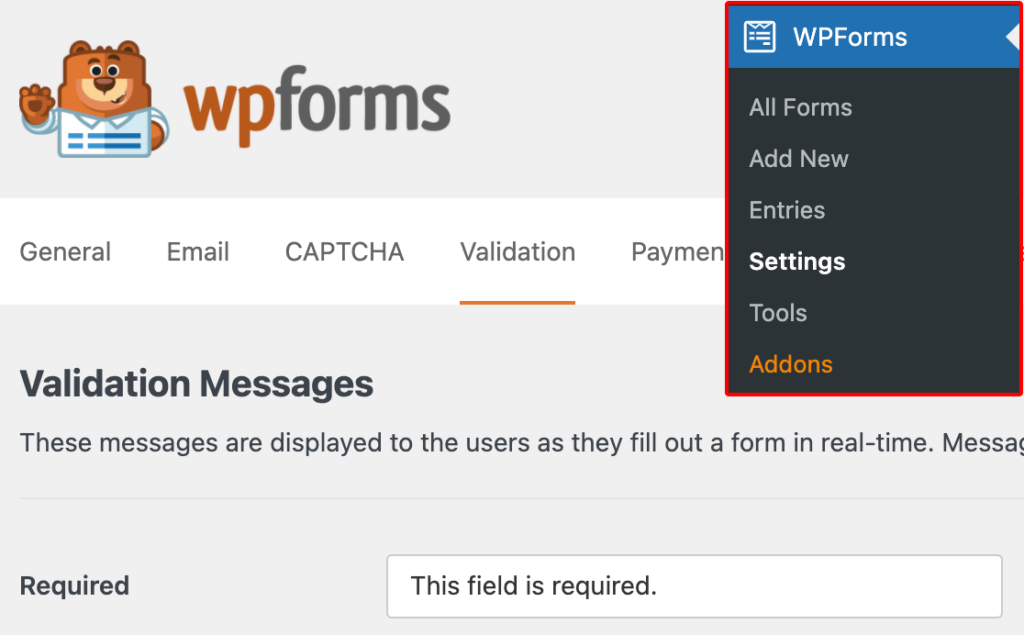
メール制限設定を探します。ここで、次のようなカスタムメッセージを入力できます。
「申し訳ありませんが、そのメールアドレスはこのフォームを送信できません。」
同じメールアドレス(またはドメイン)が繰り返しフォームにスパムを送信している場合は、WPFormsの拒否リスト機能が最善の防御策です。セットアップが迅速で、パターンに柔軟性があり、すべてのフォームに組み込まれています。
そして今、あなたはそれを自分で有効にする方法を知っています!
WordPressフォームでメールアドレスまたはドメインをブロックすることに関するFAQ
WordPressフォームでメールアドレスまたはドメイン全体をブロックすることは、繰り返しスパムを送信してくるユーザーを停止するための最も簡単な方法の1つです。WPFormsの拒否リストの設定に関する最も一般的な質問への回答を以下に示します。
一度に複数のメールアドレスをブロックできますか?
はい、拒否リストに好きなだけ多くのメールアドレスまたはパターンを追加できます。設定ボックスで、それぞれが独自の行にあることを確認してください。
これはすべてのフォームのメールアドレスをブロックしますか?
いいえ、許可リストと拒否リストの設定はフォームごとに構成されます。複数のフォームで同じアドレスをブロックしたい場合は、各フォームのルールを個別に設定する必要があります。
メールのグループをブロックするためにワイルドカードを使用できますか?
もちろんです。ワイルドカードを使用すると、ドメイン全体(@example.comなど)やパターン(spammerなど)を簡単にブロックできます。ルールの構成方法を非常に具体的に設定できます。
ブロックされたメールが送信されようとするとどうなりますか?
検証エラーメッセージが表示され、フォームを送信できなくなります。このメッセージはWPForms »設定 »検証でカスタマイズできます。
これを会社のドメインからのメールのみを許可するために使用できますか?
はい!拒否リストの代わりに、許可リストオプションを使用して、*@yourcompany.comのようなものを入力します。これにより、チームメンバーまたは承認されたユーザーのみがフォームを送信できます。
次に、フォームをスパムから保護するその他の方法を発見する
メールアドレスをブロックすることは、繰り返し違反者を停止するのに役立ちます。しかし、スパムがまだすり抜けている場合は、状況を改善するためのツールのフルスイートを提供しています。
- モダンアンチスパム(サイレントバックグラウンドフィルタリング)
- reCAPTCHAまたはhCaptcha(チャレンジベースの保護)
- キーワードフィルター(特定の単語を含むメッセージをブロック)
- 国別制限(場所からの送信をブロック)
- IPブラックリスト(WordPressのディスカッション設定経由)
これらのツールを組み合わせることで、ボットと人間のスパマーの両方を受信トレイから締め出す最善の方法が得られます。彼らにチャンスはありません!
フォームの作成準備はできましたか?最も簡単なWordPressフォームビルダープラグインで今日から始めましょう。WPForms Proには多くの無料テンプレートが含まれており、14日間の返金保証が付いています。
このブログ記事がお役に立ちましたら、無料のWordPressチュートリアルやガイドをさらにご覧いただくために、 Facebook と X (Twitter) でフォローしてください。





