


AI要約
WordPressフォームに日付と時刻のスタンプを追加しますか? エントリが送信された時期を追跡することで、フォームが最もアクティブになる時間をよりよく理解できるようになります。
このチュートリアルでは、WPFormsに日付と時刻のスタンプを追加する方法を説明します。
組み込みの日付と時刻のスタンプを確認する
WPFormsは、エントリが送信された時期を追跡するためのいくつかの組み込み方法を提供しています。エントリ概要ページ内、個々のエントリ内、およびエントリのエクスポートを通じてです。これらのオプションを以下に説明します。
エントリの概要
デフォルトでは、エントリ概要のすべてエントリは、送信された日付と時刻が保存されます。
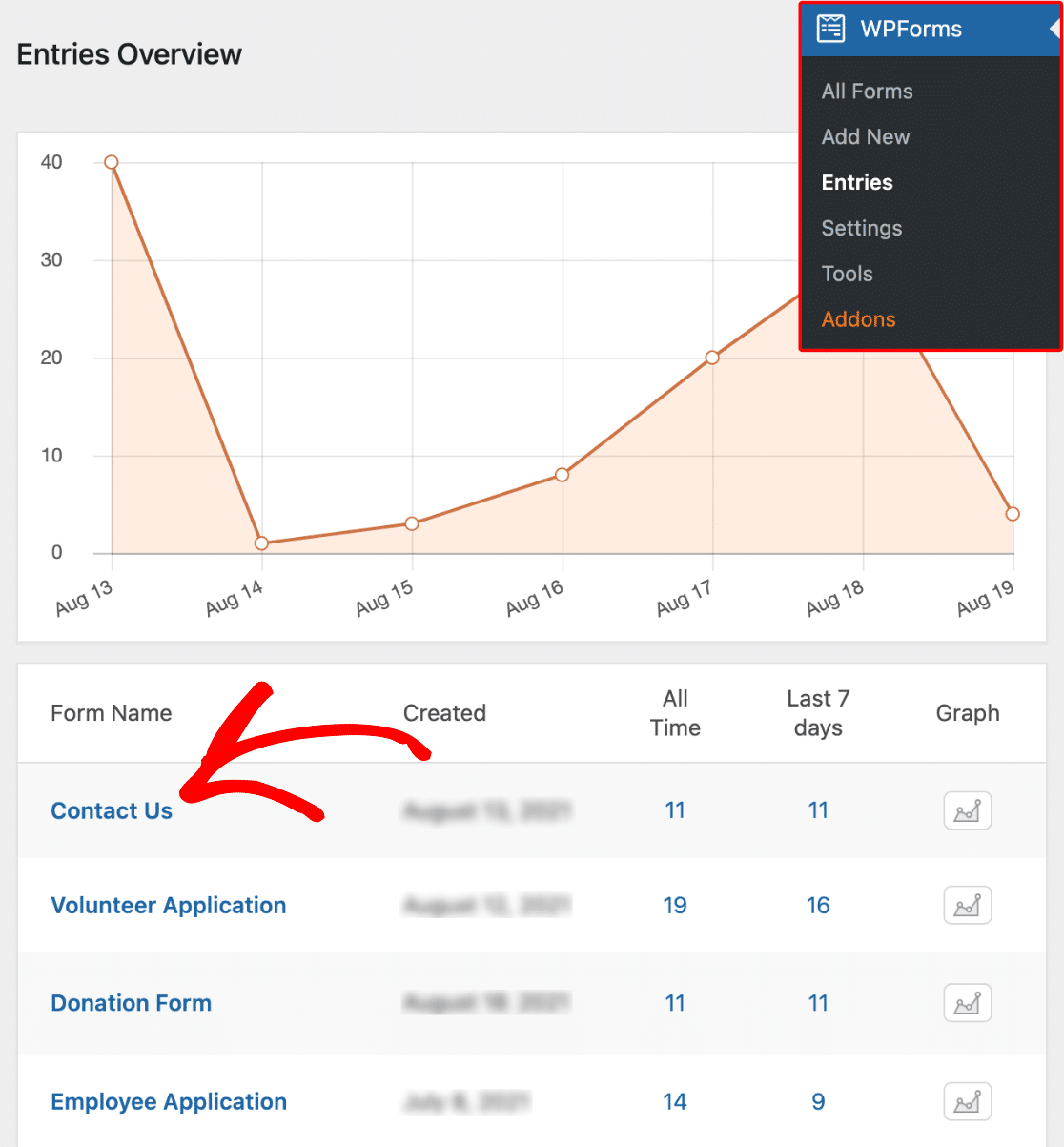
この情報を表示するには、まず WPForms » Entries に移動します。次に、エントリデータを表示したいフォームの名前をクリックします。
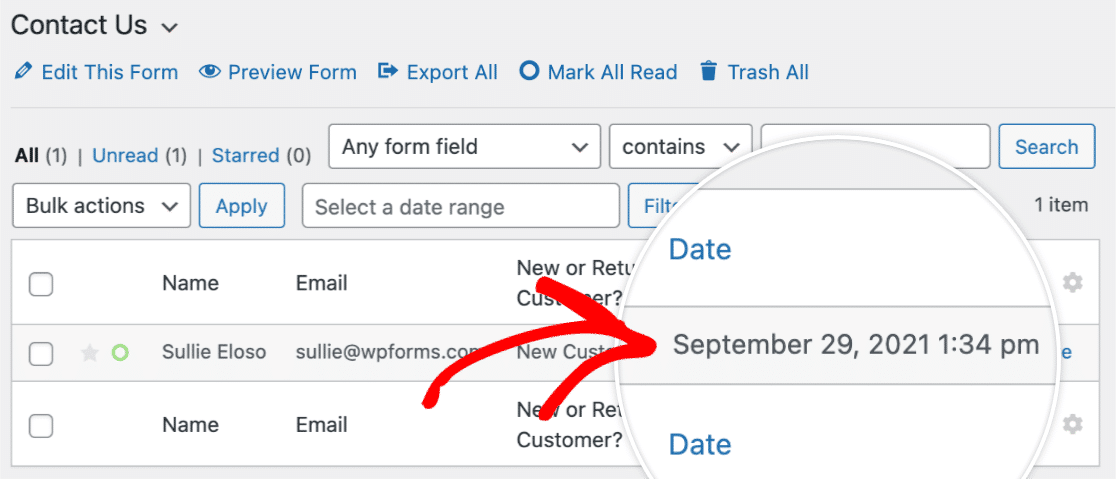
これを開くと、すべての送信の送信日付と時刻を確認できるようになります。
個々のエントリ
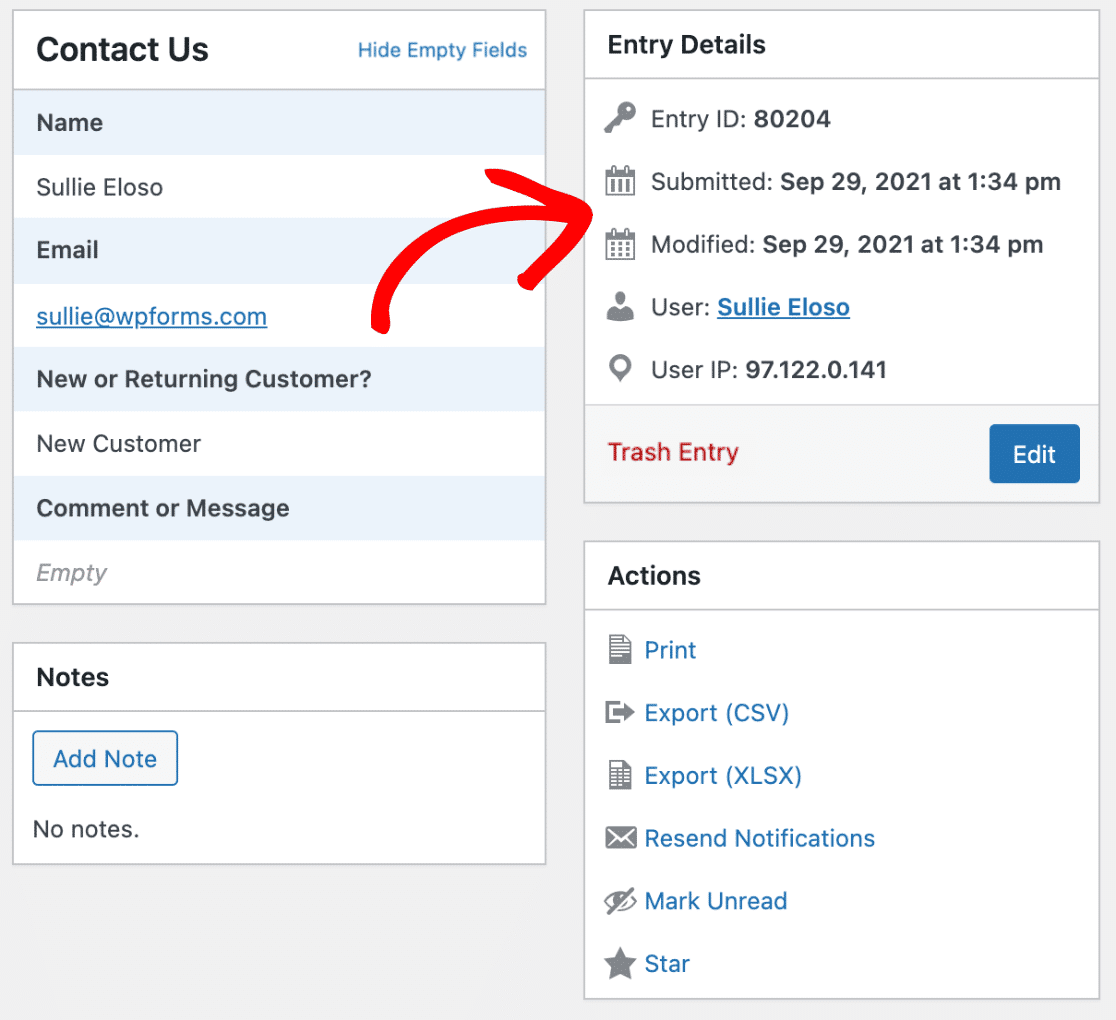
デフォルトでは、個々のエントリごとに送信された日付と時刻が保存されます。
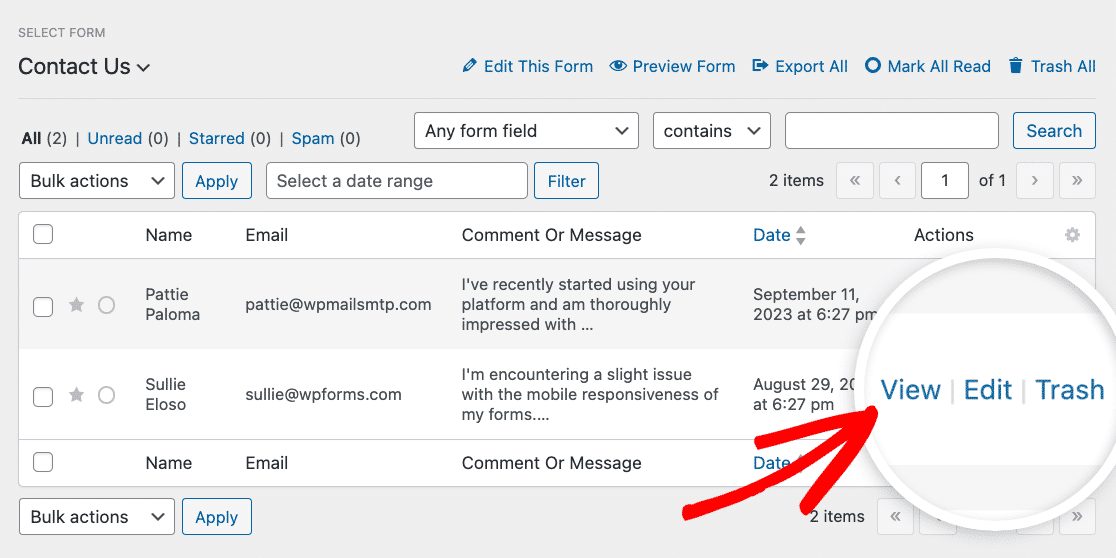
エントリ概要の View ボタンをクリックすることで、個々のエントリのデータを表示できます。
そこから、Entry Details ボックスで送信の日付と時刻のデータを表示できます。
エントリーのエクスポート
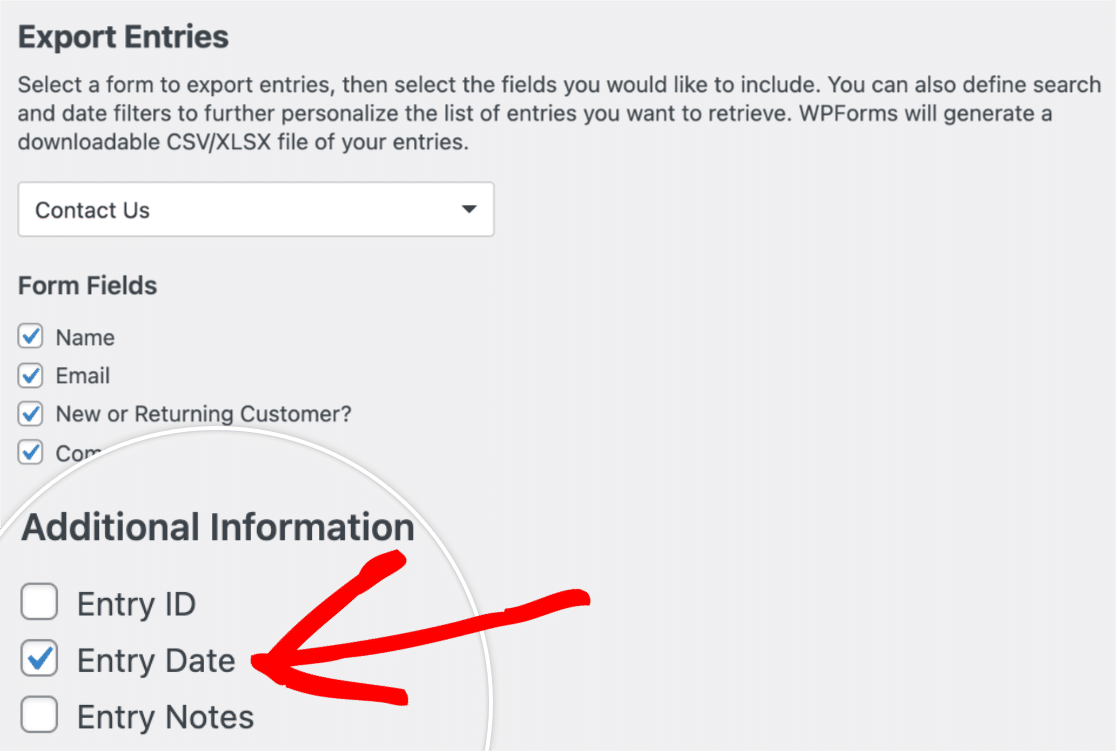
エントリをエクスポートする際に日付スタンプを含めることもできます。
エクスポートしたいフォームのエントリを選択した後、Additional Information セクションでエントリの日付情報を追加できます。
追加の日付と時刻のスタンプを追加する
非表示フィールドを使用するか、フォーム通知設定を構成することで、追加の日付と時刻のスタンプを追加できます。これらのオプションを以下に説明します。
非表示フィールド
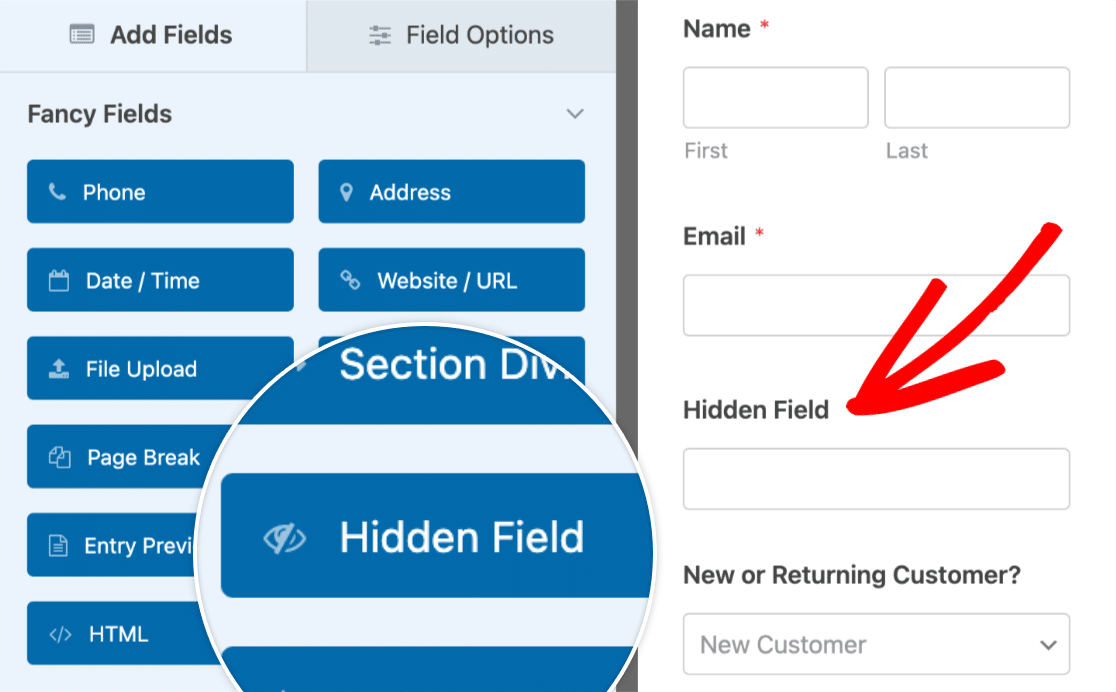
非表示フィールドを使用することは、エントリが送信された日付をキャプチャするための迅速かつ簡単な方法です。これを行うには、まずフォームに非表示フィールドを追加する必要があります。次に、フィールドをクリックして設定を開きます。
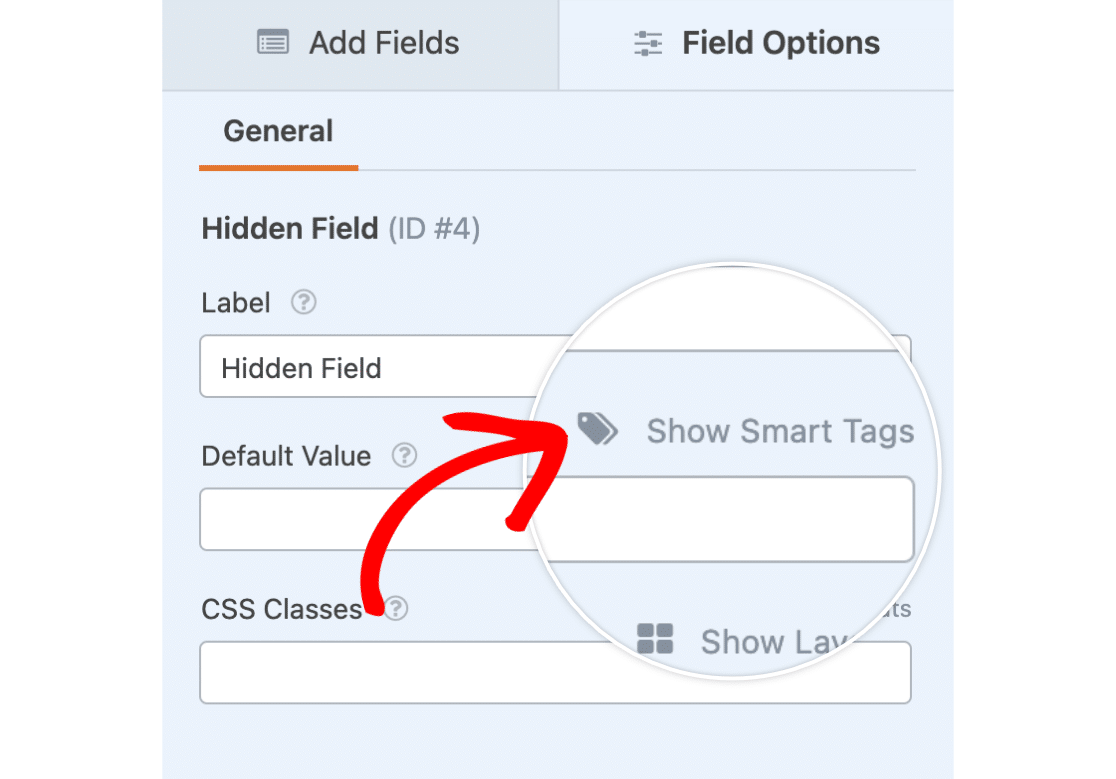
次に、Default Value フィールドの横にある Show Smart Tags をクリックします。
これにより、このフィールドに追加できるスマートタグのリストが開きます。Date スマートタグを選択して、非表示フィールドに追加します。
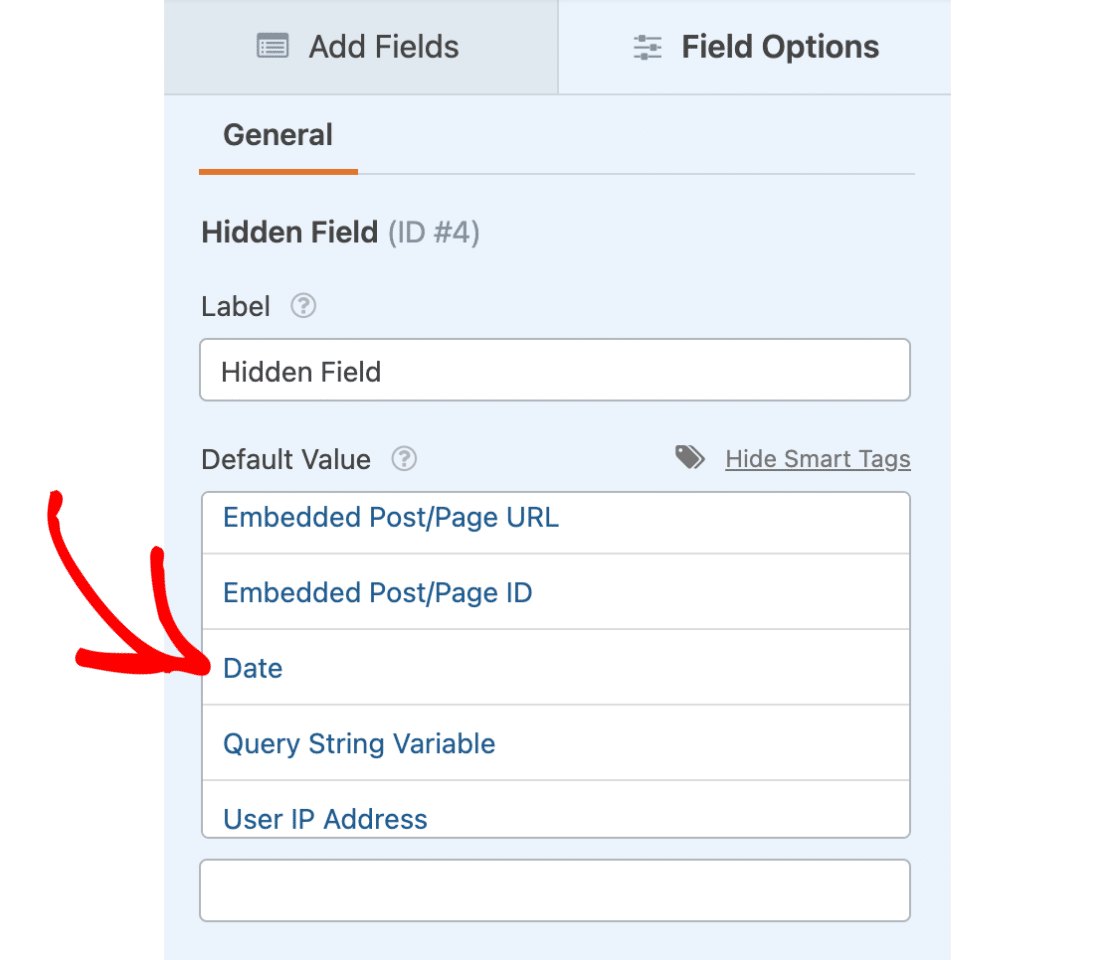
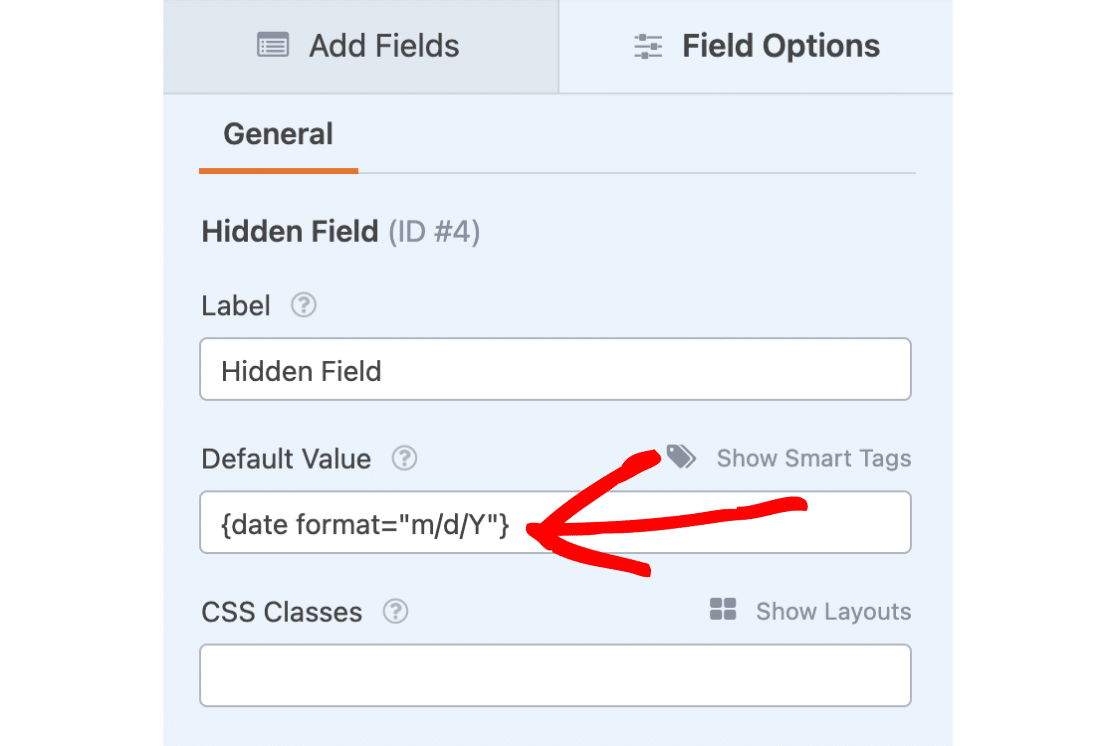
Date スマートタグは、次の形式でデフォルト値フィールドに表示されます: {date format="m/d/Y"}。
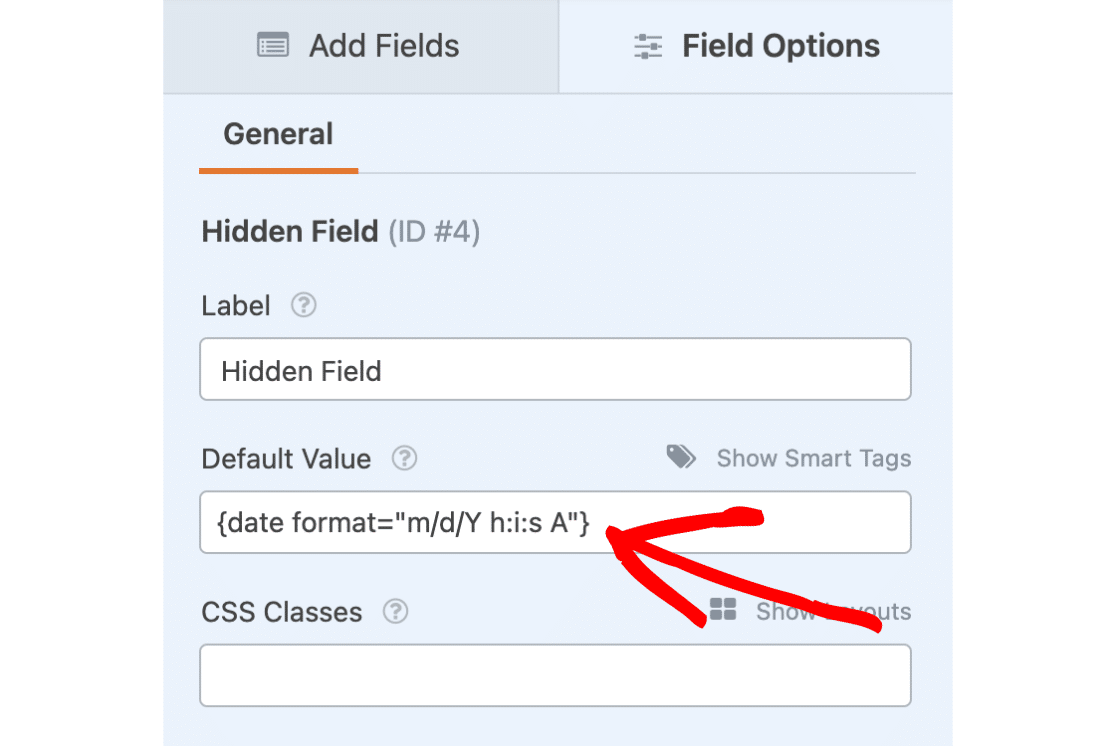
タイムスタンプも追加したい場合は、{date format="m/d/Y"}スマートタグを次の形式に変更できます: {date format="m/d/Y h:i:s A"}。
注: 代替のPHPパラメータを使用したい場合は、WPFormsでPHPの日付と時刻の形式を使用することに関する開発者ガイドを参照してください。
これを追加すると、エントリ領域で送信の日付と時刻情報を表示できます。この情報は、デフォルトでメール通知にも含まれます。
注: 非表示フィールドを追加する前にサイトでフォームを使用していた場合、将来のエントリのみが非表示フィールドに日付情報を含みます。
通知設定
メール通知に直接日付スタンプを追加することもできます。これを設定するには、メッセージ本文の上にある Show Smart Tags オプションをクリックします。
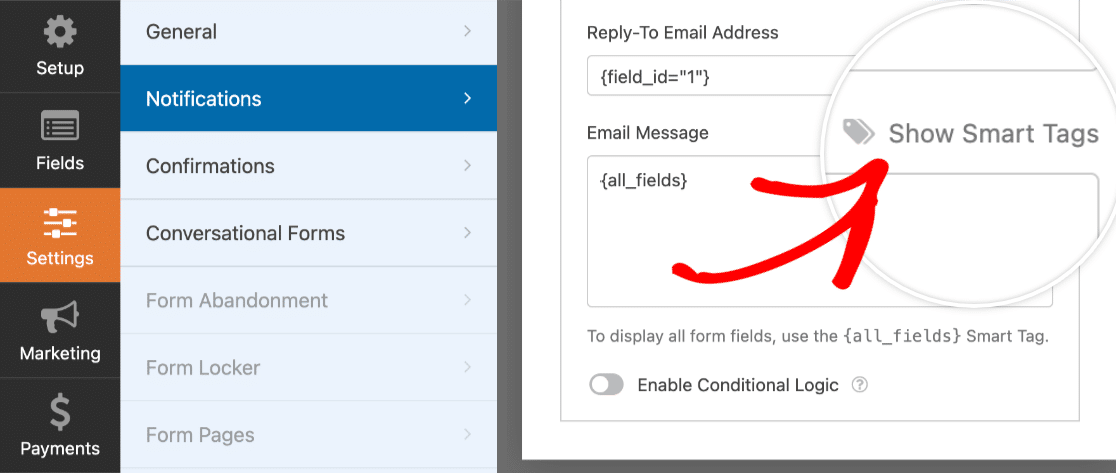
次に、Date スマートタグをクリックして、メール通知に追加します。
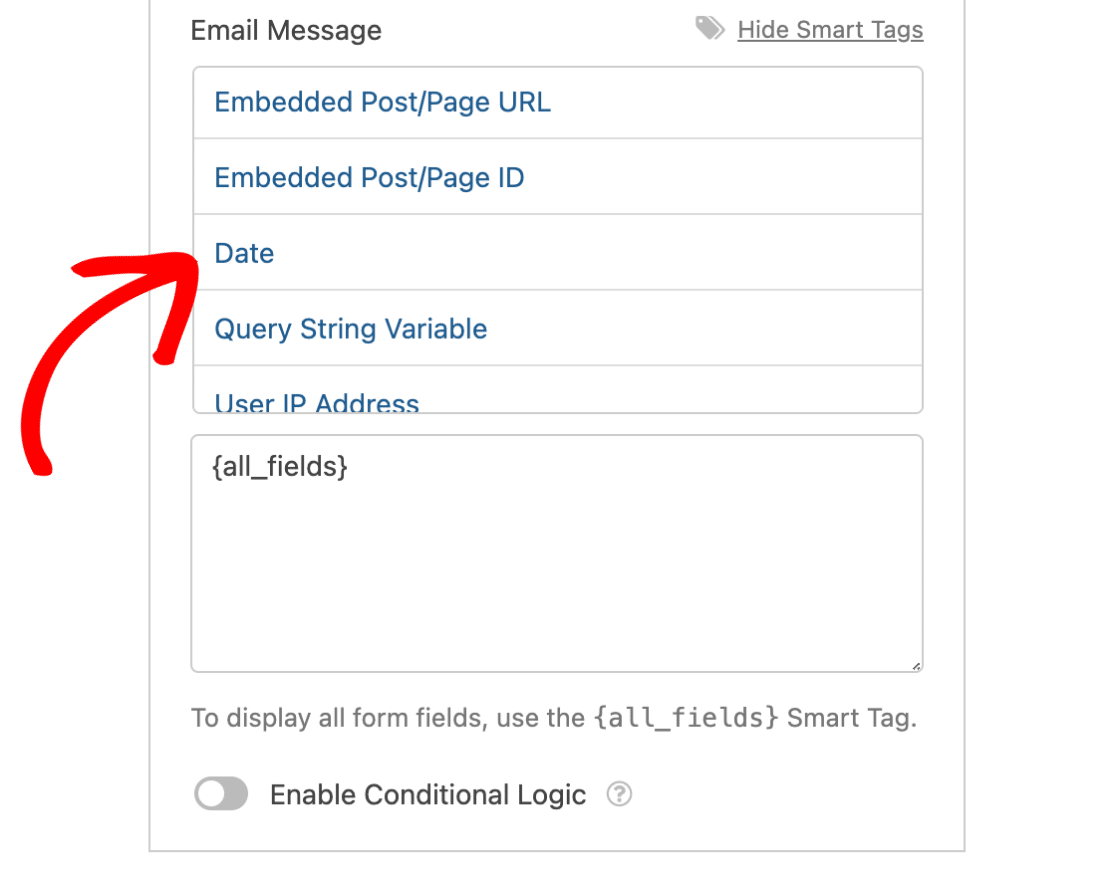
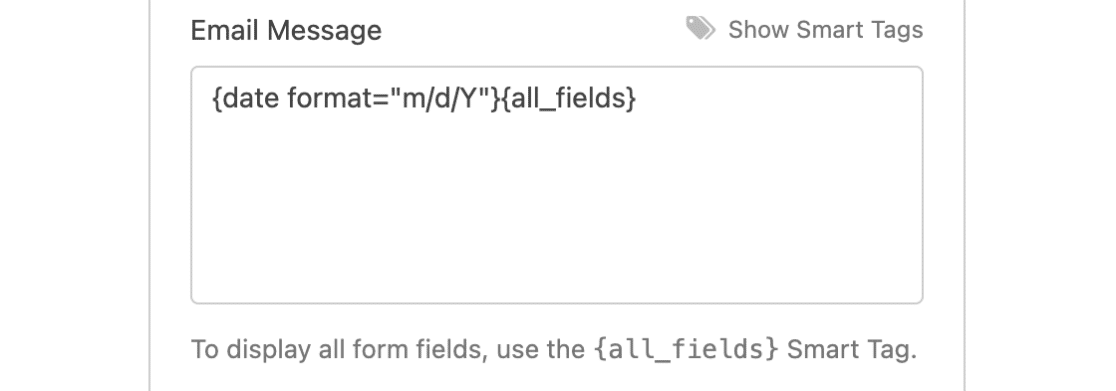
メール通知に追加すると、{all_fields} の隣に {date format="m/d/Y"} スマートタグが表示されます。
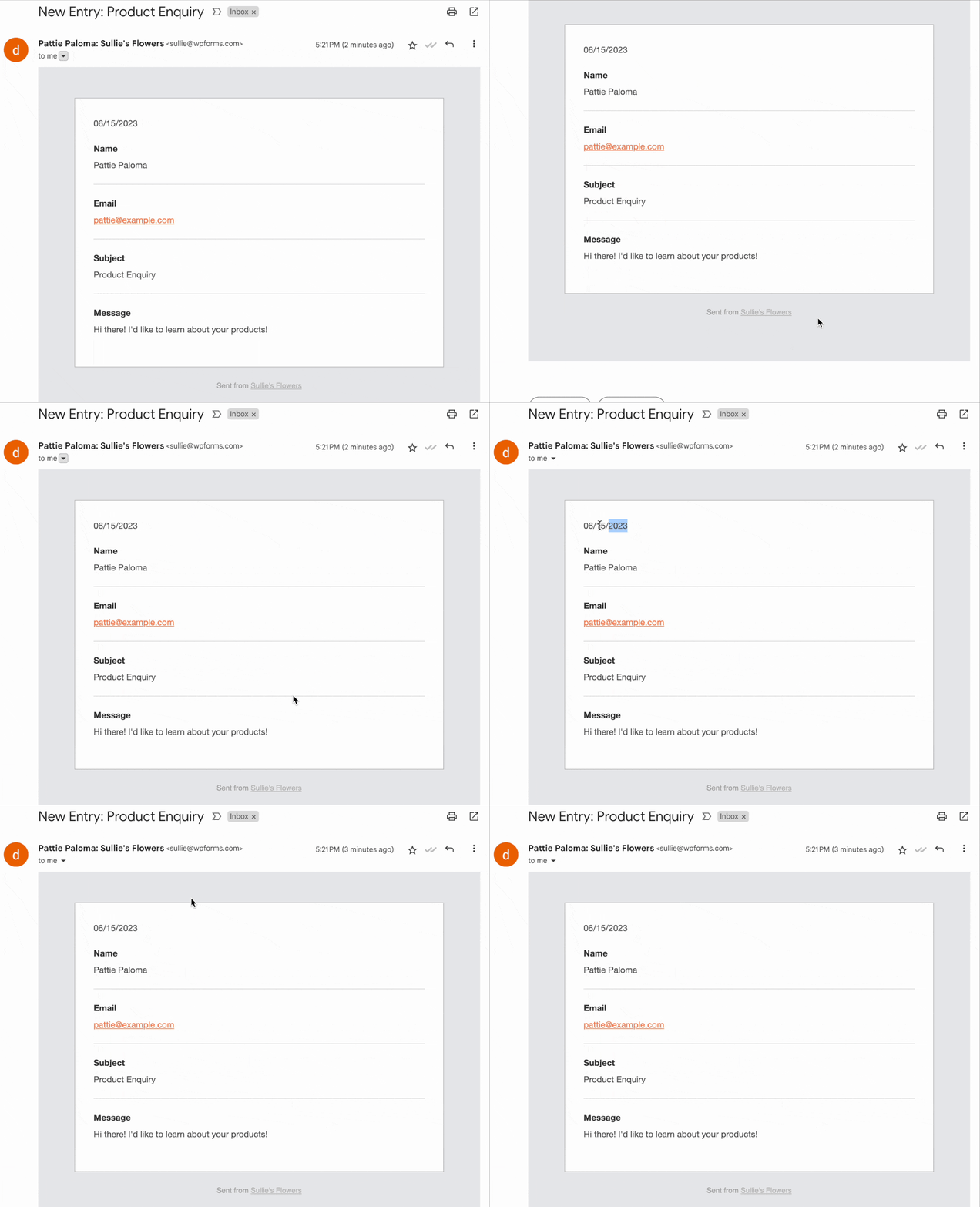
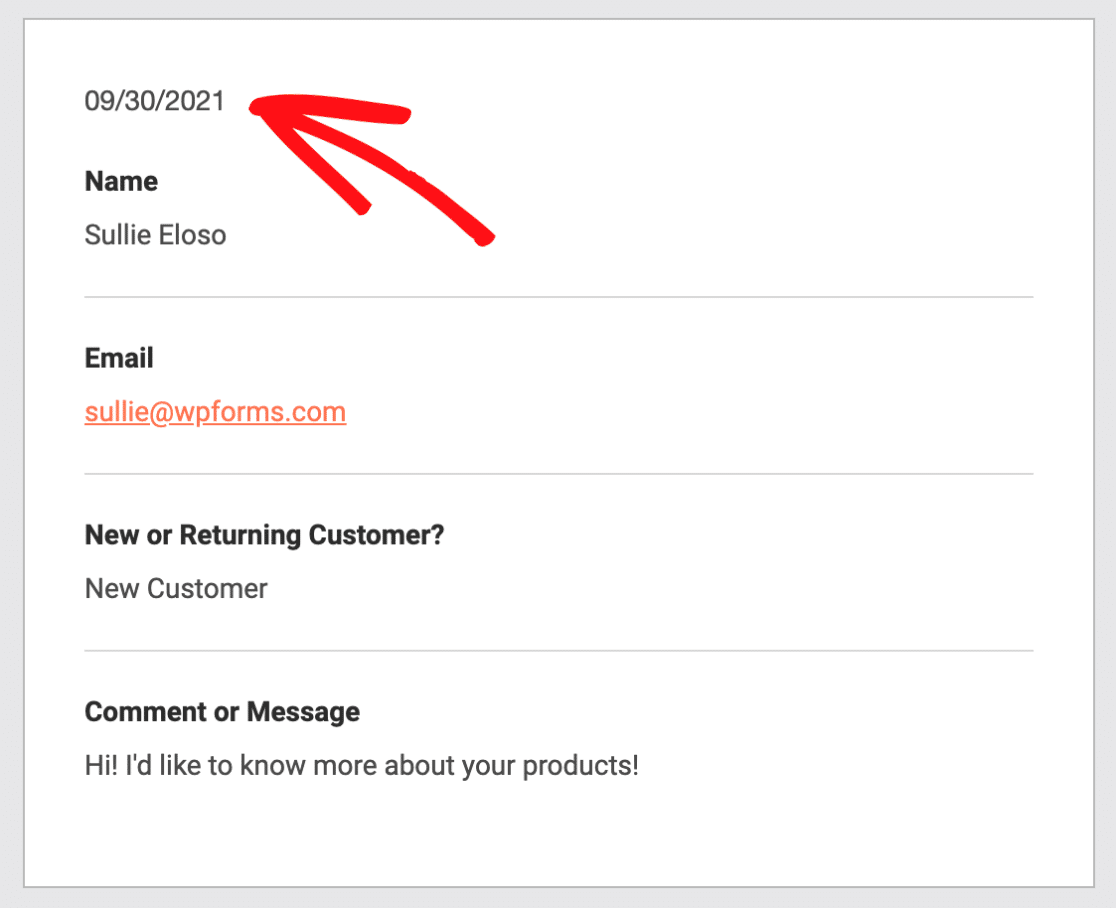
日付スマートタグを追加した場合のメール通知の例を以下に示します。
これで完了です。これにより、WPForms に日付と時刻のスタンプを追加するいくつかの方法に慣れていただけたことを願っています。
次に、現在のサイトからフォームをエクスポートして別のサイトにインポートしますか? WordPress フォームのインポートとエクスポートに関するガイドを必ず確認してください。


