


AI要約
サイトのフォームをオフラインで利用できるようにしますか?これは、サイトの訪問者がフォームの入力中にインターネットサービスを失った場合に特に役立ちます。オフラインフォームアドオンを使用すると、オフライン送信が保存されるため、訪問者はインターネット接続が回復するとすぐにエントリを送信できます。
このチュートリアルでは、WPFormsのオフラインフォームアドオンをセットアップして実行する方法を説明します。
要件:
- オフラインフォームアドオンを使用するには、Proライセンスレベル以上が必要です
- オフラインフォームアドオンの最小必要バージョンを満たすために、WPFormsの最新バージョンがインストールされていることを確認してください
フォームのオフラインモードを有効にする
開始する前に、WPFormsがWordPressサイトにインストールおよびアクティブ化されており、ライセンスが検証済みであることを確認する必要があります。その後、オフラインフォームアドオンをすばやくインストールおよびアクティブ化できるようになります。
オフラインフォームアドオンをインストールしたら、フォームビルダーにアクセスするために新しいフォームを作成するか、既存のフォームを編集する必要があります。
フォームのオフラインモードを設定するには、**設定 » 一般**に移動します。**詳細設定**セクションで、**フォームのオフラインモードを有効にする**オプションをオンの位置に切り替える必要があります。
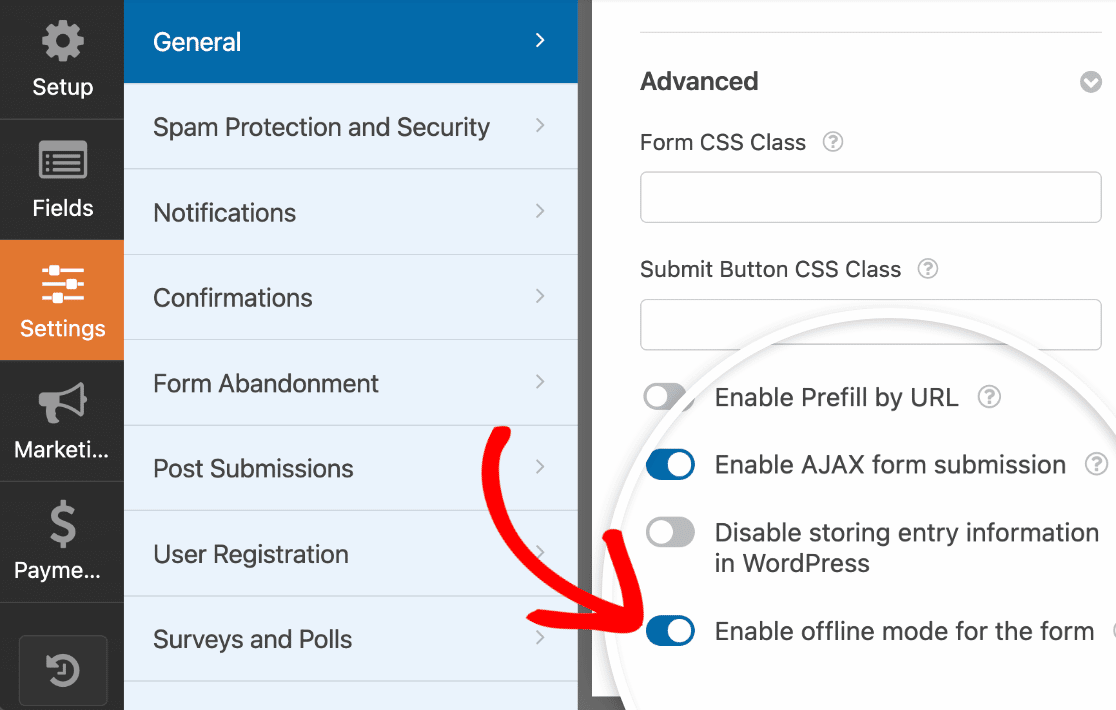
オフラインモードを有効にしたら、必ずフォームを保存してください。追加の設定は不要で、フォームはオフライン送信の準備ができました。
オフラインフォームの送信
フォームのオフラインモードをオンにしたので、埋め込みフォームでどのように表示されるか見てみましょう。
インターネットに接続されている場合、訪問者はフォームに違いを見ません。ただし、訪問者がフォームに入力中にインターネット接続を失った場合、フォームの上部に次のような通知が表示されます。
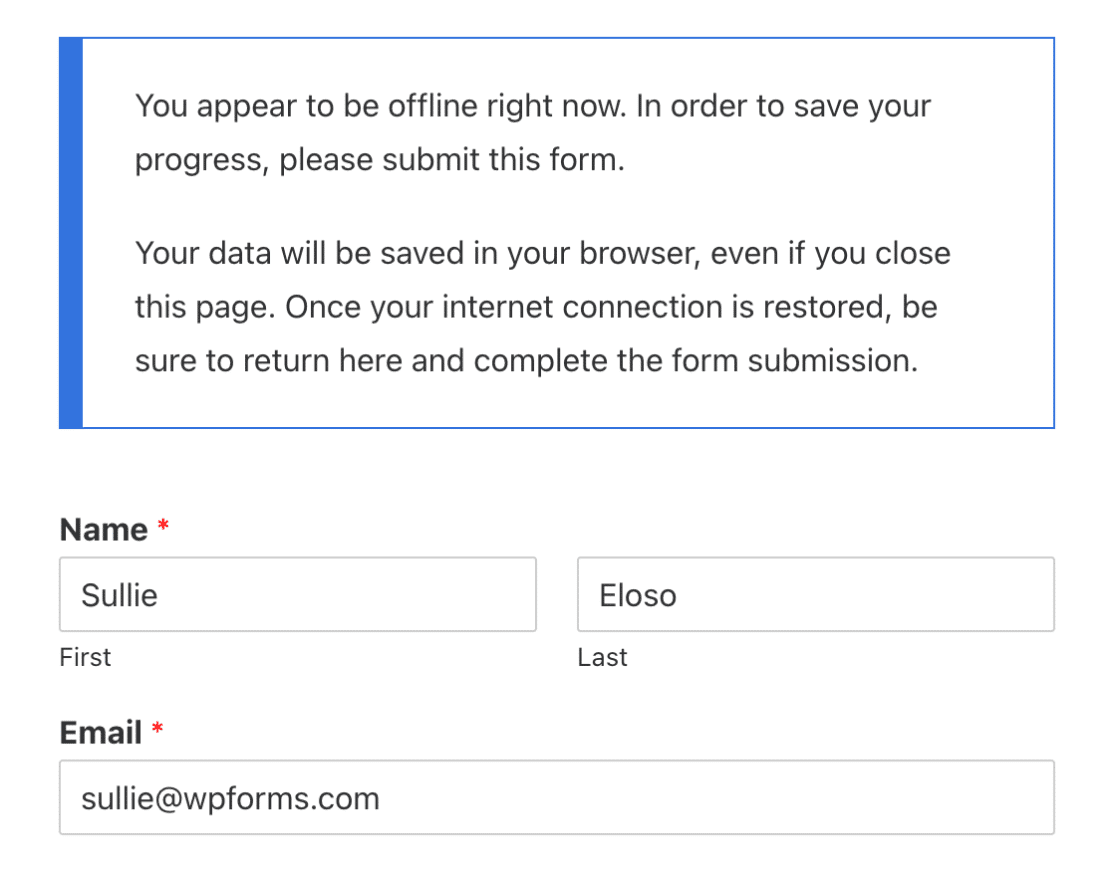
注意:メッセージに記載されているように、訪問者はインターネット接続が回復したら、埋め込みフォームのあるページに戻る必要があります。これにより、エントリを完了するオプションが提供されます。
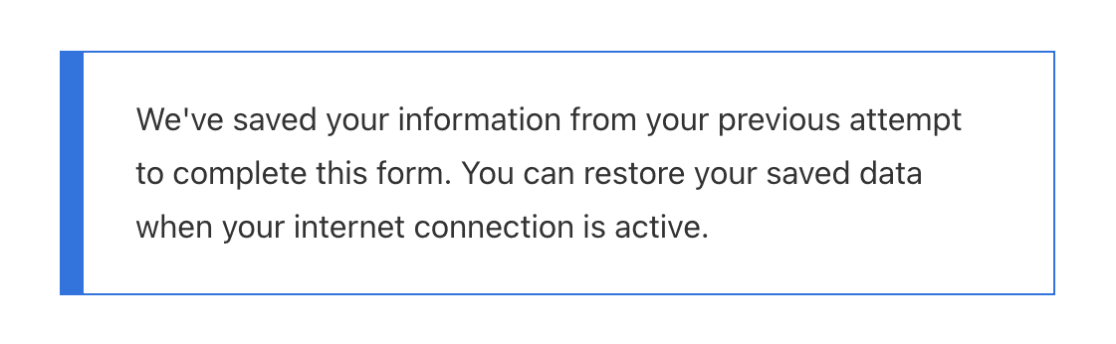
ユーザーがオフラインモードでフォームを送信すると、フォーム送信はブラウザに保存されます。フォーム送信後、ユーザーは次の通知を受け取ります。
訪問者のインターネットが再接続され、このページに戻ると、フォームエントリを送信するかどうかを尋ねられます。
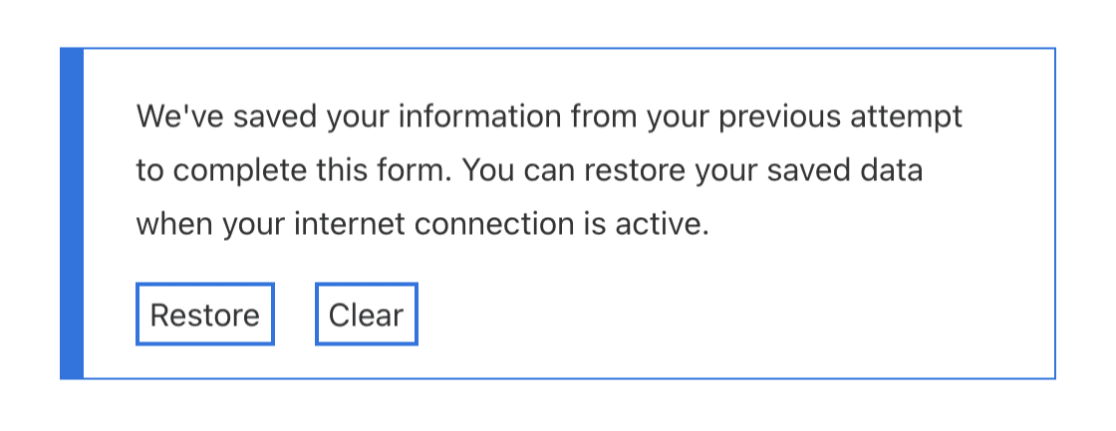
復元が選択された場合、フォームフィールドは、訪問者が以前に送信しようとした内容で再入力されます。
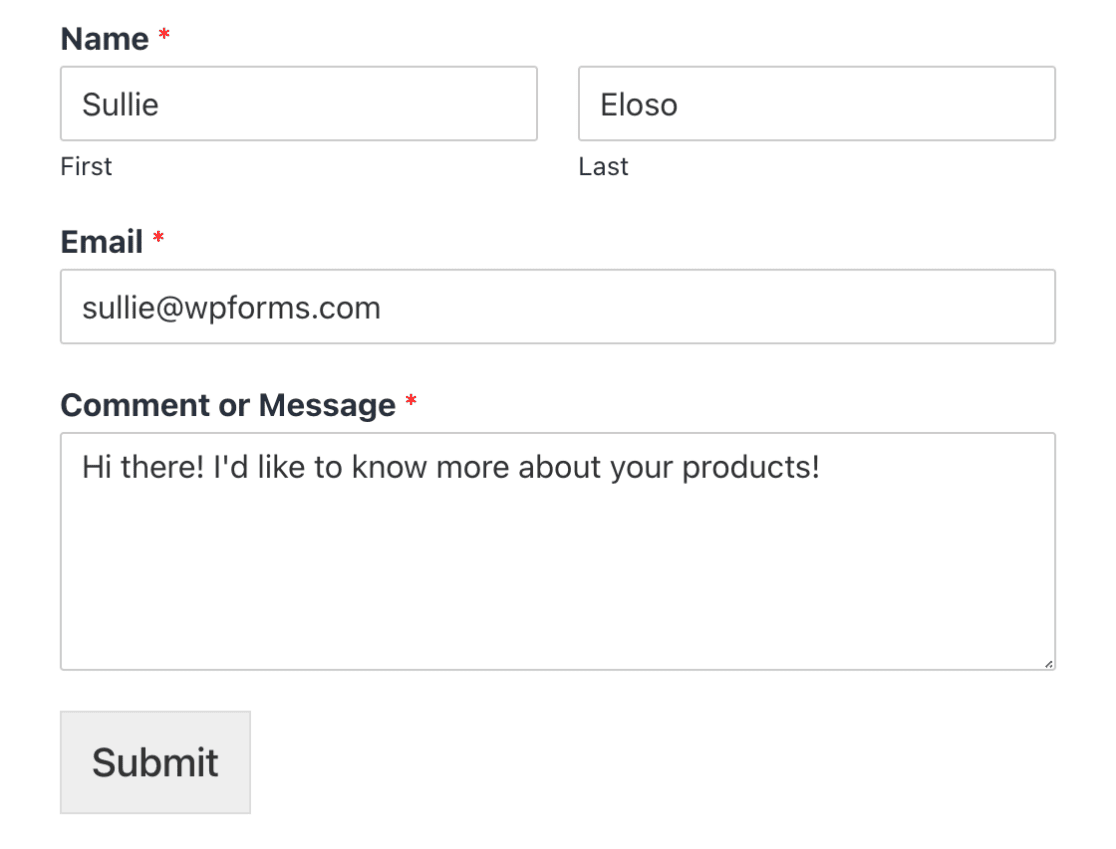
インターネット接続とエントリの内容が復元されたので、フォームは通常どおり送信できます。フォームが送信された後、フォームの**エントリ**ページでエントリを表示できます。
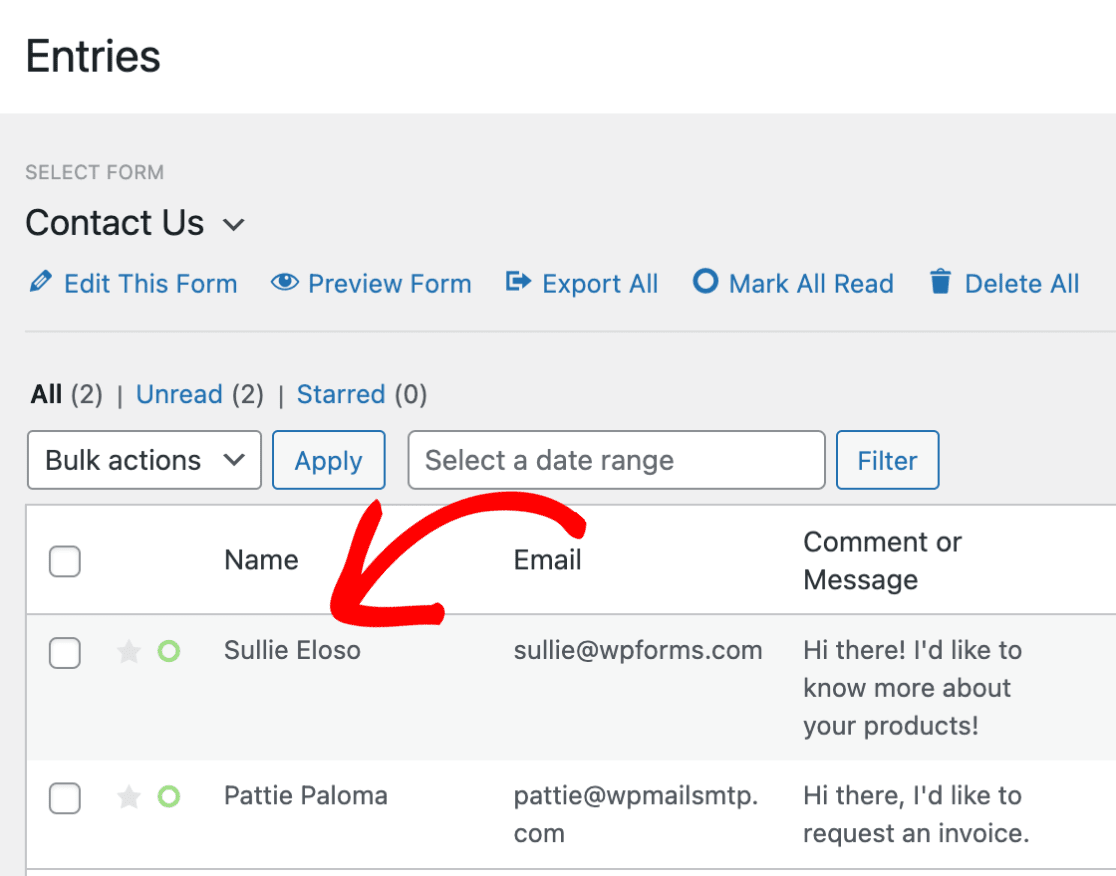
オフラインモードは、同じフォームで複数のエントリが送信された場合でも機能します。複数のオフライン送信の場合、訪問者は各エントリの内容を復元して1つずつ送信するオプションがあります。
これで完了です!フォームでオフラインモードを設定し、訪問者がインターネット接続を失った場合でもエントリを収集できるようになりました。
フォームに入力しているのが誰なのか、さらに詳しく知りたいですか?ジオロケーションアドオンのチュートリアルをチェックして、ユーザーに関する詳細情報を簡単に収集する方法を学びましょう。


