



AI要約
アンケートに評価スケール質問を組み込みたいとお考えですか?
評価スケール質問は、回答者がどの程度同意しているか、どの程度満足しているか、または何かをする可能性がどの程度あるかについての洞察を提供できます。
WPFormsで多くのアンケートフォームを作成しましたが、質問の言葉遣いよりも、選択するフィールドがデータに大きな影響を与えます。
星評価は1つの迅速なスコアを提供しますが、リッカートグリッドは、通常1つの質問が占めるスペースで6つの評価を収集します。
このガイドでは、5つのフィールドタイプすべて、それぞれの使用時期、および回答が集まり始めたら結果を読む方法について説明します。
評価尺度質問の例とは?
評価尺度を持つアンケート質問は、通常、さまざまな回答オプションを提供します。各回答オプションが異なる値を持つという点で、多肢選択式質問とは異なります。
評価スケールの質問の一般的な例は、顧客体験または満足度調査で見られ、買い物客に次のステートメントにどの程度同意するかを尋ねます。
「このビジネスを他の人に推奨する可能性が高いです。」
回答オプションには、強く同意する、同意する、中立、同意しない、強く同意しないが含まれる場合があります。リッカート尺度とは何かに関するガイドでは、形式自体を詳しく説明しています。
WordPressで評価スケールを作成する方法
WPFormsを使用すると、WordPressで評価スケールを作成するのは非常に簡単です。開始するには、以下の手順に従ってください。問題が発生した場合は、最後にコメントを残してください。
ステップ1:WPForms Proプラグインをインストールする
WPFormsは、ドラッグアンドドロップビルダー、AI機能、2,100以上の豊富なフォームテンプレートを使用してフォームを作成できる、最も初心者向けのWordPressフォームビルダープラグインです。
評価スケールに関してWPFormsで最も気に入っている点は、回避策ではなく実際のフィールドであるため、ラジオボタンを星のように再スタイル設定したり、アイコンを表示するためだけに別のプラグインを呼び出したりする必要がないことです。
評価スケールフィールドは高度なアンケートレポート機能へのアクセスも提供するアンケート&投票アドオンから提供されるため、完全なスケールセットにはProライセンスが必要です。

開始するには、Proライセンスを購入してください。次に、ウェブサイトにWPFormsをインストールします。ヘルプが必要な場合は、WordPressにプラグインを追加する方法の手順に従ってください。
ステップ2:アンケート&投票アドオンを有効にする
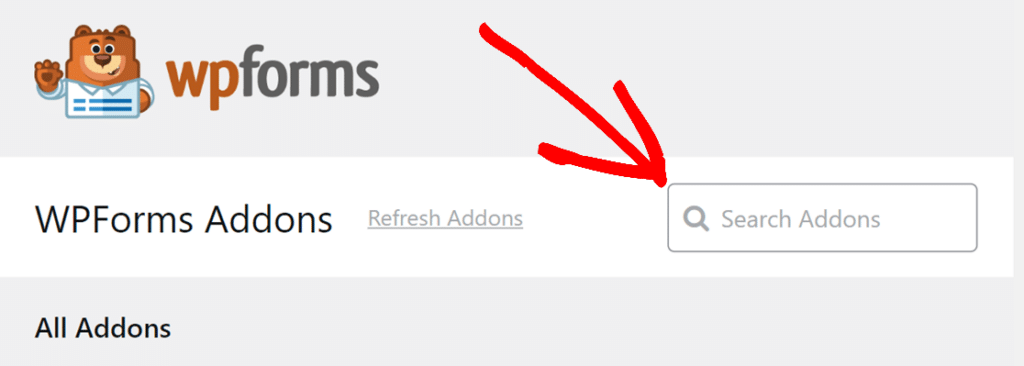
プラグインがアクティブになったら、WPForms » Addonsに移動し、評価スケールフィールドをアクティブにするために必要なSurveys & Polls Addonを検索してください。
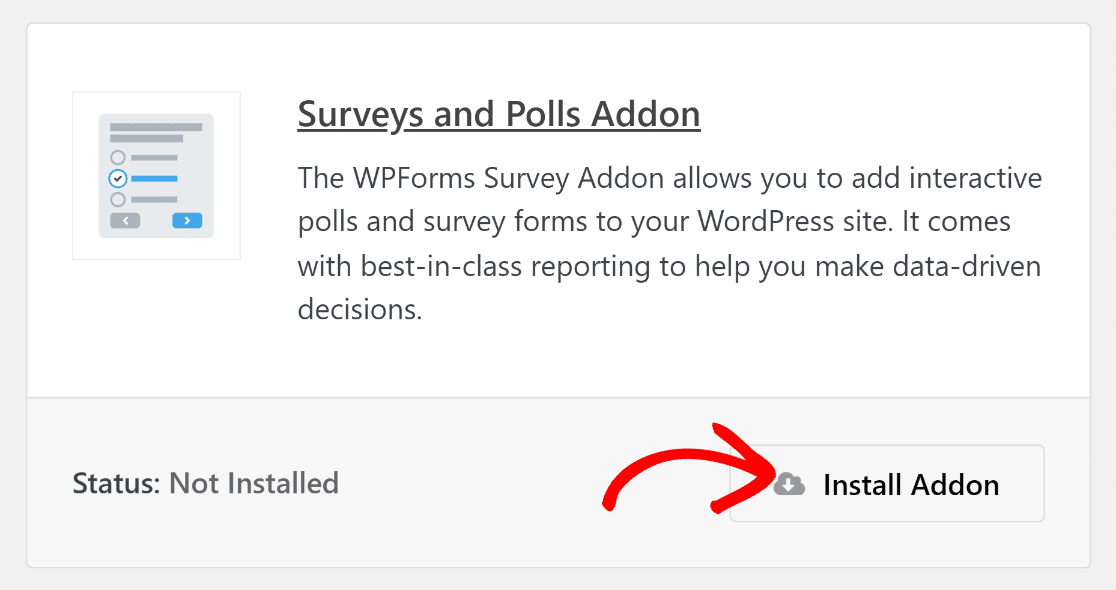
アドオンのInstallボタンをクリックすると、自動的にアクティブ化され、ビルダーにLikert ScaleおよびNet Promoter Scoreフィールドが表示されるようになります。
素晴らしい!次のセクションでは、新しいフォームを作成し、必要な評価スケールフィールドを追加する方法をデモンストレーションします。
ステップ3:アンケートフォームを作成する
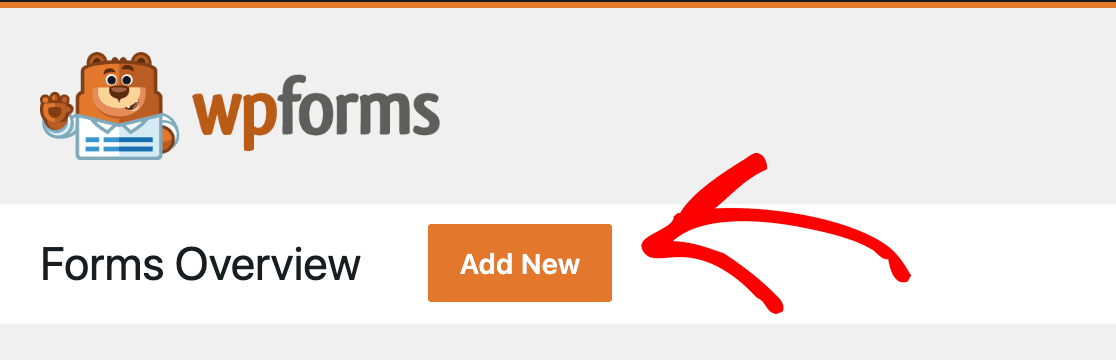
ビルダーを開くにはWPForms » Add Newに移動し、フォームに名前を付け、テンプレートを選択するか、最初から作成します。
WPForms AIを使用して、作成したいフォームの種類を伝えるだけで、AIが完全なフォームを生成することもできます。

ここから、長すぎるスクロールフォームが負担に感じる場合に、一度に1つの質問ずつ進むバージョンを含め、アンケートを好きなように調整できます。
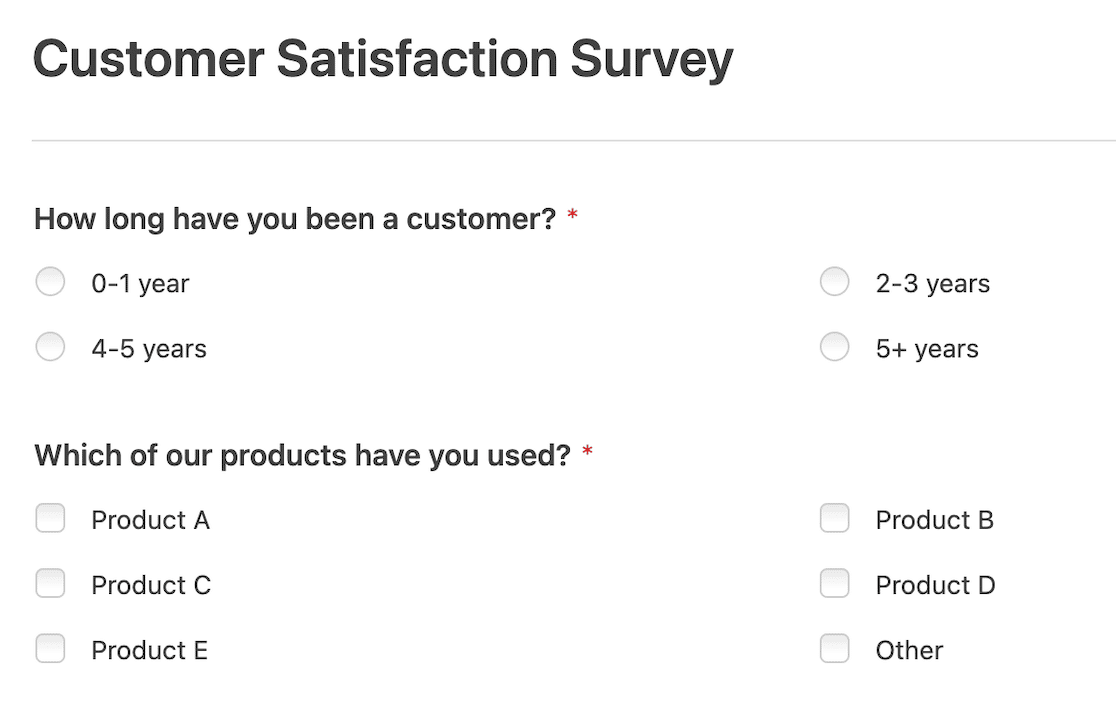
このチュートリアルでは、顧客満足度アンケートを使用します。最初に簡単な複数選択およびチェックボックスの質問をいくつか行うことで、回答者に考えてもらう前に回答しやすくし、次に評価スケールに進みます。
ステップ4:評価スケールフィールドを追加する
測定しているものに一致する以下の5つのオプションのいずれかを選択し、ステップ4に進んでください。同じフォームで複数使用することも可能です。優れた満足度アンケートではよく行われます。
オプション1:評価フィールド(星、ハート、サムズアップ、スマイリーアイコン)
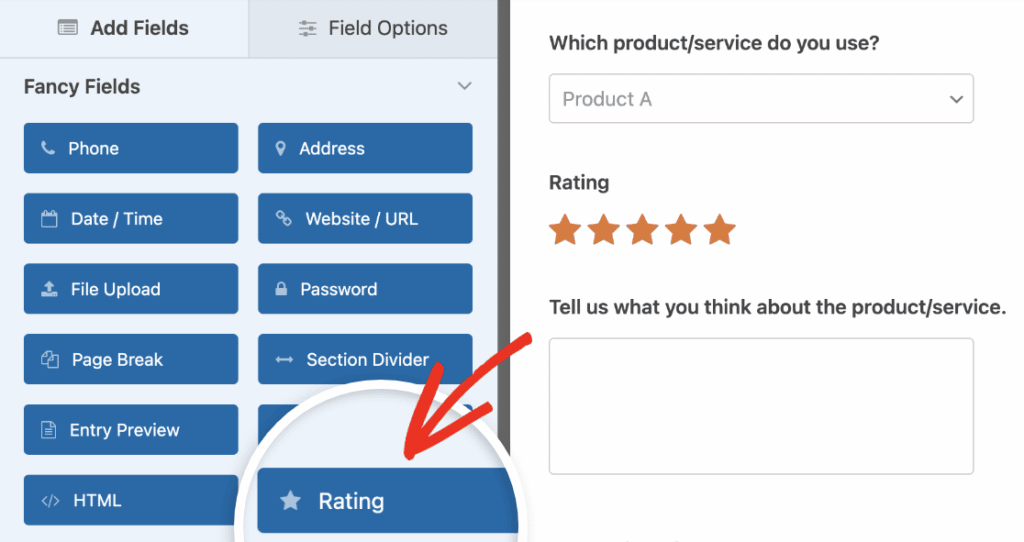
フォームビルダーでFancy Fieldsを開き、Ratingフィールドをフォームにドラッグします。これだけで、他に設定することなく、1から5までの星評価が機能します。
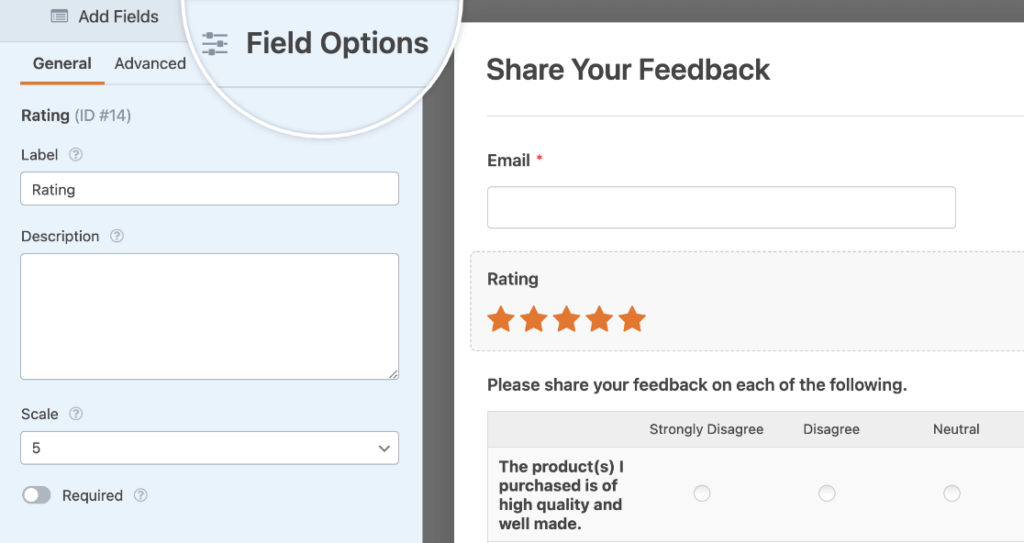
アイコンの数を変更するには、フィールドをクリックしてField Optionsを開き、Scaleドロップダウンを使用します。2から10までが有効なので、5点スケールから10点スケールへの変更は、別のフィールドではなくドロップダウンの変更で済みます。
このフィールドが真価を発揮するのはAdvancedタブです。
- Icon: 星、ハート、親指、またはスマイリーフェイス。スマイリーを選択すると、絵文字評価スケールに大きく近づきます。
- Icon Size: 小、中、大。デフォルトは中。
- Lowest Score LabelおよびHighest Score Label: 最初と最後のアイコンの下に表示される単語。例:PoorおよびExcellent。
- ラベルの位置: アイコンの上または下にラベルを配置します。
- アイコンの色: 初期設定はオレンジで、カラーピッカーは任意の値を設定できます。
ドキュメントには、評価フィールドのすべてのオプションが含まれており、構築中に完全な参照が必要な場合に役立ちます。
オプション2:リッカート尺度(複数のステートメントを一度に評価)
リッカート尺度フィールドもFancy Fieldsの下にあり、ほとんどの人が一目で認識できる形式であるため、入力方法を説明する必要はほとんどありません。
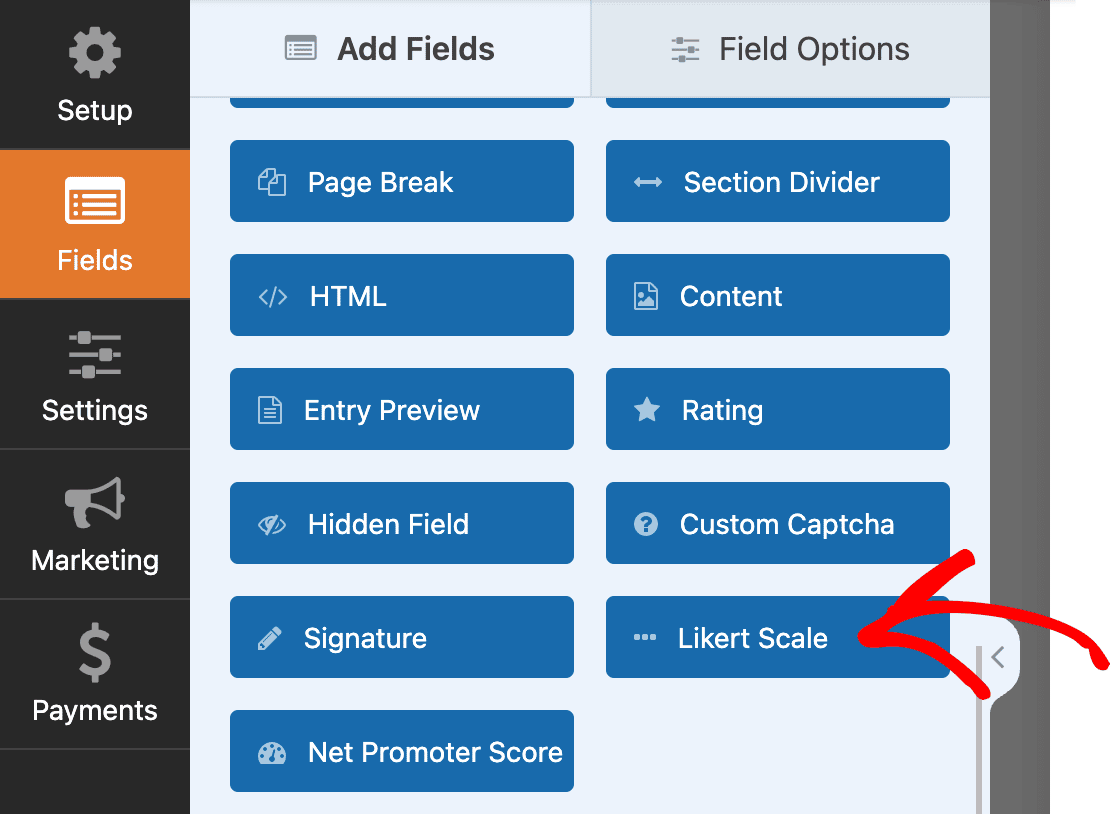
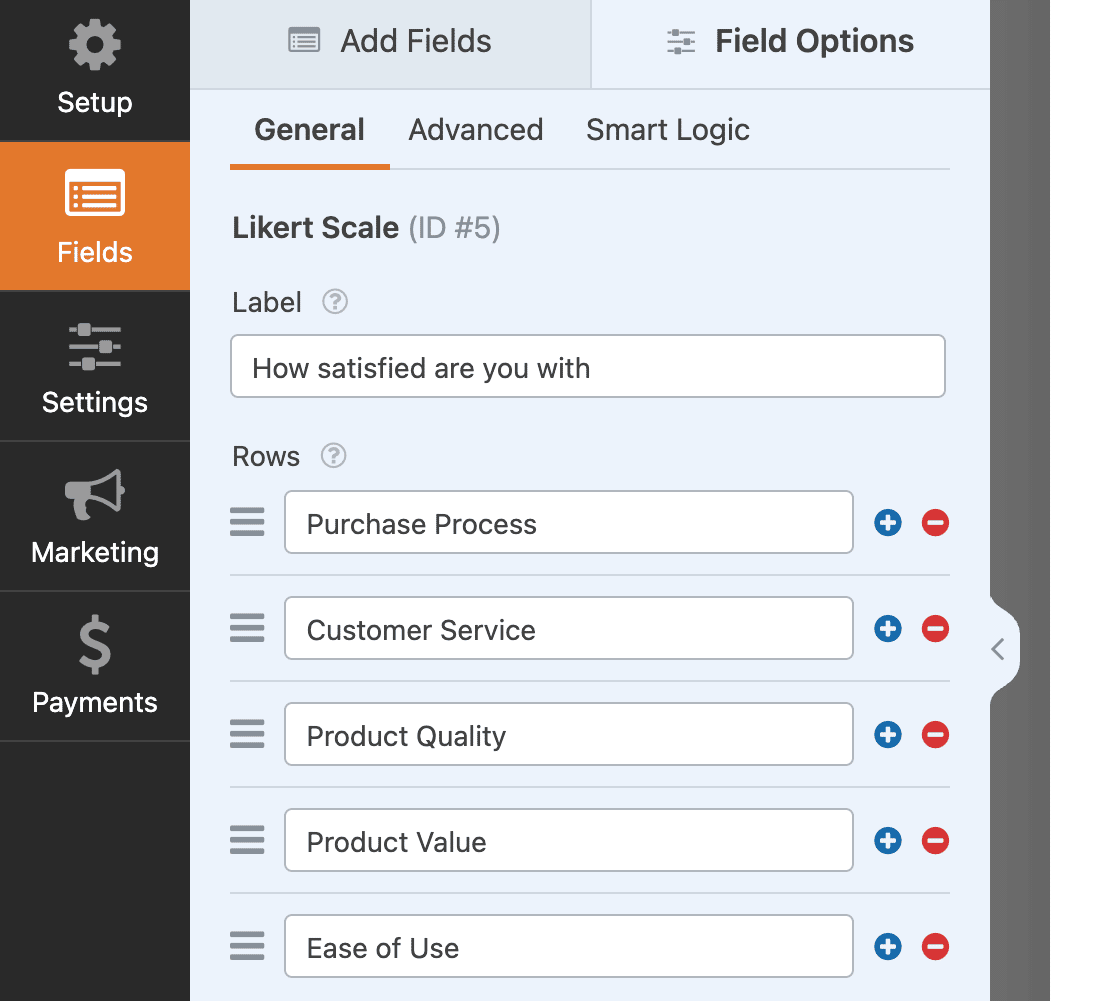
フォームに入力したら、Labelフィールドでステートメントを開始し、評価したい各項目に対して行を追加します。
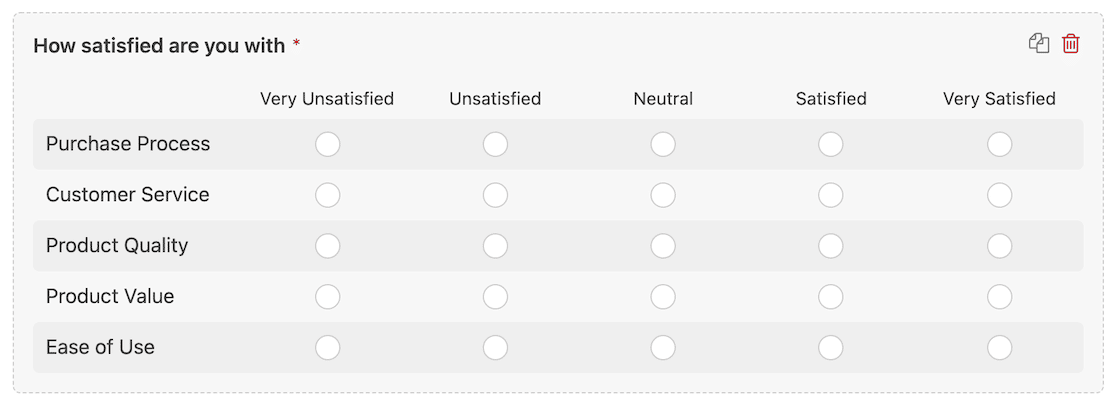
満足度調査の場合、ラベルは「以下の項目についてどの程度満足していますか?」となり、行は評価される各項目(購入プロセス、配送時間、サポートチームなど)の名前になります。
Columnsフィールドには実際の尺度が含まれ、ここで評価自体を設定します。これは、非常に不満から非常に満足まで実行されます。
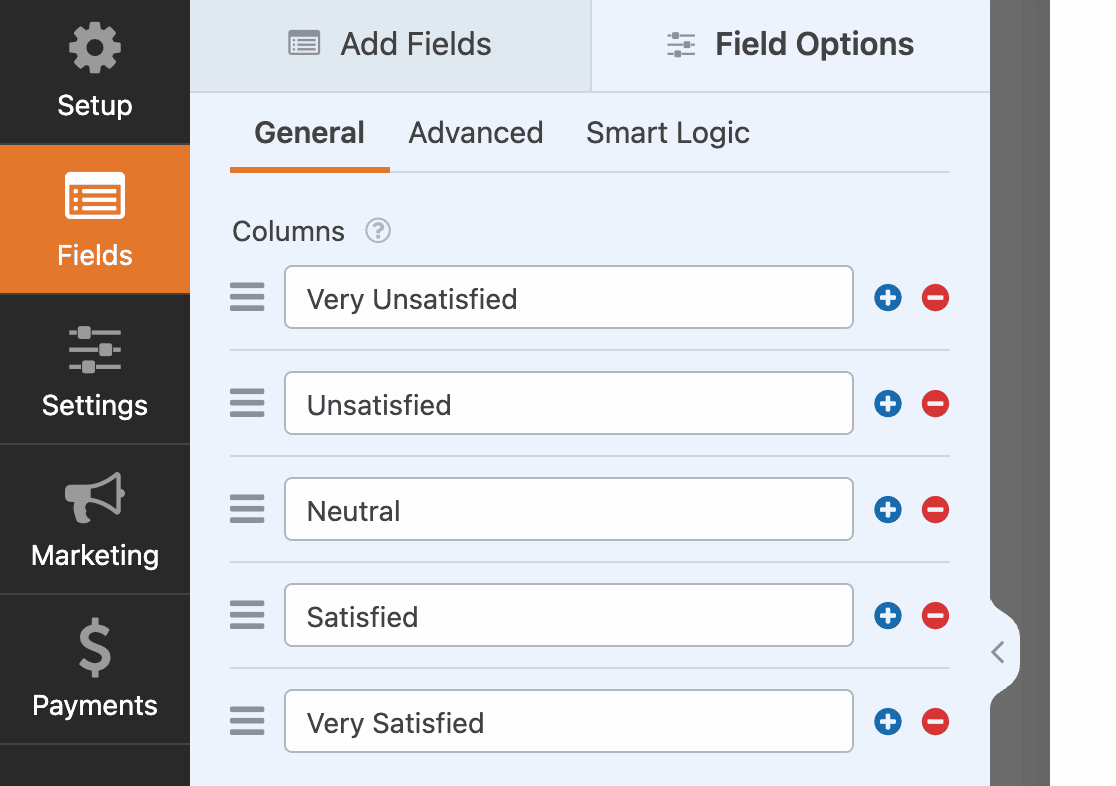
プレビューは編集中に更新されるため、ビルダーを離れることなくグリッドが形成されるのを確認できます。列を可能性の言葉に置き換えると、同じフィールドが異なる測定値になります。
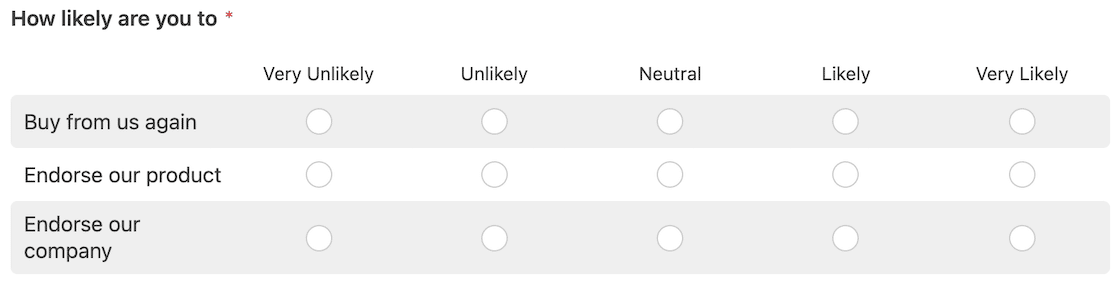
これは同じ方法で構築された2番目の質問です。今回は、満足度ではなく、人が何かをする可能性について尋ねています。
標準は5つの列ですが、実際には7つや10の列も見られます。そのため、本当に必要な数だけを使用してください。余分な列は、各行で人々が決定する必要があるもう1つの決定になるためです。
私たちのステップバイステップのリッカート尺度ガイドでは、準備済みのテンプレートを含む、行と列の設定について詳しく説明しています。
オプション3:ネットプロモータースコア(0〜10の推奨スケール)
NPS調査は単一の質問に基づいており、友人や同僚に推奨する可能性を0から10の尺度で尋ねます。
その1つの回答は全体的な顧客ロイヤルティを表し、同じ質問は、社内で尋ねる調査の質問の1つとして実行する場合、チームの気分を測定するためにも機能します。
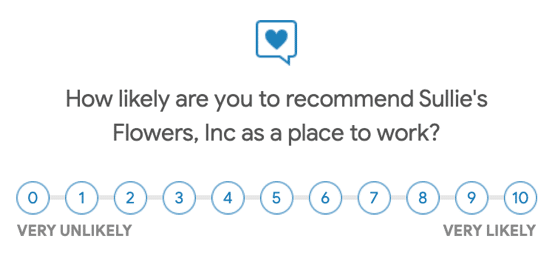
回答は3つのグループに分類されます:
- 0~6: 非推奨者
- 7~8: 中立者
- 9~10: 推奨者
スコアは、推奨者の割合から非推奨者の割合を引いたもので、-100から100の間の値になります。
WPFormsは計算を自動で行うため、式を理解しておく価値はありますが、暗記する必要はありません。
Surveys and Pollsアドオンがアクティブな場合、Net Promoter Scoreフィールドは、リッカート尺度と共にFancy Fieldsに表示されます。
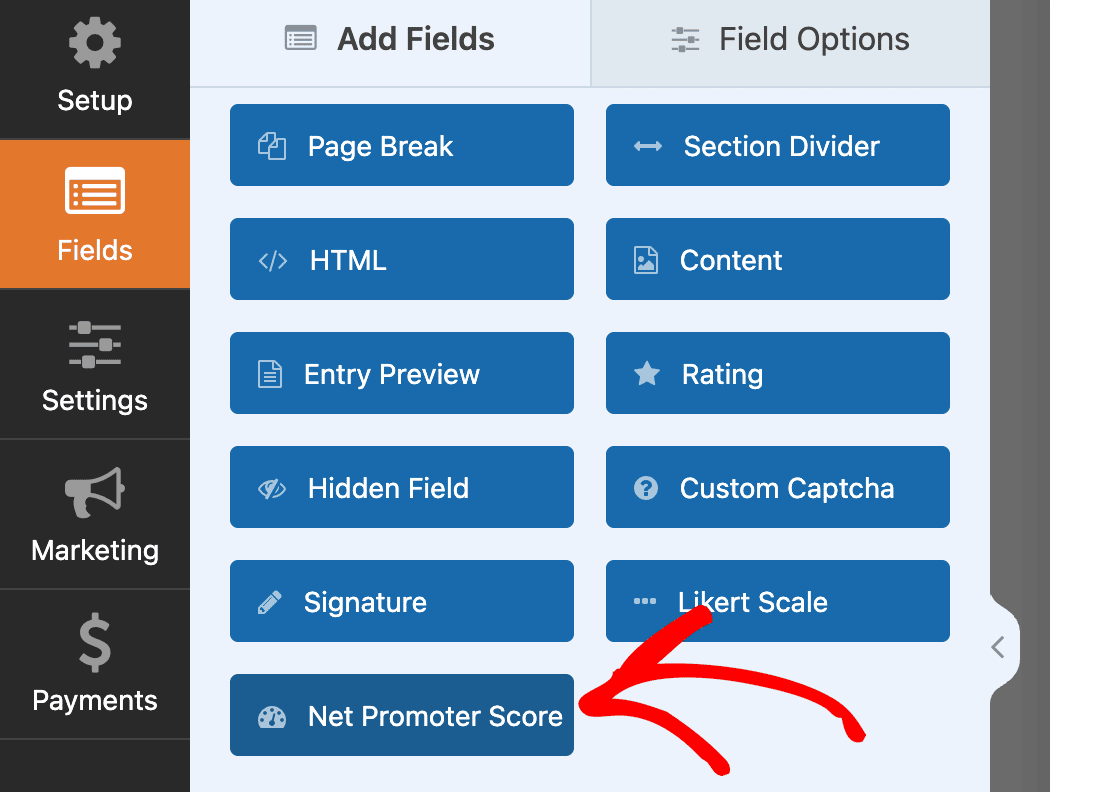
ビルダーにドラッグし、フィールドラベルを質問したい内容に変更します。0から10のスケールはNPSのポイントなので固定されており、他に設定することはありません。
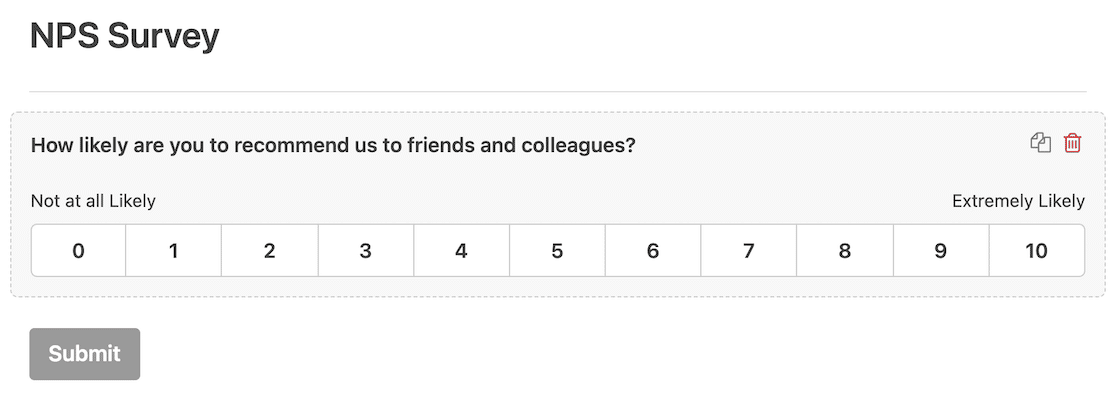
オプション4:ドロップダウンまたは複数選択(テキストラベル付きスケール)
「ドロップダウン」と「複数選択」はどちらも「標準フィールド」にあります。いずれかを追加し、選択肢に直接スケールを記述します。非常に不満から非常に満足まで、または質問に合った任意の言葉で記述します。
複数選択はすべての選択肢を一度に表示するため、人々が選択する前に範囲全体を確認できるため、スケールに適しています。

ドロップダウンはクリックすると選択肢が非表示になるため、長いスケールや縦のスペースが限られているフォームに保存してください。
どちらもリッカートおよびNPSフィールドのように調査レポートのグラフには表示されないため、直接エントリを読み取るかエクスポートする予定がある場合に最適です。

ステップ5:アンケートレポートをオンにする
調査のポイントは、最終的なデータにあります。WPFormsにはレポート機能が組み込まれており、スプレッドシート作業なしで回答をグラフに変換します。
ビルダーでフォームを開いたら、「設定」→「アンケートと投票」に移動し、「アンケートレポートを有効にする」をオンにします。
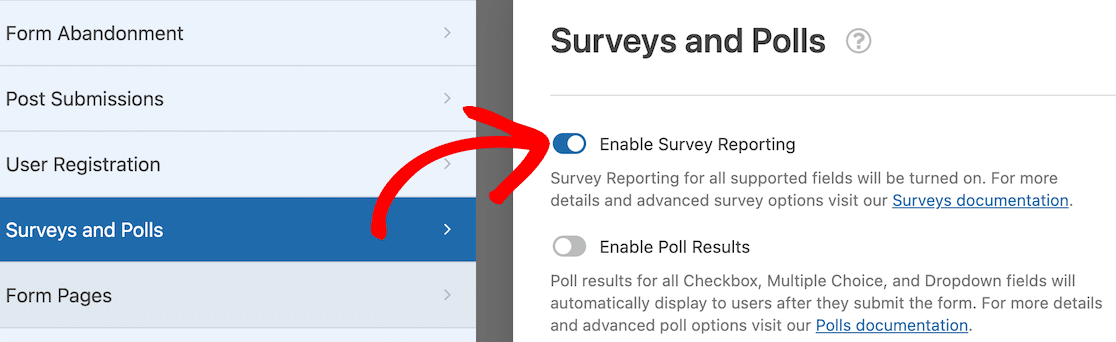
公開する前にこれをオンにしてください。レポートは設定がアクティブだった間に収集された回答のみをグラフ化し、後でオンにすると、最も早いエントリがグラフから除外されます。
ステップ6:評価スケールの結果を読む
回答が集まり始めたら、すべてのフォームが一覧表示されているメインのWPForms画面に移動します。フォームのタイトルの上にカーソルを合わせると、調査結果を含むオプションのセットが表示されます。
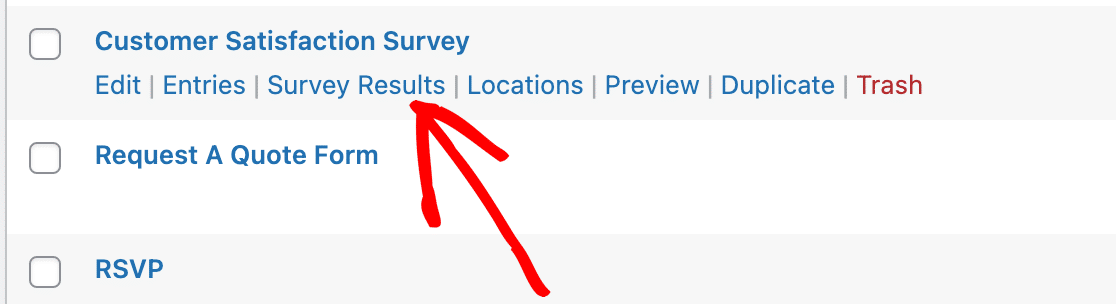
各グラフを縦棒グラフ、横棒グラフ、円グラフに切り替えることができます。これは、質問に応じて最も読みやすいものによって異なります。

顧客満足度調査のリッカートスケールの1つがどのように表示されるかを示します。

このようなグラフは、一目でセンチメントを把握でき、誰かにデータを報告する場合にスライドデッキに直接ドロップできます。
評価スケールの作成に関するFAQ
評価スケールは調査フォームで頻繁に登場し、それらには同じような質問が伴います。ここでは、スケールの長さ、ライセンスティア、結果の読み取りについて最もよく尋ねられる質問をいくつか紹介します。
使用するのに最適な評価スケールは何ですか?
ほとんどの調査では5段階で、これは調査研究で圧倒的に最も一般的な形式です。
これは、人々が途中で放棄するのではなく、すべての質問に答えるのに十分な短さだからです。
四半期ごとのわずかな変化を追跡するなど、より細かい区別が必要な場合は、7段階または10段階に移行します。
1から5の評価スケールと1から10の評価スケールのどちらを使用すべきですか?
満足度や同意に関する質問には1から5を使用します。この場合、誰も6と7の違いを正直に伝えることはできません。
ベンチマークを行う場合は1から10を使用します。NPSは0から10のスケールで実行され、業界平均と比較する場合、スケールが一致しないとスコアの比較はできません。
WPFormsでは、RatingフィールドはScaleドロップダウンのいずれかを使用して処理します。
評価スケールを追加するためにWPForms Proが必要ですか?
RatingフィールドはBasic機能であり、Number SliderとDropdownの両方のルートは無料のLiteバージョンで機能します。
Proは、アンケートレポートチャートとともに、Likert ScaleおよびNet Promoter Scoreフィールドをアンロックするものです。したがって、同意グリッド、NPS、または視覚的なレポートが必要な場合は重要です。
中立のオプションなしで評価スケールを使用できますか?
はい。RatingフィールドのScaleドロップダウンは2から10までの任意の値を受け入れるため、4または6のような偶数を選択すると中間点が削除され、どちらか一方に傾くようになります。Likertグリッドの場合は、同じ効果を得るために偶数の列を指定してください。
フォームからの平均評価をどのように確認できますか?
アンケートレポートをオンにしてアンケート結果ページを開きます。WPFormsが自動的に回答をグラフ化します。
レポート機能がない場合でも、エントリをエクスポートして自分で値を平均化できます。Ratingフィールドはアイコンと一緒にプレーンな数値を格納するためです。
次に、顧客からのフィードバックで尋ねるべき質問について学ぶ
顧客からのフィードバックをさらに深く掘り下げたいが、どの質問をフォームに含めるべきかわからない場合は、質問すべき52の顧客フィードバック質問をカバーする記事をご覧ください。
そもそもどのような種類のアンケートを実施すべきか迷っている場合は、14種類のアンケートの概要で、各フォーマットが最も適したビジネス目標と一致しているかを確認してください。
フォームの作成準備はできましたか?最も簡単なWordPressフォームビルダープラグインで今日から始めましょう。WPForms Proには多くの無料テンプレートが含まれており、14日間の返金保証が付いています。
このブログ記事がお役に立ちましたら、無料のWordPressチュートリアルやガイドをさらにご覧いただくために、 Facebook と X (Twitter) でフォローしてください。





