


AI要約
1枚の画像は千の言葉を語ります。そしてオンラインでは、絵文字はメッセージの感情的なニュアンスを明確にする独自の能力で、その目的を果たすことがよくあります。
レビュー、評価、アンケートなどの正式なビジネスプロセスでも絵文字が役立つというのは理にかなっています。以前は、友人や家族との個人的なチャット以外で絵文字を使用することに懐疑的でしたが、一部の業界やオーディエンスでは絵文字がCTRを改善する可能性があるという証拠があります(まだ決定的ではありませんが)。
そこでこの投稿では、絵文字評価スケールを作成し、WordPressフォームに追加して、フィードバックをより楽しく魅力的なものにする方法を紹介します。
絵文字またはスマイリーフェイス評価スケールとは?
絵文字評価スケールとは、クリック可能な絵文字またはアイコンで構成されるランキングシステムです。これらのアイコンをクリックすることで、顧客はネガティブからニュートラル、ポジティブまでの感情を示すことができます。スマイリーフェイス評価スケールの例を次に示します。

絵文字評価スケールは、感情や気持ちが関わる場合に便利で、顧客満足度のレベルを判断するための指標となります。
WordPressで絵文字評価スケールを作成する方法
絵文字評価スケールを作成する上で最も良い点は、非常に簡単にできることです(少なくともWordPressでは)。以下の手順に従えば、すぐに絵文字スケールを準備できます!
ステップ1:WPForms + Surveys & Pollsアドオンをインストールする
まず最初に行う必要があるのは、WPFormsをインストールすることです。スマートなアンケートを作成するための強力な機能にアクセスし、絵文字評価スケールを使用できるようにするために、WPForms Proライセンスを取得することをお勧めします。
WPFormsがインストールされ、ライセンスが検証されたら、WordPressダッシュボードのWPFormsセクションに移動できます。
WPFormsから、アドオンをクリックします。

下にスクロールして、Surveys and Polls Addonを見つけます。
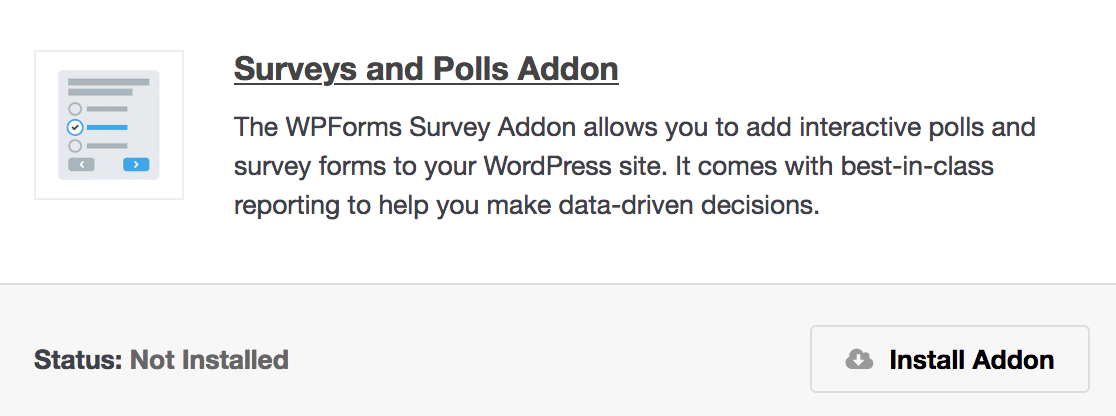
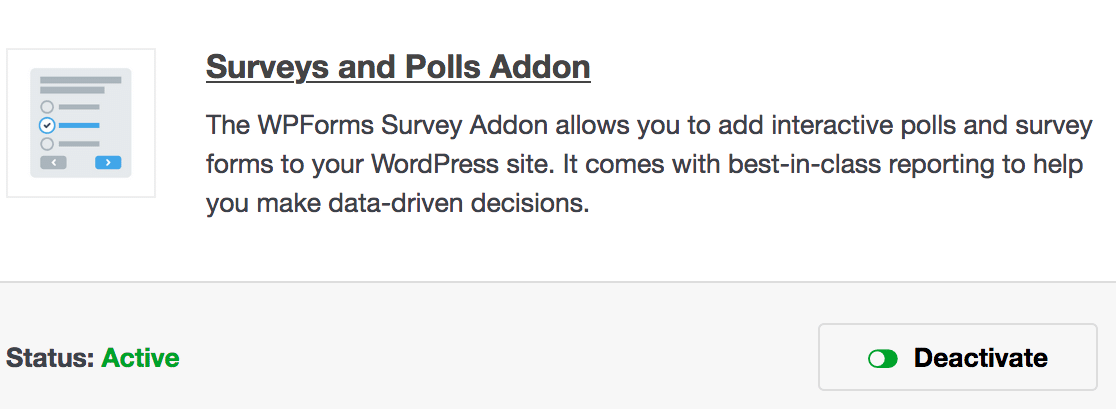
Install Addonをクリックします。アドオンは現在Activeと表示されるはずです。
これでアンケートを作成する時間です。
ステップ2:新しいアンケートフォームを作成する
WPFormsの準備が整い、Surveys and Pollsアドオンを有効にしたので、絵文字評価スケールを含むフォームを作成する時間です。
WordPressダッシュボードから、WPForms ≫ Formsに移動します。ページの上部にあるAdd Newをクリックします。
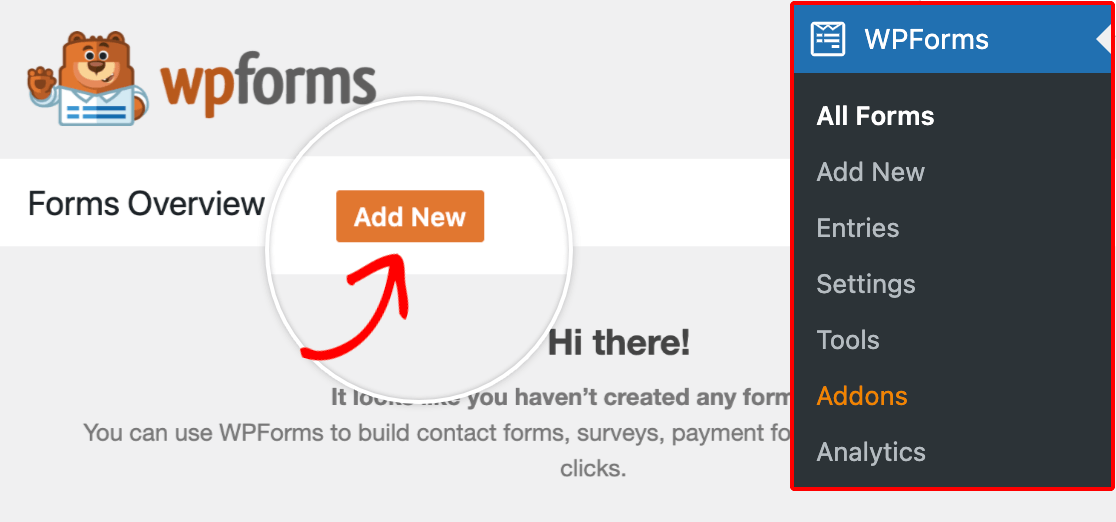
次に、フォームに希望の名前を付けます。
次に、左側の検索ボックスにSurvey Formと入力します。
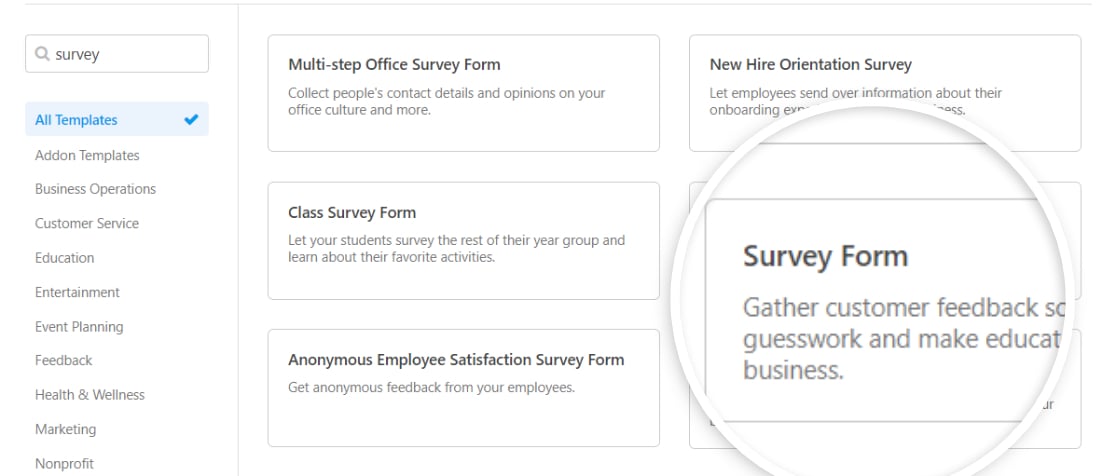
Survey Form Templateにカーソルを合わせると、オレンジ色のUse Templateボタンが表示されるので、それをクリックします。
新しいSurvey Formテンプレートは、次のようなものになります。
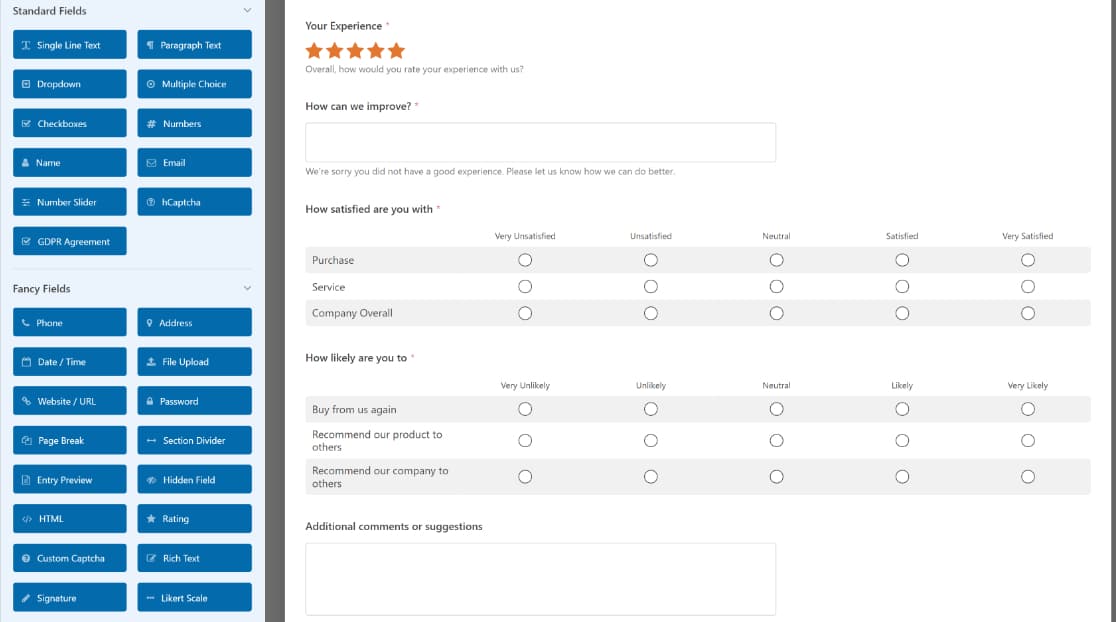
これで、評価フィールドを追加し、アイコンを設定できます。
ステップ3:フォームに評価フィールドを追加する
これでアンケートフォームのテンプレートが用意できました。編集しましょう!
フォームビルダーを開いたら、Fancy Fields セクションにある Rating フィールドを探します。フィールドをクリックするか、プレビューエリアにドラッグ&ドロップしてフォームに追加します。
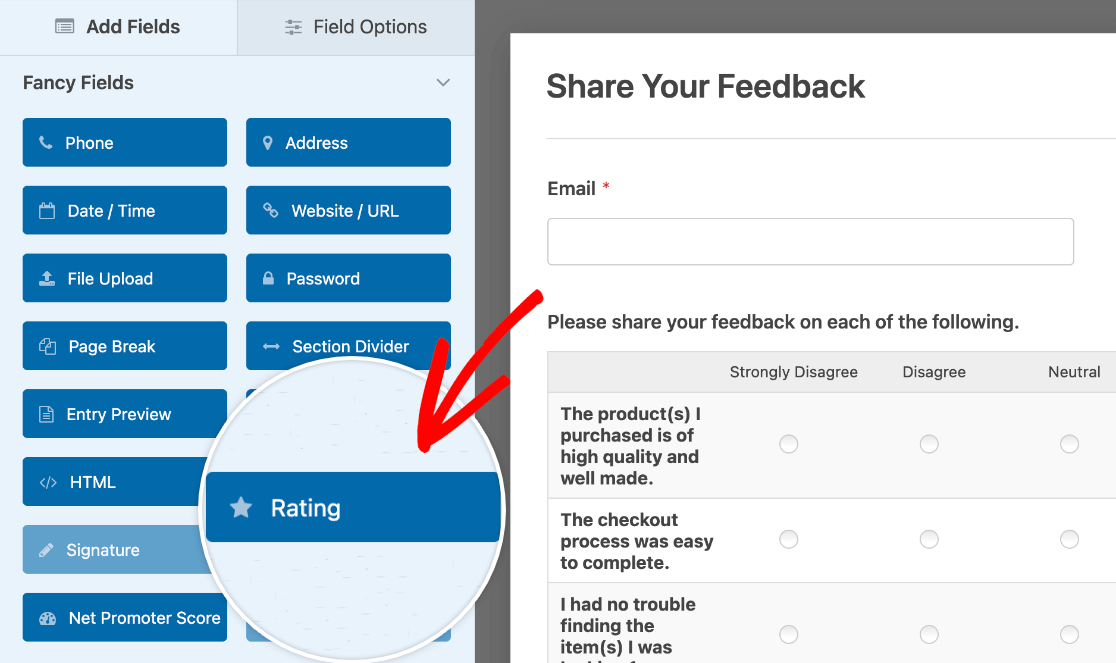
フィールドをフォームに追加したら、プレビューエリアの Field Options パネルをクリックします。
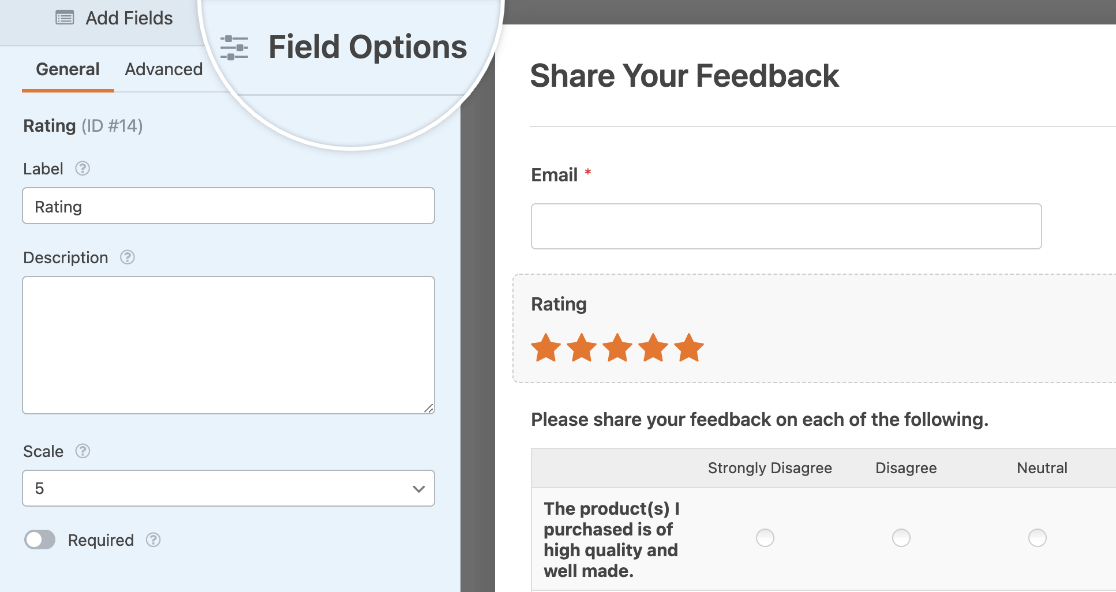
Rating フィールドのアイコンシンボルをカスタマイズするには、Field Options パネルの Advanced タブをクリックします。
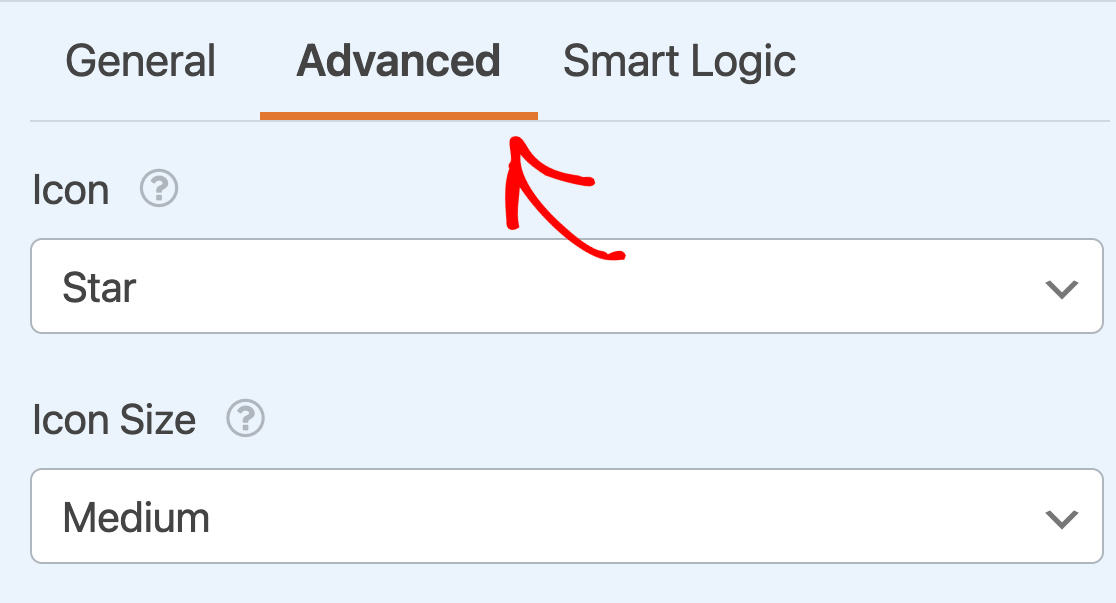
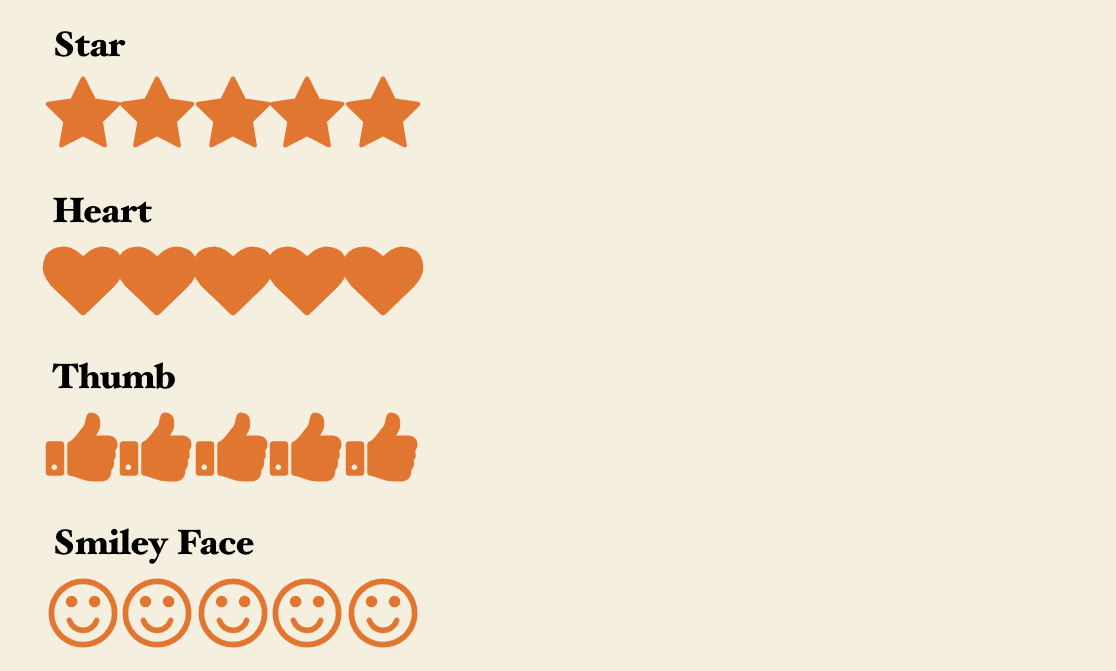
デフォルトでは、Rating フィールドには星のアイコンが表示されます。しかし、Icon ドロップダウンを使用すると、以下にリストされているオプションから選択できます。
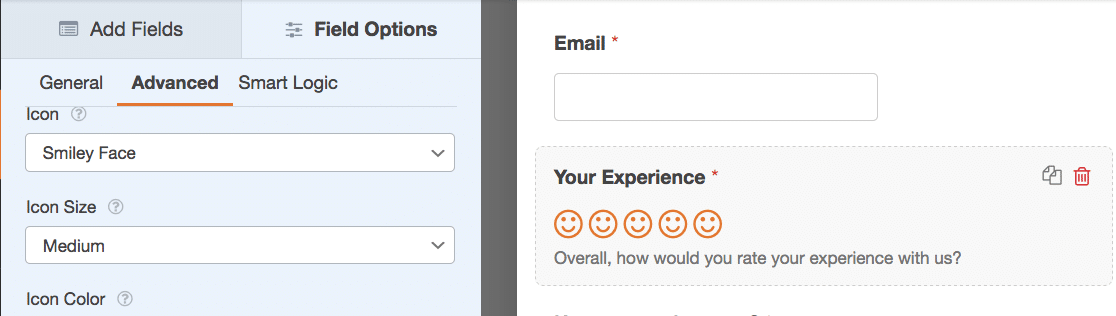
アイコンを Smiley Face に変更すると、フォームのプレビューが自動的に変更されます。
💡 プロのヒント: カスタム絵文字やアイコンを使用したいですか?コードスニペットをサイトに追加する意思があれば可能です。詳細については、WPForms の評価アイコンの外観をカスタマイズする方法に関する開発者向けドキュメントをご覧ください。
ステップ4:追加のカスタマイズオプション
コードを編集したくない場合でも、絵文字評価スケールの外観を制御できます。
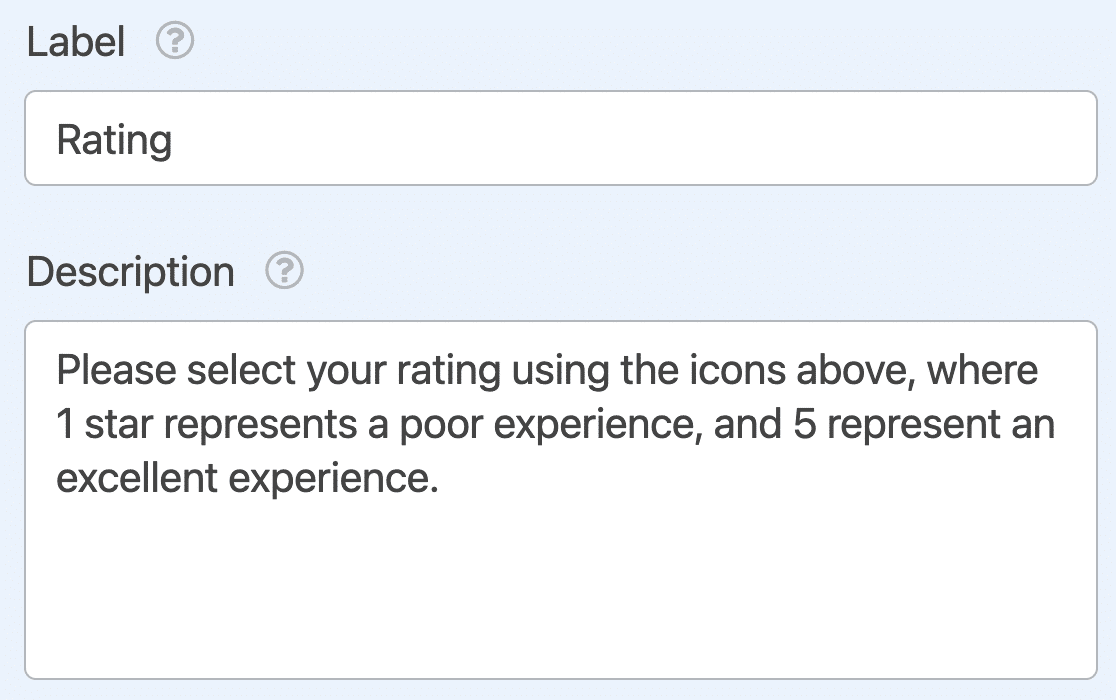
まず、Field Options パネルの Rating フィールドにラベルと説明を追加します。
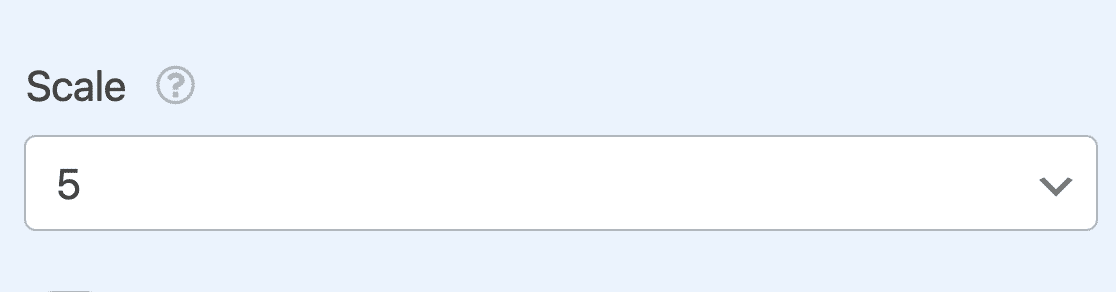
最大評価値を調整するには、Scale ドロップダウンをクリックします。ここでは、2 から 10 までのアイコンを表示できます。
また、ユーザーがフォームを送信する前に評価を選択することを保証するために、Required 設定をオンにすることもできます。

絵文字評価スケールフィールドオプションのカスタマイズ
Rating フィールドのアイコンサイズと色をカスタマイズするには、Field Options パネルの Advanced タブに戻ります。
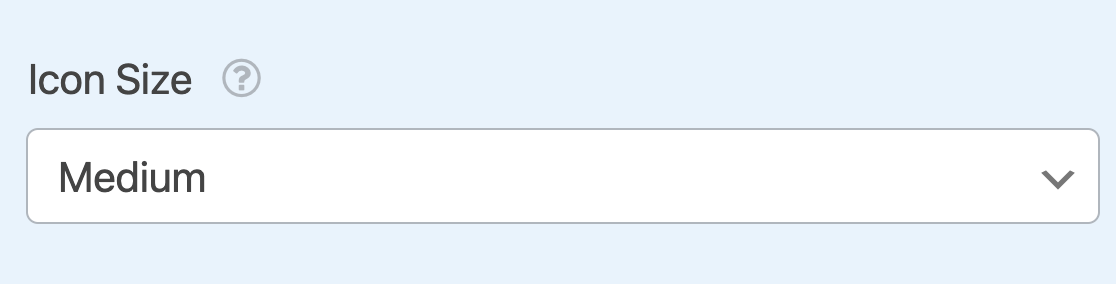
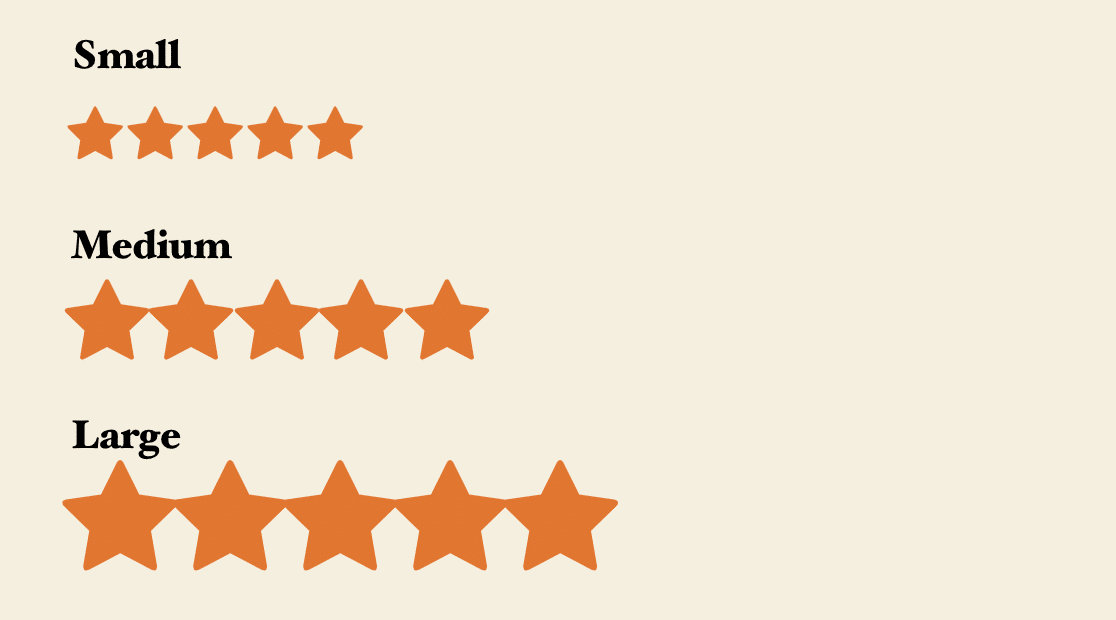
デフォルトでは、WPForms はアイコンサイズを Medium に設定します。お好みで Small または Large に変更することもできます。
サイズオプションがフロントエンドでどのように比較されるかは次のとおりです。
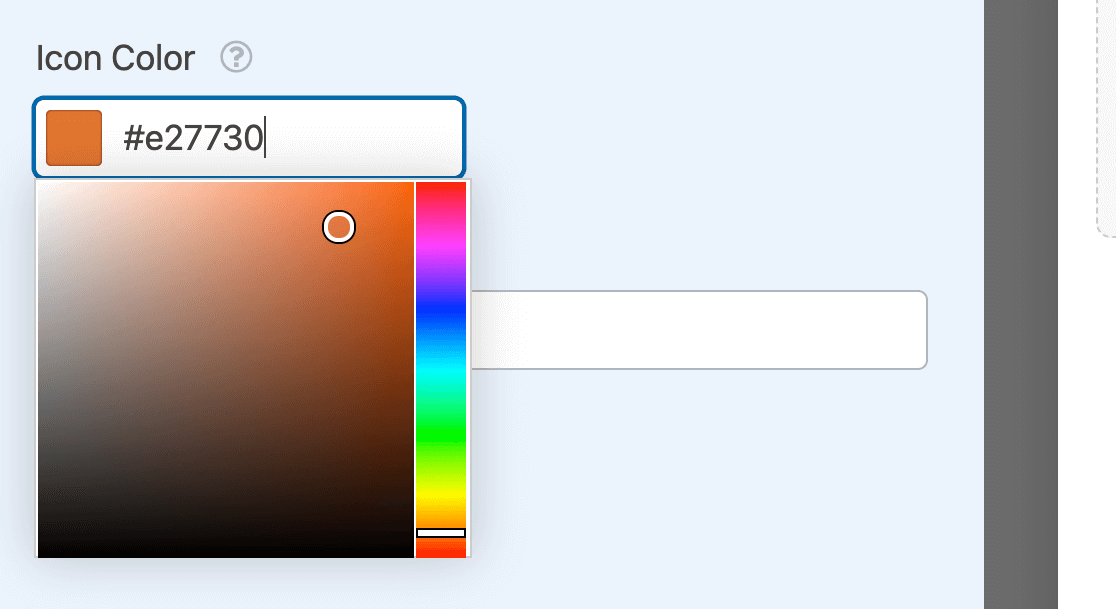
デフォルトでは、WPForms は Icon Color をオレンジ色に設定します。カラーボックスをクリックしてカラーピッカーツールを使用すると、簡単にカスタマイズできます。
これで、評価スケールの準備ができました。
ステップ5:ページにフォームを埋め込む
作業を保存したら、目的のページに埋め込みます。フォームの右上にある Embed ボタンをクリックします。

そうすると、フォームをどのように埋め込むかを選択できるモーダルが表示されます。このチュートリアルでは、Create New Page オプションを選択します。
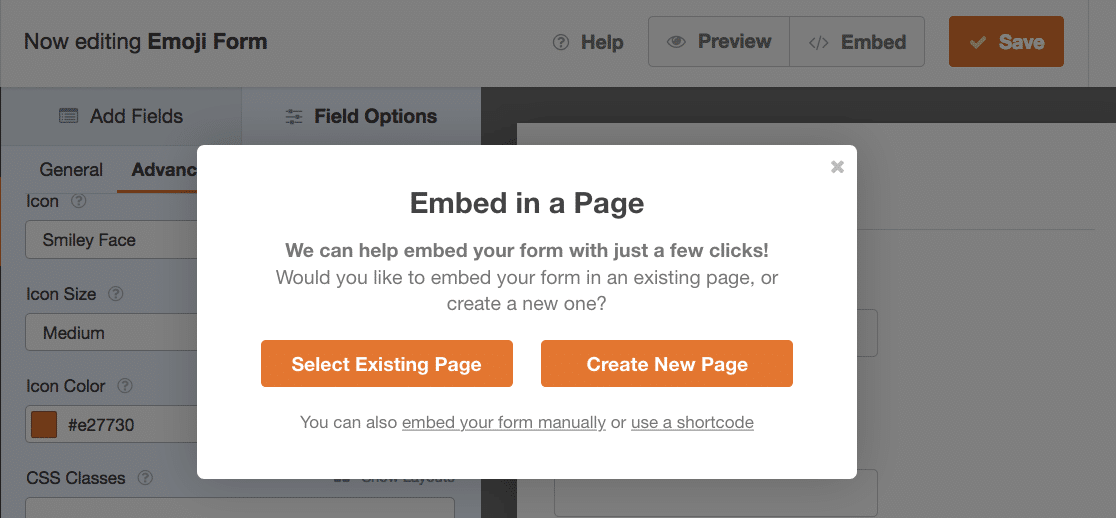
その後、ページの名前を入力する必要があります。ページの名前を入力し、Let’s Go を押して続行します。

次に WordPress のブロックエディターに移動し、そこにフォームが埋め込まれているのが表示されます。準備ができたら、このページを発行するだけで、人々がフォームの絵文字評価スケールを使用できるようになります。
フォームを埋め込むための指示に従ってください。この手順でヘルプが必要な場合は、WordPress ページにフォームを追加する方法に関するガイドをご覧ください。
ステップ6:絵文字評価スケールをテストする
これで完了です!フォームに記入して、スマイリーフェイス評価スケールをクリックしてテストできます。
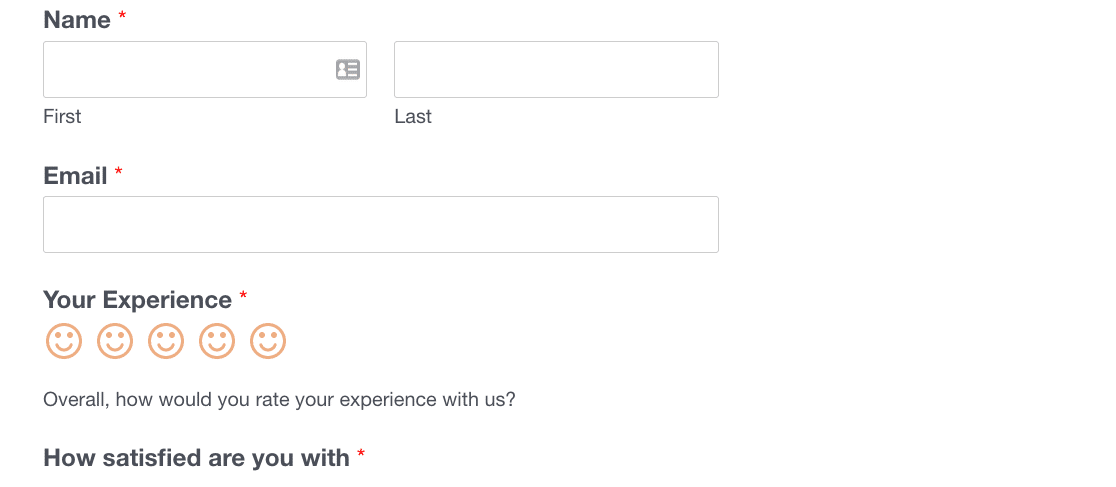
これで完了です!絵文字評価スケールを使用すると、通常は数値の範囲のみを含む、退屈で平凡な評価スケールに、魅力的な代替手段を追加できます。
絵文字評価スケールに関するその他の読者の質問
絵文字評価のスケールを調整するにはどうすればよいですか?
フィールドオプションパネルの「スケール」ドロップダウンを変更することで、2から10個の絵文字の範囲で表示するようにスケールを調整できます。スケールが大きいほど、顧客から提供されたフィードバックの強さをより正確に測定できます。
絵文字の色とサイズを変更することはできますか?
はい、WPFormsでは、フィールドオプションの「詳細設定」タブのオプションを使用して、絵文字のサイズと色をカスタマイズできます。WordPressブロックエディターで利用可能なフォームのスタイリングオプションを使用して送信ボタンの色を変更した場合、視覚的な一貫性を保つために、絵文字評価の色も送信ボタンの色に合わせて変更されることに注意してください。
絵文字評価スケールを必須フィールドにすることはできますか?
はい、フィールドオプションの「必須」設定を切り替えることで、ユーザーがフォームを送信する前に評価を選択する必要があることを保証できます。評価フィールドは通常、フィードバックフォームで最も重要なフィールドであるため、必須にすることをお勧めします。
次に、パスワードリセットフォームをカスタマイズする
デフォルトのパスワードリセットページを削除して、もっと楽しいものを使いたいですか?
WPFormsを使用すると、カスタムフィールドを使用して独自のパスワードリセットフォームを公開できます。WordPressでパスワードリセットフォームをカスタマイズする方法に関するチュートリアルで学習してください。
サイトに最適なプラグインを選択するのに役立つ、その他の記事も多数用意しています。
フォームの作成準備はできましたか?最高のWordPressフォームビルダープラグインであるWPForms Proで今日から始めましょう。Proレベルのサブスクリプションには、何百もの無料テンプレート、トップレベルのフォーム機能へのアクセス、および14日間の返金保証が含まれています。
この記事が気に入ったら、WordPressのビデオチュートリアルについては、YouTubeチャンネルを購読してください。TwitterやFacebookでもフォローできます。





