


AI要約
WordPressサイトでライカートスケールフォームを作成したいですか?
ライカートスケールは、アンケートや調査で使用される質問の種類です。通常、経験や意見を測定するために使用されます。
この記事では、WordPressフォームにライカートスケールを追加して、有用なフィードバックを収集する方法を紹介します。
ライカートスケール質問の書き方
ライカートスケール質問を作成するには、バランスの取れた回答選択肢を作成する必要があります。通常、これは中立的な選択肢と、その両側に範囲の回答を意味します。
質問は、回答者の意見の強さ、または声明に同意または反対する程度を測定できる必要があります。中央の選択肢は、意見がない場合に回答できるようにします。
ライカートスケールは、複数の質問行を持つことができるため、マトリックス質問と呼ばれることもあります。
研修コースに関するアンケートのライカートスケール質問の良い例を次に示します。
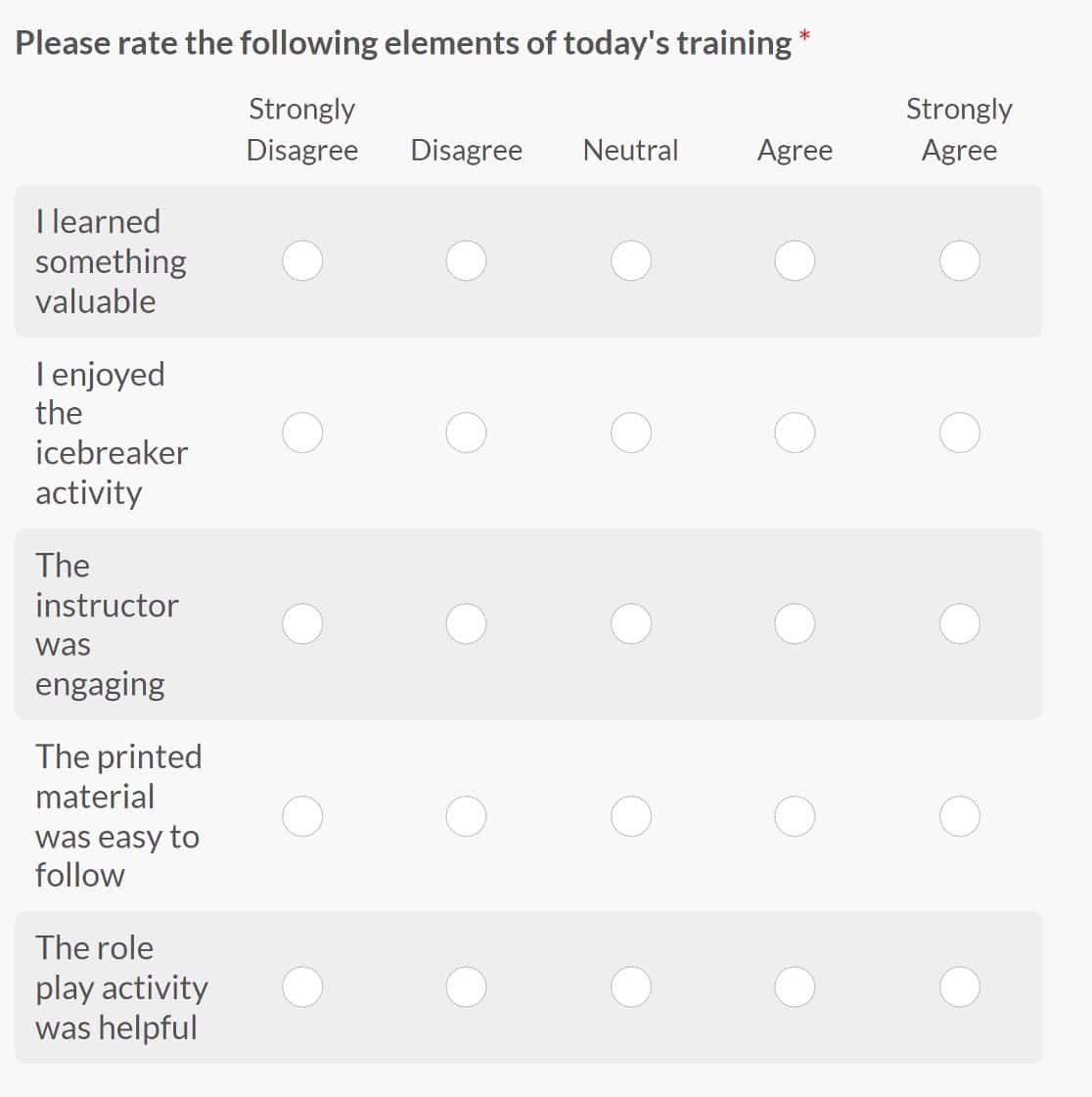
ライカートスケール質問は、好きなだけ多くの回答選択肢で作成できます。ただし、5つまたは7つを使用するのが一般的です。これにより、訪問者をオプションで圧倒することなく意見を測定できます。
ライカートスケール質問を作成する際は、次のことも行う必要があります。
- 奇数個の回答選択肢を用意する。そうすれば、常に中央に中立的な選択肢があります。偶数個の回答選択肢があると、回答者はどちらかに偏るように圧力を感じることがあります。これは結果の不正確さにつながる可能性があります。
- ライカートスケールの下に「その他」または「コメント」フィールドを提供する。そうすれば、強い意見を持つ人は、なぜそのように感じるのかを表現する場所を持つことができます。
- 質問ごとに1つのトピックに絞る。これにより、回答者は一度に1つのトピックに集中できます。
次に、WordPressフォームにライカートスケールを追加する方法を見てみましょう。
WordPressにライカートスケールを追加する方法(テンプレート付き)
ステップ1:WPFormsプラグインをインストールする
まず、WPFormsプラグインをインストールしてアクティブ化する必要があります。詳細については、WordPressにプラグインをインストールする方法のステップバイステップガイドに従ってください。
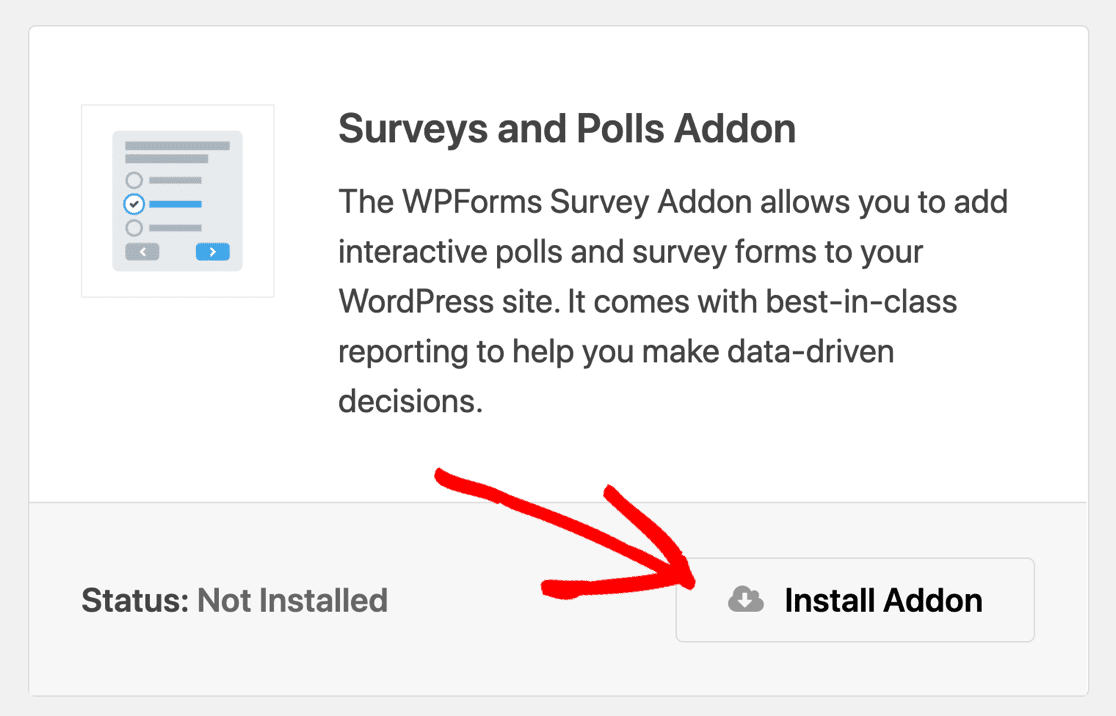
次に、Surveys and Pollsアドオンをインストールしてアクティブ化する必要があります。これを行うには、WPForms » Addonsに移動し、Surveys and Polls Addonというラベルのものを探します。
Install Addonをクリックし、次にActivateをクリックします。
これで、ライカートスケールテンプレートを開く準備ができました。
ステップ2:新しいアンケートフォームを作成する
このステップでは、アンケートフォームを開き、テンプレートからライカートスケール質問を追加します。
WordPressダッシュボードから開始します。左側のナビゲーションバーから、WPForms » Add Newをクリックします。

まず、フォームに名前を付けます。次に、テンプレートの選択セクションまでスクロールダウンします。検索バーに「アンケート」と入力して、アンケートテンプレートを検索できます。
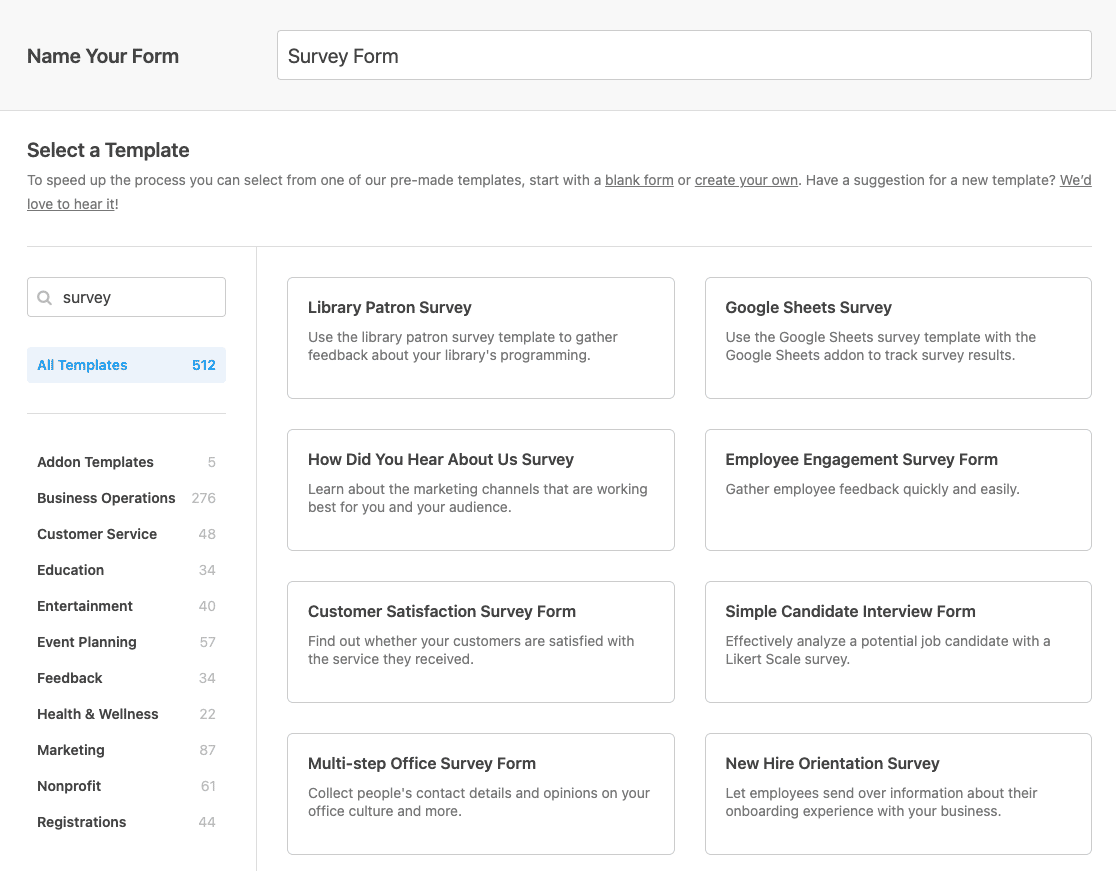
アンケートフォームのテンプレートはたくさんあるので、最適なものを選んでください。テンプレートはいつでもカスタマイズして、ニーズに合わせることができます。この例では、通常のアンケートフォームテンプレートを使用します。
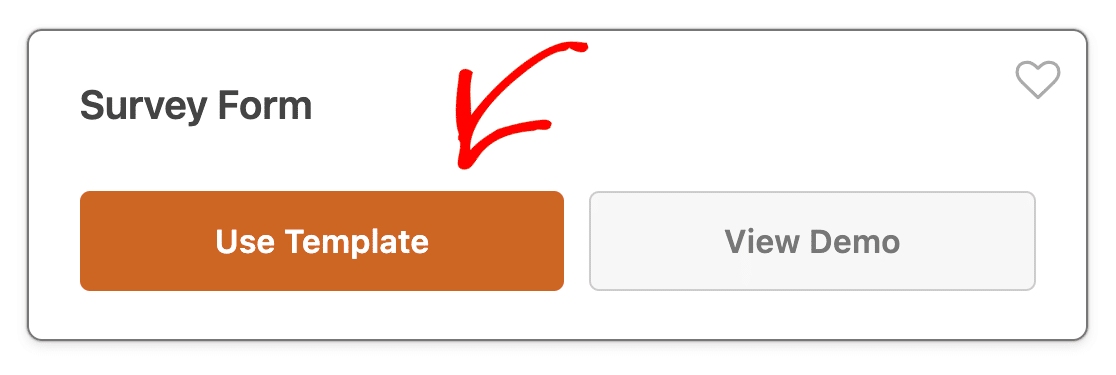
アンケートテンプレートが開いたら、最初のライカート尺度質問を作成できます。
ステップ3:ライカートスケールフィールドを追加してカスタマイズする
アンケートテンプレートができたので、カスタマイズして最初のライカート尺度質問を作成できます。使用しているテンプレートには、すでに2つのライカート尺度フィールドが含まれています。
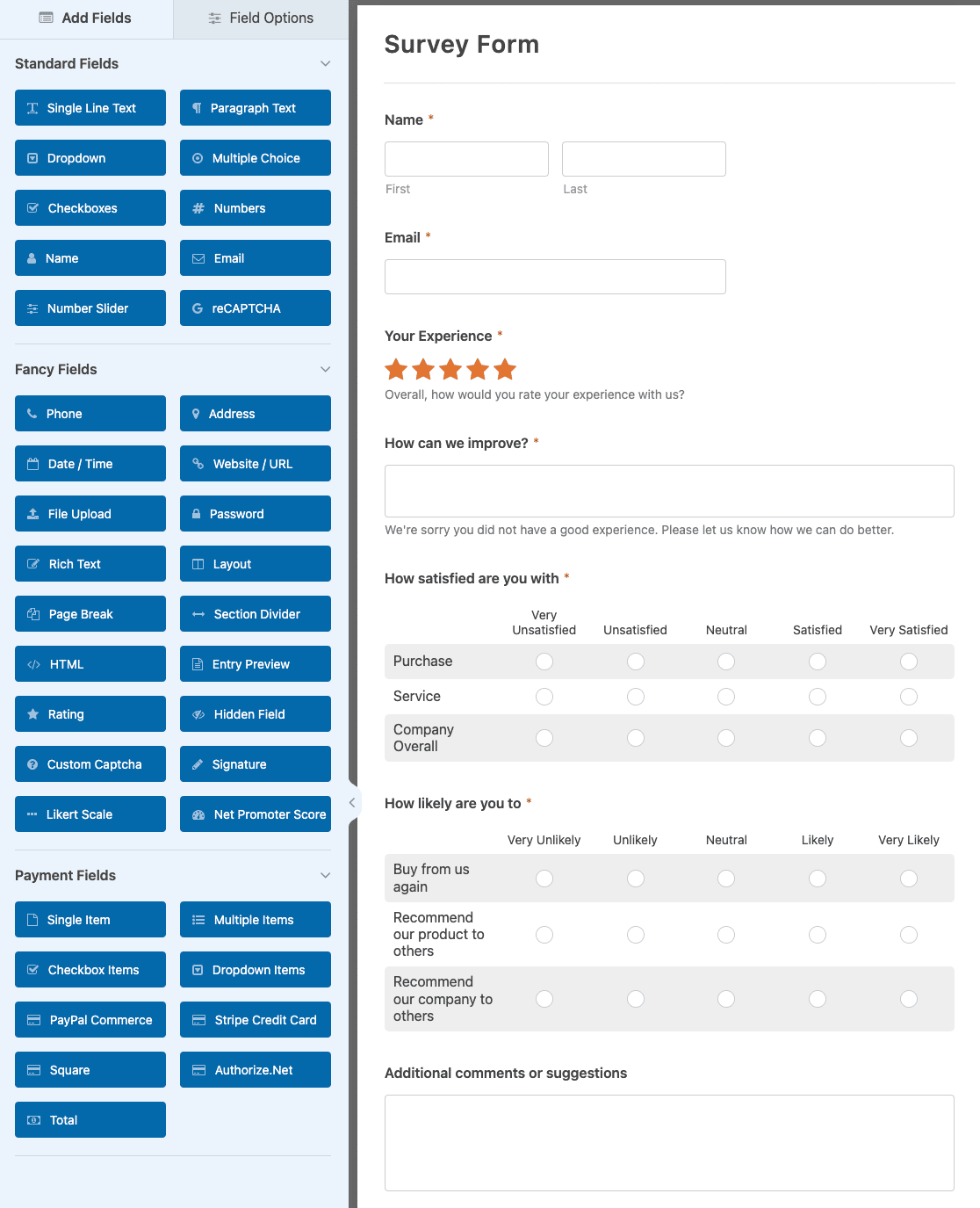
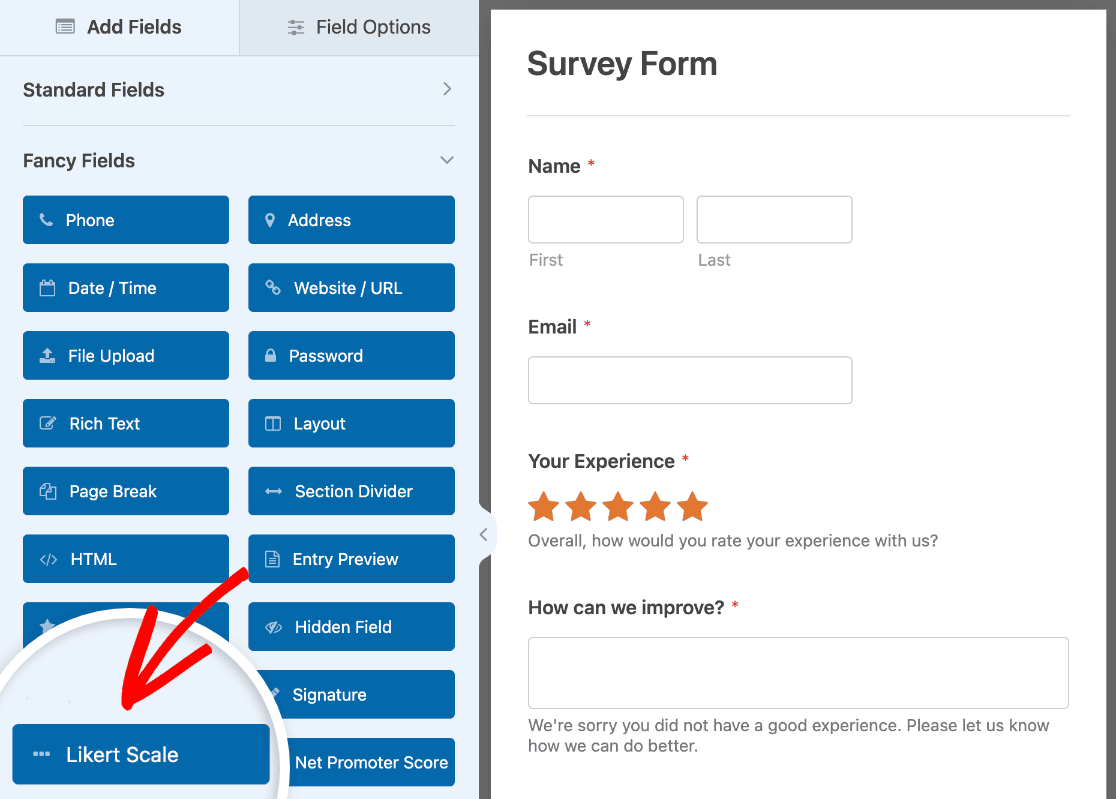
別のテンプレートを選択した場合は、左側のフィールドリストから右側のプレビューエリアにドラッグして、ライカート尺度を追加できます。
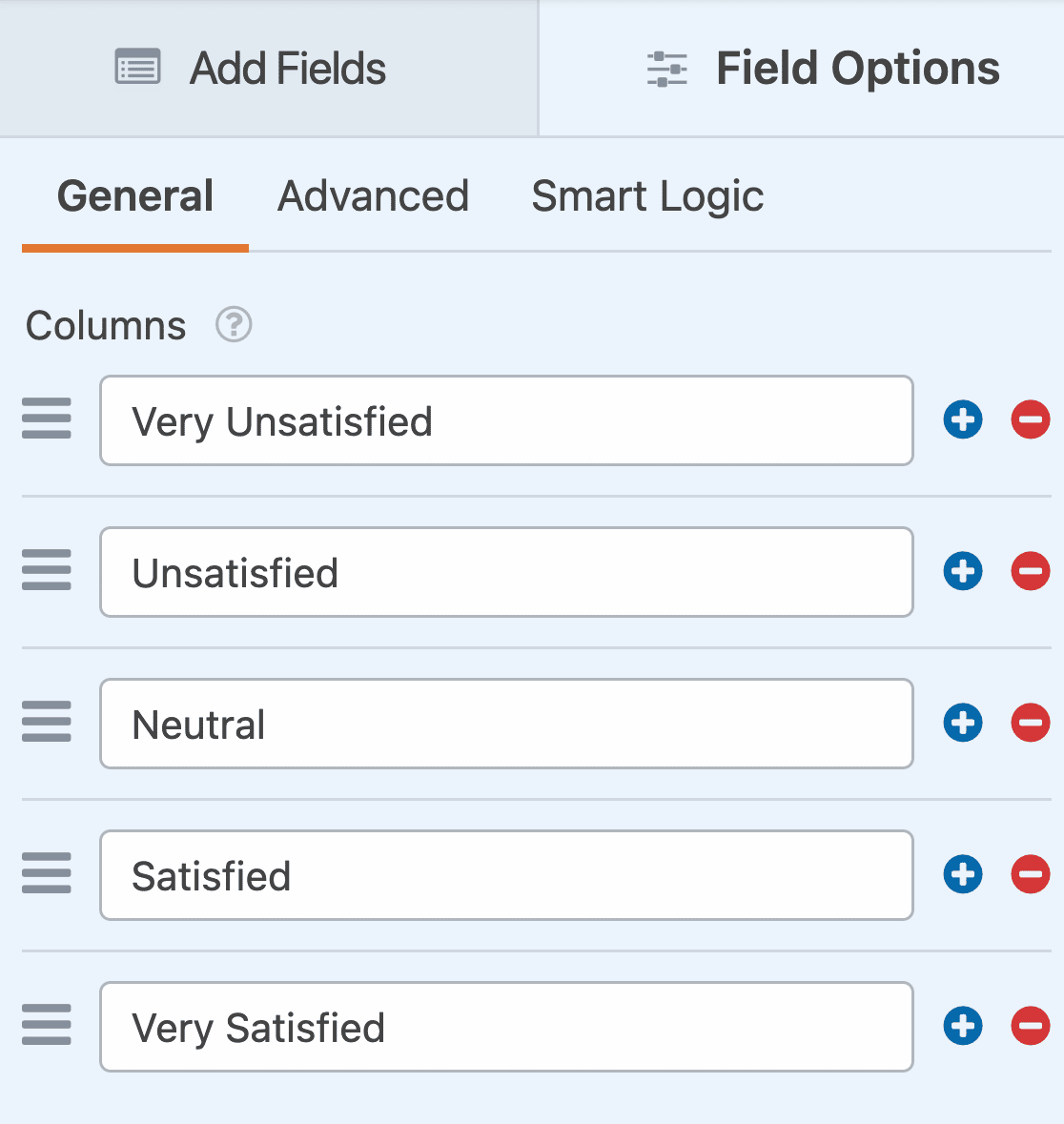
次に、プレビューエリアのライカート尺度をクリックして、フィールドオプションを開きます。ここで、列と行を追加、削除、または編集して、質問と回答オプションをカスタマイズできます。
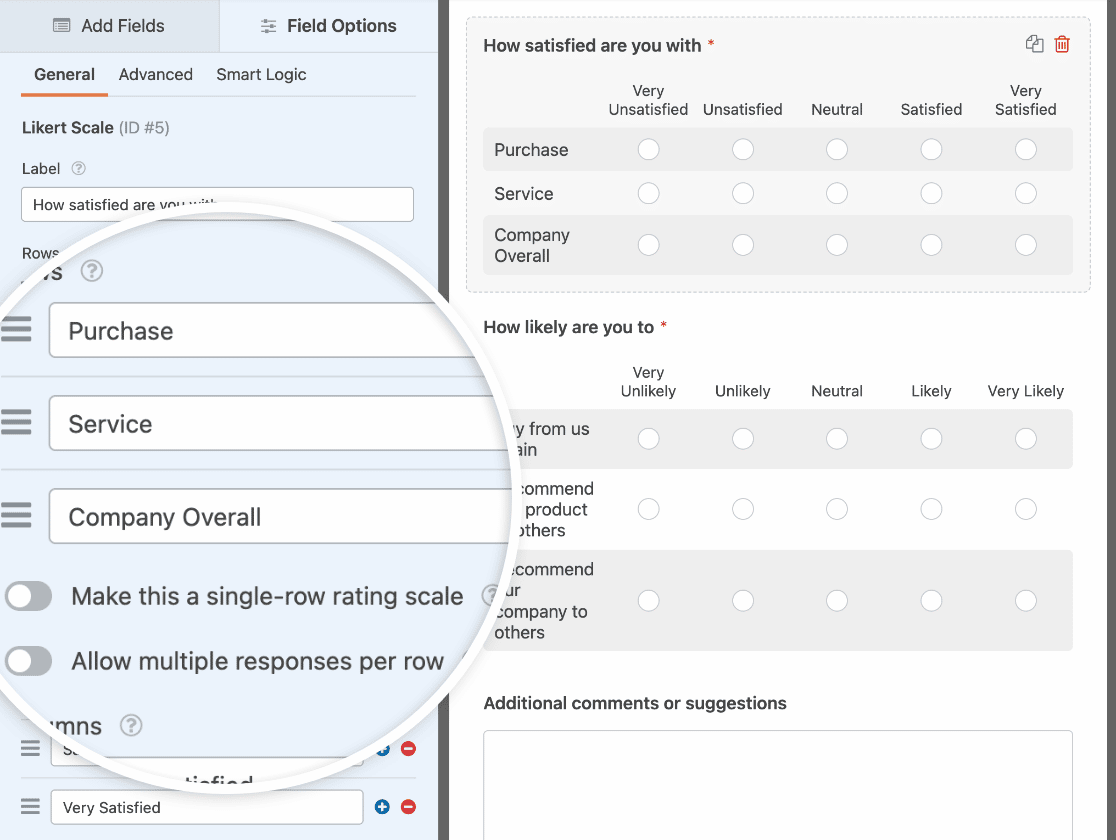
デフォルトの同意尺度は、まったく同意しない、同意しない、普通、同意する、まったく同意するに設定されています。プラス(+)およびマイナス(-)ボタンを使用して、オプションを追加または削除してください。
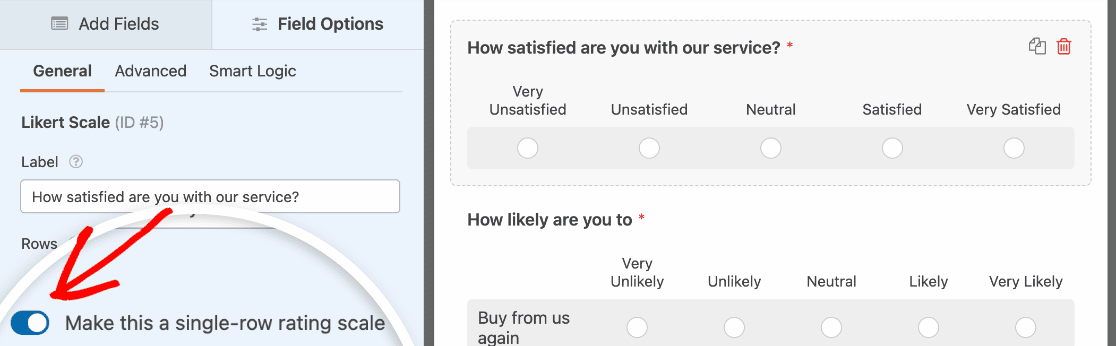
質問が1つしかない場合は、この質問を単一行評価尺度にする設定をオンにすることができます。これにより、質問はライカート尺度の最上部に、オプションは下に表示されます。プレビューはこちらです:
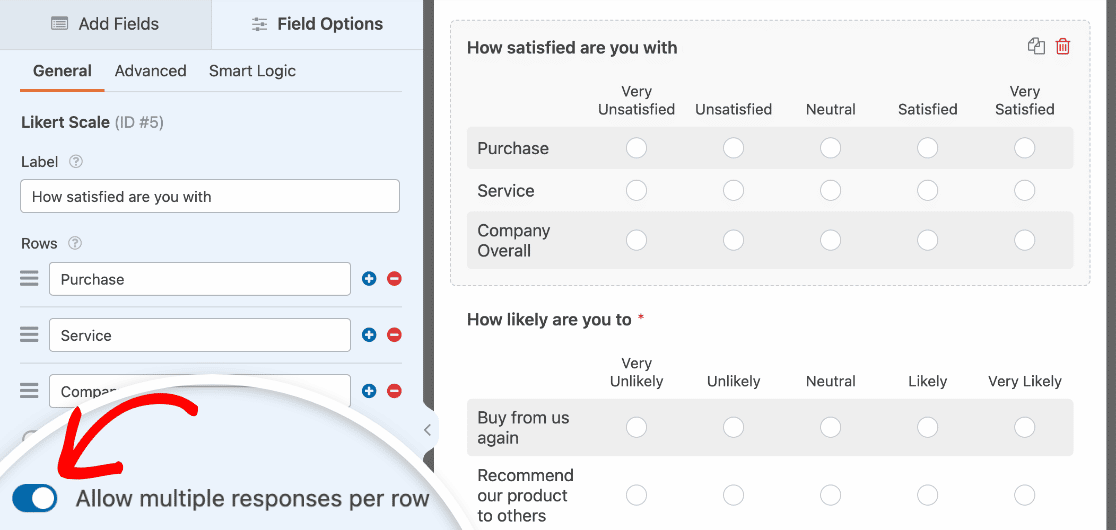
また、回答者が複数の回答を選択できるようにしたい場合は、行ごとに複数回答を許可する設定をオンにします。
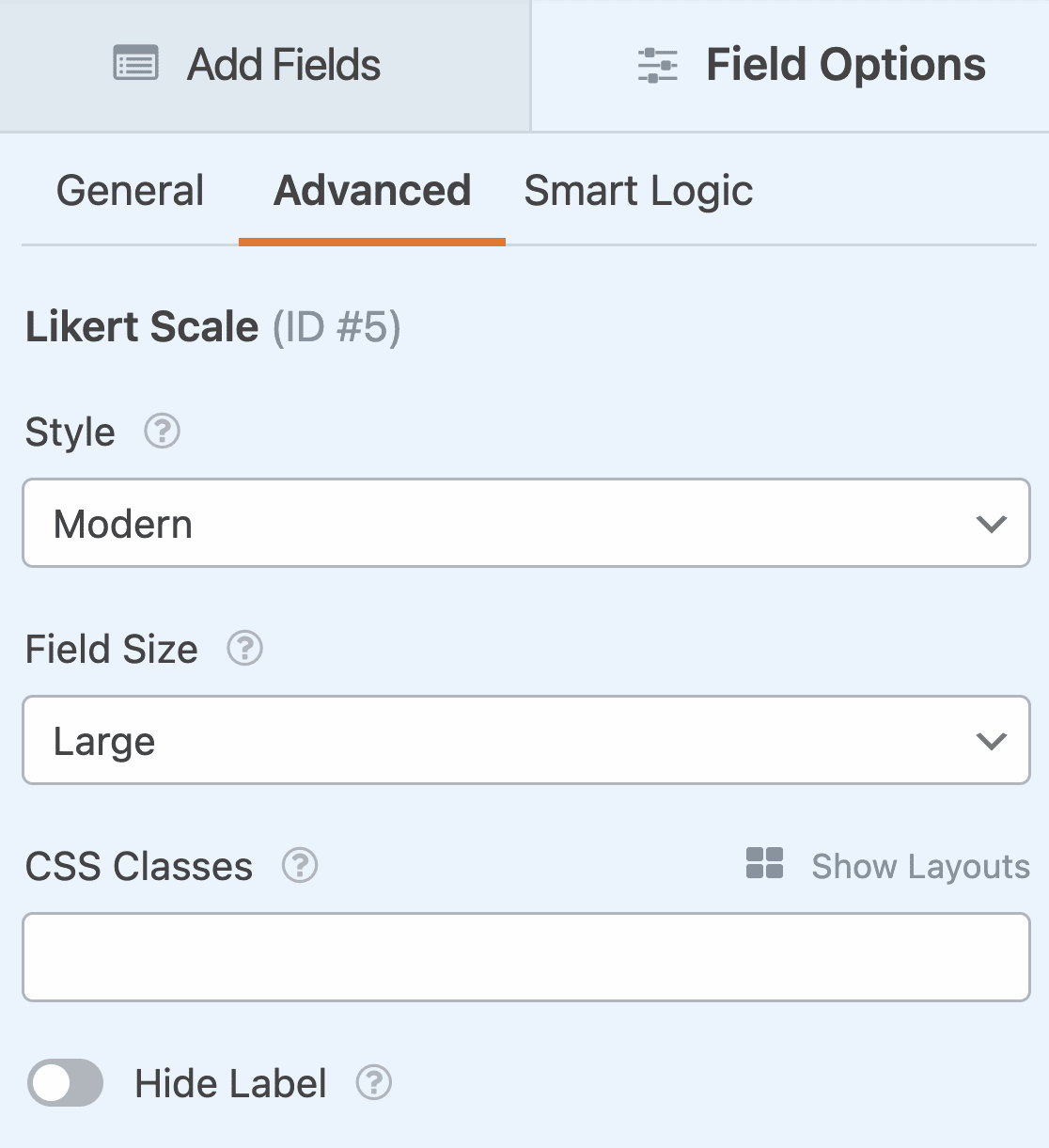
高度なフィールドオプションタブでは、ライカート尺度のスタイルとサイズを変更できます。
ライカート尺度フィールドに満足したら、残りのフォームをカスタマイズしてください。フィールドを追加または削除したり、フォーム設定を変更したりできます。フォームでさまざまなフィールドを使用する方法については、WordPressで簡単なフォームを作成する方法に関する役立つチュートリアルをご覧ください。
アンケートのカスタマイズが完了したら、必ず保存をクリックしてください。

ステップ4:アンケートレポートを有効にする
フォームビルダーを離れる前に、ライカート尺度でアンケートレポートが有効になっていることを確認してください。これにより、人々が質問にどのように回答したかが、カラフルで読みやすいチャートやグラフで表示されます。
フォームビルダーで、設定 » アンケートと投票に移動します。ここで、フォーム全体のアンケートレポートを有効にできます。
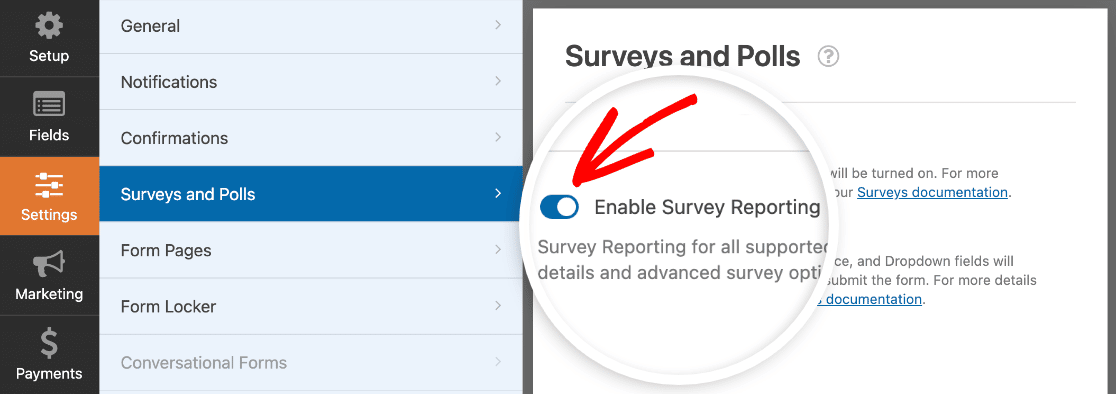
これにより、次のフィールドの結果が表示されます:
- 一行テキスト
- 段落テキスト
- ドロップダウン
- チェックボックス
- 複数選択
- 評価
- ライカート尺度
- ネットプロモータースコア
アンケートレポートを有効にした後は、必ずフォームを再度保存してください。
ステップ5:ライカートスケールフォームを公開する
アンケートのカスタマイズが完了したら、ウェブサイトに簡単に公開できます。
フォームビルダーの上部にある埋め込みボタンをクリックします。

ポップアップウィンドウで、新規ページを作成をクリックします。

次に、ページの名前を入力し、開始をクリックします。
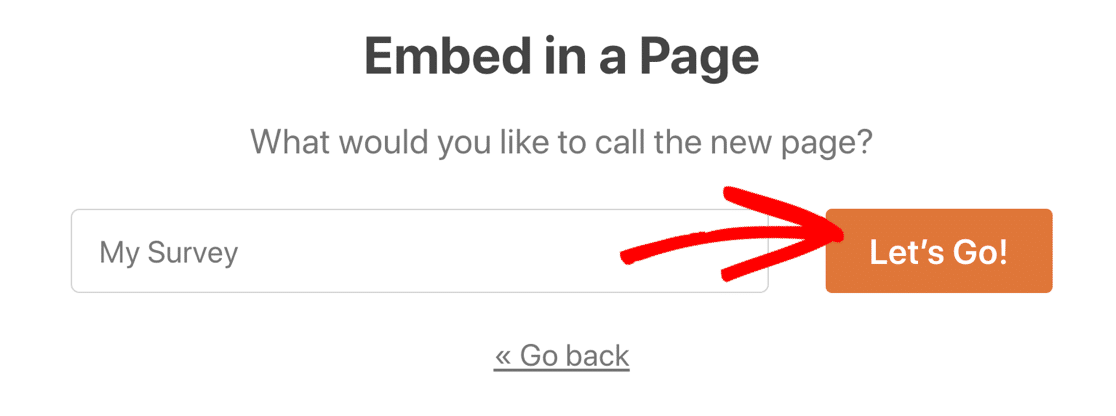
これによりWordPressエディターに移動し、ページに必要な変更を加えることができます。完了したら、上部にある青い公開ボタンをクリックしてください。
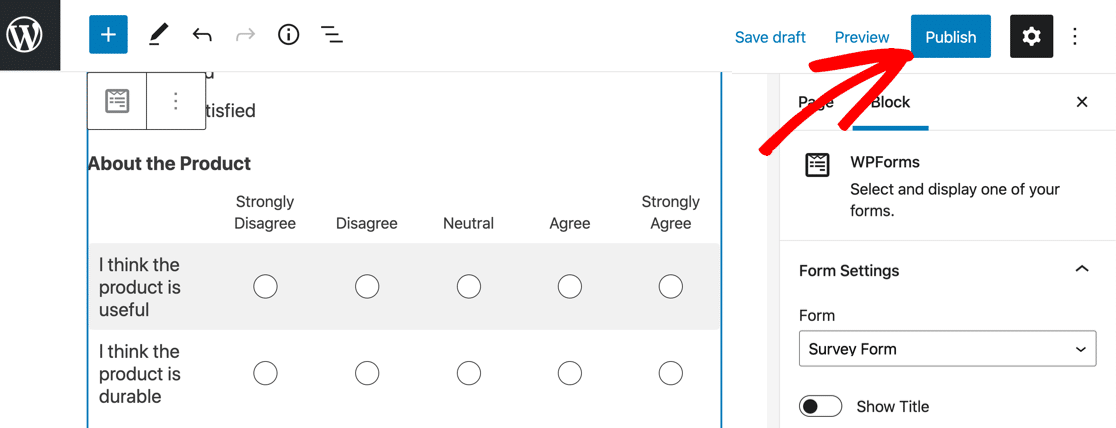
これで完了です!カスタマイズされたリッカート尺度質問を含む公開アンケートが作成され、回答の収集を開始できます。
ステップ6:ライカートスケールアンケート結果を表示する
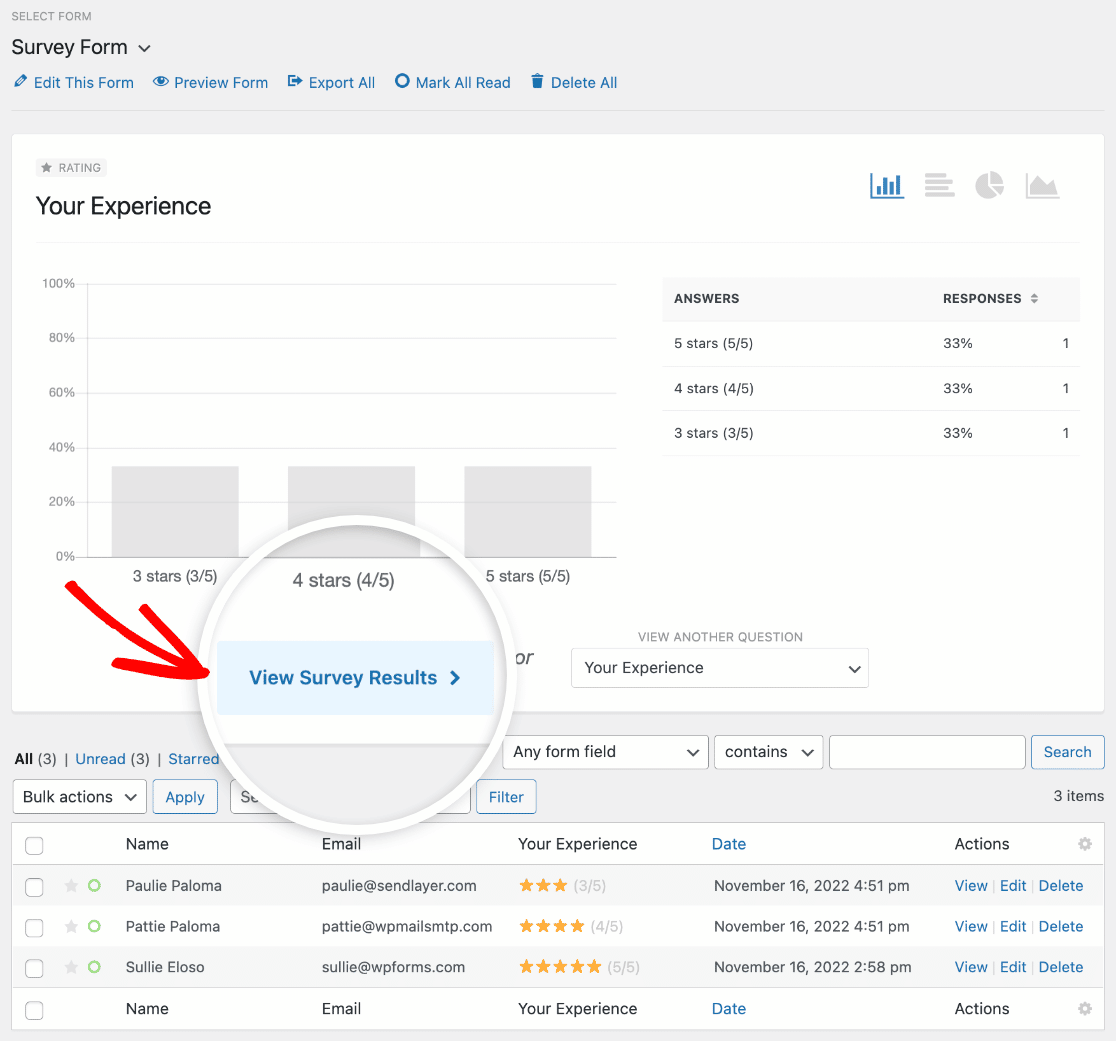
リッカート尺度フォームのエントリの収集を開始したら、WPForms » Entriesに移動し、アンケートフォームの名前をクリックすることで結果を表示できます。
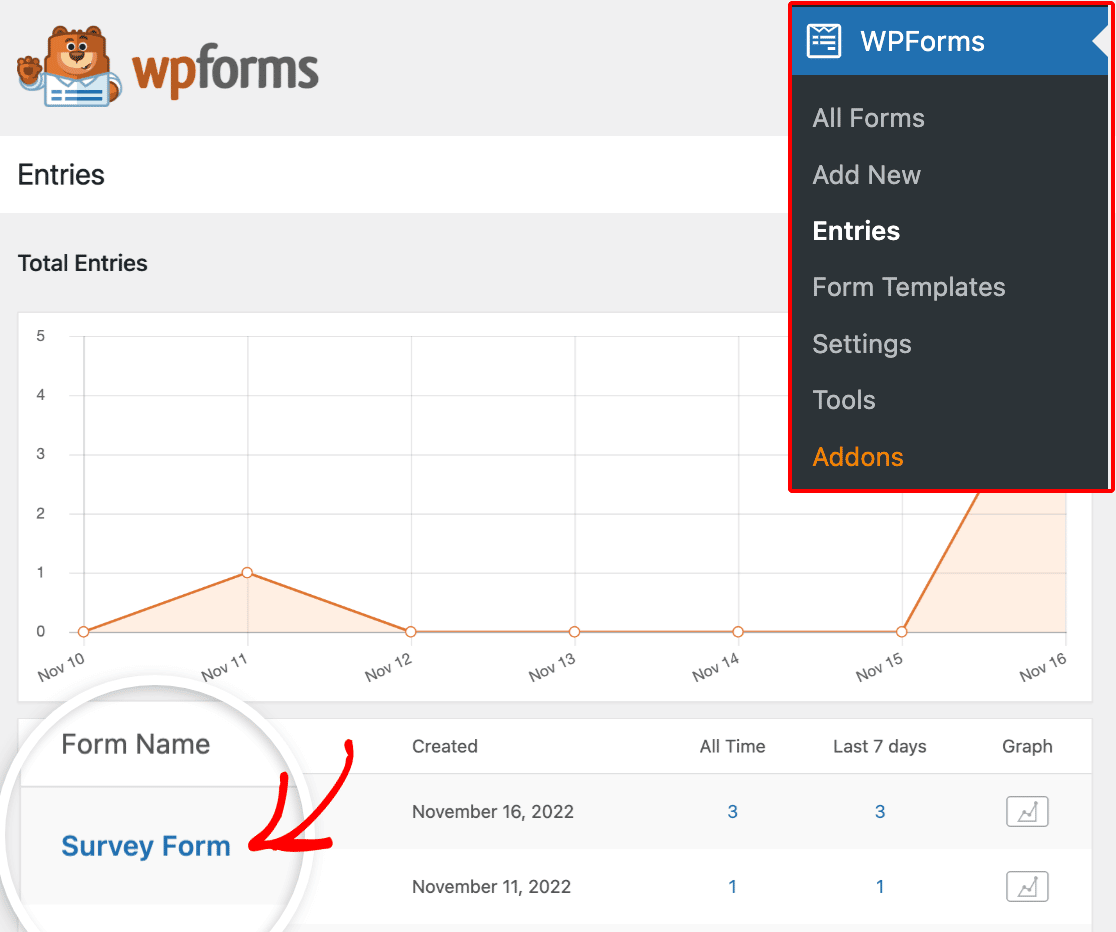
次に、次の画面でアンケート結果を表示ボタンをクリックします。
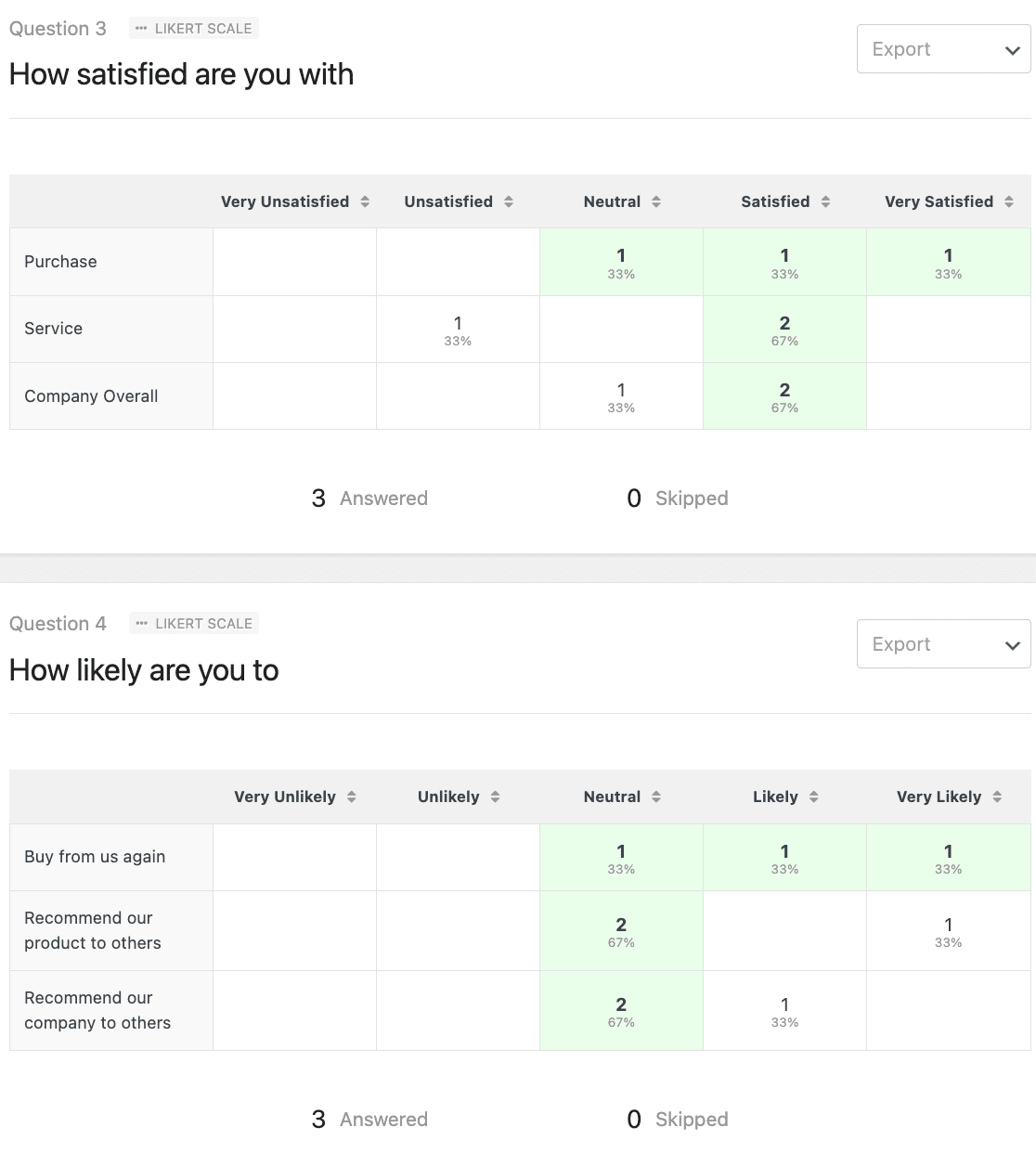
下にスクロールして、リッカート尺度の回答を表示します。
これで、WPFormsを使用してWordPressリッカート尺度フォームを作成する方法がわかりました。
次に、アンケートの結果を公開する
アンケートの実施後、調査結果に基づいたレポートと推奨事項を作成したいと思うでしょう。私たちは、アンケート結果の概要を作成するのに役立つ素晴らしいガイドを作成しました。
また、興味のある方は、WPFormsが他のアンケートツールと比較してどのように優れているかを、これらの詳細なレビューで確認してください。
フォームの作成準備はできましたか?最も簡単なWordPressフォームビルダープラグインで今日から始めましょう。WPForms Proには無料のリッカート尺度テンプレートが含まれており、14日間の返金保証が付いています。
もしこの記事がお役に立ったなら、WordPressの無料チュートリアルやガイドをもっと知るために、FacebookとTwitterでフォローしてください。





上記の例の質問に、1)「同意する」または「強く同意する」の回答のみを表示し、回答者に「同意する」回答を好みの順にランク付けさせるフォローアップ質問を作成することは可能ですか?
10のステートメントを持つリッカート質問があります。回答者に最も価値のあるものに基づいてランク付けしてもらいたいのですが、中立、同意、または強く同意した10のサブセットのみです。
これが可能であれば、質問を作成するためのドキュメントを教えてください。
ご協力いただき、事前に感謝いたします。
ポール様 – リッカート尺度フィールドでは、説明されているバージョンで、投票レポートを有効にしたり、回答者のランクを表示したりすることはできません。
この機能への関心に留意し、この機能に関するアップデートを受け取るためのリストにメールを追加しました。
ありがとうございます。良い一日を!
リッカート尺度の結果の通知メールをスタイル設定する方法はありますか。
私の結果は次のようになっています。あまり読みやすくありません。質問と回答を隣り合わせに特定できるようにしたいです。
見出し:
素晴らしい / 問題なし
テキスト:
素晴らしい / 問題なし
動画:
改善してください
画像:
素晴らしい / 問題なし
ボタン:
素晴らしい / 問題なし
リンク:
素晴らしい / 問題なし
レイアウト:
改善してください
顧客体験:
改善してください
ウォーレン様、申し訳ありませんが、ご説明いただいたように、メール通知でリッカート尺度フィールドをカスタマイズするための組み込み機能はありません。
ただし、この機能への関心に注目し、この機能に関するアップデートを受け取るためのリストにメールを追加しました。
ありがとうございます!
Likert Scaleの を に置き換えることは可能ですか?
例:ある会社が様々なコースを提供しているとします。各コースは講師が担当し、各コースには複数の参加者がいます(コース1には10人、コース3には12人など)。経営陣は、参加者が各コースをどれだけ気に入ったかを知りたいと考えています。そこで経営陣は講師にフィードバックを収集するように依頼し、経営陣がWPForms経由で提供するオンラインアンケートへの入力を促します。
講師がアンケートに記入すると、コース1の参加者の10人中7人がコースを「非常に気に入った」と回答し、3人が「まあまあ気に入った」と回答したことが判明します。コース2では、12人の参加者のうち3人しか「非常に気に入った」と回答せず、9人が「満足できなかった」と回答しました。この情報に基づき、経営陣はコース2の提供を中止し、代わりにコース1の提供を倍増することを決定します。
数値を入力できるタイプに置き換えることはできましたが、フォームのテストを行うとデータが転送されません(対応するフィールドに値を入力できますが、フォーム送信時に値は転送されません)。
よろしくお願いいたします。
セーラフィン様 – ご迷惑をおかけして申し訳ありません。こちらの手順に沿ってLike Scaleのオプションをカスタマイズできますが、ご質問に可能な限り網羅的に回答し、混乱を避けるために。
詳細をお知らせいただけますでしょうか。そうすれば、この件についてさらにサポートできます。
ありがとうございます。