



AI要約
SurveyMonkey、Qualtrics、WPFormsのいずれかを検討していますか?これら3つのツールはすべて、ビジネスアンケートの実施に優れた機能を持っています。しかし、間違ったツールを選ぶと、使い方が難しすぎると感じるかもしれません。
この記事では、これら3つの異なるアンケートツールを直接比較します。機能と価格を比較して、あなたのビジネスに最適なアンケートソフトウェアを簡単に見つけられるようにします。
Qualtricsの長所と短所は何ですか?
Qualtricsは、大学や大企業向けの高度な調査プラットフォームです。大規模な調査プロジェクトのための複雑な分析ツールを備えています。
その強力さは明確な長所ですが、すべての機能が非常に使いにくくなる可能性があります。多くの組織はトレーニング予算を確保し、アンケートのカスタマイズを担当する開発者を置いている場合さえあります。
ビジネスにとって、Qualtricsの主な欠点はコストです。Qualtricsは価格を公開していません。しかし、私たちの調査では、年間数千ドルかかることがわかりました。
この記事では、Qualtricsと、2つの手頃な代替案であるSurveyMonkey、Qualtrics、WPFormsを比較します。
どちらが最適か見ていきましょう。
SurveyMonkey vs Qualtrics vs WPForms
これらの3つのツールを詳細に検討し、あなたのビジネスや非営利団体に最適なものを見つけます。まず、それぞれのツールに含まれる機能を見ていきましょう。
機能:SurveyMonkey vs Qualtrics vs WPForms
オンラインアンケートソフトウェアを使用すると、アンケートや投票を作成できます。しかし、一部のツールの機能は複雑です。
必要のない機能にお金を払うのは避けるのが最善です。なぜなら、それらの機能がソフトウェアをはるかに使いにくくする可能性があるからです。
WPFormsの機能
WPFormsはWordPress向けの最高のフォームビルダープラグインです。コードを書かずに、ウェブサイトに必要なあらゆる種類のフォームを作成できます。
WPFormsのProバージョンには、アンケート&投票アドオンが付属しています。これにより、さまざまな種類のアンケートを実行し、結果を簡単に視覚化できます。
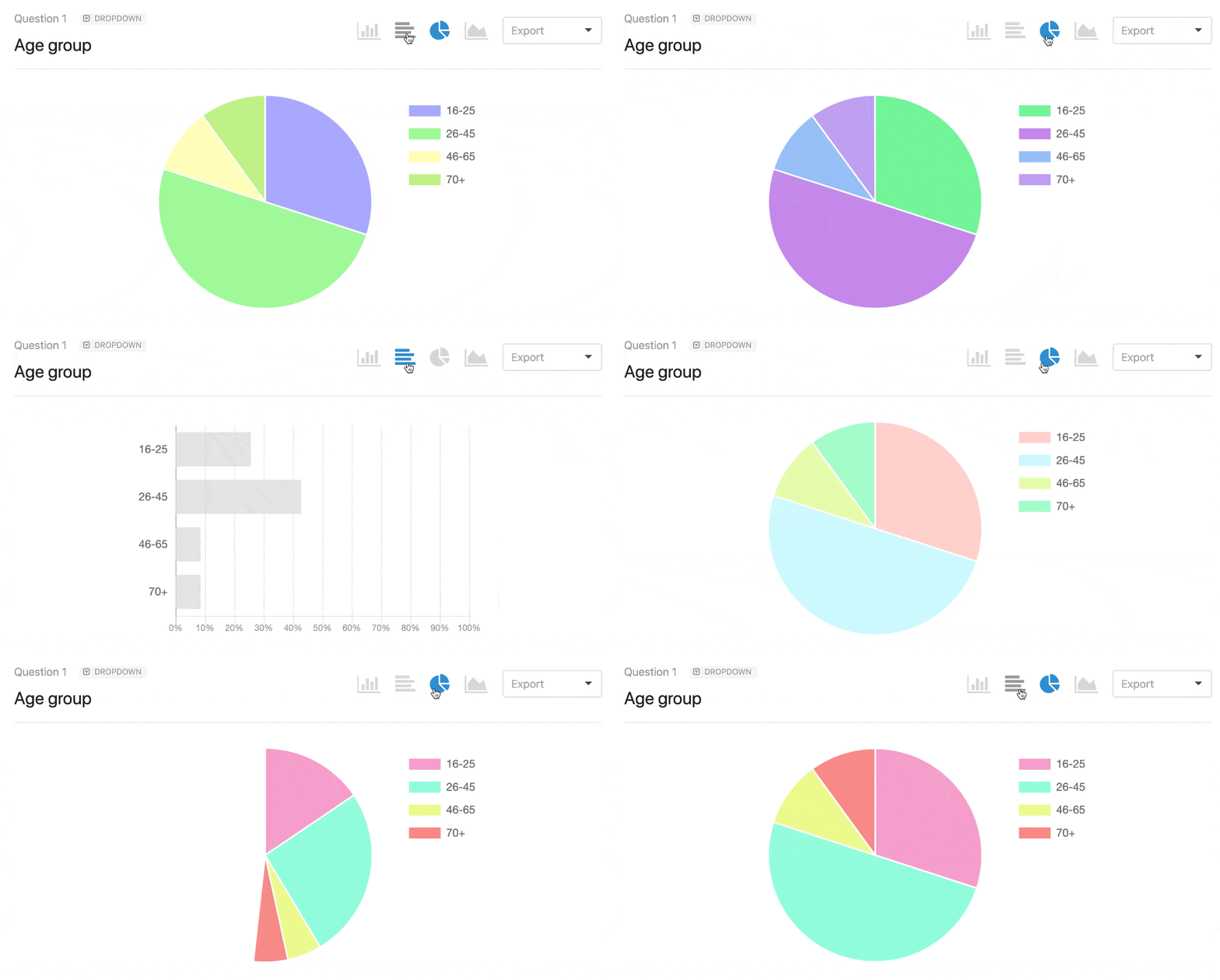
アンケートフォームを作成し、ウェブサイトのどこにでも表示するのは非常に簡単です。
WPFormsのアンケート&投票アドオンを使用すると、次のことができます:
- テンプレートからアンケートを作成。WPFormsには、カスタマイズが非常に簡単な2,100以上のフォームテンプレートが付属しています。アンケートを複製して独自のテンプレートを作成できます。
- お問い合わせフォームやニュースレター登録フォームを作成。WPFormsは非常に汎用性が高いため、考えられるあらゆる種類のフォームに使用できます。
- 条件付きロジックを使用。以前の回答に基づいてアンケートの質問を表示または非表示にします。
- 支払いを受け取る。Authorize.Net、PayPal、Square、Stripeで簡単に支払いを受け付けます。
- 訪問者にファイルをアップロードさせる。ファイルアップロードフィールドを追加し、アップロードをメディアライブラリ、Googleドライブ、またはDropboxに保存します。
- アンケートデータをエクスポートして作業する。回答をGoogleスプレッドシートに自動送信したり、アンケートの回答をPDFとして印刷したり、フォームデータをCSV形式でMicrosoft Excelにエクスポートしたりできます。
- CRMをWordPressアンケートと統合しましょう。 Zoho CRM、Insightly、SalesforceなどのCRMに直接回答を送信します。
- リサーチワークフローを簡単に作成できます。 アンケートの回答を使用して、TogglプロジェクトのToDoワークフローをトリガーします。
- サイト上の公開フォームを見つけましょう。 アンケートの場所を確認して、どこに埋め込んだかを確認できます。
- WordPressダッシュボードからアンケートを管理しましょう。 WPFormsには、改訂履歴の追跡や削除されたフォームのごみ箱からの復元など、高度なフォーム管理機能が含まれています。
- その他多数。
多くの企業にとってWPFormsが価値がある理由がすぐにわかります。フォームビルダーは非常に強力で、アンケート&投票アドオンを使用すると、顧客満足度アンケート、キャンセルアンケートなどを簡単に作成できます。
WPFormsアンケート&投票について
WPForms Proを購入すると、標準のフォームフィールドすべてに加えて、アンケート、評価、投票用の追加の「おしゃれな」フィールドも利用できます。
これにより、アンケート作成が非常に簡単になります。
たとえば、ネットプロモータースコアをフォームにドラッグアンドドロップして追加できます。表示ロジックを使用すると、どの顧客にそのフィールドを表示するかを制御できます。
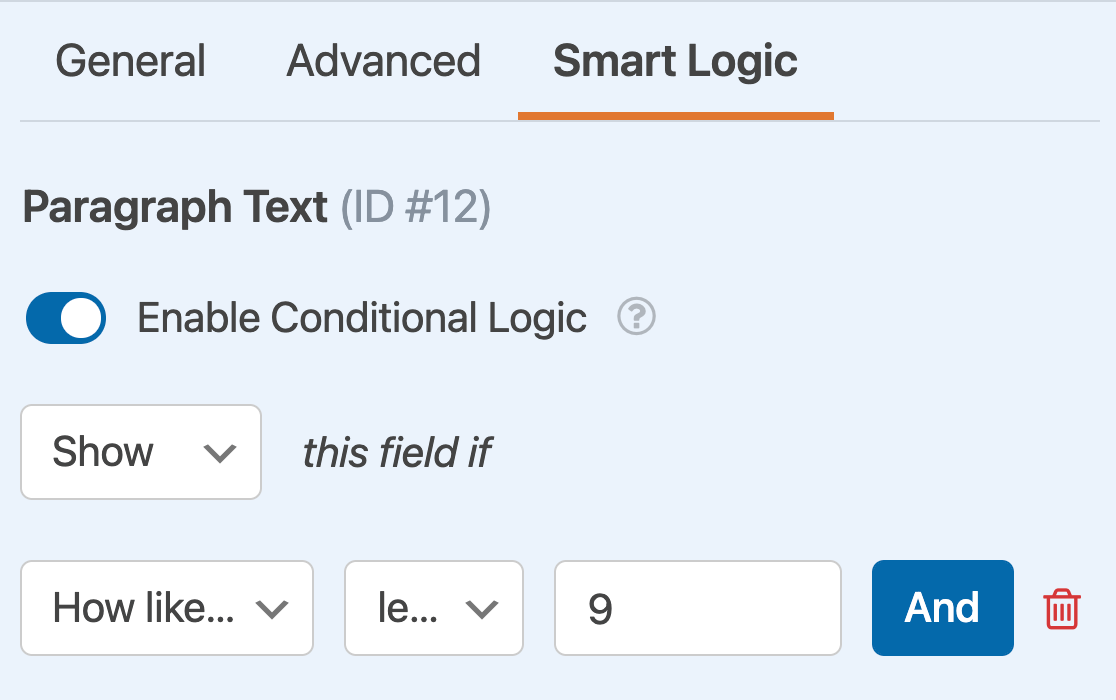
これにより、訪問者に適切な質問を表示することで、正確な顧客フィードバックを簡単に取得できます。
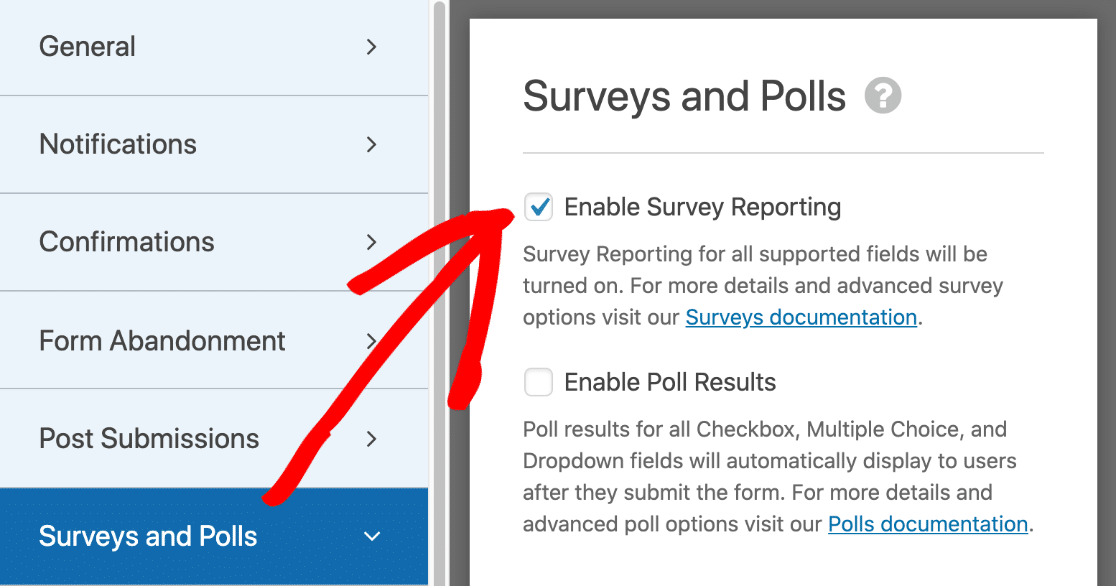
サイト上の任意のフォームでアンケートレポートを有効にすることもできます。これは、アンケートがすでに終了している場合でも機能します。
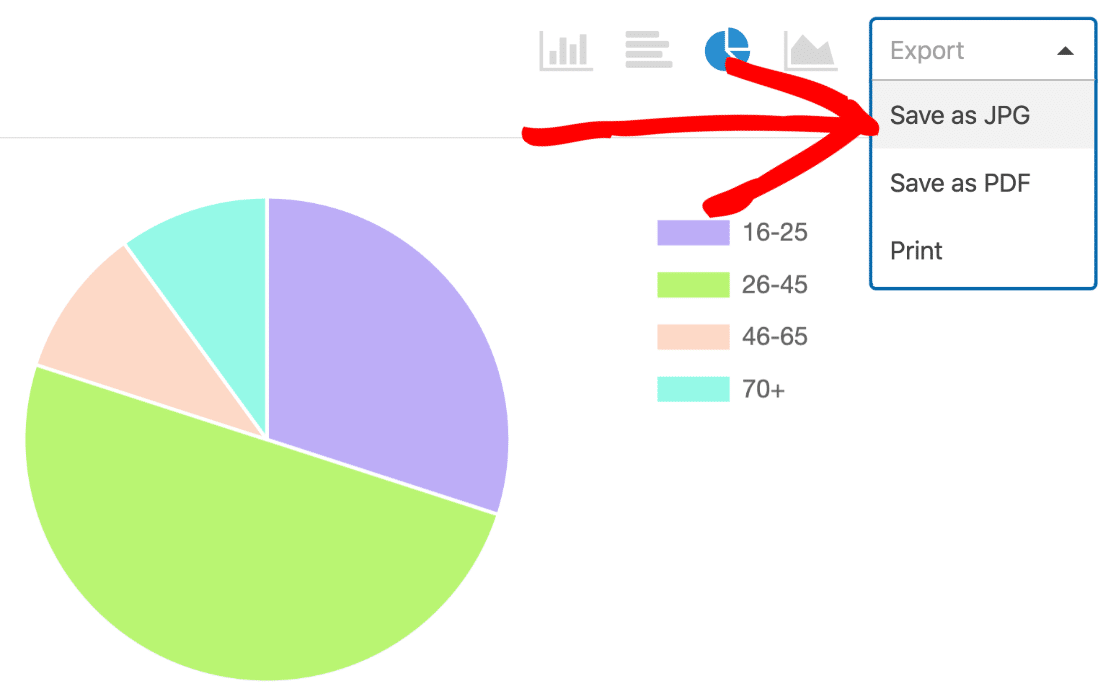
結果をPDFとしてエクスポートしたり、結果から個々の画像をダウンロードしたりすることも簡単です。
WPFormsのアンケート&投票アドオンを使用すると、次のことができます:
- 無制限のアンケートを作成
- 無制限の質問を追加
- 無制限の回答を取得
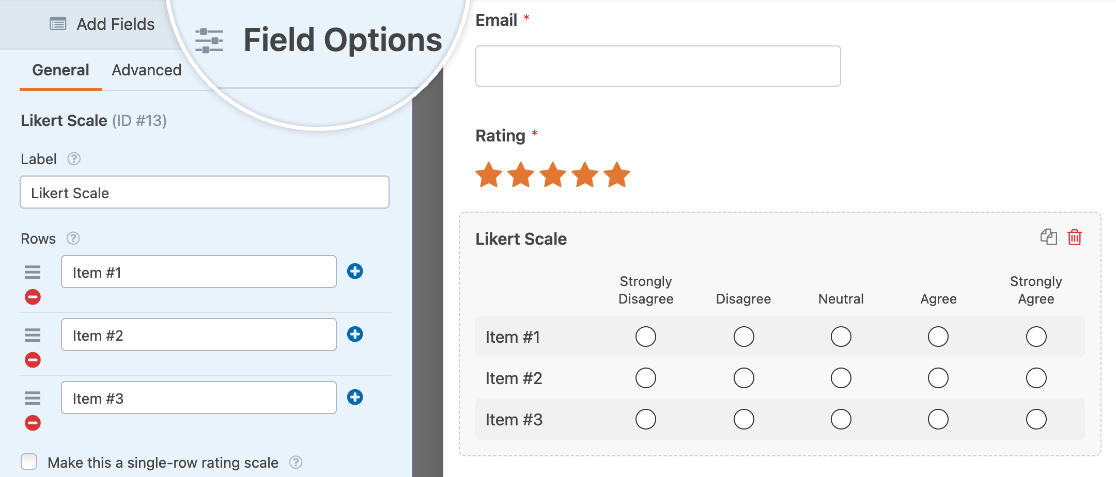
- リッカート尺度やネットプロモータースコアなどの高度なアンケートフィールドを使用
- 質問に一括回答選択肢をすばやく追加
- アンケートを気を散らさないランディングページに埋め込む
- アンケートにGDPR同意を追加
- 画像とブランディングを追加
- アンケート結果をWordPressに保存
- アンケートグラフを自動生成
- カスタマイズ可能なPDFアンケートレポートを生成
- 放棄されたアンケートからデータをキャプチャ
- フォームの有効期限を使用してアンケートを自動的に閉じる
- アンケートの最大回答数を設定する
もう1つの便利な機能をご紹介します。WordPressで任意のアンケートを簡単に公開できます。
つまり、WordPressですでに使用しているすべてのソーシャルメディア共有プラグインを使用でき、まったく新しい作業方法を学ぶ必要はありません。
回答があった場合、それらはWordPressダッシュボードに表示されます。一目で分析するのがこれ以上簡単なことはありません。
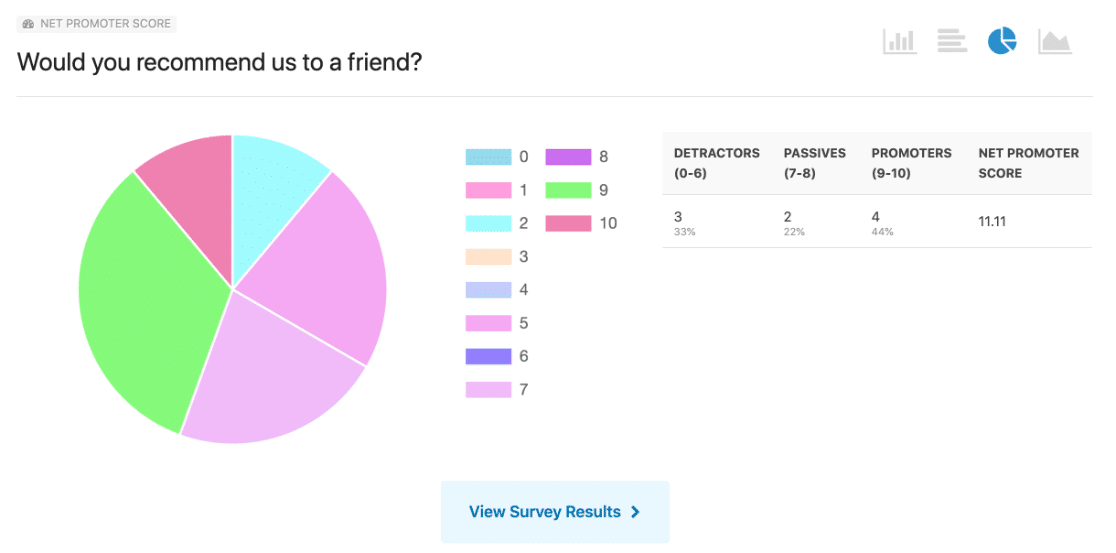
質問の種類によってレイアウトが異なります。WPFormsは自動的に適切なレイアウトを使用するため、データの最適な表示が得られます。
これらの美しいチャートを使用して、プロフェッショナルなアンケートレポートを作成することもできます。
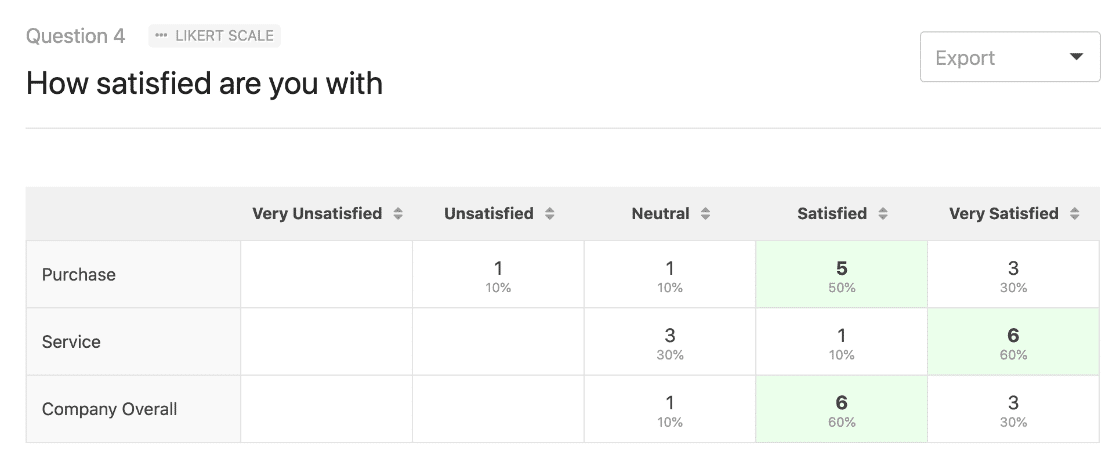
SurveyMonkey、Qualtrics、WPFormsを比較すると、WPFormsが最も直感的であることが明らかです。WordPressサイトをお持ちで、アンケート機能を追加したい場合は、迷う必要はありません。
SurveyMonkeyの機能
SurveyMonkeyはWebベースのアンケートビルダーです。市場調査担当者向けです。
SurveyMonkeyはQualtricsほど高度ではありません。同じワークフローや分析ツールはありません。良い点としては、研修コースに参加しなくても使い方がわかるようになります。
最初から始めるか、テンプレートのいずれかを使用できます。
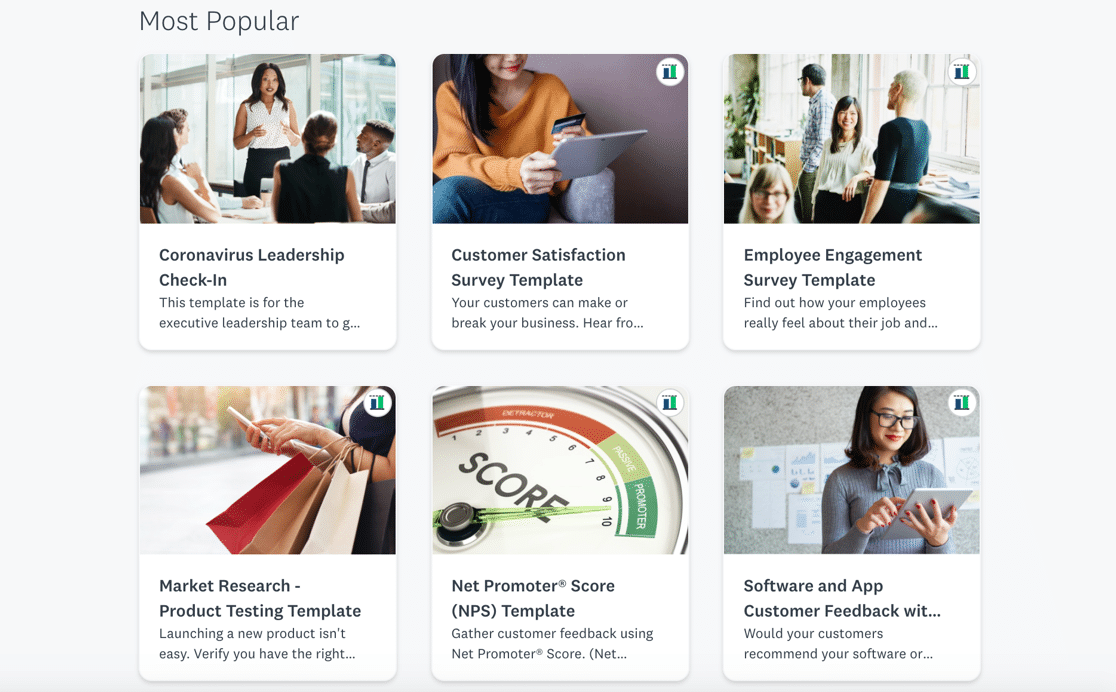
そして、ビルダーで質問をカスタマイズします。
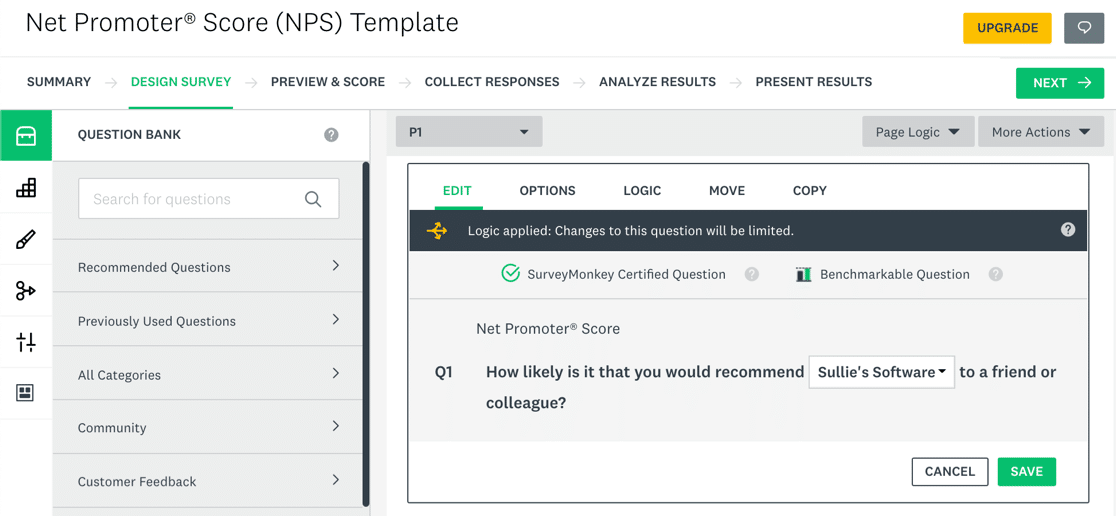
質問バンクには、アンケートを迅速に進めるために使用できるいくつかのプリセット質問があります。ドロップダウンを使用して、言葉遣いをわずかに調整できます。
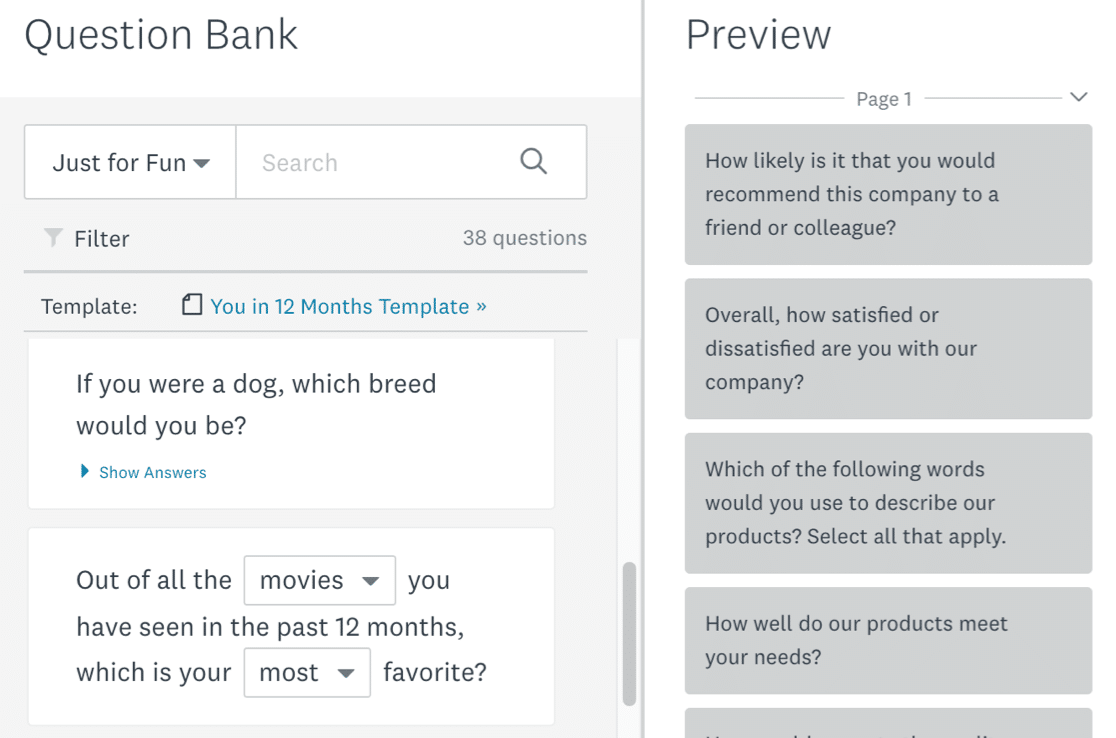
SurveyMonkeyを使用すると、次のことができます。
- アンケートをSPSSにエクスポートする
- Salesforce連携を設定する
- 回答のパイピングを設定する
- 支払いを受け付ける
- ファイルアップロードを受け付ける
- 多言語アンケートを作成する
- ホワイトラベルアンケートを作成する
SurveyMonkeyの大きな欠点は、自己完結型プラットフォームであることです。そのため、WPFormsのようにWordPressと簡単に連携することはできません。
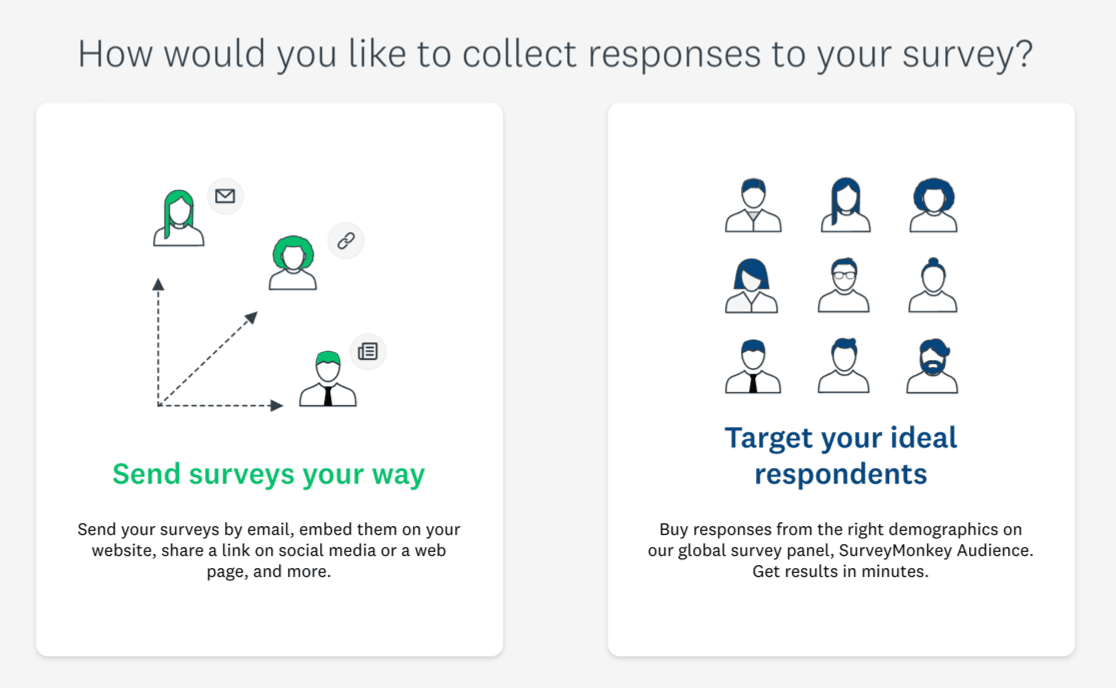
アンケートを埋め込みたい場合は、コードをコピーしてWordPressサイトのHTMLブロックに貼り付ける必要があります。
SurveyMonkeyはフォームビルダーではないことも重要です。そのため、サイトの他のタイプのフォームを作成するために使用することはできません。
Qualtricsの機能
Qualtricsは非常に強力なアンケートプラットフォームです。大量のデータを収集する大企業や大学向けに設計されています。
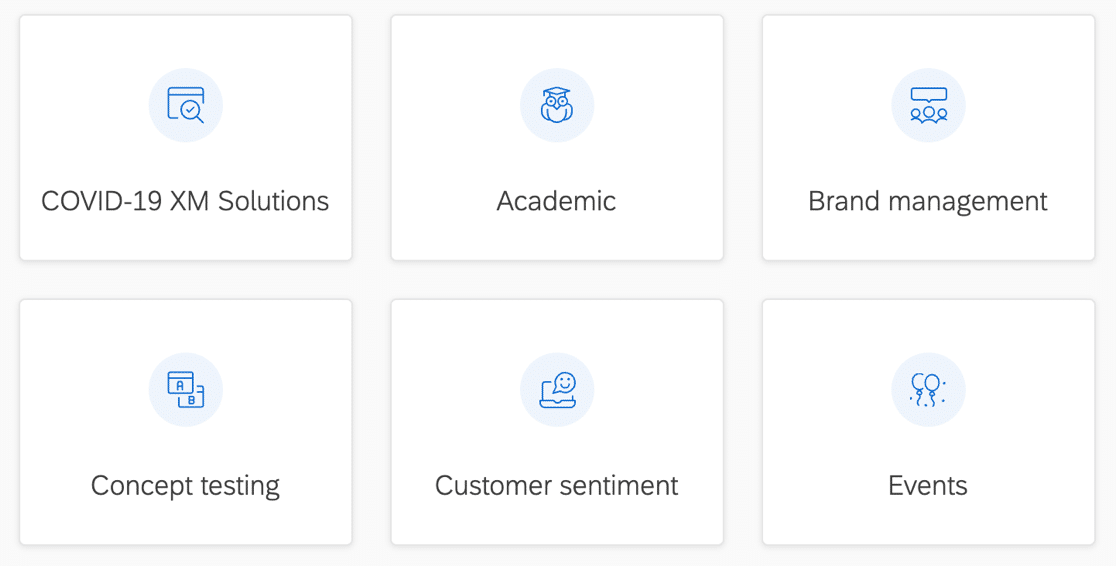
Qualtrics内のアンケートツールは、CoreXM製品の下にグループ化されています。Qualtricsの古いレビューを読むと、以前はQualtrics Research Coreと呼ばれていたことに気づくでしょう。
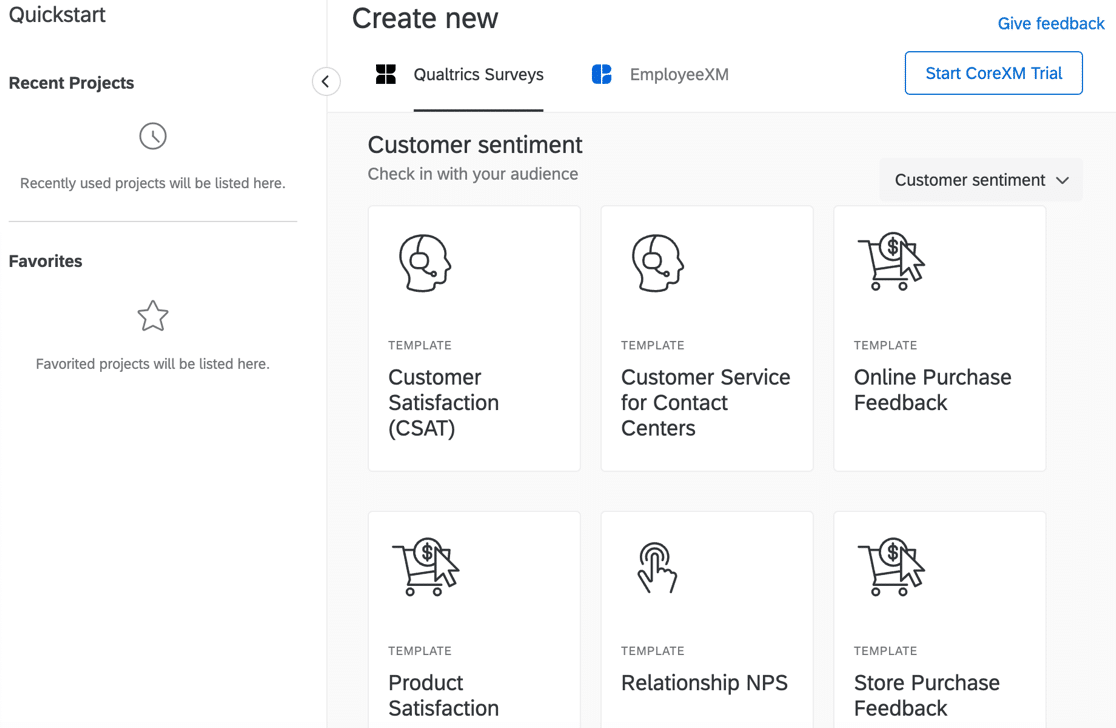
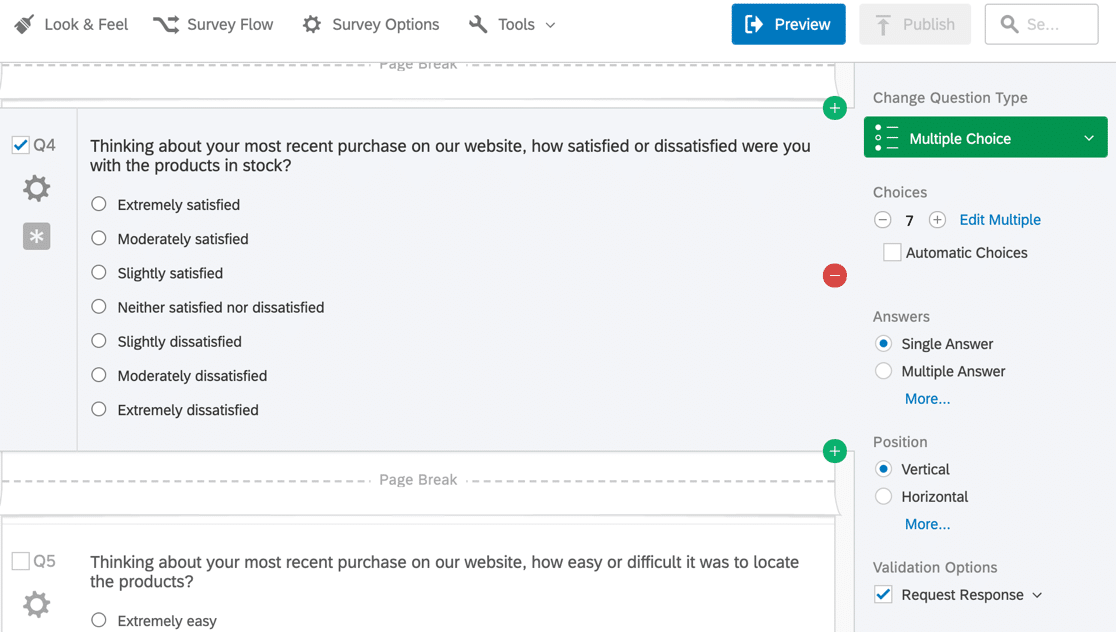
質問ビルダーはSurveyMonkeyに似ていますが、オプションは右側にあります。
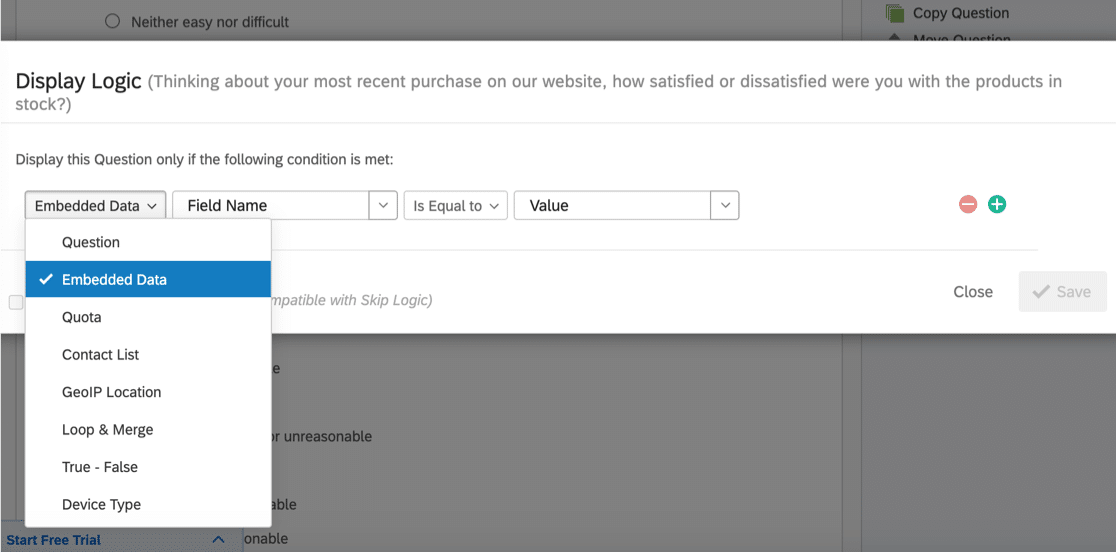
さまざまな種類のアンケートロジックを使用して、回答者をさまざまな方法でアンケートに誘導できます。
この質問には8つの可能な条件があるため、非常に複雑なフローを作成できます。
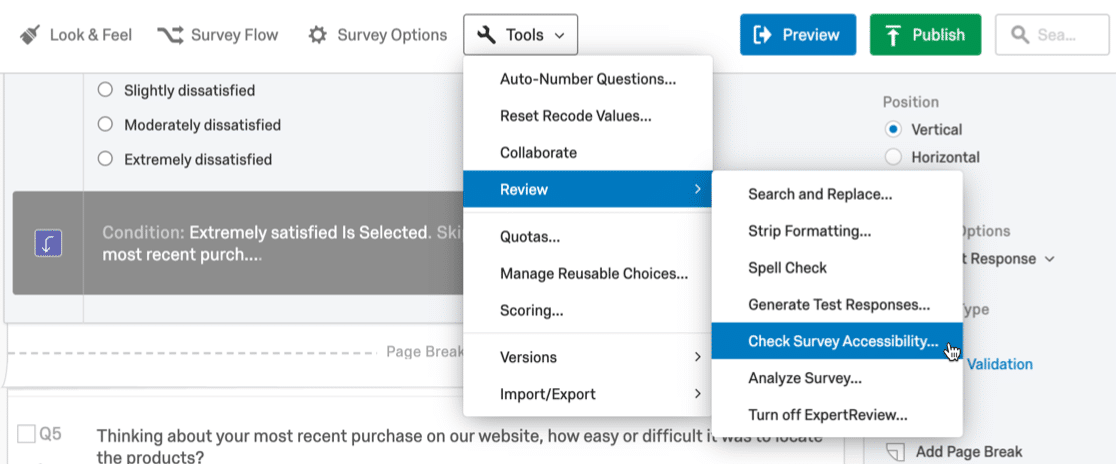
ツールメニューを使用すると、質問の再コーディングやスコアリングなどの設定を制御できます。ここのツールのほとんどはエンタープライズグレードの顧客向けです。
多くの組織が、ユーザーがアンケートの送信を開始する前にQualtricsトレーニングに費用を払う理由がわかります。
Qualtricsを使用すると、次のこともできます。
- 非常に複雑なプロジェクトを作成する
- 自動化されたアクションを使用してCRMにデータを共有する
- データを共有およびエクスポートする
- Qualtrics APIを使用して回答を操作する
一部の組織では、これらのツールのすべてが絶対に不可欠になります。ビジネスや非営利団体の調査やアンケートでは、Qualtricsは投資収益率が高くない可能性が高いです。
SurveyMonkey vs Qualtrics vs WPForms 使いやすさ
ビジネスや非営利団体向けにこれらの3つのアンケートツールを検討している場合は、使いやすいものを購入することが重要です。次に学習曲線を見てみましょう。
WPFormsの使いやすさ
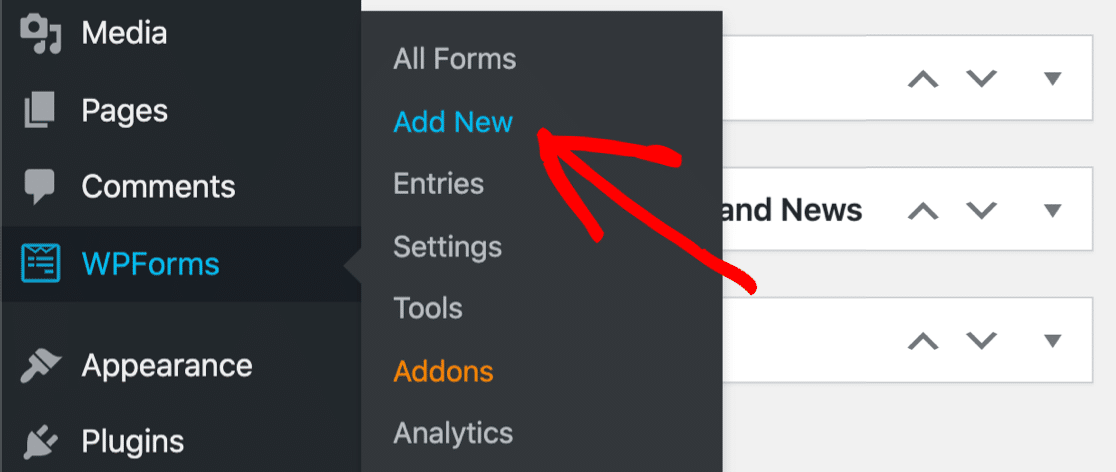
WPFormsは、世界最高のブログプラットフォームであるWordPress内に構築されています。ユーザーがすでにWordPressを使用している場合、ダッシュボードに直接アンケートおよび投票ツールを追加することは、あなたにとって簡単な決断となるでしょう。
フォームを追加するのと同じくらい簡単にアンケートを追加できます。
WPFormsでは、簡単なドラッグアンドドロップインターフェイスを使用して、あらゆる種類のアンケートまたは投票を作成できます。フォームビルダーはフルスクリーンウィンドウで開くため、作成中にアンケートを確認するのに十分なスペースがあります。
使いやすさに関しては、これ以上簡単なことはありません。トレーニングは不要です!
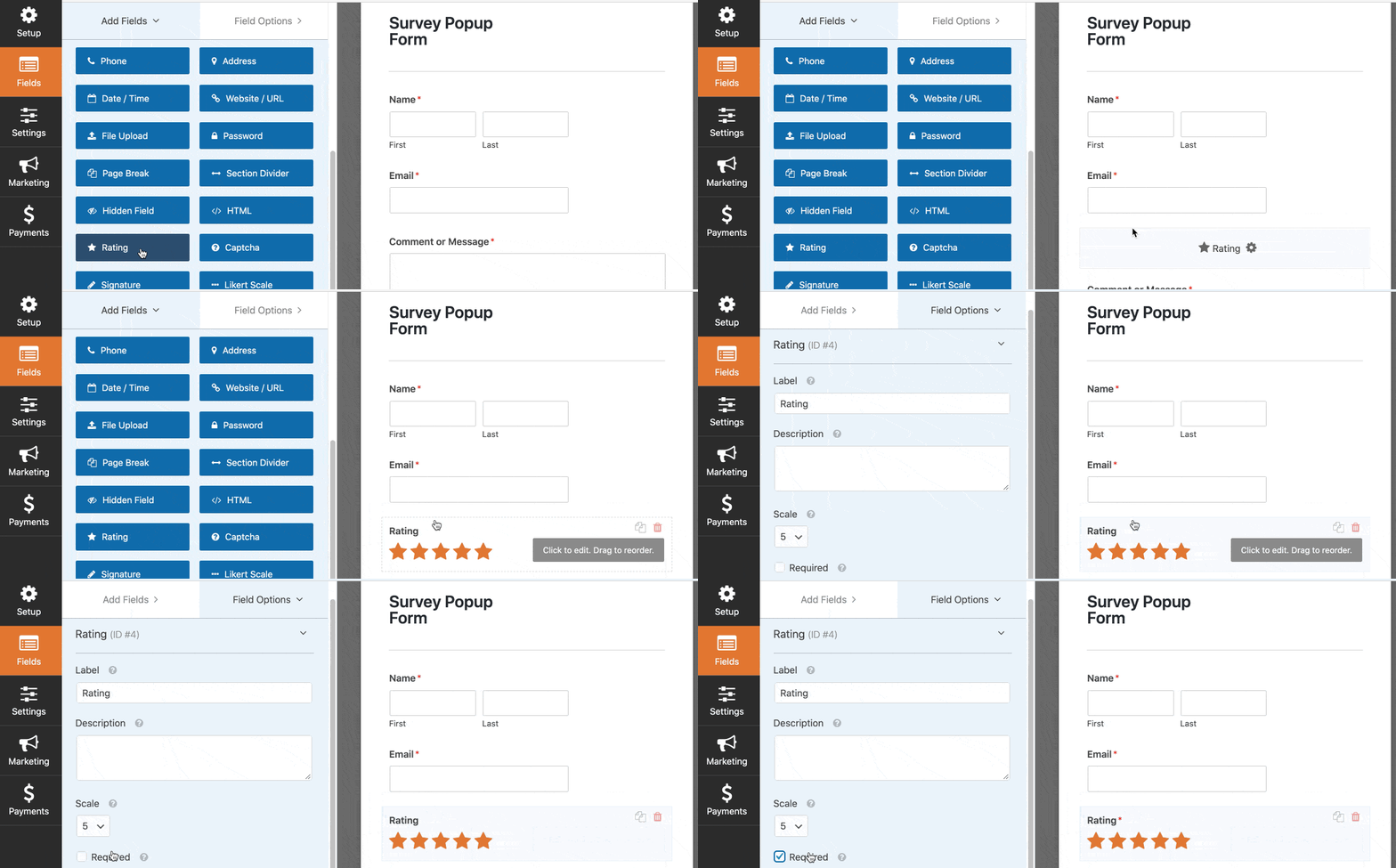
左側には、すべてのアンケートの質問が1つのパネルに表示されます。右側には、フォームのライブプレビューが表示されます。
フィールドをクリックすると、質問と回答を簡単にカスタマイズできます。
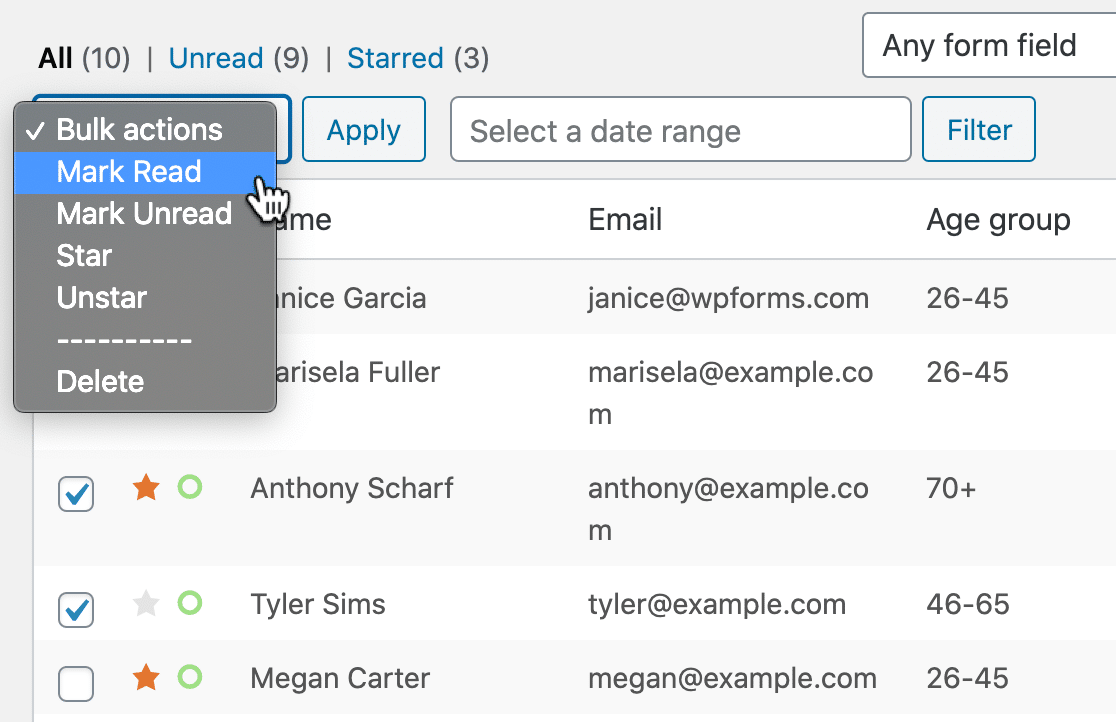
アンケートが完了したら、WordPress内で結果を分析できます。
これにより、承認されたWordPressユーザーは誰でも簡単にアンケートの回答に参加して管理できます。
ご覧のとおり、WPFormsを使用すると、組織内の誰でも簡単にアンケートを発行してすぐに送信できます。
SurveyMonkeyの使いやすさ
SurveyMonkeyとQualtricsのユーザーインターフェイスを見ると、アンケートビルダーの動作方法にはいくつかの明確な類似点があります。
ほとんどの場合、SurveyMonkeyの質問ビルダーで作業することになります。中央のパネルに読み込まれます。
一部の質問はすばやくカスタマイズできるため、質問の文言をすばやく変更できます。
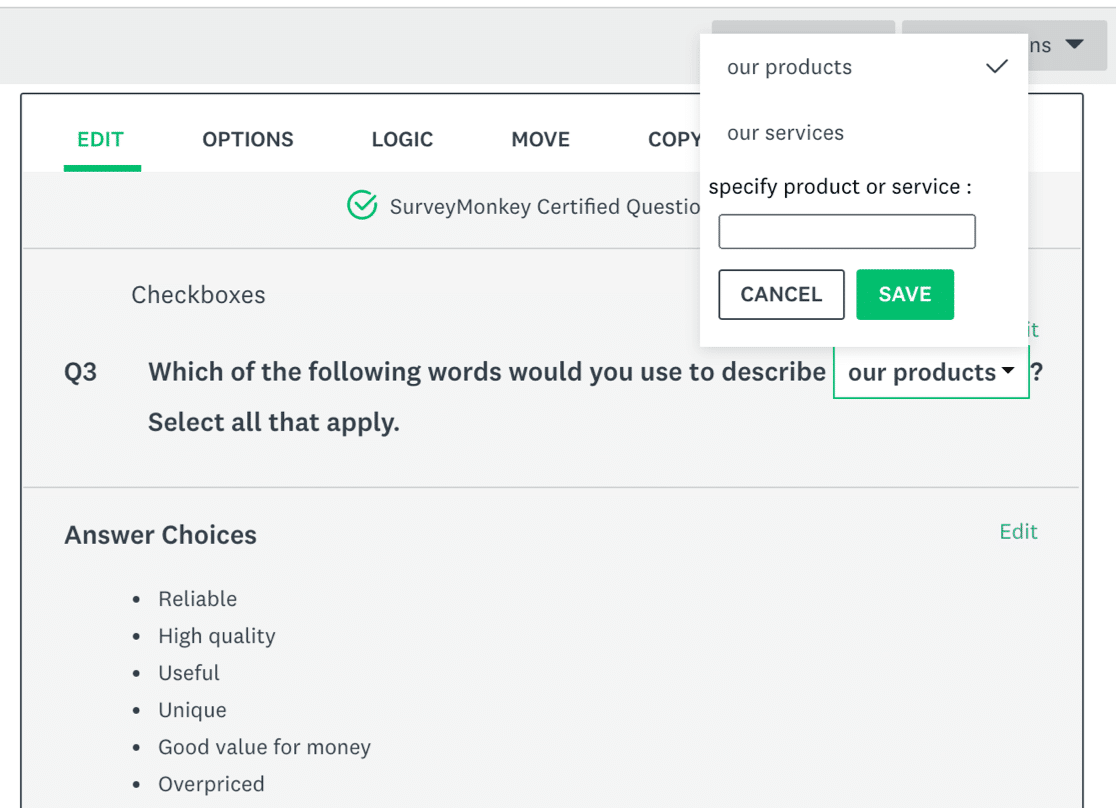
SurveyMonkeyの至る所で、Audienceサービスへのアップセルが表示されます。ここでは、SurveyMonkeyにアンケートの送信を依頼できます。市場調査を実施している場合は、多くのオーディエンスが必要になるため、アンケートの実施が容易になります。しかし、多くのビジネスではその機能は必要ないでしょう。
最後に、SurveyMonkeyにはアンケートのエラーをチェックするシステムもあります。テンプレートの1つをチェックツールで実行したところ、デフォルトの文言にいくつかの問題が見つかりました。
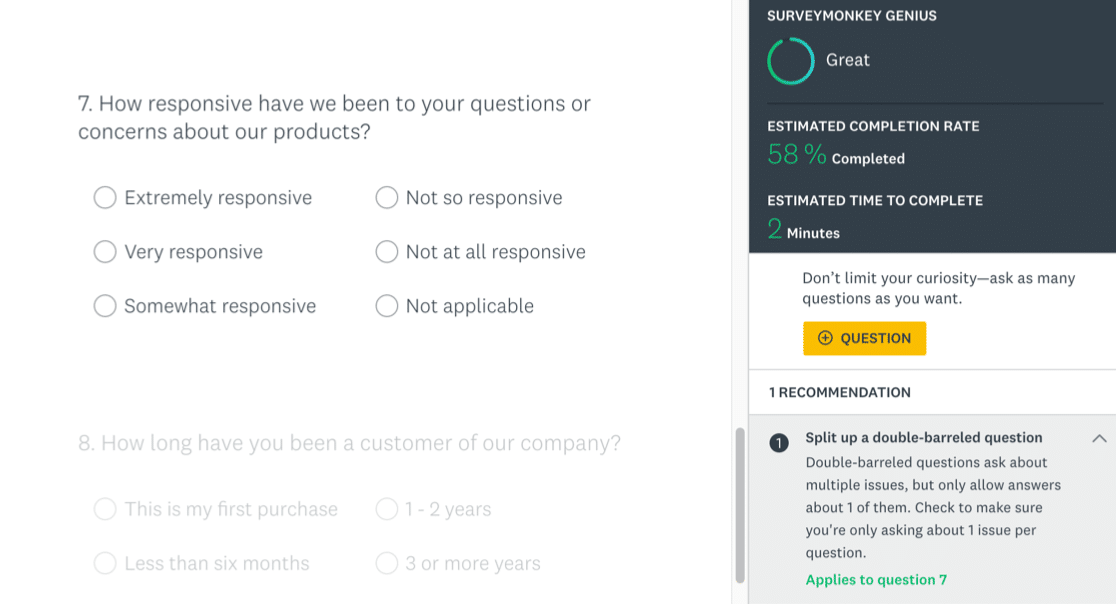
市場調査ツールの使い方を知っていれば、SurveyMonkeyは操作しやすいでしょう。しかし、ユーザーインターフェイスは散らかりすぎていると感じるかもしれません。中小企業や非営利団体は、このオンラインアンケートツールに少し圧倒される可能性が高いでしょう。
Qualtricsの使いやすさ
SurveyMonkey、Qualtrics、WPFormsを比較すると、Qualtricsは間違いなく学習するのが最も難しいです。
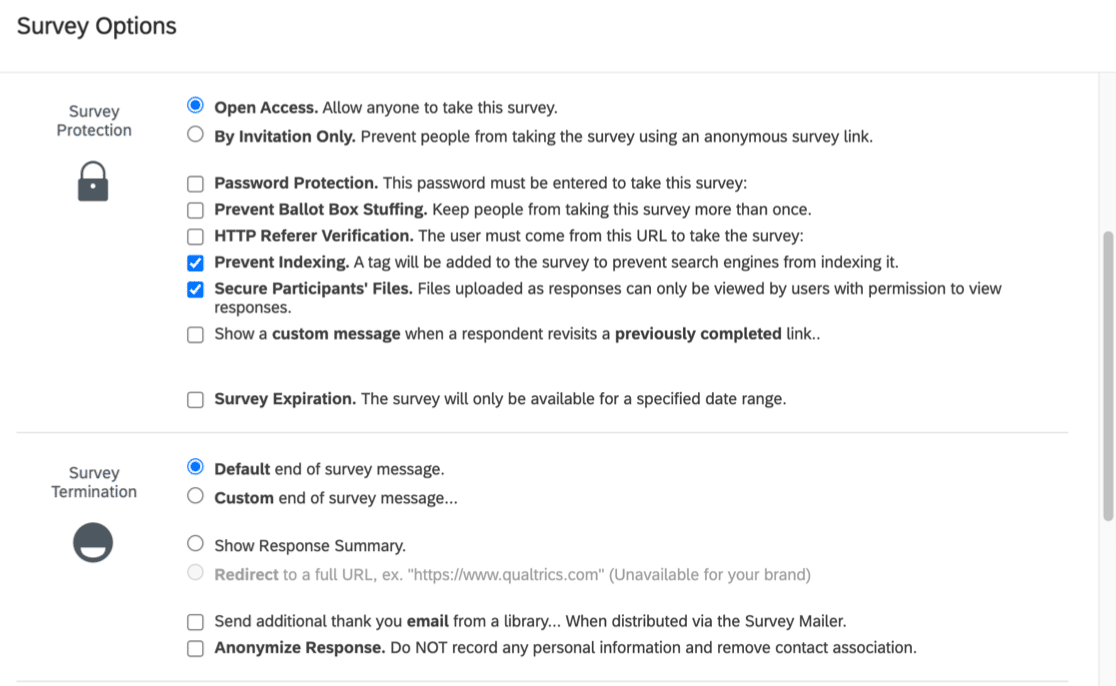
質問ビルダー自体は、さまざまなオプションやメニューが満載されているにもかかわらず、クリーンで広々としています。しかし、質問タイプのいくつかをカスタマイズするには開発者が必要になり、オプションが多数あるため、迷路に迷い込みやすいです。
たとえば、下のスクリーンショットは、単一プロジェクトのオプションの小さなセクションを示しています。これは非常にうまくレイアウトされていますが、最初のライブアンケートを送信する前に、すべての機能が何をするのかを学ぶ必要があります。
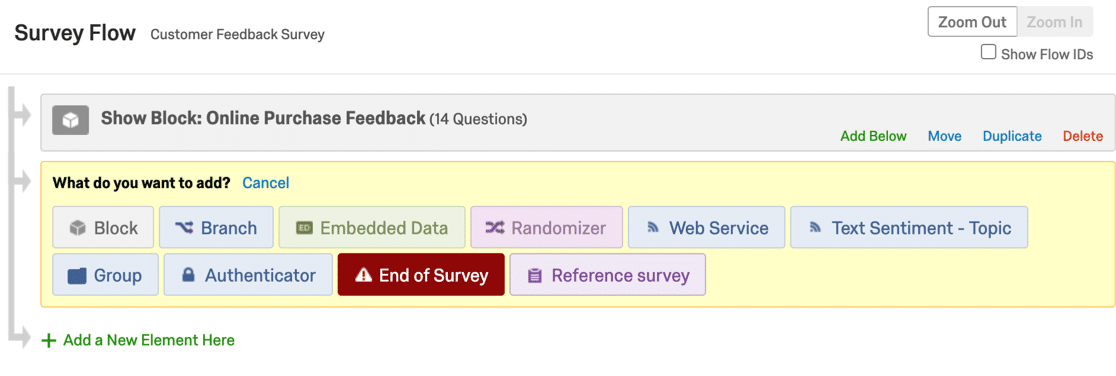
Qualtricsではフローの作成も可能で、異なるアンケートを1つの大きなプロジェクトに接続する方法です。これも非常に専門的であり、ほとんどの新規ユーザーはこれらのオプションをすべて理解するのに助けが必要でしょう。
アンケート用のテーマもいくつかあります。それらがそれほど良く見えないことに驚きました。ここで選択したテーマはコントラストが悪く、一部の人が読むのが難しいでしょう。
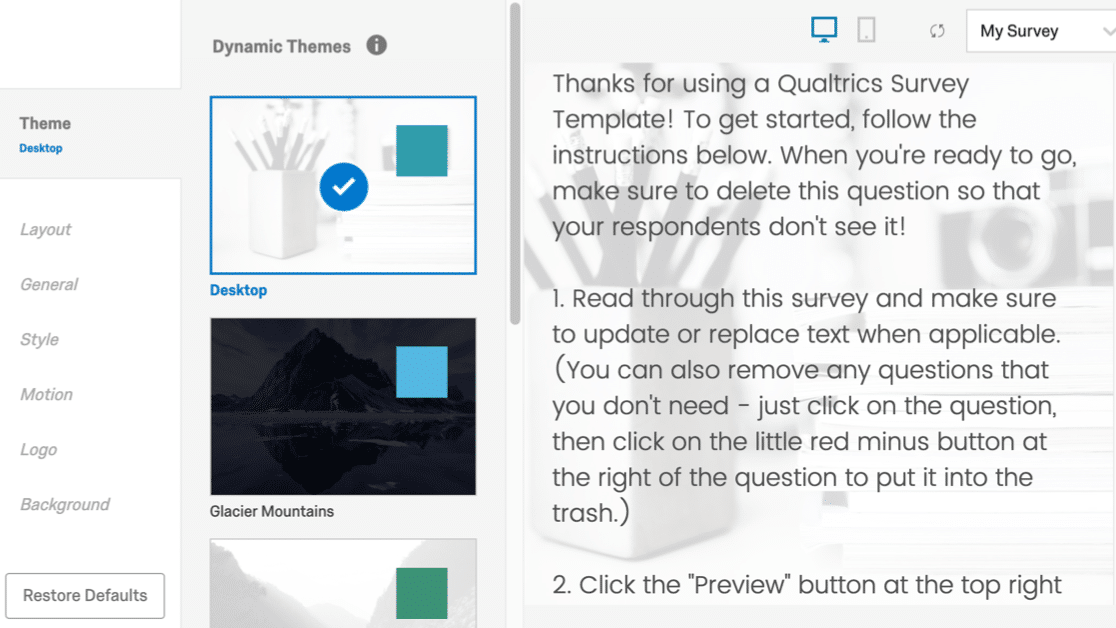
テーマの基本的な設定は変更できますが、より高度なテーマカスタマイズを行いたい場合は開発者が必要です。
共有オプションなど、ツールのいくつかの領域は比較的使いやすいです。しかし、WordPressとの統合がないため、ウェブサイトにアンケートを公開するにはWPFormsよりも時間がかかります。
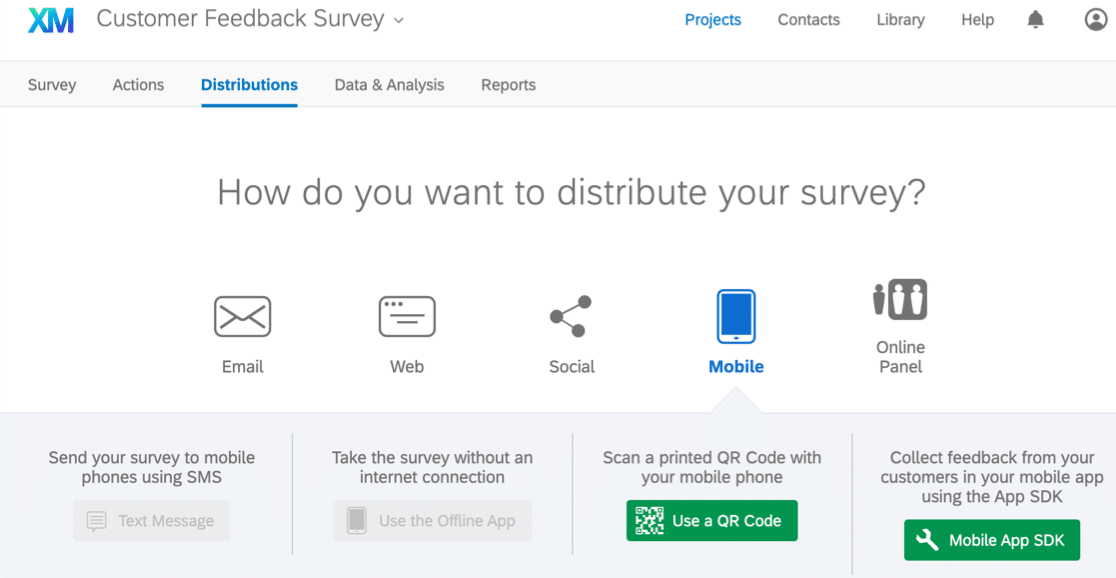
要するに、Qualtricsは巨大であり、それはエンタープライズリサーチツールの特別なカテゴリに位置づけられます。このプラットフォームでは、サインアップしてその日にアンケートを送信することを期待できません。
サポート:SurveyMonkey vs Qualtrics vs WPForms
これらのツールはすべて、カスタマーサポートとオンラインヘルプリソースを備えています。具体的に何が含まれているか見てみましょう。
WPFormsサポート
WPFormsの有料版のユーザーは、チケットシステムを通じてパーソナルサポートにアクセスできます。サポートチームは、月曜日から金曜日の午前9時から午後5時(太平洋標準時)まで対応しています。
サポートにアクセスするには、プラグインの購入に使用したのと同じ詳細でログインするだけです。そこから簡単にチケットを送信できます。
また、3つのオンラインヘルプリソースがあります。
- WPForms VIPサークル、ユーザーがヒントやアイデアを交換できるプライベートFacebookグループ。
- 明確で読みやすいプラグインのドキュメント。
- プラグインを拡張および適応させたい人のための開発者ドキュメント。
無料版のWPForms Liteのユーザーは、公式WordPressプラグインフォーラムでサポートにアクセスできます。
SurveyMonkeyサポート
SurveyMonkeyのユーザーは、最初にソフトウェアのさまざまな機能と設定を説明するナレッジベースに誘導されます。
ヘルプを得るためにチケットを送信することは可能ですが、フォームにアクセスする前にアンケートに回答する必要があります。サポートチームは、東部標準時の午前3時から午後8時まで対応しています。
一部の有料プランでは電話サポートが利用可能です。
Qualtricsサポート
Qualtrics CoreXMサポートは、電話、ライブチャット、メールで利用できます。チームは月曜日から金曜日の午前5時から午後5時(山岳部夏時間)まで対応しています。
Qualtricsサイトには、公開コミュニティフォーラムもあります。
Qualtricsには、アンケートツール、APIなどをカバーするナレッジベースがあります。ただし、サポートチームはカスタムコードのサポートは行いません。多くのカスタマイズには開発者サポートが必要であることを考えると、一部のビジネスユーザーにとっては問題となる可能性があります。
価格:SurveyMonkey vs Qualtrics vs WPForms
最後に、SurveyMonkeyとQualtrics、WPFormsの価格を比較して、どのプラットフォームが最も価値があるかを見てみましょう。
WPForms の料金
WPFormsには無料版があり、WordPressサイトで無制限のフォームを作成できます。これは永久に無料です。ただし、条件はありません!
アンケートおよび投票アドオンを使用するには、Proライセンス以上が必要です。
Proライセンスは年間399ドルからで、以下が含まれます。
- すべてのアンケートフィールド
- すべてのアンケートレポート機能
- 無制限のユーザー、アンケート、回答

このスクリーンショットはセール期間中に撮影したものです。このセールがまだ利用可能か確認してください!
アンケートおよび投票機能に加えて、WPFormsのProバージョンには以下の機能も含まれています:
- ジオロケーションアドオン – 回答者の位置情報を自動的に取得します。詳細については、おすすめのジオロケーションプラグインのリストをご覧ください。
- オフラインフォームアドオン – Wi-Fiが不安定な場所やオフラインでアンケートを実行します。WPFormsはインターネット接続がない場合でもすべての結果をキャプチャします。
- ユーザー遷移アドオン – 訪問者がサイトをどのように移動してフォームを送信するかのパスを確認します。
- 保存と再開アドオン – お客様がいつでも途中保存したエントリを再開できるようにします。
- Zapier連携 – アンケート結果やフォーム送信を、他の何百ものアプリやサービスに送信します。
したがって、年間1回の料金で、ビジネス用の完全なアンケートツールとプロフェッショナルなWordPressフォームビルダーを入手できます。
SurveyMonkeyの料金
SurveyMonkeyには、ビジネスユーザーと個人ユーザーで料金が異なります。個人プランはすべて1ユーザーライセンスに基づいています。
ここでの最も安いプランはWPForms Proと同じくらいの価格ですが、はるかに制限があります。たとえば、月に5,000件の回答しか取得できませんが、WPFormsでは無制限の回答を取得できます。
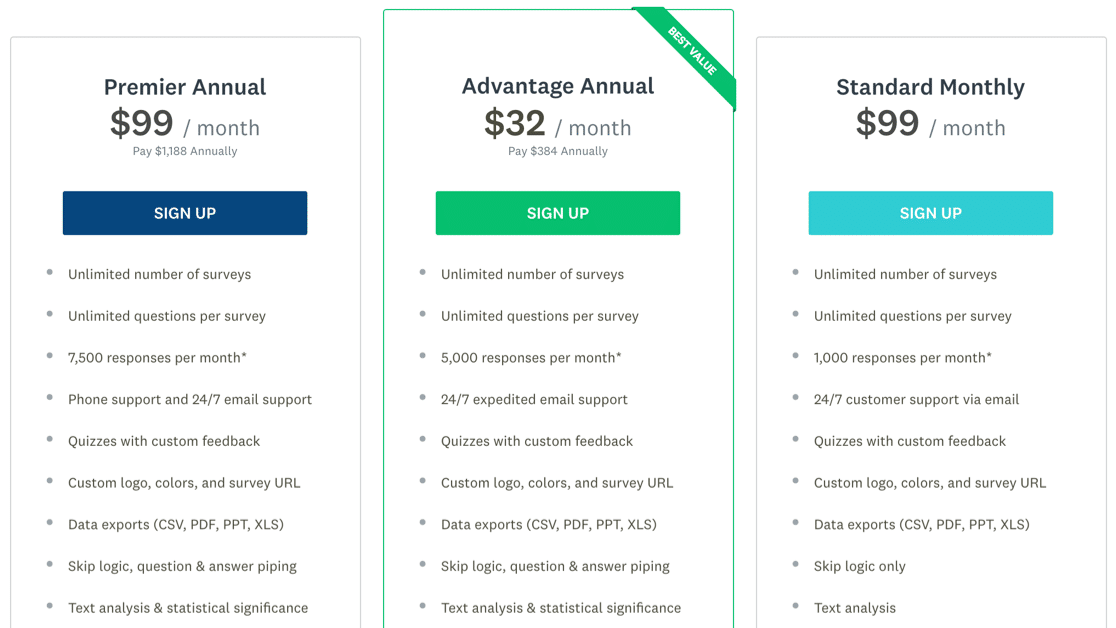
SurveyMonkeyのビジネスプランは、見出しの料金を比較すると安く見えます。しかし、表示されている価格は1ユーザーあたりのものであることを忘れないでください。ほとんどのビジネスでは複数のユーザーのライセンスを購入する必要があるため、チーム全体でコストがすぐに積み上がります。
最後に、SurveyMonkeyには無料プランがあります。このスクリーンショットは、その制限のアイデアを与えてくれます。
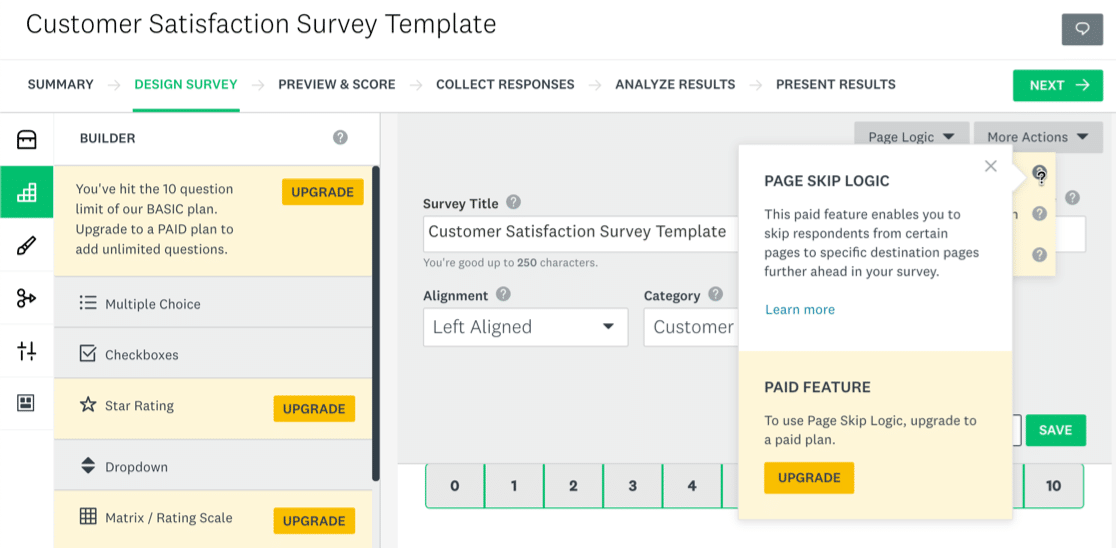
オレンジ色でマークされているすべての領域は有料機能です。したがって、無料プランは実際には試用版のようなものです。アンケートへの回答は40件しか表示できません。そのため、それ以上の回答があった場合は、アクセスするために支払いが必要になります。
Qualtricsの料金
Qualtricsは料金を公開していませんが、当社の調査によると、最も基本的なライセンスでも月に数百ドルかかることが予想されます。
無制限のリソースと質問タイプを取得すると、さらにコストが増加します。
テスト用に、Qualtricsには無料プランがあります。これは試用目的でのみ役立ちます。なぜなら、最大100件の回答を持つ1つのアンケートしか実行できないからです。機能の試用に問題はありませんが、これを実際のアンケートに使用できるビジネスはほとんどありません。
最適なアンケートソリューションはどれですか?
すべての比較を考慮すると、アンケートや投票を実行したい企業や非営利団体にとって、WPFormsが最良のツールであると考えています。
なぜなら:
- WPFormsは強力なアンケート機能と優れたレポートツールを備えています。
- ドラッグアンドドロップフィールドを使用して、簡単にアンケートを作成できます。
- サポートチームは素晴らしく、オンラインリソースも豊富にあります。
- Proプランは、SurveyMonkeyとQualtricsを比較しても、はるかに手頃な価格です。
- 使用制限がなく、チームが成長してもライセンスを追加し続ける必要はありません。
- すべてのアンケートフィールドが1つのプランに含まれています – 追加のアップグレード費用を継続して負担する必要はありません。
- WordPressと完全に統合された唯一のアンケートツールであり、アンケートの発行と共有がこれ以上ないほど簡単になります。
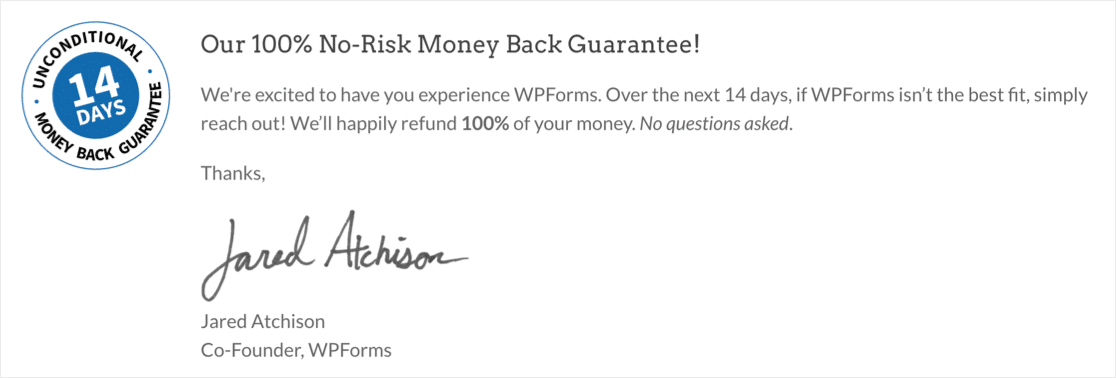
WPFormsでは、強力で、簡単で、高速なアンケートツールを作成するために尽力してきました。今日購入して、リスクなしでお試しいただけます。
そして、もしそれがあなたにとってうまくいかない場合は、理由の有無にかかわらず、払い戻しを受けることができます。
次に、アンケートの要約の書き方を学ぶ
WPFormsでアンケートを作成する準備はできましたか?調査結果と結果をどのように表示するかを学ぶ必要があります。
私たちはアンケート結果の要約の作成に関する優れたガイドを作成しました。WPFormsのグラフを使用して結果を提示する簡単な方法を示しています。
フォームの作成準備はできましたか?最も簡単なWordPressフォームビルダープラグインで今日から始めましょう。WPForms Proには多くの無料テンプレートが含まれており、14日間の返金保証が付いています。
もしこの記事がお役に立ったなら、WordPressの無料チュートリアルやガイドをもっと知るために、FacebookとTwitterでフォローしてください。





