


AI要約
SurveyMonkey、Alchemer(旧SurveyGizmo)、WPFormsを比較しますか?
この記事では、3つのプラットフォームの詳細を掘り下げ、以下の点で簡単に比較できるようにします。
- 機能
- 使いやすさ
- サポート
- 価格
3つのアンケートツールすべてに素晴らしい機能がありますが、最も高いROIをもたらすのはどれでしょうか?
オンラインアンケートの作成方法
WordPressのWPFormsプラグインを使えば、オンラインアンケートを簡単に作成できます。
WPFormsは最高のオンラインフォームビルダーです。500万以上のウェブサイトで使用されています。
Proバージョンにはアンケート&投票アドオンがあり、アンケートの作成や結果の可視化に必要なすべての機能が備わっています。
WPFormsには、自由にカスタマイズできる2,100以上のWordPressフォームテンプレートが用意されています。
WPFormsを購入した後、ログイン設定や新しいアンケートプラットフォームの学習に多くの時間を費やす必要はありません。WordPressダッシュボードにアンケート&投票アドオンをインストールするだけです。
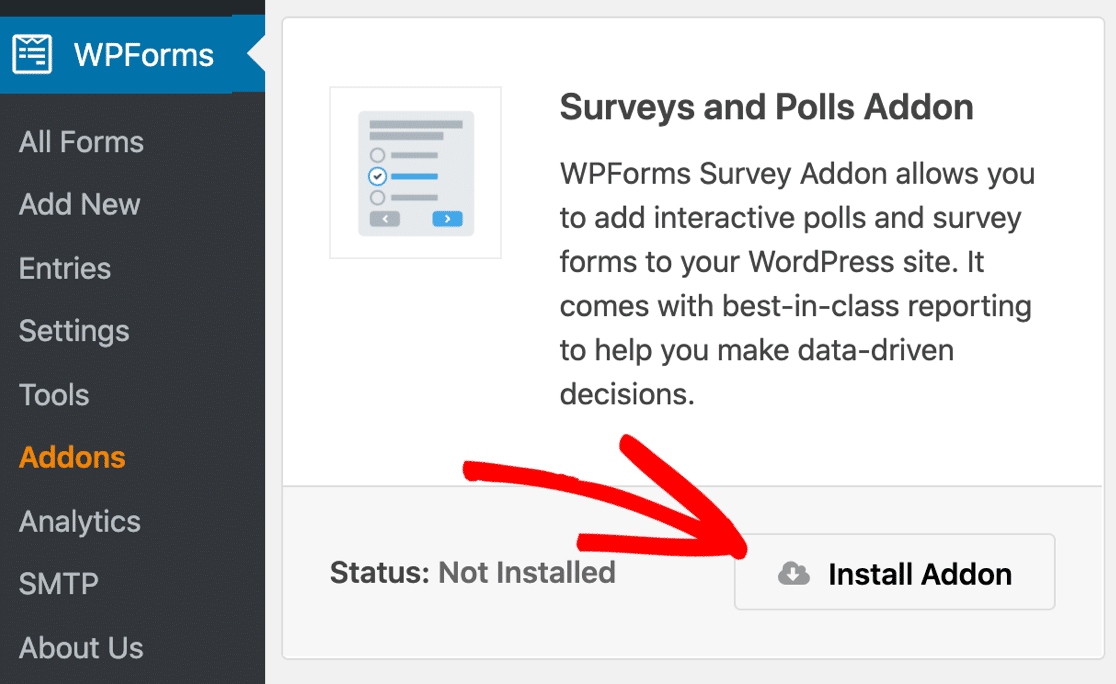
これで、WordPressでアンケートの作成をすぐに開始できます。
さて、最も簡単なアンケート作成方法がわかったので、他の選択肢と比較してみましょう。
比較:SurveyMonkey vs Alchemer vs WPForms
WPForms vs SurveyMonkey vs Qualtricsのレビューで述べたように、Qualtricsは大学や大企業を対象としています。しかし、WPForms、SurveyMonkey、Alchemerはすべてビジネスを対象としています。
詳細を見ていきましょう:
- 機能:使用できる質問の種類とアンケートの配布方法。
- 使いやすさ:ナビゲーションのしやすさと、学習の難易度。
- サポート:ヘルプの入手方法と、ヘルプドキュメントの品質。
- 価格:チーム全体で利用するために必要な費用。無料バージョンがある場合は、その制限についても確認します。
詳しく見ていく前に、簡単な比較表をご覧ください:
| SurveyMonkey | WPForms Pro | Alchemer | |
|---|---|---|---|
| 料金 | 無料 – $2,700 /年 | $399 /年 | $300 – $1,800 /年 |
| ユーザーシートが含まれる | 1 | 無制限 | 1 |
| 無制限のアンケート | はい | はい | はい |
| 無制限の質問 | はい | はい | はい |
| 無制限の回答数 | 選択したプラン | はい | はい |
| ホワイトラベルアンケート | 選択したプラン | はい | 選択したプラン |
| WordPress連携 | – | はい | – |
比較に進みましょう。
機能:SurveyMonkey vs Alchemer vs WPForms
オンラインアンケートツールを比較する際、最も多くの機能を持つものを購入したくなるかもしれません。しかし、機能が多すぎると、実際のアンケートの送信を開始するまでに時間がかかるため、チームの学習曲線も考慮する必要があります。
SurveyMonkeyの機能
SurveyMonkeyは市場調査プラットフォームです。ブラウザでアンケートを作成し、結果を分析できます。また、データをエクスポートして他のツールで分析することもできます。
SurveyMonkeyの典型的な顧客は中規模から大規模の企業です。これにより、次のことが可能になります。
- アンケートロジックを使用する
- 事前に作成された質問またはカスタム質問を追加する
- Salesforce連携を設定する
- 多言語アンケートを作成する
- 回答をさまざまな形式でエクスポートする
ほとんどの作業はアンケートビルダーで行われます。右側にある質問を確認できます。
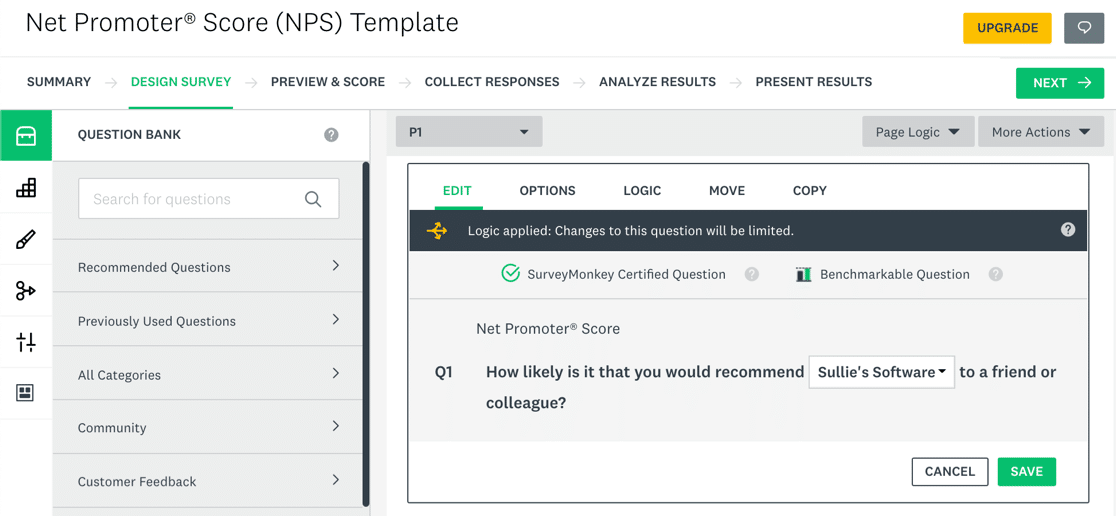
質問バンクは左側にあります。この機能はSurveyMonkey内で重点的に宣伝されています。一般的な質問を提供することで時間を節約するのに役立ち、それらを任意のアンケートにすばやく追加できます。
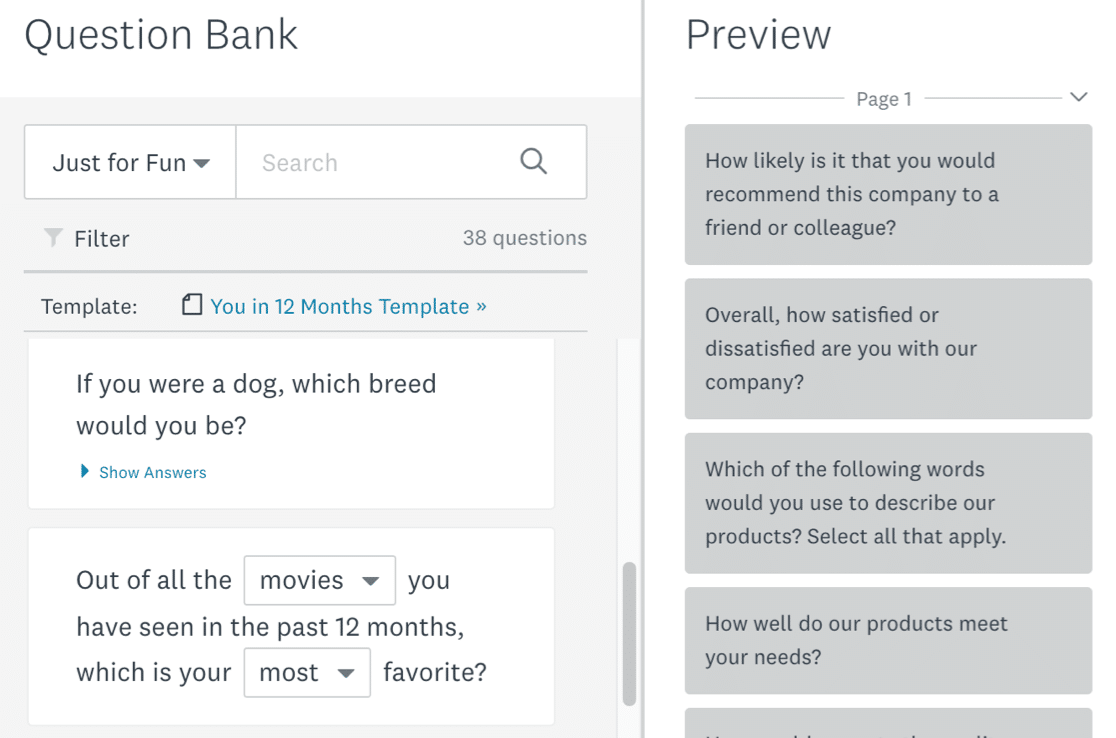
特定のトピックについて顧客または従業員にアンケートを実施する場合、質問バンクには探しているすべてのプリセットがない場合があります。これらの質問は、市場調査員がクライアントのために送信する、大規模で匿名性の高いアンケート用に設計されています。
また、質問のカスタマイズオプションは限られています。文言をあまり変更できません。
SurveyMonkeyでは、各アンケートに異なるロジックルールを設定して、以前の回答に応じて質問を進めることができます。考慮すべきロジックは6種類あるため、アンケートのすべてのオプションを設定するのは非常に困難な場合があります。
- ページランダム化
- 質問ランダム化
- ページスキップロジック
- ブロックランダム化
- 割り当て数
- カスタム変数
ここでも、これらの設定はすべて、クライアントの代わりにバイアスを回避する必要がある市場調査員にアピールします。多くの企業にとって、選択肢の数が多すぎると、助けになるよりもむしろ妨げになる可能性があります。
デザインに関しては、SurveyMonkeyには基本的なテーマセレクターがあります。無料版では、少数のプリセットから選択できます。これらのプリセットを調整したり、アップグレードしない限り、任意のアンケートにロゴを追加したりすることはできません。
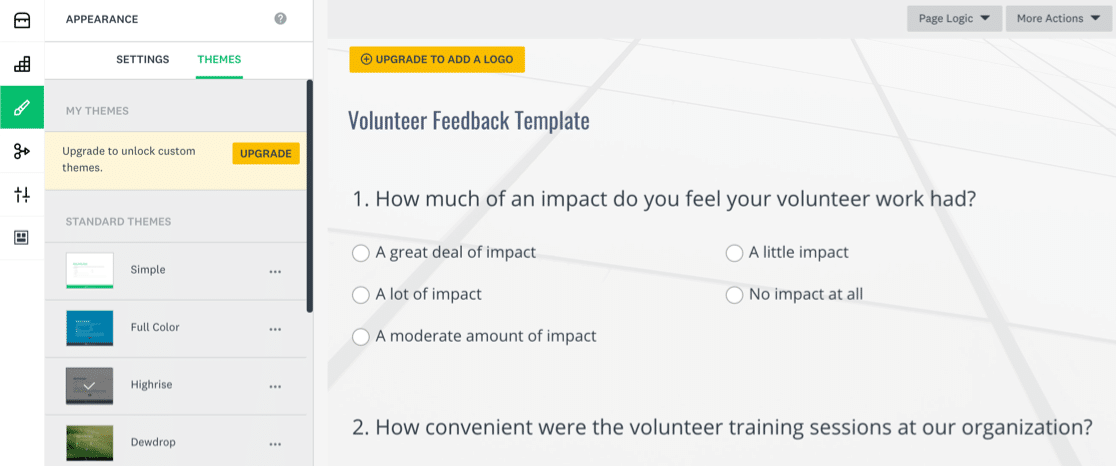
このプリセットリストでは、無料テンプレートのうち1つまたは2つだけが良好なコントラストを持っていました。他のものは、テキストの読み取りを困難にする暗い背景または背景画像を持っていました。
最後に、SurveyMonkeyではアンケートの回答者を購入することもできます。このサービスは大幅にアップセルされますが、ほとんどの企業はそれを必要としません。このオプションを非表示にできると、他の機能が画面スペースを占めることができるのに役立ちます。
Alchemerの機能
SurveyGizmoは2020年9月にAlchemerにリブランドされました。それは「楽しくて気まぐれな」名前を失いたかったと言っています。新しいブランディングは、古いSurveyGizmoのブランディングよりもフォーマルです。
最も高価なフルアクセスプランを試用しました。質問タイプの中には、チェックボックスやスターレーティングなど、ほとんどのツールで見られる基本的なアンケート質問があります。
ドラッグアンドドロップランキングフィールドなど、他のものは楽しくインタラクティブになるように設計されています。ただし、これらのフィールドは、ビジネスアンケートで頻繁に使用すると少しイライラする可能性があるため、少し興味を引くために控えめに使用するのが最善です。
Alchemerでドラッグアンドドロップランキングフィールドを設定する方法は次のとおりです。設定がポップアップウィンドウにあることに注意してください。
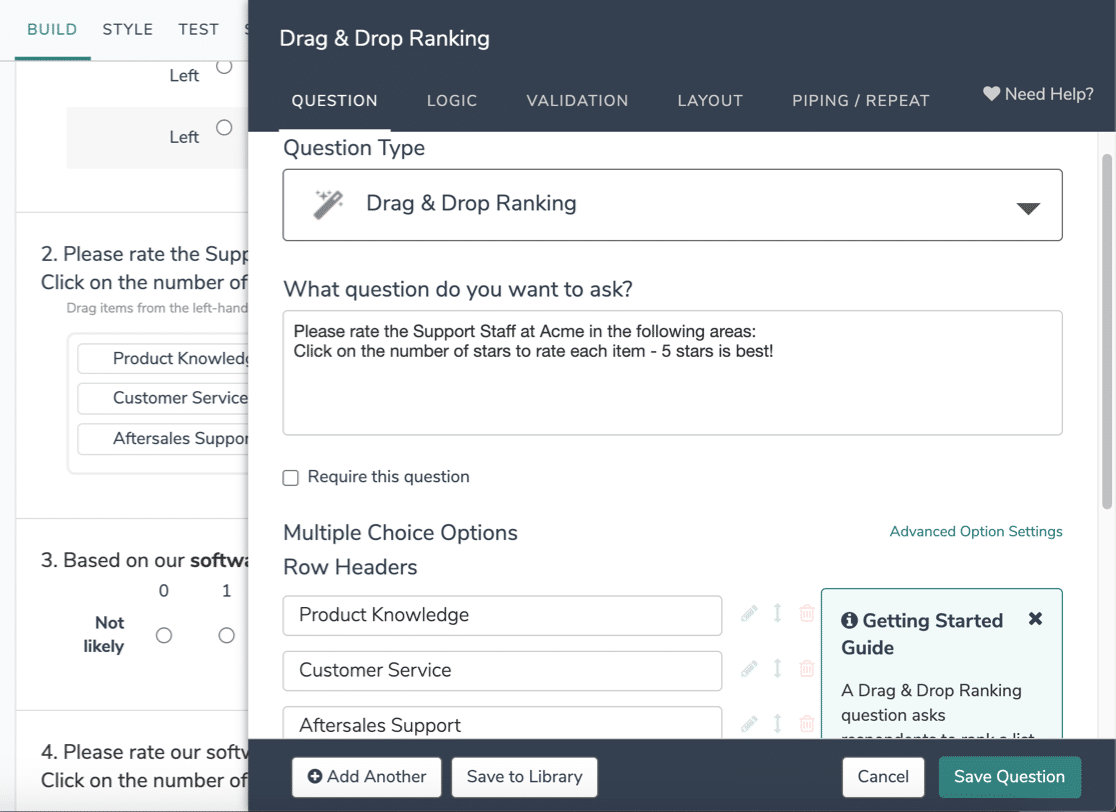
質問をカスタマイズすると、ロジック、レイアウト、検証オプションが上部のタブで見つかります。
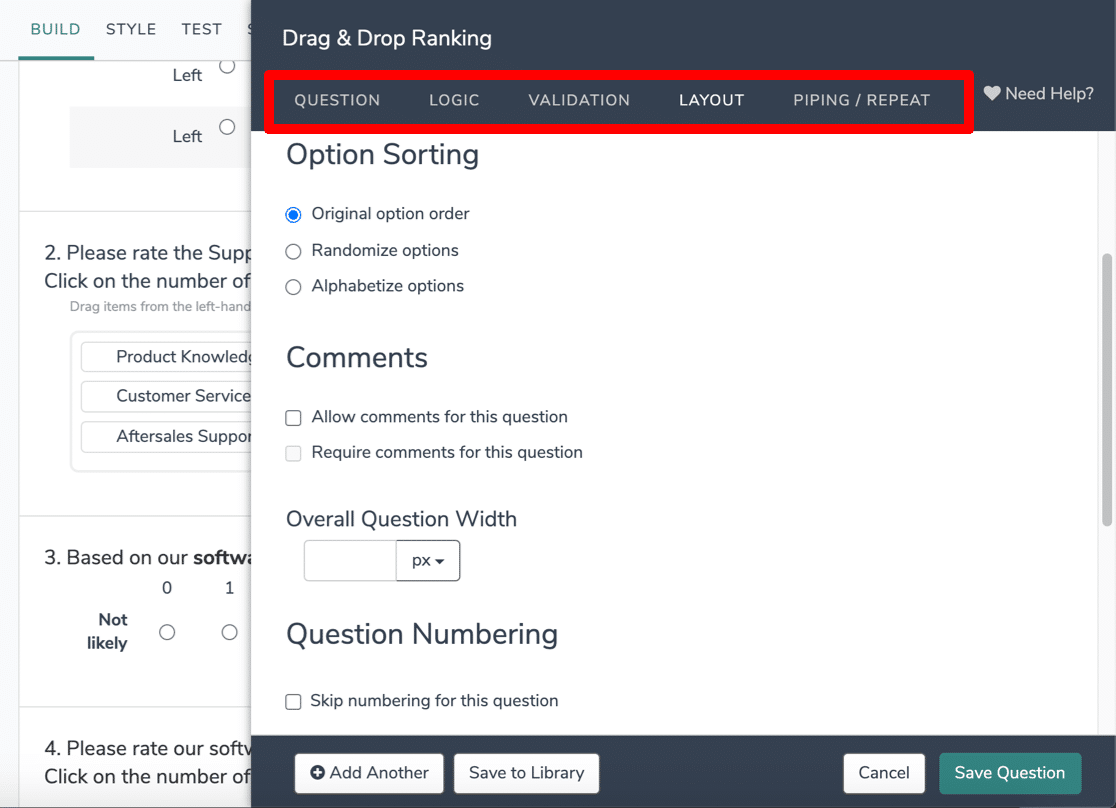
SurveyMonkeyと比較して、このインターフェイスはより多くのスペースを提供し、テキストも少し読みやすくなっています。
Alchemerをサードパーティのサービスやツールと統合することもできます。たとえば、ソーシャルメディアでアンケートを共有できます。ただし、無料版にはこの機能はありません。
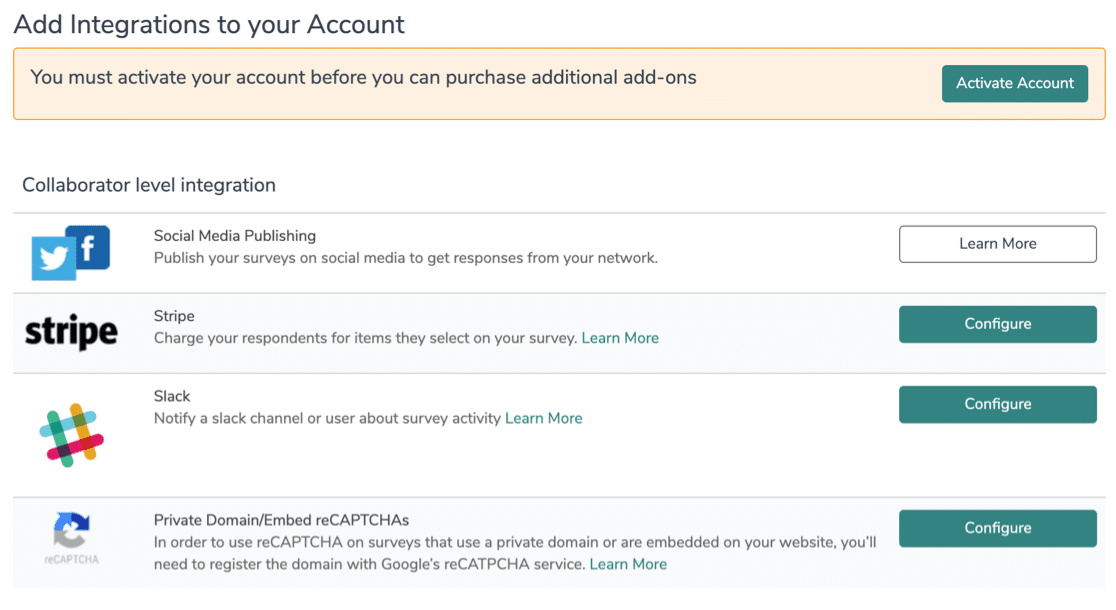
Alchemerは次も提供しています。
- レポートツール
- 疲労スコアリング
- カスタムスクリプティング
- カスタムドメイン
- チームの役割
SurveyMonkeyとAlchemerを比較すると、AlchemerのレポートツールはSurveyMonkeyほど強力ではないと言うユーザーもいます。大企業にとっては、その点でAlchemerは制限があると感じるかもしれません。また、Alchemerには簡単にアンケートに挿入できる質問バンクがないため、時間を節約したい市場調査担当者にとっては価値が低くなります。
WPFormsの機能
アンケートおよび投票アドオンは、WPForms Pro以上で利用できます。

Proライセンスには以下が含まれます:
- 使いやすいドラッグ&ドロップフォームビルダー
- ファイルアップロードフィールド
- 支払いフィールド
- 事前設定済みのGDPR同意フィールド
- アンケートおよび投票レポートツール
- WordPressでのエントリ保存
- 条件付きロジック
- Zapier連携
その他多数!WPForms LiteとProには、フォームでさらに多くのことができるようになる重要な違いがたくさんあります。
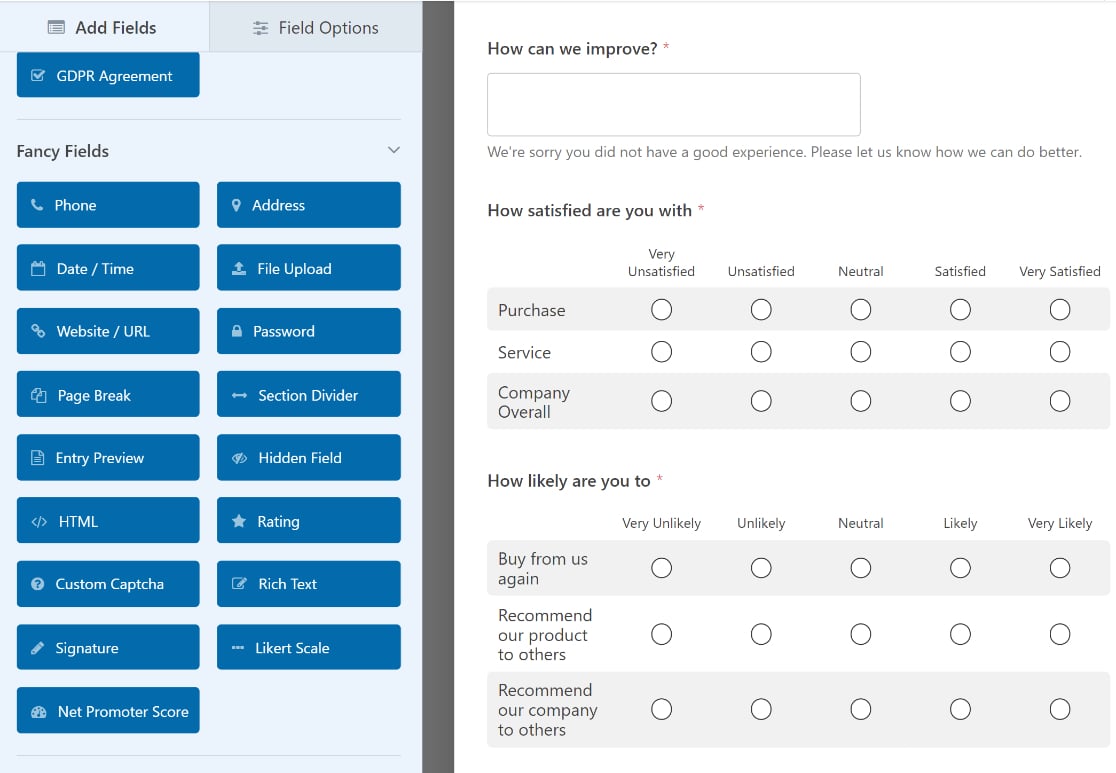
WPFormsのどのバージョンでも、次のようなさまざまなアンケートフィールドを簡単に任意のフォームにドラッグできます:
- ドロップダウン
- チェックボックス
- 複数選択フィールド
- ネットプロモータースコア(NPS)フィールド
- リッカート尺度フィールド(一部のアンケートプラットフォームではマトリックス質問と呼んでいます)
- カスタマイズ可能なアイコン付きスターレーティング
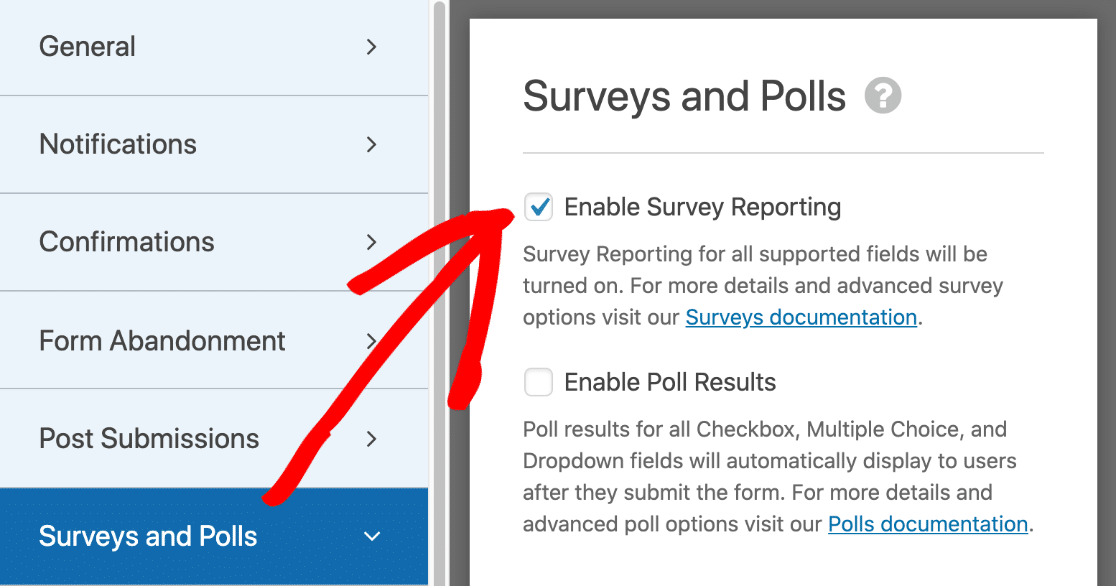
フォーム設定には、アンケートと投票用の2つの簡単な設定があります:
- アンケートレポートを有効にする:これをオンにすると、WPFormsは結果のグラフとチャートを自動的に生成します。これらはWordPressダッシュボードで開き、さまざまな方法でエクスポートできます。また、アンケートが終了した後でも、いつでも任意のアンケートでこの設定をオンにできます。
- 投票結果を有効にする:これは、回答者に投票結果を表示できる便利な機能です。誰かが投票を送信すると、これを使用して実行中の合計を表示できます。
WPFormsでは、コーディングなしで素晴らしいアンケートレポートが作成できます。ダッシュボードで結果を開くと、グラフがすべて設定され、すぐに使用できる状態になっています。
アイコンを使用して、データをさまざまな形式で迅速に表示したり、好みの組み合わせが見つかるまで色を自動的に切り替えたりできます。
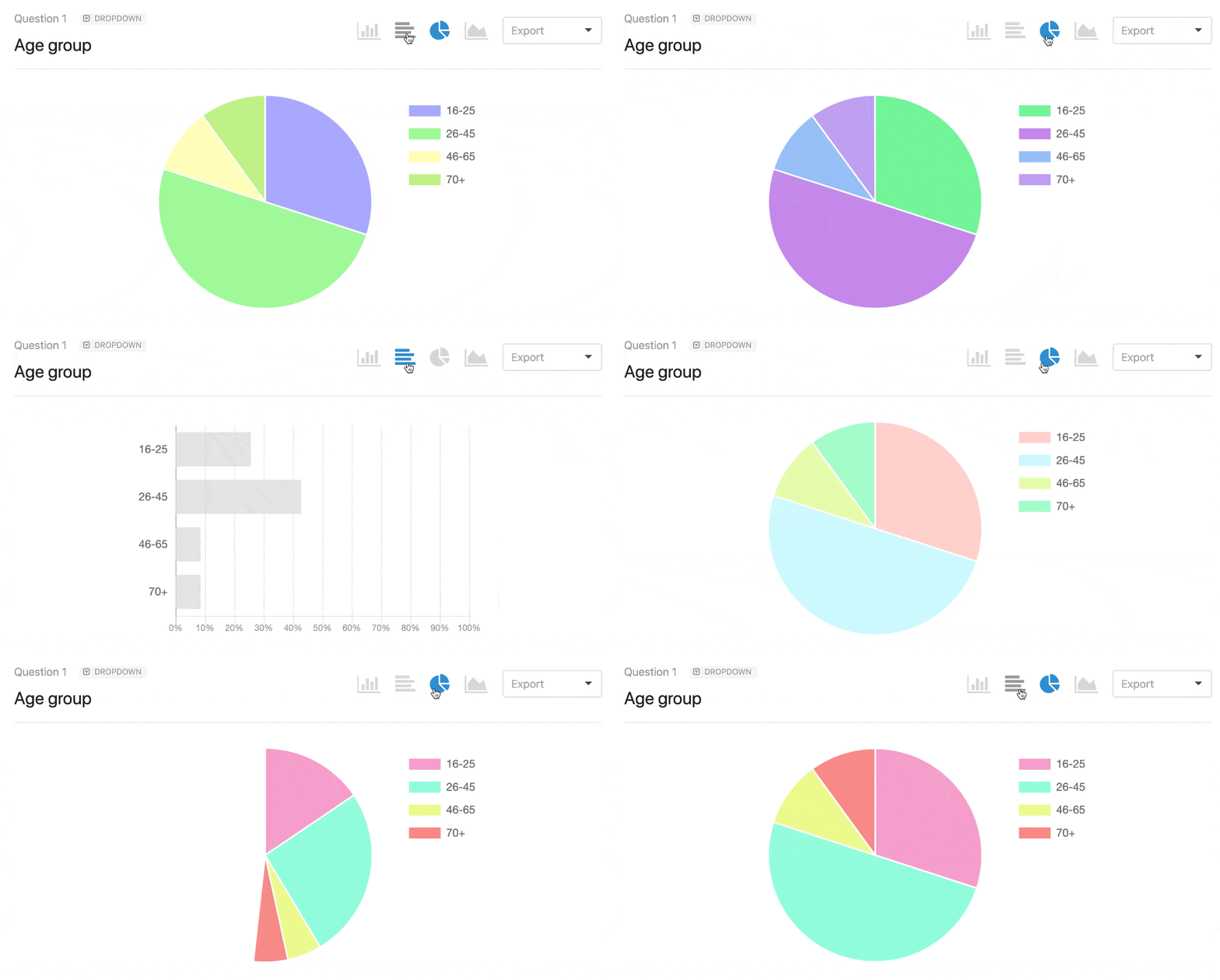
次に、[エクスポート]ドロップダウンをクリックして、お気に入りを画像としてエクスポートしたり、PDFに印刷したりできます。
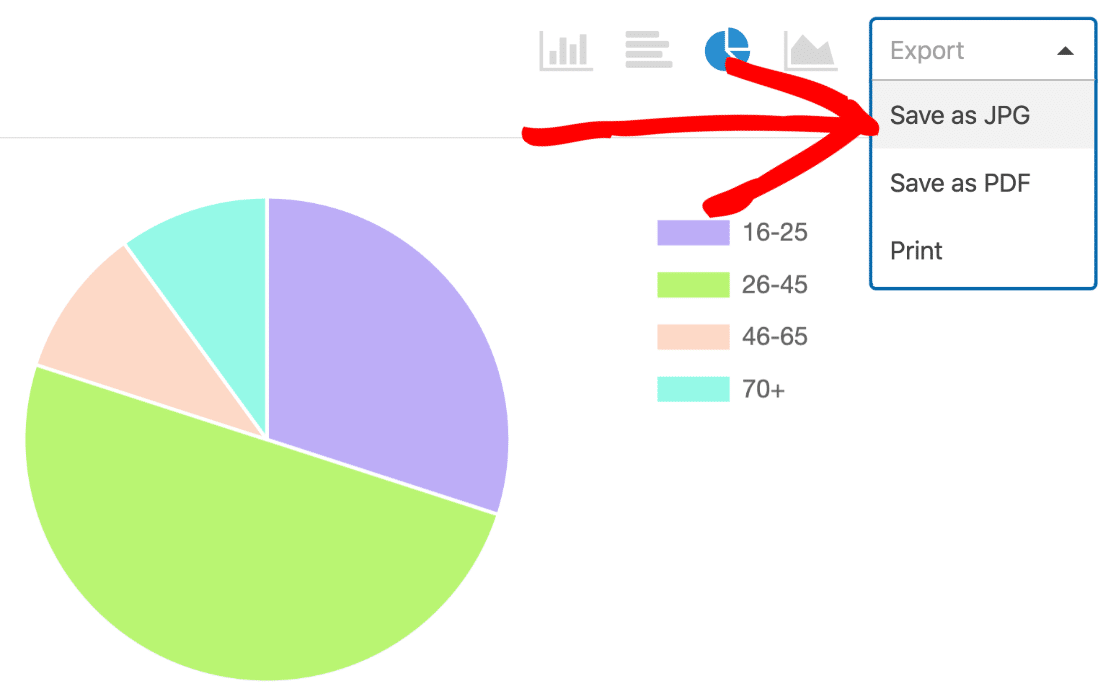
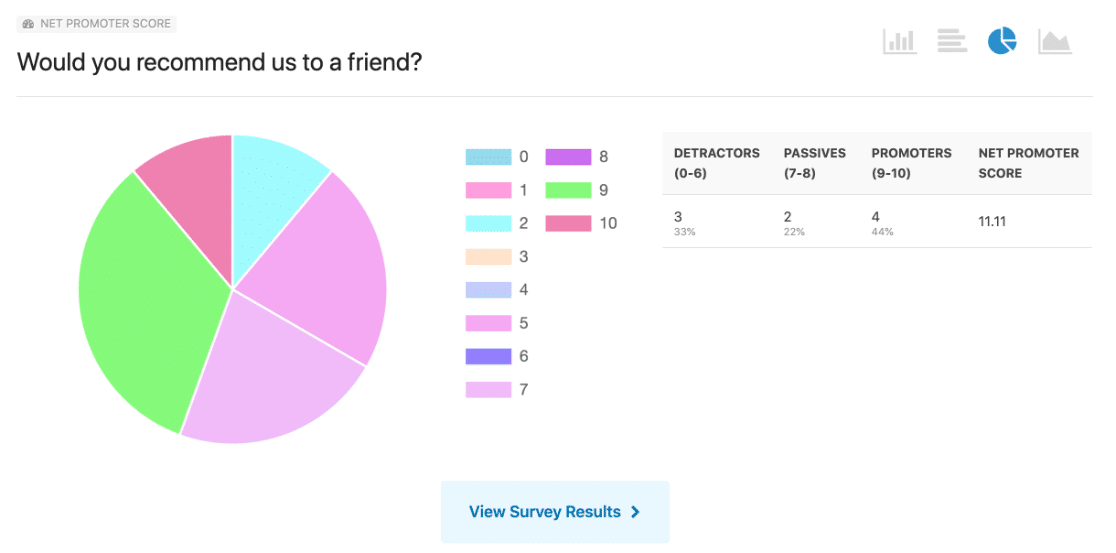
WPFormsは賢いため、特別な種類のフィールドに特別なチャートを選択します。
ネットプロモータースコアがどのようになるかを示します。このデータビューを取得するために設定を編集する必要はありません。
結果を詳しく調べる時間になったら、簡単なエントリ管理ツールを気に入るはずです。WordPressダッシュボードで直接、次のことができます:
- エントリの並べ替えとフィルタリング
- エントリを読んだユーザーを確認する
- エントリを未読としてマークする
- エントリーにスターを付ける
- エントリーを削除する
- その他多数
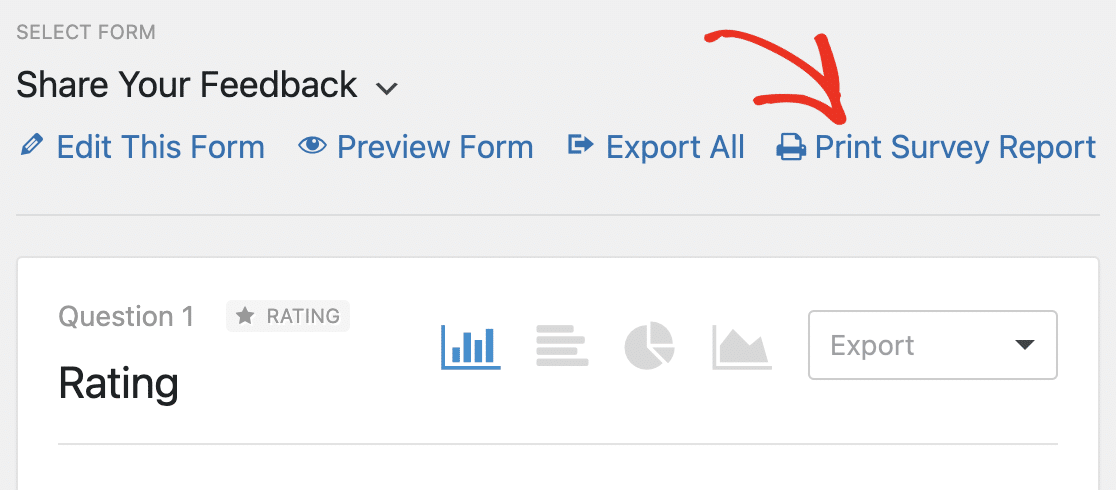
レポートを作成したい場合は、ワンクリックでPDFを生成できます。
この汎用性と使いやすさにより、WPForms Pro はあらゆる種類のビジネスにとって優れた選択肢となります。
さらに、WPForms では WordPress での IP アドレスとデータのキャプチャを制御できます。これは WordPress 用の最高の GDPR プラグイン の 1 つです。なぜなら、すべてのデータは Web ホスティングサーバーに保存されるため、何を保存し、いつ削除するかを自分で決定できるからです。
使いやすさ:SurveyMonkey vs Alchemer vs WPForms
すでにいくつかの機能を見てきたので、SurveyMonkey、Alchemer、WPForms のインターフェイスを確認できます。アンケートの作成、質問のカスタマイズ、または WordPress へのフォームの埋め込みはどれくらい簡単でしょうか?
SurveyMonkeyの使いやすさ
SurveyMonkey では、プリセットまたはカスタムの質問を使用してアンケートを作成できます。インターフェイスはかなり散らかっており、テキストも非常に小さいです。
この画像は良い例です。質問バンクが左側に多くのスペースを占めているため、アンケートビルダーが片側に押しやられていることに注意してください。
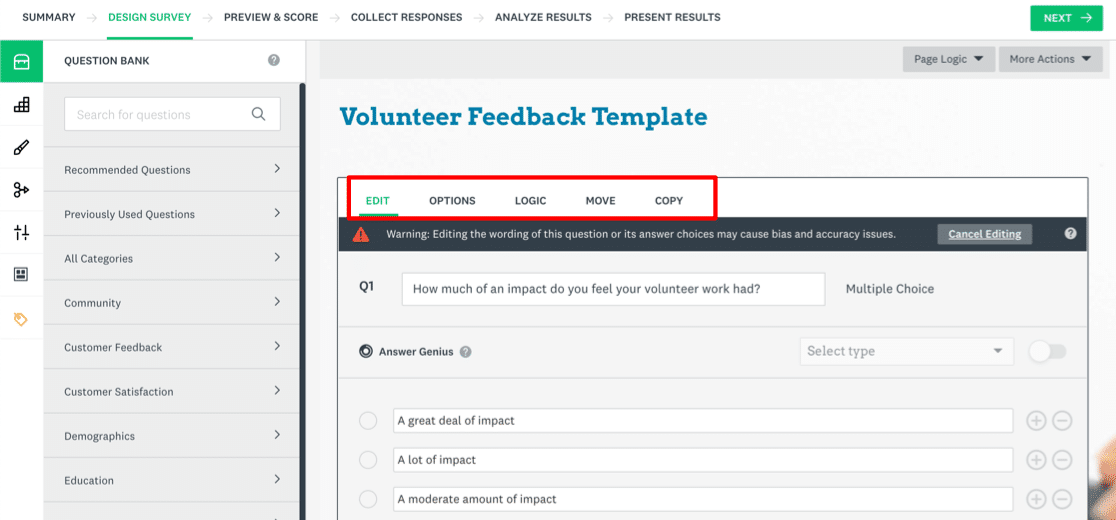
赤い四角に気づきましたか?各質問のオプションは、質問の上に左から右に実行されます。これは Alchemer がナビゲーションタブを配置する方法に似ています。
これは質問エディターを拡大したものです。拡大しても、ここのインターフェイスはもっと大きくできるような気がします。
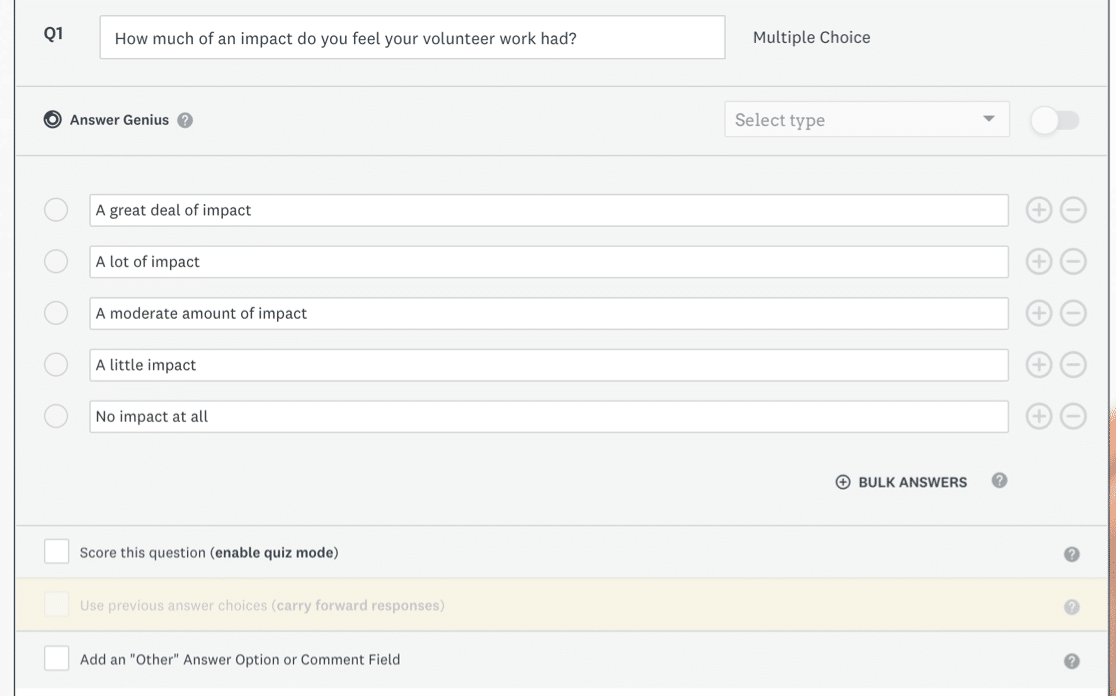
メインダッシュボードでも奇妙な点は続きます。たとえば、アンケートを開始すると、編集する簡単な方法がありません。必要なオプションをクリックするのに時間がかかるため、明らかに学習曲線があります。
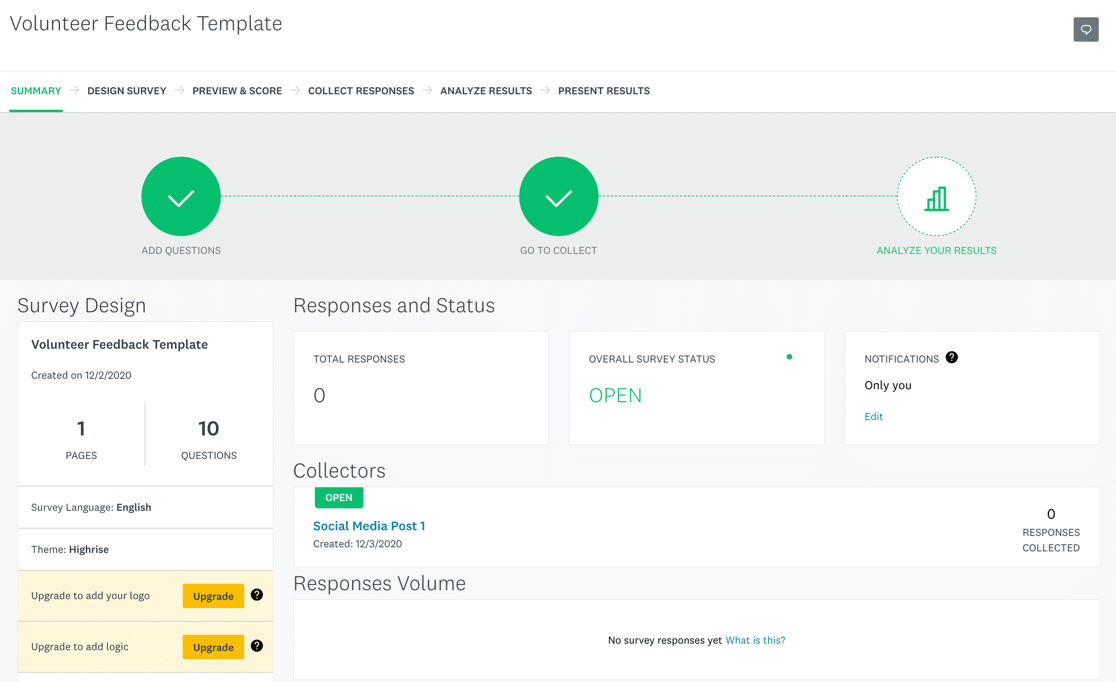
アンケートの配布を開始する準備ができたら、リンクで共有できます。SurveyMonkey がこれを生成します。デフォルトでは、末尾にランダムな文字列が付いた SurveyMonkey URL です。
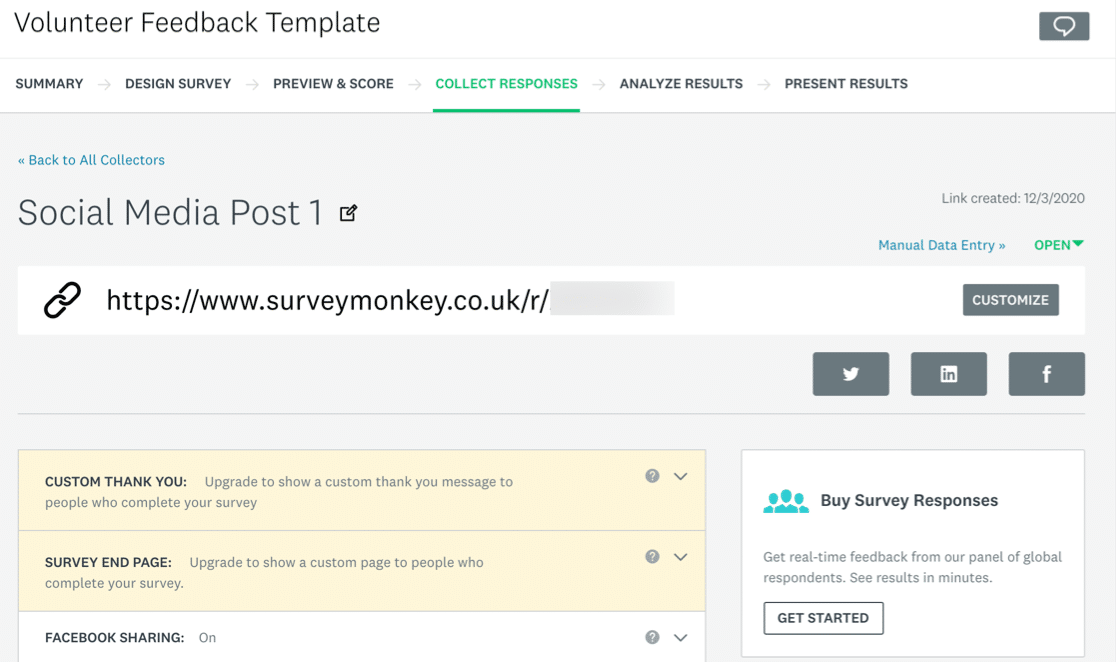
これはプロフェッショナルに見えないため、代わりに独自のドメインを使用することになるでしょう。ここのヘルプリンクでは、その方法を説明していません。代わりに、自分がどのプランにいるかを確認し、詳細についてはドキュメントを検索する必要があります。
SurveyMonkey では、アンケートを WordPress に簡単に埋め込むことはできません。コードの大きな塊をコピーして、ブロックエディターを使用してブロックに配置する必要があります。この機能は無料プランでは利用できないため、試すことができませんでした。
Alchemer の使いやすさ
Alchemer では、テンプレートからアンケートを作成することから始めました。次に、意味差法質問を追加しました。
質問フィールドをクリックして編集すると、オプションが上にポップアップ表示されます。次に、**高度なオプション**をクリックすると、別のポップアップが表示されます。
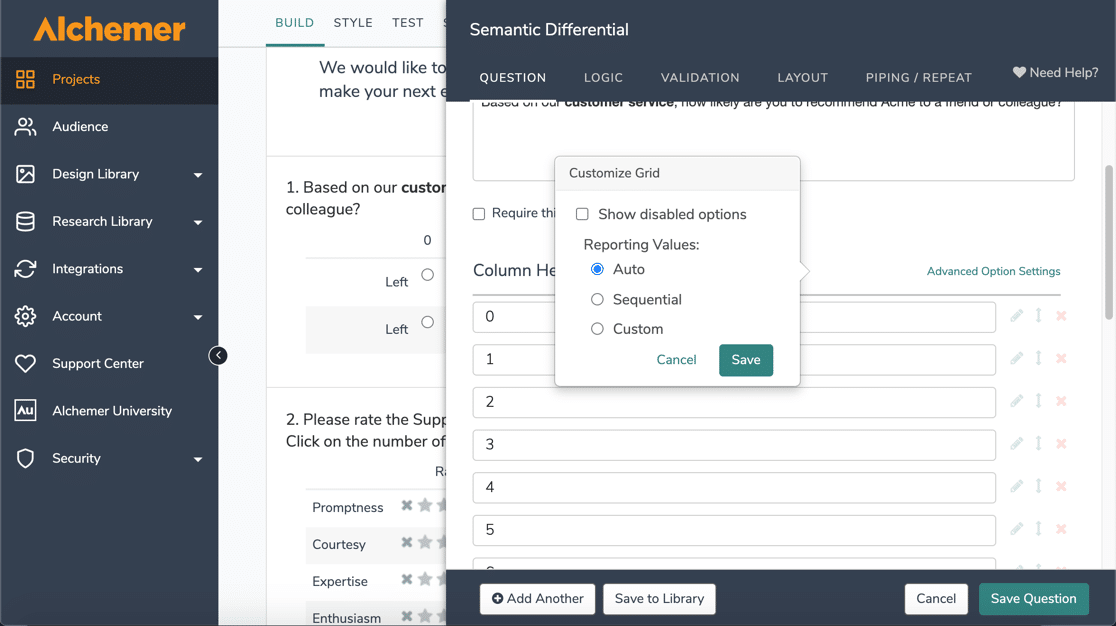
次に、各フィールドオプションを編集するために、*別の*ウィンドウが最初のウィンドウの上にポップアップ表示されます。
そのため、複数のレイヤーが互いに積み重なった状態になります。
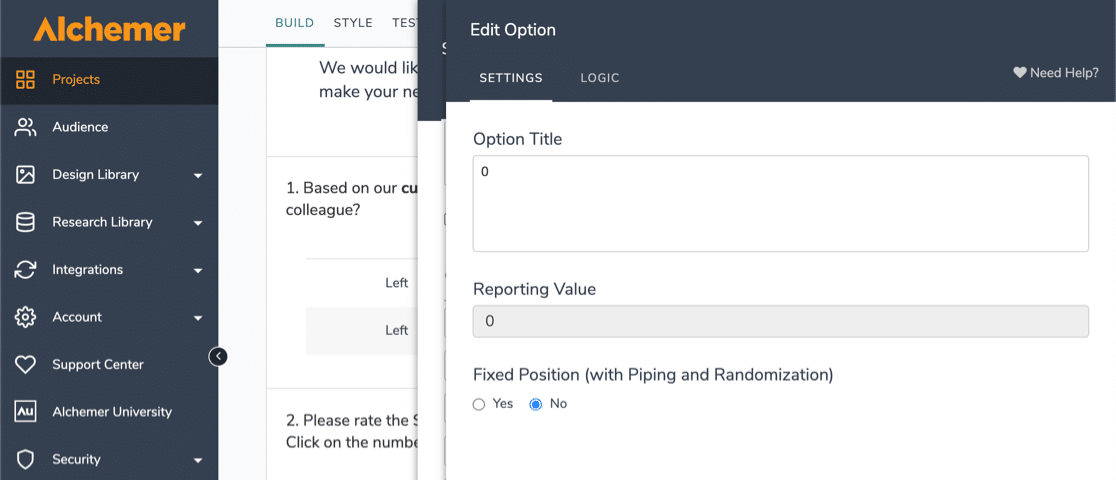
これは慣れるとうまく機能しますが、余分なクリックが追加されます。意味差法フィールドはデフォルトで 15 の回答選択肢があるため、1 つの質問でかなりのクリックが必要になることに注意してください。
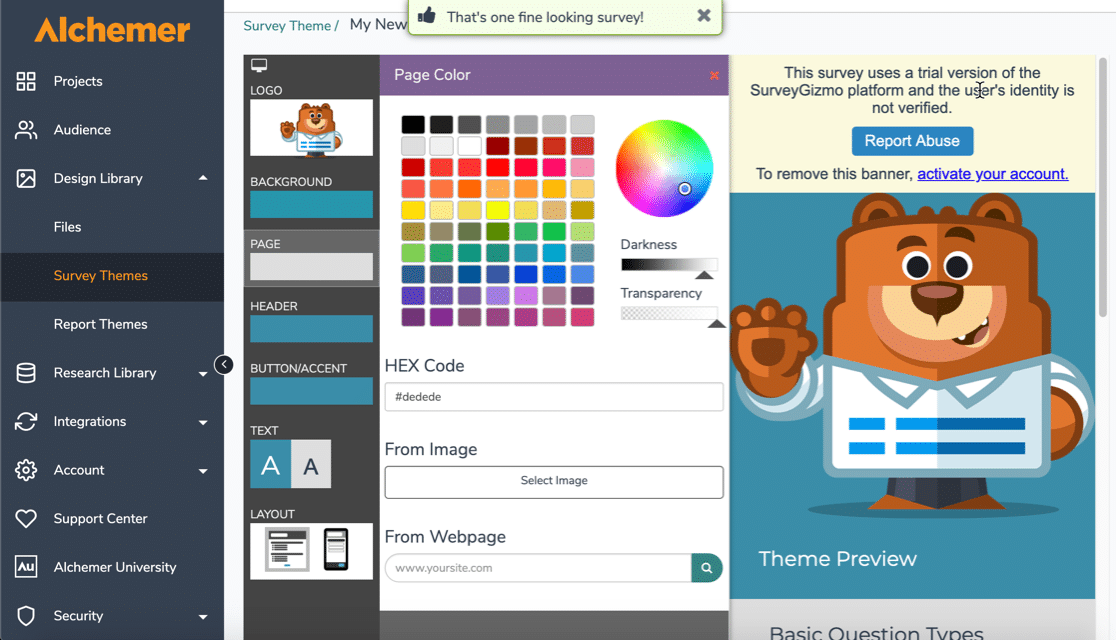
次に、Alchemer にはアンケートテーマカスタマイザーがあります。これは優れたユーザーエクスペリエンスではありません。プリセットがないため、すべての設定を最初から指定する必要があります。
WPForms と比較すると、ここの全体的なエクスペリエンスは圧倒的です。フルスクリーンウィンドウで開けば、もっとうまく機能するでしょう。
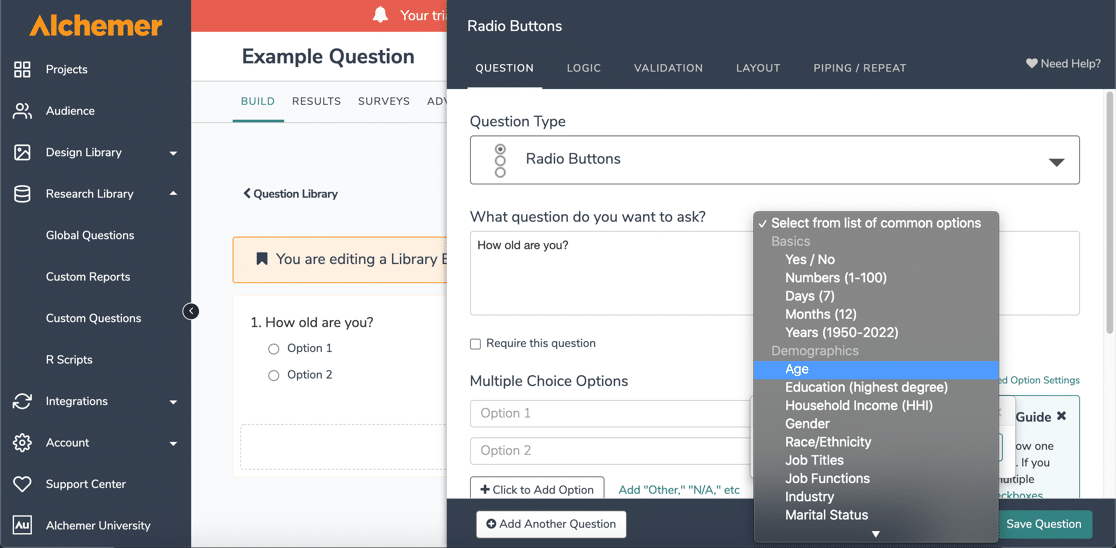
リサーチライブラリを使用すると、質問を保存し、複数のアンケートで再利用できます。曜日などの事前設定された回答で質問を埋めることができます。これはWPFormsの一括追加機能のように機能します。
Alchemerでアンケートのホワイトラベル表示は可能ですが、簡単にオンにしてそのままにしておける設定ではありません。たとえば、メールに独自のドメインを使用したい場合は、3つの異なる場所で設定を変更する必要があります。
最後に、埋め込みオプションを確認しました。アンケートをWordPressウェブサイトに掲載するには、SurveyMonkeyのようにコードをコピーする必要があります。
4つのオプションがあります。
- JavaScript埋め込み
- Iframe埋め込み
- HTML
- ポップアップウィンドウ
タブを使用して、必要なコードを選択できます。
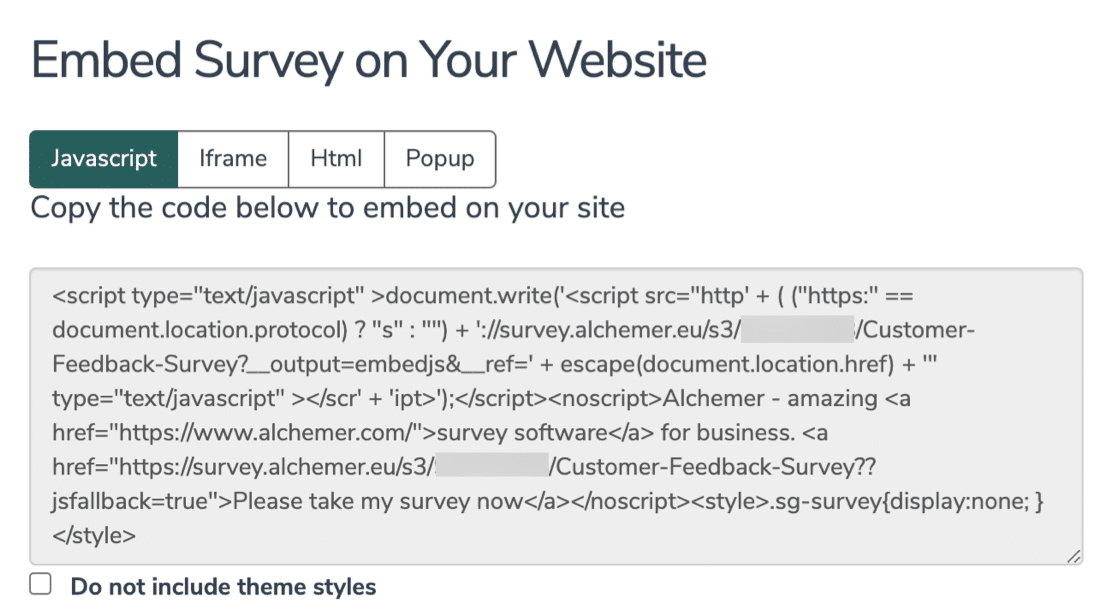
AlchemerをWordPressと統合する他の方法はありません。WPFormsと比較すると、これはより困難な方法であり、より多くのスタイリングが必要になる可能性があります。
WPFormsの使いやすさ
WPFormsはフォームを簡単に作成できます。WPFormsチャレンジに参加することで、フォームビルダーの仕組みを学ぶことができます。
チャレンジは楽しみのためですが、数分で最も重要な設定がどこにあるかを学びたい場合には本当に素晴らしいです。
たとえば、左側のパネルからフォームプレビューペインにフォームフィールドをドラッグすると、変更がプレビューに即座に表示されます。
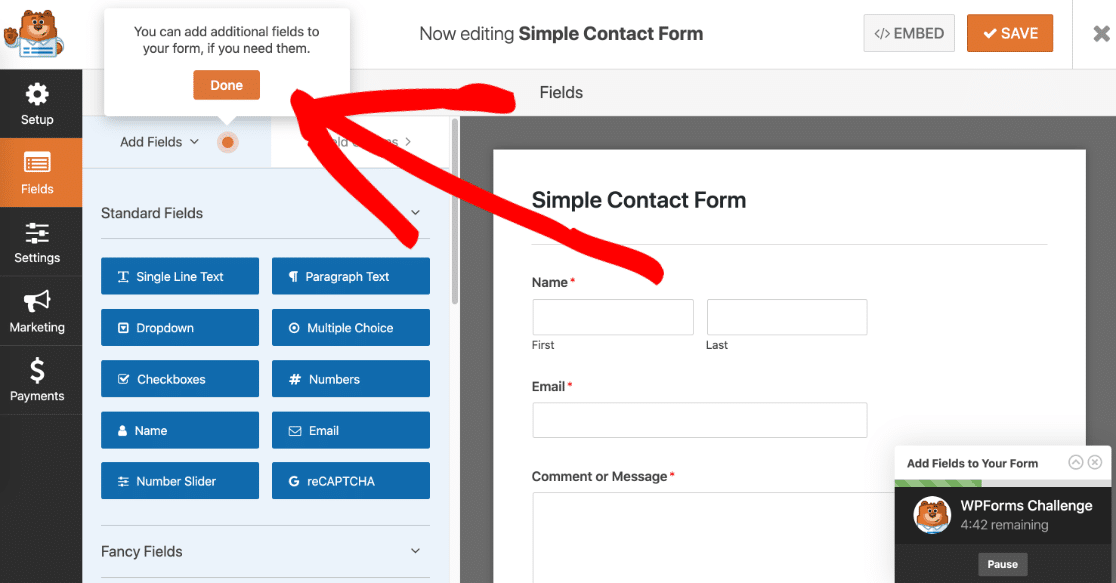
コードを書かずに、いずれかのフィールドをクリックして名前や設定を変更できます。また、コードなしで複数列のフォームを作成するのも非常に簡単です。
WPFormsチャレンジでは、役立つツールチップがフォームフィールドと通知の確認を迅速にガイドします。
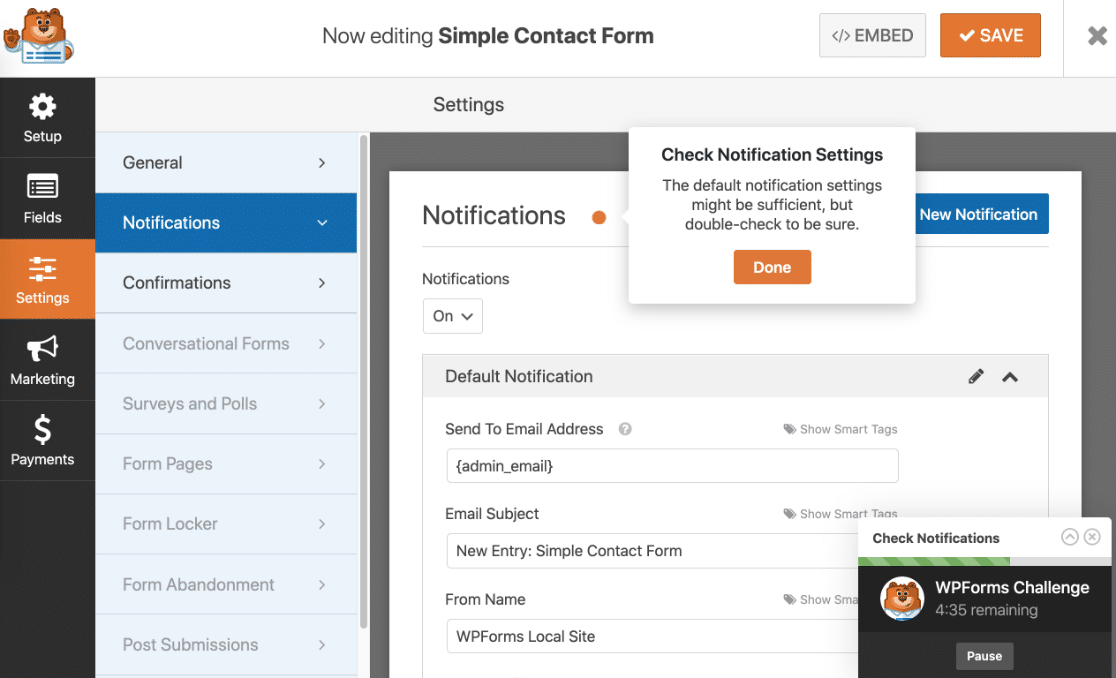
WPFormsチャレンジは完了までに5分もかからず、完全に任意です。しかし、すべてがどのように機能するかを学ぶための非常に役立つ方法でもあります。
WPFormsチャレンジの最後に、フォームのメール通知を調整できるようになります。
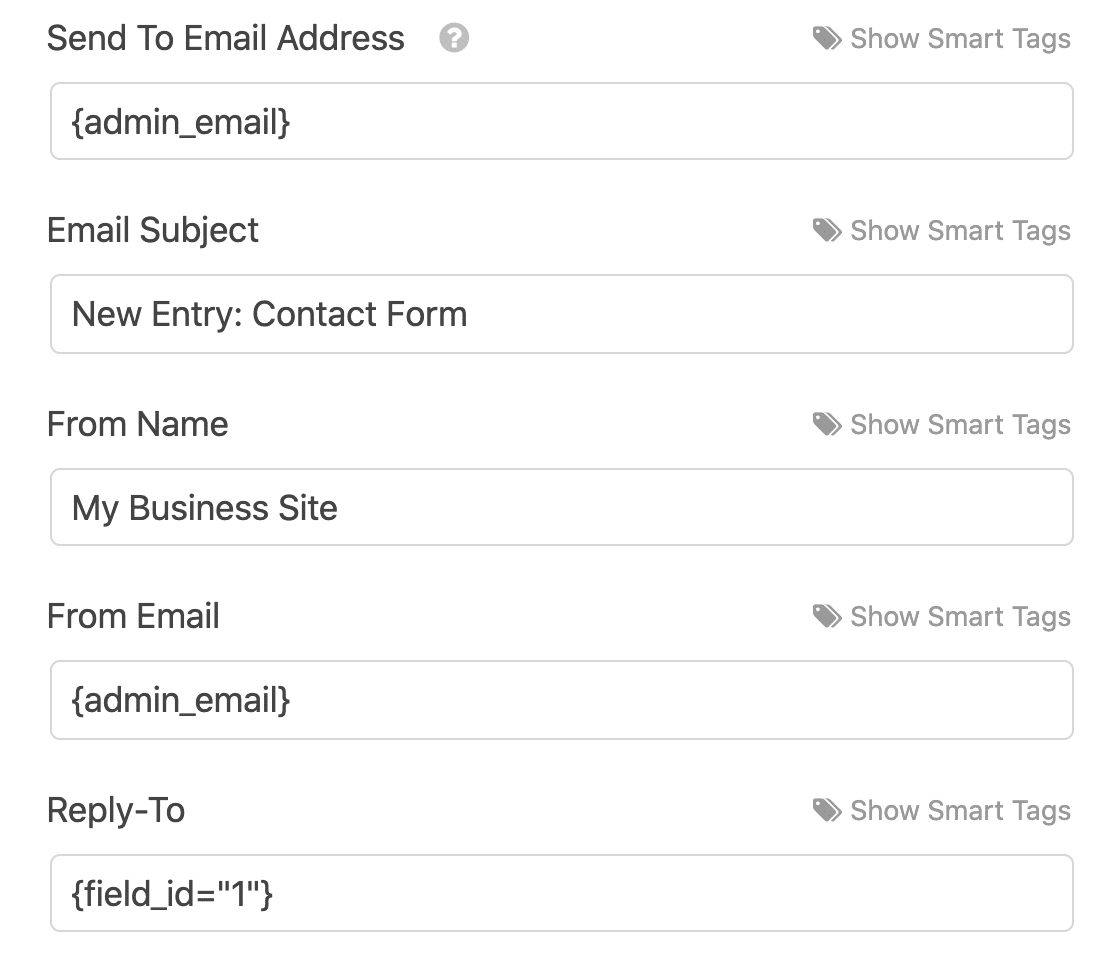
WPFormsチャレンジを完了したら、自分でフォームを作成する準備が整います。
アンケートの作成もまったく同じように機能します。必要なアンケートフィールドをフォームにドラッグして追加できます。フィールドを一度クリックすると、設定を変更できます。
アンケートフィールドは次のように簡単にカスタマイズできます。
- 評価フィールドのアイコンを変更する
- リッカート尺度の質問の質問と回答の選択肢をカスタマイズする
- その他多数。
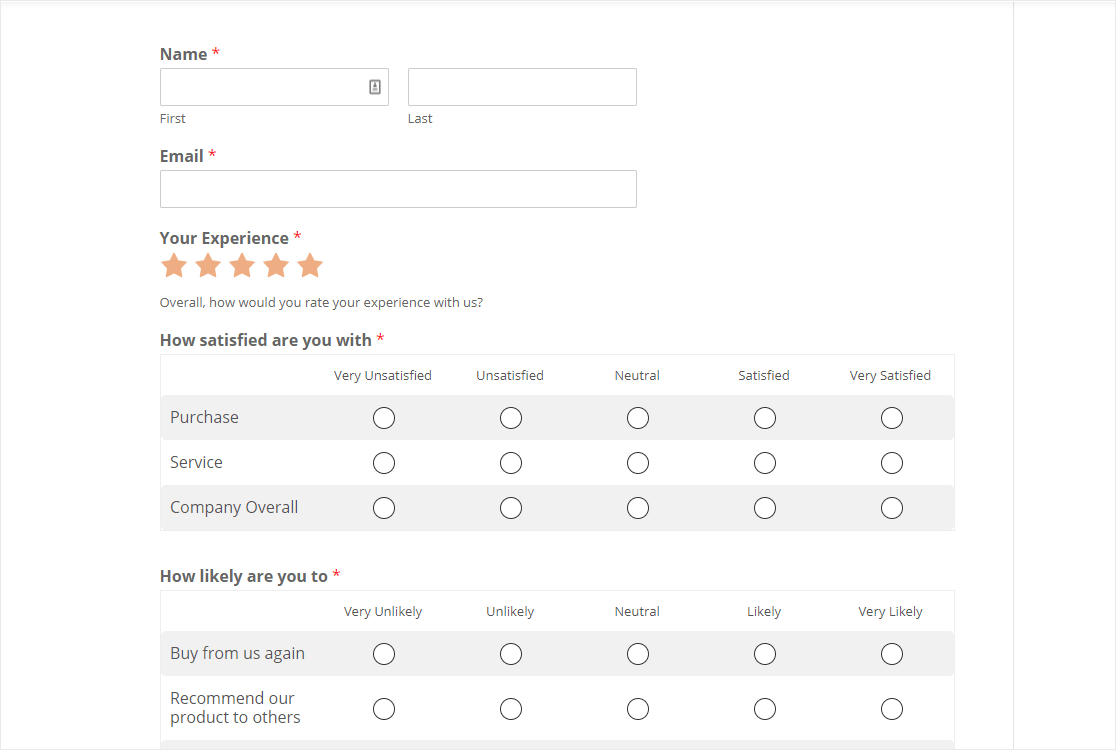
WPFormsの素晴らしい点は、アドオンを簡単に組み合わせて完璧なアンケートを作成できることです。たとえば、次のようなことができます。
- ユーザーがアンケートに回答する前に、サイト内でのユーザーのジャーニーを追跡する
- 訪問者の住所を自動的に入力または検出する
- フォーム放棄アドオンを簡単に有効にして、アンケートの不完全な回答をキャプチャする
- アンケートで簡単にファイルアップロードを受け付け、ファイルをメディアライブラリに保存する
埋め込みに関しては、WPFormsではこれ以上簡単なことはありません。開始するには、フォームビルダーの上部にある 埋め込みボタンをクリックするだけです。

これにより、新しいページまたは既存のページにアンケートを追加できます。WPFormsには、サイト上のフォームがあるすべてのページを表示できる便利なフォームロケーター機能も含まれています。これにより、アンケートがどこに公開されているかを簡単に追跡できます。
サポート
アンケート作成中に問題が発生した場合、問題を解決するために迅速なサポートが必要になるでしょう。各アンケートツールには、独自のドキュメントと人的サポートの組み合わせがあります。SurveyMonkey、Alchemer、WPFormsを比較してみましょう。
SurveyMonkeyサポート
SurveyMonkeyは有料顧客向けの電話サポートサービスを提供しています。ユーザーはチケットを提出することもできます。サポートチームは、月曜日から金曜日の午前3時から午後8時(EST)までチケットに対応しています。
ナレッジベースには完全なドキュメントもあります。特定の機能に関するヘルプを見つけるのが難しい場合があることがわかりました。たとえば、ある機能が特定のプランでのみ利用可能な場合、最新のプランの説明を見つけるために3〜4ページクリックしてから、その後の機能に関連するヘルプドキュメントを見つけようとする必要があります。
SurveyMonkeyのドキュメントを見ると、スクリーンショットがかなり少ないことに気づくかもしれません。たとえば、WordPressの埋め込みに関するセクションは数ステップしかなく、技術者でない人にはあまり役立たないほど短いです。
行き詰まった場合は、ブログを確認する価値があります。一部の機能はそこでより詳しく説明されています。
Alchemerサポート
電話サポートは、ProfessionalまたはFull Accessプランで利用できます。受付時間は月曜日から金曜日の午前6時から午後6時(MT)までです。24時間年中無休のサービスには追加料金を支払うことができます。
顧客は以下にもアクセスできます。
- 機能ドキュメント
- REST APIドキュメント
- スクリプティングドキュメント
Alchemerではカスタムスクリプトを追加できる場所がいくつかありますが、これに関するサポートは受けられません。
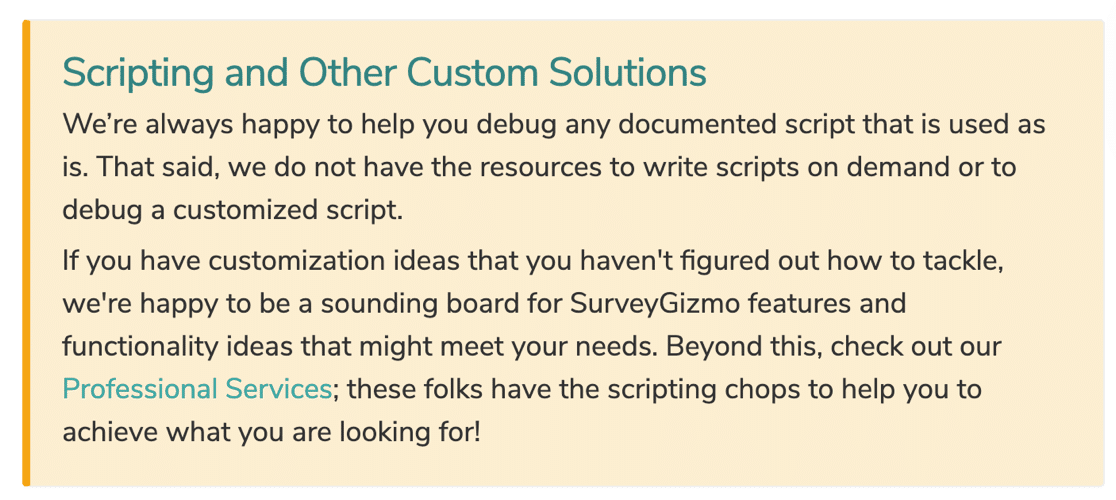
Alchemerのメールサポートは、すべての有料プランで利用できます。サポートチケットフォームにアクセスするには、アンケートに回答する必要があります。メールサポートは24時間年中無休で利用できますが、待ち時間は依然として1営業日です。
WPFormsサポート
WPFormsは、無料版と有料版の両方で素晴らしいカスタマーサービスを提供しています。
ライセンスをお持ちの場合は、WPForms.comにログインして簡単に新しいチケットを作成できます。プラグインを最初に購入したときに作成したのと同じユーザー名とパスワードを使用でき、サポートフォームにアクセスするために煩わしい質問をステップスルーする必要はありません。
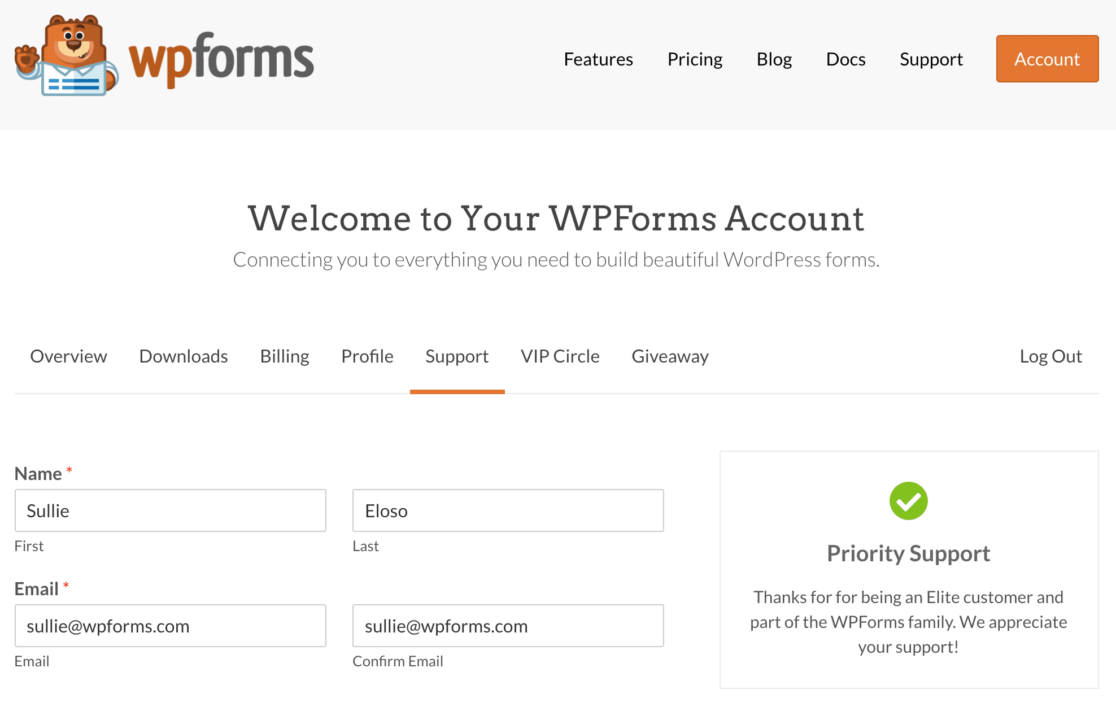
WPFormsのサポートチケットは、月曜日から金曜日の午前9時から午後5時(EST)まで対応しています。
自分で調査して回答を見つけたい場合は、WPFormsには3つのオンラインヘルプリソースがあります。
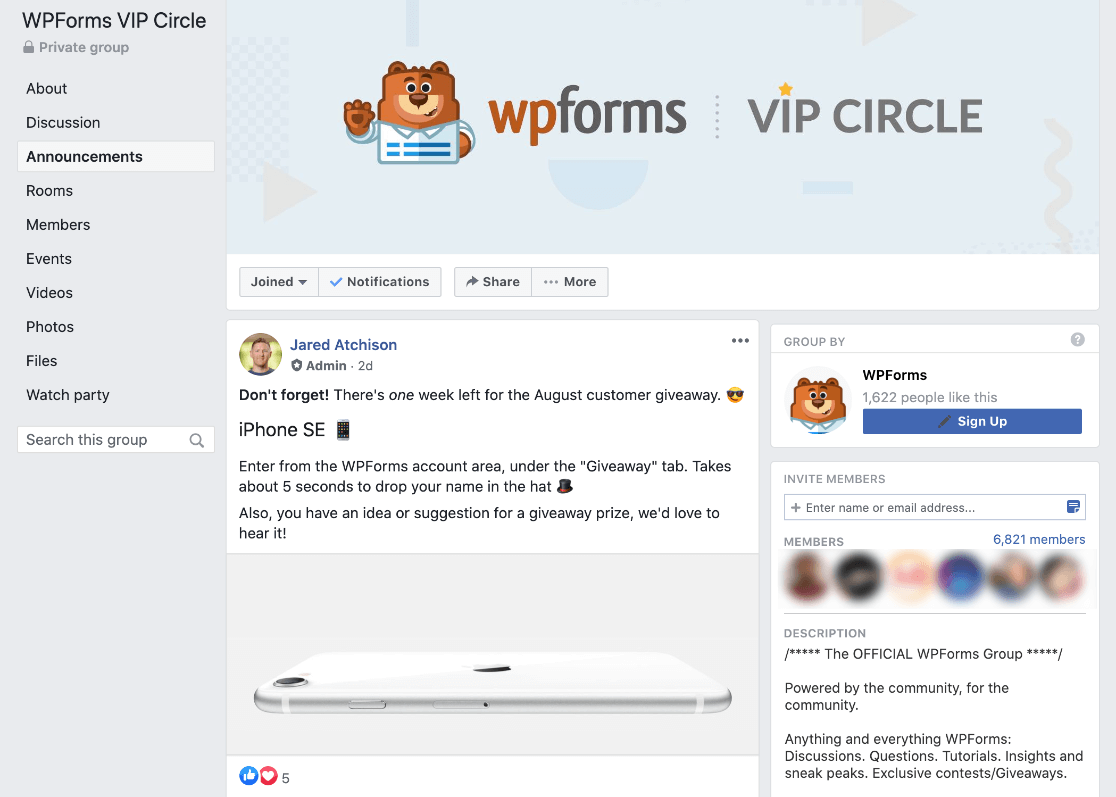
- VIP Circle:誰でも参加してヒントやアドバイスを共有できるプライベートFacebookグループです。WPFormsチームや他の顧客からアドバイスを得て、問題を解決し、アンケートを改善することができます。
- WPFormsドキュメント:無料版と有料版のすべての機能は、ナレッジベースに文書化されています。検索が簡単で、すぐに回答を見つけることができます。
- WPForms開発者ドキュメント:これらのドキュメントには、WPFormsを適応および拡張できる追加のスニペットとカスタムコードが含まれています。
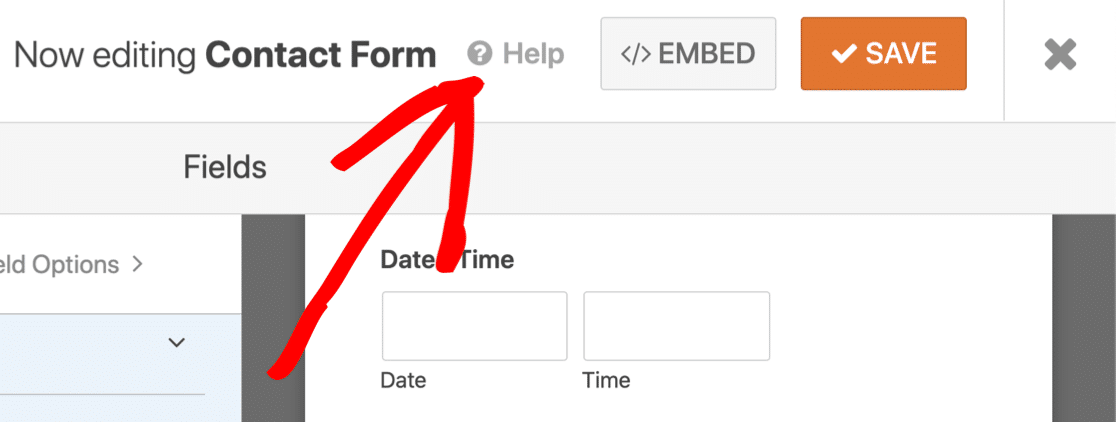
プラグインの使用中に問題が発生した場合、各ページの上部にはヘルプリンクがあります。これにより、その機能のドキュメントに直接アクセスできます。
料金
最後に比較するのは価格設定です。これは、ビジネスの規模が本当に重要になる点です。SurveyMonkeyとAlchemerはどちらもシート単位の価格設定だからです。WPFormsは、無制限のアクセスを提供できる唯一のものです。
SurveyMonkeyの料金
チームの場合、SurveyMonkeyはリストの中で最も高価なツールです。これらのプランは個人ライセンス用で、1ユーザーシート用に設計されています。
最も安価なプランであるAdvantage Annualは、Alchemerの年間料金よりも高価であることがわかります。しかし、毎月5,000件の回答制限があります。
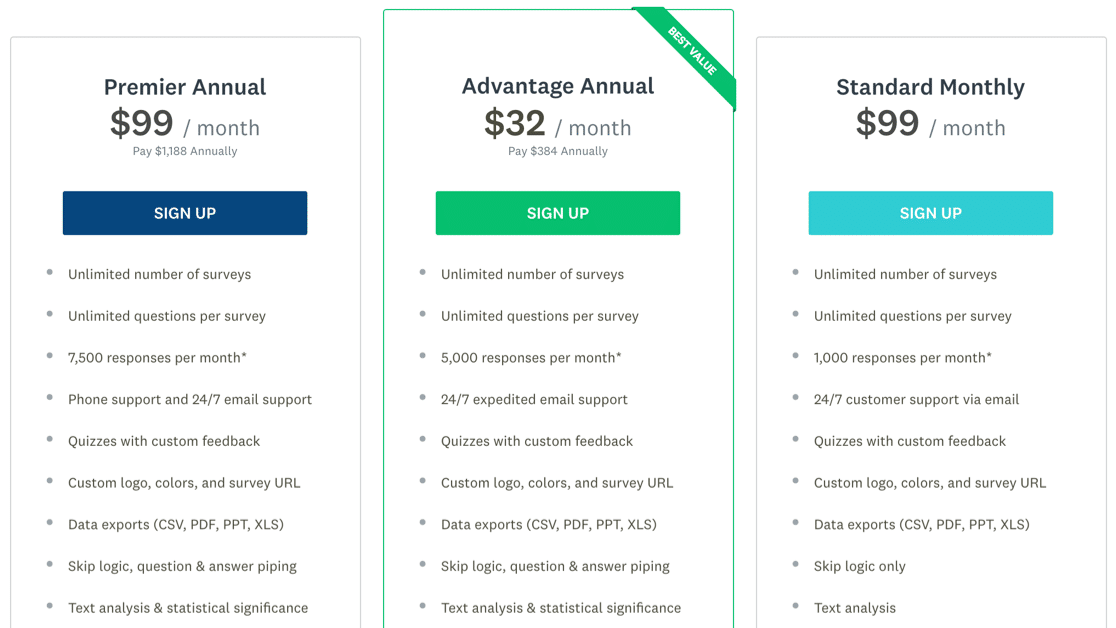
SurveyMonkeyのビジネスプランはもう少し寛大です。しかし、料金は1シートあたりで、最低3シート購入する必要があります。
最後に、SurveyMonkeyはリストの中で唯一無料プランがあるツールです。しかし、40件の回答しか表示できません。それ以上取得すると、アクセスするために支払いが必要になります。
参考までに、ここのオレンジ色のすべては、支払わないと含まれません。
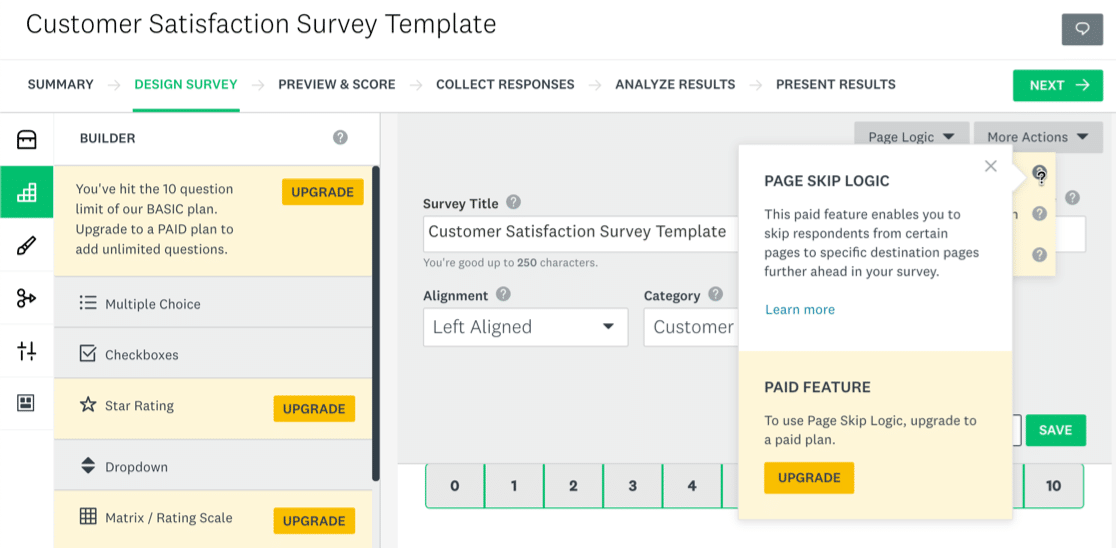
SurveyMonkeyはこの点では時代遅れのようです。無料プランの代わりに、有料プランの無料トライアルの方がはるかに役立ちます。現状では、支払いなしで機能をお試しいただくことはできません。
Alchemerの料金
ここの各プランはユーザーごとの価格設定です。そのため、1人でAlchemerを使用する場合、月払いにすると基本プランではSurveyMonkeyよりも少し高価になります。
しかし、AlchemerとSurveyMonkeyの最大の利点は、すべてのプランで無制限の回答が得られることです。そのため、1ユーザーシートで済むのであれば、追加料金を払う価値はあるでしょう。
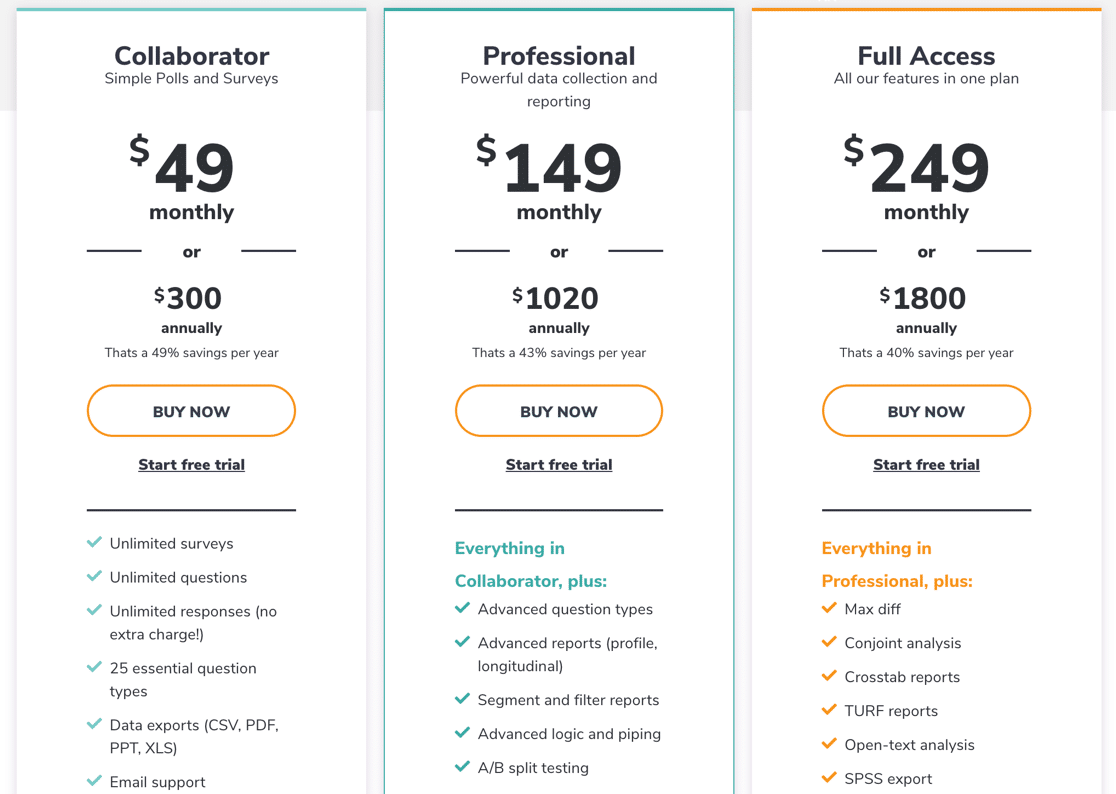
さらにユーザーを追加したい場合は、営業に連絡する必要があります。ウェブサイトに価格はありません。
Alchemerに製品の無料デモを依頼できます。
WPForms の料金
WPFormsは、リストの中で唯一フラットレートの価格設定をしているオンラインアンケートソフトウェアです。
Surveys and Pollsアドオンを使用するには、年間わずか399ドルかかります。

このスクリーンショットはセール中に撮影したものです。特別価格がまだ利用可能かどうかを確認するにはここをクリックしてください!
したがって、WPFormsでは、支払った価格で以下が得られます。
- 無制限ユーザー:従業員やフリーランサーはWordPressにログインしてアンケートを管理または作成できます。
- 無制限アンケートと回答:必要な数のアンケートを作成および複製し、独自のアンケートテンプレートを作成することもできます。
- 便利なアンケートテンプレート:顧客満足度アンケート、従業員アンケート、アンケートを簡単に作成できます。
もちろん、WPFormsは単なるアンケートツールではありません。リストの中でウェブサイト用のフォームも作成できる唯一のツールです。これは非常に価値があります。
Proでは、次のことができます。
- お問い合わせフォームを作成する
- 訪問者をメールマーケティングリストに自動的に登録する
- 注文を受け付け、サイトで支払いを行う
- 誓約を記録し、寄付を受け付けるのを簡単にする
- 訪問者の位置情報を自動的に記録する
- アンケートに回答する前に訪問者がたどった経路を表示する
- オフラインアンケートとマルチステップアンケートを公開する
- 気を散らさないアンケートランディングページを簡単に作成する
したがって、すべてを合計すると、WPFormsはSurveyMonkeyとAlchemerを比較した場合、最高のROIを簡単に提供します。ビジネスを前進させるための多くの便利な機能が得られますが、無駄な機能や、決して使用しないであろう不明瞭な設定はありません。
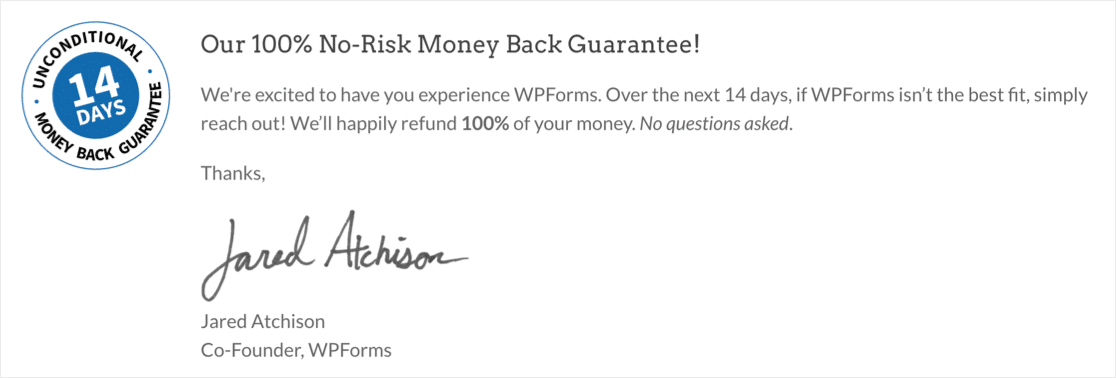
WPFormsのライセンスをいずれか1つ購入し、リスクなしで今日から試してみてください。うまくいかなかった場合は、14日以内に返金を申請してください。理由の有無にかかわらず、返金を受けることができます。
SurveyMonkey vs Alchemer vs WPForms:勝者は?
詳細を深く掘り下げて見てみると、WPFormsが中小企業にとって最高のアンケートツールであることは明らかです。
- プロフェッショナルなアンケートを作成するために必要なすべての機能を利用できます。
- チームの誰でもトレーニングなしで使用できます。
- コストは安定しており予測可能なので、収集できる顧客フィードバックに制限はありません。
- 年間定額料金で、ユーザーシートごとに支払う必要はありません。
- カスタマイズしやすい便利なアンケートテンプレートを利用できます。
- 比較した3つのツールの中で最もヘルプリソースが豊富です。
さらに、WPFormsはWordPressと直接統合できる唯一のアンケートソフトウェアです。したがって、すでにWebサイトでWordPressを使用している場合は、WPFormsの使用方法もすでにわかっているはずです!
次に、WPFormsからアンケートデータをエクスポートする
WPFormsでアンケートを実行する場合、収集したデータを他のツールで使用したい場合があります。WPFormsを使用すると、サードパーティサービスとの統合やデータのエクスポートが簡単になります。
次の方法を確認してください:
- アンケートエントリをCSV形式でMicrosoft Excelにエクスポートする
- エントリをPDFとして印刷する
- Togglプロジェクトでアンケートデータを使用する
- Salesforceにフォームデータを送信する
- Google Formsを使用せずに、アンケート結果をリアルタイムでGoogleスプレッドシートに送信する
WPFormsを使用すると、アンケートデータをさまざまな方法で処理できます。これらは、時間を節約するのに役立つアイデアのほんの一部です。
フォームの作成準備はできましたか?最も簡単なWordPressフォームビルダープラグインで今日から始めましょう。WPForms Proには多くの無料テンプレートが含まれており、14日間の返金保証が付いています。
もしこの記事がお役に立ったなら、WordPressの無料チュートリアルやガイドをもっと知るために、FacebookとTwitterでフォローしてください。





