


AI要約
Constant ContactとWordPressフォームを使用して、サイト訪問者向けの簡単なメールサインアップを作成したいですか?これは非常に簡単なプロセスで、実行も簡単です。また、訪問者はチェックボックスを1回クリックするだけで簡単にメールに登録できます。
少しの間、私と一緒に過ごして、フォームにサインアップチェックボックスを簡単に追加する方法をお見せします。そうすれば、すぐにメールリストを成長させ始めることができます。
Constant ContactとWordPressフォーム:サインアップチェックボックスを追加する
Constant ContactとWordPressの連携は、WPFormsを使用すると迅速かつ簡単に行えます。このチュートリアルではWPFormsを使用します。WPFormsはConstant Contactとシームレスに統合されているため、数分以内にフォームが公開され、メールアドレスを収集できるようになります。3つの簡単なステップです。それだけです!
準備はいいですか?始めましょう。
セットアップ
プロセスを迅速に進めるために、開始する前にいくつかの設定を準備しておきましょう。これにより、チュートリアルを一緒に進める間、物事がスムーズに進みます。
- WPForms。アカウントを登録(Constant Contact統合にアクセスするにはBasic以上が必要です)し、WordPressサイトにWPFormsプラグインをインストールしてください。
- Constant Contact。このチュートリアルはConstant Contactユーザー向けであるため、アカウントが最新であることを確認し、ログイン情報を準備しておいてください。
難易度:初心者
ステップ1:WPFormsとConstant Contactを接続する
このステップは後で完了することもできますが(その場合はどこかでお知らせします)、私は常に最初に統合を接続しておくようにしています。
WordPressダッシュボードから、WPForms » 設定に移動し、統合タブをクリックします。
その画面で、Constant Contact統合オプションを見つけます。
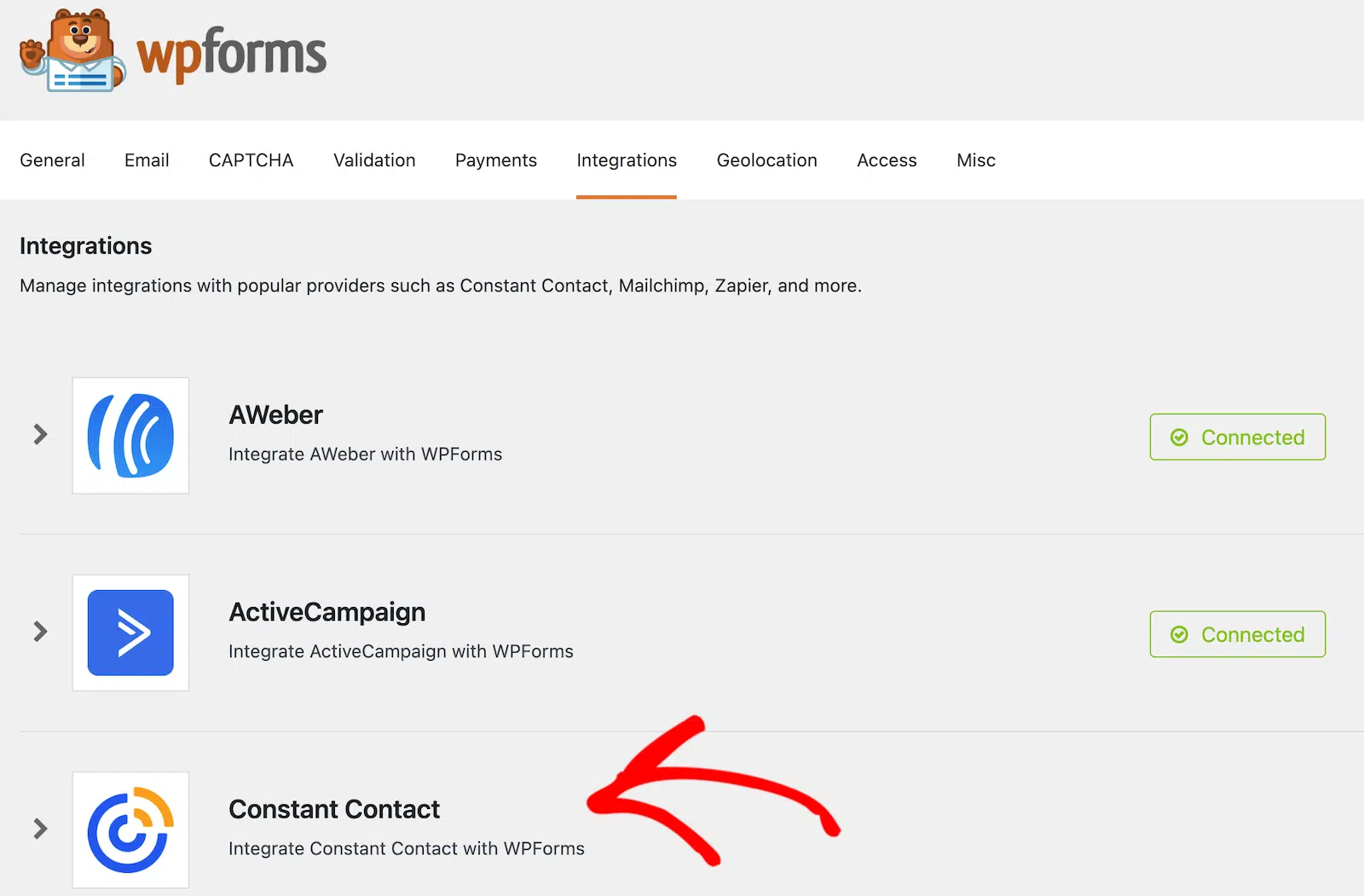
統合の設定を開始するには、Constant Contactをクリックします。
オプションが表示されたら、Constant Contactで登録するにはここをクリックというリンクをクリックします。Constant Contactアカウントにログインするように求められ、その後セットアッププロセスに進みます。
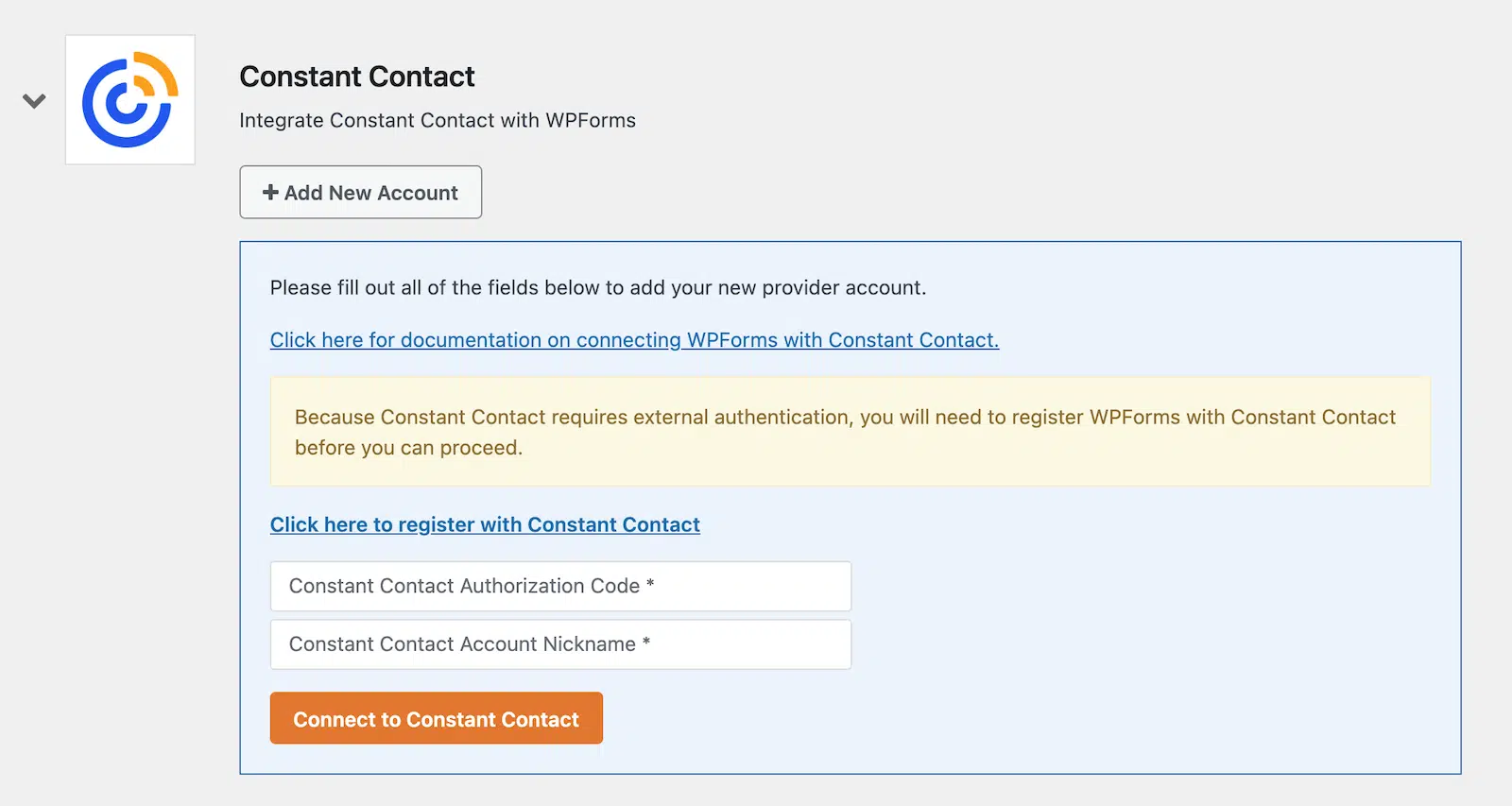
アカウントの認証が完了すると、Constant Contactの承認コードが表示されます。それを対応するフィールドにコピー&ペーストし、アカウントにニックネームを付けて、Constant Contactに接続をクリックして設定を完了します。
プロセスが正常に完了すると、接続されていることを示すインジケーターが表示されます。
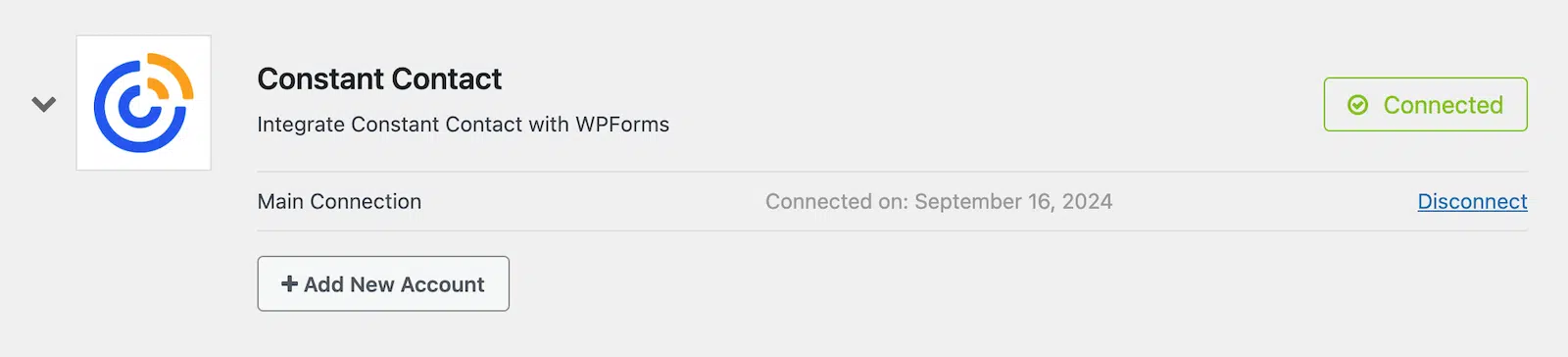
とても簡単ですよね?接続が確立されたので、次に進んでフォームを設定しましょう。
ステップ2:フォームを作成する
WordPressダッシュボードの左側のナビゲーションバーから、WPForms » 新規追加に移動します。
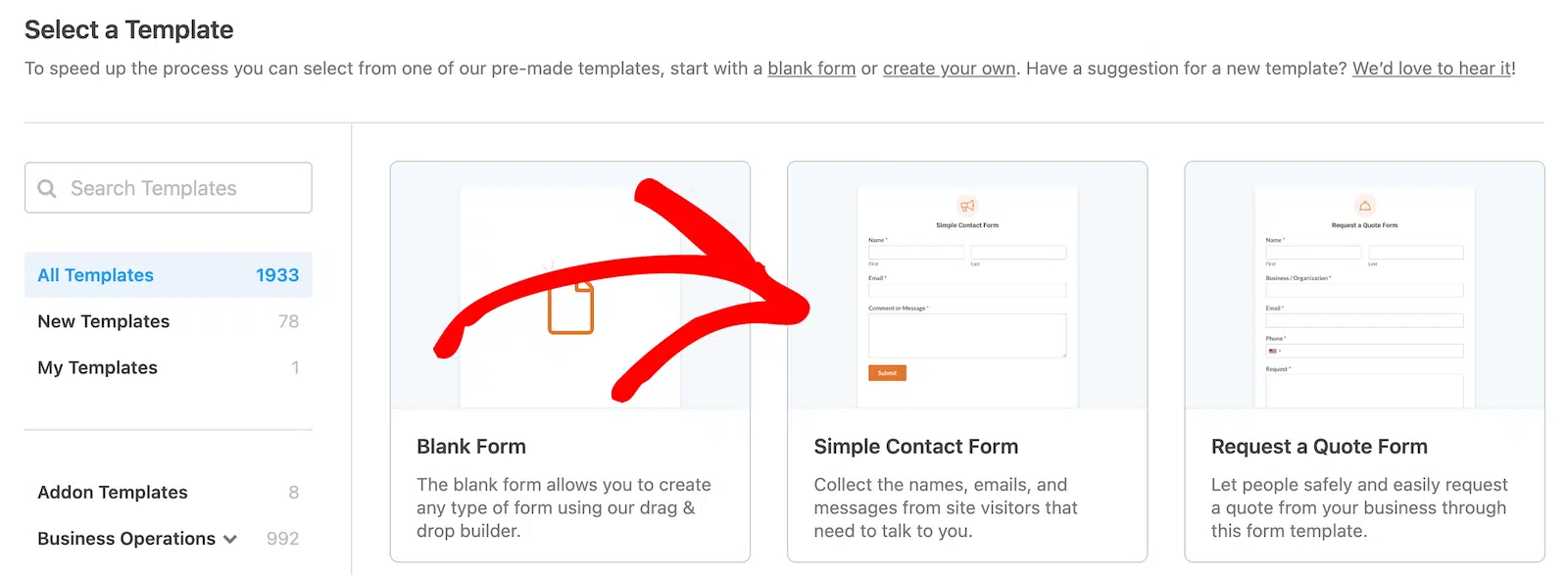
テンプレートオプションが表示されます。WPFormsには2,100以上のフォームテンプレートが付属しています。そのまま使用することも、編集して独自のテンプレートにすることもできます。テンプレートは多くの時間を節約できるため、ここではそれを使用します。
シンプルな連絡先フォームテンプレートを選択します。何らかの理由でテンプレートオプションの上部近くに表示されない場合は、検索することもできます。
テンプレートを選択すると、フォームエディタで開きます。名前、メール、コメントまたはメッセージのフィールドが含まれていることがわかります。必要に応じてフィールドを追加または削除してください。左側のフィールドオプションからフォームビルダーにドラッグ&ドロップするだけです。
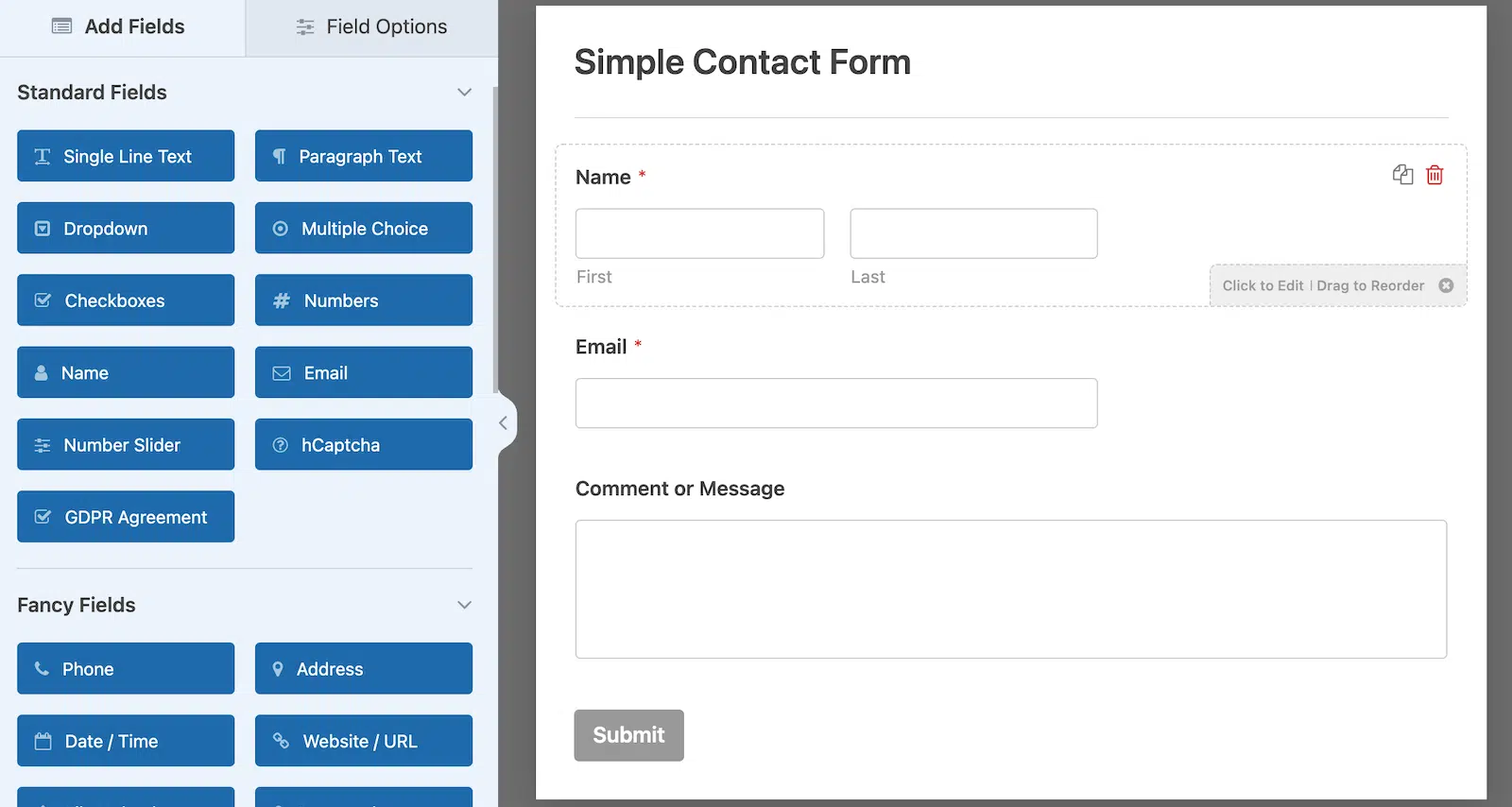
このフォームは現状でかなり良いので、メール購読用のチェックボックスを追加するだけです。
これを行うには、標準フィールドオプションから「チェックボックス」フィールドをドラッグして、フォームビルダーの目的の場所にドロップします。
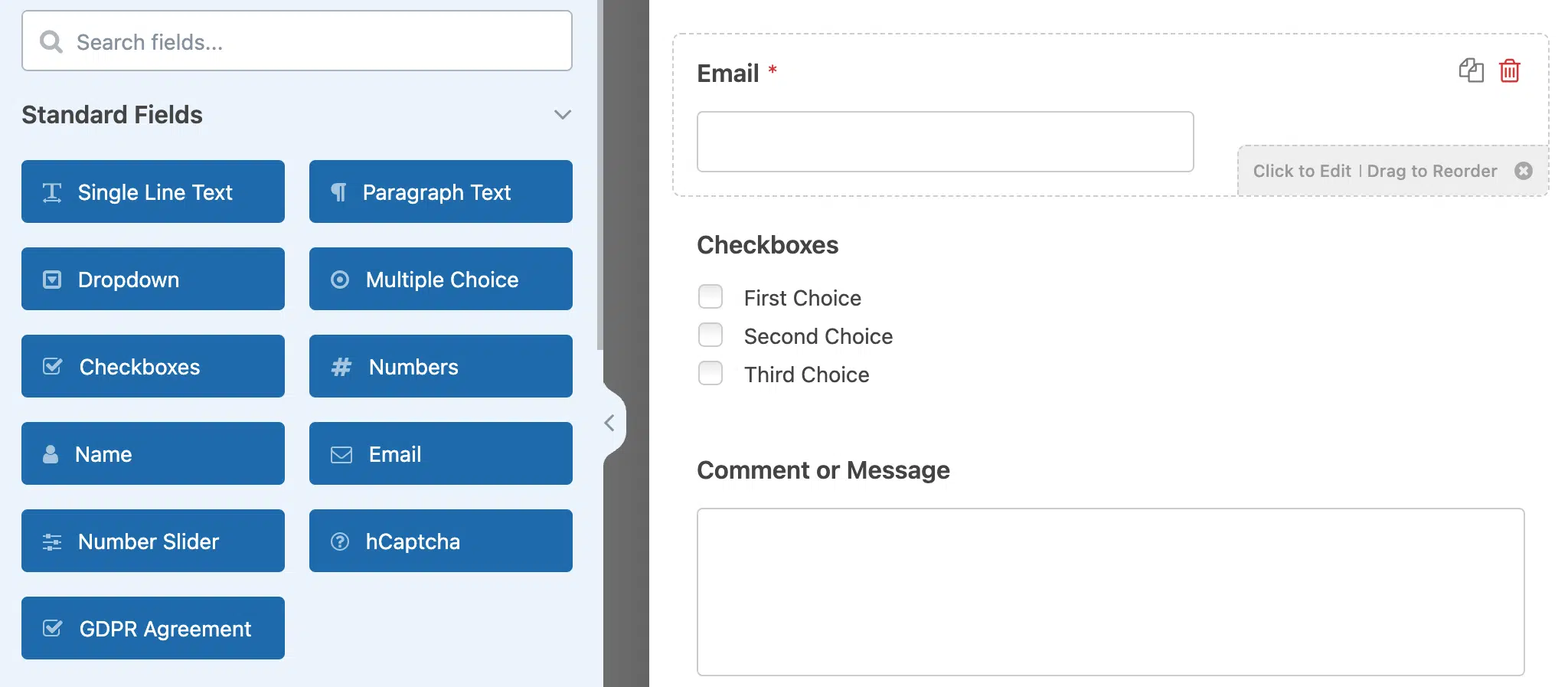
デフォルトでは3つの選択肢があります。フィールドをクリックすると、2つを削除し、残りの選択肢を購読オプトインに使用したいテキストに変更できます。私は「メールニュースレターを購読する!」を使用します。
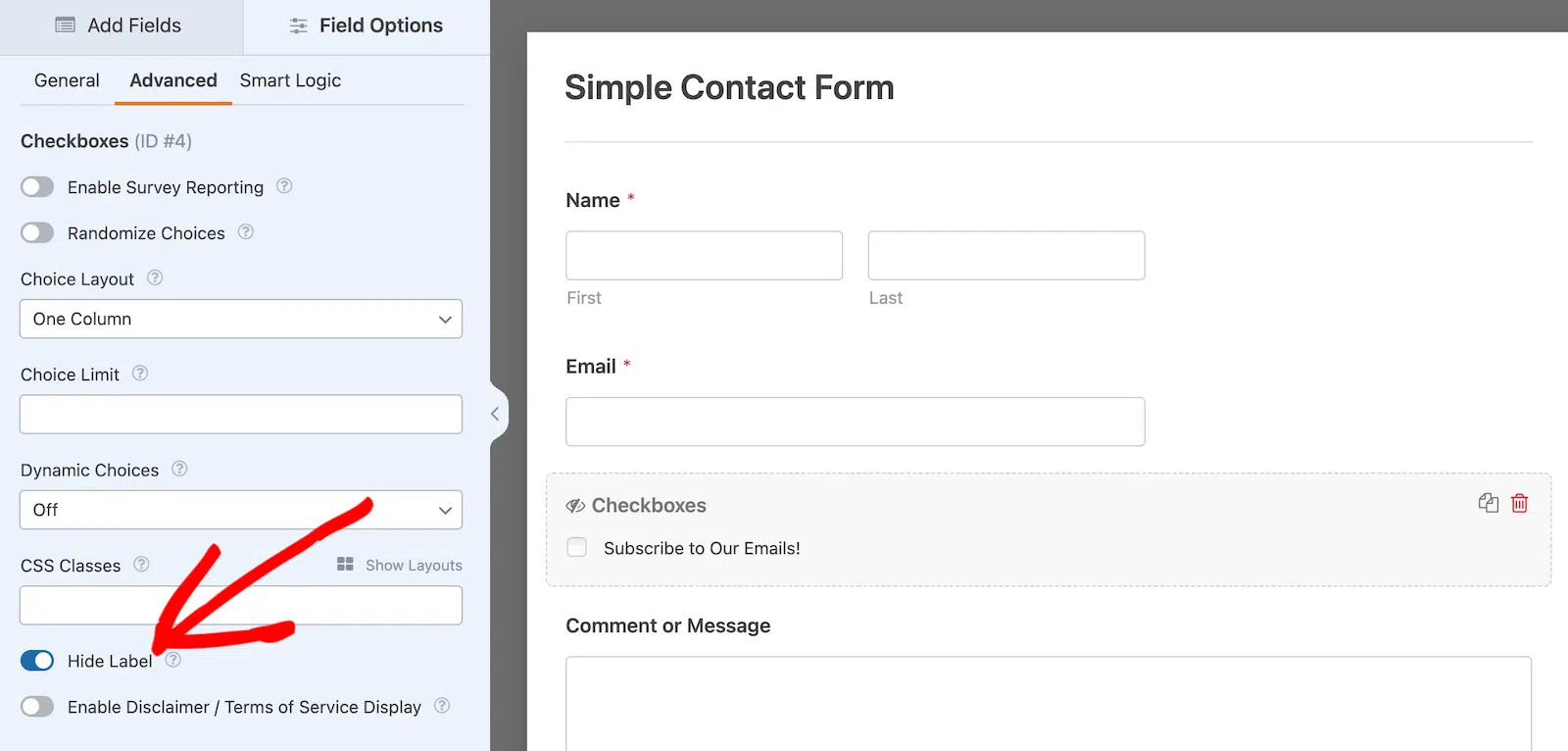
ただし、ユーザーにフォームの「チェックボックス」という見出しを表示したくないので、これを非表示にします。
チェックボックスフィールドオプションが開いたまま、「詳細設定」タブをクリックします。「ラベルを非表示」のトグルオプションが表示されるまで下にスクロールします。それを有効にしてください。そうすると、チェックボックスの見出しが一般の表示から非表示になっているのがわかります。
次に、右上にあるオレンジ色の「保存」ボタンをクリックします。
フォームをプレビューすると、見出しなしのチェックボックスが表示されるはずです。
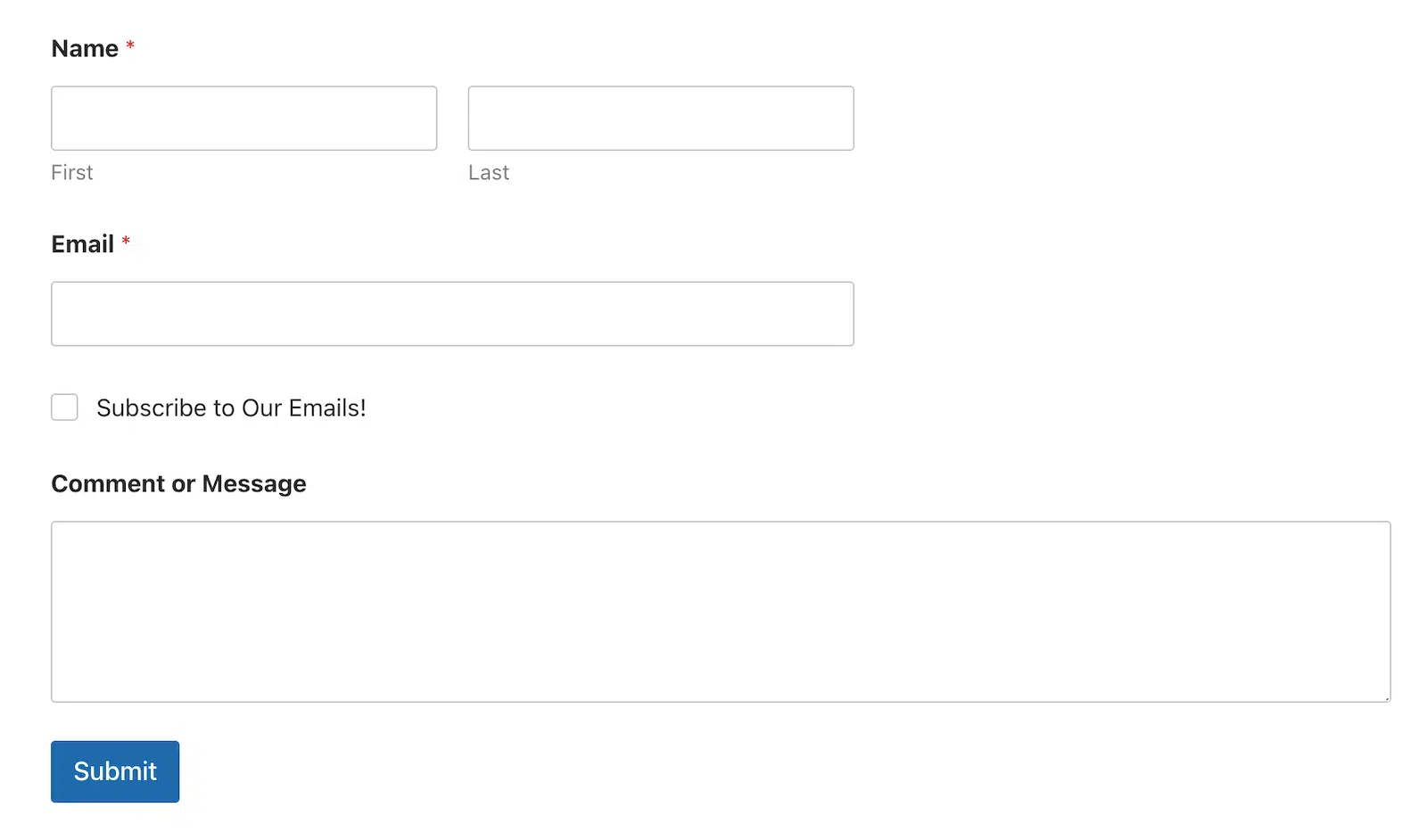
ほぼ完了です!あとはフォームフィールドをConstant Contactにマッピングし、条件付きロジックを有効にするだけです。心配しないでください。これは複雑に聞こえるかもしれませんが、迅速かつ簡単です。
ステップ3:フォームフィールドをConstant Contactにマッピングする
このチュートリアルを開始する前にConstant Contact連携を設定しなかった場合は、ここで設定します。必要に応じて手順が表示されます。
すでに設定されていると仮定して、次のステップに進みます。
フォームビルダーが開いたまま、WPFormsサイドバーナビゲーションから「マーケティング » Constant Contact」に移動します。「新規接続を追加」ボタンをクリックすると、接続ニックネームを入力するように求められます。これはあなた専用のものです。
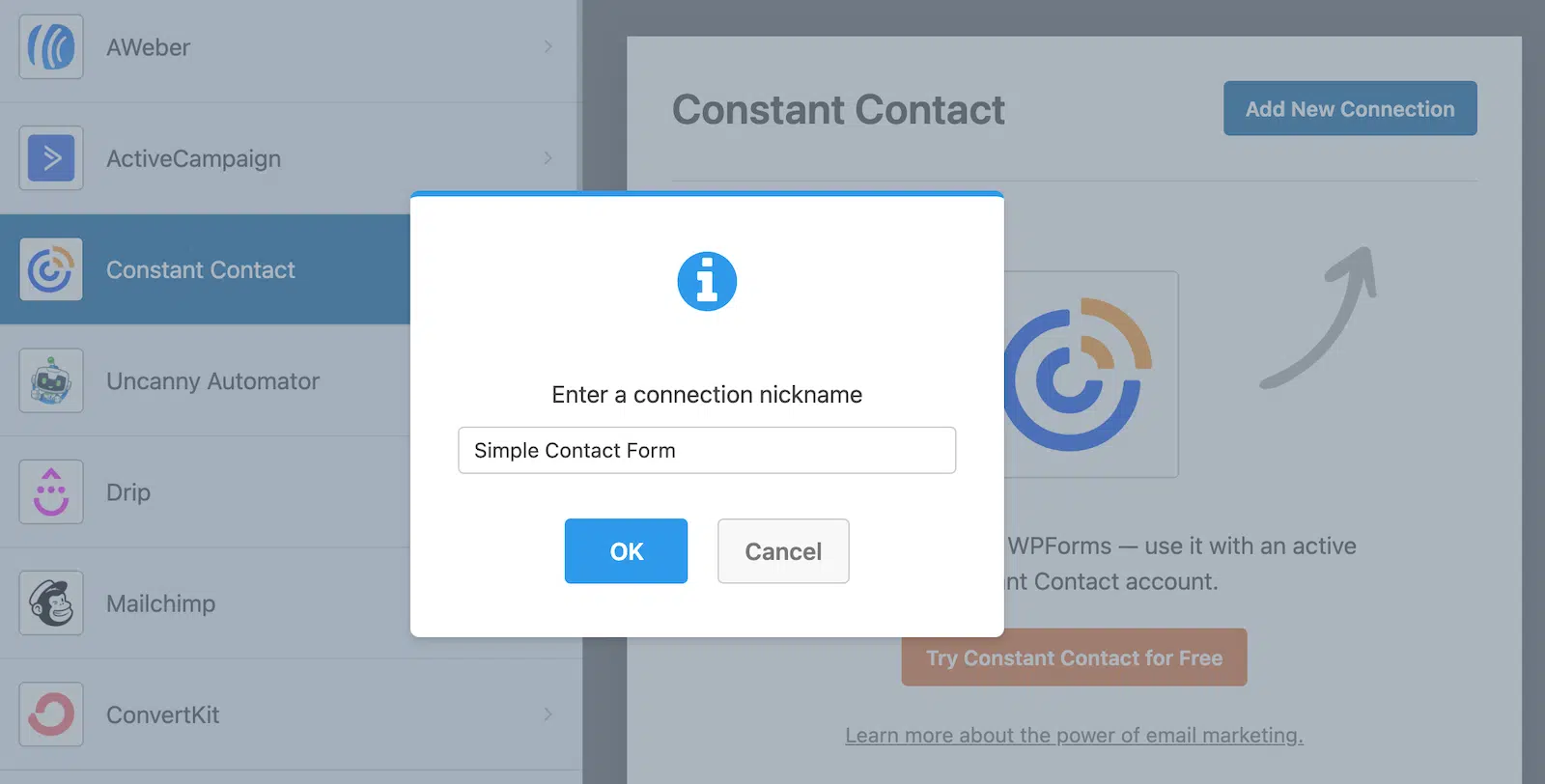
接続にニックネームを付けたら、WPFormsで作成したフォームとConstant Contactアカウント間でフォームフィールドをマッピングするためのオプションが表示されます。
情報を送信したいアカウントとメールリストを選択します。次に、リストフィールドをマッピングできます。メールアドレスは必須ですが、購読者の名前もConstant Contactに送信されるように、名前フィールドもマッピングすることをお勧めします。

マッピングしたいフィールドを選択したら、条件付きロジックのトグルスイッチが表示されるまで下にスクロールします。スイッチをクリックして「条件付きロジックを有効にする」を選択します。

条件付きロジックを有効にすると、フォームの特定の情報をどう処理するかを指定できます。この場合、メール購読のチェックボックスを選択したときに、名前とメールアドレスがConstant Contactリストに追加されるようにします。
「チェックボックス」フィールドが「メールニュースレターを購読する!」の場合に接続を処理するように指定します。つまり、購読オプションが選択されている場合に接続を処理します。

フォームが完成しました!右上のオレンジ色の保存ボタンをクリックしてください。あとは、フォームをサイトに埋め込むだけです。これは、フォームビルダーの埋め込みボタンを使用して行うことができます。ヘルプが必要な場合は、WordPressサイトにフォームを埋め込む3つの方法に関するガイドをご覧ください。
フォームがサイトで公開されたら、Constant Contactアカウントにアクセスして、誰が購読しているかを確認できます。
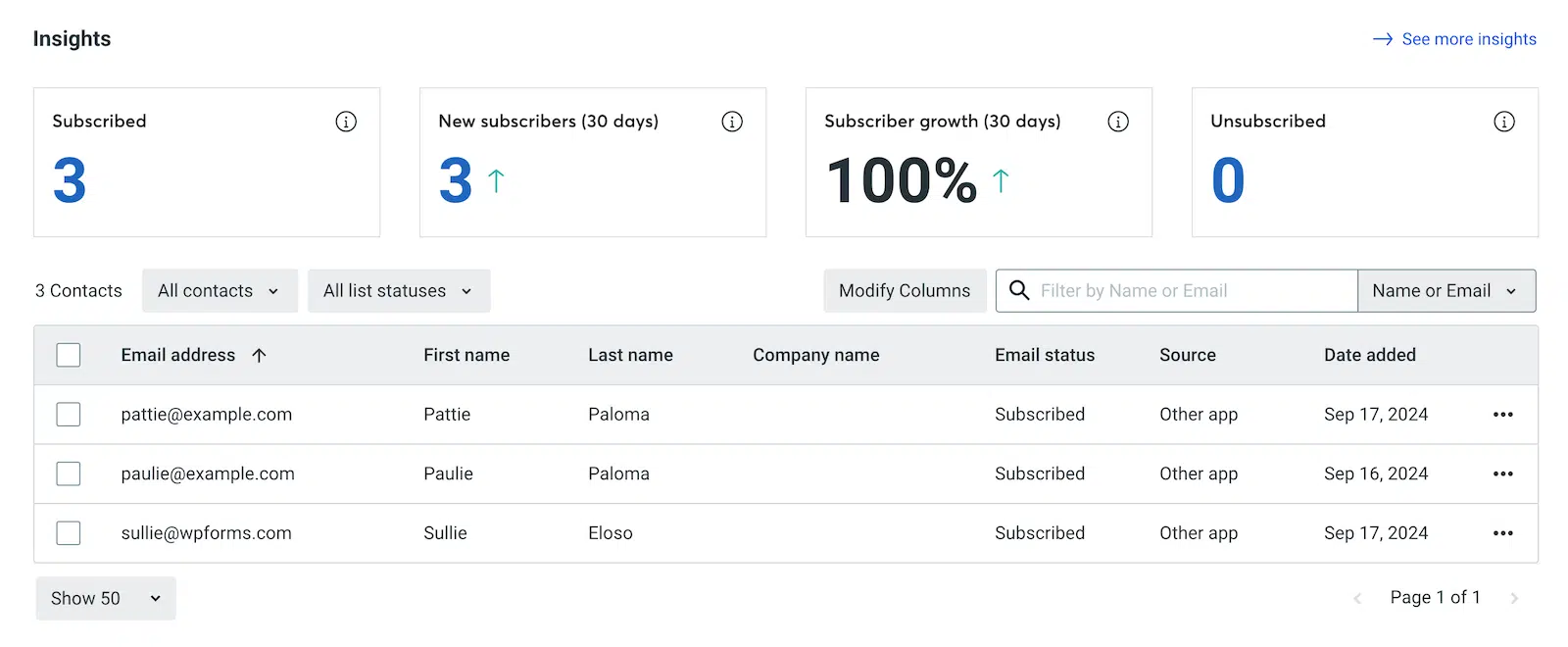
これで完了です!ステップバイステップで説明しましたが、それでもかなり簡単でしたよね?WPFormsを使用してConstant ContactとWordPressを接続し、あとは3つの簡単なステップです。何もありません。:)
Constant Contact連携はWPForms Liteで機能しますか?
いいえ。Constant Contact連携を使用し、フォームにサインアップチェックボックスを追加するには、少なくともWPForms Basicライセンスが必要です。
一度に複数のConstant Contactリストに購読者を追加できますか?
Constant Contact接続ごとに1つのリストを選択しますが、1つのフォームに複数の接続を追加できます。したがって、誰かがチェックボックスをオンにした場合、ニュースレターリストと顧客リストの両方に同時に追加できます。
訪問者のためにサインアップチェックボックスを事前にチェックしておくべきですか?
チェックを入れないでおく方が良いでしょう。事前にチェックされたオプトインボックスは、GDPRおよび同様の同意規則に準拠しておらず、Constant Contact独自のスパム防止ポリシーでは明示的なオプトインが求められています。訪問者自身に選択させてください。
購読者がすでに存在する場合に再度フォームに入力するとどうなりますか?
Constant Contactは重複を作成しません。フォームからの新しい情報で既存の連絡先レコードを更新するため、リストはクリーンに保たれます。
連絡フォーム以外のフォームでも使用できますか?
はい。同じチェックボックスと条件付きロジックの設定は、WPFormsで作成するあらゆるフォーム(登録フォーム、見積もりリクエスト、リードマグネットフォーム、チェックアウトフォーム、コメントフォーム、メールアドレスを収集するあらゆる場所)で機能します。
統合のリストにConstant Contactが表示されない場合はどうなりますか?
まずWPForms » Addonsに移動し、Constant Contactアドオンをインストールしてください。アクティブになると、統合オプションがWPForms » Settings » Integrationsの下に表示され、アカウントを接続できるようになります。
どのフォームから来たかに基づいて購読者をタグ付けできますか?
Constant Contactはセグメンテーションのためにタグではなくリストを使用するため、最もクリーンなアプローチは、各フォームの購読者を専用のリスト(例:「ブログサインアップ」対「リードマグネットダウンロード」)に送信することです。そこからキャンペーンをセグメント化できます。
個別の確認メールを設定する必要がありますか?
Constant Contactはエンドでウェルカムメールを処理します。これはConstant Contactアカウントのリスト設定内でカスタマイズできます。WPFormsは訪問者に独自のフォーム確認メッセージも送信します。これはフォームのSettings » Confirmationsタブで編集できます。
次に、メールリストを増やしてコンバージョンを向上させましょう
Eメールマーケティングは、あらゆるマーケティング戦略の重要な部分です。その重要性について迷っている場合は、最近のEメールマーケティング統計のいくつかをチェックしてください。
メールリストの作成と拡大については、メールリストを作成すべき理由とそれを急速に拡大する方法に関する投稿をご覧ください。
フォームの作成準備はできましたか?最も簡単なWordPressフォームビルダープラグインで今日から始めましょう。WPForms Proには多くの無料テンプレートが含まれており、14日間の返金保証が付いています。
このブログ記事がお役に立ちましたら、無料のWordPressチュートリアルやガイドをさらにご覧いただくために、 Facebook と X (Twitter) でフォローしてください。





素晴らしい記事ですね。メール購読者をConstant Contactに登録するには、wp proが必要ですか?他の記事でもそのような話が出ていますが、確実な答えが得られません。「lite」で行って、両方を統合できないのであれば、時間を無駄にしたくありません。ありがとうございます。
Suzieさん、こんにちは。
非常に的確なご質問です。当社のConstant Contact連携はWPForms Liteで動作します。お役に立てば幸いです🙂