


AI要約
WordPressでオンラインの誓約フォームを作成しますか?緊急の目的で資金を調達したい場合は、誓約フォームは非常に役立ちます。
寄付フォーム(継続的なサポートのためにすぐに支払いを受け取るもの)とは異なり、誓約フォームはまず約束を収集し、後で支払いを受け取ります。
これにより、立ち上げ前にコミュニティのサポートを実証する必要がある場合、資金調達のしきい値に達してからお金を受け取る場合、または特定のイベント日に合わせて支払いを調整する場合に理想的です。
この記事では、WordPressサイト用のオンライン誓約フォームを作成する方法を説明します。また、エントリをレビューするのがいかに簡単かを示し、寄付を収集できるようにします。
誓約と寄付の違いは何ですか?
誓約フォームは、目標または締め切りがある募金活動に最適です。通常、支援者は目標が達成された場合に寄付を約束します。
寄付フォームは少し異なります。寄付フォームでは、非営利団体は通常すぐに支払いを受け取ります。誓約フォームは、記入が迅速かつ簡単であるという利点があり、緊急のイベントに最適です。Y
ouは支援者の連絡先情報を収集し、支払いを収集する準備ができるまで保存できます。誓約フォームは、次のようなさまざまな種類の募金活動キャンペーンにも最適です。
- スポンサー付きスポーツイベントまたはチャレンジ
- マッチング資金キャンペーン
- クラウドファンダー
- その他多数。
WordPressでオンライン誓約フォームを作成する方法
WPFormsプラグインを使用すると、さまざまな種類のWordPressフォームを簡単に作成できます。誓約フォームを作成するために実行する手順を見てみましょう。
以下の手順で、学校イベントのスポンサーフォームを作成します。計画中の任意の募金活動に同じプロセスを簡単に使用できます。
ステップ1:WPFormsプラグインのインストールと有効化
まず、ウェブサイトにWPFormsプラグインをインストールしてアクティブ化してください。ヘルプが必要な場合は、WordPressにプラグインをインストールするための初心者ガイドを参照してください。
次に、Form Lockerアドオンをインストールします。これを使用して、誓約フォームが募金活動の締め切りで閉じられるようにします。
WordPress管理メニューの**WPForms » Addons**をクリックして開始します。リストでForm Lockerアドオンを見つけて、**Install Addon**をクリックします。
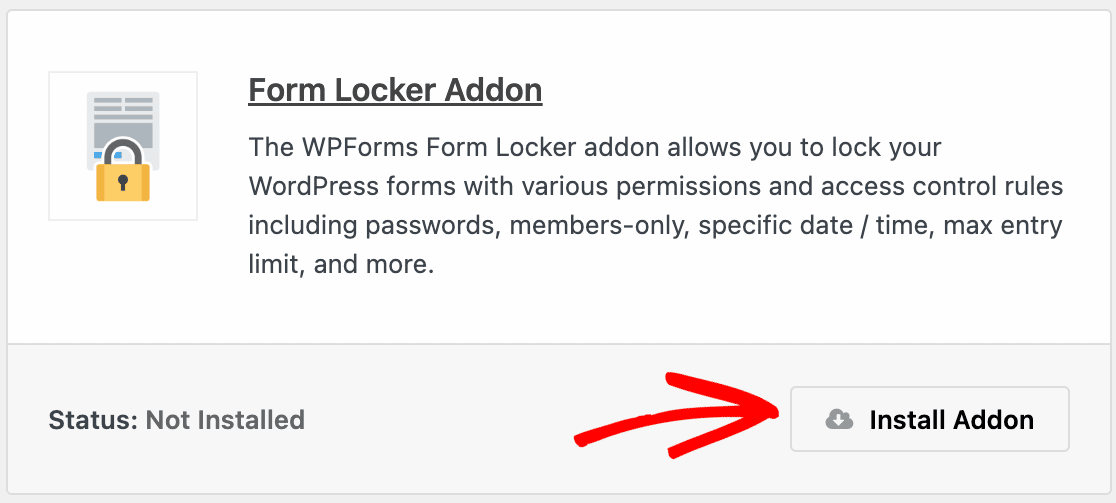
アドオンは自動的にインストールおよびアクティブ化されます。緑色の**Active**ステータスが表示されたら、締め切り機能付きの誓約フォームを作成する準備ができました。
ステップ2:オンライン誓約フォームのデザイン
WPFormsを使用すると、あらゆる種類のフォームを簡単に作成できます。また、WPFormsにはカスタマイズ可能な2,100以上のWordPressフォームテンプレートが用意されているため、デザインの初期段階を効率化できます。
そこで、寄付募集フォームテンプレートを使用して作業を迅速に進めましょう。WordPressダッシュボードから開始します。管理メニューで、WPForms » 新規追加をクリックします。
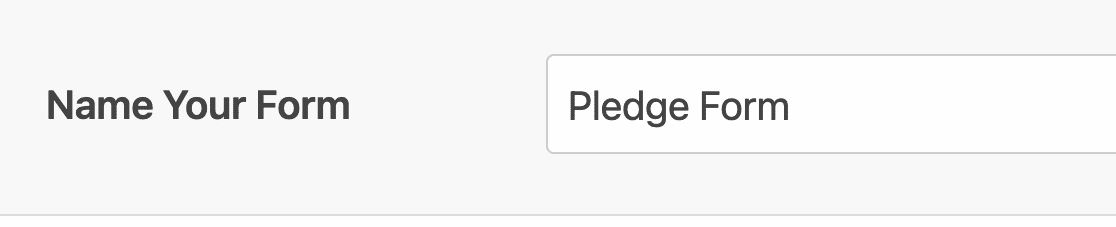
フォームビルダーが全画面ウィンドウで開きます。「学校ウォークソン寄付フォーム」や「キャンペーン目標寄付」など、フォームの名前を一番上にいくつか入力してください。
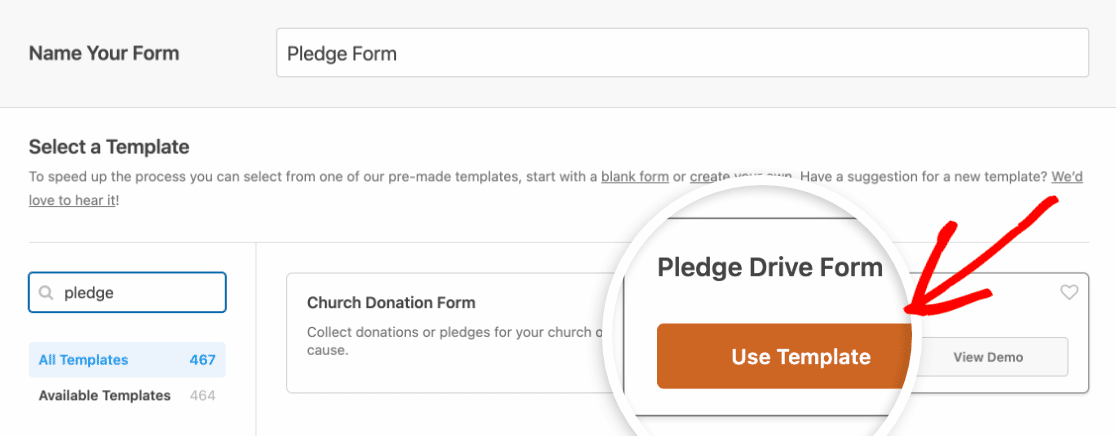
次に、テンプレートの選択セクションまでスクロールします。このセクションには、WPFormsのすべてのテンプレートが含まれています。「寄付」を検索し、テンプレートを使用をクリックして寄付募集フォームを開きます。
素晴らしい!テンプレートがフォームビルダーで開くので、作業を開始できます。右側には、寄付フォームに次のフィールドがすでに設定されていることに気づくでしょう。
- ~へ
- 名前
- Eメール
- 電話
- 住所
- 寄付金額(私はこのキャンペーンに~として支援を約束します)
- ~を偲んで
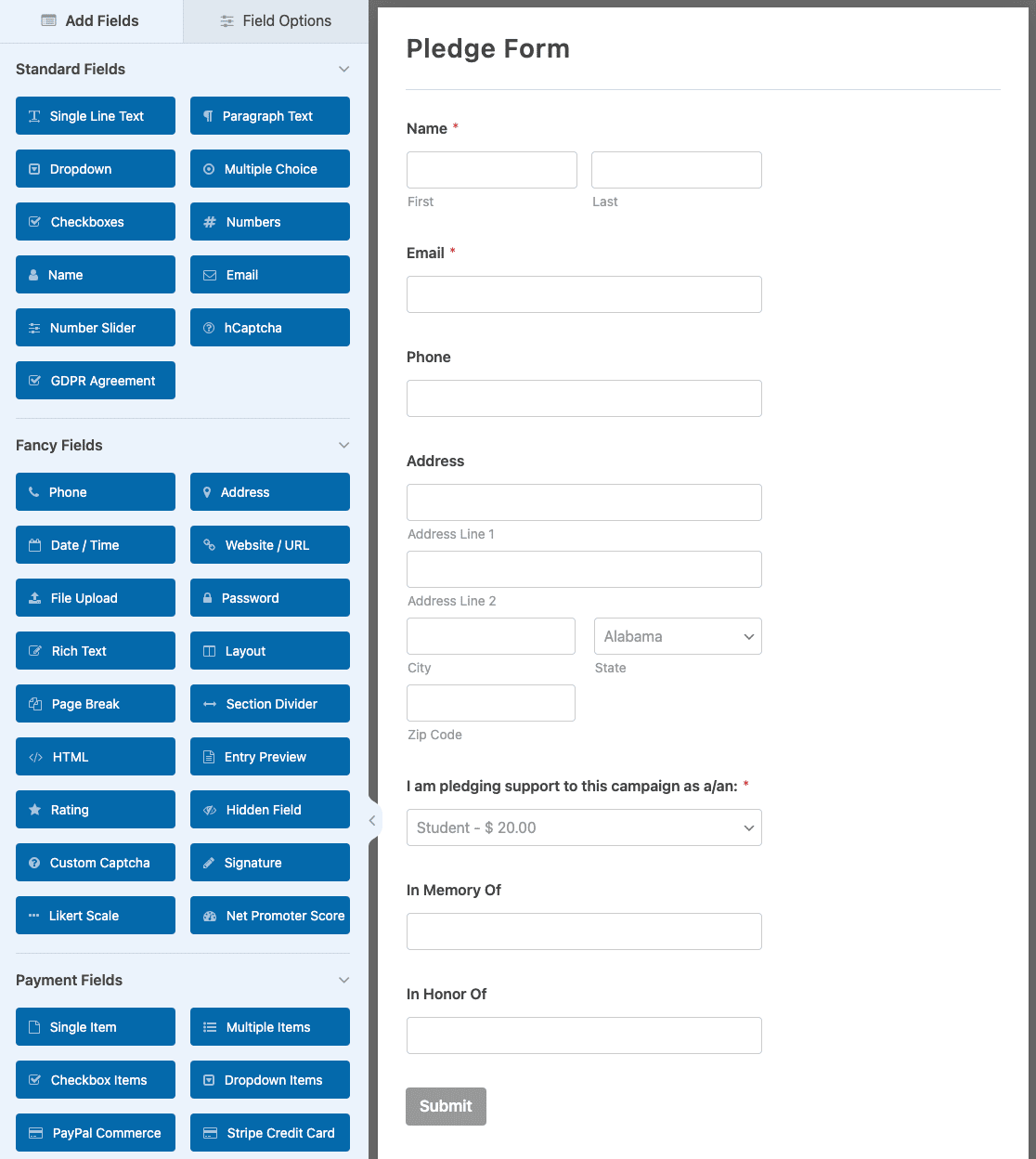
このテンプレートは、基本的な寄付募集のためにそのまま使用できます。このチュートリアルでは、最大限の柔軟性を実現するために、推奨寄付金額とカスタム寄付オプションを追加する方法を示すためにカスタマイズします。
寄付金額リストの追加
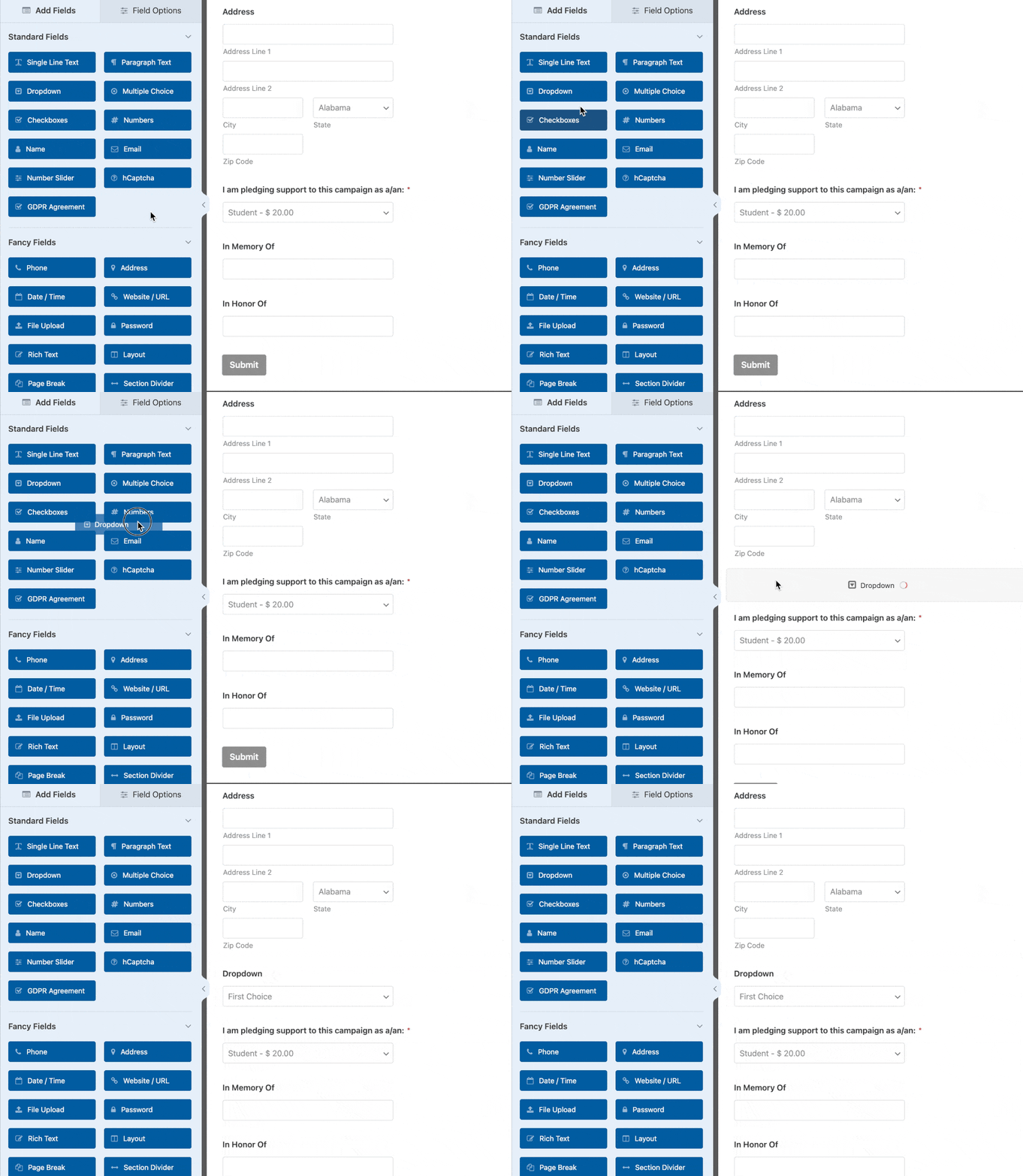
寄付フォームの入力を非常に簡単にするために、リストから寄付金額を簡単に選択できるようにドロップダウンを追加しましょう。まず、プレビューエリアにドロップダウンフィールドをドラッグアンドドロップします。
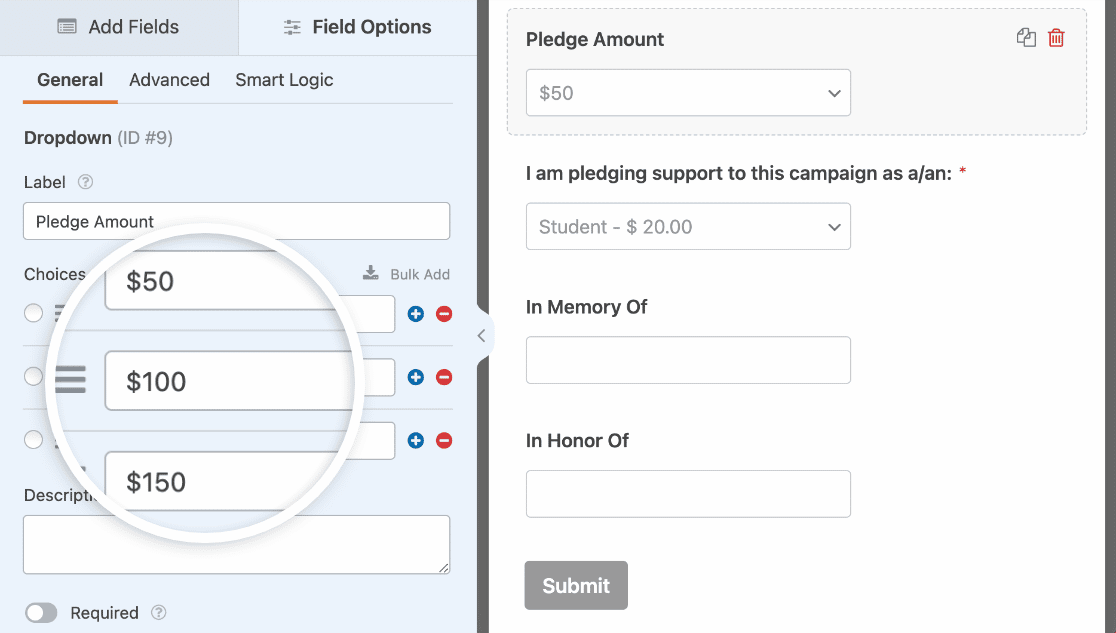
プレビュー内のフィールドをクリックしてオプションを開きます。ラベルを「寄付金額」に変更し、選択肢として推奨金額を追加します。学校の資金調達の場合、オプションとして25ドル、50ドル、100ドル、250ドルを使用するかもしれません。
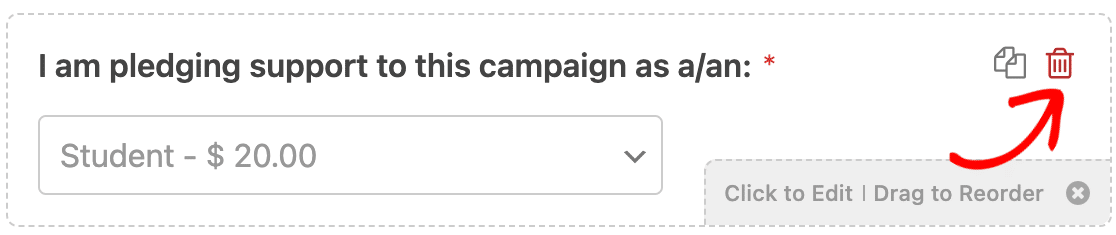
独自のカスタム金額選択フィールドを作成したので、「私はこのキャンペーンに~として支援を約束します」というラベルのドロップダウンフィールドは削除します。フィールドを削除するには、ゴミ箱アイコンをクリックします。
寄付レベルのオプションが多く、よりコンパクトなレイアウトにしたい場合は、フィールドをクリックし、高度なオプションに移動して、選択肢のレイアウトを2列または3列に設定します。これにより、フォームが圧倒的に感じられる長い縦長のリストを防ぐことができます。
これで完了です!サポーターは迅速に寄付を選択できます。しかし、カスタム金額についてはどうでしょうか?人々が独自の寄付金額を入力できるフィールドを追加しましょう。
カスタム寄付フィールドの追加
一部の支援者は、事前に設定した選択肢に合わない金額を寄付したい場合があります。フォームを煩雑にすることなくそれに対応するために、簡単な条件付きロジックを使用できます。
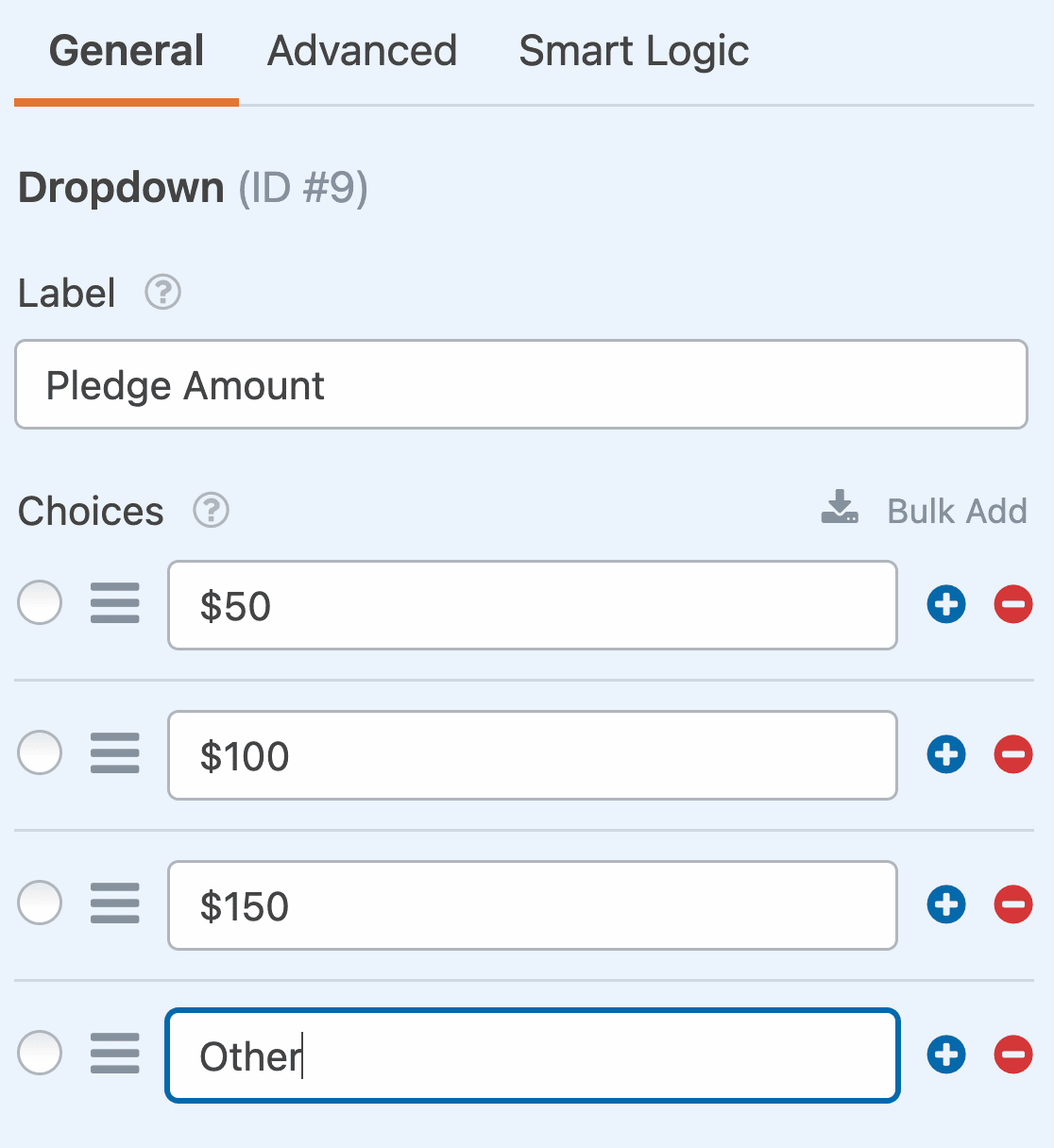
まず、寄付金額のドロップダウンに別の回答選択肢を追加しましょう。プラスアイコンをクリックして、寄付金額の下に新しい選択肢を追加します。金額を追加する代わりに、「その他」と入力するだけです。
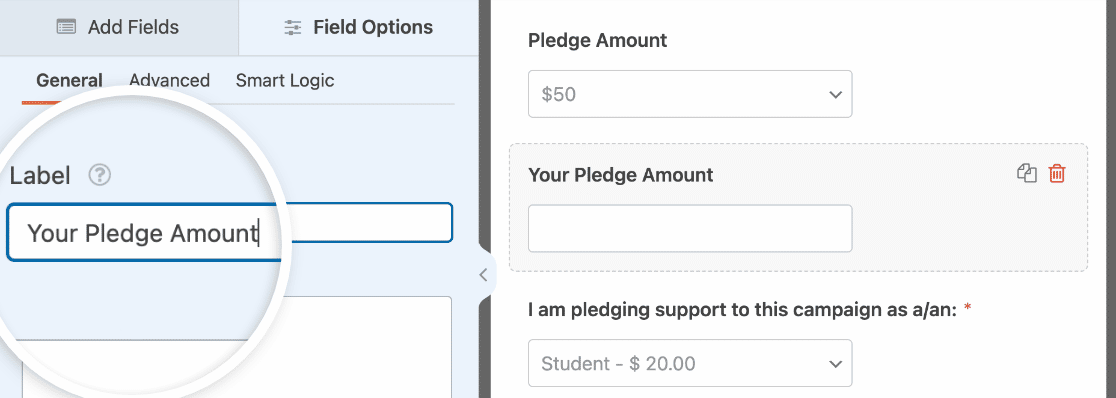
次に、数値フィールドをフォームにドラッグし、寄付金額のドロップダウンのすぐ下に配置します。数値フィールドをクリックしてオプションを開き、ラベルを「あなたの寄付金額」に変更します。
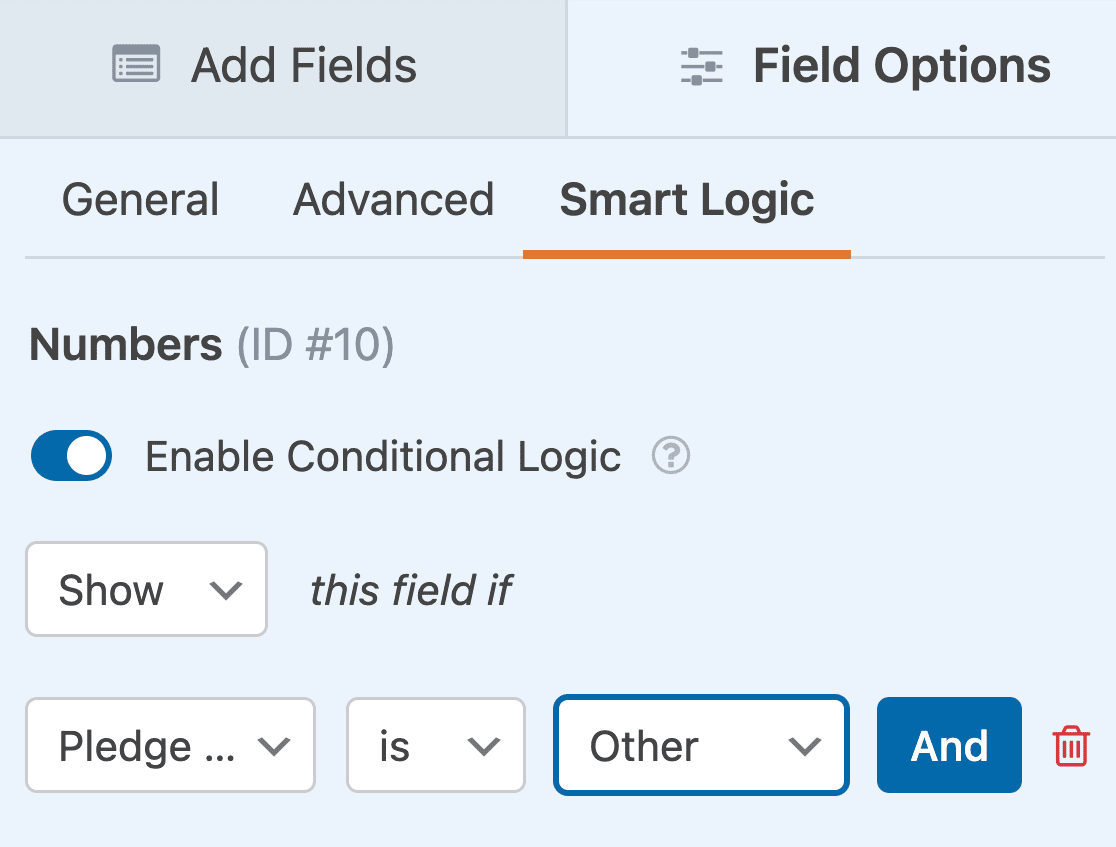
次に、支援者がドロップダウンで「その他」を選択した場合にのみこのフィールドが表示されるように、条件付きロジックを設定します。
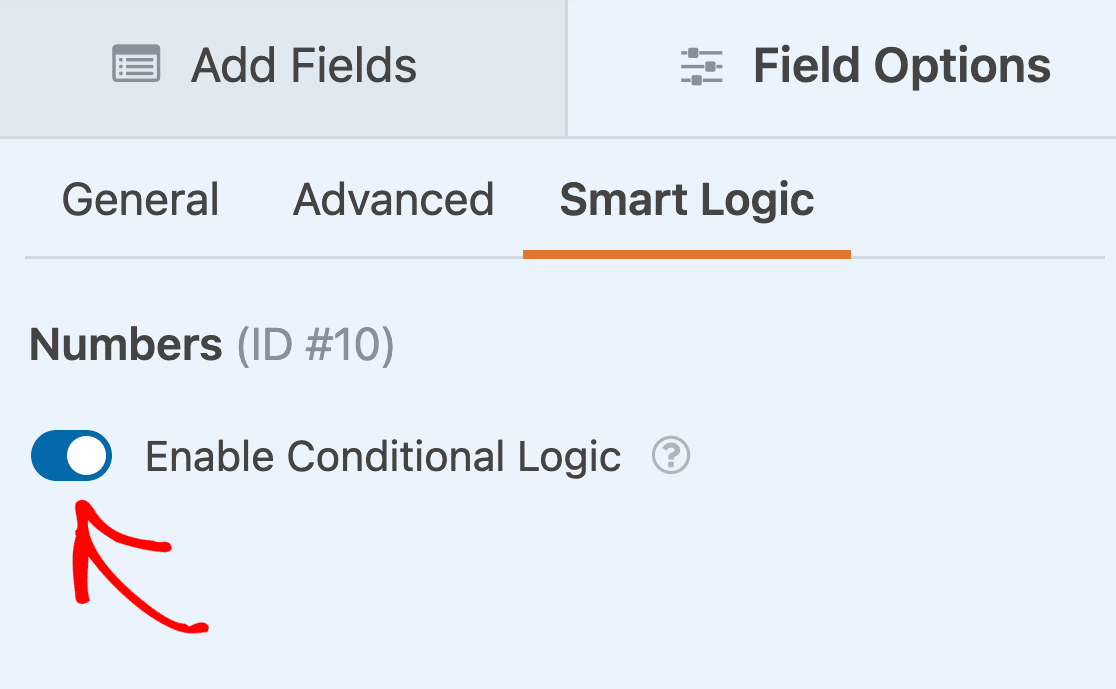
再度数値フィールドをクリックし、フィールドオプションパネルの上部にあるスマートロジックタブを選択して、条件付きロジックを有効にするをオンに切り替えます。
これでほぼ完了です。次に、ドロップダウンを使用して、支援者が寄付金額としてその他 を選択した場合にのみ数値フィールドを表示するようにWPFormsに指示します。これを行うには、寄付金額がその他の場合に、このフィールドを表示することを選択します。
素晴らしい!これで、寄付フォームにオプションのカスタム寄付フィールドができました。フォームを公開する際に、後でこれをテストします。
同意および規約のフィールドを追加する
非営利団体の状況によっては、フォームに法的条件や免責事項を追加する必要がある場合もあります。WPFormsでは、次のようなものを簡単に作成できます。
今のところ、オンライン寄付フォームの編集は完了です。これまでの進捗を保存するために、フォームビルダーの上部にある保存をクリックすることを忘れないでください。
ステップ3:寄付フォームの通知を設定する
メール通知は、あなたと支援者の両方にとって約束の証拠を作成するため、寄付フォームにとって非常に重要です。
寄付がいつ届いたかを知る必要があり、支援者は寄付が正常に記録されたことの確認を必要とします。フォームビルダーの左側のサイドバーにある設定をクリックし、次に通知を選択して、メールアラートを設定します。

デフォルトでは、WPFormsはあなたのWordPress管理メールに送信される1つの通知を作成します。これは、新しい寄付が送信されたことの内部アラートです。
管理者通知のカスタマイズ
通知のメールアドレスを変更したい場合は、簡単に変更できます。{admin_email}スマートタグを削除し、使用したいアドレスを入力してください。
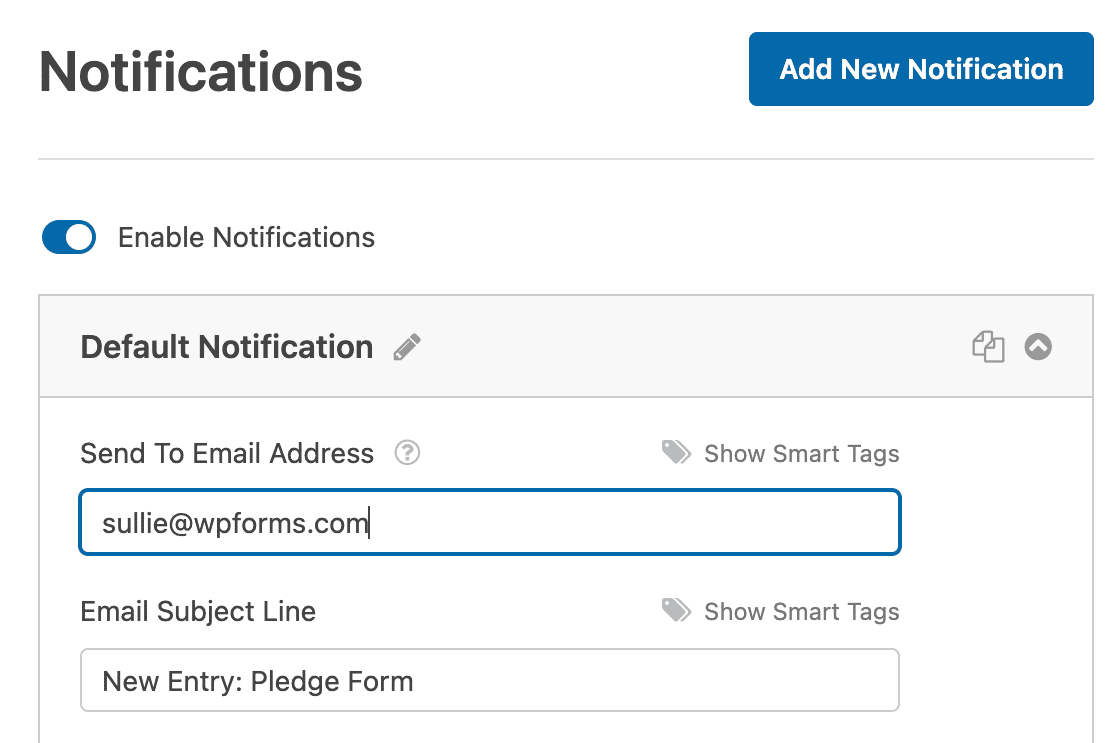
メールアドレスをカンマで区切ることで、複数の人に通知を送信することもできます。これにより、すべての募金チームが新しい約束をリアルタイムで把握できるようになります。
支援者確認メールの追加
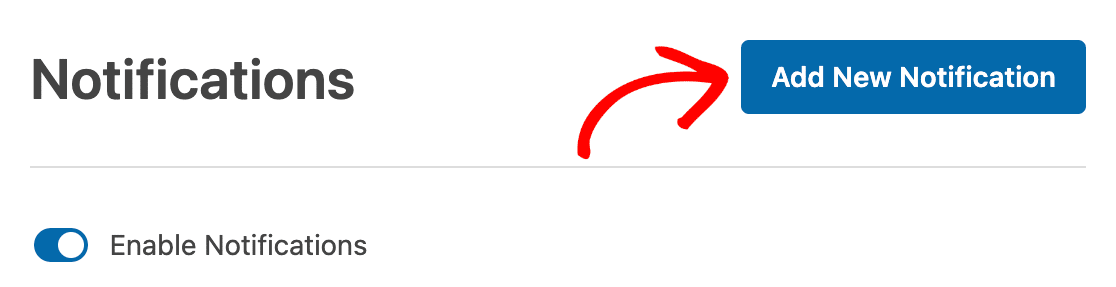
支援者は、約束が受け付けられたことを確認する必要があります。これは領収書として、また約束の確認として機能します。青色の「新しい通知を追加」ボタンをクリックして、2番目のメールを作成します。
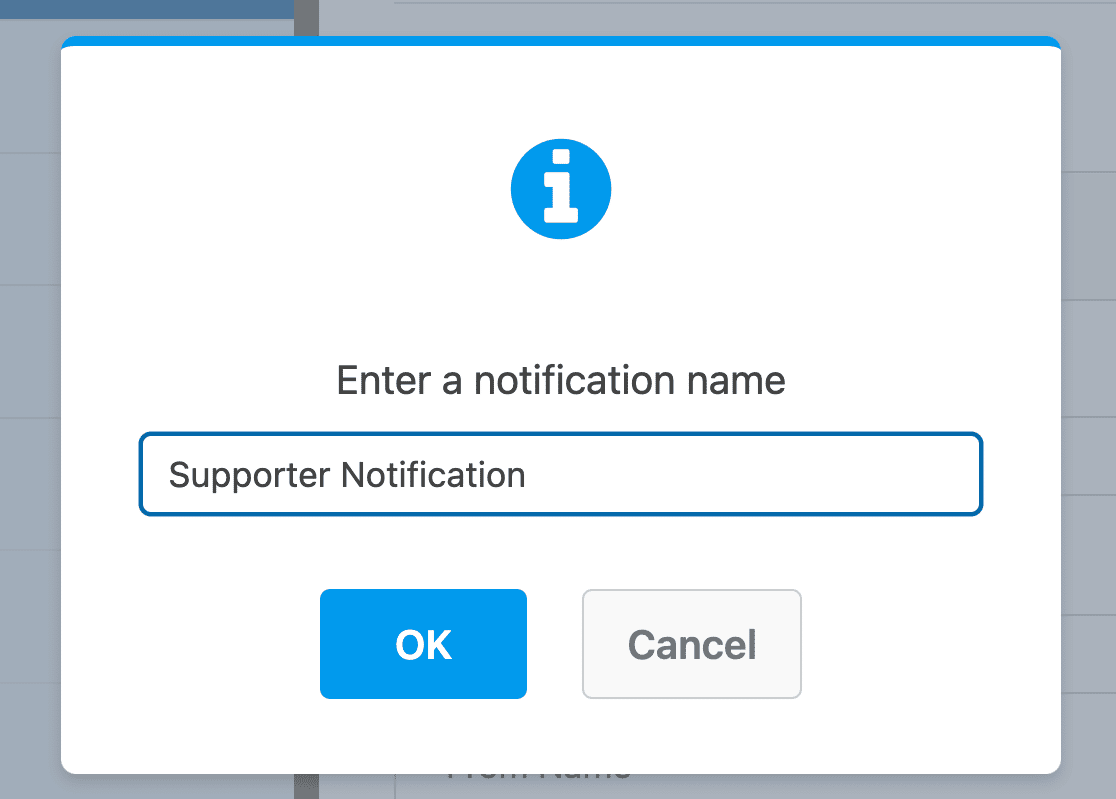
後で複数の通知を管理する際に簡単に見分けられるように、「支援者の約束確認」のようなわかりやすい名前をこの通知に付けましょう。
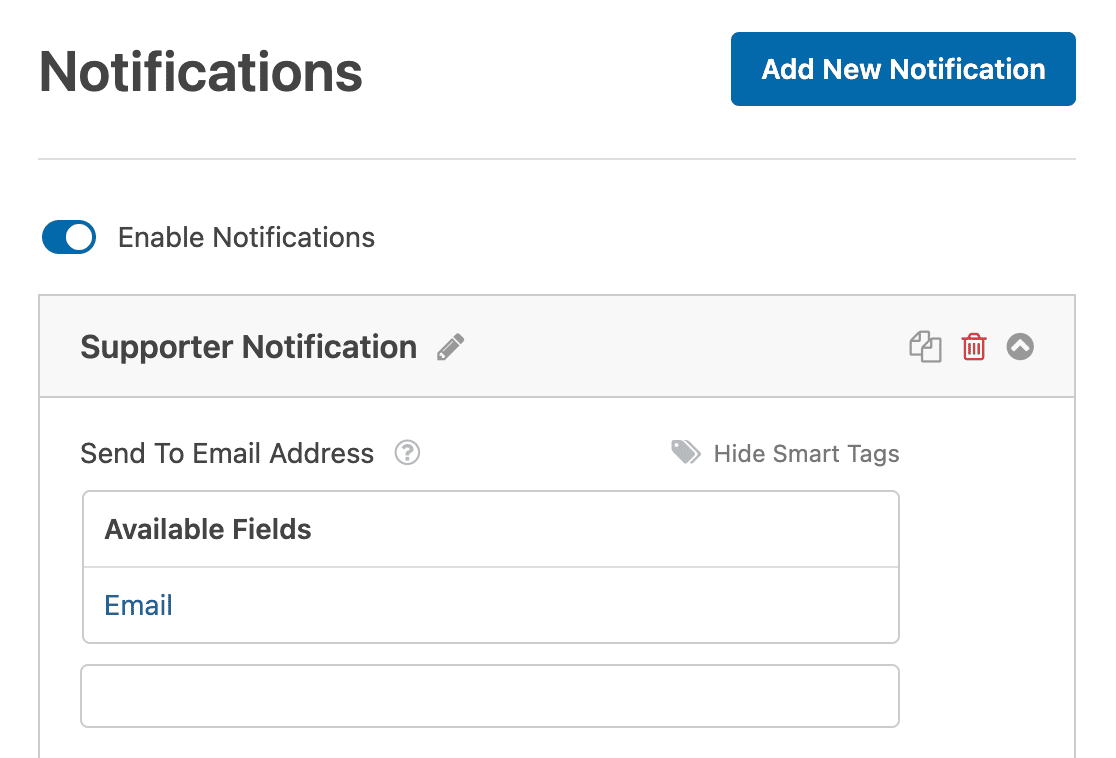
これで、2つの通知がリストに表示されます。新しい通知をクリックして設定を編集します。「送信先メールアドレス」フィールドには、「メール」スマートタグを使用します。
これにより、支援者がフォームに入力したメールアドレスに確認が自動的に送信されます。
件名とメール本文をカスタマイズして、約束した金額、キャンペーンの目標、支払い時期、質問がある場合の連絡方法などの重要な詳細を含めましょう。
「保存」をクリックして通知設定を保存します。次に、指定された期間内にすべての入力が受け取られるように、フォームの締め切り日を設定します。
ステップ4:約束フォームの締め切り日を設定する
約束キャンペーンは、明確な締め切りがある場合に最も効果的です。自動フォームクローズは緊急性を生み出し、イベント終了後の遅延した約束を防ぎ、確定した数に基づいて計画を立てられるようにします。
フォームロッカーアドオンを使用すると、フォームに有効期限を追加し、締め切りが来たらカスタムメッセージを表示できるため、これが簡単になります。
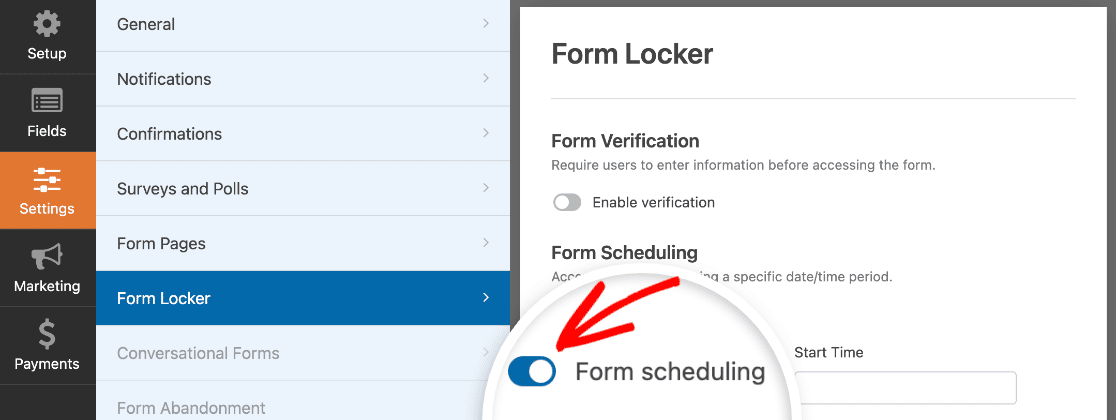
フォームビルダーの「設定」パネルから、「フォームロッカー」をクリックし、「フォームスケジュール」をオンに切り替えます。
「終了日」と「終了時刻」フィールドを使用して、キャンペーンの締め切り日を設定します。イベントが発生する日、または約束の数を確定する必要がある日を選択してください。
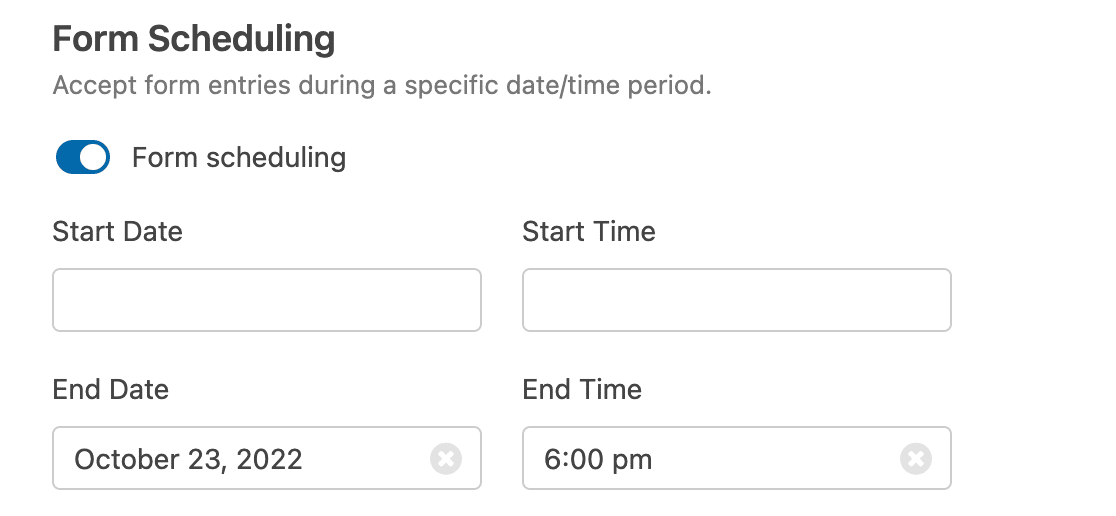
注意:このフィールドはWordPressで設定されたタイムゾーンを使用します。サイトの時間設定を確認する必要がある場合は、WordPressで日時を変更する方法に関するガイドをご覧ください。
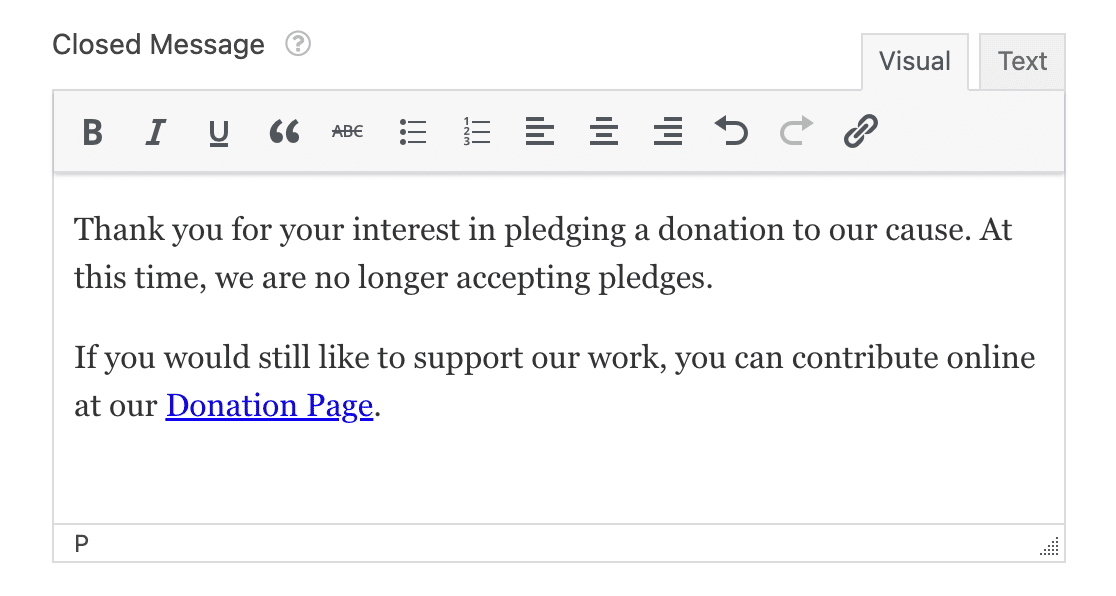
この日になると、フォームは自動的に閉じられ、フォームは表示されなくなります。その場合、「クローズメッセージ」が表示されます。
日付と時刻の下に、クローズメッセージをカスタマイズできます。通常の寄付フォームへのリンクを追加して、支援者が引き続き基金に寄付する機会を得られるようにします。
まだ寄付ページがありませんか?参考になる素晴らしい寄付ページ例をいくつかご紹介します。これで準備完了です。あとは、約束フォームをウェブサイトに公開するだけです。
ステップ5:オンライン寄付フォームを公開する
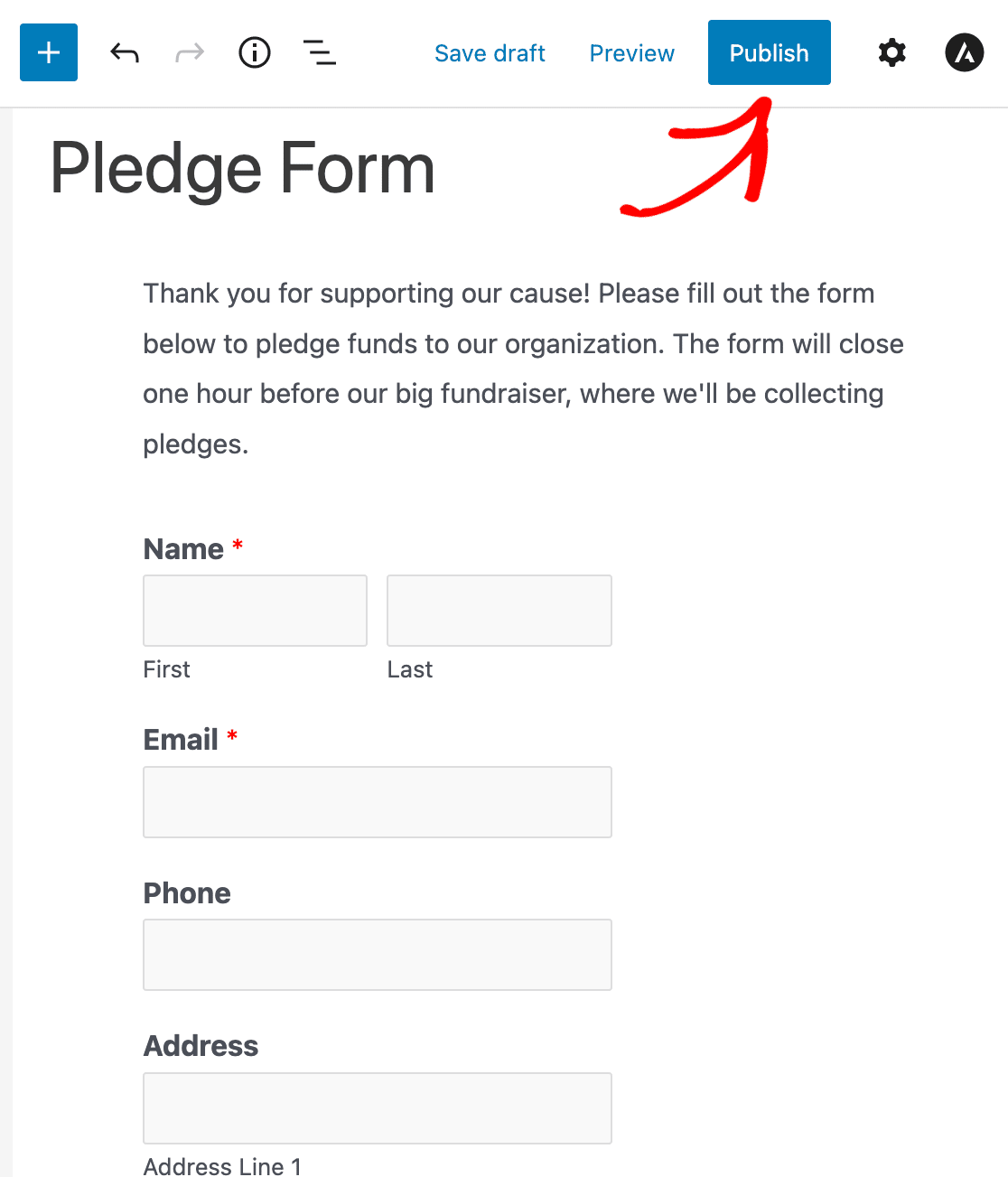
寄付フォームの設定が完了したら、WordPressサイトに公開して支援者からの約束を取り付け始めましょう。まず、フォームビルダーの上部にある埋め込みボタンをクリックします。

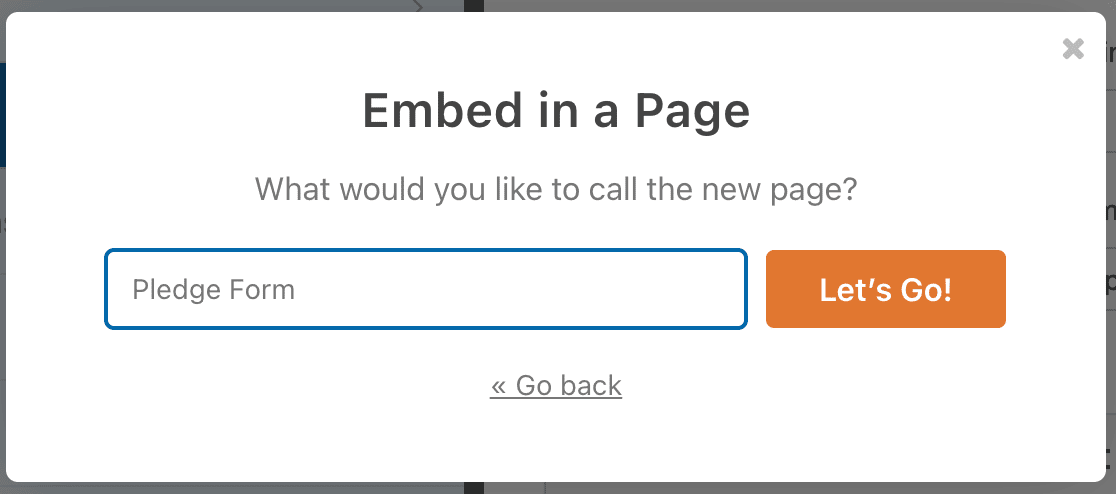
埋め込みダイアログが表示されたら、新規ページを作成をクリックして、寄付キャンペーン専用のページを作成します。

WPFormsは新しいページを開き、寄付フォームがすでに埋め込まれています。公開する前に、フォームの上部または下部に説明コンテンツを追加して、キャンペーンを説明し、緊急性を高めましょう。
含めるべき必須コンテンツ:
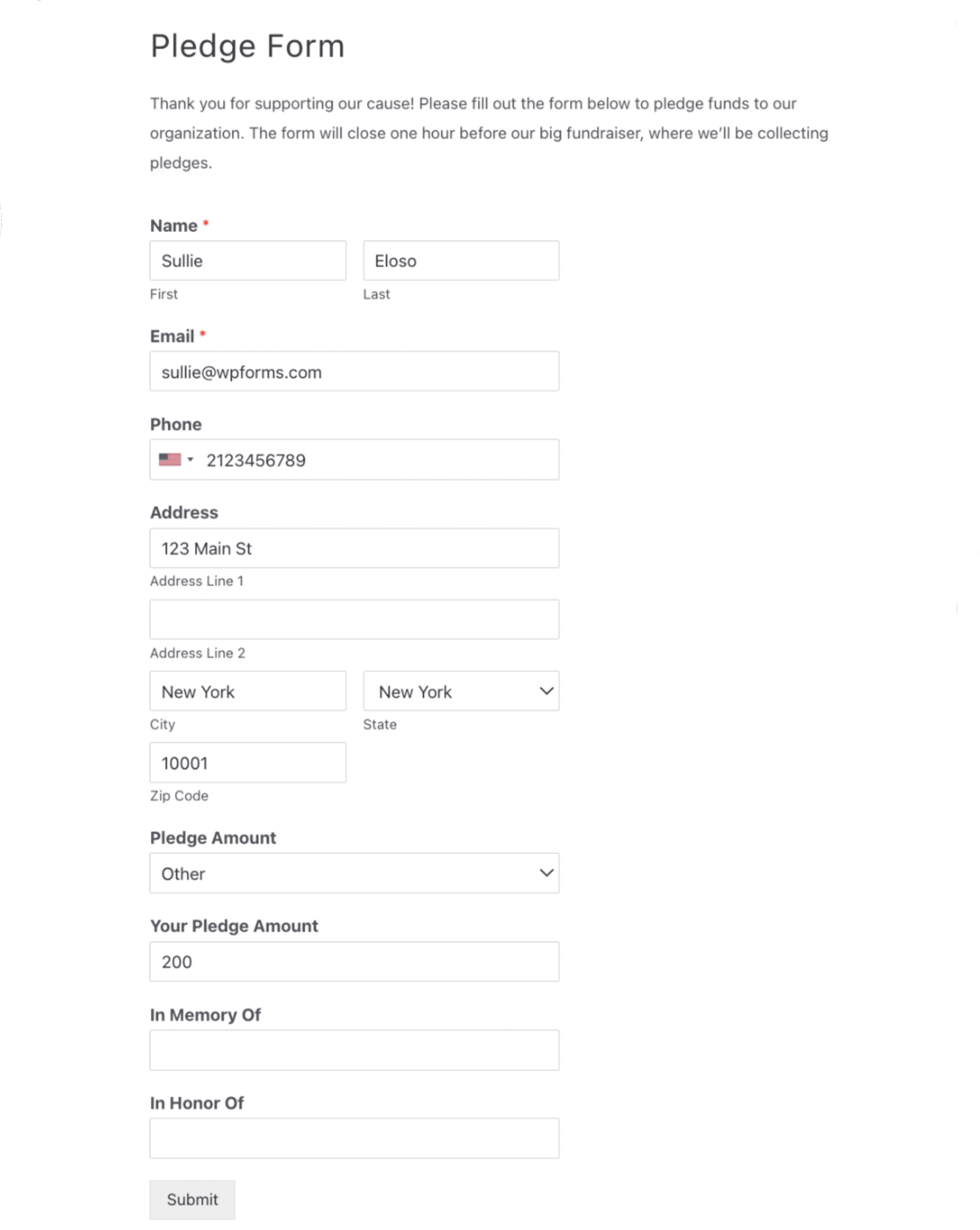
これで寄付フォームは公開され、約束を取り付ける準備が整いました。完成したフォームは次のようになります。
その他を選択すると、以前に条件付きロジックで設定したカスタム金額フィールドが表示されることに注意してください。これにより、支援者は完全に柔軟に対応できますが、フォームはすっきりとシンプルに保たれます。
フォームは完成しました。しかし、最も重要なステップはまだこれからです。寄付を集める必要があります!WPFormsがそのためにどのように役立つかを見てみましょう。
ステップ6:支援者から寄付を募る
すべての寄付の約束が集まったら、支援者にメールを送信して寄付を募りましょう。
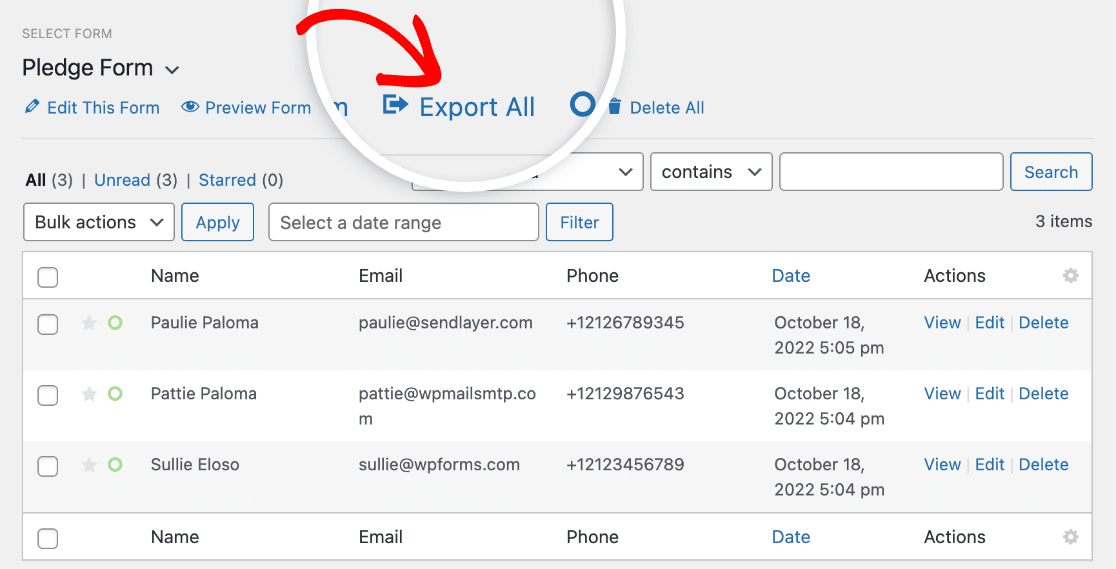
有料ライセンスがあれば、WPFormsはWordPressデータベースに連絡フォームデータを保存します。これにより、CSVファイルに簡単にエクスポートしてExcelで開くことができます。
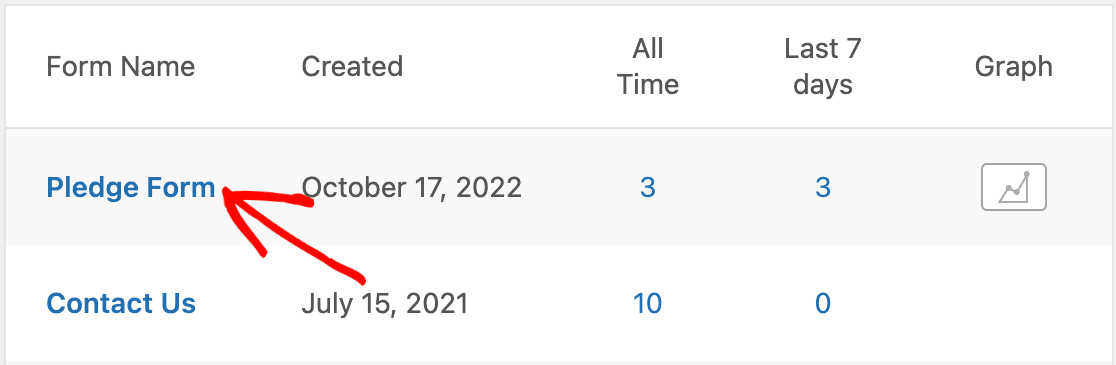
エントリを表示するには、WordPressダッシュボードに戻り、WPForms » エントリをクリックします。ここのフォーム名をクリックすると、すべてのエントリのリストを開くことができます。
これで、すべての寄付の約束を1か所で見ることができます。ここから、フォームエントリをCSVにエクスポートできるため、ExcelまたはGoogleスプレッドシートですべての支援者の連絡先詳細を表示できます。
WPForms Google Sheetsアドオンを使用して、寄付をGoogleスプレッドシートに自動的に送信することもできます。エントリ画面では、WordPressでエントリを操作することもできます。たとえば、次のようなことができます。
フォローアップが必要なフォームエントリの横にある星印をクリックします
- スポンサーが寄付額や連絡先情報を変更したい場合は、エントリを編集します
- フォローアップが必要なフォームエントリの横にある星印をクリックします
- 特定の誓約を見つけるために、フォームエントリのリストを検索およびフィルタリングします。
これで完了です!これで、誓約フォームを使用した成功する募金活動を実行するために必要なすべての情報が揃いました。
Salesforce for Nonprofitsを使用している場合は、時間を節約できる便利なSalesforceインテグレーションに関するガイドをご覧ください。
WordPressでオンライン誓約フォームを作成する方法に関するFAQ
ここでは、募金キャンペーンの誓約フォームの作成と管理に関する最も一般的な質問への回答を示します。
誓約フォームとは何ですか?
誓約フォームは、キャンペーン目標の達成、イベントの完了、または締め切りの設定など、特定の条件が満たされた場合に寄付する約束を収集する募金ツールです。
即時支払いを収集する寄付フォームとは異なり、誓約フォームは後で支払いを受け取るために、支援者の約束と連絡先情報を記録します。
オンライン誓約フォームを作成するにはどうすればよいですか?
WPForms ProとForm Lockerアドオンをインストールします。WPForms »新規追加に移動し、Pledge Drive Formテンプレートを選択し、誓約額オプションをカスタマイズし、あなたと支援者の両方のためにメール通知を設定し、Form Lockerを使用して自動終了日を設定し、ウェブサイトにフォームを公開します。プロセス全体で約20分かかります。
募金のために誓約を収集するにはどうすればよいですか?
WPFormsを使用して誓約フォームを作成し、支援者の名前、連絡先情報、および誓約額を収集します。
キャンペーン目標が達成されたとき、またはイベントが終了したときに、WPForms »エントリから誓約データをCSVにエクスポートします。
このリストを使用して、直接寄付フォームへのリンクを含むパーソナライズされた支払い収集メールを送信し、支援者が約束を履行しやすくします。
誓約フォームに含めるべきものは何ですか?
必須フィールドには、名前、メール、電話、誓約額(プリセットオプションとカスタム金額機能付き)、住所(お礼状と領収書用)、およびオプションの名誉/記念指定フィールドが含まれます。
また、キャンペーン目標、締め切り、および支払い時期を明確に説明するテキストを追加します。多くの誓約フォームには、支援者がメール更新またはボランティアの機会にオプトインするためのチェックボックスフィールドが含まれています。
誓約フォームの締め切りを設定するにはどうすればよいですか?
WPForms Form Lockerアドオンを使用して、フォームスケジュールを有効にします。キャンペーンの締め切りまたはイベントの日付に合わせて終了日と終了時刻を設定します。
フォームはその時刻に自動的に閉じられ、カスタムの「クローズ済み」メッセージが表示されます。これにより、遅延した誓約を防ぎ、支援者が時間切れになる前にコミットすることを奨励する緊急性が生まれます。
収集された誓約の実行合計を表示できますか?
WPFormsには組み込みのライブ進捗追跡機能はありませんが、誓約ページでプログレスバーやサーモメーターグラフィックを手動で更新することは可能です。
自動更新するには、Google Sheetsアドオンを使用して誓約をスプレッドシートに送信し、Google Sheetsの数式を使用して合計を計算し、埋め込みグラフを介してページに表示します。
支援者に誓約を収集するためにフォローアップするにはどうすればよいですか?
キャンペーン目標が達成された後、またはイベントが終了した後、WPForms » Entriesに移動して、誓約データをCSVにエクスポートします。
セグメント化されたメールリストを作成し(高額誓約者には個別のアウトリーチ、少額誓約者にはグループメール)、直接寄付フォームリンクで支払いリクエストを送信します。
彼らが約束した誓約額をメールに含め、誓約額が事前入力されたワンクリックリンクで支払いを可能な限り簡単にします。
誓約フォームの履行率はどのくらいですか?
ほとんどのキャンペーンでは、平均誓約履行率(実際の寄付に転換された誓約)は60〜75%の範囲です。主要な誓約に対する個別のアウトリーチは、履行率を90〜95%に向上させます。
履行率を向上させる要因には、誓約後の即時確認メール、支払い時期に関する明確なコミュニケーション、フォローアップ時に簡単な支払い方法、および500ドル以上の誓約に対する個別のアウトリーチが含まれます。
次に、非営利団体フォームのコンバージョンを増やす
これで誓約フォームが設定されました。より多くの人に誓約と寄付をしてもらいたいでしょう。私たちのインサイダーの戦術をチェックして、非営利団体フォームのコンバージョンを増やしましょう。
また、オンラインモデルリリースフォームを作成することも忘れないでください。そうすれば、募金イベントの写真をウェブサイトで合法的に使用できます。最後に、WPFormsを使用して、従業員からの有給休暇申請フォームを作成することもできます。
フォームの作成準備はできましたか?最も簡単なWordPressフォームビルダープラグインで今日から始めましょう。WPForms Proには多くの無料テンプレートが含まれており、14日間の返金保証が付いています。
このブログ記事がお役に立ちましたら、無料のWordPressチュートリアルやガイドをさらにご覧いただくために、 Facebook と X (Twitter) でフォローしてください。





寄付の合計金額をフロントエンドに表示するにはどうすればよいですか?これにはショートコードがありますか?
こんにちは、シャロンさん。合計フィールドをフォームに追加し、こちらの優れたガイドに記載されているように、必須としてマークしてください。
お役に立てば幸いです。