


AI要約
非営利団体の資金調達は簡単なことではなく、実際に機能する寄付フォームを作成することは、特にWordPress初心者にとっては圧倒されるように感じられるかもしれません。
技術的な詳細に迷うことなく、WordPressで効果的な寄付フォームを構築できるかどうか疑問に思っているかもしれません。私も同じような懸念を抱いていました!
プロセスを経て、WordPressで非営利団体向け寄付フォームを作成することは、見た目よりもはるかに簡単であることに気づきました。この記事では、テンプレートを使用してWordPressで寄付フォームを作成する方法を正確に説明します。
WordPressで寄付フォームを作成する方法は?
WPForms を使用すると、WordPress の寄付フォームは 5 つのステップで作成でき、無料の Lite プラグインで初期費用なしで作成できます。
既製の寄付フォームテンプレートから開始し、Stripe や PayPal などの支払いゲートウェイに接続してから、完成したフォームを任意のページに埋め込みます。
上記のビデオチュートリアルでは、WordPress の寄付フォームの作成方法を説明しています。さらに詳しい情報が必要ですか?一緒にステップバイステップで見ていきましょう。
ステップ1:WPFormsをインストールして有効化する
始めるには、このチュートリアルで使用するWPFormsプラグインをインストールして有効化してください。WPFormsは、評価の高いフォームビルダープラグインの1つであり、オンライン寄付ページを作成するのに適しています。
さらに、非常に使いやすいです。異なるプラグインの比較については、WPForms vs GiveWPの比較をご覧ください。
無料のWPForms Liteプラグインがあれば、寄付の受け付けを開始するのに十分なので、1円も支払わずにすぐに始めることができます。
プラットフォーム手数料を削減し、同じフォームで定期的な寄付などの機能を追加したい場合は、WPForms Proが必要になります。その必要性がどこにあるのかを、進めながら正確に指摘していきます。

WordPressプラグインのインストールと有効化の方法がわからないですか?心配いりません。WordPressでプラグインをインストールする方法に関するこのステップバイステップガイドをご覧ください。
ステップ2:支払いゲートウェイを有効化する
非営利団体向け寄付フォームを作成する前に、支払いゲートウェイを接続しましょう。これにより、寄付者はクレジットカードで支払うことができます。
WPFormsのすべてのバージョンで、Stripeを使用してクレジットカード決済を収集できます。他の支払いゲートウェイについては、まずアドオンをインストールする必要があります。これらはPro以上のプランでのみ利用可能です。
支払いゲートウェイを統合するには、WordPressダッシュボードを開きます。左側のサイドバーメニューで、WPForms » Addonsをクリックします。
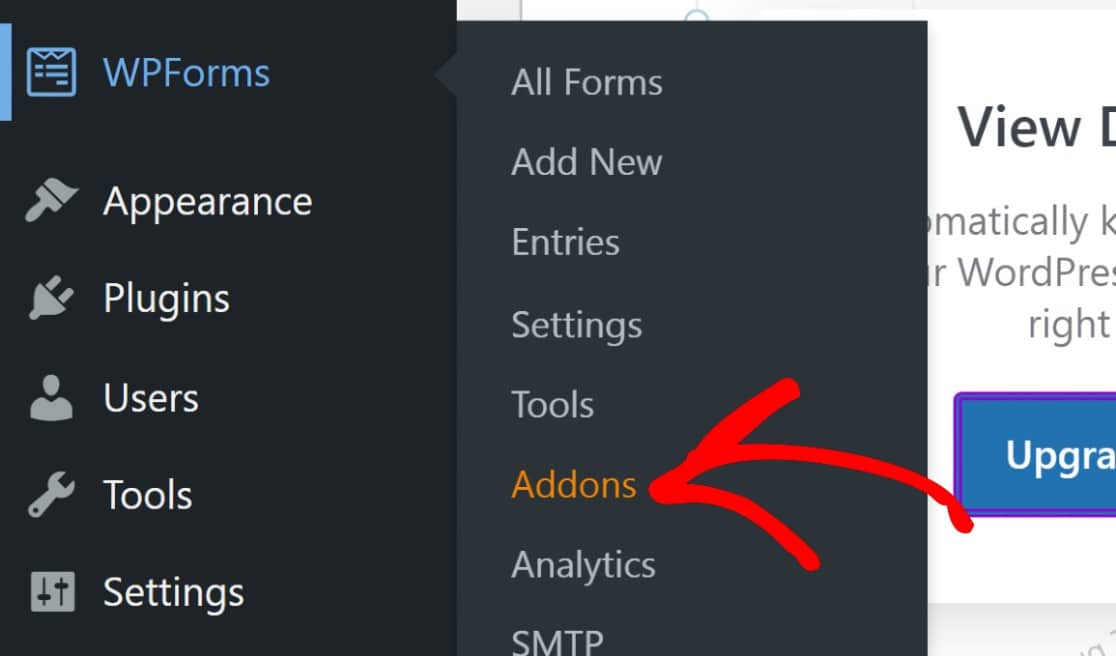
これにより、アクセスできるすべての追加アドオンが表示されます。 WPForms は、PayPal、Square、 Mercado Pago、Authorize.net などの 非営利団体向けの人気の支払い処理業者と統合されています。
使用したい支払いアドオンを見つけて有効化してください。複数の支払いゲートウェイを有効化して使用できます。
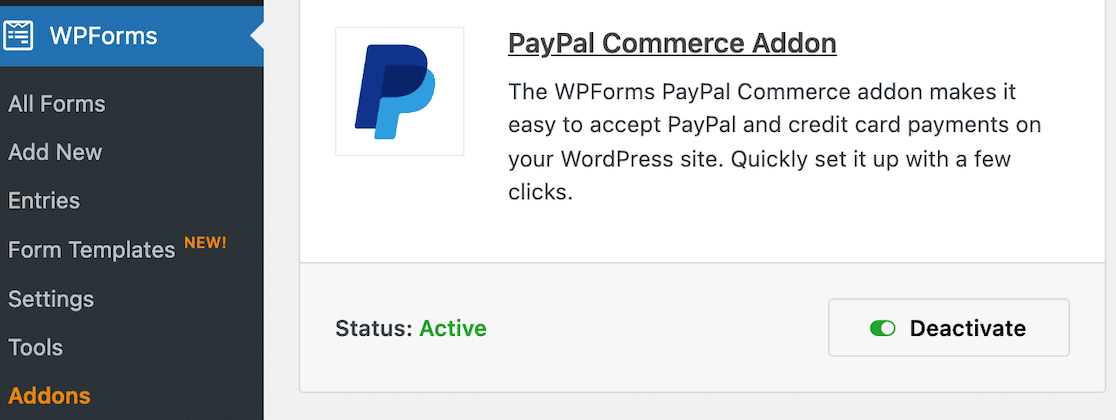
次に、左側のサイドバーメニューで WPForms » Settingsをクリックします。
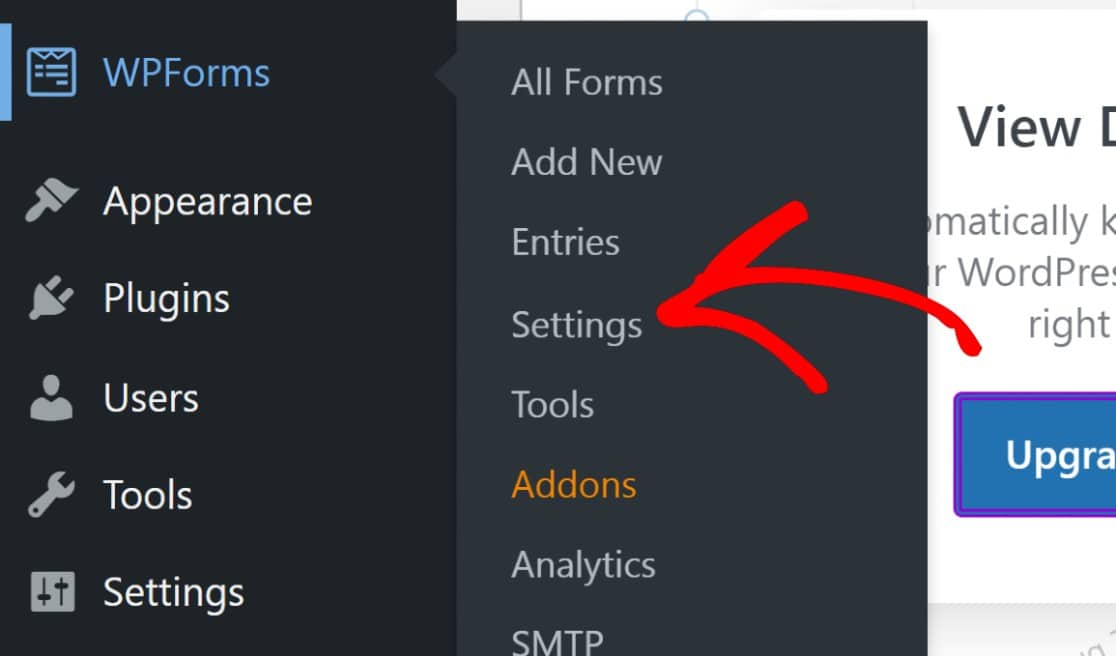
これにより、WPFormsの一般設定が開きます。 Paymentsタブをクリックします。

これで、選択した支払いアドオンのアカウントを接続できます。
PayPalの場合、PayPalアカウントの資格情報を入力し、画面の指示に従うだけです。
あっという間に接続できます!
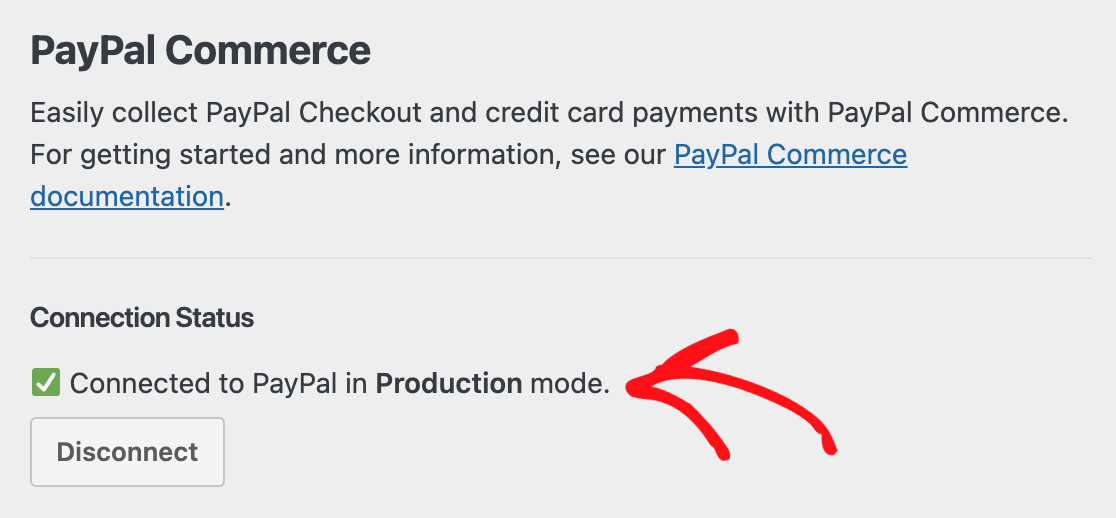
支払いゲートウェイの接続が完了したら、設定を保存することを忘れないでください!これで楽しい部分、フォームの作成に進む準備ができました。
ステップ3:非営利団体向け寄付フォームを作成する
サイトでWPFormsを有効にし、支払い方法を設定したら、WPForms » 新規追加に移動して新しいフォームを作成します。

セットアップ画面の上部にあるフォームの名前を入力します。一般的な名前を使用することも、募金キャンペーンの名前を使用することもできます。

そのすぐ下には、2,100以上のカスタマイズ可能なフォームテンプレートがあります。これらを閲覧することも、検索バーを使用して「寄付フォーム」テンプレートを簡単に検索することもできます。
いくつかの寄付フォームと非営利団体テンプレートが利用可能で、Buy Me a Coffeeの代替テンプレートも含まれています。ニーズに最も合ったものを選択してください。例として、寄付フォームテンプレートを使用します。
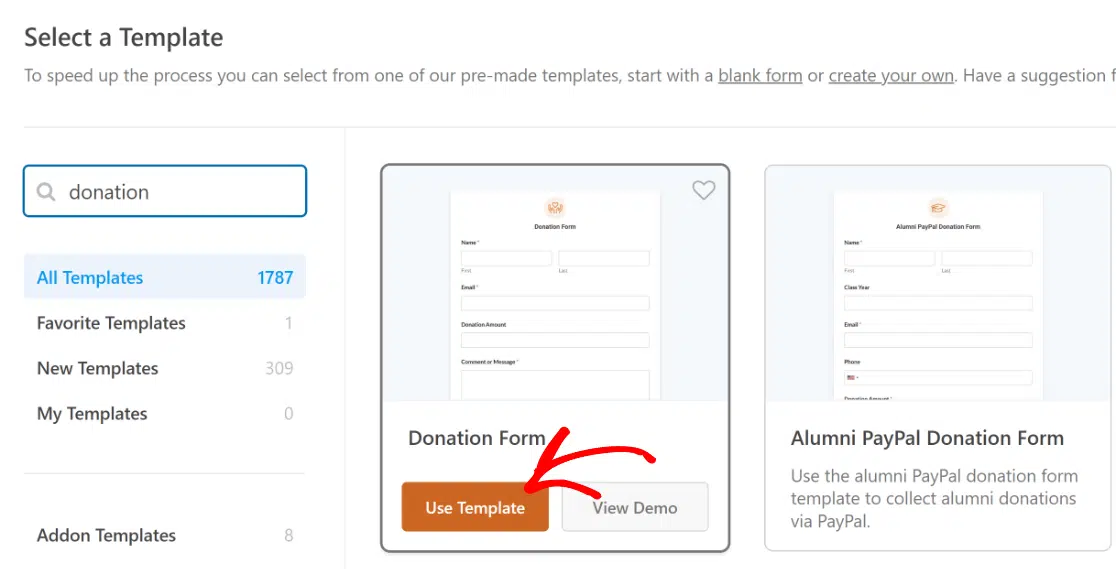
テンプレートを選択すると、フォームビルダーが開き、テンプレートがすぐに使用できるようになります。寄付者が寄付したい金額を入力できる寄付金額フィールドに気づくでしょう。
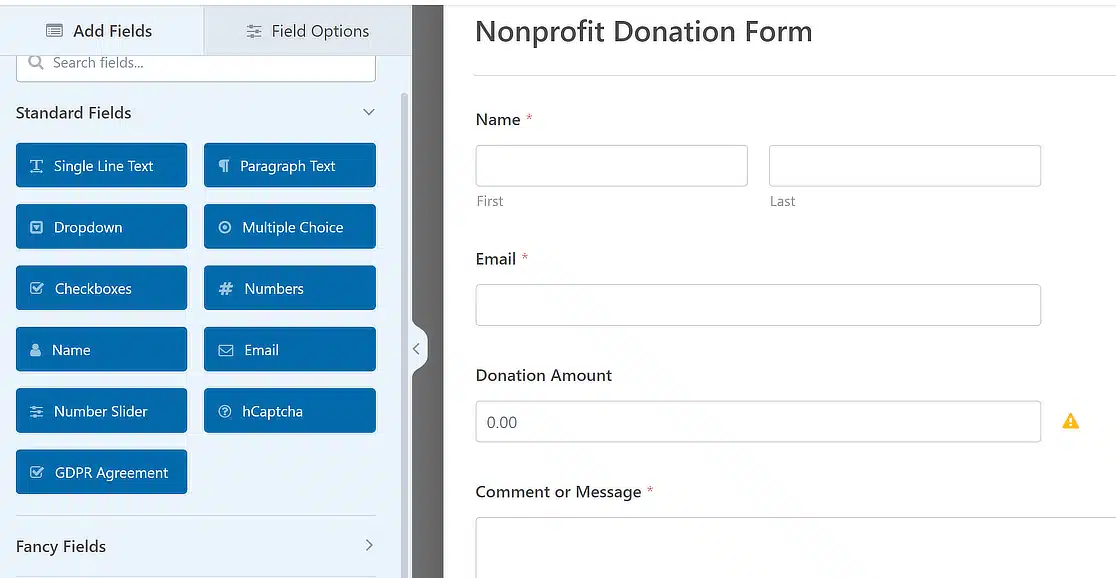
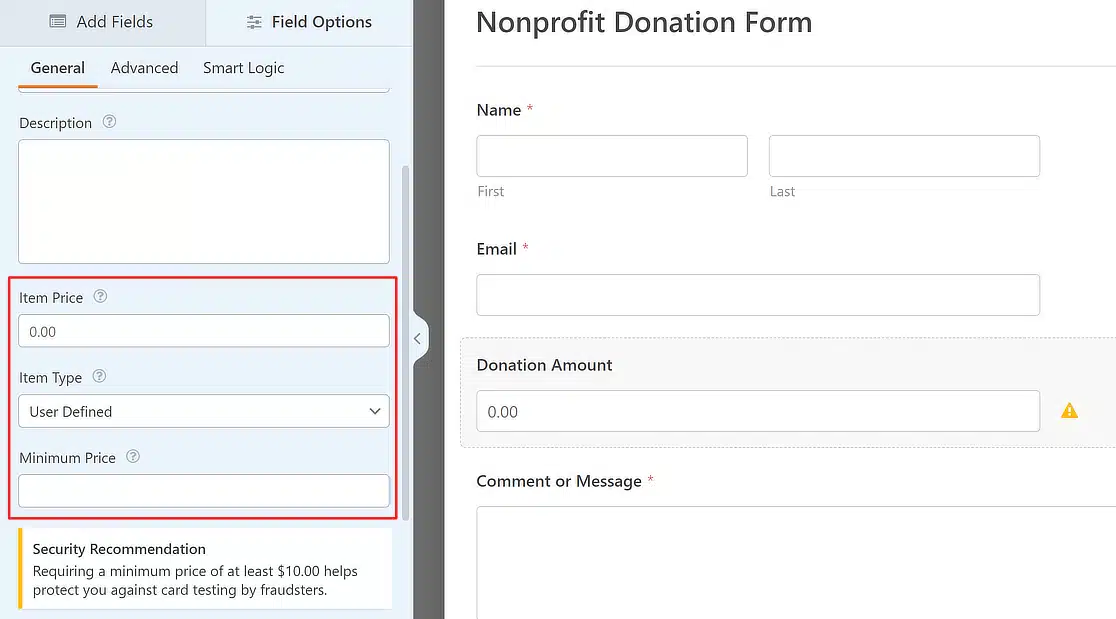
寄付金額フィールドをクリックすると、左側のペインにフィールドオプションが開きます。ここでは、デフォルトのアイテム価格を設定したり、金額をユーザー定義にするか固定にするかを制御したりするなど、非常に便利な設定がいくつかあります。
使用しているテンプレートでは、このフィールドは、寄付者が都合の良い金額を入力できるように設定されています。ただし、アイテムタイプ ドロップダウンを使用して、必要に応じてこの動作を変更できます。
さらに、このテンプレートにはすでにPayPal Commerceフィールドが追加されており、一番下までスクロールすると見つけることができます。寄付フォームの目的であれば、テンプレートに含まれる寄付金額フィールドで問題ないでしょう。
他の種類の支払いオプションを追加したい場合は、複数のアイテム、チェックボックスアイテム、またはドロップダウンアイテムフィールドを使用して簡単に追加できます。収集したいその他の情報のために、追加のフォームフィールドを追加することもできます。
それでは、支払いフィールドを追加する方法を見てみましょう。
ステップ4:寄付のための支払いフィールドを設定する
ステップ1で支払いアドオンをすでに設定しているため、支払いフィールドを追加するのは簡単です。左側のフォームビルダーメニューで「支払い」オプションをクリックすることから始めます。
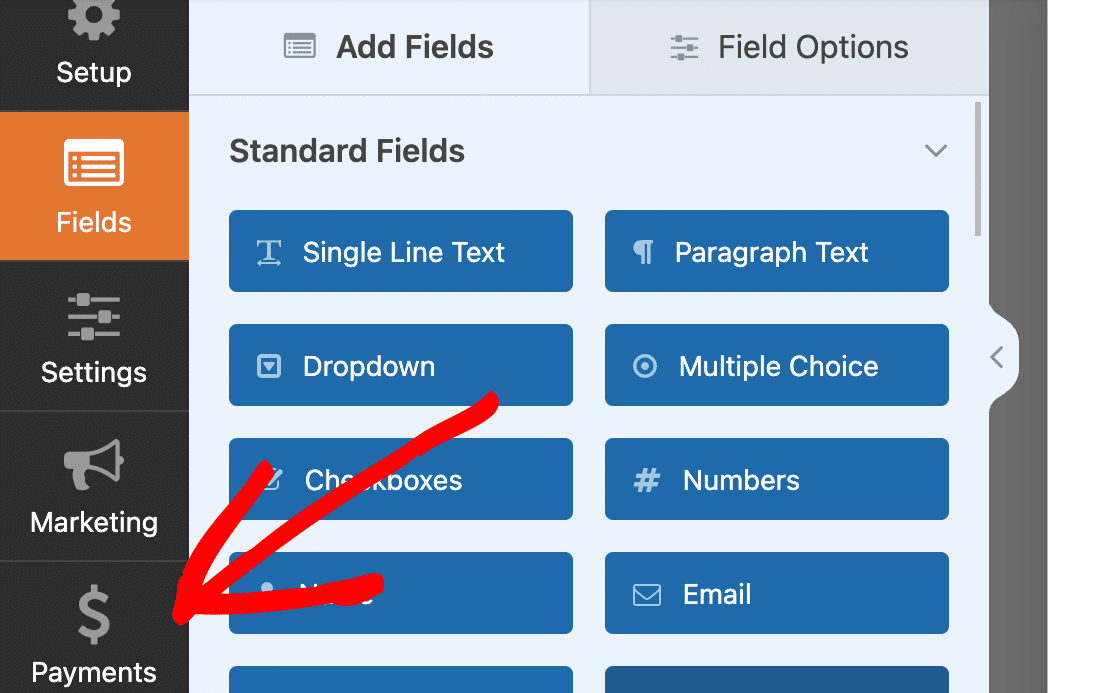
その画面では、ステップ1で以前にアクティブにした支払いゲートウェイのいずれかに対話できます。非アクティブなゲートウェイはグレー表示されます。
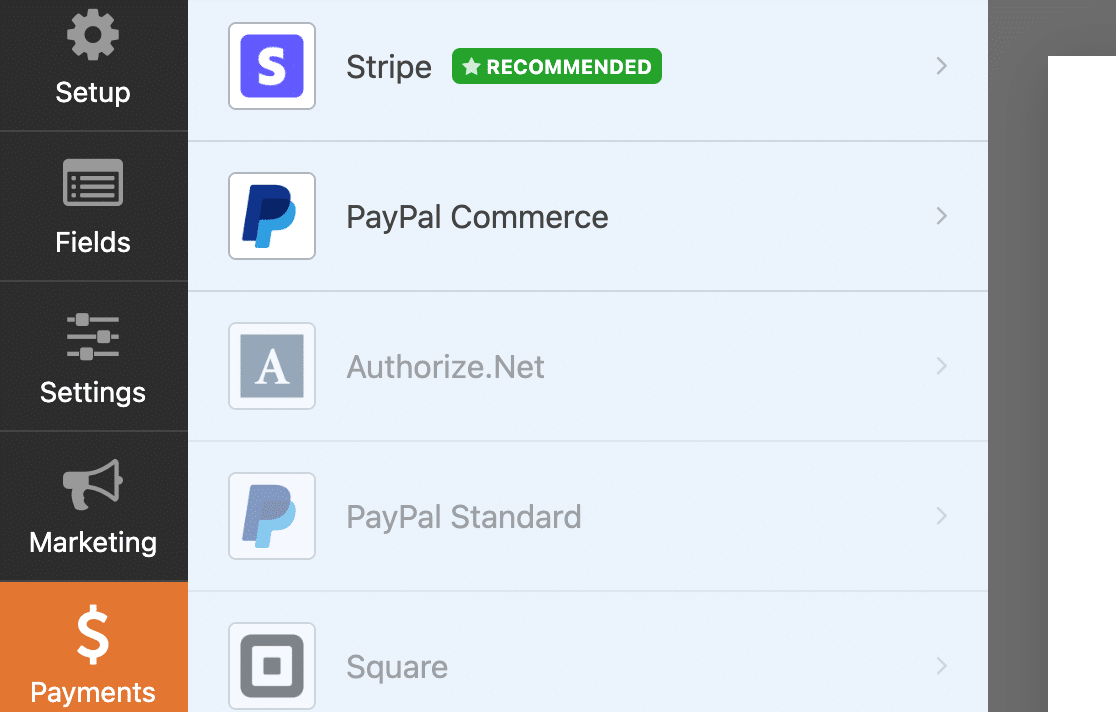
フォームで選択した支払いフィールドに対応する支払いゲートウェイをクリックします。このテンプレートの一部としてPayPal Commerceを支払いソリューションとして使用することにしたので、それを選択します。
一度限りの寄付を受け付ける場合は、「一度限りの支払いを受け付ける」トグルボタンをクリックします。
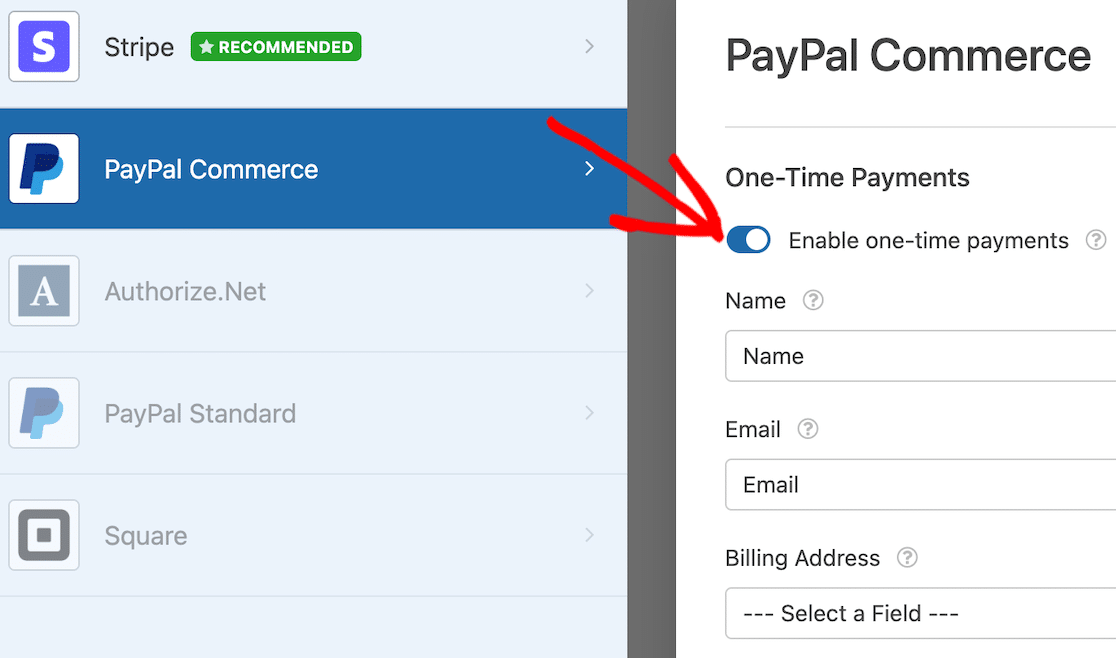
トグルボタンをクリックすると、追加のフィールドマッピングオプションが表示されます。これらはオプションですが、フォームの値とPayPalの詳細(以下を含む)を対応付けることができます。
- 名前
- Eメール
- 請求先住所
- 配送先住所
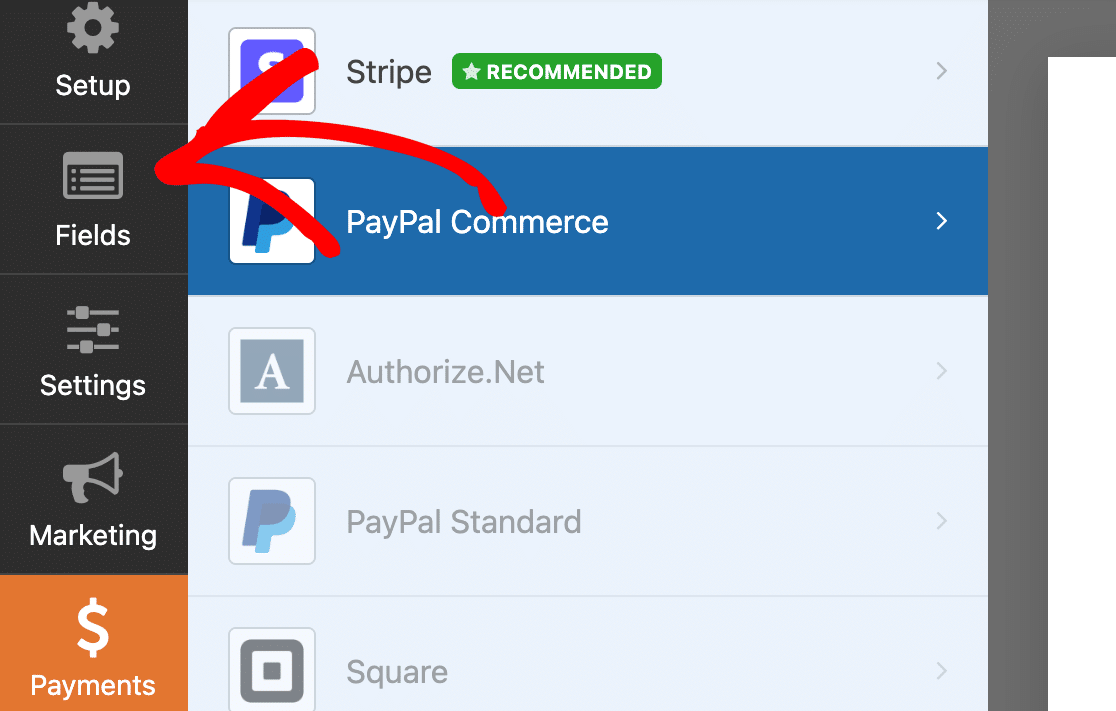
その後、フィールドをクリックしてフォームに戻ることができます。
テストを行いたい場合は、それは素晴らしい考えです。そのプロセスを支援するためのガイドをいくつか用意しています。
ステップ5:非営利団体向け寄付フォームを埋め込む
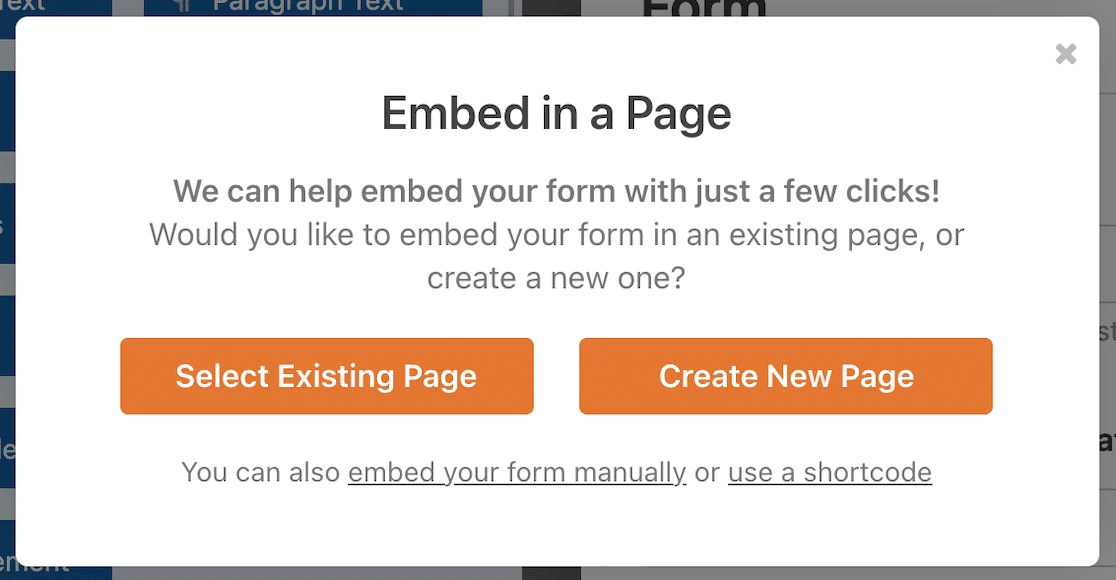
この時点で、必要であればフォームを埋め込む準備ができました。フォームを保存し、右上にある埋め込みボタンをクリックします。

フォームを新しいページに埋め込むか、既存のページに埋め込むかを選択できます。
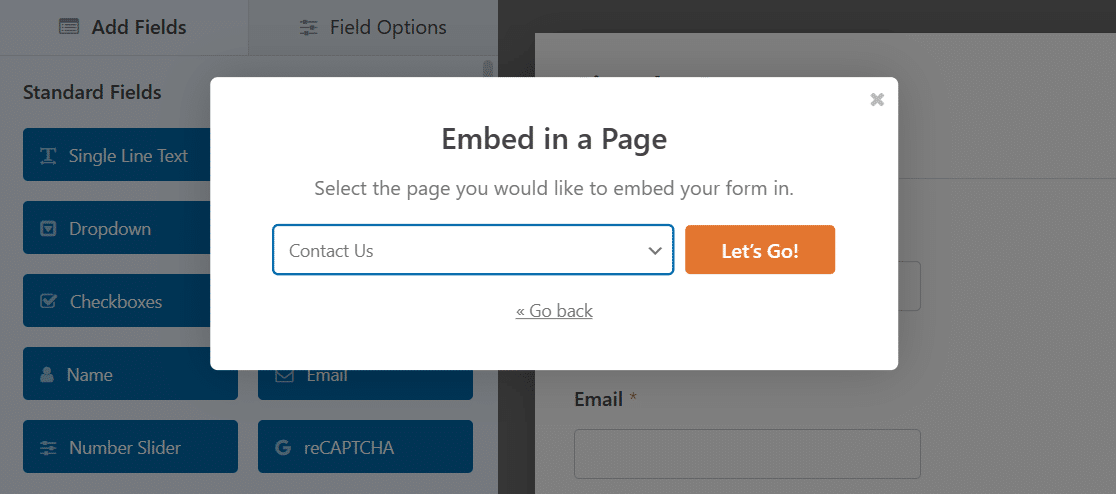
既存のページを選択した場合、サイト上のページのリストが表示されたドロップダウンメニューが表示されます。
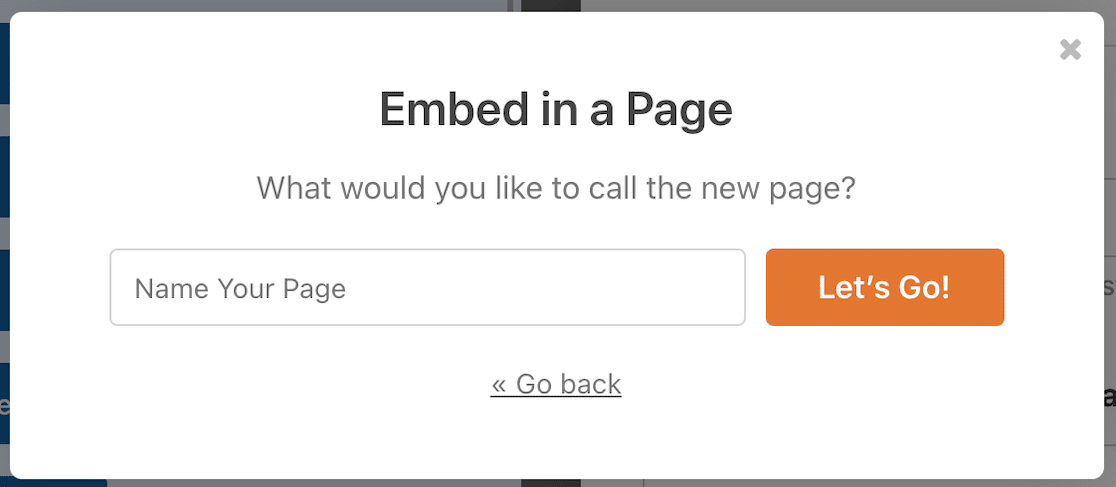
新しいページを作成する場合、WPFormsから直接設定できます。
WordPressブロックエディターに移動します。そこでは、フォームがすでにブロックに埋め込まれています。必要に応じて、他のコンテンツブロックを使用して完全なページを作成できます。
しかし、それ以外何もせずにいても、フォームにテーマを追加することを強くお勧めします。WPForms Proを使用すると、フォーム用の既製のデザインテーマが多数用意されているため、これは非常に簡単です。
テーマを追加するには、フォームの周りの領域をクリックするだけです。これにより、右側のパネルのWPFormsブロックに追加のオプションが開きます。テーマセクションまでスクロールし、いずれかのテーマをクリックします。
テーマをクリックすると変更が即座に適用されるため、満足するまでさまざまなオプションを自由に試してください。
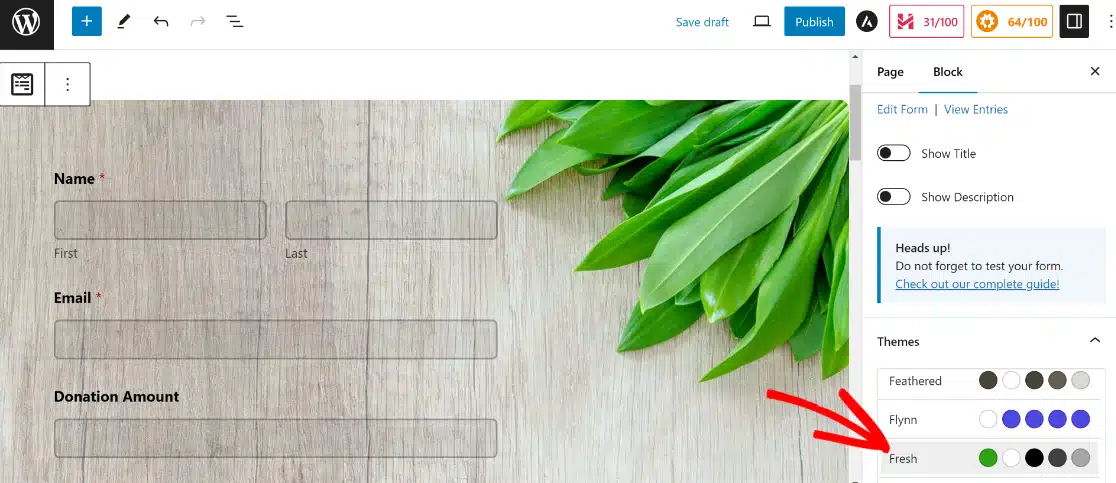
満足したら、上部にある公開ボタンを押して、非営利団体寄付フォームを公開します。

素晴らしい!フォームが公開されたので、寄付キャンペーンを共有して資金の収集を開始できます。

しかし待ってください…収集した資金をどのように追跡しますか?
WPFormsを使用すれば、問題ありません。WordPressダッシュボードからWPForms » 支払いに移動するだけです。
ここでは、わかりやすいグラフで、特定の期間に収集した収益または寄付金の総額を追跡できます。
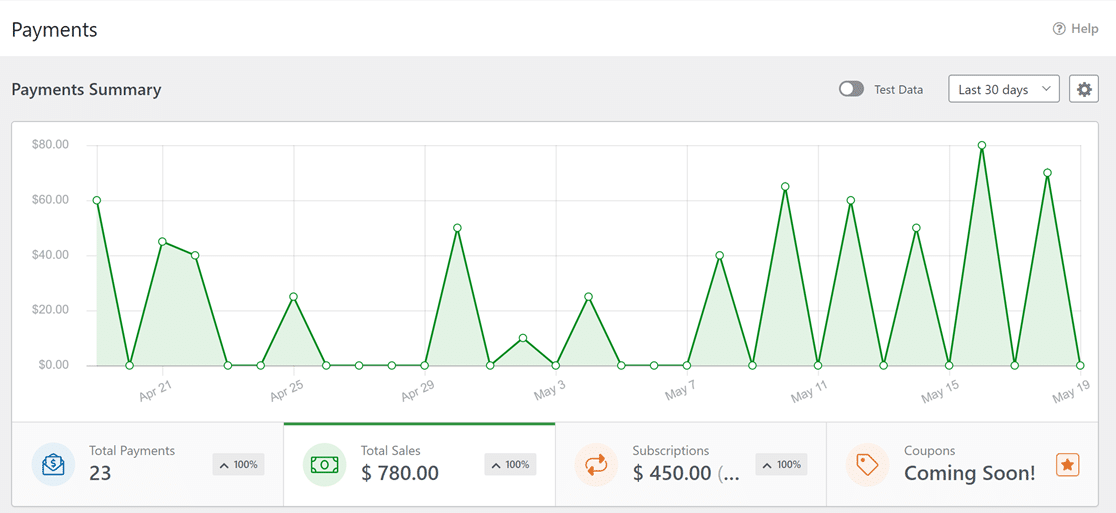
これで完了です!オンライン非営利団体寄付フォームが作成できました。とても簡単でしたね?
このフォームエントリの完全ガイドをチェックして、WordPressダッシュボードで寄付を簡単に表示する方法を確認してください。
ボーナス:非営利団体向け寄付フォームのテンプレートフィールドをカスタマイズする
WPFormsは非常に強力なフォームビルダーであり、テンプレートは100%カスタマイズ可能です。ボーナスとして、WPFormsのツールを使用してフォームをカスタマイズする方法を紹介します。
条件付きロジック
オンラインフォームに条件付きロジックを適用すると、ユーザーに関連する情報のみを表示できます。
上記で使用した寄付フォームに含まれる単一項目フィールドの代わりに、複数項目フィールドを使用し、提案された寄付金額に「その他」オプションを追加することもできます。

次に、例のように単一項目フィールドを設定し、寄付者が独自の寄付額を入力できるようにします。フォームで「その他」が選択されている場合にのみフィールドが表示されるように、条件付きロジックを適用します。
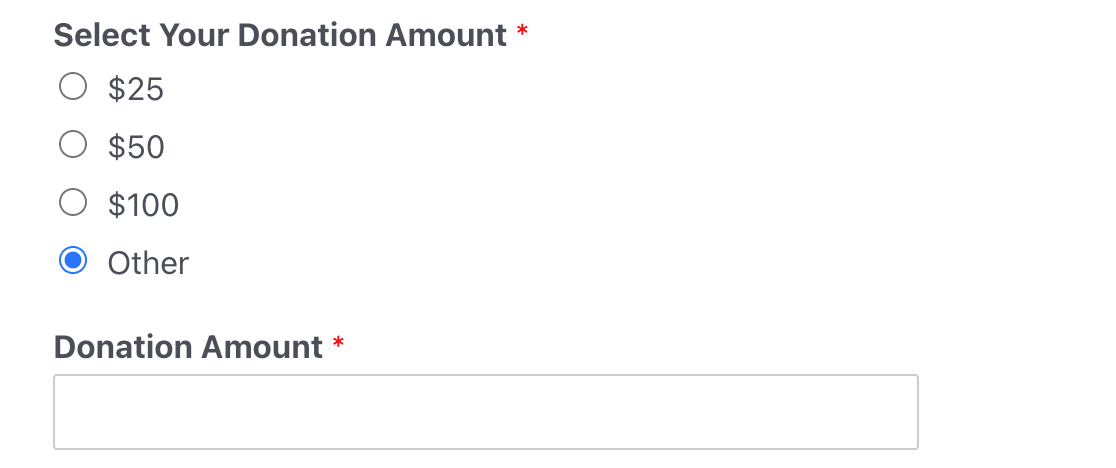
フォームに条件付きロジックを追加したいですか? WPFormsでの条件付きロジックの使用方法に関するガイドを確認して学習してください。
また、フォームでどのように使用できるかのアイデアが必要な場合は、キラーフォームを作成するための条件付きロジックの使用方法の提案があります。
フォーム設定の変更
フォーム設定はいつでも変更して、フォームの名前を変更したり、タグを追加したりできます。
フォームビルダーの中から、左側のサイドバーを見て、設定 » 一般に移動します。
アドオンに基づいて他の設定オプションが表示されますが、ここでは一般設定のみを確認します。
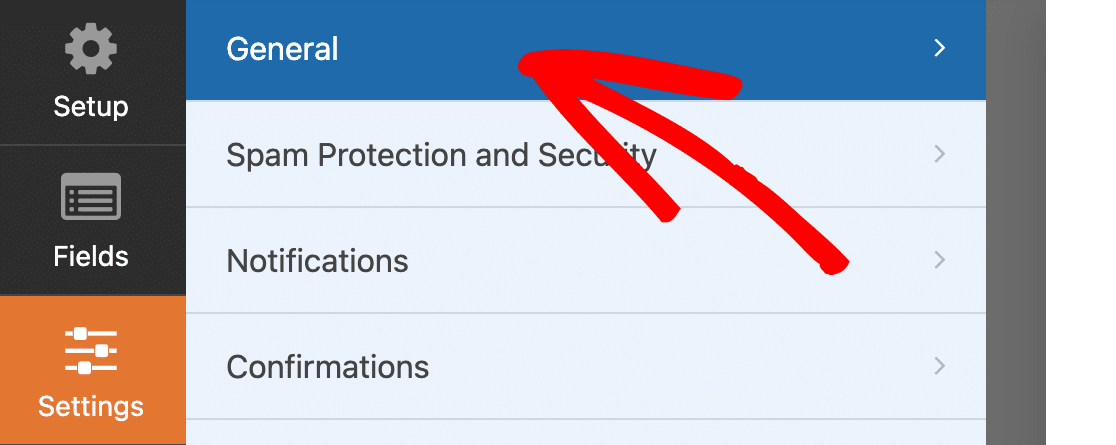
ここで次の設定を構成できます:
- フォーム名 — フォームの名前を変更する
- フォームの説明 — ヘッダーの下に説明を追加する
- タグ — フォームにタグを割り当てて、他の類似フォームとグループ化する
- 送信ボタンのテキスト — ボタンのテキストを変更する
- 送信ボタン処理中テキスト — 送信ボタンを押した後に表示されるテキストを編集する
通知の設定
寄付の通知を受け取りたいですか? 寄付者に確認メールを送信するのはどうですか?
簡単です! 設定メニューから 通知を選択します。
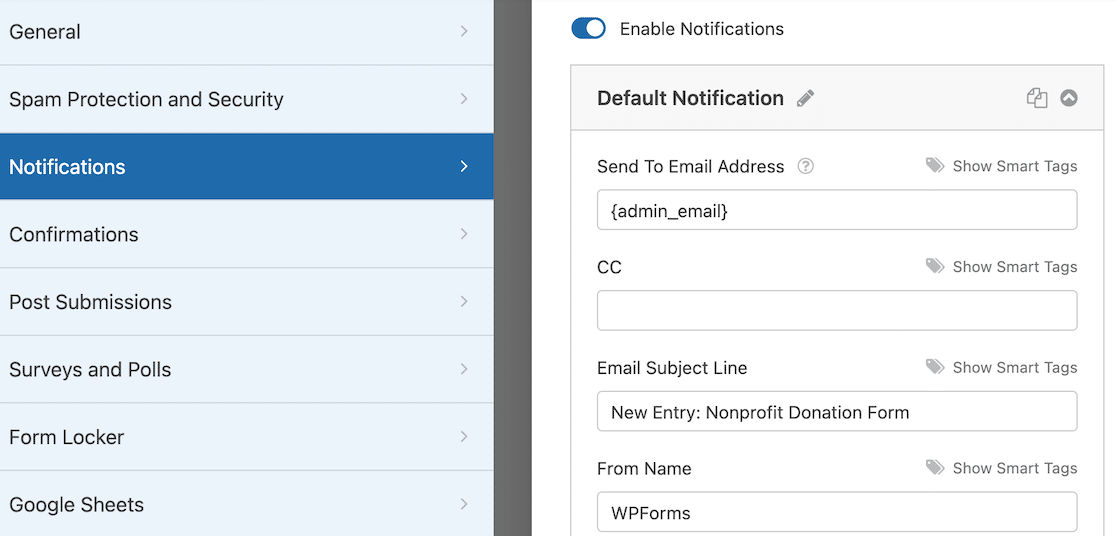
ここで、誰が通知メールを受信するかを決定できます。寄付者にも送信し、自分自身にもCCして、両方が寄付領収書を受信できるようにしたい場合があります。件名、送信者名とメールアドレスを設定し、送信したいメッセージを作成します。
送信者名は組織名であり、通常は個人名ではないことに注意してください。
この機能を開始するには、WordPressでフォーム通知を設定する方法に関するドキュメントを確認してください。
スマートタグの使用方法に関するこのガイドは、通知をパーソナライズするのに役立ちます。
1人のユーザーに複数のメールを送信したい場合は、WordPressで複数のフォーム通知を作成する方法に関するこの記事をお読みください。
WPFormsでChatGPTを使用してAI生成通知を送信することもできます。
最後に、通知メール全体でブランドの一貫性を保つために、メールテンプレートにカスタムヘッダーを追加する方法に関するガイドを確認してください。

フォーム確認の設定
フォーム確認は、フォーム送信後にサイト訪問者に表示されるメッセージです。これにより、寄付が受け取られたことをすぐに知らせ、次のステップを提供することができます。
WPFormsには、3つの確認タイプがあります。
- メッセージ — WPFormsのデフォルトの確認タイプです。サイト訪問者が寄付を行うと、簡単なメッセージ確認が表示され、受け取られたことが通知されます。
- ページを表示 —サイト訪問者をサイト上の特定のウェブページにリダイレクトし、寄付に感謝します。これを行うには、お客様を感謝ページにリダイレクトする方法に関するチュートリアルを確認してください。
- URLに移動(リダイレクト) — ソーシャルメディアページなど、サイト訪問者を別のウェブサイトに送信する場合に使用します。
これらを構成するには、[設定]の下にあるフォームエディタの[確認]タブをクリックします。
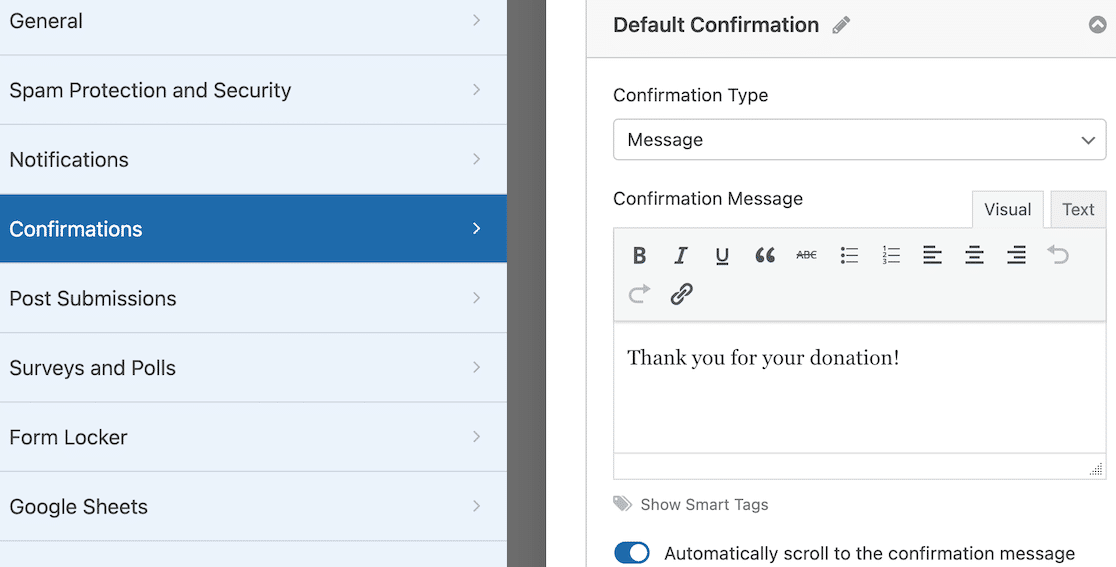
次に、作成したい確認タイプの種類を選択します。この例では、デフォルトの[メッセージ]を使用します。
次に、ボックス内のテキストをカスタマイズするだけです!完了したら、右上隅にある[保存]をクリックします。
さらにガイダンスが必要ですか?フォームの確認設定に関するドキュメントをご覧ください。
寄付者との連絡を維持する
寄付者情報を収集するための寄付フォームを、人気のメールマーケティングサービスと組み合わせることができます。たとえば、WPFormsとConvertKit、または次のような他のプラットフォームを接続できます。
- Constant Contact
- Brevo(旧Sendinblue)
- ドリップ
- AWeber
- GetResponse
…など。
これにより、寄付者をメールリストに追加し、慈善団体に関する最新情報を提供できます。組織を常に意識してもらうことで、継続的な寄付者を得る良い方法です。
また、フォームはすでにウェブサイトで公開されているため、WordPressのソーシャル共有機能を使用してトラフィックを増やすのは簡単です。アイデアを得るために、これらの素晴らしいソーシャルメディアプラグインをチェックしてください。
さらに多くのヒントや推奨事項については、非営利団体向けの最高で無料または低コストのツールのまとめをご覧ください。
すぐに始めたいですか?オンライン寄付フォームテンプレートをご用意しています。ボタンをクリックして今すぐ始めましょう!
WPForms 非営利団体割引
寄付を急増させながらお金を節約したいと考えている非営利団体ですか?
WPForms Proは、資格のある非営利団体に75%オフの大幅な割引で利用できます。
Proのすべての高度な機能を使用して、寄付者が長期的にあなたの資金調達活動をサポートするようにすることができます。
申請するには、WPForms 非営利団体割引ページにアクセスし、申請フォームに記入してください。チームが申請を審査し、連絡します。
非営利団体向け寄付フォーム作成に関するFAQ
非営利団体の寄付について、さらに質問がありますか?ここでは、寄付フォームの設定を目指す非営利団体から、当社のチームがよく受ける一般的な質問をいくつかまとめています。
無料で寄付フォームを作成できますか?
はい。無料のWPForms Liteプラグインを使用すると、寄付フォームを作成し、StripeまたはPayPal経由で支払いを受け付けることができます。各寄付には少額のWPFormsプラットフォーム手数料(PayPalの場合は3%)と、支払い処理業者の標準手数料がかかります。WPForms Proにアップグレードすると、WPForms手数料が削除され、定期的な寄付やSquareなどのオプションが追加されます。
優れた寄付ページとは?
オンラインで慈善寄付を求めるのは簡単ですが、コンバージョンさせるのは難しい場合があります。スムーズな寄付プロセスが必要です。
寄付ページはシンプルに保ちます。ページに多くの情報があると、潜在的な寄付者の注意が散漫になります。ページがナビゲートしやすく、フォームがクリーンで使いやすい場合、寄付への障壁は少なくなります。
そして、寄付が何を支援しているのかを訪問者に明確に伝えることを忘れないでください。一般的な資金調達ですか、それともこれらの資金で特定の原因を支援していますか?
WordPress内で寄付を追跡および管理できますか?
はい、WPFormsのような多くの寄付プラグインやフォームプラグインを使用すると、寄付を追跡できます。WPFormsには、調達した資金の額と寄付の数を確認できる支払いチャートが含まれています。
WP Charitableのような他の専用寄付プラグインは、より高度な寄付者管理オプションを提供します。
寄付があった後に寄付者に自動的に感謝の意を伝えるにはどうすればよいですか?
WPFormsでは、寄付者への自動通知を設定できます。これは一度設定するだけで済みます。設定が完了すると、寄付者はフォームを使用して寄付を完了するたびに感謝のメッセージを受け取ります。
寄付金額と頻度のオプションをカスタマイズできますか?
はい、WPFormsを使用すると、寄付金額と頻度のオプションを非常に柔軟にカスタマイズできます。カスタム寄付金額を許可することも、定義済みの金額を受け入れることも(またはその両方のオプションから選択することも)自由です。支払い頻度については、単発の寄付または定期的な寄付(四半期ごと、月ごと、年ごとなど)のオプションを作成できます。
次に、フォームにオプションの支払いフィールドを追加します
サイト上の他のWordPressフォームに入力する際に、寄付のお願いを含めることもできます。これにより、資金調達目標をより早く達成し、コンバージョン率を高めることができます。
WordPressフォームにオプションの支払いを追加する方法についてお読みください。また、Salesforce for Nonprofitsを使用している場合に自動化に役立つ、非常に役立つSalesforce連携に関するガイドもあります。
フォームの作成準備はできましたか?最も簡単なWordPressフォームビルダープラグインで今日から始めましょう。WPForms Proには多くの無料テンプレートが含まれており、14日間の返金保証が付いています。
このブログ記事がお役に立ちましたら、無料のWordPressチュートリアルやガイドをさらにご覧いただくために、 Facebook と X (Twitter) でフォローしてください。





PayPalの寄付アカウントにPayPalの支払いを接続する方法はありますか?ページや投稿で機能するpaypal_donationボタンがありますが、WPForm内では機能しません。可能かどうか疑問に思っています。あなたがこれを知っている最も適切な人物かもしれません。
こんにちは、Arvindさん!
現在、WPFormsはPayPal Giving Fundアカウントとの直接統合をサポートしていません。WPFormsのPayPal統合は、標準のPayPalビジネスまたは個人アカウント向けに設計されたPayPal CommerceまたはPayPal Standardアドオンを介して機能します。
回避策や個別のガイダンスについては、WPFormsライセンスをお持ちの場合は、サポートチームの信頼できるアドバイザーに連絡することをお勧めします。サポートチケットを送信していただければ、できるだけ早く返信いたします。