


AI要約
あなたの非営利団体は、ギビングプロモーションデーを observance していますか?もししていなければ、すべきです!
ギビングチューズデーは感謝祭の後の火曜日に開催される世界的なムーブメントであり、人々が慈善団体に寄付し、関心のある活動を支援することを奨励することを目的としています。
ですから、非営利団体の活動を宣伝するには絶好の日です。そしてWPFormsは、それを支援するための多くのツールを提供しています!この記事では、ギビングプロモーションデーに寄付とエンゲージメントを最大化するための、非営利団体向けの私のお気に入りのヒントを共有します。
ギビングチューズデー2024:非営利団体がその活動を宣伝する方法
カスタム寄付フォームを作成する
WordPress向けのナンバーワンフォーム作成プラグインであるWPFormsは、カスタマイズされたフォームを作成するための最適なツールです。
しかし、単発寄付と継続寄付を可能にするカスタム寄付フォームを作成でき、寄付者はフォームを通じて直接支払うために独自の寄付金額を入力することもできることをご存知でしたか?

それだけでなく、フォームビルダーで提供されるすべての機能により、寄付者にとってシンプルで視覚的にも魅力的なフォームを作成することがこれまで以上に簡単になりました。
方法は次のとおりです。
WPForms » 新規追加 に移動します。始めるために、多くの寄付フォームテンプレートのいずれかを選択します(または、必要に応じてゼロからフォームを作成します)。
フォームビルダーを使用して、寄付者がメッセージを書き込める段落ボックスのような追加したいフィールドをドラッグアンドドロップし、フォームをカスタマイズして非営利団体のブランディングに合わせます。
次に、寄付フォームで提供できる次の種類の機能を検討してください。
- 単発および継続寄付:単発寄付と継続寄付の両方のオプションを設定します。「単発寄付」または「継続寄付」オプションフィールドを追加します。継続寄付の場合は、WPFormsのPayPalやStripeなどの決済処理サービスとの連携を使用して継続支払いを設定します。
- カスタム金額:寄付者が独自の寄付金額を選択するか、定義済みの金額から選択できるようにします。複数選択フィールド、ドロップダウンフィールド、または単一選択フィールドを追加して、寄付者が寄付金額を選択または入力できるようにします。
- 推奨寄付レベル:各金額が何を支援するかについての説明とともに、推奨寄付金額を提供します。複数選択フィールドに、$50、$100、$250などのオプションを使用します。
上記のフィールドの適用方法の詳細については、推奨寄付金額の設定に関する完全なチュートリアルをご覧ください。すべてカバーしています!
💡 まだWPFormsを非営利団体のウェブサイトに使用していない場合は、非営利団体割引を必ずチェックしてください。
アンケートで寄付者とエンゲージする
ギビングプロモーションデーに非営利団体の活動を宣伝するもう一つの方法は、アンケートや投票を通じて寄付者とエンゲージすることです。
WPFormsを使用すると、寄付者が寄付する動機についてフィードバックを収集するための洞察力のあるアンケートを作成できます。また、キャンペーンについてどのように知ったか、または非営利団体が改善のために何ができるかについても関心があるかもしれません。

完全にカスタマイズ可能な豊富なフィードバックテンプレートを提供しており、あなたの目的に最も役立つアンケートの質問を含めることができます。
再度、WPFormsで新しいフォームを追加して開始できます。次に、テンプレートギャラリーのフィードバックカテゴリにある、提供しているアンケートフォームテンプレートのいずれかを選択します。上記で述べたように、必要であれば独自のフォームを作成することもできます。しかし、提供されているアンケートフォームテンプレートには、リッカート尺度、評価システム、ネットプロモータースコア、その他アンケートフォームに必要な機能がプリセットされています。
Giving Tuesdayキャンペーンにアンケートを組み込む方法はいくつかあります。
- 寄付後アンケート:寄付を行った後に寄付者にアンケートを送信し、その体験について学びます。アンケートフォームへのリンクを含むお礼ページまたはメールを作成し、寄付体験に関する質問をします。
- エンゲージメントアンケート:Giving Tuesday以降、寄付者があなたの組織とどのように関わりたいかを知るためのアンケートを作成します。キャンペーンについてどのように知ったか、興味のあること、どのように関わり続けたいかについての質問を含めます。
そして、アンケート回答者に負担をかけずに詳細なアンケートを作成したい場合は、一度に1つのアンケート質問に分解してください。その方法については、ブログ記事をお読みください。
コンテストやプレゼント企画を実施する
キャンペーンを宣伝する際に効果的だとわかっていることの1つは、ウェブサイト、ソーシャルメディア、またはその両方を通じてプレゼント企画を実施することです。
ある年、WPFormsではブラックフライデーセールを実施し、RafflePressで管理されたプレゼント企画でイベントを宣伝しました。大成功でした!プレゼント企画への応募数が過去最高を記録し、ブラックフライデーセールの成功に直接貢献しました。
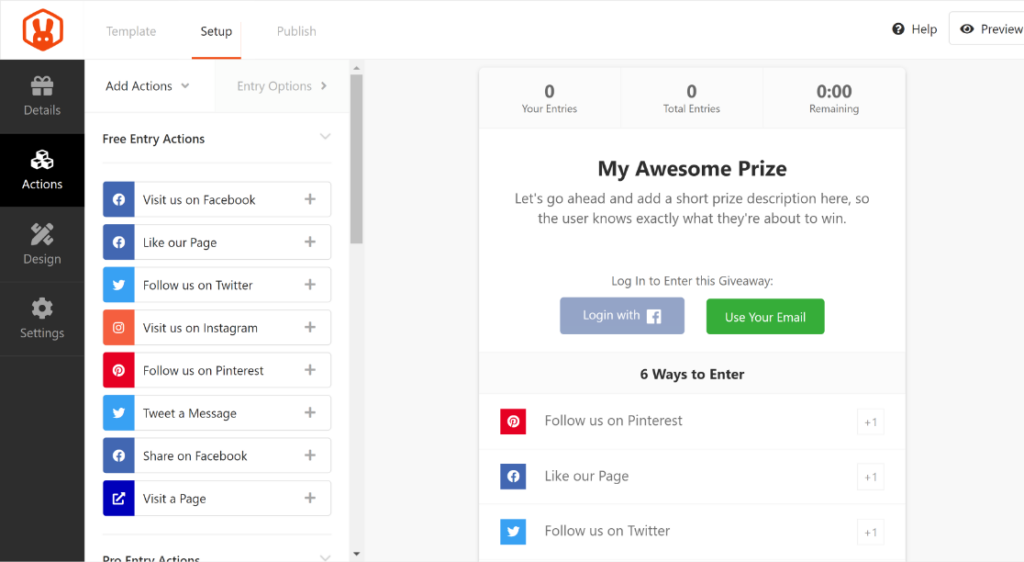
あなたの目的でも同様のことを行い、コンテストまたはプレゼント企画のエントリーフォームを設定して、寄付とエンゲージメントを促進することができます。
WPFormsでこれを行う方法は次のとおりです。
いずれかのフォームまたはフォームテンプレートをベースとして使用し、コンテスト固有の情報を追加するフィールドを追加します。次に、オーディエンスからエントリーを生成するためのこれらの方法を検討してください。
- 寄付ベースのエントリー:寄付ごとに、抽選またはプレゼント企画へのエントリーを提供します。コンテストへのエントリーのために最低金額を設定した寄付フィールドを作成します。
- ソーシャルメディア連携:エントリープロセスの一部として、寄付者がソーシャルメディアでサポートを共有するオプションを含めます。ユーザーがコンテストのエントリーの一部としてソーシャルメディアの投稿または共有を提出できるファイルアップロードフィールドまたはウェブサイトURLフィールドを追加します。
💡ユーザーにコンテストの利用規約に同意させるために、複数選択またはチェックボックスフィールドを含めることも忘れないでください!
便利な支払いオプションを提供する
あらゆる種類のフォーム、特に非営利団体向けのフォームで便利な支払いオプションを提供することは良い習慣です。寄付者があなたの目的に簡単に貢献できるようにしたいと考えています!
寄付フォームを設定して、後で支払いを受け取るための寄付者情報を簡単に収集することもできます。または、選択した決済ゲートウェイを使用して、非営利団体のウェブサイトで直接金銭的な寄付を受け付けて処理することもできます。

以前、Stripeクレジットカードフィールドを備えた寄付フォームの例を示しました。WPFormsを使用すると、PayPalやSquare、Authorize.Netなどの追加のクレジットカードプロセッサなどの他の支払いオプションのフィールドを追加できます。
これを行うには、WPForms »設定 »支払いに移動します。次に、決済ゲートウェイ(例:Stripe、PayPal)をフォームに接続します。
これで、寄付フォームに好きな決済フィールドを追加できます。統合した決済方法を選択して設定するだけです。
ここで説明した2つの一般的なオプションについて、いくつか考慮すべき点があります。
- Stripeクレジットカード決済: Stripeフィールドは、WPFormsライセンスレベルに関係なく、誰でも無料で利用できます。
- PayPal連携: WPFormsが提供するPayPalフィールドを使用すると、寄付者はこのフィールドだけでPayPalの詳細またはクレジットカード情報を入力できます。ただし、これを使用するにはWPForms Proプランが必要です。
どちらのオプションがあなたとあなたの寄付者に適しているかを知るには、WordPressの決済処理に関する究極のガイドをご覧ください。
ボランティア登録フォームを作成する
クレジットカードを使用したり意見を提供したりすることが、ウェブサイト訪問者がギビングチューズデーのために「寄付」できる唯一の方法ではありません。彼らは自分の時間も寄付できます。
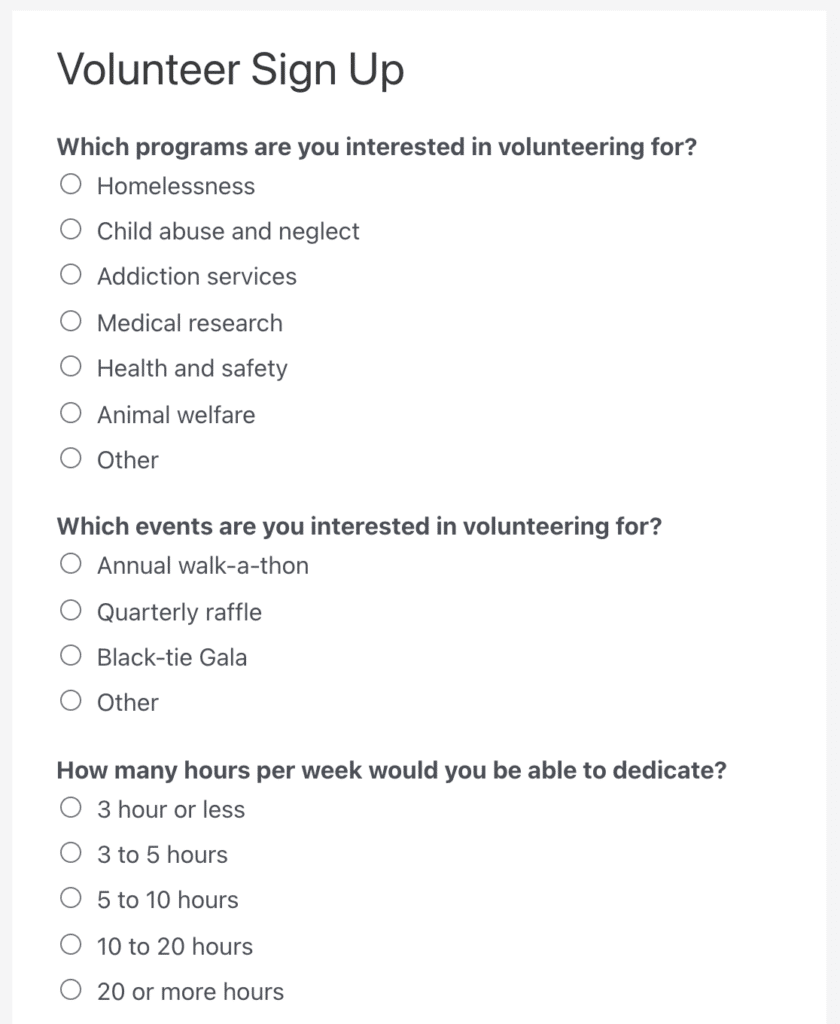
WPFormsは独自のボランティアサインアップフォームをすばやく簡単に作成できるだけでなく、テンプレートギャラリーで提供している多くのフォームタイプの1つでもあります。
できることは次のとおりです。
再度、WPForms »新規追加に移動し、ボランティアフォームテンプレートのいずれかを選択するか、独自のフォームを作成します。
次に、サインアップフォームにボランティアの名前、メールアドレス、都合の良い時間、スキル用のフィールドが含まれていることを確認します。チェックボックスまたは段落テキストフィールドを使用して、ボランティアが希望を指定できるようにすることができます。
これらは、検討すべきより具体的なボランティアサインアップフォームの例です。
- イベントボランティア:イベントまたはオンラインでボランティアをするためのフォームを設定します。イベントの日付、関心のある役割、都合の良い時間に関するフィールドを含めます。
- スキルベースのボランティア:潜在的なボランティアが自分のスキルと貢献できる方法を示すことができるようにします。スキル、経験、その他の関連情報に関するフィールドを追加します。
ボランティアフォームの作成だけがWPFormsが非営利団体を支援できる方法ではありません。WPFormsを使用して非営利団体を成長させるための追加のヒントをぜひご覧ください。こちら。
フォームの効果的な宣伝
寄付フォーム、ボランティアフォーム、またはギビングチューズデーで使用するその他のフォームを作成したら、それらがすべてのチャネルで簡単にアクセスでき、宣伝されていることを確認してください。
共有したいフォームの主要な3つの場所は次のとおりです。
- 非営利団体ウェブサイト:明確な行動喚起とともに、ウェブサイト上でフォームを目立つように表示します。
- メールキャンペーン:メールキャンペーンに寄付フォームを埋め込むか、リンクしてください。
- ソーシャルメディア:魅力的な行動喚起とともに、フォームへのリンクをソーシャルメディアで共有してください。
💡 Giving Tuesdayのテーマや、あなたの非営利団体のブランディングをプロモーション資料全体に盛り込むことを忘れないでください。
キャンペーンのパフォーマンスを追跡・分析する
最後に、WPFormsのアナリティクスおよびレポート機能を使用して、寄付、ウェブサイトのエンゲージメント、フォームのパフォーマンスを追跡してください。
仕組みは以下の通りです。
WPForms » Entriesにアクセスして、リアルタイムで提出データを確認してください。WPFormsのレポート機能を使用して、傾向を分析し、パフォーマンスを追跡してください。
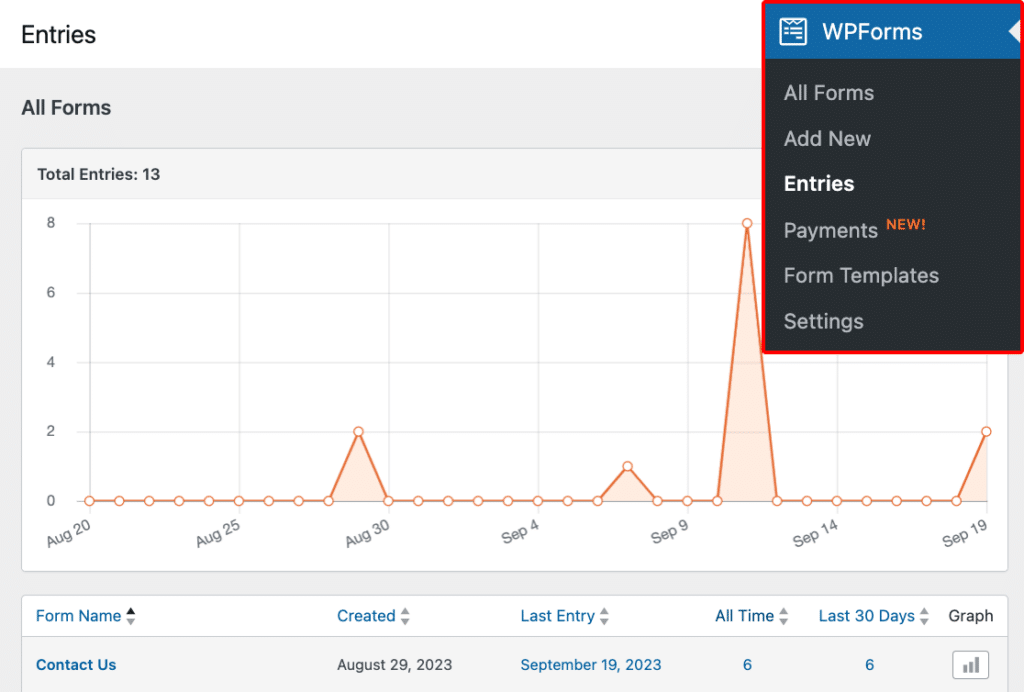
または、WPForms » Paymentsタブを探索して、支払いを通じた募金活動がどのようなものかを確認してください。寄付フォームのレポートを生成して、総寄付額、平均寄付額、コンバージョン率などの指標を表示できます。
したがって、データを次のような分析タイプに分類できます。
- リアルタイムデータ:リアルタイムデータを監視して、キャンペーンが一日を通してどのように実行されているかを確認してください。Giving Tuesday中はWPForms » Entriesをチェックして、受け取った寄付とフォームのインタラクションを監視してください。
- キャンペーン後レポート:Giving Tuesday後にデータを分析して、何がうまくいったかを評価し、改善点を見つけてください。WPFormsからデータをエクスポートして、キャンペーン全体の成功と長期的なドナー行動を追跡してください。
これらのヒントが、あなたの非営利団体のGiving Tuesdayの取り組みに多くの肯定的な分析トレンドをもたらすことを願っています。😊 そして、WPFormsは毎日非営利団体をサポートできることを嬉しく思います。
Giving Tuesdayキャンペーンに関するアイデアや提案はありますか?コメントでぜひ共有してください!
よくある質問
WPFormsが非営利団体のキャンペーンにどのように役立つかについて、多くの質問を受けます。ここでは、非営利団体とGiving Tuesdayに関する最もよくある質問をいくつか紹介します。
WPFormsでカスタム寄付フォームを作成するにはどうすればよいですか?
WPForms » Add Newに移動し、寄付フォームテンプレートを選択することで、簡単に寄付フォームを作成できます。単発または継続的な寄付、カスタム寄付金額などのフィールドでカスタマイズしてください。
Giving Tuesdayでドナーとエンゲージするための効果的な方法はありますか?
アンケートや投票を使用してフィードバックを収集したり、コンテストや景品を提供して寄付やソーシャルメディアのエンゲージメントを促進したりすることで、ドナーとエンゲージできます。
Giving Tuesdayキャンペーンを宣伝するための最良の方法は何ですか?
ウェブサイトにフォームを掲載し、メールキャンペーンで共有し、魅力的な行動喚起とともにソーシャルメディアにリンクを投稿することで、キャンペーンを宣伝してください。
次に、非営利団体向けの追加ツールをチェックしてください
WPFormsは非営利団体向けのツールを数多く提供していますが、私たちは役立つ追加リソースも調査しました。非営利団体向けに見つけた最高の無料および低コストツールに関する記事をぜひチェックして、あなたに役立つものがあるか確認してください。
フォームの作成準備はできましたか?最も簡単なWordPressフォームビルダープラグインで今日から始めましょう。WPForms Proには多くの無料テンプレートが含まれており、14日間の返金保証が付いています。
このブログ記事がお役に立ちましたら、無料のWordPressチュートリアルやガイドをさらにご覧いただくために、 Facebook と X (Twitter) でフォローしてください。





