


AI要約
本番のトランザクションを行う前に、WordPressでStripeの支払いをテストしたいですか?
顧客が問題なくサイトでトランザクションを実行できる、スムーズな支払いプロセスを持つことは非常に重要です。
支払い統合をテストすることで、チェックアウトプロセスを確認し、顧客から実際の支払いを受け取るためにフォームを公開する前に問題を修正できます。
この記事では、WordPressでStripeのテストモードを有効にする方法を説明します。これにより、安全な環境でクレジットカード処理をシミュレートできます。
Stripeテストモードの目的は何ですか?
Stripeのテストモードは、実際の請求が発生することなくトランザクションをシミュレートできるテスト環境を提供します。テスト用クレジットカードを使用してStripeでこれらのシミュレートされたトランザクションを実行できるため、チェックアウトプロセスを安全に試して、顧客体験を最適化するために微調整できます。
WordPressでStripeテストモードを有効にする方法
WordPressでStripeの支払い統合をテストする準備ができたら、以下の手順に従ってください。
1. WPFormsをインストールする
WPFormsは、WordPress向けの評価の高いフォームビルダーであり、あらゆる種類の支払いフォームや注文フォームを作成できます。
ネイティブのStripe統合が付属しており、テストトランザクションを実行できます。ライブ支払いを受け入れる準備ができたら、ボタンをクリックするだけで実行できます。
Stripeの支払いは、すべてのWPFormsライセンスレベル(WPForms Liteを含む)で利用可能です。
WPFormsの無料バージョンでStripeの支払いをテストし、実際のトランザクションを受け入れることができますが、多くの高度な機能のロックを解除し、追加の3%の手数料を削除するためにWPForms Proをお勧めします。
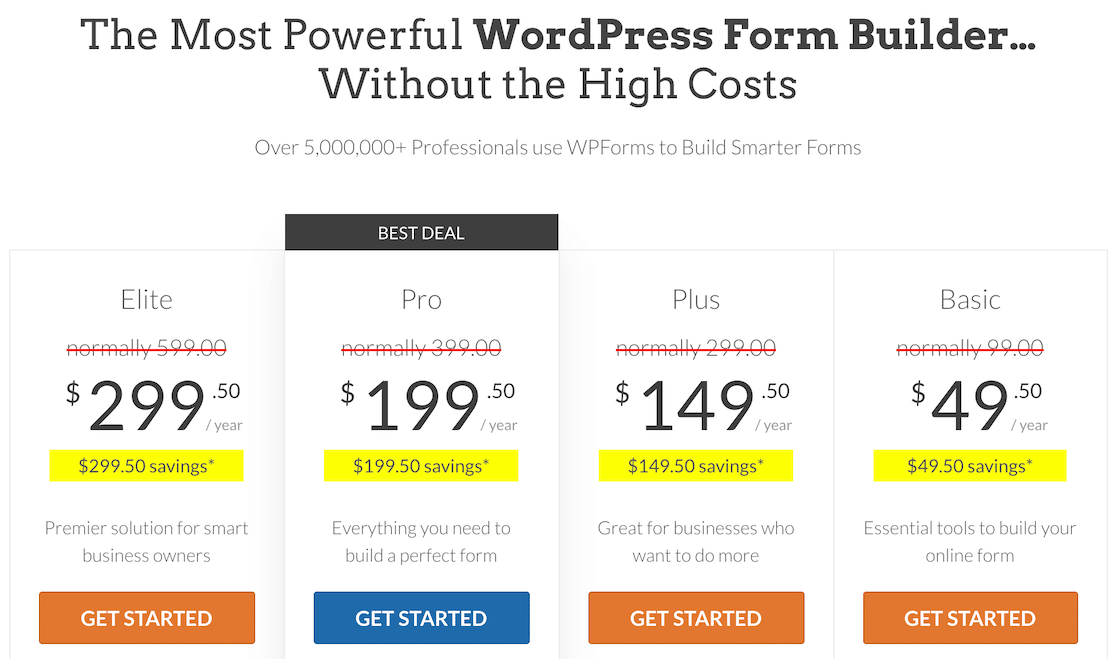
あなたに合ったプランを選択したら、WPFormsをWordPressサイトにインストールしてください。
素晴らしい!WPFormsでStripe接続を設定し、テスト支払いモードを有効にする時間です。
2. Stripeテストモードを有効にする
WordPress管理メニューを開き、**WPForms » 設定**をクリックします。次に、**支払い **タブに移動します。
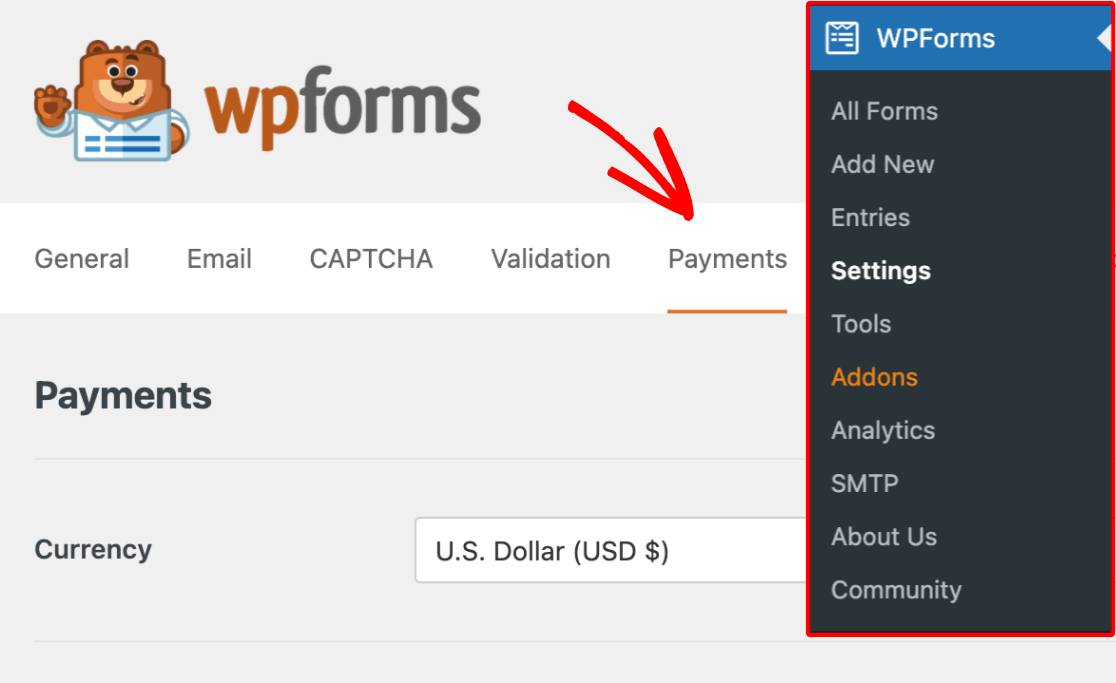
この画面で、Stripeに接続し、Stripeが実際の支払いを処理しないようにテストモードを有効にできます。
下にスクロールして、**テストモード**の横にあるチェックボックスを選択します。
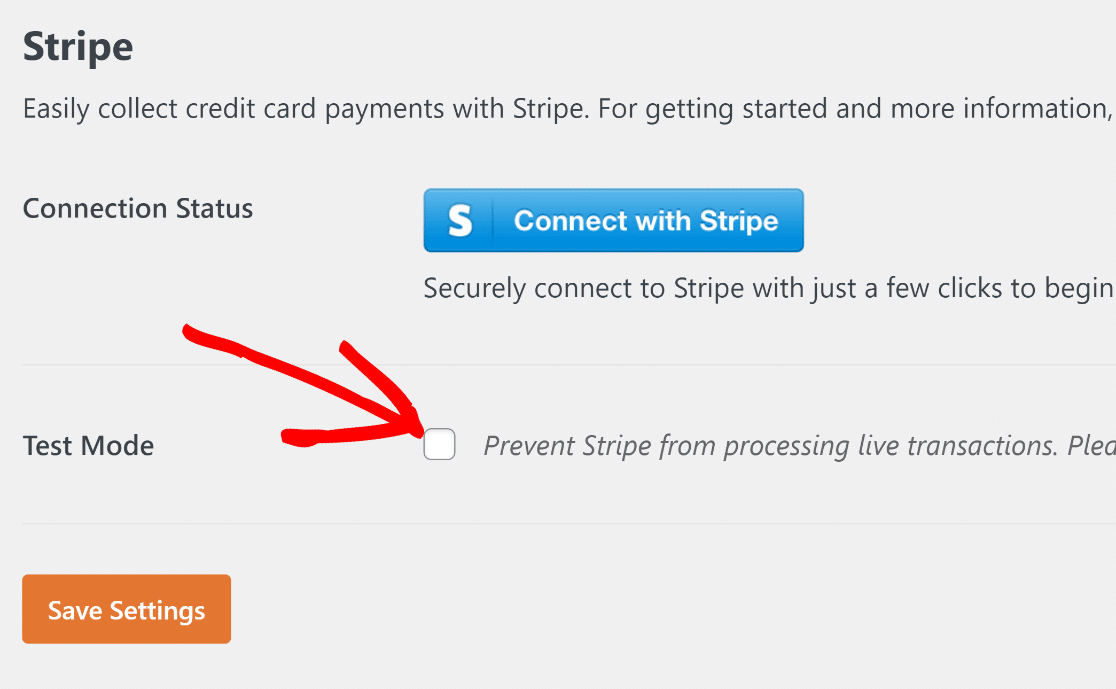
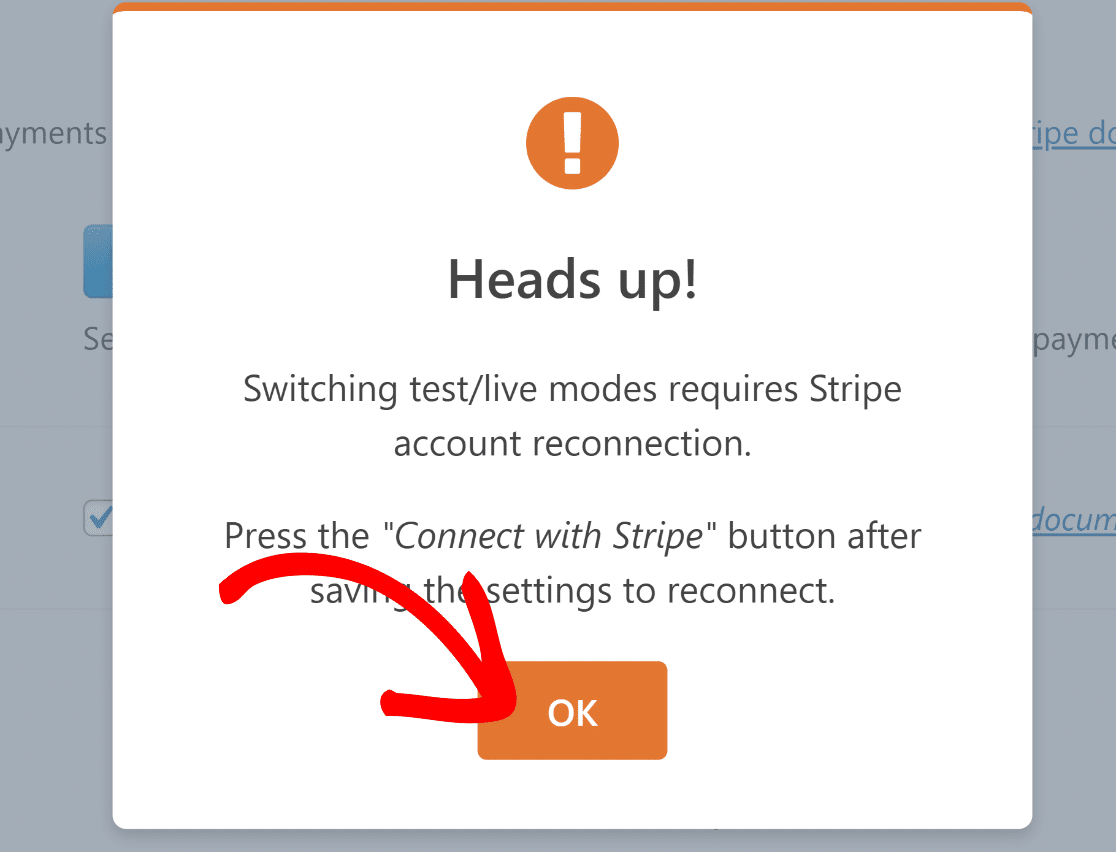
テストモードのチェックボックスを選択した後、ライブ支払い処理に切り替える際にStripeに再接続する必要があることを警告するモーダルポップアップが表示されます。続行するには**OK**をクリックしてください。
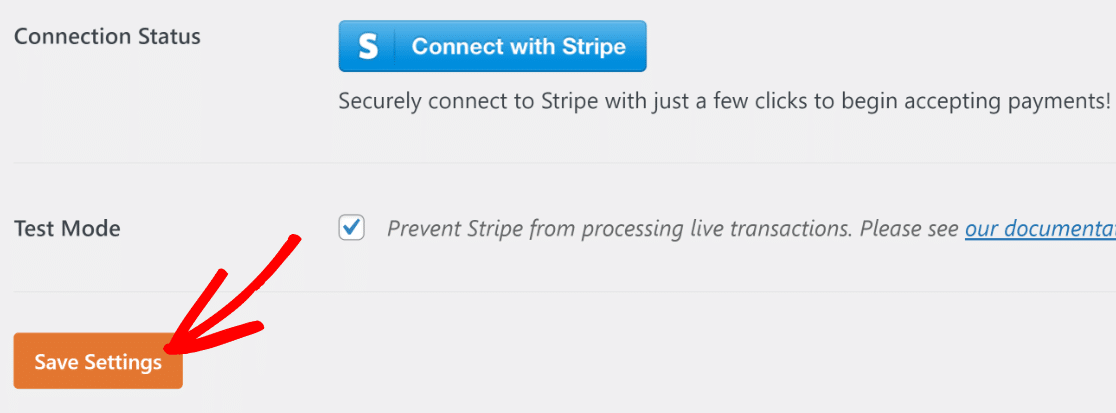
次に、**設定の保存**ボタンを押してテストモードのままにします。
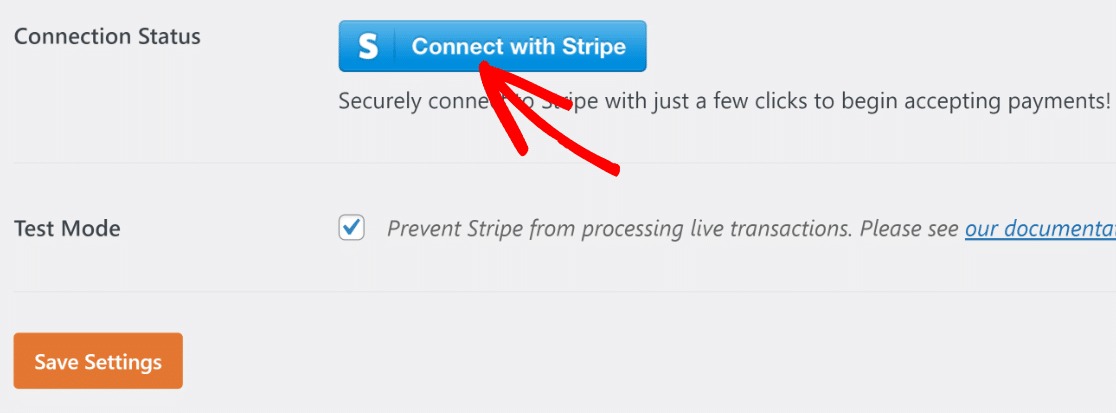
あとは、StripeアカウントをWPFormsに接続するだけです。これを行うには、青い**Stripeに接続**ボタンを押します。
次にStripeログインフォームに移動します。Stripeのメールアドレスとパスワードを入力し、画面の指示に従って接続を確立してください。
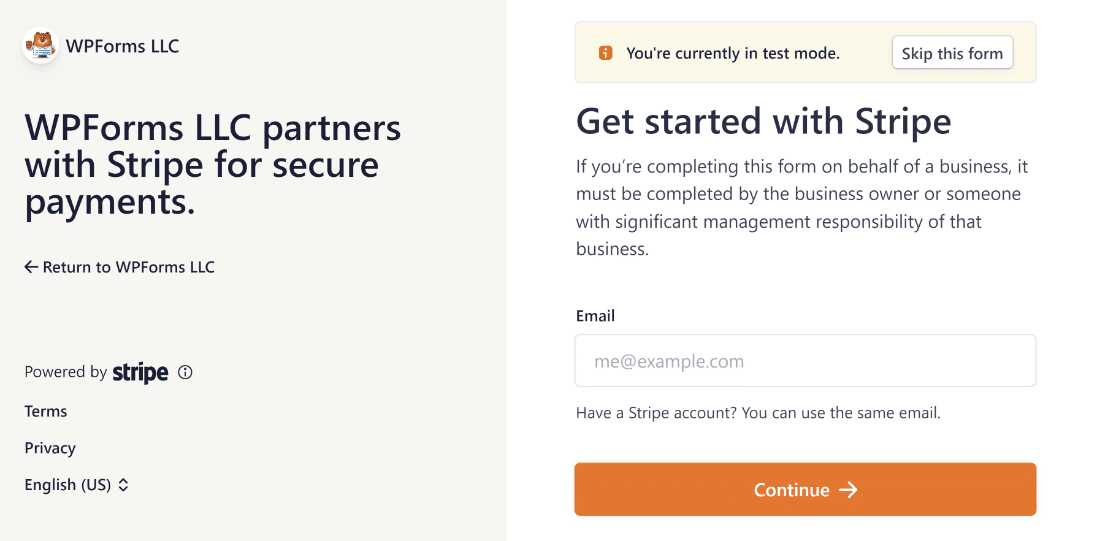
注意: トップにあるこのフォームをスキップボタンをクリックすると、Stripeのログインフォームを完全にスキップしてテスト決済を行うことができます。ただし、ライブ決済の場合は、このフォームに入力してStripeとの接続を確立する必要があります。
完了したら、WPFormsの決済画面に戻ります。接続ステータスがテストモードで接続されていることを確認できるようになります。
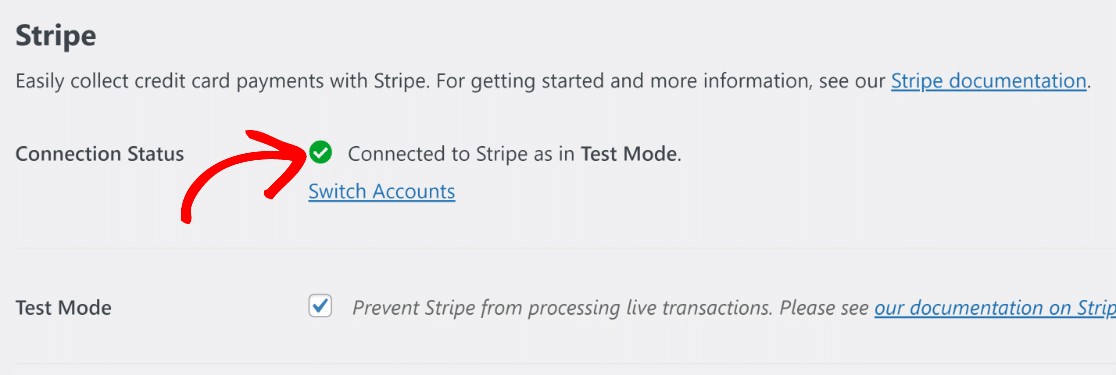
サイトをStripeに接続すると、StripeのWebhookは自動的に構成されるようになります。バックグラウンドで数回自動構成を試みます。
素晴らしい!次のステップでは、Stripeでのテストを実行するための決済フォームを作成します。
3. Stripe支払いをテストするためのフォームを作成する
WPFormsは決済フォームの作成を非常に簡単に行えます。時間を節約するために、2,100以上の既製のフォームテンプレートを提供しています。
WordPressダッシュボードからWPForms » 新規追加に移動して、新しいフォームを作成し、テンプレートを使用できます。

フォーム設定画面に移動します。フォームに名前を入力してください。これは任意で、内部的な参照にのみ使用されます。
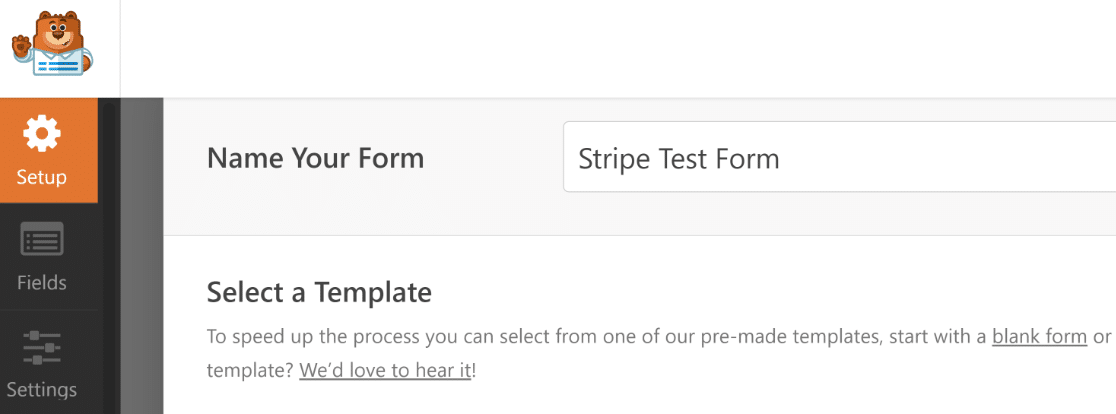
フォームに名前を付けたら、下にスクロールして適切なテンプレートを選択します。この例では、Stripe決済フォームテンプレートを使用します。
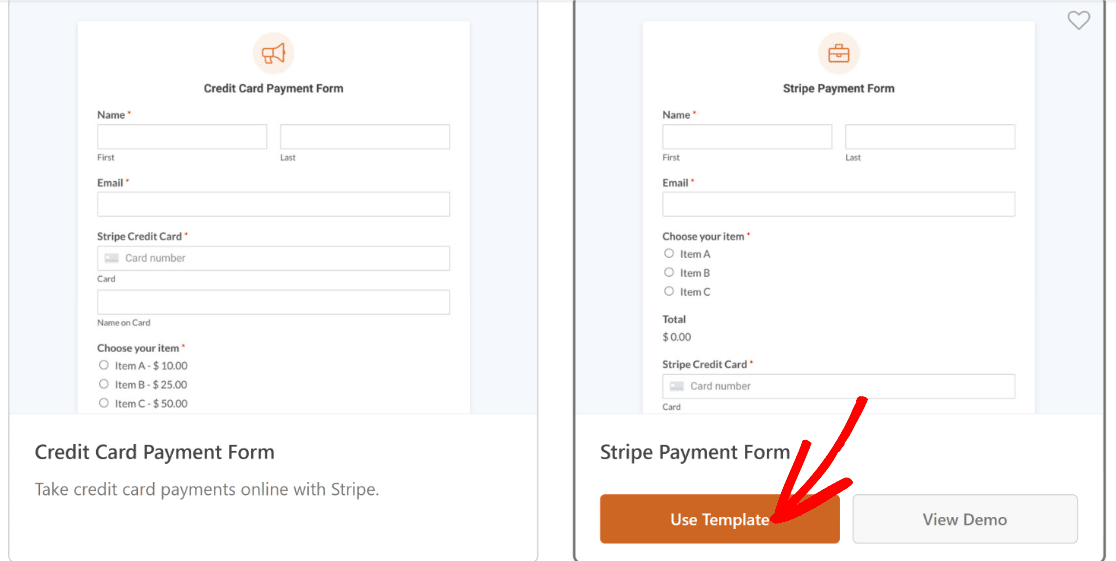
テンプレートを選択すると、WPFormsはそれを読み込むのに数秒しかかかりません。
テンプレートが読み込まれたら、特定のニーズに合わせてカスタマイズできます。
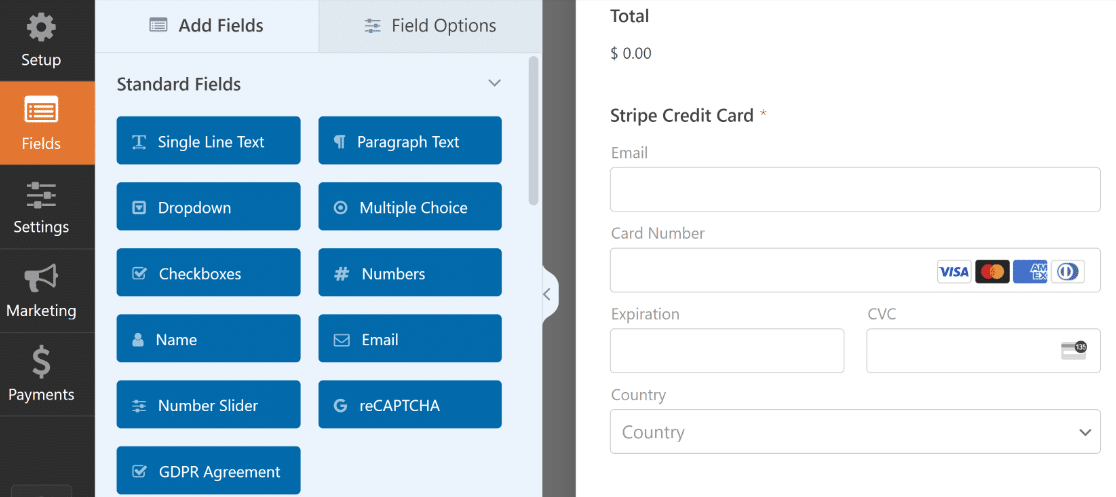
たとえば、このテンプレートの複数商品フィールドのオプションを変更することで、販売したい実際の商品を含めることができます。
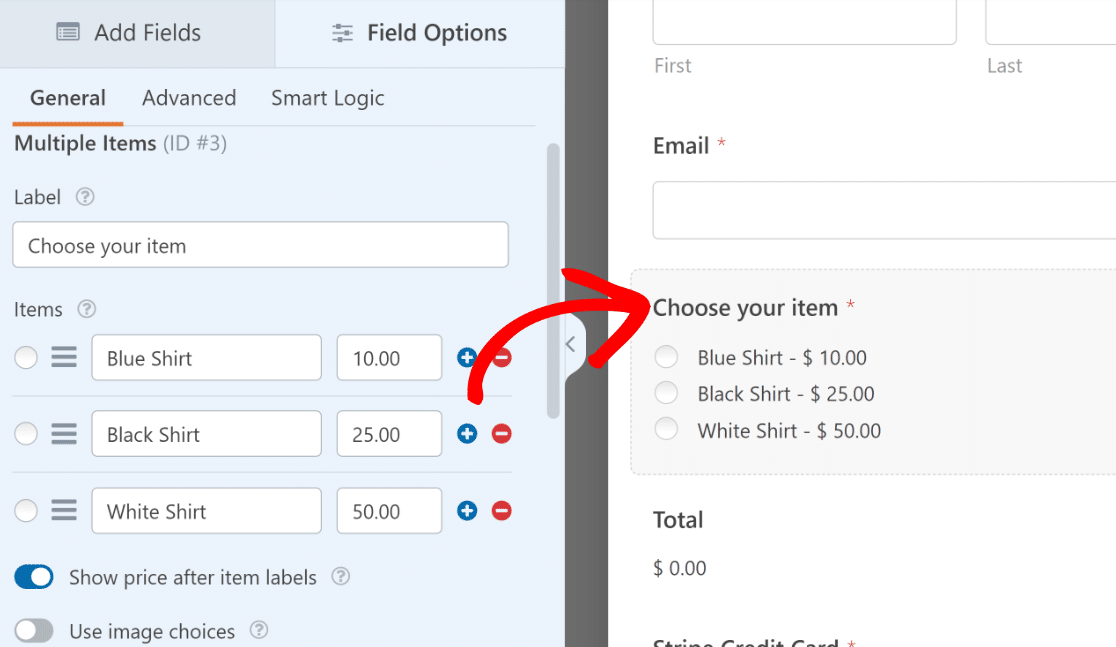
テスト段階に集中しているからといって、不完全なフォームを使用しないようにしてください。なぜなら、準備ができて公開する際には、顧客に同じフォームを提示することになるからです。
フォームのカスタマイズが完了したら、上部にある保存ボタンを押してください。
4. Stripe支払いを設定する
フォームのStripeクレジットカードフィールドは、フォームビルダーの設定で決済を有効にしてからでないと、決済(実際のまたはテスト)を処理しません。
フォームビルダーの左側にある決済 » Stripeをクリックします。次に、Stripe決済を有効にするトグルボタンをクリックします。
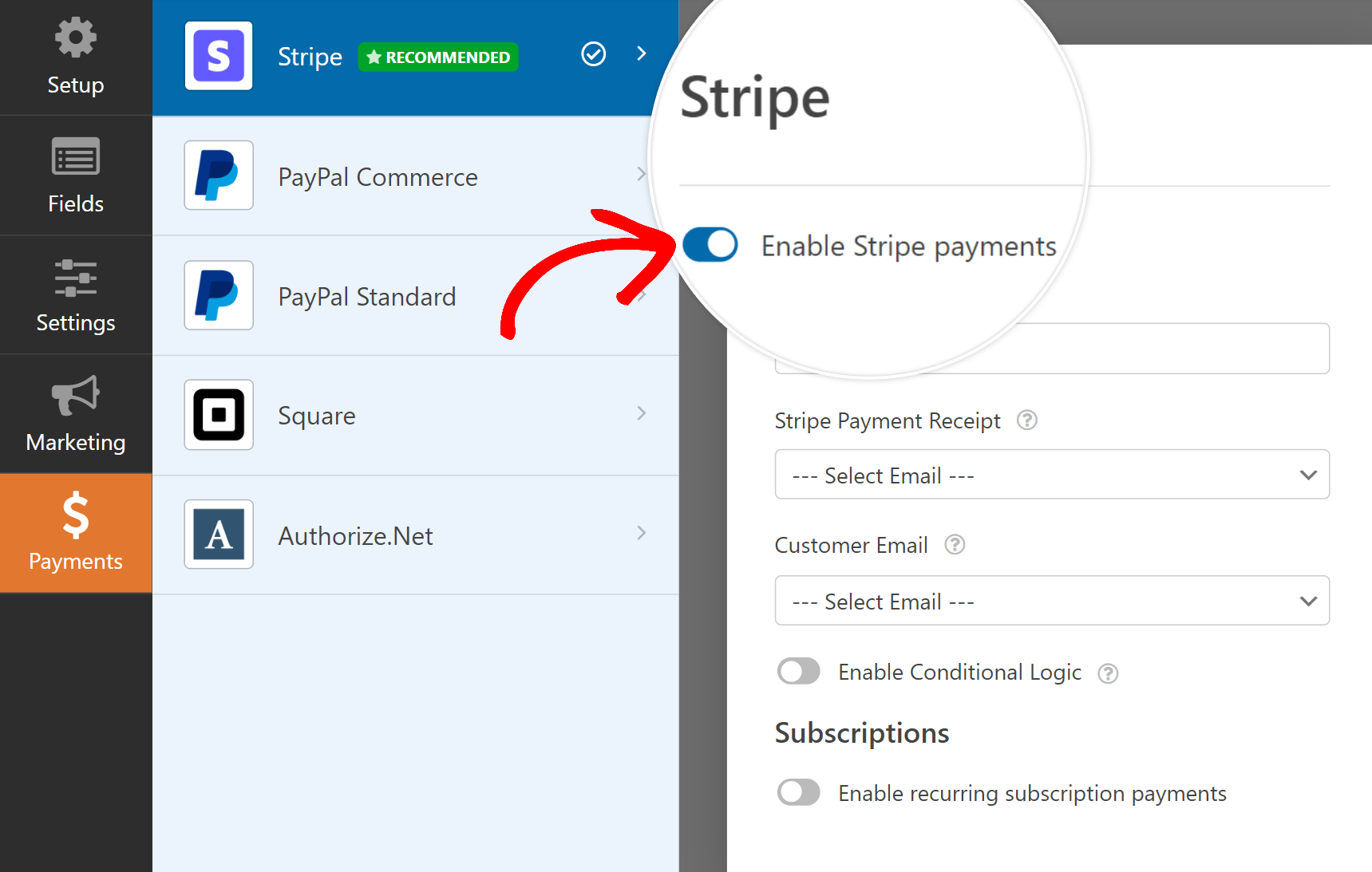
それが完了すると、Stripeでの決済処理のための追加オプションが表示されます。これらの設定はオプションですが、設定しておくことをお勧めします。
テストしたい決済方法であれば、定期購読決済もテストできます。デフォルトでは、Stripeは1回限りの決済のみを請求します。
完璧です!フォームはテストの準備ができました。続行する前に、必ず保存を押してください。
5. フォームをプレビューしてテストを実行する
テスト段階ではフォームを公開する必要はありませんので、顧客に見つかる心配なく安全に試すことができます。
保存の隣にある上部のプレビューボタンを押すだけで、フォームのプレビューモードに入ることができます。
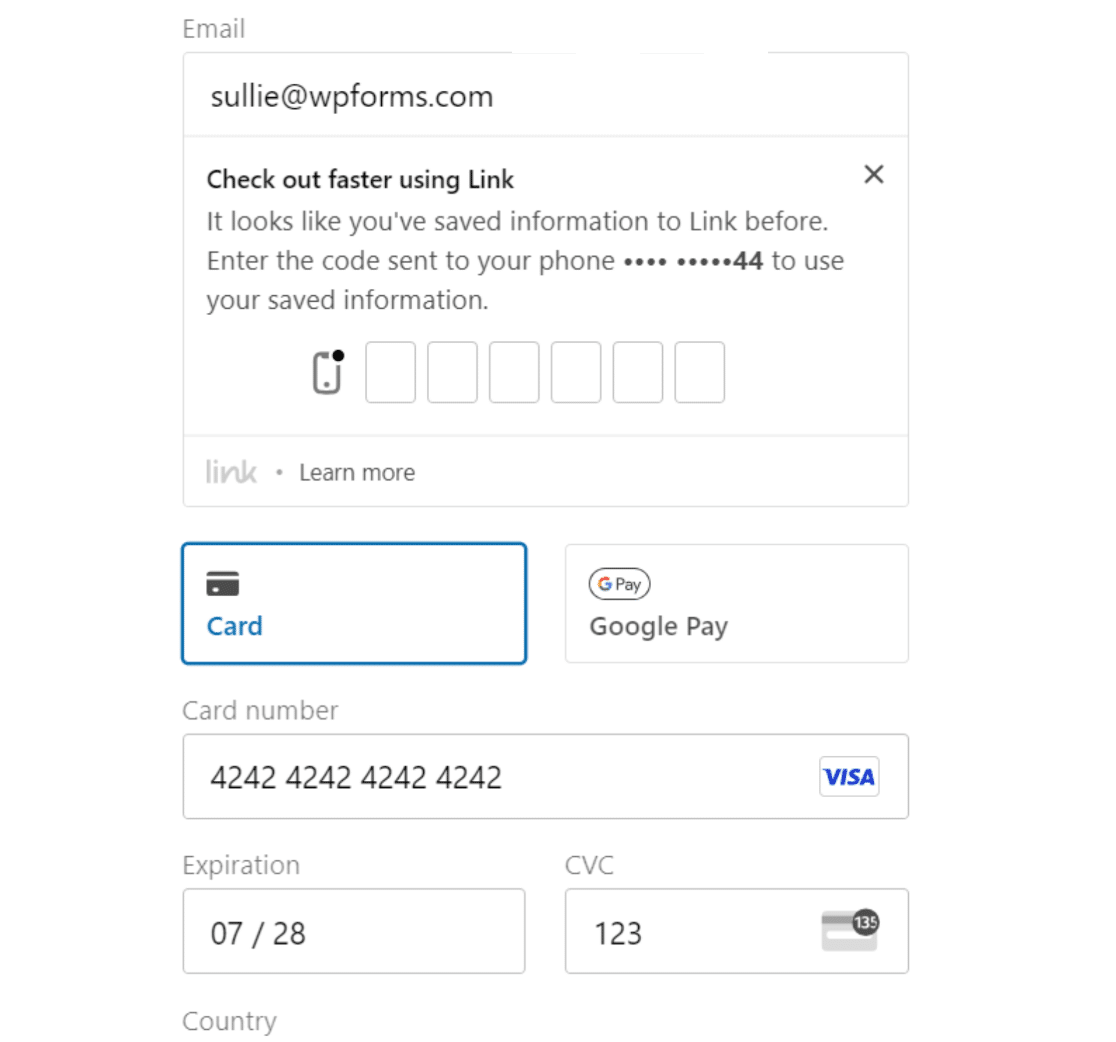
Stripeが提供する特別なテストカード値を使用して、決済をシミュレートできます。
Stripeテスト用クレジットカード番号リスト
これらのカードは、任意のCVVおよび任意の日付を有効期限として使用できます。アメリカン・エキスプレスカードには4桁のCVVが必要ですが、その他のカードには3桁のCVVが必要です。
| カードの種類 | 数値 |
|---|---|
| Visa クレジット | 4242424242424242 |
| Visa デビット | 4000056655665556 |
| Mastercard クレジット | 5555555555554444 |
| Mastercard 2シリーズ | 2223003122003222 |
| Mastercard デビット | 5200828282828210 |
| Mastercard プリペイド | 5105105105105100 |
| アメリカン・エキスプレス | 378282246310005 |
| Visa クレジット (カナダ) | 4000001240000000 |
| Visa クレジット (ドイツ) | 4000002760000016 |
| Visa クレジット (イギリス) | 4000008260000000 |
| Visa デビット (イギリス) | 4000058260000005 |
完全なフォームに入力し、テストカードの値を入力したら、送信ボタンを押してください。
おめでとうございます!最初のテスト支払いエントリを作成しました。
しかし、テスト支払いデータをどのように表示できるのでしょうか?次のステップで簡単な方法を説明します。
6. テスト支払いデータを表示する
WPFormsには、すべてのテストおよびライブ支払いを追跡するための専用の支払い画面があり、参照用に使用できます。
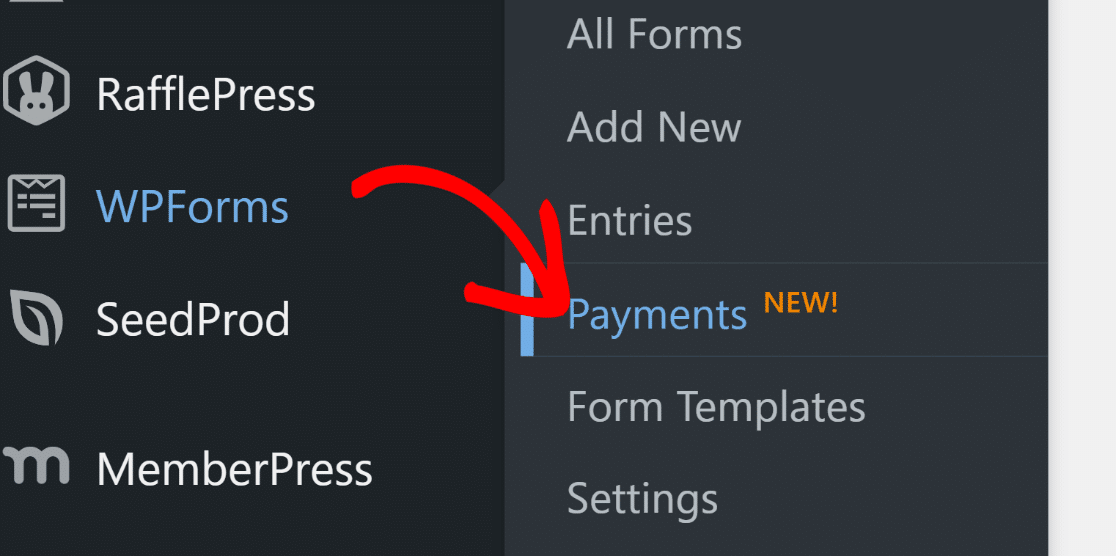
支払い画面にアクセスするには、WPForms » 支払いをクリックします。
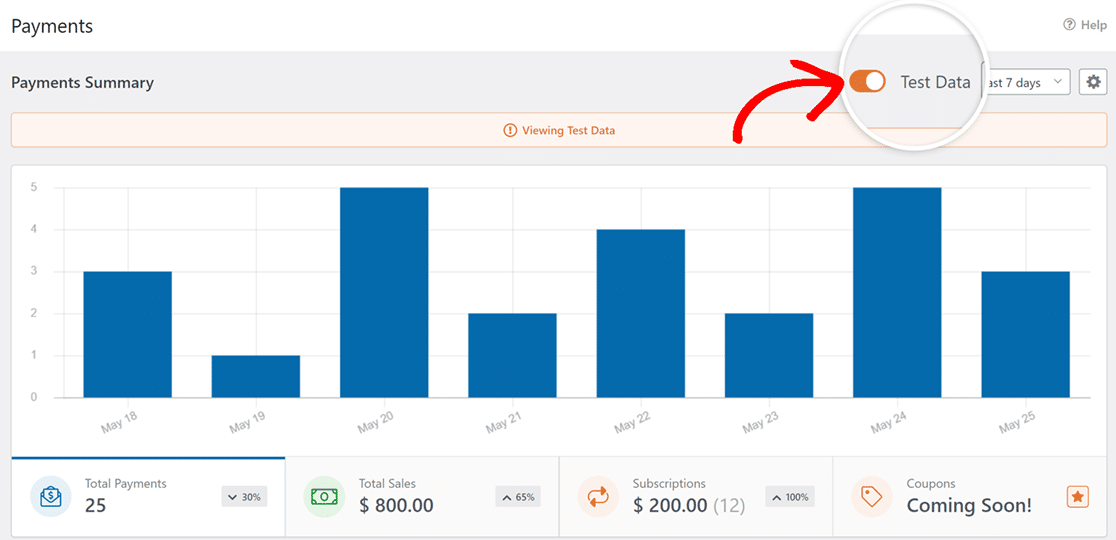
支払い概要画面では、ライブ支払いデータとテスト支払いデータを切り替えることができます。日付ピッカーの横にあるテストデータトグルをクリックすると、WPFormsは作成したテスト支払いのみを表示するようになります。
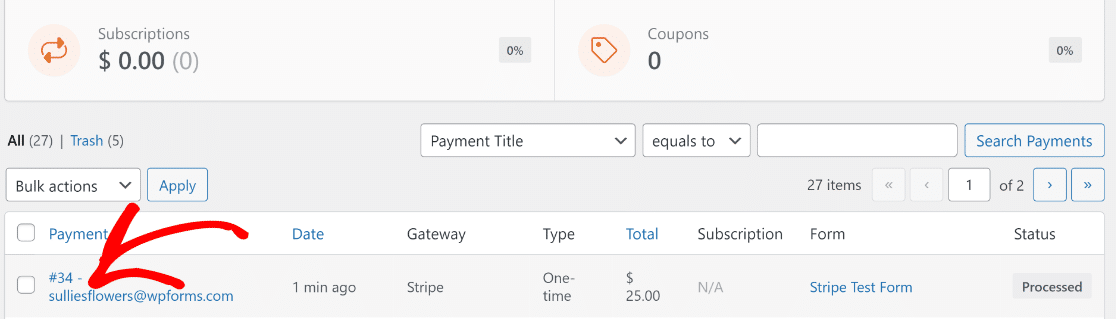
特定のテストエントリに関する追加の詳細を表示したい場合は、支払いテーブルまでスクロールし、関心のあるエントリをクリックしてください。
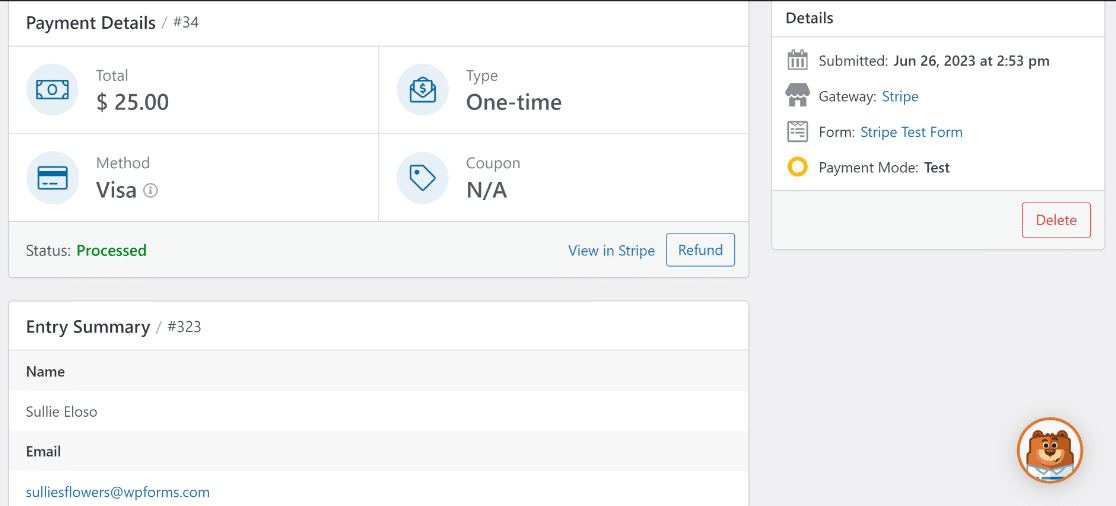
これで、その特定の送信に関する完全な支払い詳細とエントリ概要を確認できます。
さまざまなカード支払い方法を試したり、さまざまな状況をシミュレートしたりして、フォームを繰り返しテストしてください。
満足してフォームを公開し、顧客からのライブトランザクションの受け付けを開始する準備ができたら、次のステップに進んでください。
7. フォームを公開して実際の支払いを受け取る
Stripeが実際のトランザクションを処理できるようにするには、まずライブ支払いモードに切り替える必要があります。
これは、WordPress管理メニューからWPForms » 設定に戻り、支払いタブを選択することで実行できます。
次に、テストモードチェックボックスの選択を解除します。
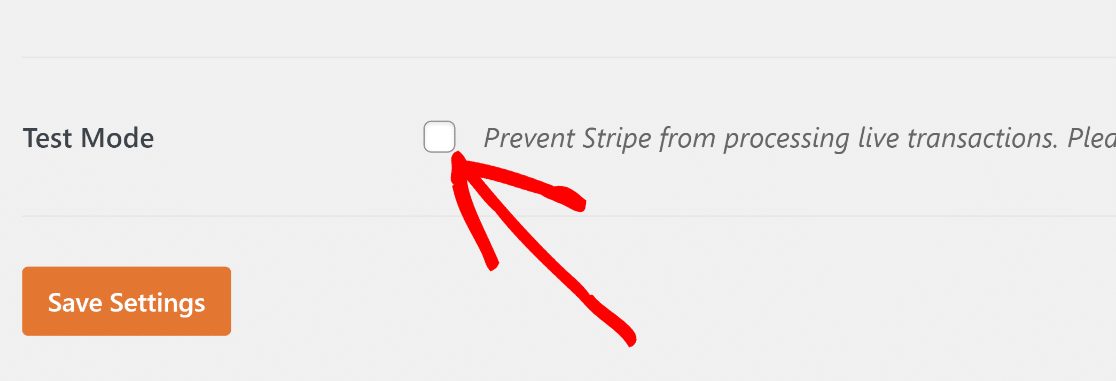
テストモードからライブトランザクションに切り替えるには、Stripeに再接続する必要があります。
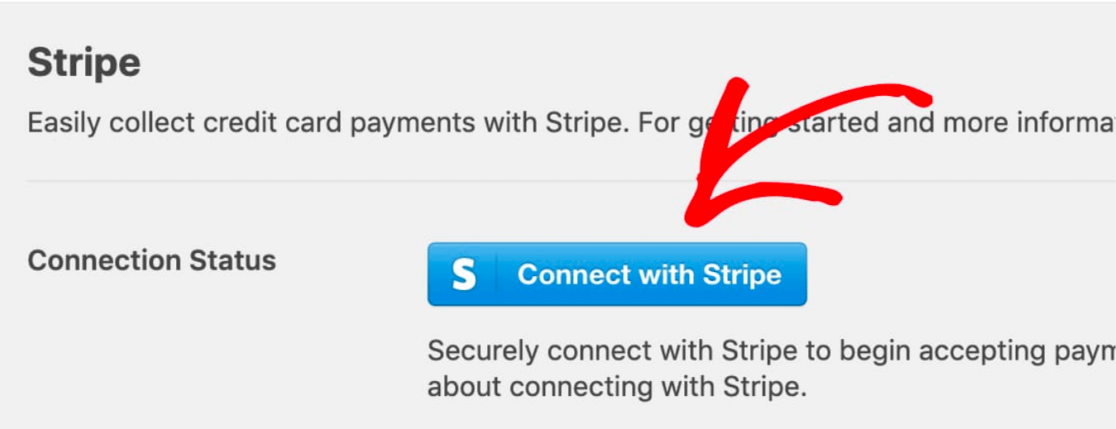
以前と同様に、青いStripeに接続ボタンをクリックし、今回はライブモードで接続を確立するためにStripeログインフォームを送信してください。
設定を保存をクリックします。
次に、WPForms » すべてのフォーム に移動し、以前に作成したフォームを選択して、Stripe支払いフォームに戻ります。
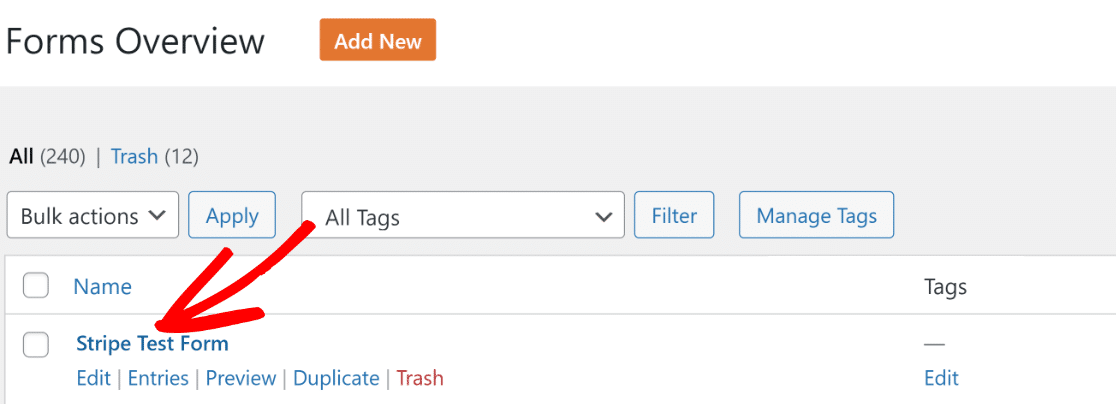
フォームをクリックすると、フォームビルダーインターフェイス内に再度表示されます。このフォームを公開するには、上部にある 埋め込み ボタンをクリックしてください。

WPFormsでは、既存のページにフォームを直接埋め込むか、フォーム専用の新しいページをゼロから作成するかを選択できます。
ここでは 新しいページを作成 を選択します。

ページの名前を入力し、オレンジ色の 開始 ボタンをクリックしてください。

これによりWordPressのブロックエディターに移動します。フォームは既にページ内のブロックに埋め込まれています。必要に応じて、ページコンテンツをさらに変更したり、フォームのスタイルをカスタマイズしたりすることもできます。
ページとフォームの外観に満足したら、公開 ボタンを押してください。
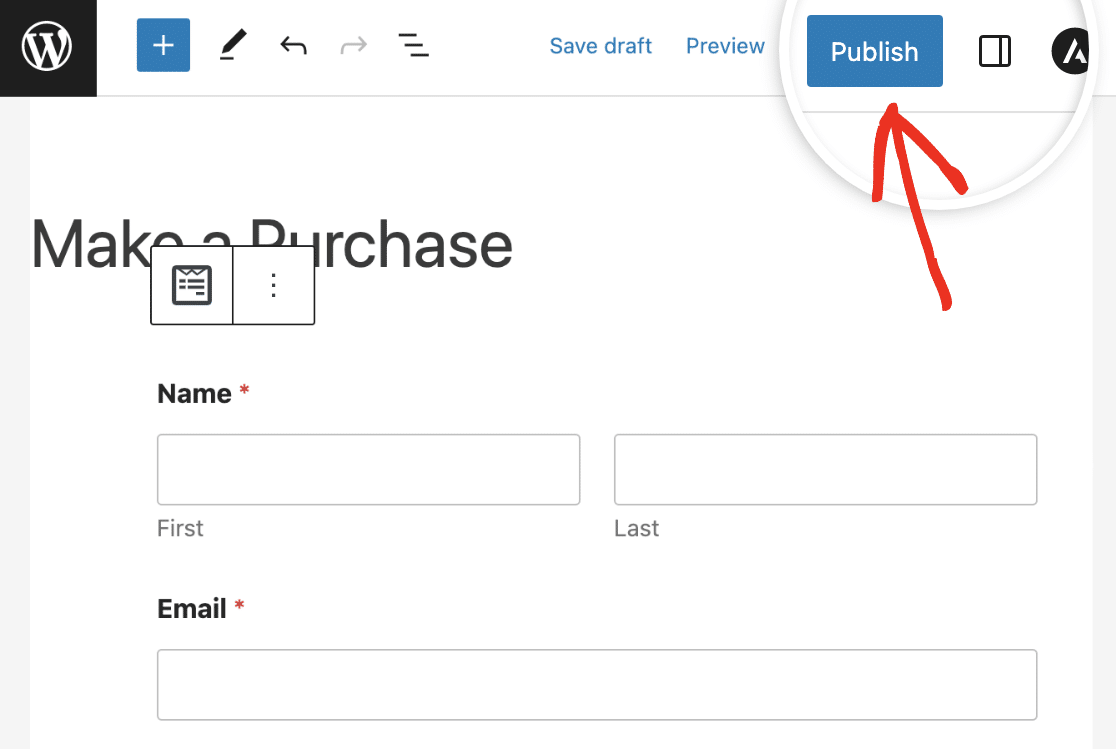
素晴らしい!フォームは公開されましたので、Stripe経由で実際の顧客からクレジットカード決済を簡単に受け付けることができます。
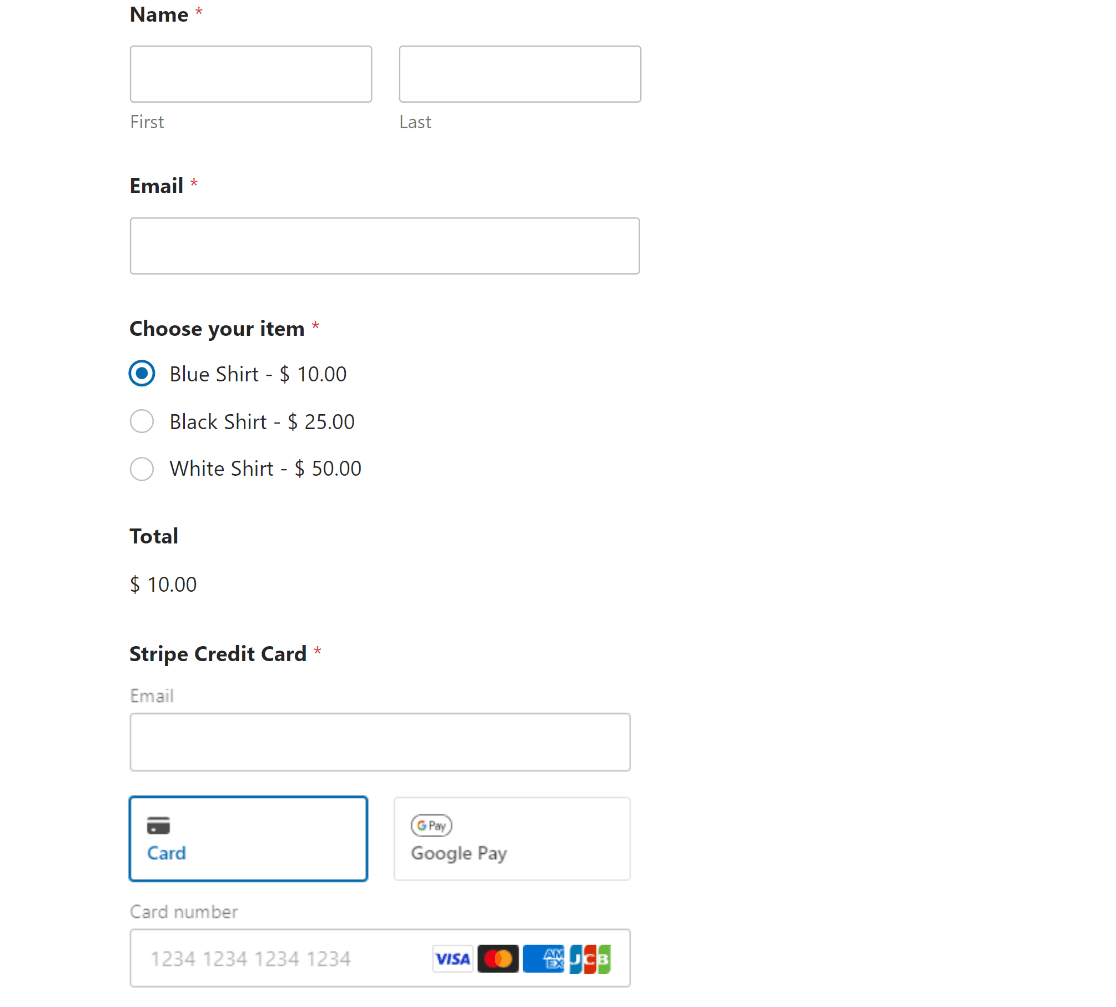
これで完了です!WordPressでStripeテストモードを有効にする準備が整いました。
次に、月次寄付プログラムを開始する
WordPress内でStripe決済のテストと作業ができるようになったので、月次寄付プログラムを開始することを検討して、あなたの目的に対して継続的に寄付を生成することができます。
また、魅力的なリード獲得キャンペーンの作成に苦労していて、期待通りの結果が得られていない場合は、すべての手間を省いてくれる強力なリード獲得ツールの使用を検討する時期かもしれません。
フォームの作成準備はできましたか?最も簡単なWordPressフォームビルダープラグインで今日から始めましょう。WPForms Proには多くの無料テンプレートが含まれており、14日間の返金保証が付いています。
もしこの記事がお役に立ったなら、WordPressの無料チュートリアルやガイドをもっと知るために、FacebookとTwitterでフォローしてください。





「テストモード」はサイト全体ではなく、フォームレベルのオプションである必要があります。当社のサイトには多くのライブ登録フォームがあり、決済を受け付けていますが、新しいフォームで決済をテストしている間は機能し続ける必要があります。
Jonさん、フィードバックありがとうございます!この機能のリクエストはありますが、現時点では利用できません。
他のフォームでの決済プロセスを中断することなく、テストモードを有効にできるステージングサイトの使用をお勧めします。ホスティングプランにステージングサイト機能がない場合は、無料のInstaWPプランの使用を検討してください。InstaWPには、サイトをコピーするプラグインがあります。