


AI要約
電子メールマーケティングにKit(旧ConvertKit)を使用している場合、WordPressフォームとの連携を検討したことがあるかもしれません。Kitには独自のフォームビルダーがありますが、カスタマイズ性は限定的です。
WPFormsを使用すると、必要なあらゆるフォームを作成し、フォームのデザイン、条件付きロジック、およびKitに直接流れるすべての送信を完全に制御しながら、加入者データをKitアカウントに直接送信できます。
この記事では、WordPressでKit連絡先フォームを作成し、コーディングなしでアカウントに接続する方法を説明します。
WordPressでカスタムキット連絡フォームを作成する方法
WPFormsを使用してキットの連絡フォームを作成し、キットアカウントに接続する方法を説明します。同じ手順で、任意のWPFormsフォームをキットに接続できます。
ステップ1:WPFormsプラグインをインストールし、キットアドオンを有効化する
WordPressフォームをキットに接続するには、キットとの統合機能が組み込まれたフォームプラグインが必要です。WPFormsプラグインは、2,100以上のテンプレートを備えたドラッグアンドドロップ式のフォームビルダーであり、フォームの送信をキットアカウントに直接同期する専用のキットアドオンが含まれています。
これにWPFormsを使用する上で最も気に入っている点は、キットの接続がバックグラウンドで実行されている間、フォームのデザインを完全に制御できることです。キットアドオンにアクセスするには、WPForms Plusライセンス以上が必要です。

開始するには、ウェブサイトにプラグインをダウンロードしてインストールしてください。ヘルプが必要な場合は、セットアップの手順を説明するWordPressプラグインのインストール方法ガイドをご覧ください。
ウェブサイトにWPFormsがインストールされたら、次にキットアドオンをインストールして有効化する必要があります。これは非常に簡単です。WordPressダッシュボードから、WPForms » Addonsに移動してください。
キットアドオンが見つかるまで下にスクロールします。まだインストールされていない場合は、Install Addonボタンをクリックします。アドオンがインストールされたら、インストール時に自動的に有効化されない場合は、トグルスイッチを切り替えて有効化してください。

キットアドオンをインストールして有効化した後、次に進む準備ができました。次のステップでは、キットアカウントをWPFormsに接続します。
なお、ステップ3でフォーム作成に直接進みたい場合は後でこれを行うこともできますが、フォームの作成を開始する前に今行う方が簡単だと私は考えています。
ステップ2:WPFormsとキットのアカウントを接続する
WPFormsをキット(旧ConvertKit)に接続するには、まず新しいタブを開き、アカウント情報にアクセスするためにKitのウェブサイトにログインする必要があります。キットからWPFormsにコピー&ペーストするため、新しいタブまたはウィンドウで行ってください。

ログインしたら、ページ右上にある名前の横のドロップダウンをクリックし、Settingsを選択します。

設定ページで、左側のサイドバーのオプションをスクロールダウンして、Developerを見つけてクリックします。

開発者の設定ページには、APIキーとシークレットキーが表示されているはずです。このウィンドウは一時的に開いたままにして、WPFormsアカウントに戻ってください。

ここで最後に行ったのは、キットアドオンのインストールと有効化でした。次に、アカウント間の接続を確立します。
これを行うには、左側のサイドバーメニューのWPFormsの下にあるSettingsをクリックします。そのページで、Integrationsというタブをクリックします。キットのオプションが見つかるまで下にスクロールします。
新しいアカウントを追加ボタンをクリックします。ここで、Kitアカウント情報が含まれるタブに戻り、APIキーとAPIシークレットキーをコピーする必要があります。

アカウント接続が確立されると、確認が表示されます。

これで、KitアカウントがWPFormsに接続されました。前述したように、フォームを作成した後でもこれを行うことができます。チュートリアルでどこで行えるかも示します。
すべてを事前に設定しておくと、次の手順がスムーズに進むため、私はそれが簡単だと感じます。さて、続けましょう。
ステップ3:キットWordPressフォームを作成する
WPFormsには、2,100以上のWordPressフォームテンプレートで構成される、素晴らしい組み込みフォームテンプレートライブラリが付属しています。そのまま使用することも、ニーズに合わせてカスタマイズすることもできます。
これらのテンプレートを使用すると、数回クリックするだけでフォーム作成プロセスを開始でき、必要がなければ空白のキャンバスからフォームを作成する必要がありません。
WPFormsで新しいフォームを作成するには、WordPressダッシュボードでWPForms » 新規追加をクリックします。

これにより、フォーム設定画面が表示されます。ここで、フォームに名前を付け、使用したいフォームテンプレートを選択する必要があります。
この例では、シンプルな連絡フォームを使用し、「Kitフォーム」と名付けます。必要であれば、代わりにニュースレターサインアップフォームテンプレートを選択することもできます。テンプレートを選択し、デモを表示ボタンをクリックすると、テンプレートをプレビューできます。

使用したいテンプレートを選択したら、テンプレートを使用ボタンをクリックしてフォームビルダーに読み込みます。これがフォームビルダーダッシュボードでのフォームの外観です。必要に応じて、フィールドを追加、編集、または並べ替えてください。

追加したい、または追加する必要があるかもしれないことの1つに、GDPR同意フィールドがあります。これは完全にオプションであるため、ここでは詳しく説明しませんが、GDPRフィールドを有効にしてフォームに追加する方法についてさらに詳しく知りたい場合は、GDPR準拠のフォームを作成するドキュメントをご覧ください。
ステップ4:フォームをキットに接続する
これまでに、WPFormsとKitアドオンをインストールして有効化し、KitアカウントをWPFormsに接続し、フォームを作成しました。次に、フォームからの情報がKitアカウントに確実に送信されるようにする必要があります。
このチュートリアルで以前にWPFormsとKitの接続を確立したときに、WPFormsで使用するアカウントを設定しました。
特定のフォームからKitアカウントにフォーム送信データを送信したい場合は、その特定のフォームで有効にする必要があります。ここでそれを行います。
まだKitアカウントを接続していない場合は、ここから続行してください。ステップ2でアカウントを接続した場合は、次の数段落をスキップして、下の「すでにアカウントを接続済みの場合…」から再開できます。
まだアカウントを接続していない場合…
Kitフォームがフォームエディタで開かれた状態で、左側のサイドバーにあるMarketingをクリックします。まだKitアカウントをWPFormsに接続していない場合は、ここでKitを選択し、Add New Connectionボタンをクリックして接続します。

次に、続行する前にアカウントを接続するために、上記の手順2の指示に従う必要があります。
アカウントを既に接続している場合…
フォームビルダーでフォームが開かれた状態で、左側のサイドバーにあるMarketingをクリックします。オプションを下にスクロールして、Kitを見つけてクリックします。
アカウントは既に接続されているため、アカウントを接続するオプションは表示されないはずです。代わりに、Add New Connectionボタンをクリックします。

その後、接続に名前を付けて、OKボタンをクリックして統合プロセスを完了します。接続名は内部用であり、複数の接続がある場合に接続を区別するのに役立つだけです。

接続に名前を付けた後、セットアップのドロップダウンメニューから使用したいアカウントと実行したいアクションを選択する必要があります。

利用可能なアクションオプションは次のとおりです。
- 購読
- 登録解除
- 購読者のタグを削除
チュートリアルではSubscribeを選択しますが、フォームに最も適したものを選択してください。Subscribeを選択すると、さらにオプションが表示されます。

次に、フォームフィールドをマッピングします。利用可能なオプションは、作成したフォームのフィールドによって異なります。FormおよびTagsフィールドは、Kitアカウントに既に存在するものを基にしています。
WPFormsフォームをKitのフォームに接続することもできますが、ほとんどの場合はタグを使用することになります。既にタグが作成されている場合、それらが選択肢として表示されます。
WPFormsから新しいタグを作成することもでき、それらはKitアカウントにも作成されます。また、特定の送信のみをこの方法で処理したい場合は、条件付きロジックを使用することもできます。

フォームフィールドをKitとマッピングする
連絡フォームのフィールドをKitとマッピングする方法については、こちらのKitアドオンのドキュメントをご覧ください。このドキュメントには、条件付きロジックを使用する場合に考慮すべき点を含め、すべての手順が記載されています。
よくできました!KitとWPFormsの統合が正常に完了し、フォームをウェブサイトに埋め込む準備が整いました。
ステップ5:キット連絡フォームを埋め込む
最終ステップは、フォームをウェブサイトに埋め込んで、新しい購読者の収集を開始できるようにすることです。フォームを埋め込む最も簡単な方法は、フォームビルダーの上部にあるEmbedボタンを使用することです。
それをクリックすると、新しいページにフォームを埋め込むか、既存のページに埋め込むか尋ねられます。既存のページを選択した場合、サイト上のページのリストが表示され、選択できます。
新しいページを作成する場合、フォームビルダーから直接作成できます。フォームを埋め込む3つの方法に関するこのガイドをチェックして、詳細を確認してください。

ブロックエディター内では、フィールド、ラベル、ボタン、コンテナ、背景のスタイルを直接設定して、機能的でブランドに合ったフォームを作成することもできます。
ライブページでのキットフォームの外観は以下のとおりです。意図したとおりに機能することを確認するために、埋め込みフォームをテストしてください。
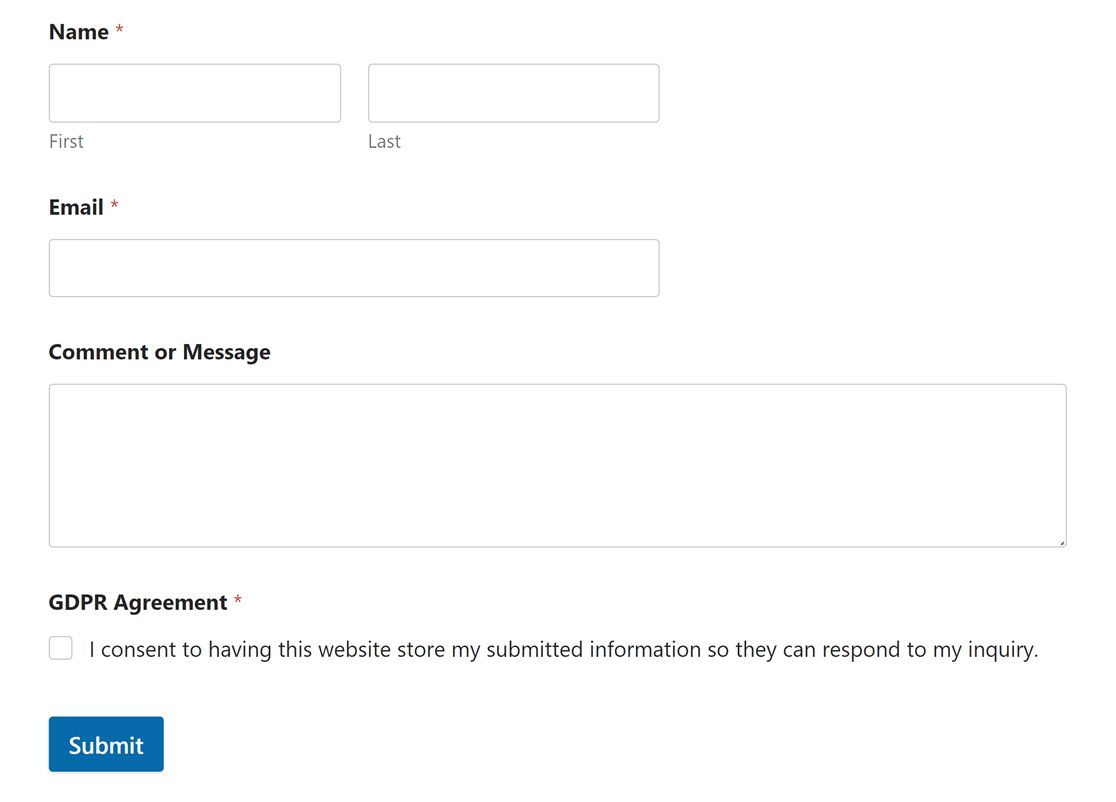
これで完了です!訪問者がサイトでフォームを送信するたびに、サブスクライバーをキットアカウントに自動的に追加できるようになりました。
キット(ConvertKit)に関するよくある質問(FAQ)お問い合わせフォーム
キット(旧ConvertKit)は、クリエイター向けの最も人気のあるメールマーケティングツールの1つです。ここでは、WordPressでキットのお問い合わせフォームを使用することに関する一般的な質問への回答を紹介します。
キットにお問い合わせフォームはありますか?
はい、キットにはお問い合わせフォームが用意されており、ウェブサイトに簡単に作成して埋め込むことができます。これらのフォームは、サブスクライバー情報をキャプチャし、キットのメールマーケティングツールとシームレスに統合するように設計されています。
さらにカスタマイズが必要な場合は、WPFormsとキットアドオンを使用すると、フォームのデザインと機能性を完全に制御できます。
フォームキットを作成するにはどうすればよいですか?
キットでのフォーム作成は簡単です。キットにログインした後、フォームセクションに移動し、新規作成をクリックして、フォームを選択します。
その後、テンプレートを選択し、カスタムフィールドやデザイン要素を含め、ニーズに合わせてカスタマイズできます。
WPFormsとキットを連携するにはどうすればよいですか?
WPFormsとキットを連携するには、まずWordPressサイトにWPFormsプラグインとキットアドオンがインストールされていることを確認してください。WPFormsでフォームを作成し、マーケティング > キットに移動して、新しい接続を追加し、キットアカウントを認証して、フォームをキットのフォームまたはタグにリンクします。
WPFormsでお問い合わせフォームを作成するにはどうすればよいですか?
WPFormsでお問い合わせフォームを作成するのは非常に簡単です。WPForms » 新規追加をクリックし、お問い合わせフォームテンプレートを選択するか、最初から作成し、フォームフィールドをカスタマイズして、設定を構成し、サイトにフォームを埋め込みます。
次に、メールリストのサブスクライバーを増やしましょう
ブログやウェブサイトのサブスクライバーを増やすのに苦労していますか?心配いりません。当社の強力なヒントで、メールリストをすばやく成長させる方法をカバーします。
この記事を楽しんでいただけた場合は、WPFormsの隠しフィールドを使用して隠された顧客データを明らかにするための巧妙なハックについても読むことをお勧めします。
フォームの作成準備はできましたか?最も簡単なWordPressフォームビルダープラグインで今日から始めましょう。WPForms Proには多くの無料テンプレートが含まれており、14日間の返金保証が付いています。
このブログ記事がお役に立ちましたら、無料のWordPressチュートリアルやガイドをさらにご覧いただくために、 Facebook と X (Twitter) でフォローしてください。





