


AI要約
KitとWPFormsの接続と使用方法について知りたいですか? Kitアドオンを使用すると、WordPressフォームからのリードを簡単にKitアカウントに送信できます。
このチュートリアルでは、WPFormsでKitアドオンをインストールして使用する方法を説明します。
要件:
- Kitアドオンを使用するには、Plus以上のライセンスが必要です
- Kitアドオンの最小必要バージョンを満たすために、WPFormsの最新バージョンがインストールされていることを確認してください
1. Kitアドオンのインストール
開始する前に、まずWPFormsがWordPressサイトにインストールされ有効化されていること、およびライセンスが検証済みであることを確認する必要があります。
その後、Kitアドオンをインストールして有効化できるようになります。
2. Kit連携の設定
Kitアドオンをインストールして有効化した後、サイトをKitアカウントに接続する必要があります。
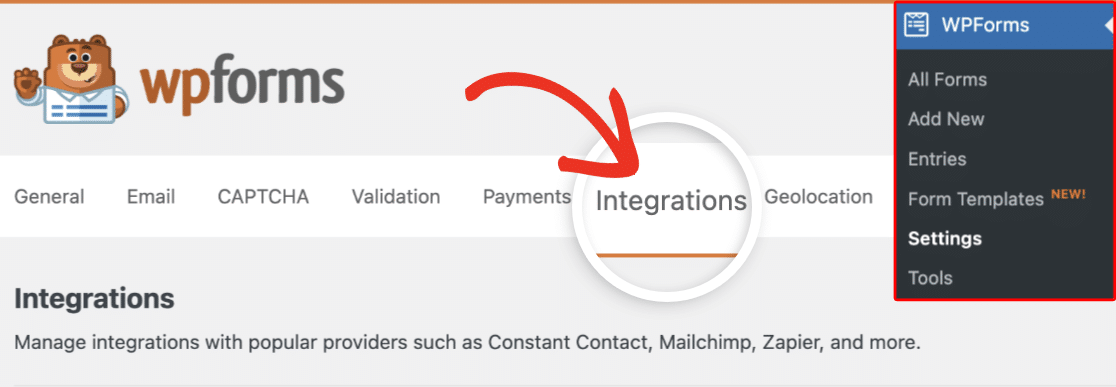
これを行うには、WPForms » 設定に移動し、連携タブを選択します。
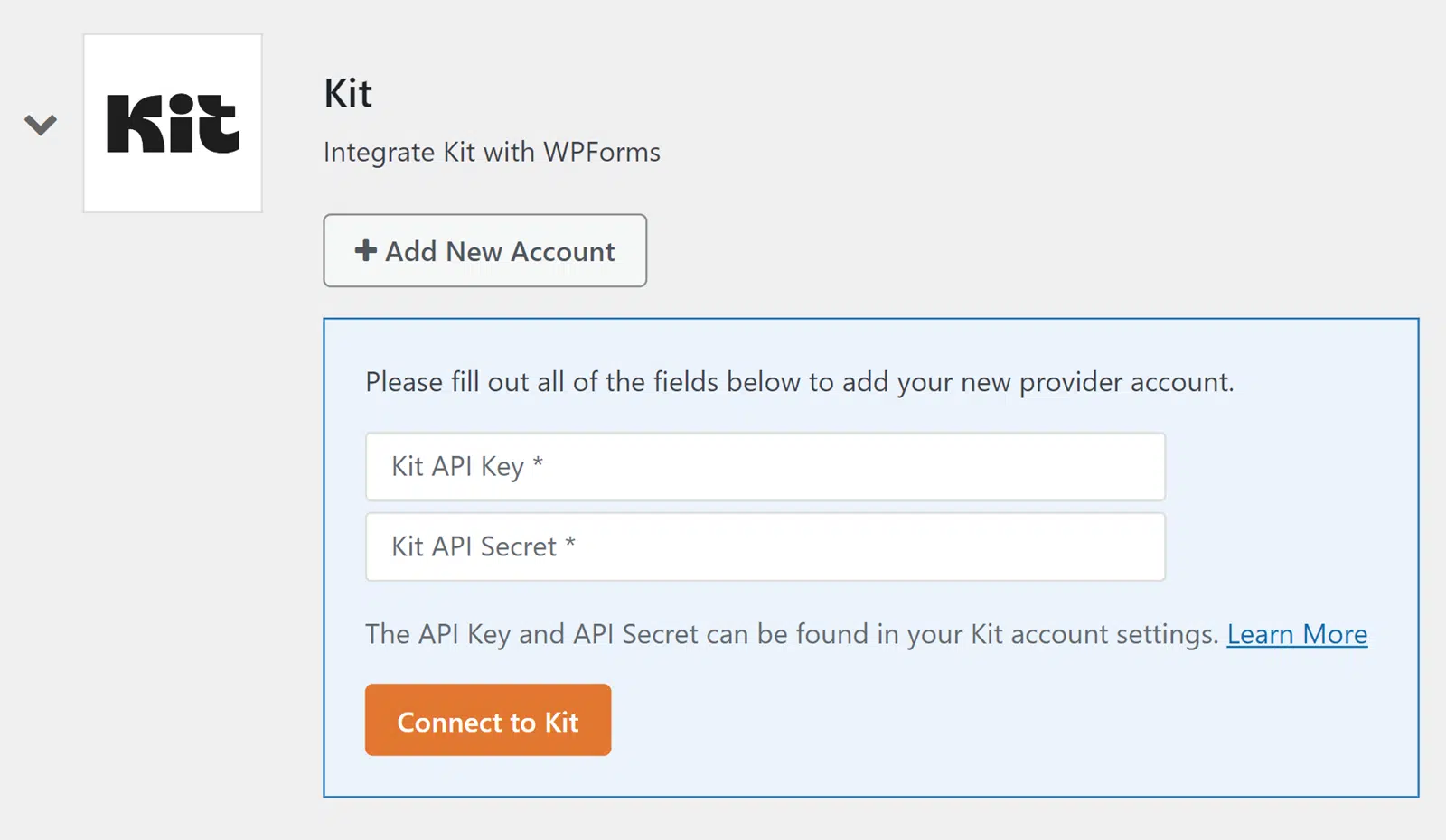
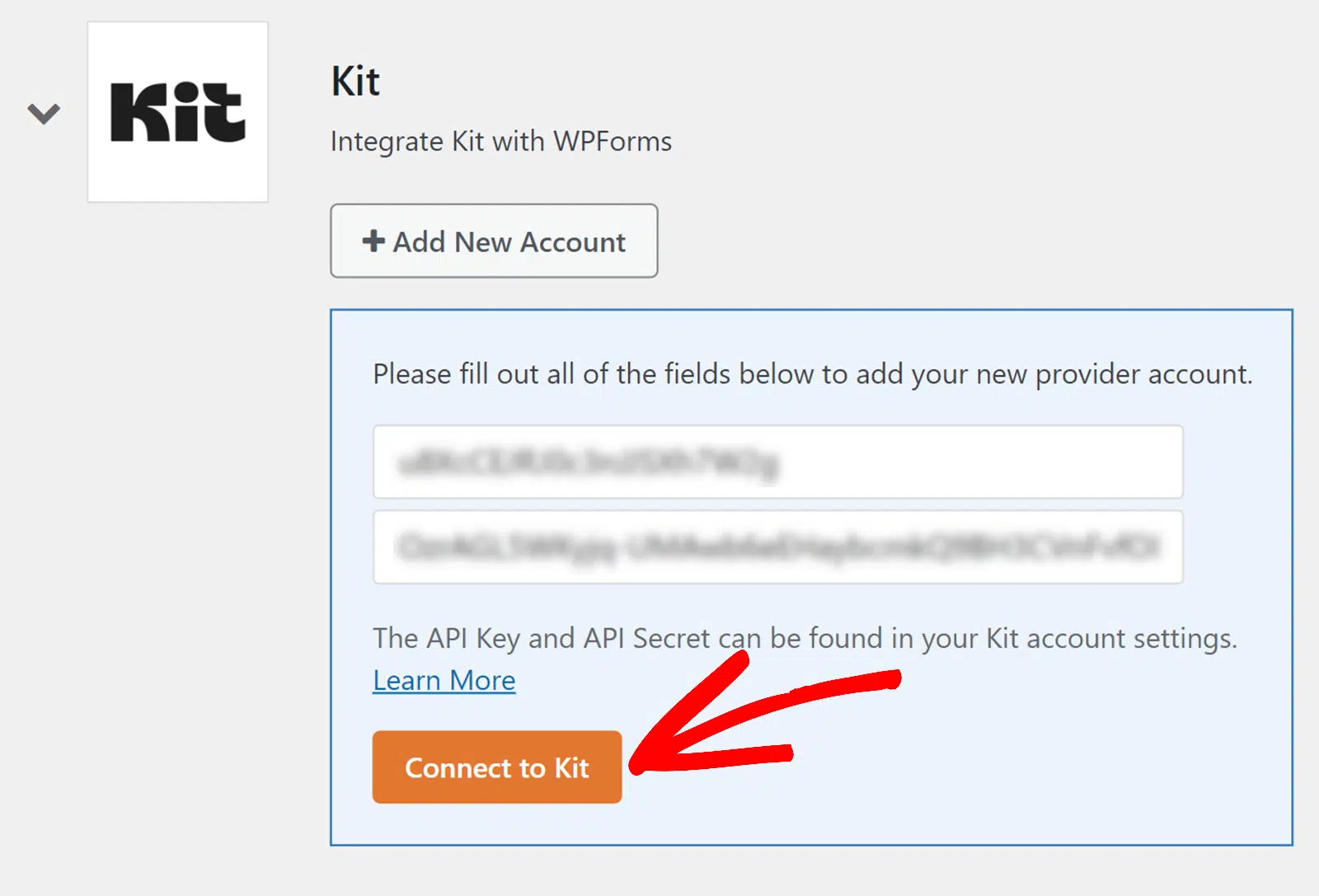
次に、Kitをクリックしてこの連携の詳細を表示します。その後、+ 新しいアカウントを追加ボタンをクリックしてアカウントを接続します。

KitアカウントダッシュボードからAPIキーとAPIシークレットを入力する必要があります。
後で戻ってくるので、このブラウザータブは開いたままにしておいてください。
API詳細の取得
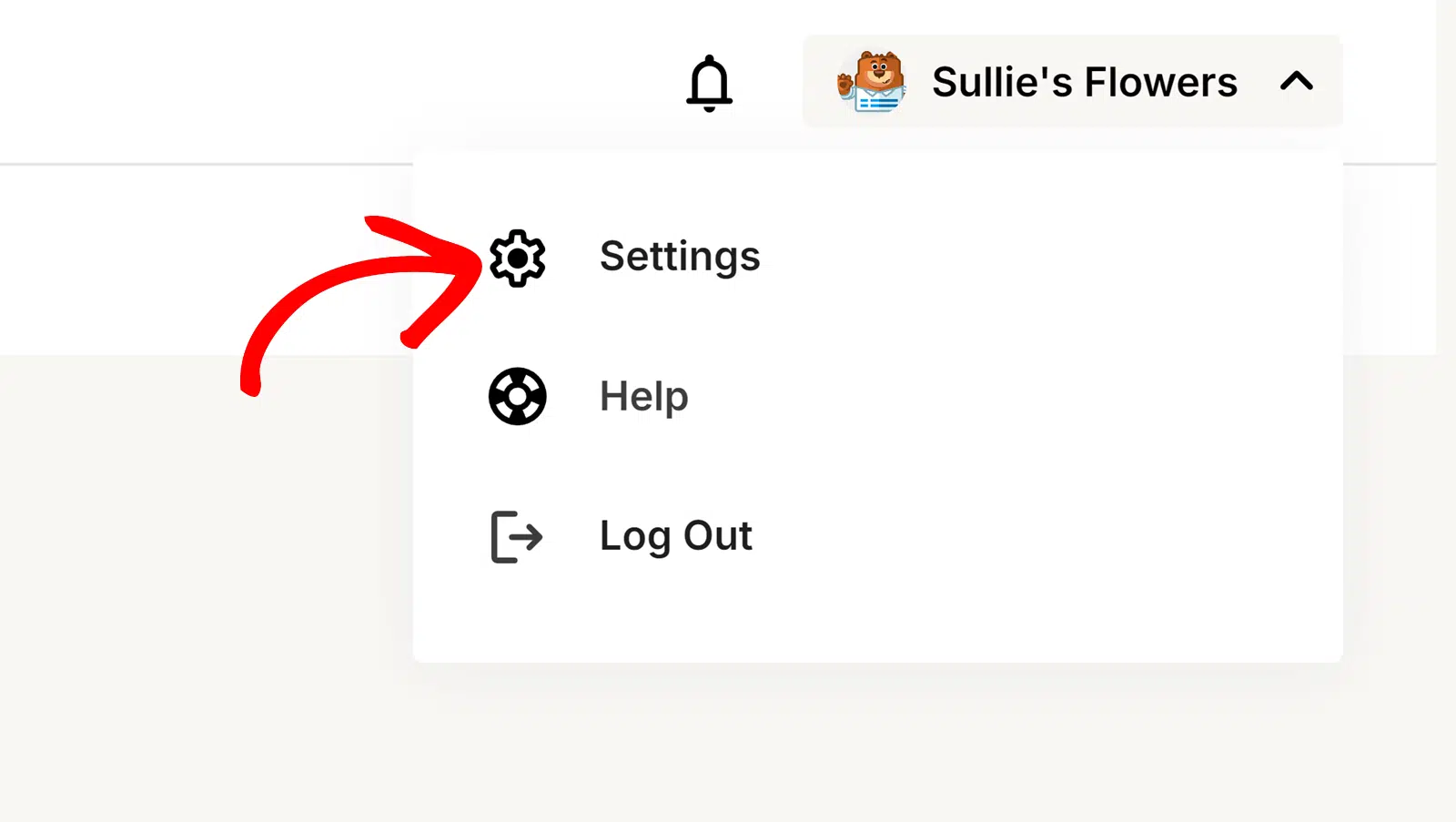
APIキーを取得するには、Kitアカウントダッシュボードにログインします。次に、右上隅にある会社名をクリックし、設定を選択します。
設定ページで下にスクロールし、開発者オプションを選択して追加の設定を開きます。
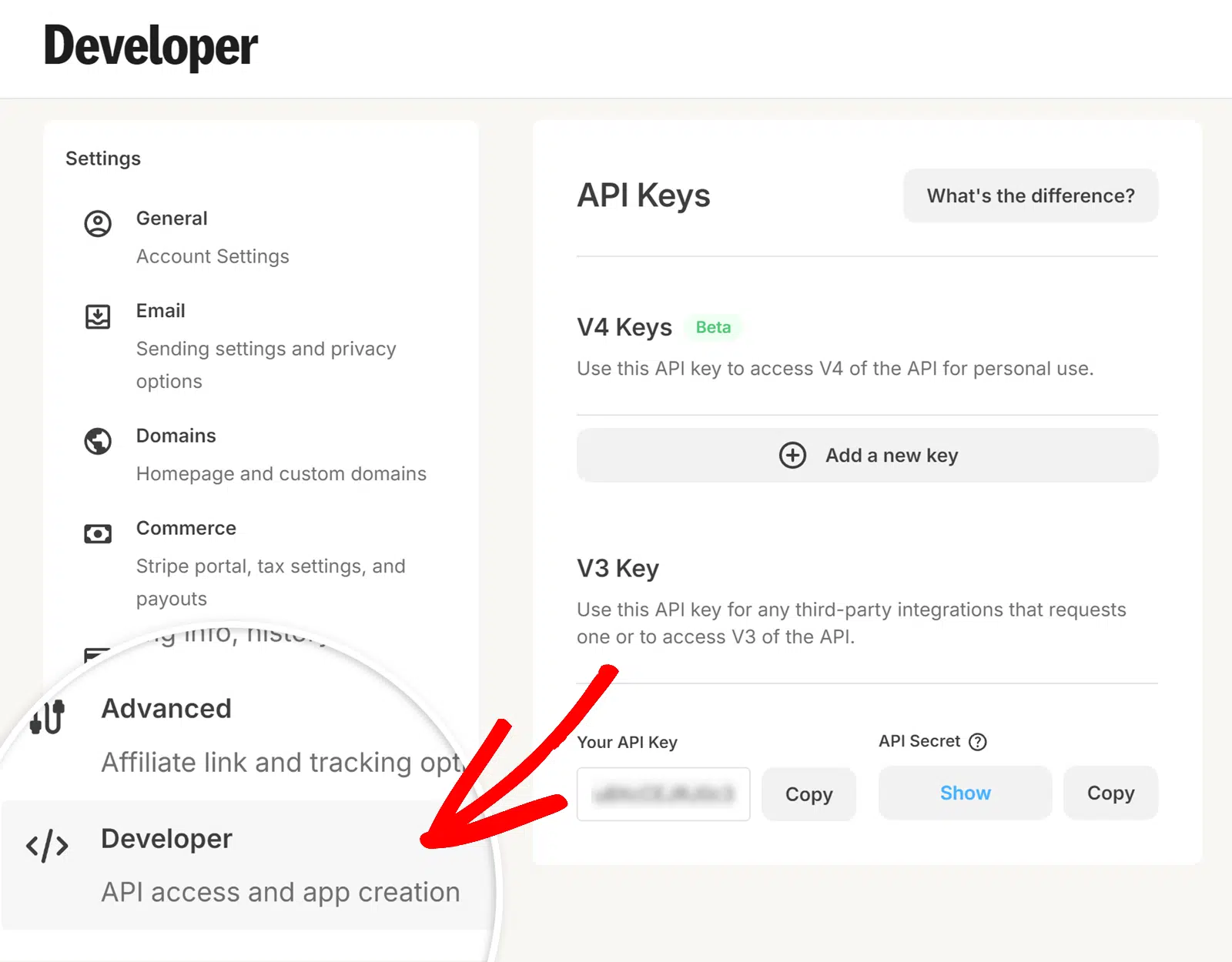
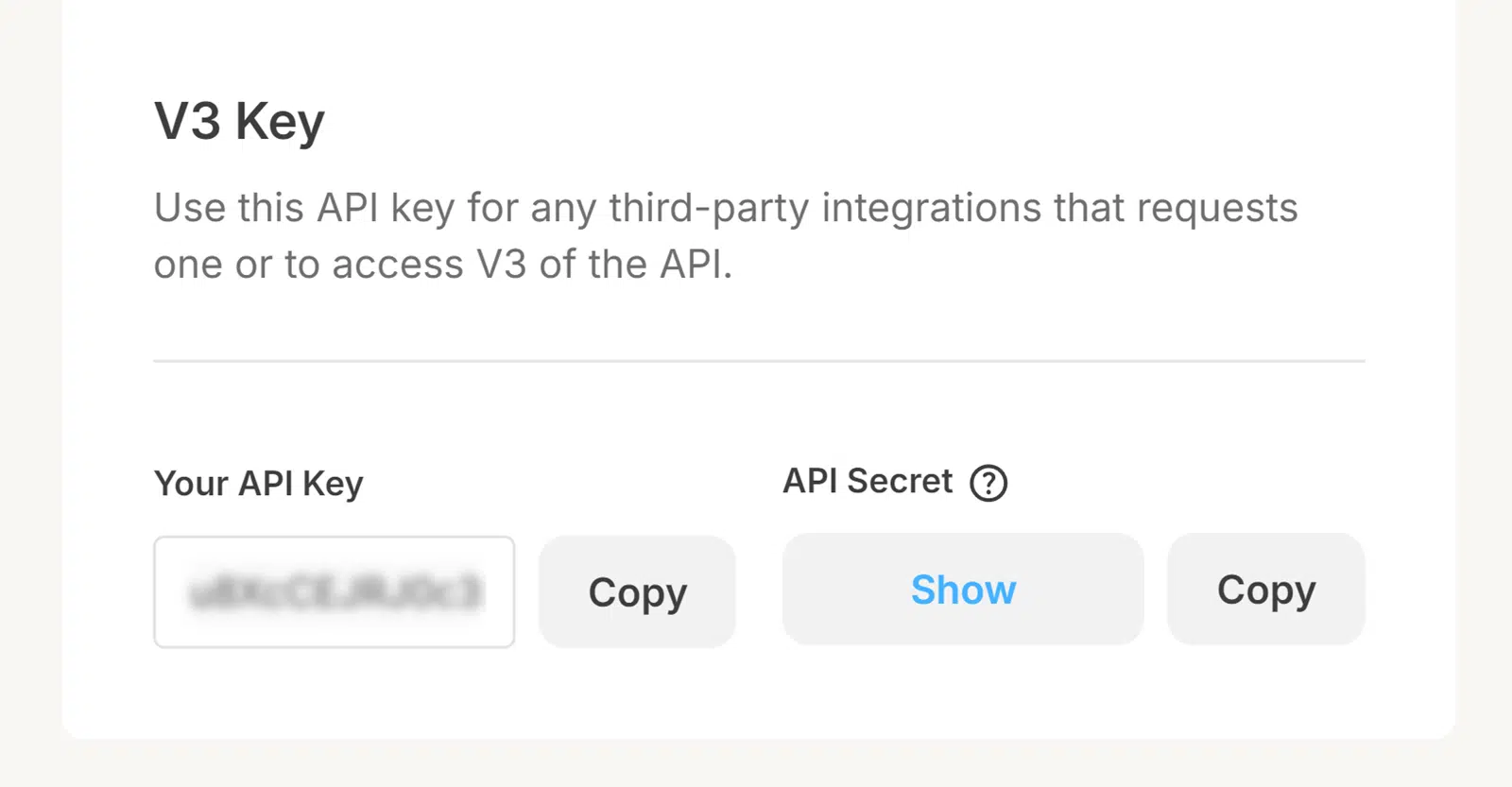
そこから、V3キーセクションにAPIキーとAPIシークレットの2つのAPIキーが表示されます。
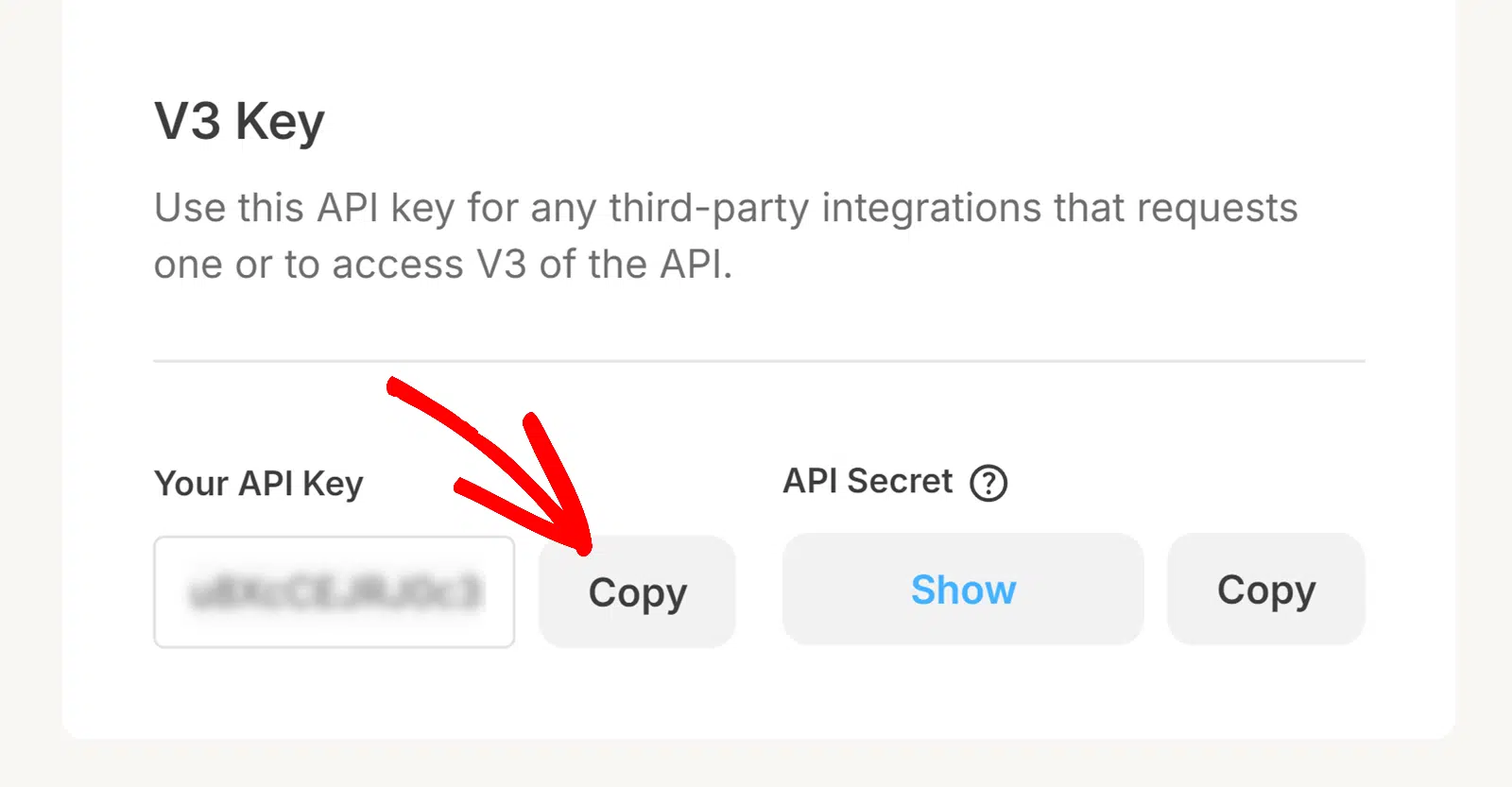
APIキーの隣にあるコピーボタンをクリックして、APIキーをコピーします。
WPFormsでのAPI詳細の保存
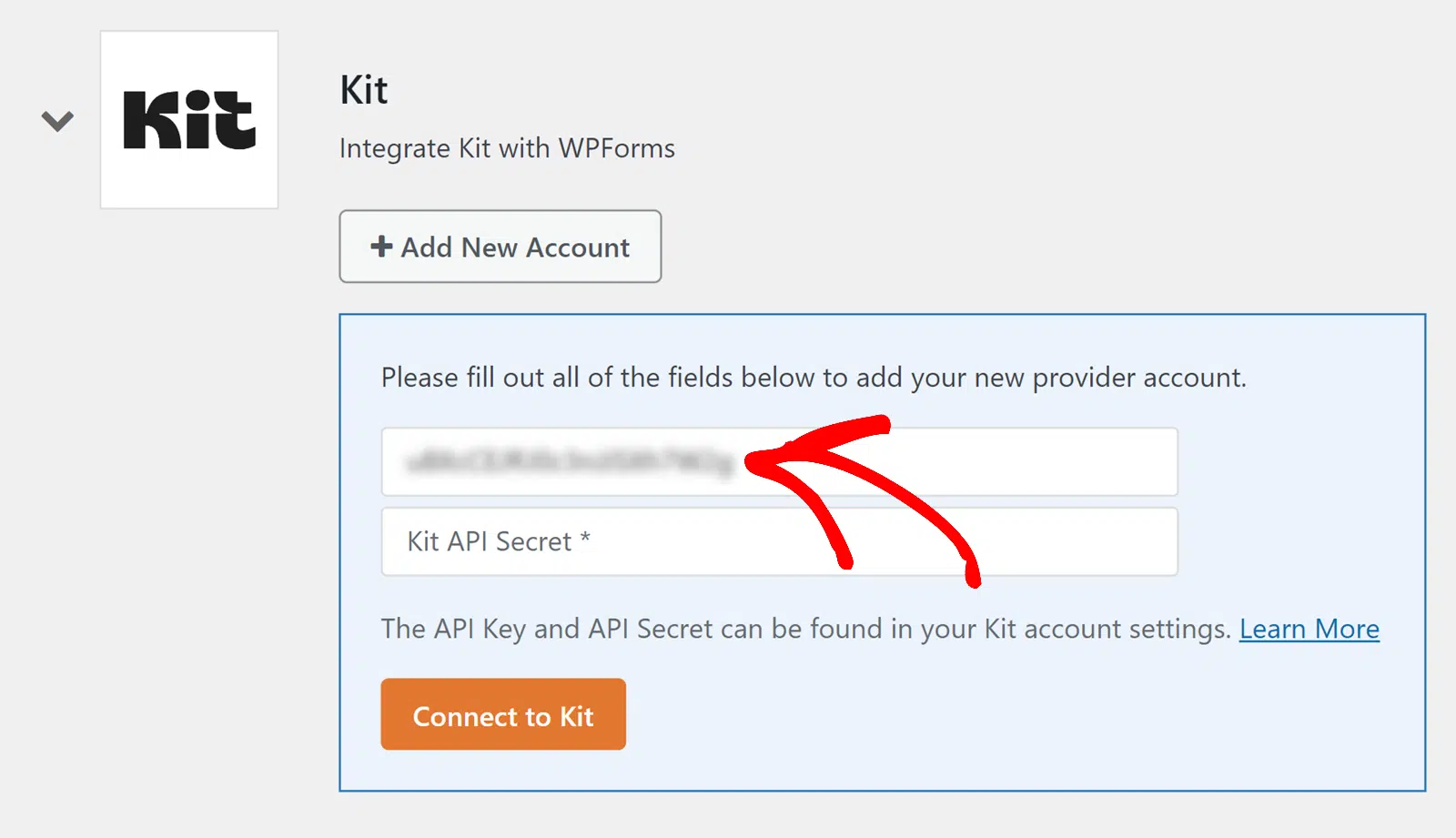
APIキーをコピーした後、WPFormsが開いているブラウザタブに戻り、コピーしたキーをKitのAPIキーフィールドに貼り付けます。
同様に、KitからAPIシークレットをコピーし、KitのAPIシークレットフィールドに貼り付ける必要があります。
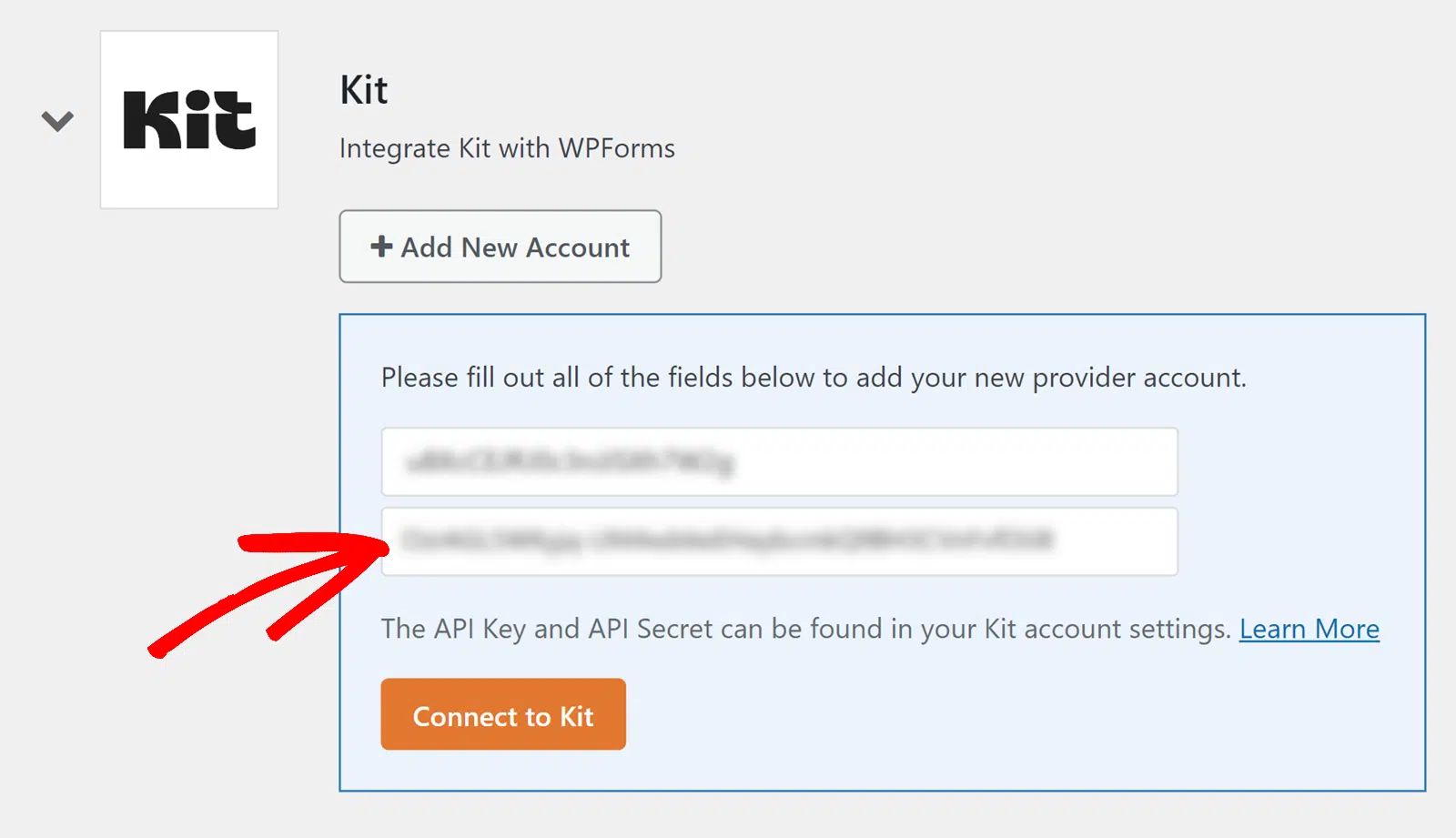
準備ができたら、Kitに接続ボタンをクリックしてアカウントを接続します。
変更を保存すると、アドオン名の横に接続済みと表示されるはずです。
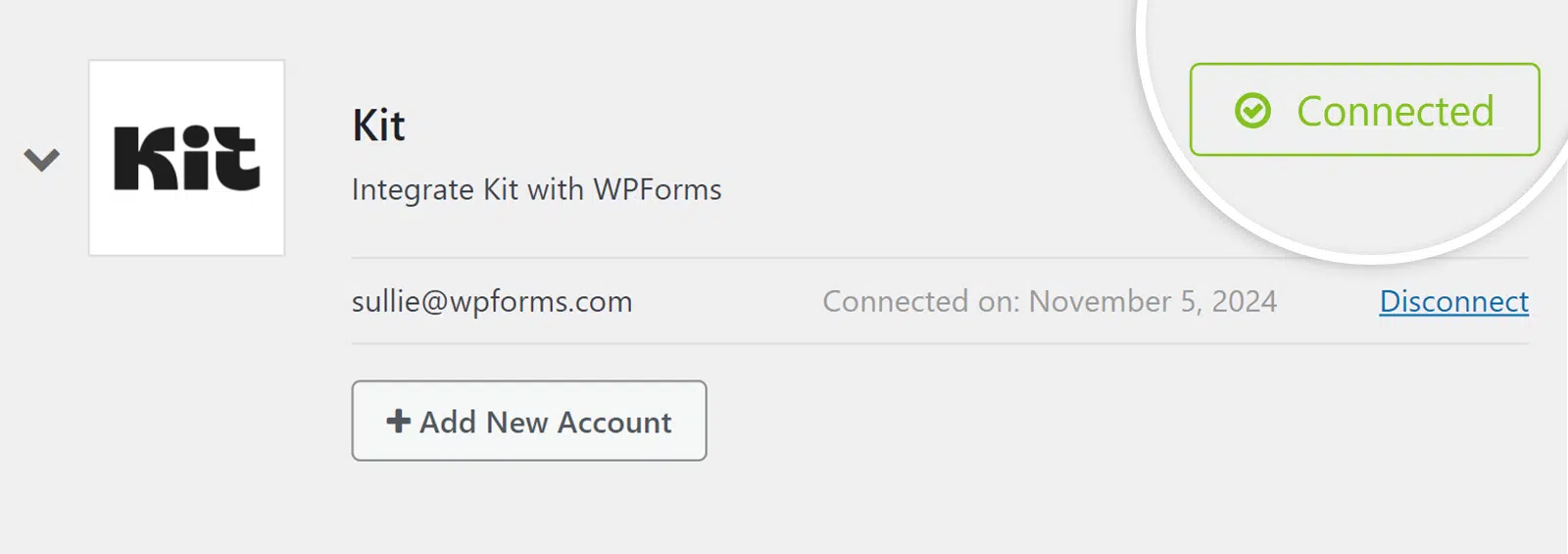
注意:Kitアドオンには複数のアカウントを接続できます。追加のアカウントを追加するには、+ 新しいアカウントを追加ボタンをクリックし、同じ手順でAPIキーを取得して保存してください。
3. フォームでのKitの使用
アカウントを接続したら、KitをWordPressフォームにリンクできるようになります。続行するには、新しいフォームを作成するか、既存のフォームを編集してフォームビルダーにアクセスしてください。
注意:これらの機能を実際に確認し、すぐに開始するには、独自のフォームの基盤として、当社の既製のConvertKitサインアップ連絡フォームテンプレートを使用できます。
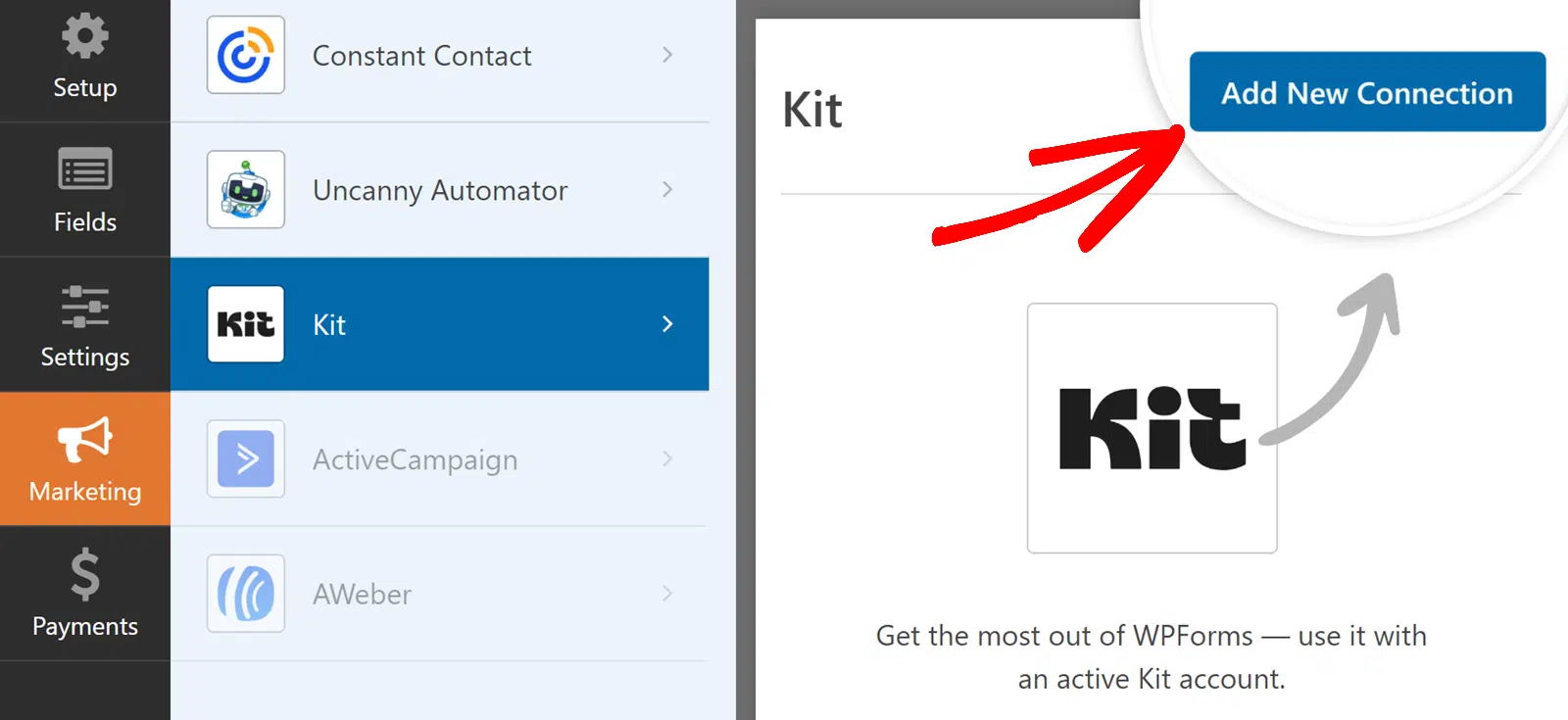
フォームビルダーで、フォームに含めたいフィールドを追加します。その後、Marketing » Kit に移動して、Kitの設定ページにアクセスします。
次に、Add New Connection ボタンをクリックします。
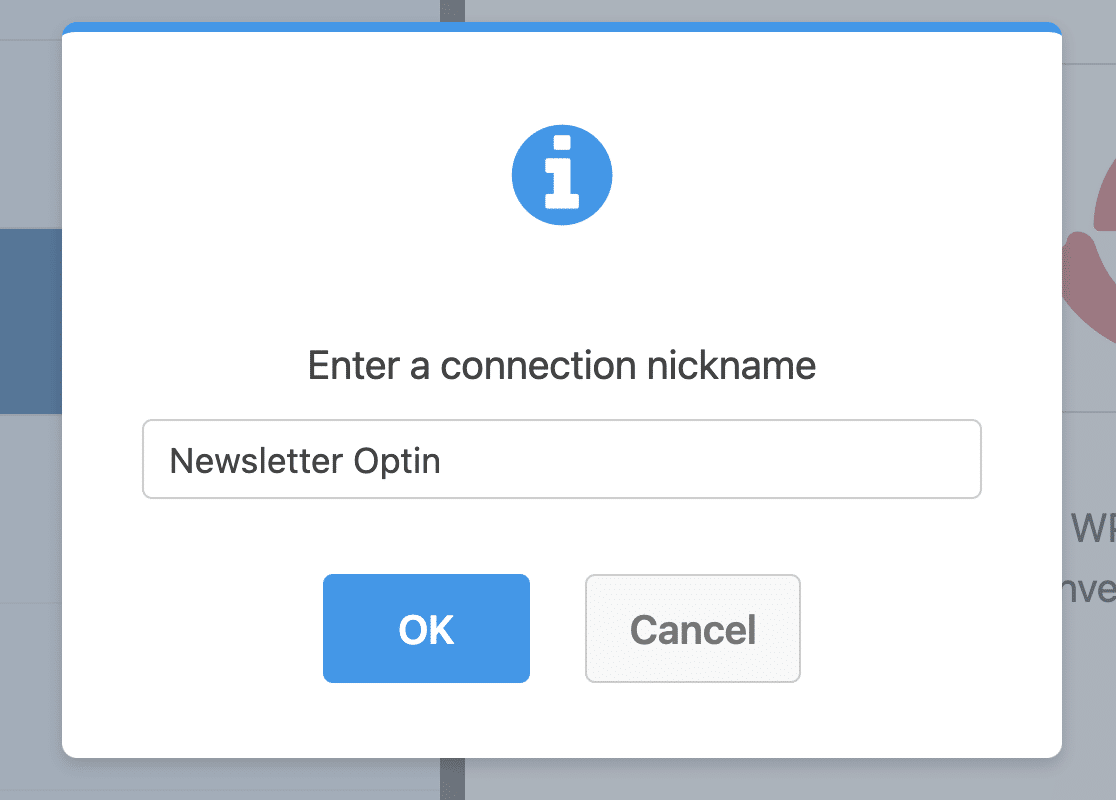
表示されるオーバーレイで、接続の名前を入力します。この名前は内部専用ですので、好きな名前を使用できます。
接続に名前を付けたら、Select Account で接続したアカウントを選択する必要があります。
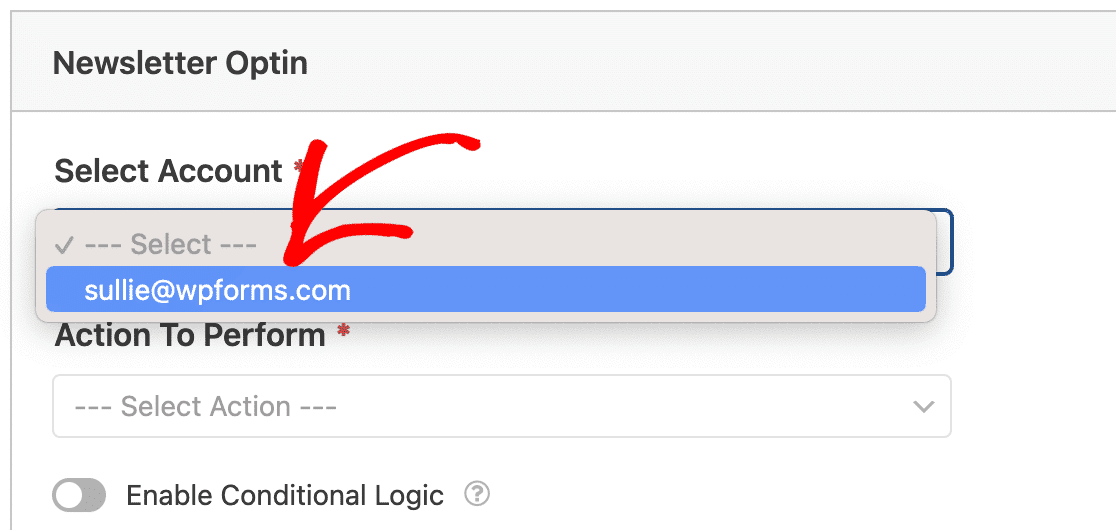
注意: 必要なだけ接続を作成できます。Add New Connection ボタンをクリックし、Select Account ドロップダウンからアカウントを選択するだけです。
実行するアクションの選択
選択できるオプションは3つあります。
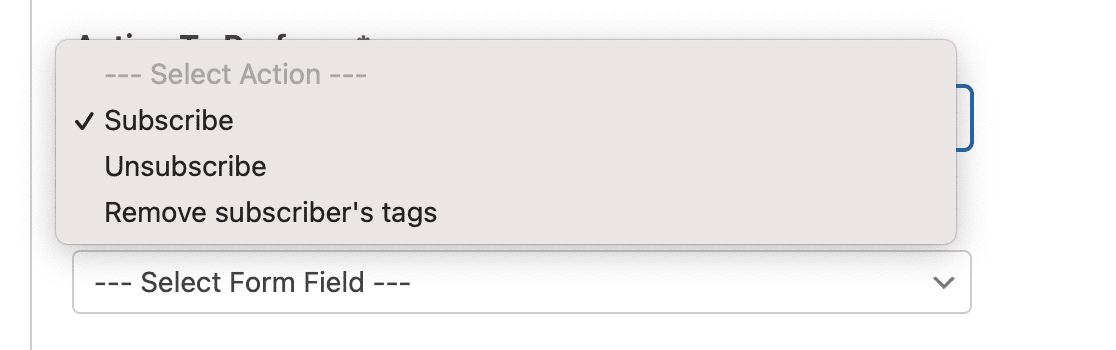
購読
このアクションにより、新しい連絡先をメーリングリストに追加できます。選択すると、追加オプションが表示されます。
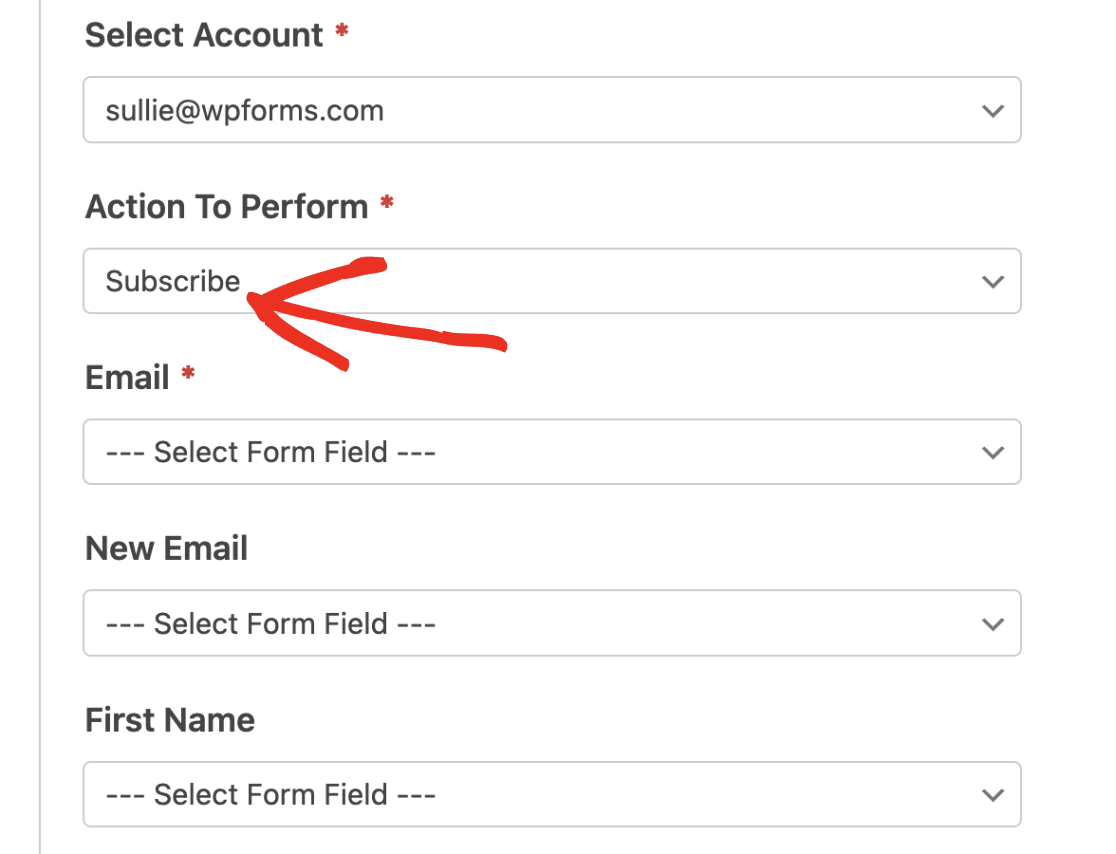
以下で、利用可能なオプションについて詳しく説明します。
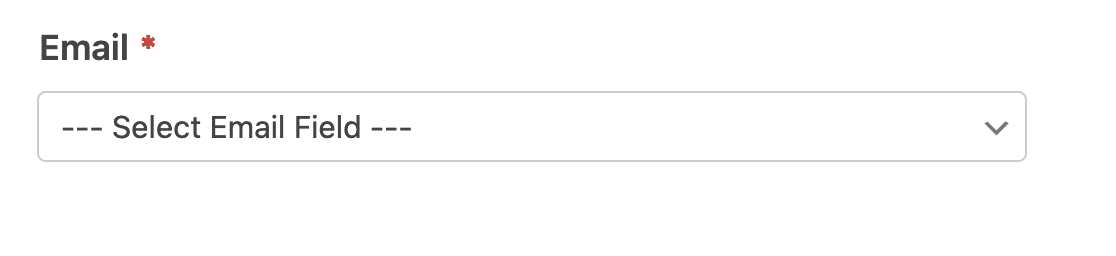
Eメール
このフィールドには、購読者リストに追加したいユーザーのメールが含まれています。このフィールドをフォームのメールフィールドにマッピングする必要があります。
新しいメール
このオプションのメールフィールドは、ユーザーがKitアカウントでメールアドレスを更新できるフォームを作成する場合に特に役立ちます。
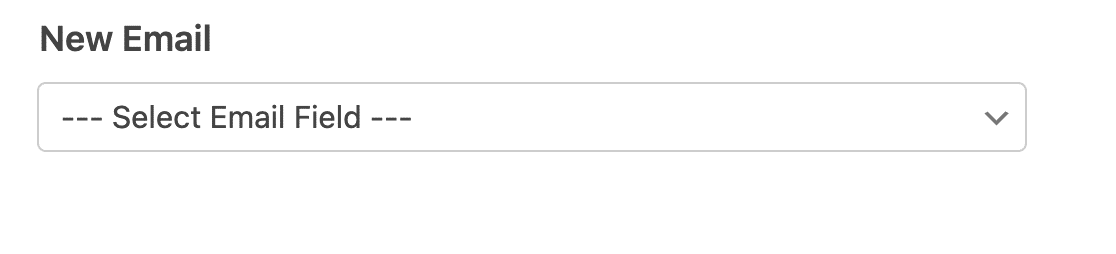
Kitは、購読者のメールアドレスを、新しいメールフィールドにマッピングされたものに置き換えます。
名
これは、ユーザーの名前をキャプチャするためのオプションフィールドです。購読者にパーソナライズされたメールを送信したい場合に便利です。
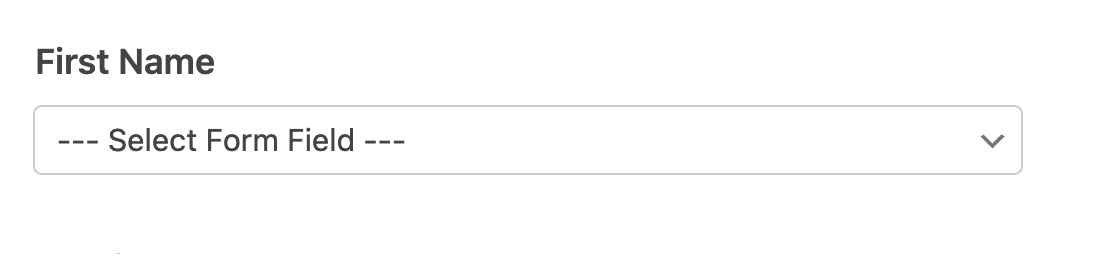
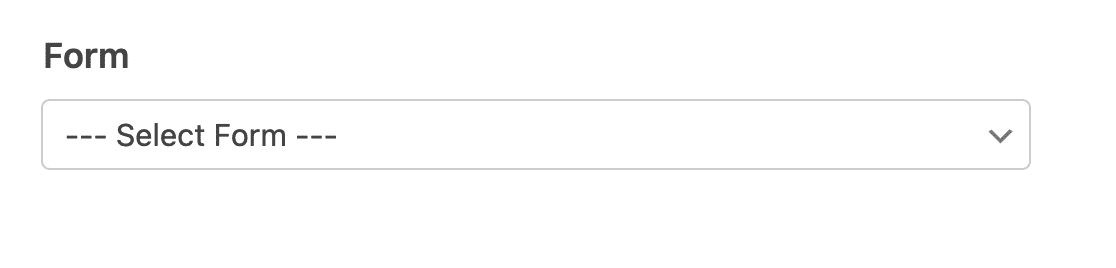
フォーム
Kitアカウントでフォームを作成した場合、そのフォームをWordPressフォームにリンクできます。これを行うには、Form ドロップダウンをクリックし、WordPressフォームと連携したいフォームを選択します。
タグ
タグを使用すると、購読者をグループにセグメント化できます。たとえば、特定の製品に関心を示したユーザーをグループ化し、そのユーザーグループにプロモーションメールを送信できます。
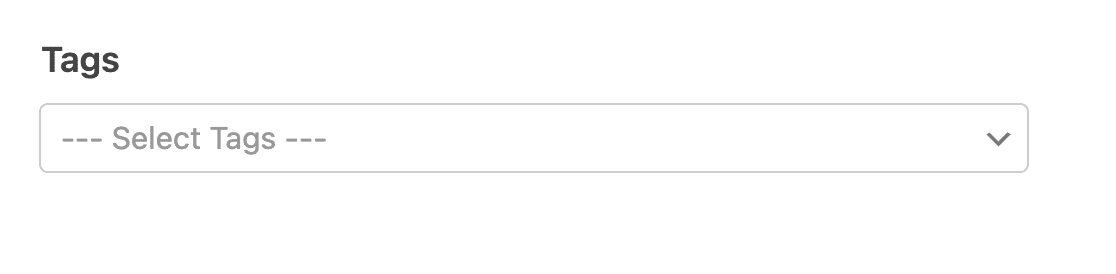
Kitダッシュボードでタグを設定した場合、Tags ドロップダウンからいずれかを選択できます。
新しいタグ
WPFormsを使用すると、Kitアカウントに追加される新しいタグを作成できます。New Tags フィールドにタグ名を入力するだけです。
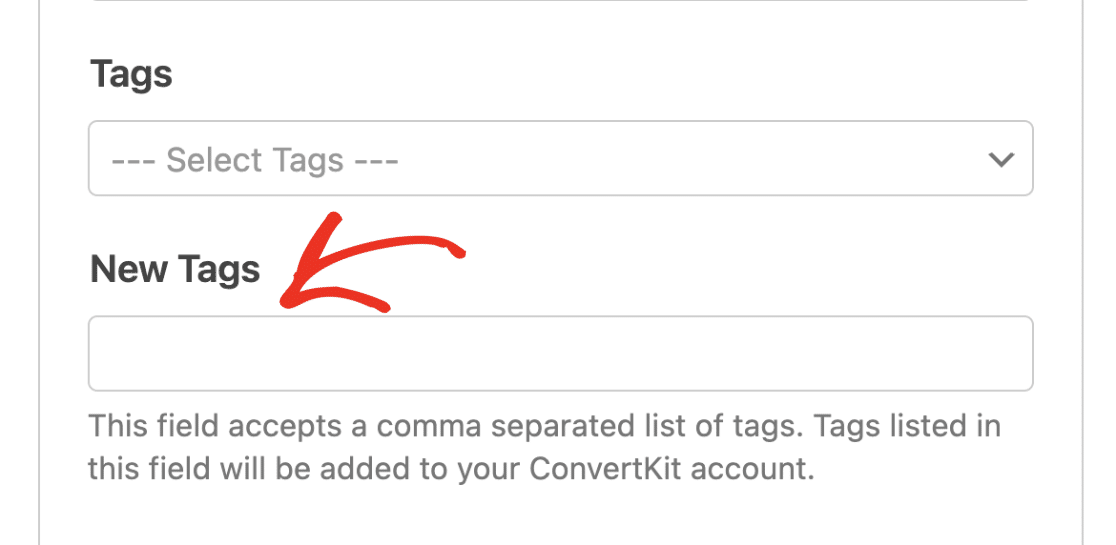
注意: 複数のタグを作成したい場合は、New Tags フィールドにタグ名を入力し、各タグをコンマで区切ってください。
カスタムフィールド
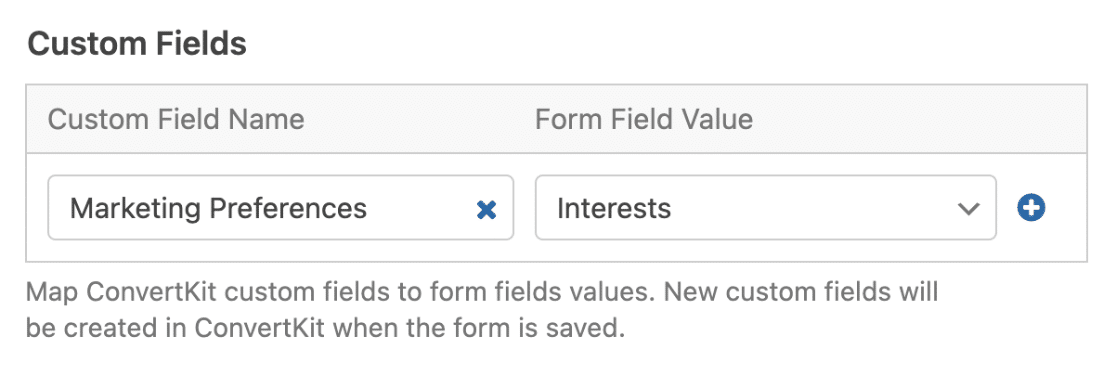
Subscribeアクションが選択されると、フォームのフィールド値をKitカスタムフィールドにマッピングできるようになります。
登録解除
このアクションにより、アカウントから情報を削除せずに、メーリングリストから連絡先を削除できます。
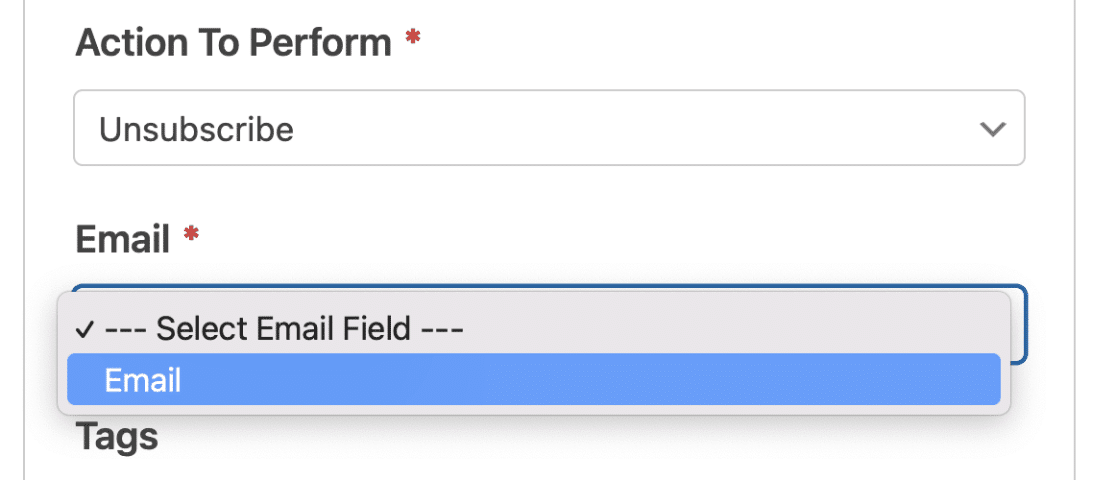
Unsubscribeアクションを選択した場合、フォームからメールフィールドを選択するだけで済みます。
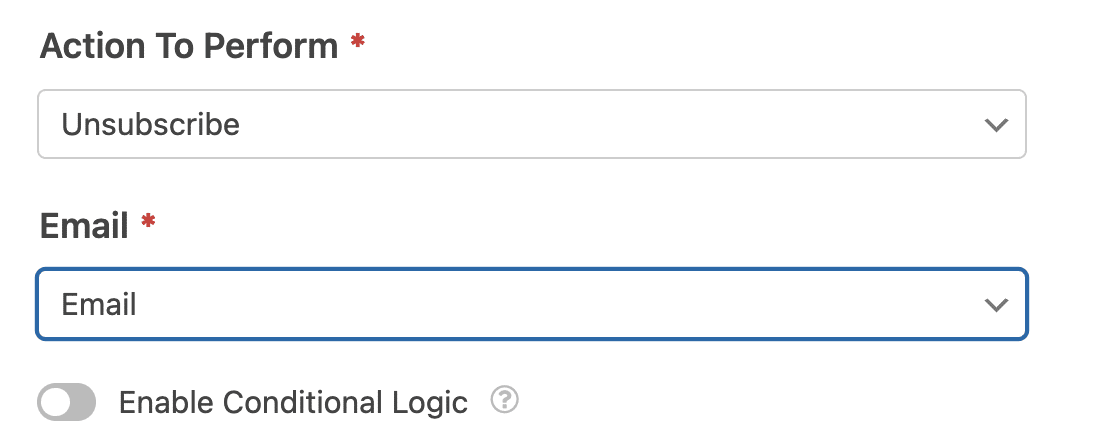
フォームが送信されると、フォームから送信されたものと一致するメールアドレスがメーリングリストから配信解除されます。
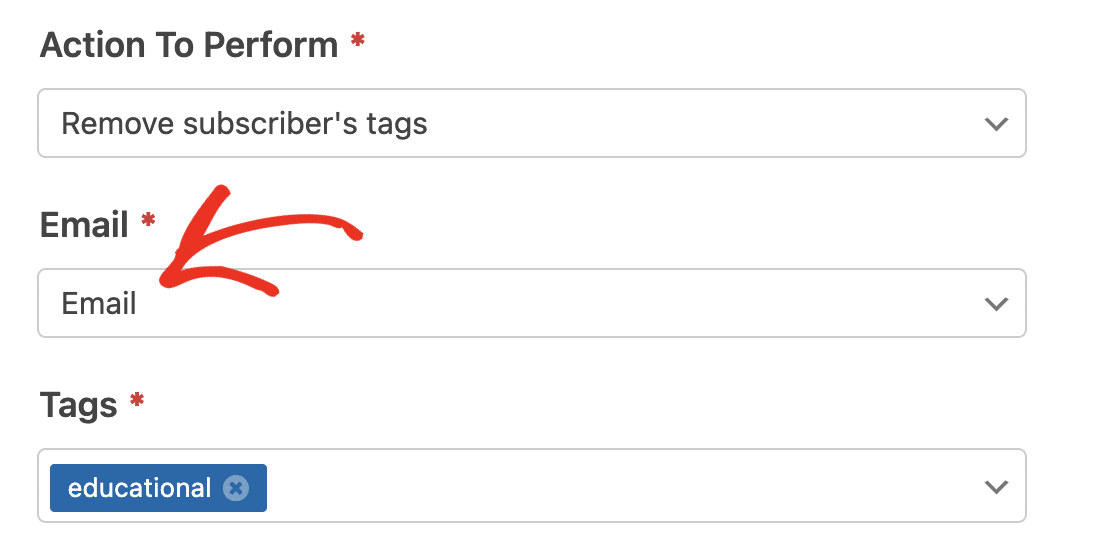
購読者のタグを削除
Kitアカウントの特定のタグから購読者を削除したい場合は、このオプションを使用します。選択したら、フォームのメールフィールドをKitのメールフィールドにマッピングする必要があります。
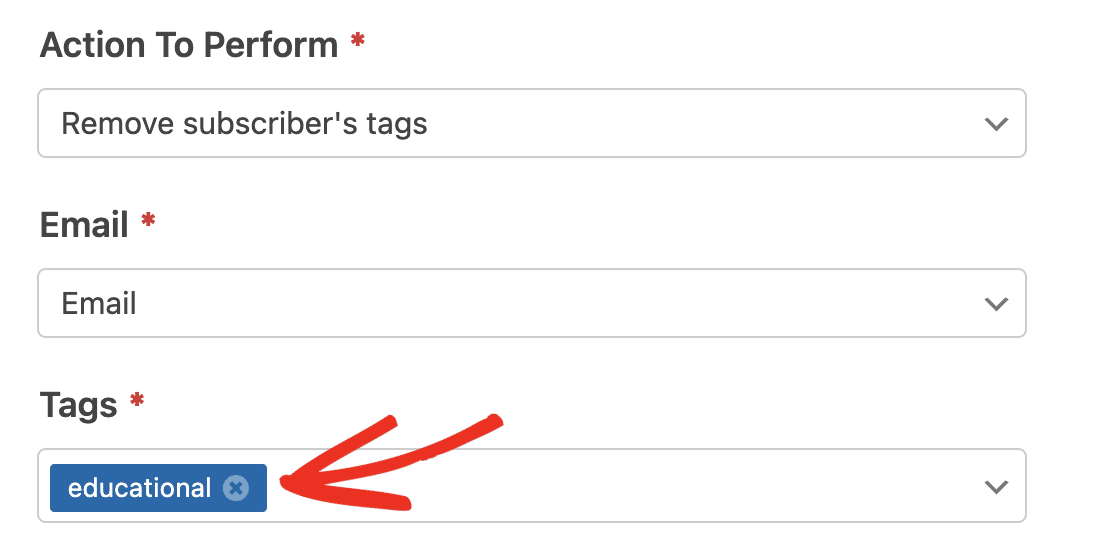
次に、タグフィールドで、ユーザーを除外したいタグを選択します。
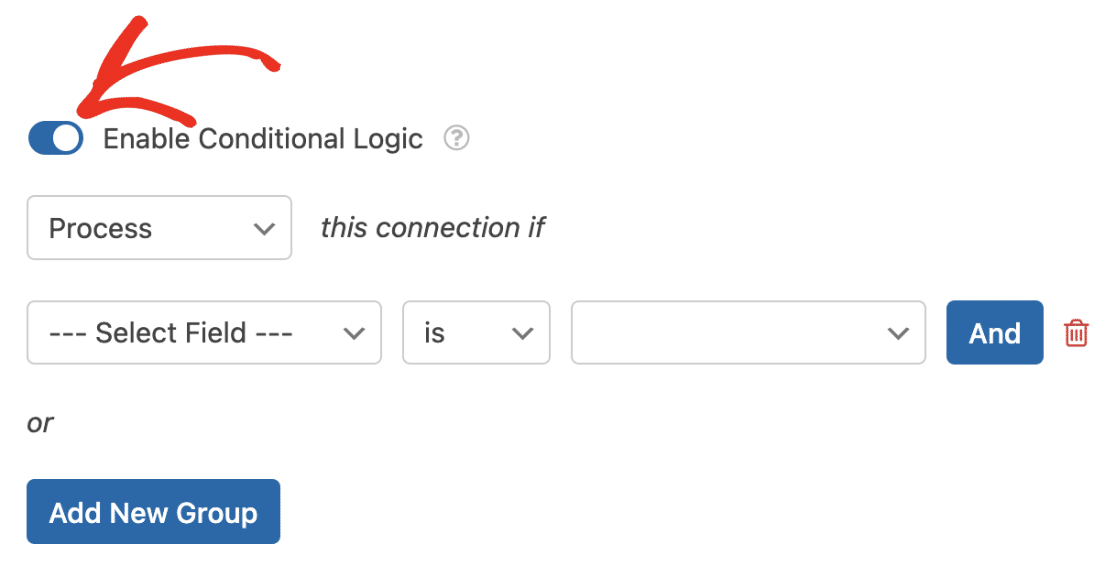
条件付きロジックの有効化
条件付きロジックを使用すると、接続を機能させるために満たさなければならないルールを設定できます。有効にすると、WPFormsの条件付きロジックシステムに従って、好きなルールを設定できます。
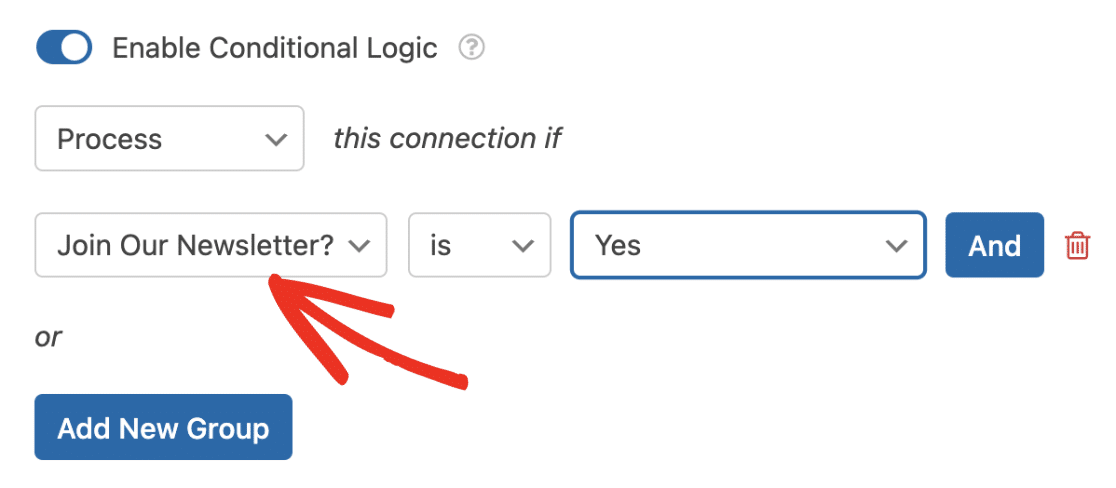
たとえば、チェックボックスフィールドを追加し、ユーザーを購読者として追加する前に同意を求めるオプションを含めることができます。
次に、条件付きロジックブロックで、ニュースレターに参加しますか?がはいの場合にこの接続を処理するルールを設定します。
注意: WPFormsでの条件付きロジックの使用に関する詳細については、条件付きロジックチュートリアルを確認することをお勧めします。
これで、KitアドオンをWPFormsにインストールして使用する方法がわかりました。
次に、専用のリードキャプチャフォームを作成する方法を学びたいですか?リードフォームアドオンの使用方法を学ぶチュートリアルを確認してください。


