


AI要約
従業員のPTOを管理するために、休暇申請フォームを作成する必要がありますか?
WPFormsは、手作業での書類作成、散在するメール、個人的な休暇申請に関する混乱にさよならを告げるのに役立ちます。
この記事では、従業員がPTOを申請できるフォームを作成する最も簡単な方法を紹介します。
テンプレートを使用して休暇申請フォームを作成する方法
休暇申請フォームを作成するには、WPFormsの使いやすさとシンプルさに頼ることができます。開始するには、以下の手順に従ってください。
ステップ1:WPFormsをインストールして有効化する
WPFormsは、カスタマイズされたフォームを簡単に作成できる強力なWordPressプラグインです。HRフォームを含む2,100以上のWordPressフォームテンプレートが含まれています。

休暇申請フォームを作成する準備はできましたか?WPFormsを使用する前に、まずWordPressサイトにプラグインをインストールする必要があります。
それでは、テンプレートを選択しましょう。
ステップ2:休暇申請フォームテンプレートを使用する
休暇フォームの作成を開始しましょう。ダッシュボードから**WPForms**に移動し、**新規追加**ボタンをクリックします。

フォームに名前を付け、検索ボックスを使用して見つけます。休暇申請フォームテンプレートを使用します。
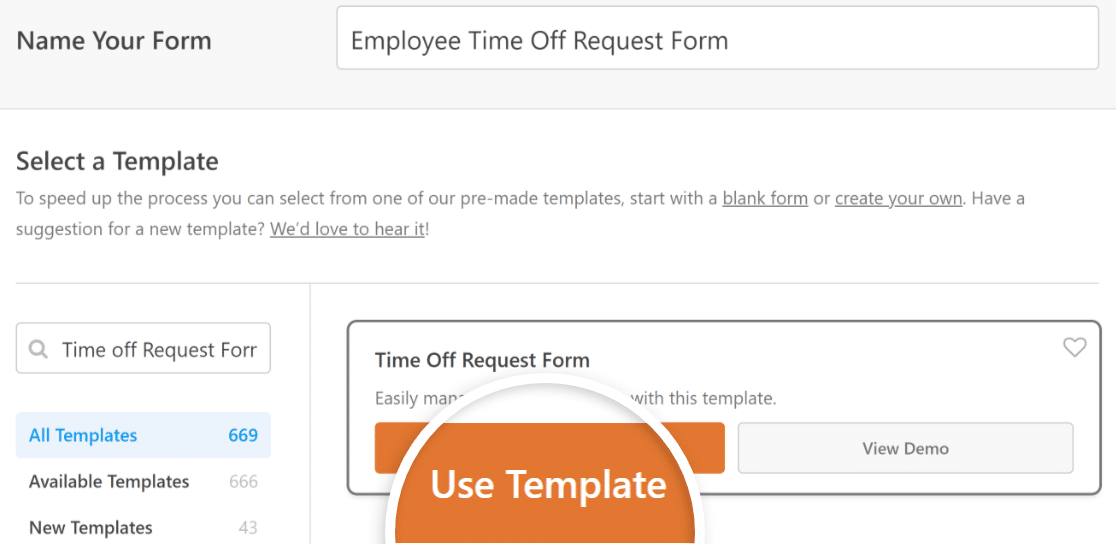
テンプレートを選択すると、WPFormsがフォームビルダーを起動します。右側には、フォームのプレビューが表示されます。
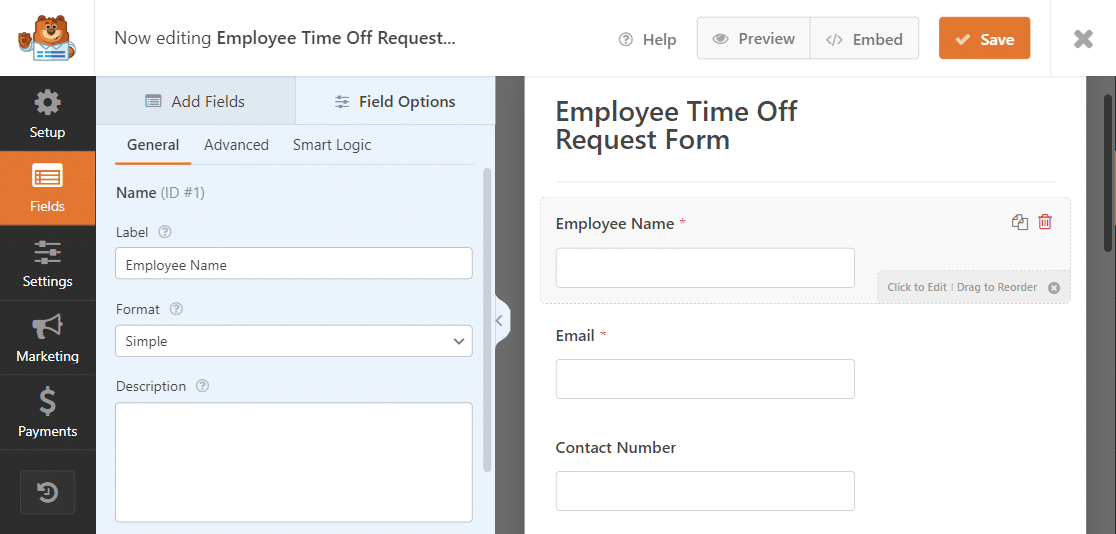
テンプレートはシンプルです。従業員の名前、メールアドレス、電話番号、休暇/復帰日、欠勤理由を尋ね、追加のコメント用のフィールドがあります。
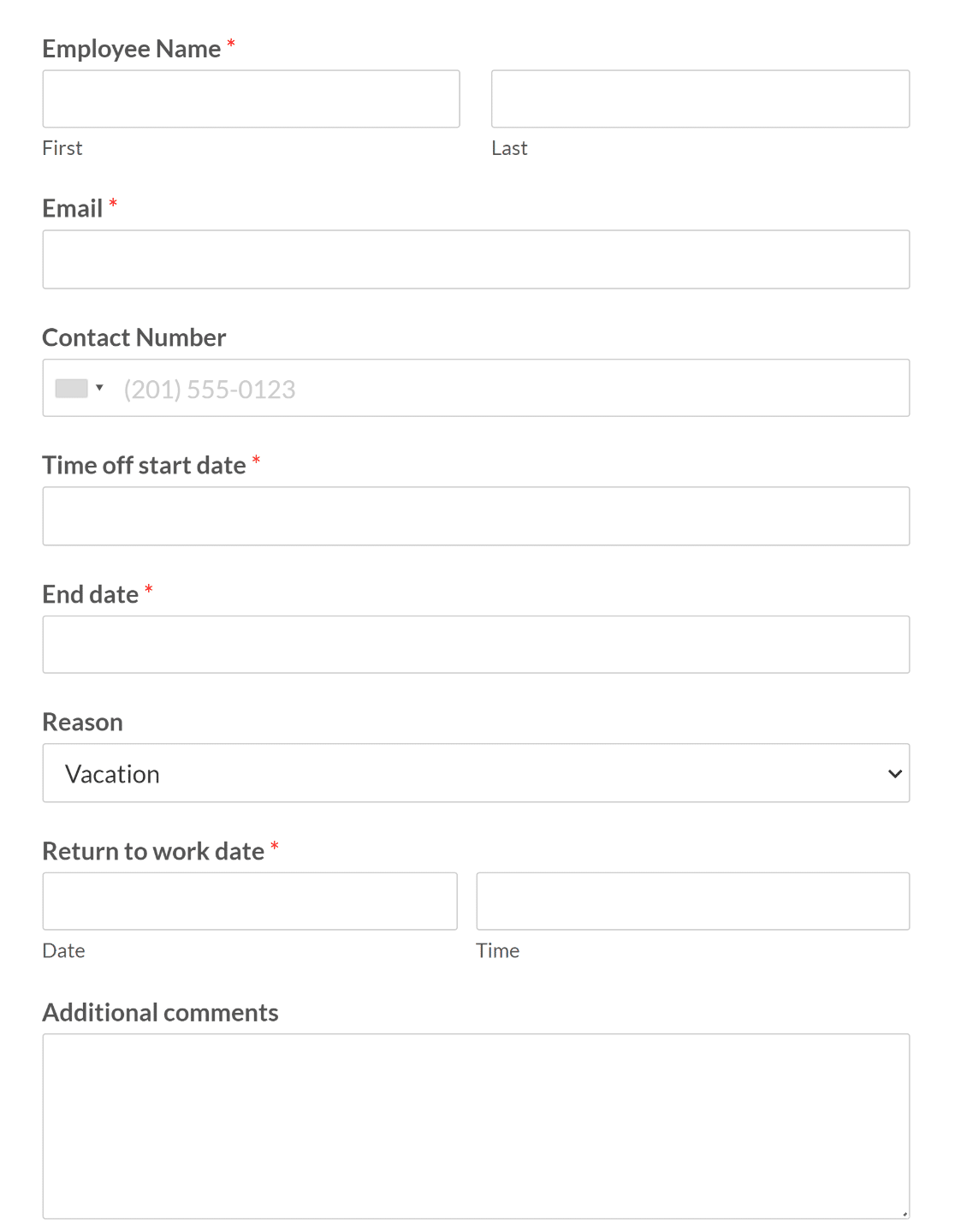
このテンプレートをそのまま使用する必要はありません。次に、カスタマイズ方法を説明します。
ステップ3:フォームフィールドをお好みに合わせてカスタマイズする
休暇申請フォームを作成したら、フォームフィールドをカスタマイズしてスタイルを設定する時間です。
たとえば、従業員に手動で名前を入力させる代わりに、**フィールドを追加**メニューを使用して、名前の**ドロップダウン**を導入できます。
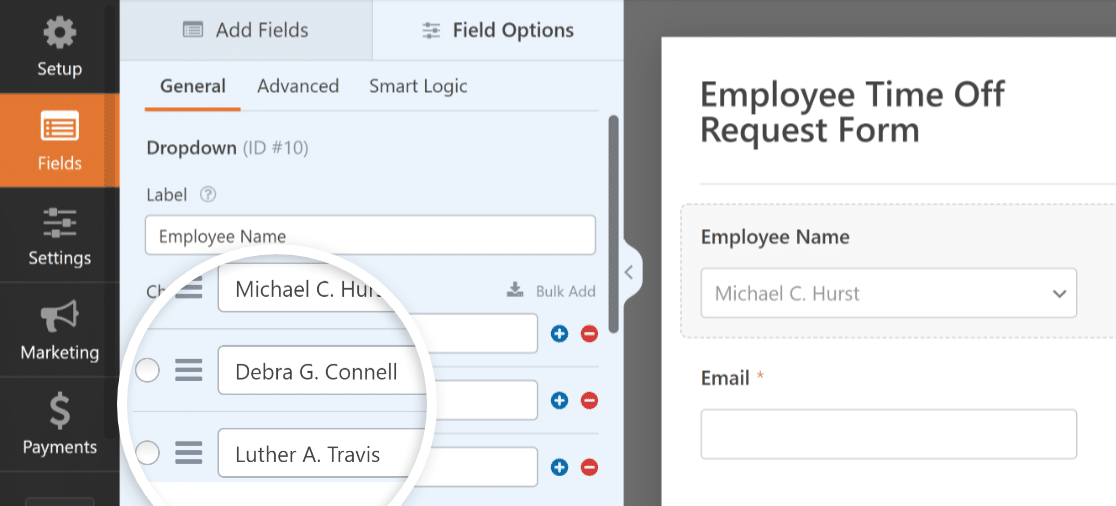
従業員が部署を選択できるように**ドロップダウン**フィールドを追加することも検討できます。これにより、従業員管理がさらに役立ちます。
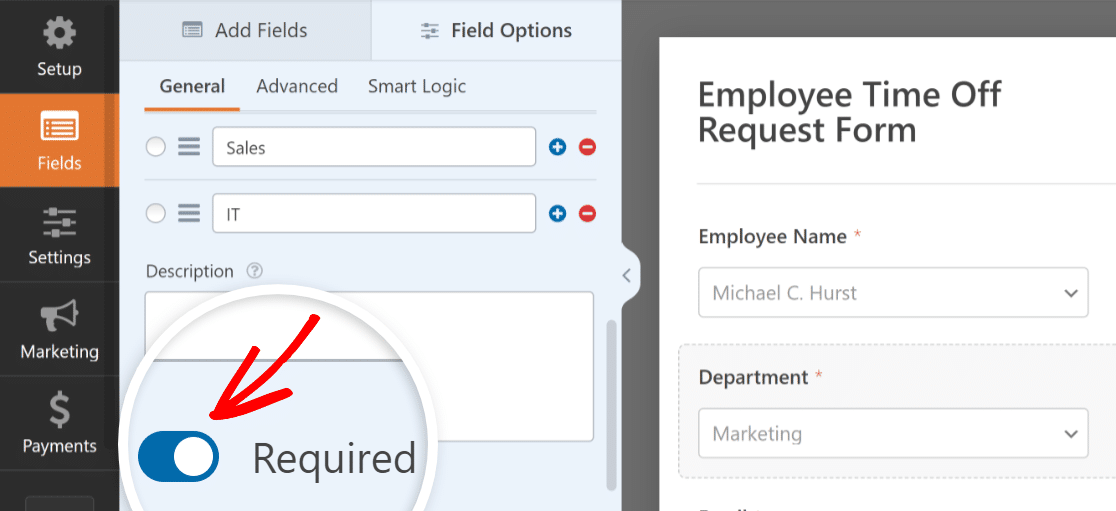
全員が必要な詳細を記入していることを確認するために、**フィールドオプション**の**一般**タブからフィールドを必須としてマークすることもできます。
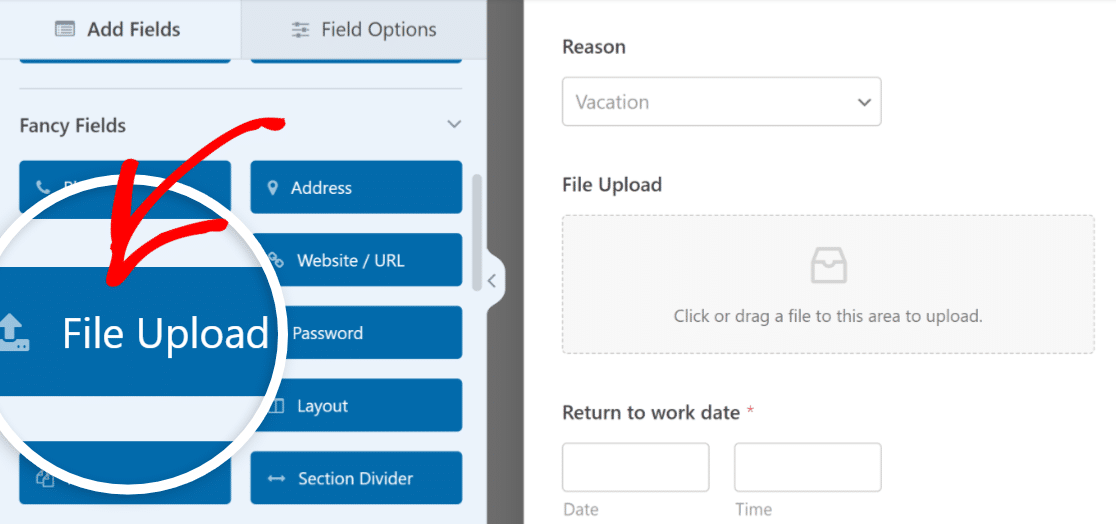
組織の要件によっては、WPForms Proにアップグレードすることで、すべての高度なフィールドをロック解除できます。これは、医療証明書、旅行日程、または出張中のその他の必要なドキュメントを添付するために、従業員が**ファイルアップロード**フィールドを追加したい場合に便利です。
次に、有効にできる追加機能を見てみましょう。
ステップ4:機能のために高度な機能を有効にする
休暇申請フォームで高度な機能を有効にすると、その機能を大幅に強化し、休暇ポリシーを支援できます。
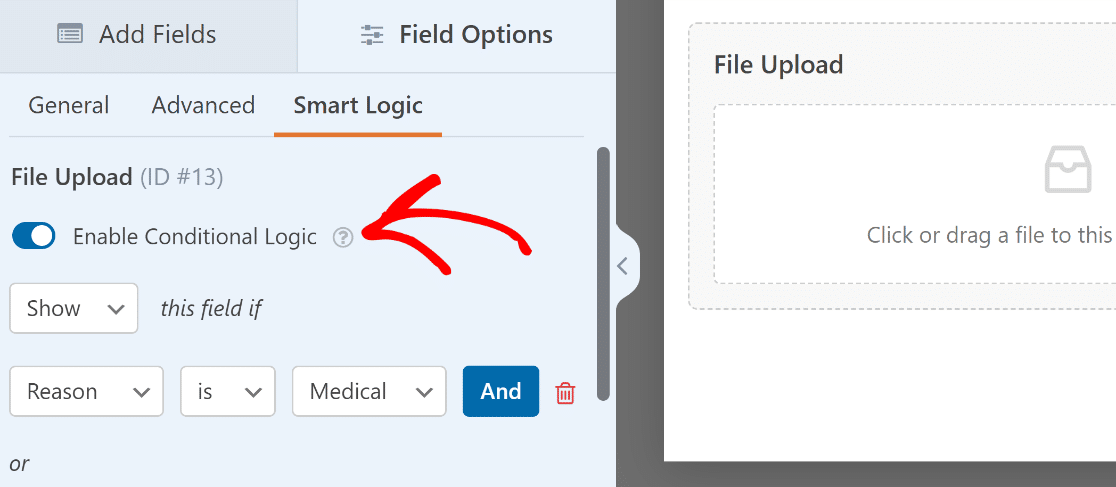
たとえば、従業員が休暇の種類で医療を選択した場合にのみ表示されるように、ファイルアップロードフィールドで**条件付きロジックを有効にする**ことができます。
陪審員召喚状のコピーを提出させることで、陪審員召喚に関するリクエストにも同様の対応が可能です。
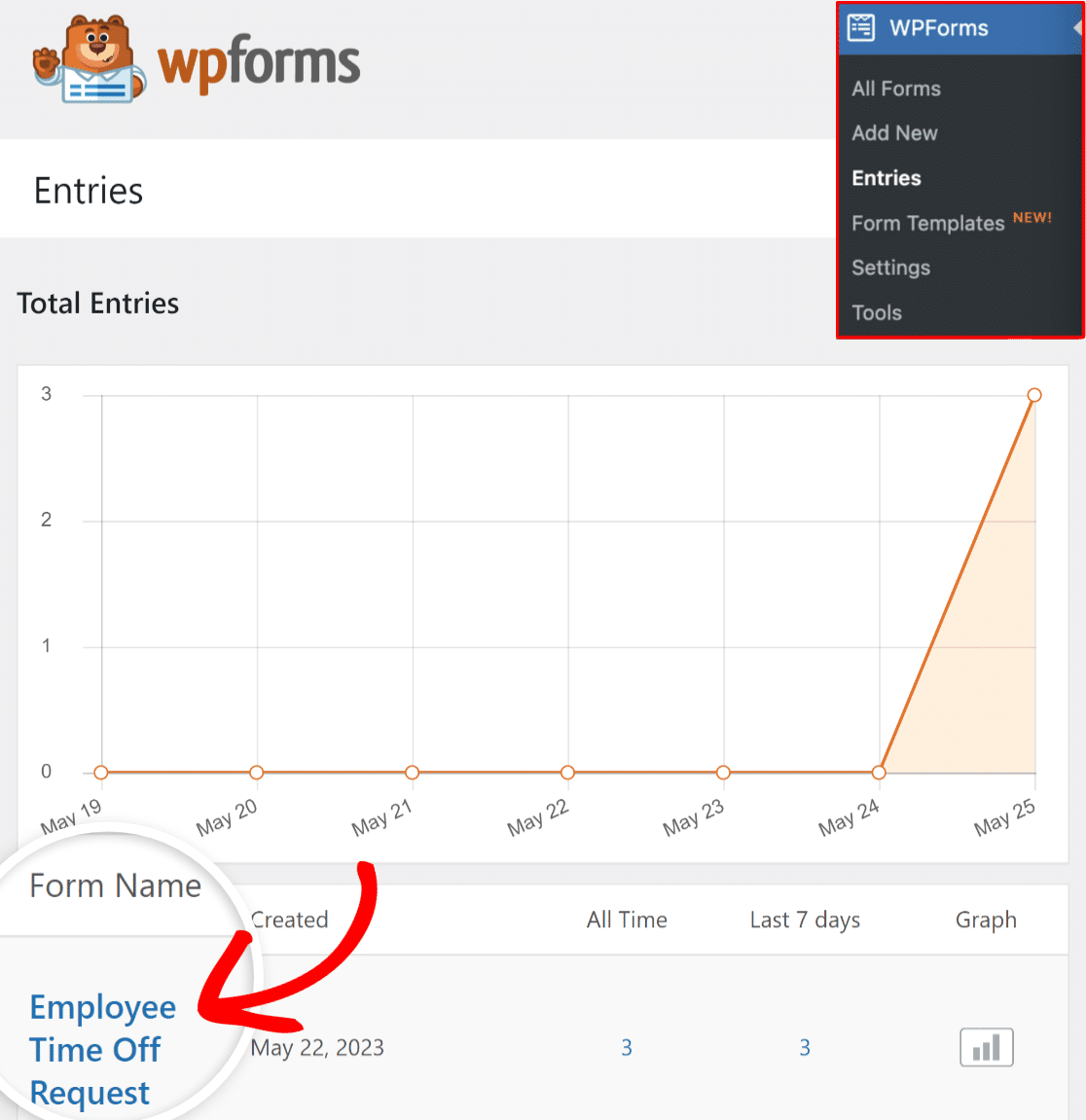
WPForms Proを使用すると、WordPressデータベースにフォームの送信内容を保存および管理することもでき、簡単に管理できます。この機能は、休暇申請フォームに特に役立ちます。これにより、リクエストを体系的に確認および追跡できます。
ステップ5:フォームの通知と確認を設定する
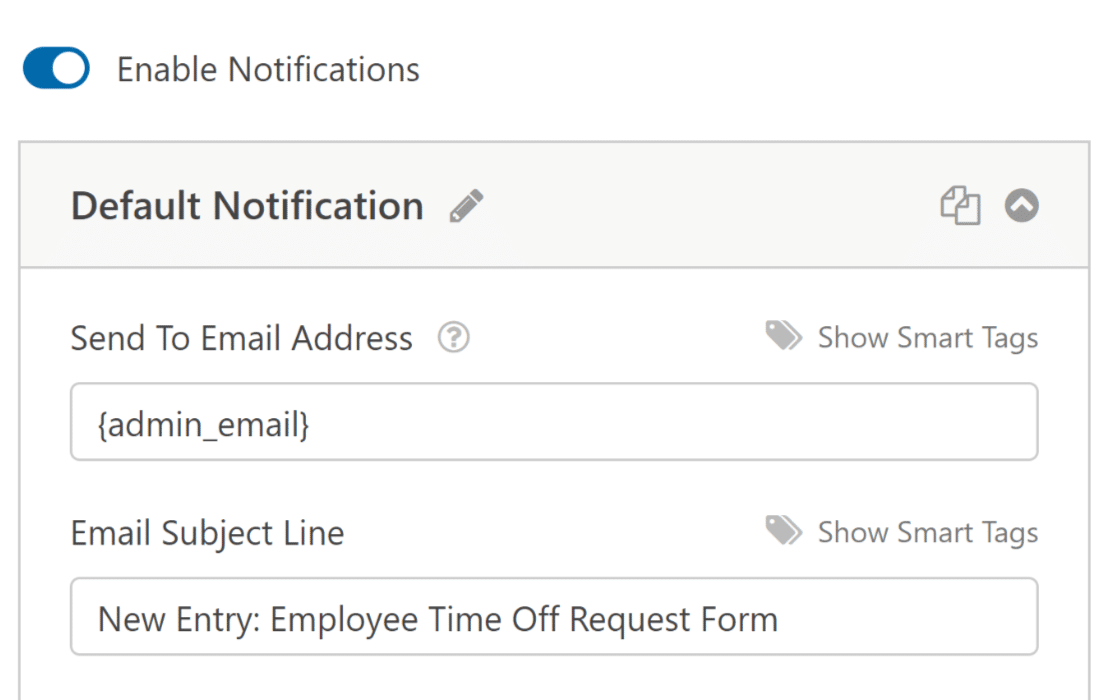
フォーム通知の設定により、会社のポリシーの一部として、人事担当者やマネージャーなどの関係者に迅速に通知されるようになります。
設定 » 通知に移動して設定を調整します。
通知を変更するには、クリックして、メールの件名、メッセージ、受信者をカスタマイズします。
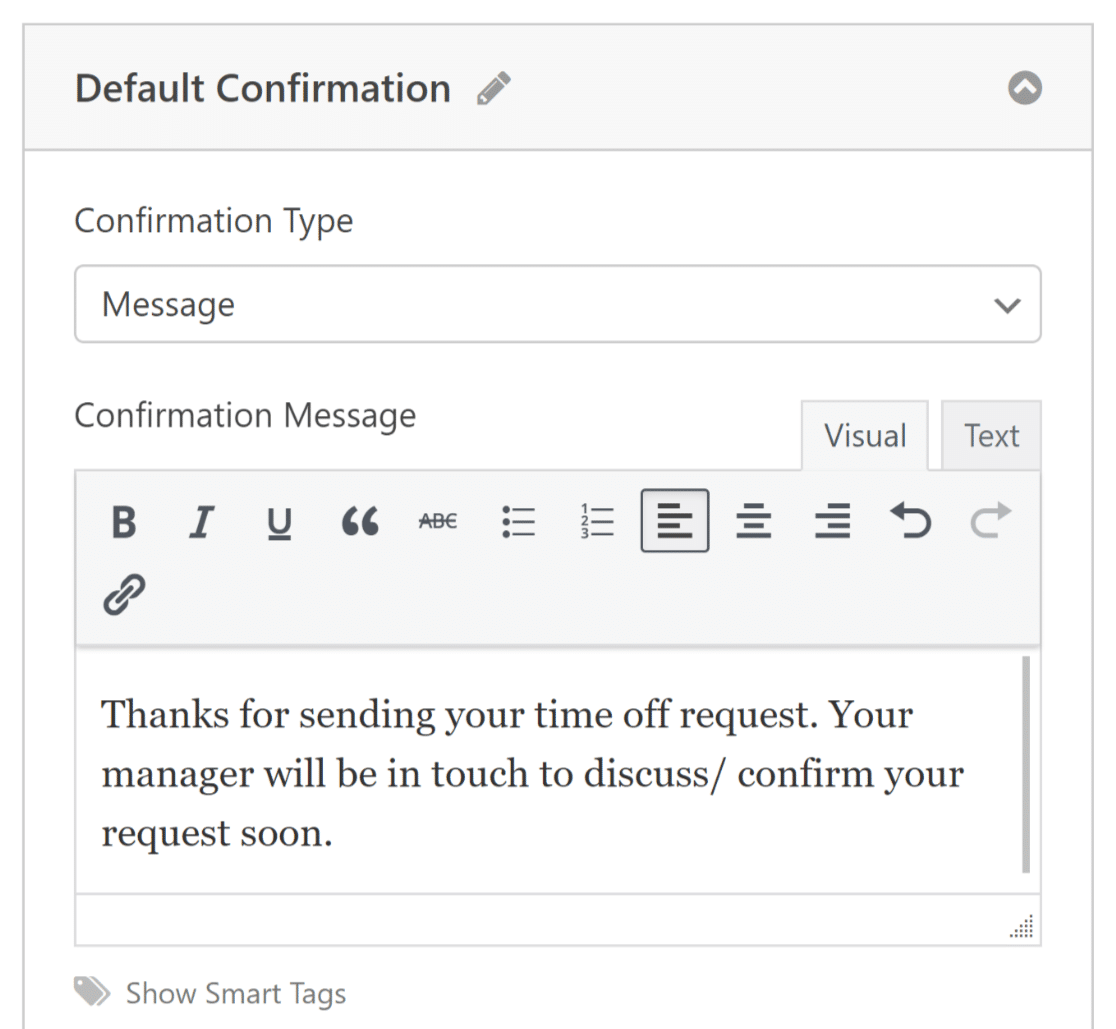
メール通知と同様に、フォーム確認は、正式なリクエストが送信されたときに従業員とコミュニケーションをとる上で重要な役割を果たします。
WPFormsには、メッセージ、ページの表示、リダイレクトなど、さまざまな確認タイプオプションがあります。ニーズに合った確認タイプを選択してください。
フォームからメール通知が送信されない場合は、さらに進む前にWP Mail SMTPプラグインをインストールしてメールの問題を修正することをお勧めします。
続行する前に、設定を保存することを忘れないでください。進捗が失われないように、画面上部にある保存ボタンをクリックするだけです。

これでフォームを公開する準備ができました。私たちの経験では、ページにフォームを公開するのに数秒しかかかりません。
ステップ6:休暇申請フォームを公開する
WPFormsでページにフォームを追加する方法はいくつかあります。ブロックエディターを使用して追加する方法を説明します。
ブロックエディターで新しいページを作成するか、既存のページを開きます。次に、ブロックを追加ボタンをクリックしてWPFormsブロックを見つけて開始します。

次に、WPFormsブロックのドロップダウンメニューから休暇申請フォームを選択します。次に、ページまたは投稿を公開または更新します。
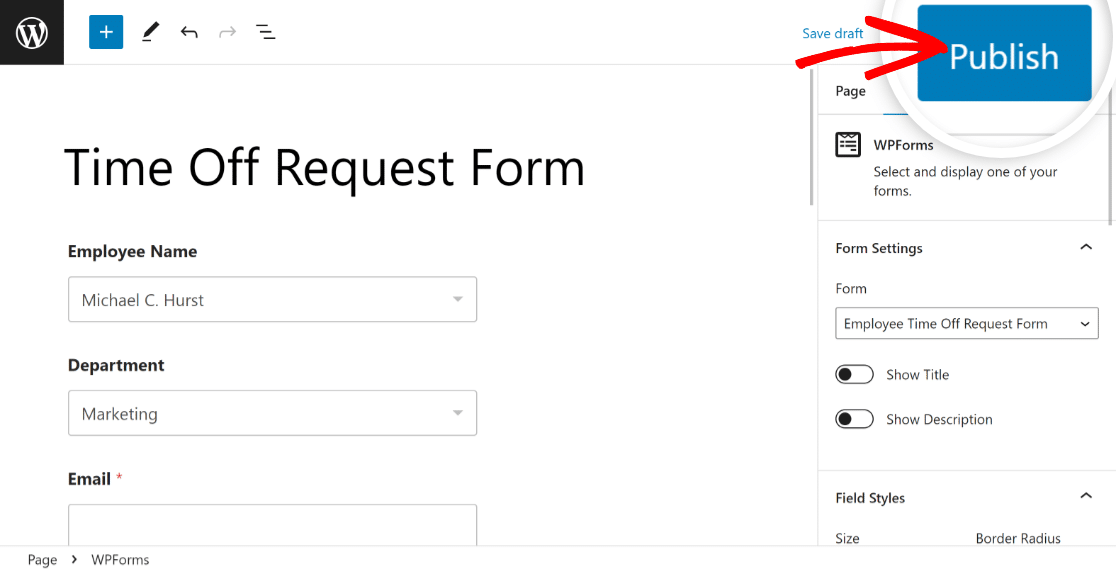
公開後、埋め込みフォームをテストすることが重要です。これにより、フォームが正しく機能し、予期しない問題が発生しないことを確認できます。テストデータでフォームに入力して送信し、送信が正しくキャプチャされていることを確認してください。
これで完了です!これで、テンプレートから休暇申請フォームを作成する方法がわかりました。
休暇申請フォームに関するよくある質問
休暇申請フォームは、読者の間で人気のあるトピックです。それらに関する一般的な質問への回答を以下に示します。
休暇申請フォームとは何ですか?
休暇申請フォームは、従業員が有給または無給の休暇を申請できるフォームです。これは次のために不可欠です。
- 従業員の士気を高める:休暇プロセスにおける透明性は、従業員が必要なときに休暇を申請する方法を知っているため、従業員の士気を高めます。
- 分析のためのデータを提供する:時間の経過とともに、休暇申請フォームは、パターンや忙しい期間の分析に役立つ貴重なデータを生成します。
- プロセスの合理化:休暇申請フォームは、誰がどの休暇日に休んでいるかの明確な記録を維持することにより、混乱を排除します。
- コンプライアンスの確保: FMLAのような労働法および規制の遵守は非常に重要です。休暇申請フォームを使用すると、企業は休暇を正確に追跡し、記録を保持できます。
休暇申請フォームの作成方法
休暇申請フォームを作成するには、ウェブサイトをお持ちの場合はWPFormsのようなフォームビルダーを使用できます。ウェブサイトのダッシュボードにWPFormsをインストールし、ドラッグアンドドロップ機能を使用して、日付、休暇の理由、従業員情報などのフィールドを追加します。
フォームのセットアップが完了したら、保存し、ショートコードを使用してウェブサイトの適切なページに追加します。これにより、従業員はオンラインで簡単に休暇申請フォームに記入して送信できます。
PTOテンプレートのリクエスト方法
PTO申請テンプレートが必要な場合は、WPFormsがいくつかのオプションを提供しています。これらのテンプレートには通常、個人情報、休暇の日付、およびリクエストされた休暇の種類を入力するフィールドが含まれています。組織の要件に従ってテンプレートをダウンロードしてカスタマイズできます。
休暇はどのくらい前に申請すべきですか?
一般的に、休暇は少なくとも2週間前までに申請することが推奨されます。これにより、雇用主はあなたの不在を計画するための十分な時間を持ち、あなたの職務がカバーされ、業務が円滑に進むことを保証できます。長期休暇(休暇や長期休暇など)の場合は、できるだけ早く雇用主に通知する方が良いでしょう。
丁寧に休暇を申請するにはどうすればよいですか?
丁寧に休暇を申請するには、上司に明確で簡潔なメールまたは手紙を書いてください。丁寧な挨拶で始め、休暇を希望する日付を述べ、適切であれば休暇の理由を簡単に説明してください。
休暇に入る前に、引き継ぎプロセスを支援する意思があることを常に表明してください。リクエストを検討してくれたことへの感謝の言葉で締めくくってください。
正式な休暇申請書の書き方
正式な休暇申請書を作成するには、上司または人事部門にプロフェッショナルな手紙またはメールを作成します。正式な挨拶で始め、休暇を希望する特定の日付とリクエストの理由を明確に述べます。
不在中のワークロードを管理するための計画について言及し、リクエストを検討してくれたことへの感謝を表明してください。正式な結びの言葉と署名で締めくくります。
次に、休暇申請フォームをスタイル設定します
ブロックエディターを使用してWPFormsをスタイル設定することで、従業員の休暇申請体験をさらに向上させる方法をご覧ください。フォームの外観を改善したい場合でも、対応いたします。
休暇申請フォームの作成準備はできましたか?最も簡単なWordPressフォームビルダープラグインで今日から始めましょう。WPForms Proには多くの無料テンプレートが含まれており、14日間の返金保証が付いています。
もしこの記事がお役に立ったなら、WordPressの無料チュートリアルやガイドをもっと知るために、FacebookとTwitterでフォローしてください。





