



AI要約
WordPressとSalesforceの連携を作成したいですか?WordPressをSalesforceに接続すると、フォームからリード、連絡先、アカウントを自動的に作成できます。
一番良いところは?開発者である必要も、高価なサードパーティツールに支払う必要もありません。WPFormsとSalesforceアドオンを使用すると、約15分で全てを接続できます。
WordPress Salesforceフォームを作成しましょう! 🙂
SalesforceはWPFormsと連携できますか?
もちろんです。フォームが送信されるたびにオブジェクトを自動的に作成するために、SalesforceとWPFormsを連携させることができます。
このステップバイステップガイドでは、SalesforceとWordPressをWPForms Salesforceアドオンで連携させる方法を説明します。
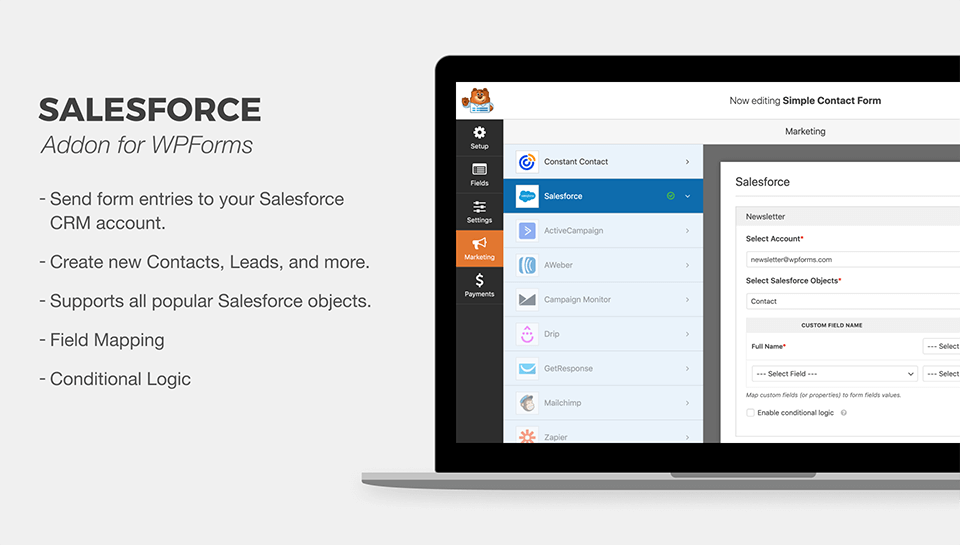
WPFormsは、フォームをSalesforceデータベースに接続できるため、WordPress Salesforceフォームプラグインとして完璧に機能します。
接続を自分で素早く設定する方法を説明するので、開発者に料金を支払う必要はありません。始めましょう!
WPForms Salesforce連携の作成方法
この記事はSalesforceユーザーのみを対象としています。WordPressとPardotを連携する方法をお探しの場合は、WordPressでカスタムPardotフォームを作成する方法に関する別のガイドがありますので、そちらをご覧ください。
ステップ1:Salesforceのバージョンを確認する
始める前に、SalesforceアカウントにAPIアクセス権があることを確認しましょう。今すぐ確認することで、後々の問題を回避できます。APIアクセスは、以下のSalesforceプランでのみ利用可能です:
- エンタープライズ版
- 開発者版
- 無制限版
- パフォーマンス版
Salesforceエディションを確認するには、今すぐSalesforceにログインしてください。エディションは、ブラウザタブのタイトル領域に次のように表示されます:
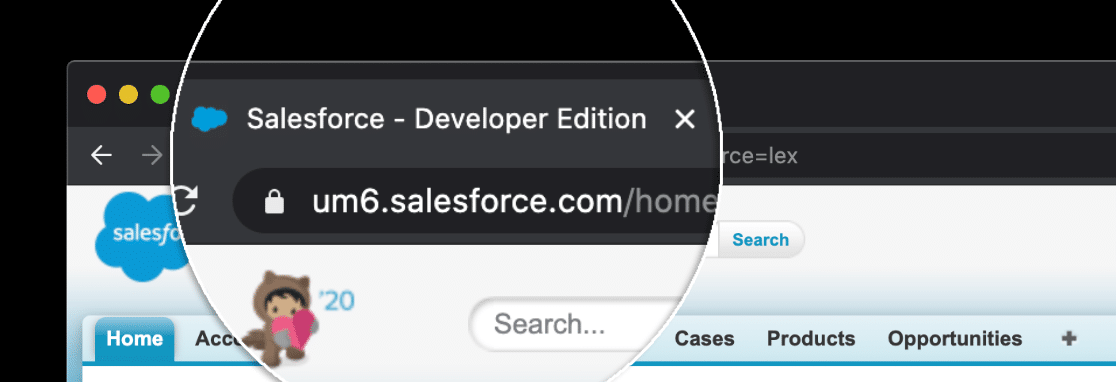
エディションが表示されない場合は、別の確認方法があります。まず、Lightning Experienceを使用している場合は、プロファイルアイコンをクリックし、次にSalesforce Classicに切り替えるをクリックします。
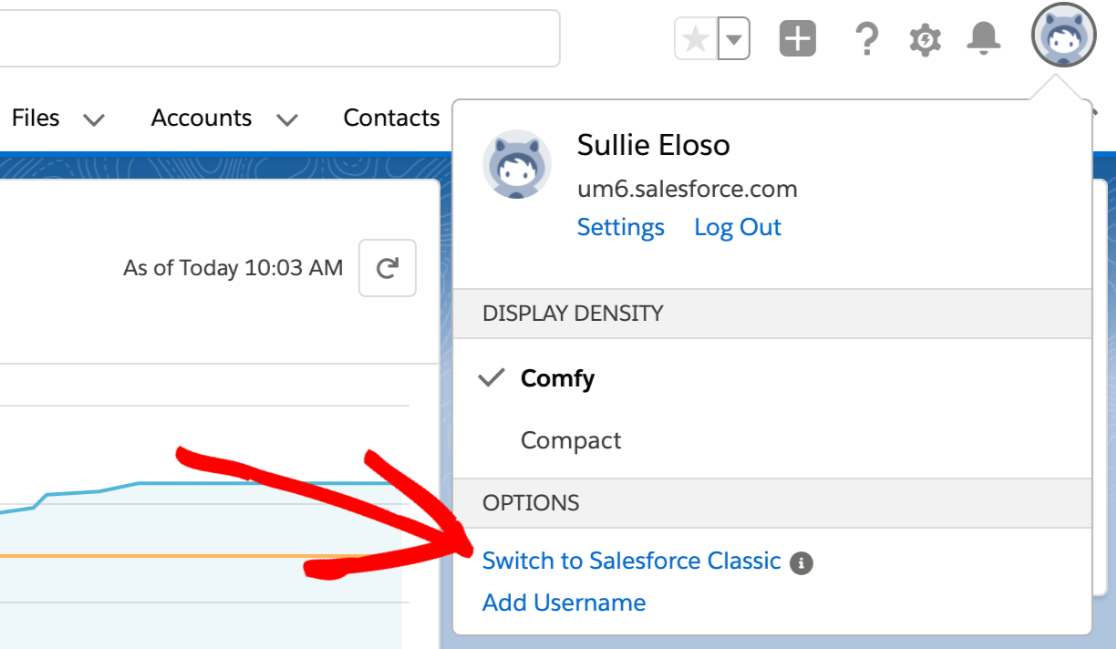
次に、一番上の 設定をクリックします。
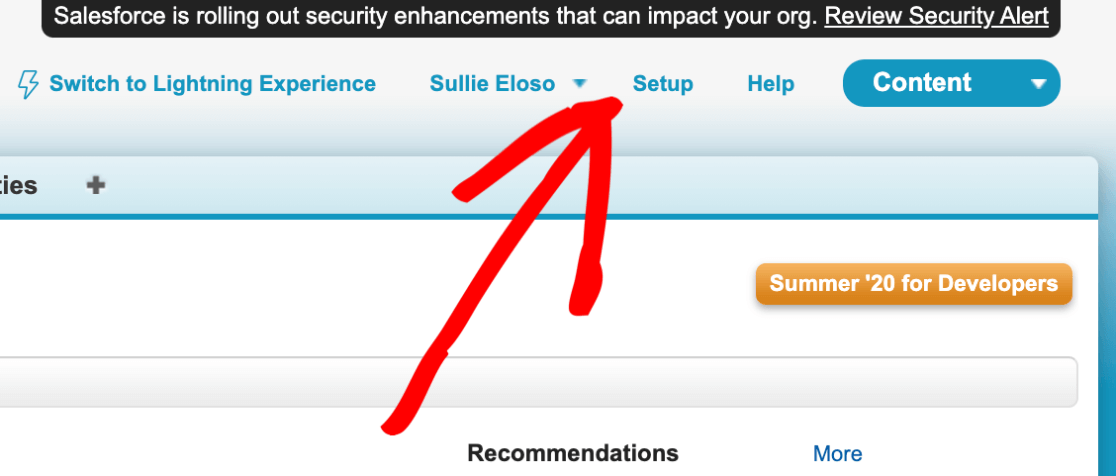
次に、会社情報を展開し、会社情報をクリックします。
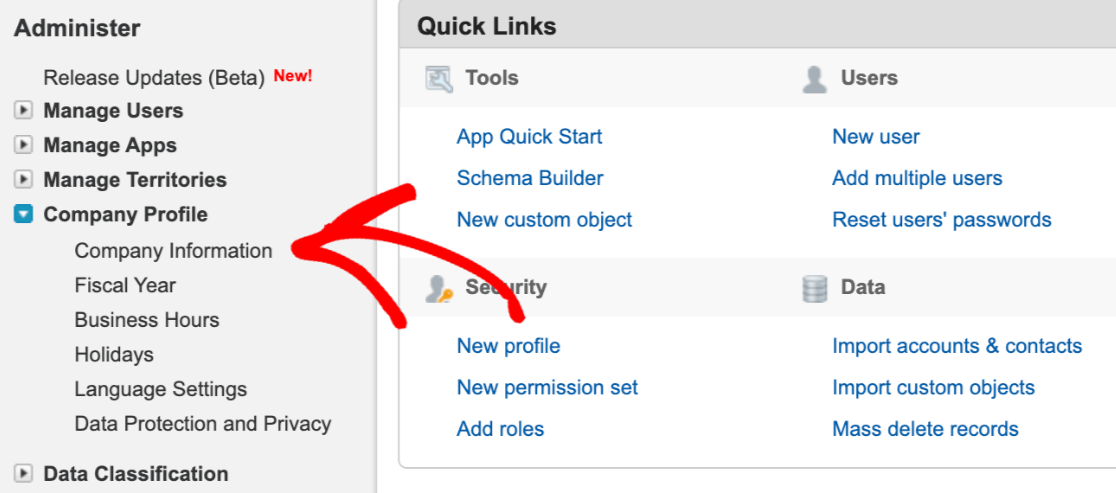
Salesforceエディションは、このページの下部右側に記載されています。
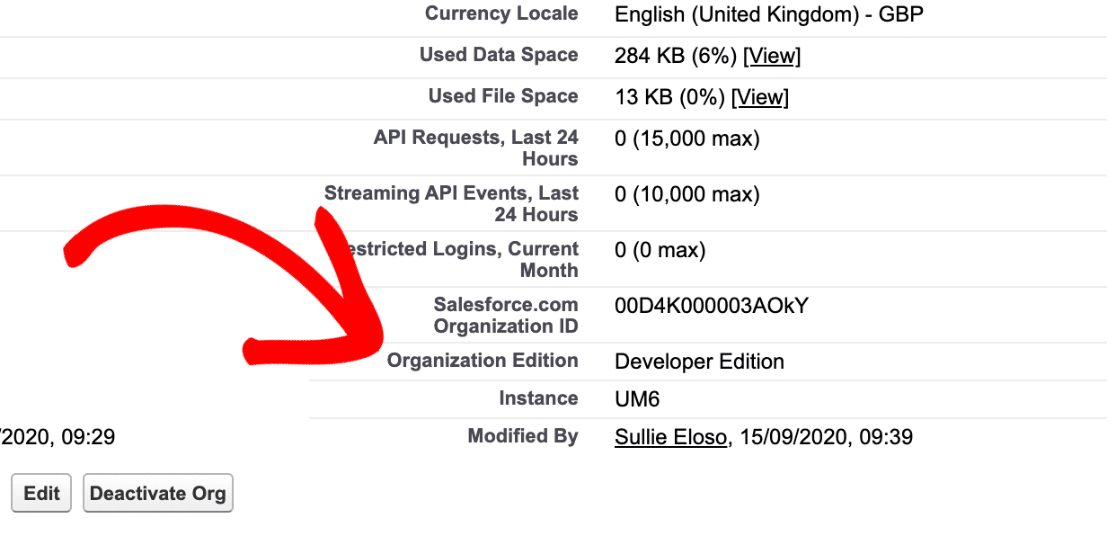
最初に言及したエディションのいずれかを使用していない場合は、Salesforceに連絡して変更するのに最適な時期です。
すでにAPIアクセス権のあるエディションを使用している場合は、次のステップに進むことができます。Salesforceサイトはタブで開いたままにしておくと、簡単に切り替えることができます。
ステップ2:WPFormsプラグインをインストールする
これで、Salesforceへの接続を設定するためにWPFormsプラグインをインストールしてアクティブ化する準備ができました。
WPFormsをウェブサイトにインストールするのに少し手助けが必要な場合は、WordPressプラグインのインストール方法に関する役立つステップバイステップガイドをご覧ください。
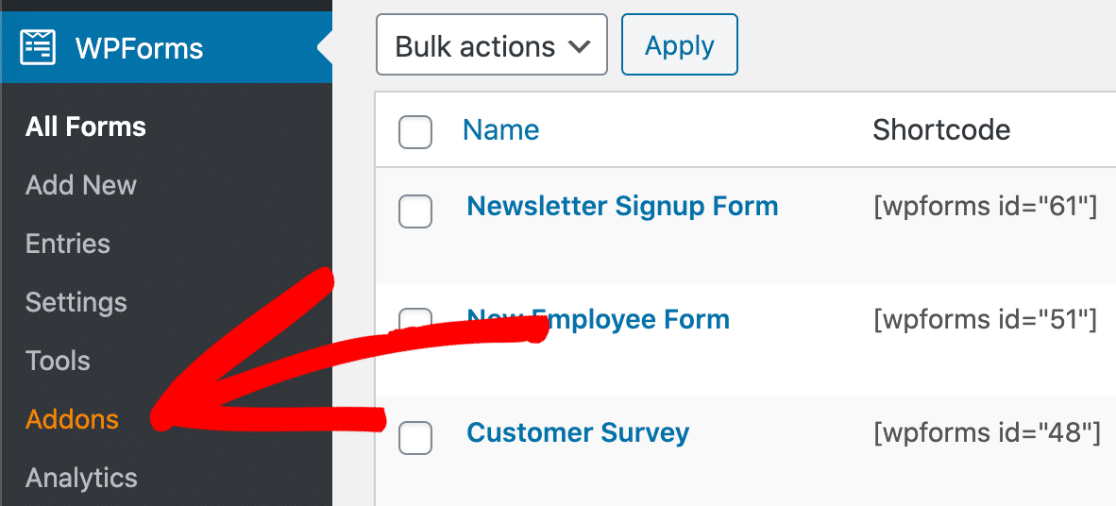
次に、WPForms 用の Salesforce アドオンをインストールして有効にします。WordPress のダッシュボードで、サイドバーの WPForms » Addons をクリックします。
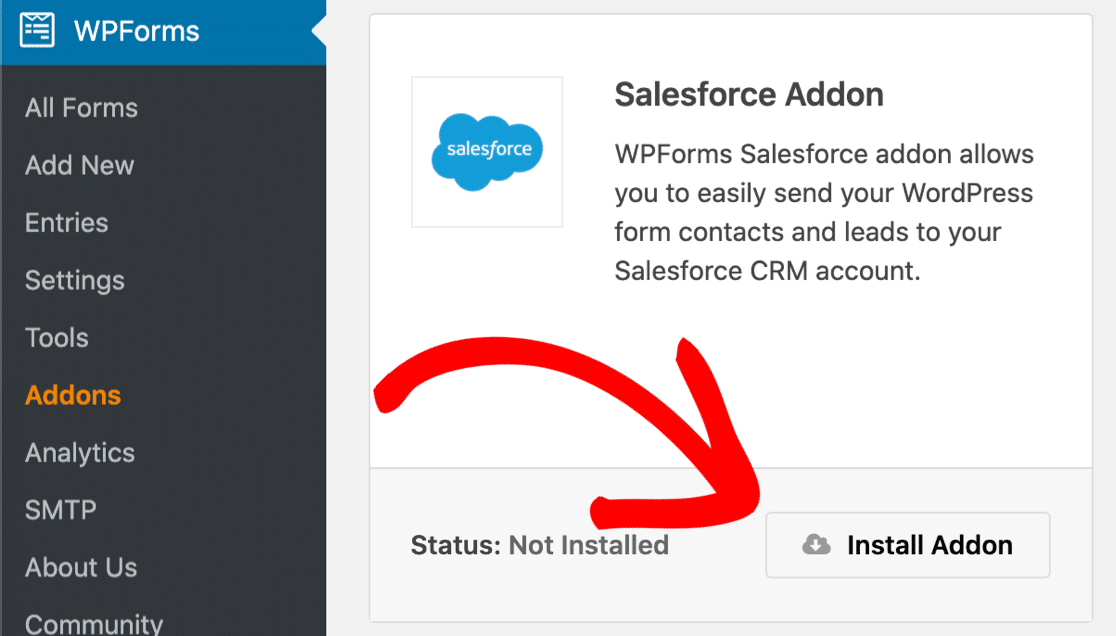
次に、このボタンをクリックして Salesforce アドオンをインストールします。
では、WPForms と Salesforce を接続しましょう。次のステップに進む際に WPForms に戻りやすいように、WordPress のタブを開いたままにしておいてください。
ステップ3:Salesforce WordPress連携を設定する
このステップでは、Salesforce アプリを設定します。WPForms が当社のサイトに接続できるように、アプリが必要です。
まず、まだログインしていない場合は Salesforce アカウントにログインしてください。まだ行っていない場合は、 Salesforce Classic レイアウトに切り替える必要があります。
Classic 画面が読み込まれたら、上部のナビゲーションバーにある Setup をクリックします。
次に、左側にある Build メニュー項目までスクロールダウンして探します。Create をクリックしてリストを展開し、その下にある Apps リンクをクリックします。
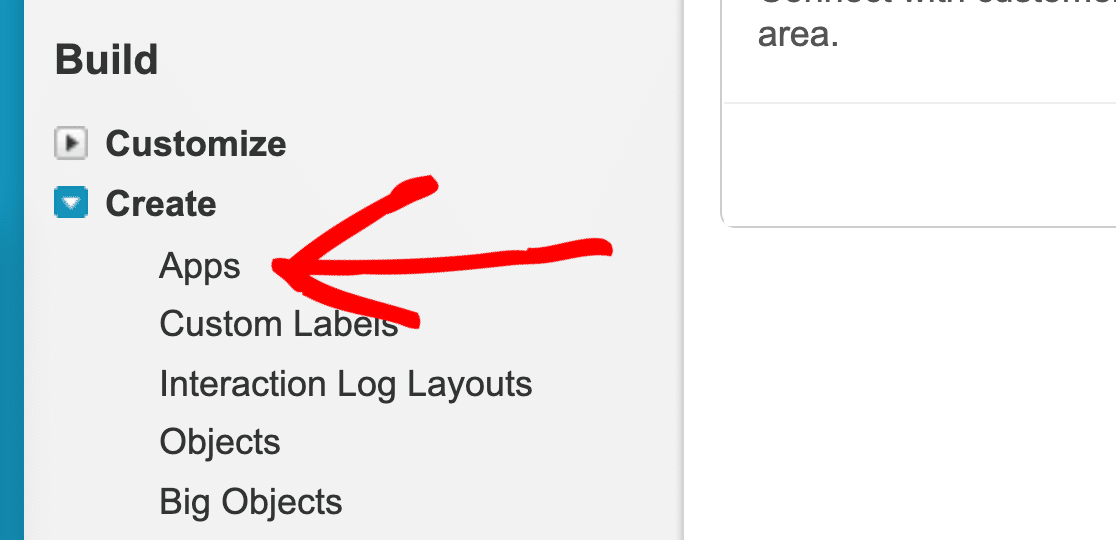
次に、ページの Connected Apps セクションまでスクロールダウンします。New ボタンをクリックしてください。

New Connected App 画面でアプリを作成する準備ができました。まず入力する必要があるフィールドは 2 つです。
- Connected App Name には、アプリの名前を入力します。わかりやすい名前であれば何でも入力できます。完了すると、Salesforce は自動的に名前を API Name フィールドにコピーします。
- Contact Email には、メールアドレスを入力します。
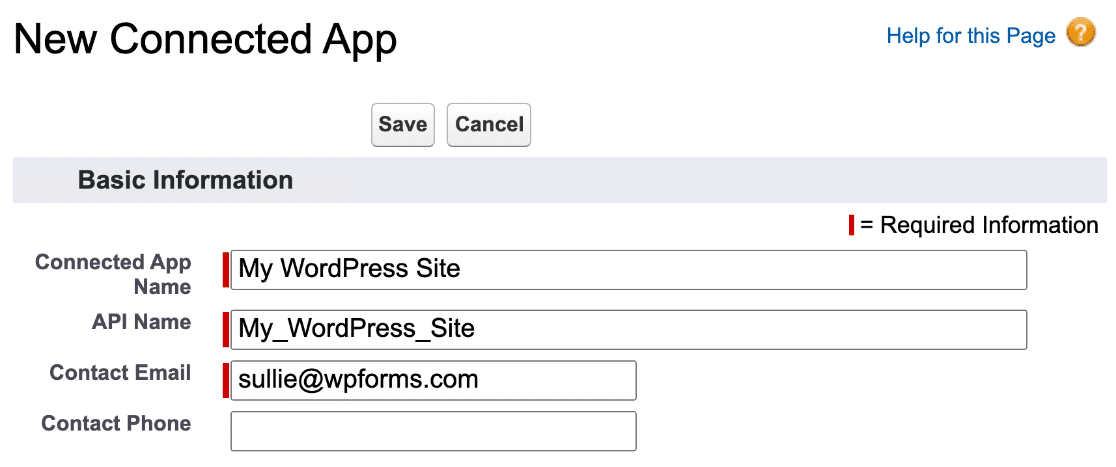
OK、これで必要なことはすべて完了しましたが、次のステップのためにこの画面を開いたままにしておいてください。
ステップ4:Salesforceアプリの権限を設定する
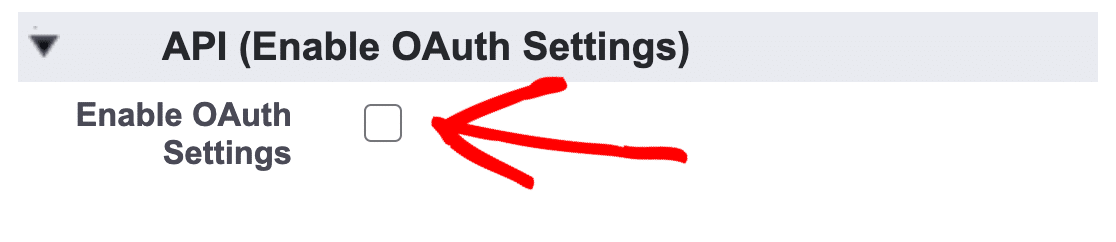
次に、作成した新しいアプリの認証を設定する必要があります。API セクションまでスクロールダウンし、Enable OAuth Settings チェックボックスをオンにします。
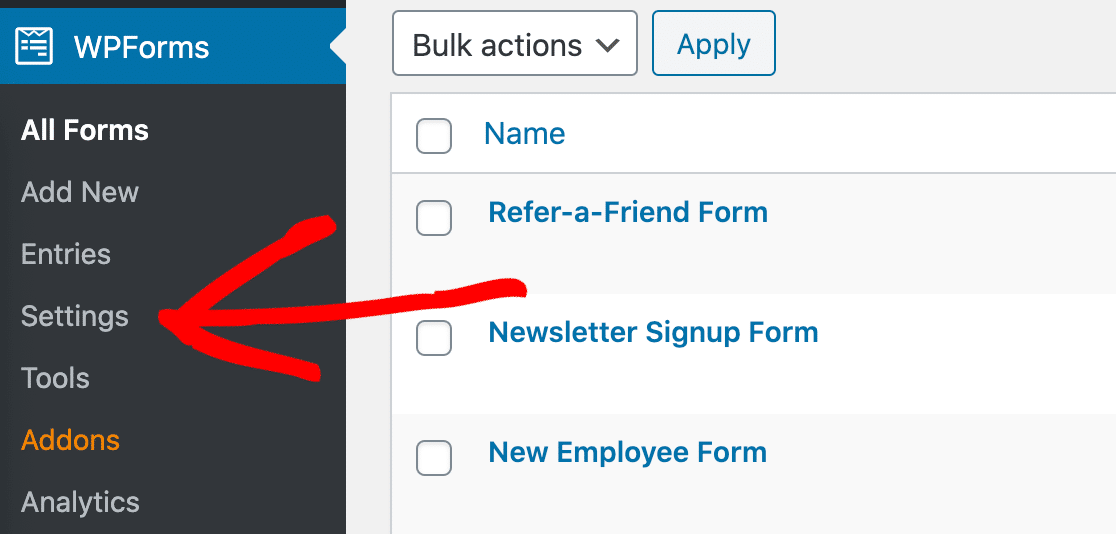
次に、WPForms のコールバック URL を取得して Salesforce に貼り付ける必要があります。別のタブで WordPress サイトに切り戻し、WPForms » Settings をクリックします。
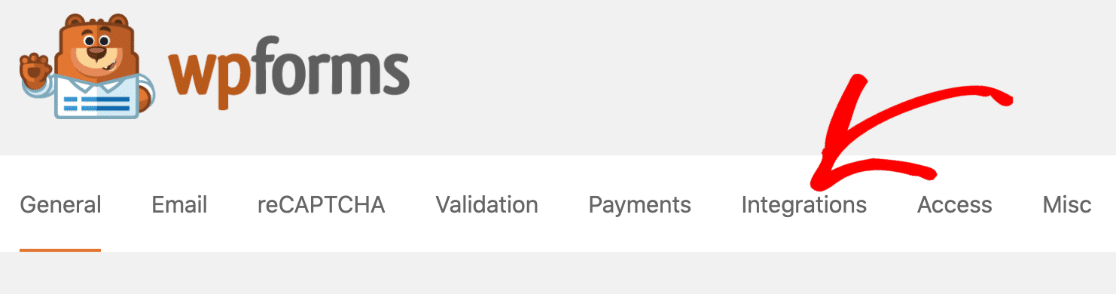
次に、上部にあるタブを見て、Integrations をクリックします。
Integrations ページをスクロールダウンして、Salesforce アイコンを見つける必要があります。
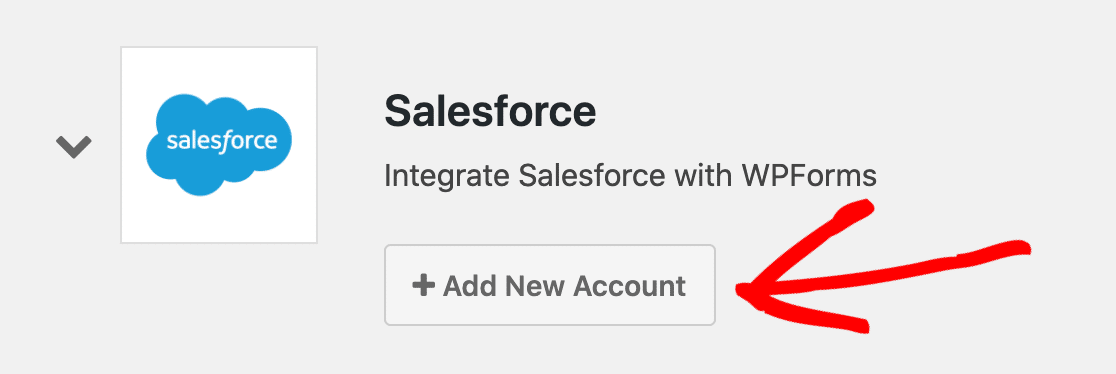
この行で、ロゴの左側にある小さな矢印をクリックしてボックスを展開します。Add New Account ボタンをクリックしてください。
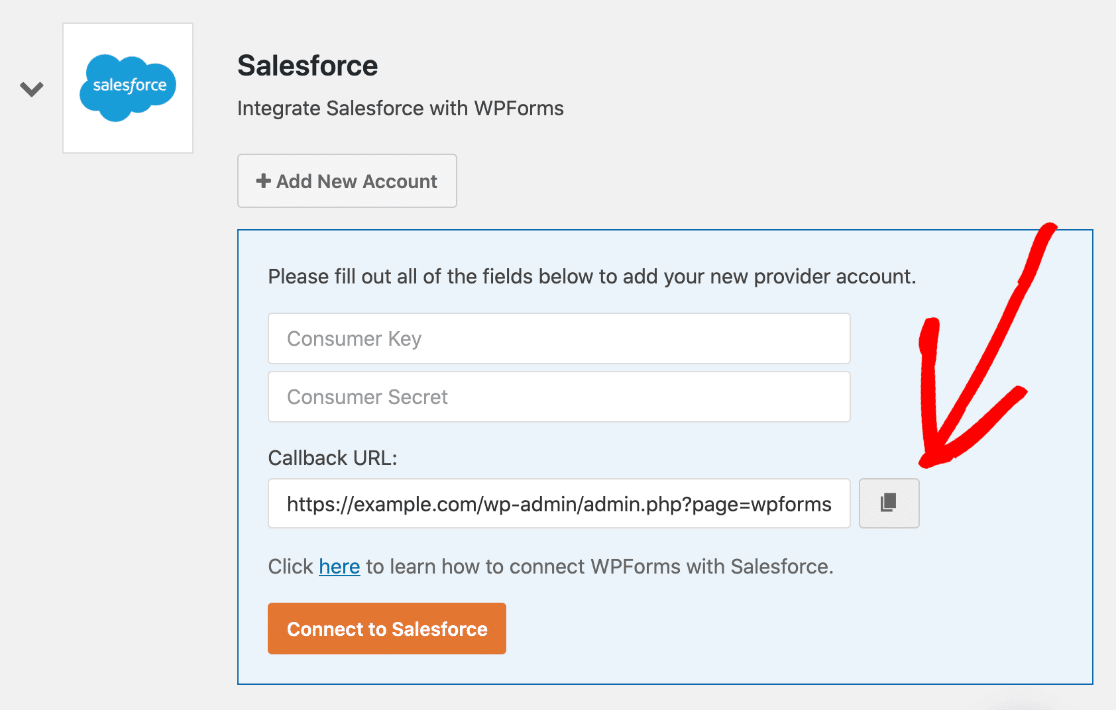
そして、ここにあります – コールバック URL です。ここにあるコピーアイコンをクリックして、クリップボードにコピーします。
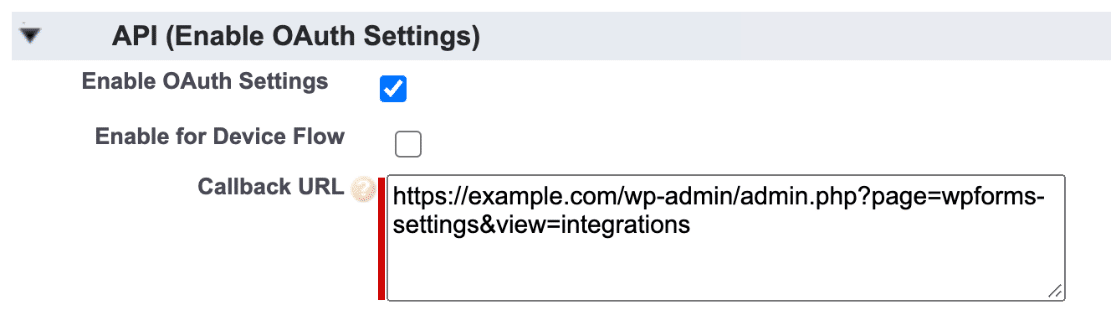
Salesforce のタブに切り戻します。このコールバック URL を OAuth 設定ボックスに次のように貼り付けます。
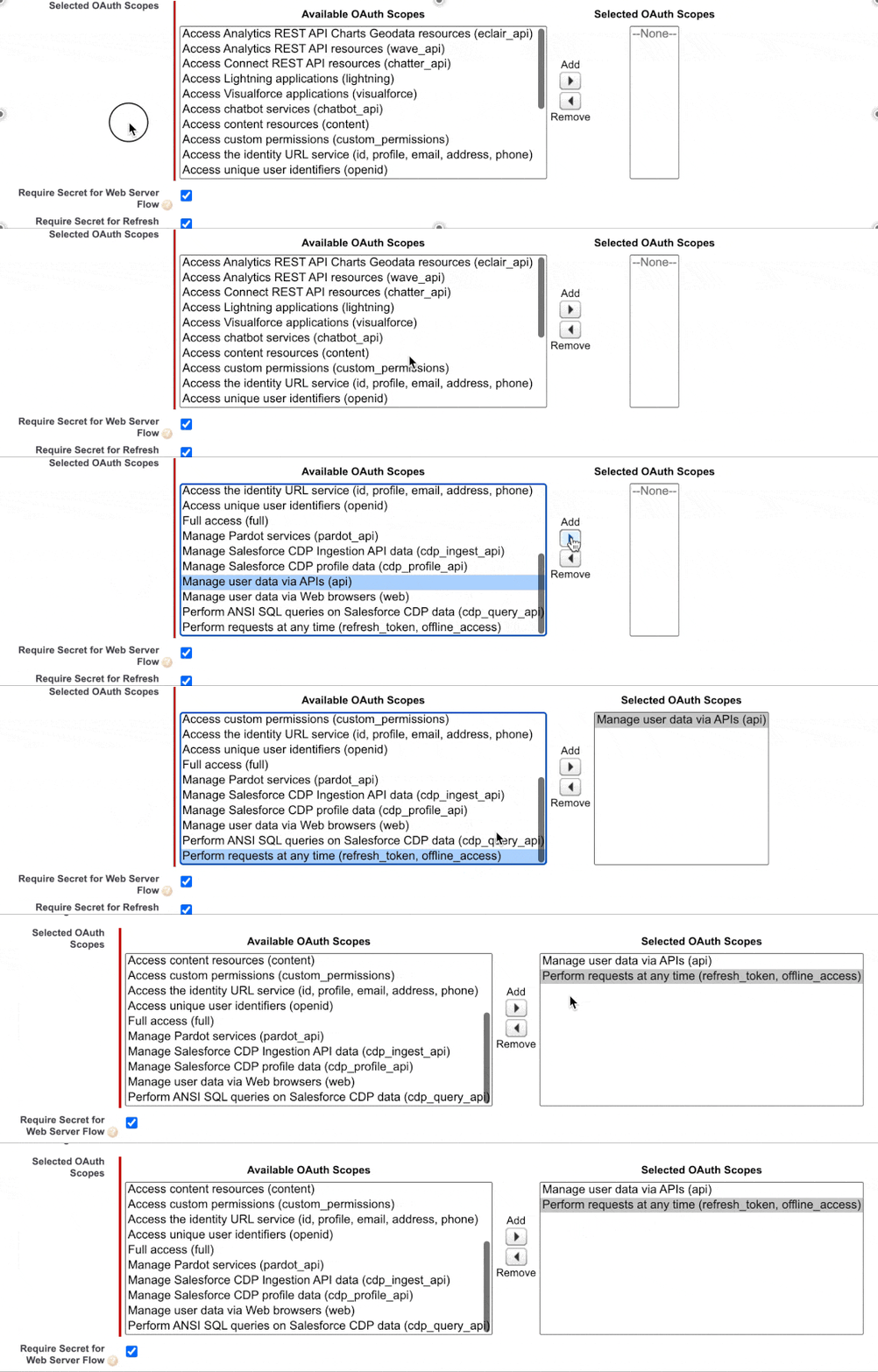
素晴らしい。次に、Selected OAuth Scopes まで少しスクロールダウンし、次の 2 つの項目を探します。
- API を介してユーザーデータを管理する (api)
- いつでもリクエストを実行する (refresh_token, offline_access)
右側の矢印を使用して、これらの 2 つの権限を右側にある Selected OAuth Scopes ボックスに追加します。
これは、この機能がどのように動作するかを示す簡単なビデオです。
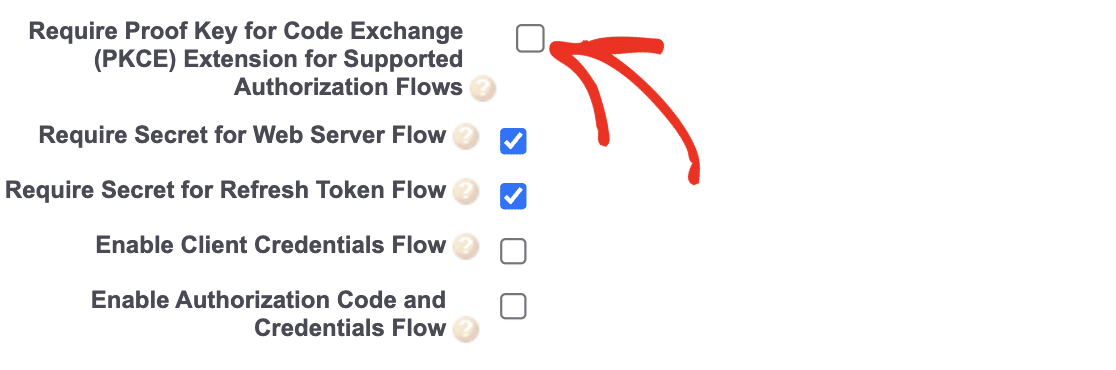
これらの権限を追加したら、下にスクロールして、サポートされている承認フロー用のコード交換(PKCE)拡張機能に証明書キーを要求するというオプションのチェックを外します。
このチェックボックスはデフォルトで有効になっていますが、最初にチェックを外さないと接続を承認できません。
これで完了です。素晴らしい。次に、この画面の下部にある保存をクリックできます。
Salesforceは現在、バックグラウンドでアプリをセットアップしていることを確認するメッセージを表示します。
ステップ4に進む前に、少なくとも10分待つことをお勧めします。急いで進めようとすると、次のようなエラーが表示されます。
error=invalid_client_id&error_description=client%20identifier%20invalid
心配いりません!このエラーは、Salesforceで接続がセットアップされていないことを意味します。もう少し待ってから再試行するのが最善です。
ステップ5:WordPressとSalesforceを接続する
素晴らしい!これで10分待ったので、APIキーをWordPressにコピーできます。
以前と同様に、SalesforceとWPFormsを別のタブで開いておくと便利です。キーをコピーするには、次の2つの手順に従ってください。
- Salesforceブラウザータブで、コンシューマーキーの横にあるコピーボタンを押します。WPFormsタブに切り替えて、キーを貼り付けます。
- Salesforceタブに戻り、右側を確認します。シークレットキーの横にあるクリックして表示を押します。キーをコピーしてからWPFormsに戻り、これも貼り付けます。
これで全て完了です。Salesforceに接続をクリックできます。
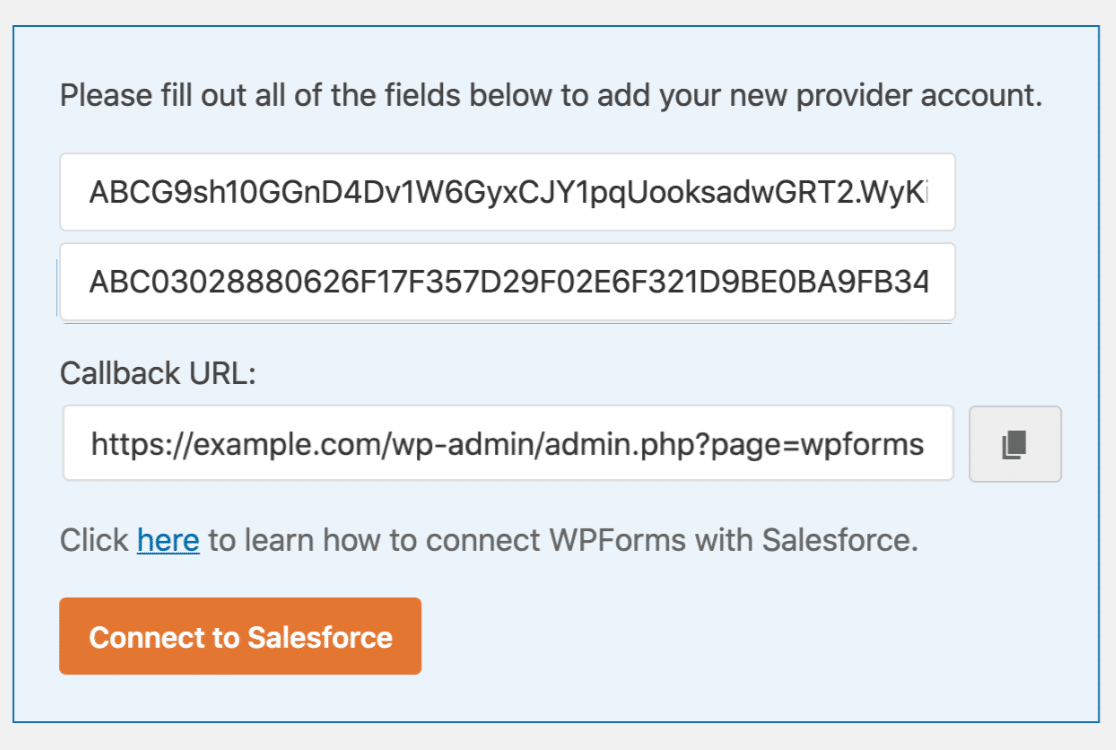
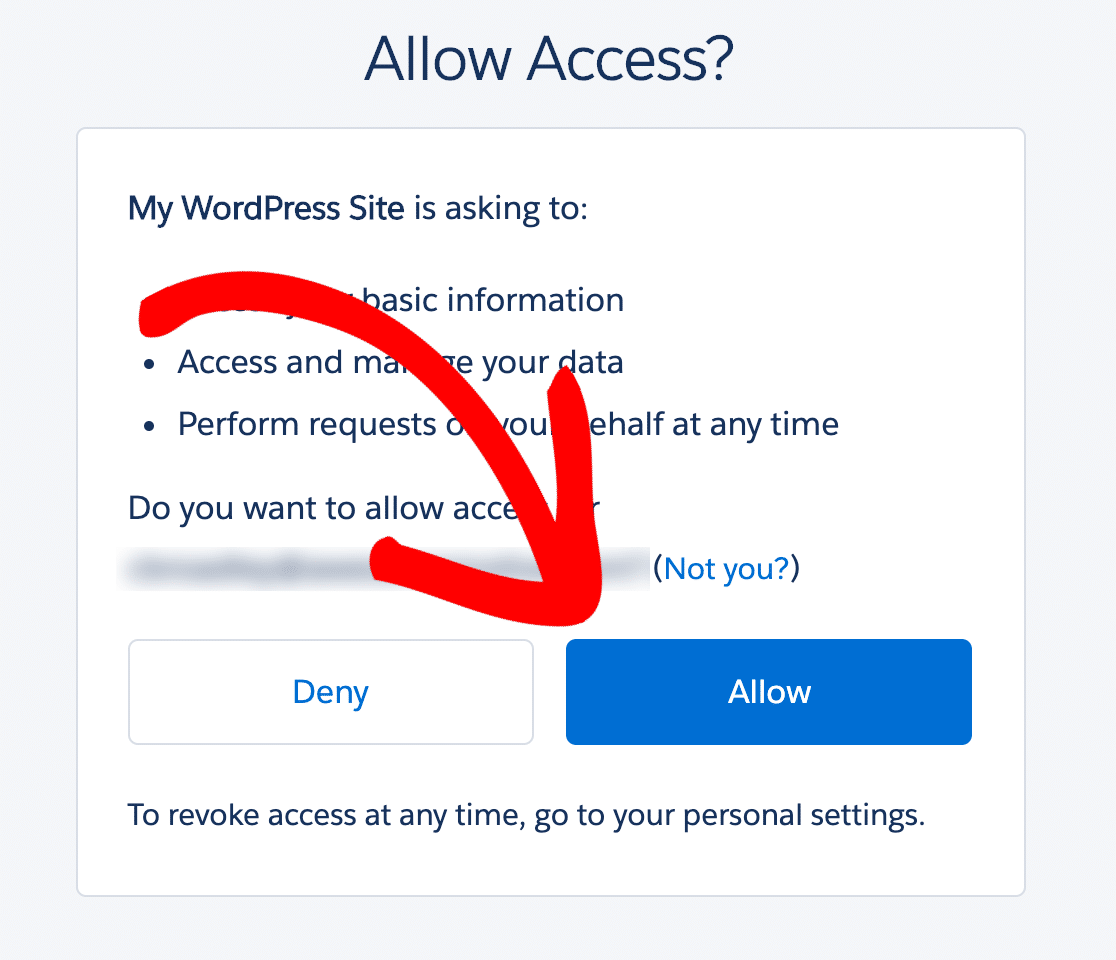
ここで再度Salesforceにログインする必要がある場合があります。完了したら、青い許可ボタンをクリックします。
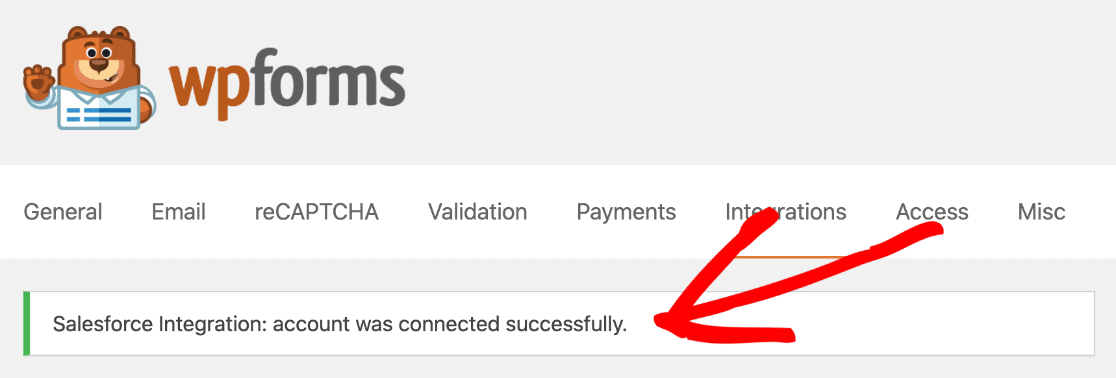
これで完了です!SalesforceアカウントがWordPressに接続されました。WPFormsで画面上部に成功メッセージが表示されているのがわかります。
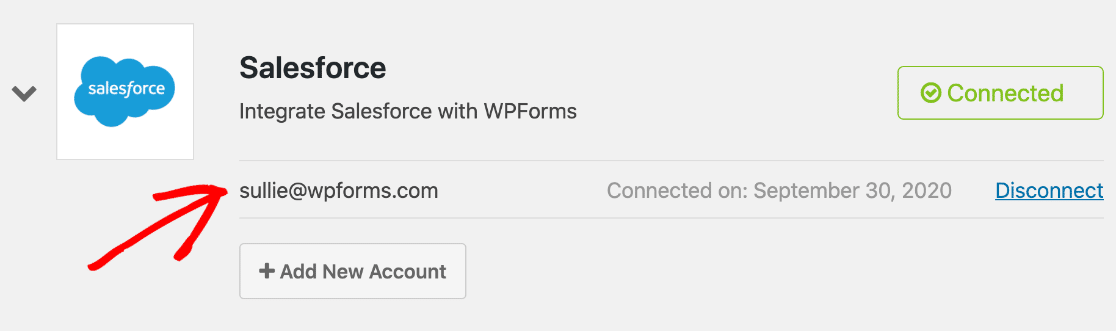
統合ページにも接続済みアカウントが表示されています!
これでWPForms Salesforce統合の準備が整いました!次にフォームを作成しましょう。
ステップ6:Salesforce WordPressフォームを作成する
これでSalesforce WordPress統合がセットアップされたので、フォームからSalesforceにデータを送信する準備ができました。
まだサイトに連絡フォームがない場合は、簡単な連絡フォームを作成する方法に関するこのガイドをご覧ください。フォームが希望どおりにセットアップされたら、このページに戻ってください。
WPFormsを使用すると、任意のフォームをSalesforceに接続できます。各フォームは異なるオブジェクトを作成できます。作成できるのは次のとおりです。
- アカウント
- キャンペーン
- ケース
- 連絡先
- リード
- 商談
- 製品
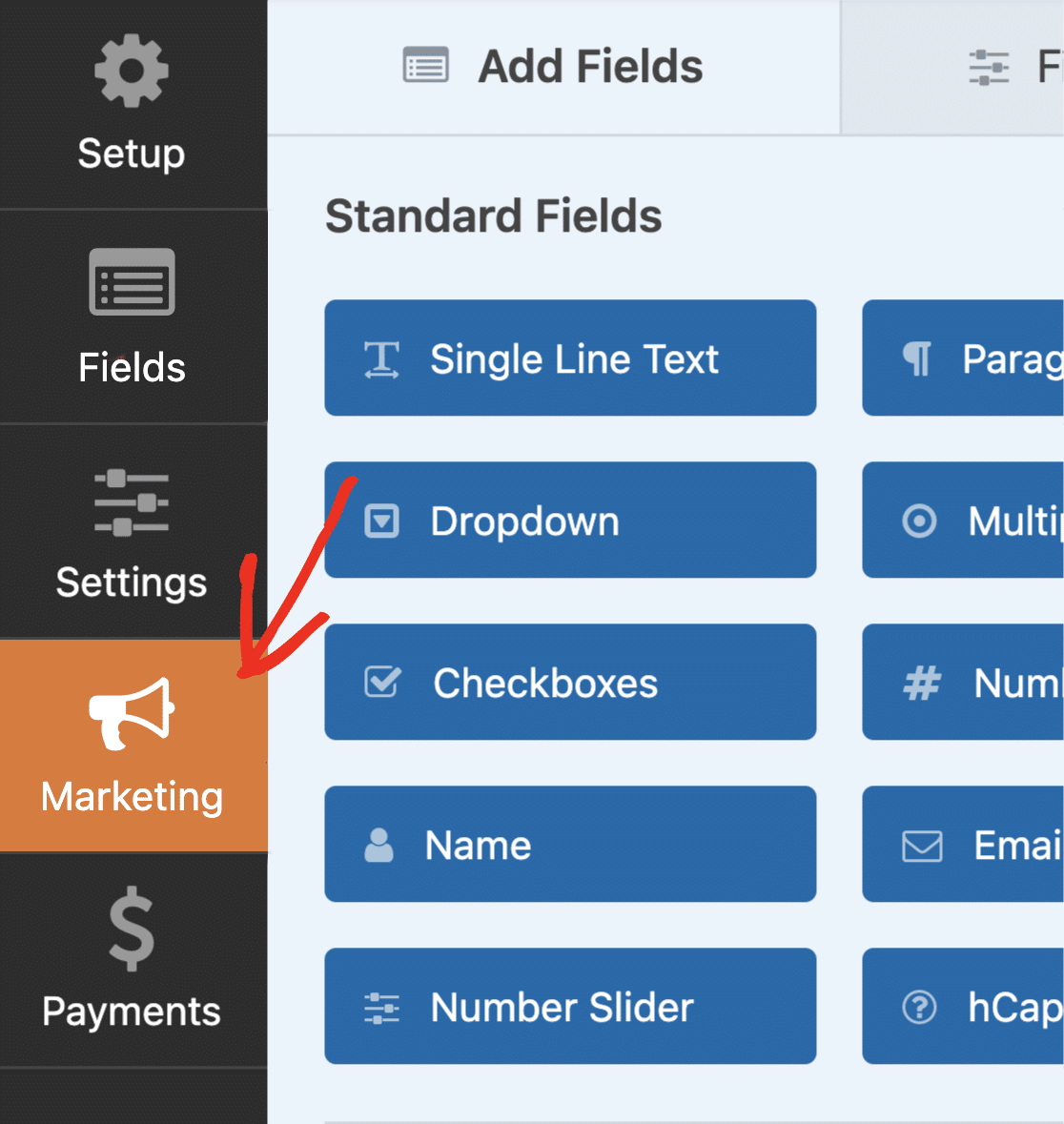
この例では、作成した連絡フォームからリードを作成します。フォームビルダーで開始し、左側のマーケティングをクリックします。
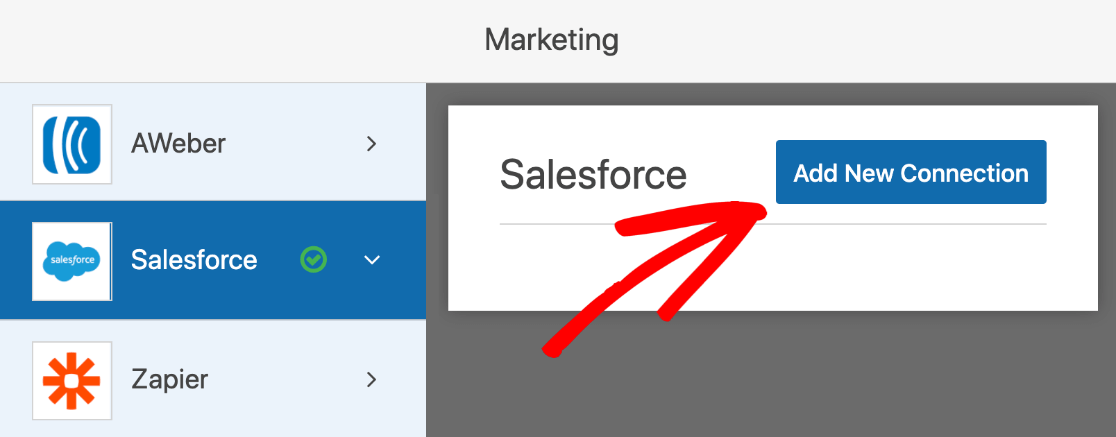
ここから、Salesforceをクリックします。次に新しい接続を追加をクリックします。
WPFormsは、接続に名前を付けるように求めます。これはフォームビルダーに表示されるため、後で簡単に識別できます。
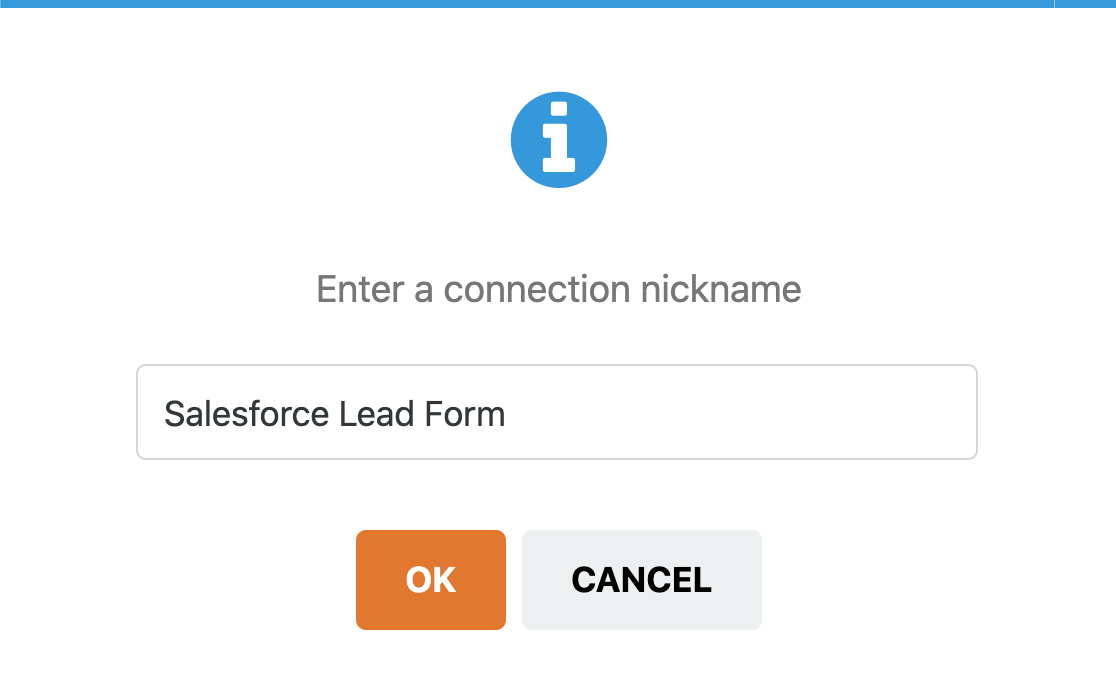
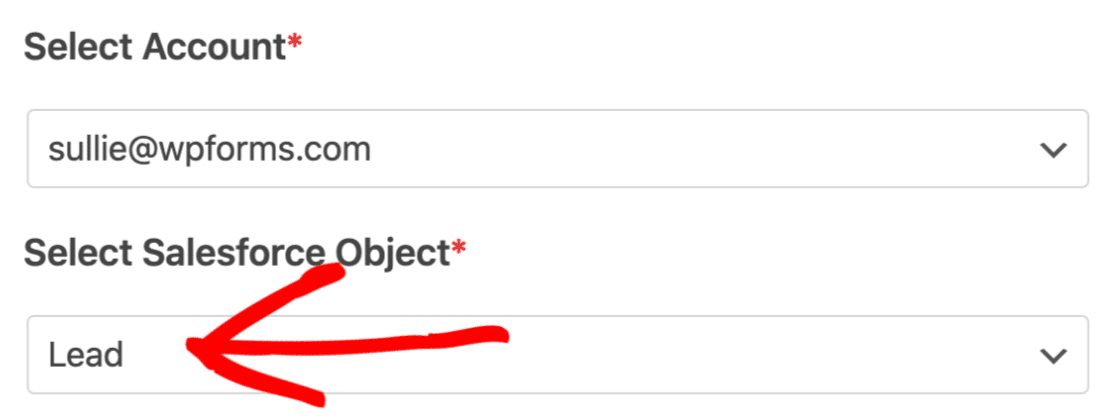
次に、最初のドロップダウンから、先ほどセットアップしたSalesforceアカウントを選択します。2番目のドロップダウンで、リードを選択します。
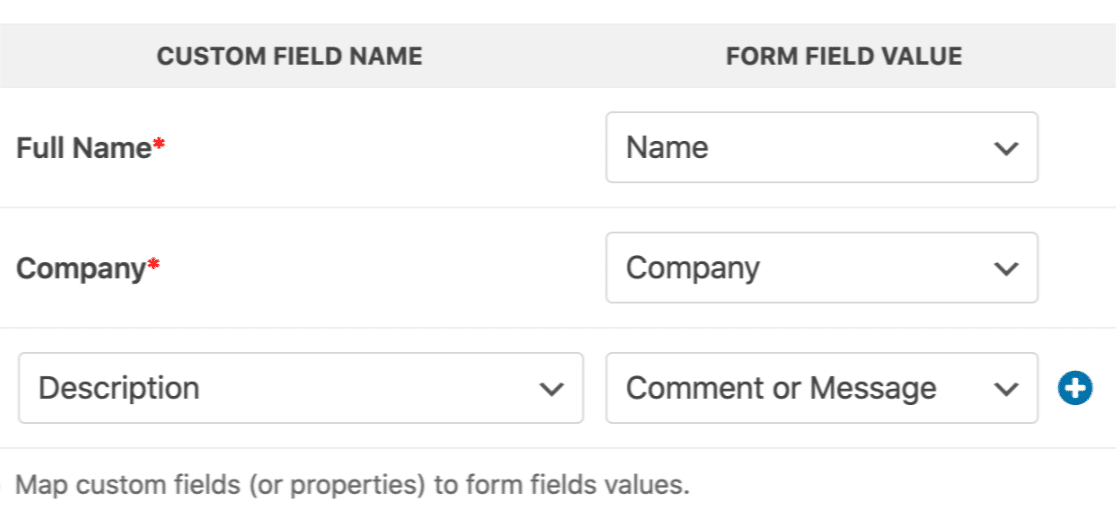
その下で、連絡フォームのフィールドをSalesforceアカウントのリード領域のフィールドにマッピングします。
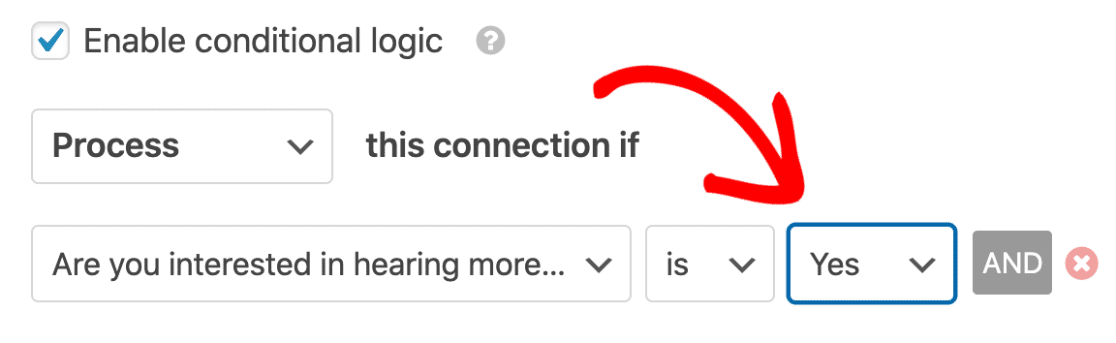
必要であれば、ここでフォームを保存して終了することもできます。しかし、もう一つ便利な機能があります。スマート条件付きロジックを使用して、Salesforceに送信されるリードを自動的にフィルタリングできます。
たとえば、私のフォームでは、訪問者に製品についてもっと聞きたいかどうか尋ねました。条件付きロジックを有効にすると、訪問者がはいと答えた場合にのみ、リードをSalesforceに送信するように選択できます。
これで完了です。上部にある保存をクリックして進捗を保存してください。ほぼ終わりです!
ステップ7:Salesforceフォームを公開する
最後のステップは、最も簡単なステップです。コードを使用せずにフォームを公開できます。この部分は数分しかかかりません。フォームビルダーの上部にある埋め込みをクリックします。

次に、新しいページを作成をクリックします。ここで新しいページの名前を入力します。
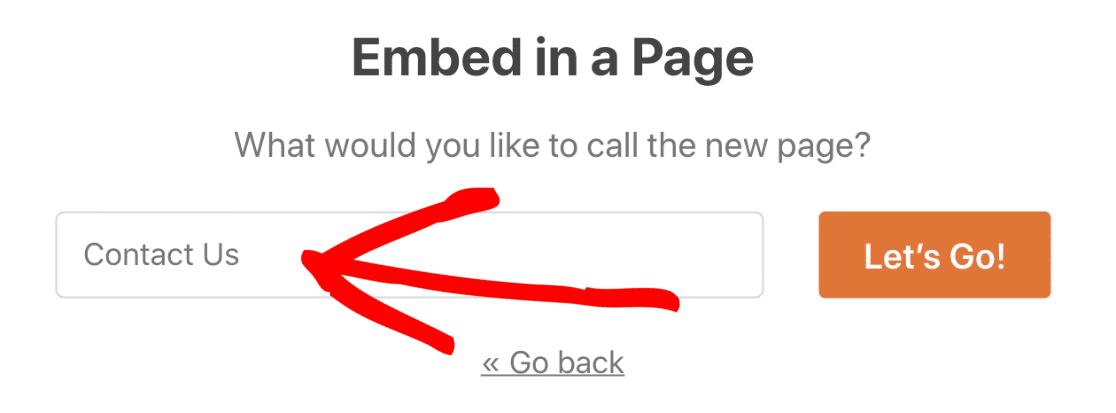
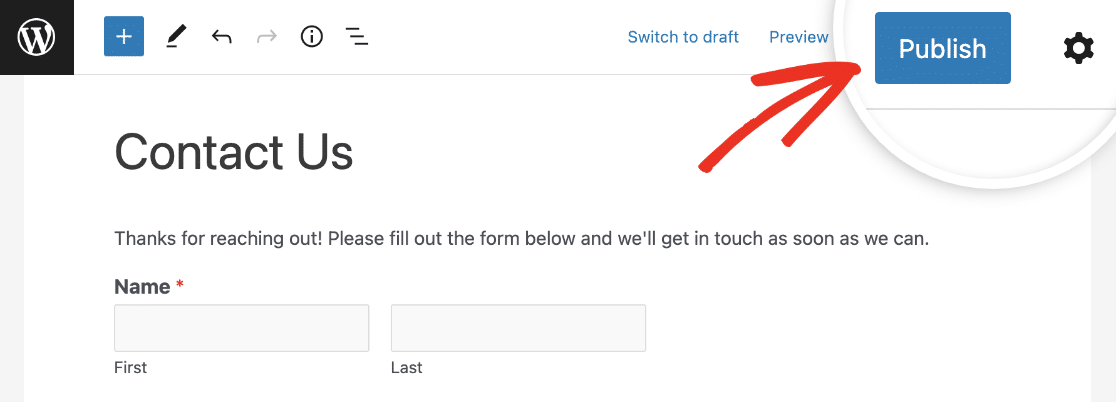
開始ボタンをクリックすると、WPFormsはフォームが埋め込まれたWordPressページを自動的に作成します。あとは、青い公開ボタンを押すだけで公開できます。
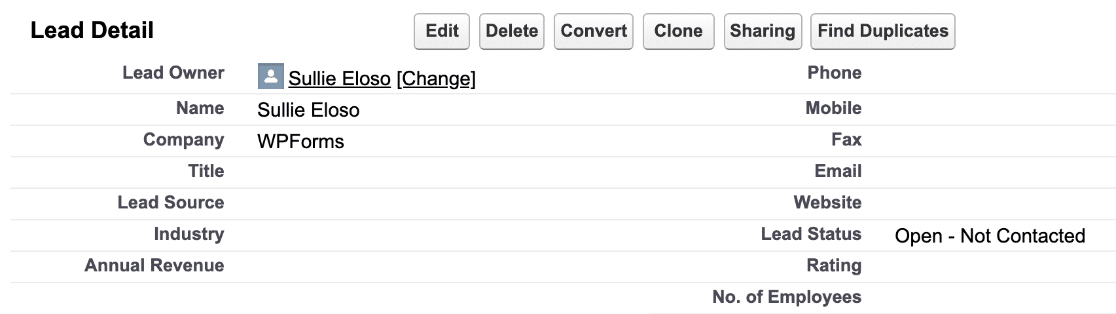
これで完了です!フォームをテストして、すべてが機能していることを確認できます。フォームの送信を行うと、対応する送信がSalesforceに表示されます。
これで、WordPress Salesforce連携が有効になりました。
WPForms Salesforce連携の作成方法に関するFAQ
WPFormsとSalesforceの接続は、読者の間で関心の高いトピックです。よくある質問とその回答を以下に示します。
WPFormsとSalesforceを連携するにはどうすればよいですか?
WPForms Salesforceアドオンを使用して、フォームをSalesforceアカウントに直接接続できます。追加のツールやコードは必要ありません。
WordPress Salesforce連携に役立つプラグインは何ですか?
WPFormsには、数回クリックするだけでフォーム送信を直接Salesforceに送信できる、組み込みのSalesforceアドオンが含まれています。
WordPressフォームをSalesforceに接続できますか?
はい。WPForms Salesforceアドオンを使用すると、WordPressサイトから任意のフォームデータをSalesforceに直接送信できます。
フォームデータをSalesforceに送信する方法はありますか?
はい。WPForms Salesforceアドオンをインストールし、アカウントを接続して、フォームフィールドをSalesforceフィールドにマッピングするだけです。
WordPressとSalesforceを接続する最良の方法は何ですか?
WPForms Salesforceアドオンは、コードを書かずにサイトをSalesforceにリンクする簡単な方法を提供します。
次に、フォームの送信を保存する
WordPressでもフォームの送信を表示したいですか?WordPressダッシュボードに送信を保存すると、リード獲得フォームのパフォーマンスを簡単に確認できます。
このガイドをチェックして、WordPressデータベースに問い合わせフォームの送信を保存する方法を学び、これがどのように機能するかをすばやく理解してください。また、HubSpotユーザーの場合は、WPFormsとHubSpotを連携する方法に関する投稿もご覧ください。
フォームの作成準備はできましたか?最も簡単なWordPressフォームビルダープラグインで今日から始めましょう。WPForms Proには多くの無料テンプレートが含まれており、14日間の返金保証が付いています。
このブログ記事がお役に立ちましたら、無料のWordPressチュートリアルやガイドをさらにご覧いただくために、 Facebook と X (Twitter) でフォローしてください。





Salesforceアドオンを使用して、wpフォームをSalesforceに統合しました。複数の値を選択できる質問があり、Salesforceでのこの質問のフィールドタイプは「マルチセレクトピクセル」です(マッピング先のオブジェクトは「アカウント」です)。質問に対して複数の値を選択した場合、それらのエントリはSalesforceにレコードを作成しません。Salesforceアドオンは「マルチセレクトピクセル」値をサポートしているのか、サポートしていない場合は、この問題を処理する方法があるのかを知りたいです。
スーザン、申し訳ありません!現在、Salesforceにはマルチセレクトピクセル機能がありません。機能リクエストリストに投票を追加しました。今後のロードマップを計画する際に、引き続き注意を払います。
これについてさらにサポートが必要な場合は、サポートチームにお気軽にお問い合わせください。
良い一日を。:)
こんにちは!SFのマルチセレクトピクセルに関するアップデートはありますか?複数の値を選択しても、まだ機能していないようです。
カティア様
ご質問に可能な限り網羅的に回答するために、どのようなことを実現したいのか、詳細を添えて 弊社のチームにご連絡 いただけますでしょうか?
ありがとうございます!🙂
カスタムオブジェクトSalesforceオブジェクトに接続するカスタムフォームを作成できるようにしてください。標準セットだけでなく…
アカウント
ケース
リード
連絡先
製品
キャンペーン
など…
エリートライセンスでいつ利用可能になりますか?
マシュー、カスタムオブジェクトにSalesforceで接続できることの有用性は十分に理解していますが、現時点では提供できるETAはありません。今後のロードマップを計画する際に、引き続き注意を払うために投票を追加しました。
ご理解いただきありがとうございます。
Salesforce統合後、Salesforceからの応答でリードIDを取得したいと思います。フォーム送信後、Salesforceでリード/パッケージが作成された後、作成されたリードのリード/パッケージIDを取得できるプロビジョンはありますか?
ヴァイバヴ、素晴らしい質問ですね!
現在、Salesforceアドオンには情報を受信する機能はありません。Salesforceアプリケーションにデータを送信することしかできません。非常に役立つことは同意します。今後のロードマップを計画する際に、引き続き注意を払います。
お役に立てば幸いです!ご不明な点がございましたら、お気軽にチームにお問い合わせください。
WPFormsアドオンは双方向統合(つまり、SalesforceからデータをプルしてWordPressフォームを事前入力する)を処理しますか?
TR様、現在、二次アプリケーションからフォームにデータを事前入力する組み込み機能はありません。有用な機能であることは同意しますので、今後の機能強化のために機能リクエストリストに投票を追加しました🙂
ご提案ありがとうございます!
WPFormでSalesForceにリードを作成しています。WPFormプラグインは、SalesForceのチェックボックスフィールドにチェックボックスの値を同期しないのでしょうか?テキストフィールドの値と選択リストフィールドの値はすべて渡せますが、チェックリストの値はリードレコードに渡されません。
こんにちは、マットさん!すでにお問い合わせページから直接お問い合わせいただいているようですので、そちらで引き続き対応させていただきます 🙂
ありがとうございます!
フォームはSalesforceのリードと同期していますが、リードレコードタイプが複数あります。フォームフィールドを特定のリードタイプに送信するにはどうすればよいですか?
こんにちは、ラシェルさん!
現時点では、SalesforceアドオンはフォームをSalesforceのオブジェクト(キャンペーンオブジェクト、リードオブジェクトなど)にマッピングすることしかできません。しかし、それは非常に役立つことだと思います。機能リクエストとしてメモしておき、将来のロードマップを計画する際に考慮します。
現時点でお探しのものを提供できず申し訳ありませんが、ご提案ありがとうございます。詳細をお知らせいただけると幸いです。ユーザーからのフィードバックは常に役立ちます。
これについてさらに質問がある場合は、お問い合わせください。
こんにちは、SFアプリをWPフォームに接続しましたが、マーケティング > SFセクションでフォームをSFに接続しようとすると、アカウントを選択し、次にSFオブジェクト(リード)を選択しますが、「AJAXリクエストの実行中に問題が発生しました。」というエラーメッセージが表示されます。何か考えはありますか?
こんにちは、ご迷惑をおかけして申し訳ありません。WPForms SalesforceアドオンはSalesforce REST APIへのアクセスを必要としますが、このエラーメッセージは通常、APIアクセスが含まれていないSalesforceのProfessional Editionを使用していることを示しています。
使用しているSalesforceのバージョンを確認することをお勧めします。現在、SalesforceはEnterprise、Unlimited、Performance、またはDeveloperエディションにのみAPIサポートを提供しています。
とはいえ、ご質問に可能な限り徹底的にお答えし、混乱を避けるために、発生している問題に関する追加の詳細を添えて、チームにお問い合わせいただけますでしょうか?
WPFormsのライセンスをお持ちの場合は、メールサポートをご利用いただけますので、サポートチケットを送信してください。
ありがとうございます。
これを機能させるのに丸一日費やしました。ドキュメントに記載する価値があると思いますか?
こんにちは、イアンさん。ご迷惑をおかけして申し訳ありません。この情報をご利用いただけなかったことについて、チームにフィードバックを共有し、ドキュメントに含めるようにしました。ありがとうございます。
同じ問題に遭遇しました。WPFormsはEnterprise、Unlimited、Performance、またはDeveloperエディションのSalesforceアカウントを必要とするだけでなく、*各*シートにWeb Services API Add-onも必要とします。これにより、コストが大幅に増加しました…
こんにちは、アーロンさん、
残念です!SalesforceのProfessional Editionでは、追加費用でAPIサポートが利用可能であることをご承知おきください。WPForms SalesforceアドオンはSalesforce REST APIへのアクセスを必要としますが、エラーメッセージは通常、APIアクセスを持たないSalesforceのProfessional Editionを使用していることを示しています。
こんにちは、
現在、WPFormsとSalesforceの連携を使用しています。フォームのフィールドの1つで、送信者が自分の所在地を選択できるようになっています。WPFormsのSalesforceマッピングでは、Salesforceのアドレスフィールドにマッピングする機能がありますが、州フィールドの特定のフィールドが見つかりません。州の「サブフィールド」にマッピングする方法はありますか?
ジョンさん、こんにちは。
ご質問に可能な限り網羅的に回答するために、どのようなことを実現したいのか、詳細を添えて 弊社のチームにご連絡 いただけますでしょうか?
ありがとうございます!🙂
こんにちは、私の友人、
そのケースの解決策を見つけましたか?州のことです。
Fcarneiroさん、サポートチームにご連絡いただけますか?どのようなことをしたいのか、もう少し詳しく教えていただけますでしょうか?
ありがとうございます!
苗字を尋ねないWPフォームがあります。これはSFでリードを作成するために必須のフィールドです。リードが作成される(苗字を提供しなかった)際に、「Unknown」が苗字フィールドにスタンプされていることに気づきました。WP連携は苗字 = 「Unknown」を送信していますか?
キムさん、ご迷惑をおかけして申し訳ありません。ご質問にできるだけ詳しくお答えするために、詳細を添えて弊社チームにご連絡いただけますでしょうか?
WPFormsライセンスをお持ちの場合は、メールサポートをご利用いただけますので、サポートチケットを送信してください。それ以外の場合は、WPForms Lite WordPress.orgサポートフォーラムで限定的な無料サポートを提供しています。
ありがとうございます。
アップデートについてお伺いしたいのですが、カスタムオブジェクトにレコードを追加することは可能ですか?それともSalesforceが提供する標準オブジェクトのみですか。
シカールさん、こんにちは。
残念ながら、カスタムオブジェクトとWPFormsおよびSalesforceを連携させる機能はまだ追加されていません。ご要望を機能改善リストに追加いたしました。
ご関心をお寄せいただきありがとうございます 🙂
このアドオンはSalesforceを使用したことのない人が設計したように感じます…アドオンは残念ながら、連絡先/リード/アカウントなどが既に存在する場合に重複を作成します(トラフィックの多いサイトや、従業員の提出をSalesforceに行うためにフォームを使用しているサイトの場合)。これはデータの整合性にとって悪影響であり、コストを増大させる可能性があります。
ジャッキーさん、ご迷惑をおかけして申し訳ありません。ご質問にできるだけ詳しくお答えし、混乱を避けるために。
もう少し詳しくお問い合わせいただけますでしょうか?そうすれば、この件についてさらにサポートできます。
ありがとうございます。
私たちは州全体のアンブレラ非営利団体です。SFと連携するWPFormsにアップグレードしました。意図としては、連絡先データ(名前、住所、電話番号など)がSFのアカウントレコードに自動的に入力/更新されることです。WPはアカウント名を認識しません。どちらか一方の状況が発生します:SFオブジェクト「account」を使用すると、SFはMALFORMED_ID…フィールドのマッピングが同じタイプではないため、フォームを拒否します。オブジェクト「contact」を使用すると、データは受け入れられますが、SFは個人を「アカウント」として新しいレコードを作成します。アカウント名フィールドは「カスタム」フィールドではなく「標準」フィールドであり、WPForms Salesforceインテグレーションはカスタムフィールドのみをリストします。WPとSFの両方に連絡しましたが、今のところ良い回答は得られていません。
ジェーン様
ここで直面している混乱についてお聞きし、残念に思います!
的確な回答のために、ご希望のワークフロー全体の詳細をサポートチームにご連絡いただけますでしょうか。喜んでお手伝いさせていただきます。
ありがとう
うまくいきませんでした。見積もりフォームはメールで届きますが、Salesforceには何もマッピングされていません。プロフェッショナルエディションを使用しています。
Salesforceの指示に従いました。WordPressフォームのSalesforceへの正しい接続もインストールしました。
ローレン様 – お手伝いさせていただきます!お時間のある時に、サポートにご連絡いただければお手伝いできます。
WPFormsライセンスをお持ちであれば、メールサポートをご利用いただけますので、サポートチケットを送信して、問題を調査させてください。
ありがとうございます 🙂
こんにちは
WPフォームをSalesforceインスタンスと統合しており、フォーム送信後にSFにリードが作成されます。
残念ながら、SFでのリード作成に一貫性がないようです。
フォームが存在するURLにUTMパラメータが含まれている場合、一部のユーザーにのみリードが作成され、他のユーザーには作成されないようです。
URLにUTMパラメータが含まれている場合、フォーム送信は米国、カナダのユーザーに対してリードを作成することを確認しました。
一方、URLにUTMパラメータが含まれている場合、他の地域のユーザーのリードは作成されません。
ありがとうございます
ラマ様 – お手伝いさせていただきます!お時間のある時に、サポートにご連絡いただければお手伝いできます。
WPFormsのライセンスをお持ちの場合は、メールサポートをご利用いただけますので、サポートチケットを送信してください。
それ以外の場合は、WPForms Lite WordPress.orgサポートフォーラムで限定的な無料サポートを提供しています。
ありがとうございます 🙂
こんにちは、
SFで作成されたカスタムオブジェクトをマッピングすることは可能ですか?この機能が利用できない場合、ロードマップに追加していただけますか?
チャオ様 – 現在、Salesforceカスタムオブジェクトにフィールド値を送信する方法はありません。これは機能リクエストとして扱っており、あなたの投票を追加します。
回避策として、カスタムオブジェクトの場合は、既存のエントリをエクスポートしてSalesforceにインポートできます。参考になれば、こちらにCSVをSalesforceアカウントにインポートするガイドがあります。
お役に立てば幸いです。ありがとうございます!
このインテグレーションは、Salesforceの政府・公共部門CRMと連携しますか?政府との取引において、職場での適切なコンプライアンスを維持する必要があります。
ポール様
素晴らしいご質問です。現在、WPFormsはSalesforceの政府・公共部門のコンプライアンスに準拠していることが確認されていません。WPFormsは、送信後にすべてのフォームエントリをWordPressデータベース内に保存し、Salesforce APIを使用してこのデータを転送します。Salesforceへの転送中にデータを保護する方法について、さらにアドバイスを得るために、Salesforce公共部門チームおよびセキュリティコンサルタントに直接お問い合わせいただくことをお勧めします。
ありがとうございます!