


AI要約
ウェブサイトにPardot WordPressフォームを作成したいですか?サイトにSalesforce Pardotフォームがあれば、お気に入りのマーケティングプラットフォームでリードを簡単に獲得・管理できます。
そこでこのガイドでは、ZapierとWPFormsを使用してWordPressでカスタムPardotフォームを作成する方法をステップバイステップで説明します。
Pardotは何に使われるのか?
Pardot(現Marketing Cloud Account Engagement)は、世界で最高のCRMソフトウェアの1つであるSalesforceによって作成されたSaaSマーケティングオートメーションプラットフォームです。ビジネスの成長を支援するための強力なデジタルマーケティングツールを提供しています。それには以下が含まれます:
- Eメール自動化
- ステップメールキャンペーン
- リードジェネレーション
- リード管理
- ランディングページパーソナライゼーション
- 顧客行動追跡
- …その他多数
Salesforce CRMと併用することも、単独で使用することも可能です。しかし、Salesforceの人気のある顧客関係管理ソフトウェアをすでに使用しているユーザーにとって、うまく機能するように構築されています。
さて、Pardotの機能がわかったところで、Pardot WordPressフォームの作成方法を見て、サイトで利用を開始しましょう!
WordPressでPardotフォームを作成するにはどうすればよいですか?
これらの簡単なステップに従って、Pardot WordPressフォームを作成し、ウェブサイトの連絡先フォームと統合してください。
ステップ1:WPFormsのインストール
Pardotは、フォームから多くのフィールドをマッピングできる強力なソフトウェアです。しかし、このチュートリアルをシンプルにするために、ここではいくつかのフィールドを持つ新しい見込み客をPardotに作成するだけです。もし連絡先フォームにもっと多くのフィールドが必要な場合は、自由に追加してください。Zapier + Pardotフォームの設定(ステップ5)中にそれらを含めることを忘れないでください!
まず、WPFormsプラグインをインストールして有効化してください。ステップバイステップの説明については、WordPressプラグインのインストール方法に関するこの記事をご覧ください。
次に、 WPForms » Addonsに移動し、 Install AddonボタンをクリックしてZapierアドオンをインストールする必要があります。

ヘルプが必要な場合は、WPFormsでZapierアドオンをインストールして使用する方法に関するチュートリアルをご覧ください。
ステップ2:シンプルな連絡先フォームの作成
次に、Pardotに接続したいフォームを作成します。プラグインが有効になったら、WordPressダッシュボードに移動し、WPForms » Add Newをクリックします。フォームに名前を付け、シンプルな連絡先フォームテンプレートを見つけて、Use Templateをクリックします。

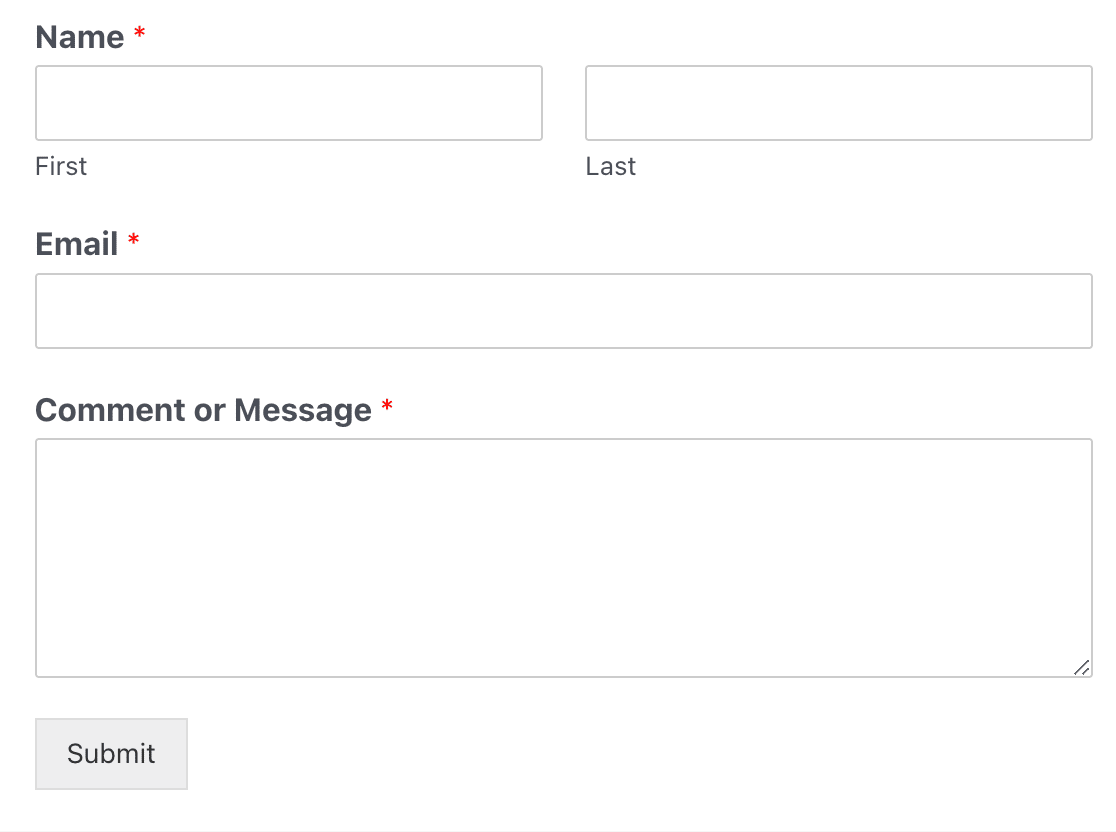
WPFormsがフォームを作成し、次の3つのフィールドで読み込みます:
- 名前(姓と名)
- Eメール
- コメントまたはメッセージ

必要に応じて、さらにフィールドを追加するのは簡単です。左側のパネルから右側のパネルにドラッグするだけです。
次に、プレビューエリアのフィールドをクリックして変更を加えます。フォームフィールドをクリックして上下にドラッグし、Pardot WordPressフォームの順序を並べ替えることもできます。
フォームに満足したら、ビルダーの上部にある保存をクリックします。
ステップ3:Pardotフォームをサイトに公開
フォームが作成されたので、Pardotに送信するリードを収集するためにWordPressウェブサイトに追加する必要があります。WPFormsを使用すると、ブログの投稿、ページ、サイドバーウィジェットなど、ウェブサイトの多くの場所にフォームを追加できます。
WordPressで「お問い合わせ」ページを作成しましょう。好きな名前を付けることができます。これは、Pardot WordPressフォームが存在するページになります。
このページで、プラス(+)アイコンをクリックしてブロックを追加します。次に、WPFormsを検索し、表示されたWPFormsウィジェットをクリックします。

次に、ドロップダウンからPardotフォームを選択してページに追加します。
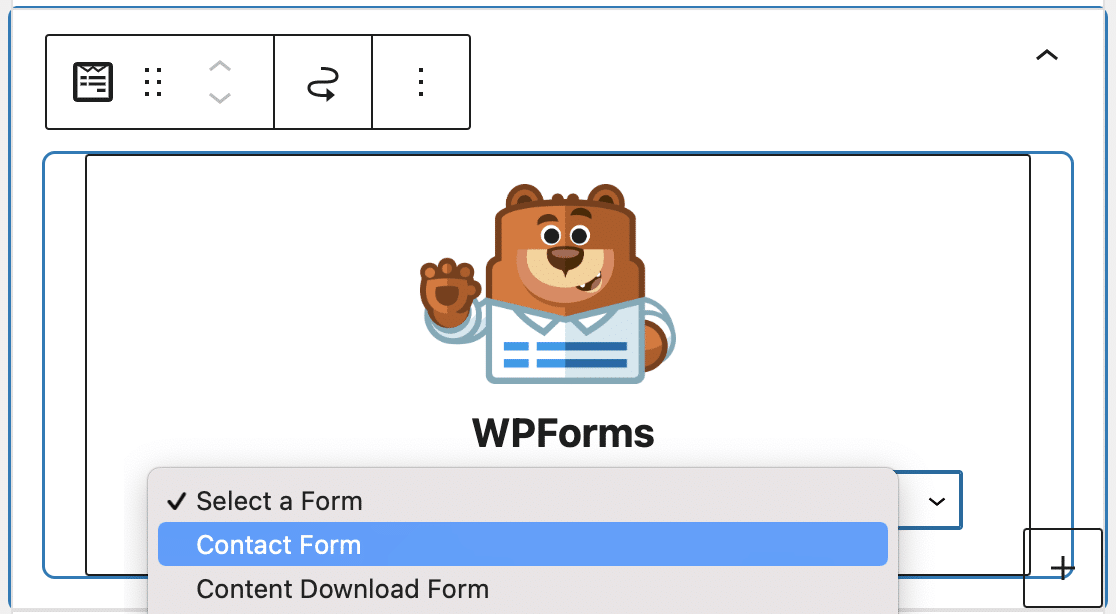
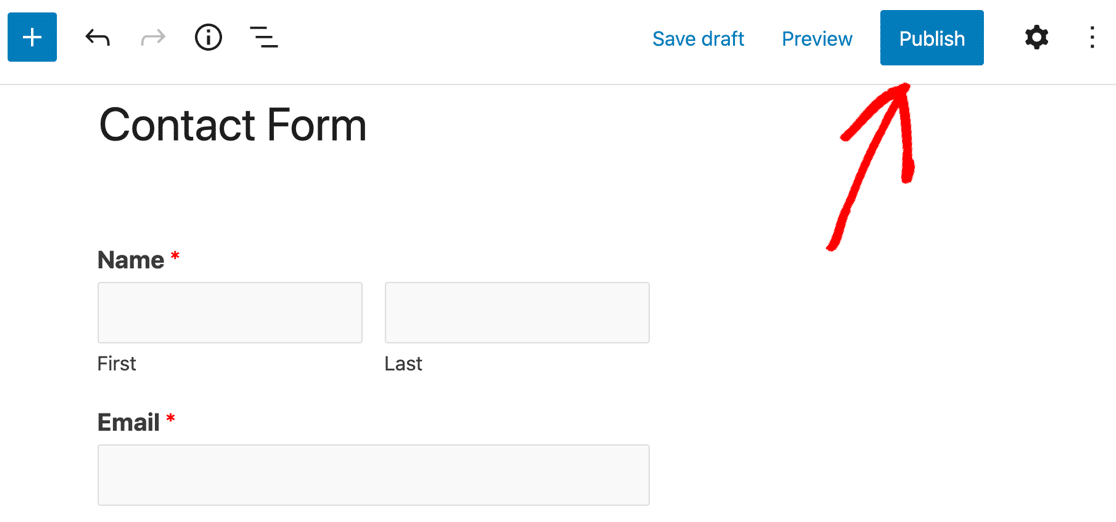
フォームが表示され、見た目が気に入っているか確認できます。次に、右上隅にある公開または更新をクリックして、ウェブサイトにフォームを公開します。
Pardot WordPressフォームがどのように見えるかを正確に確認するために、必ずページをプレビューしてください!
また、次のステップに進む前に、フォームからテストエントリを送信することをお勧めします。フォームに入力して送信してください。Pardotで別のリードが上書きされるリスクがないように、一意のメールアドレスを使用してください。
ステップ4:WPFormsとZapierの接続
次に、Zapierを介してWPFormsとPardotを接続しましょう。Zapierがトリガー(WPFormsでの新しいフォーム送信)を検出すると、Pardotにレコードが自動的に作成されるように設定します。
Zapierアカウントにログインし、Zapの作成をクリックします。

次に、トリガーアプリとしてWPFormsを選択します。
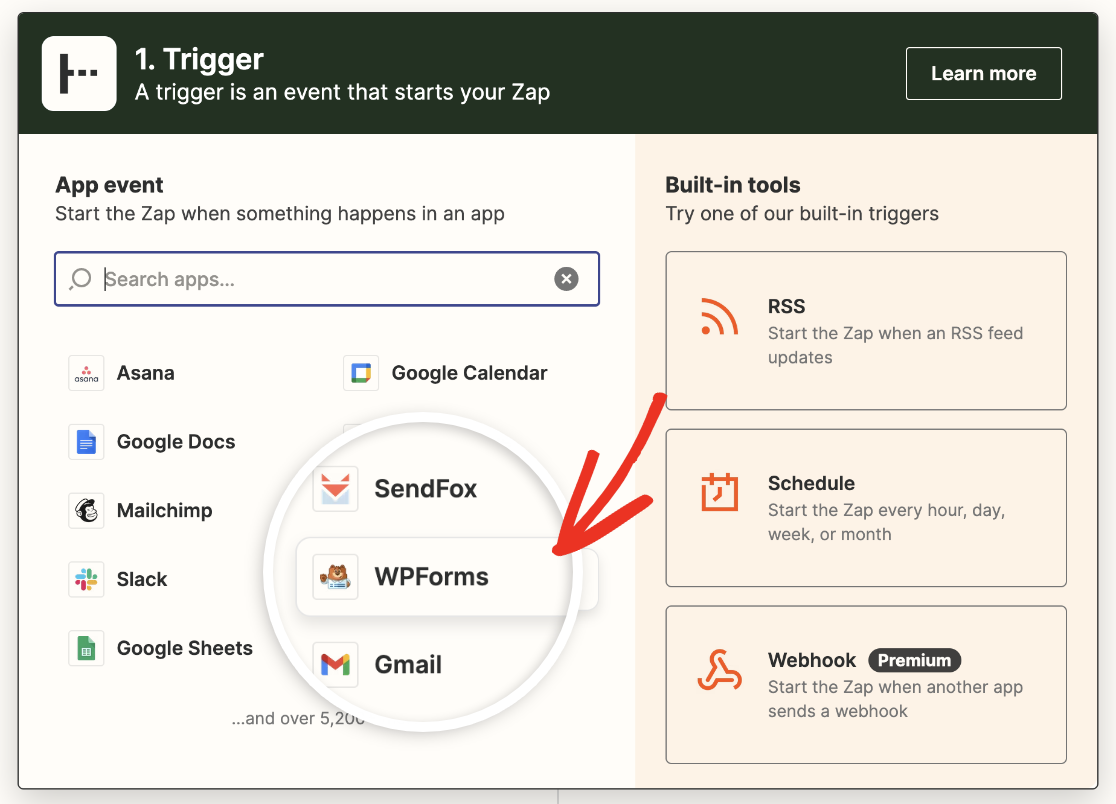
次に、 イベントの選択ドロップダウンをクリックし、新しいフォームエントリを選択します。

次に 続行をクリックします。次に、ZapierはWPFormsをアカウントに接続するように求めます。サインインをクリックします。

これにより、Zapier APIキーを求めるポップアップウィンドウが開きます。これは、WordPress管理エリアのWPForms »設定 »連携に移動し、Zapierセクションを探すことで見つけることができます。展開してAPIキーをコピーします。

次に、これをZapierポップアップウィンドウに貼り付け、サイトのURLを入力します。

次に、はい、続行をクリックします。
次のステップは、データを送信したいフォームを選択することです。前のステップで作成したシンプルな連絡先フォームを選択します。
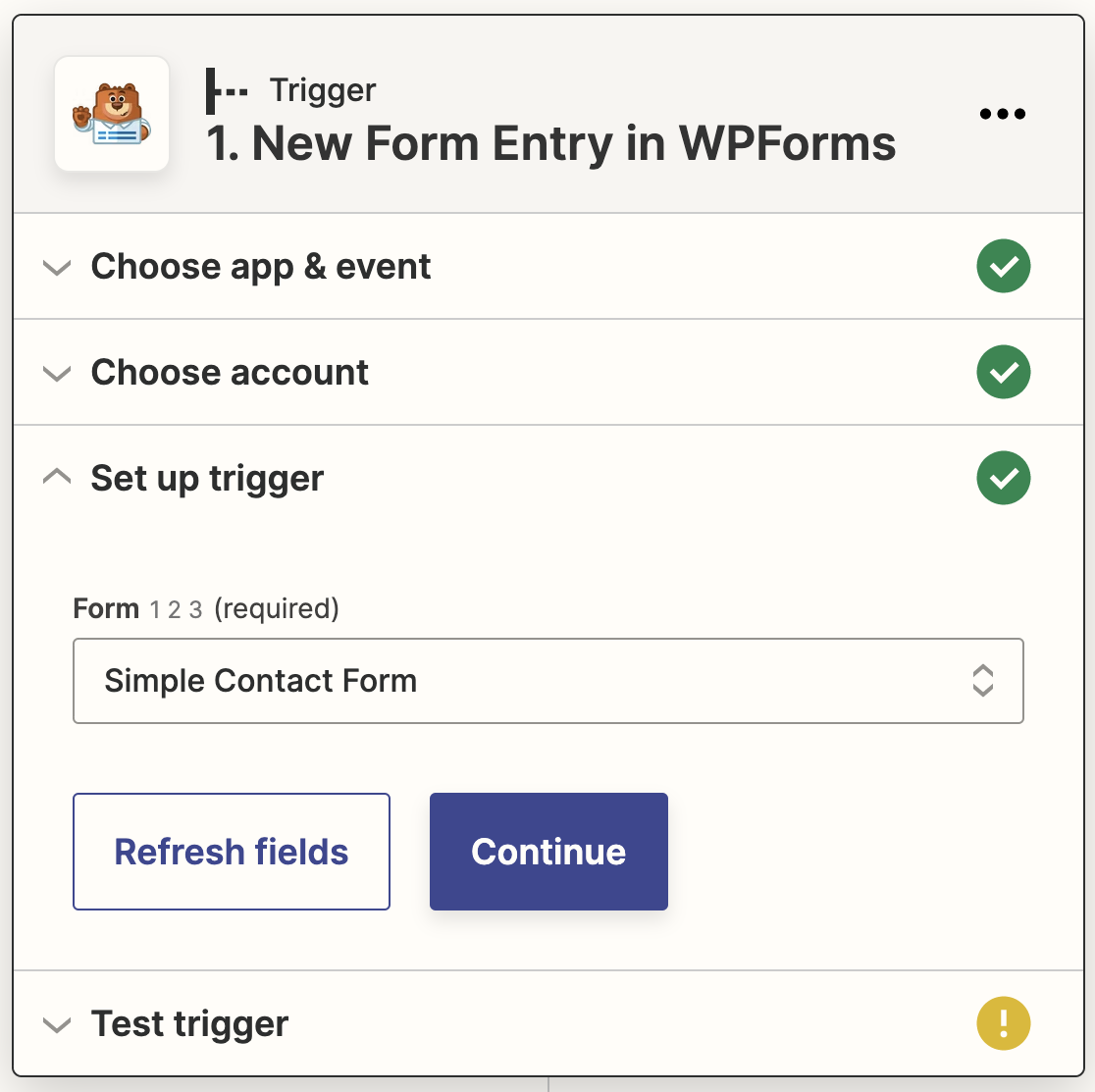
この段階で、ZapierはWPForms接続をテストします。トリガーのテストをクリックしてプロセスを開始します。

接続が正しく設定されている場合、テストエントリとともに成功メッセージが表示されます。
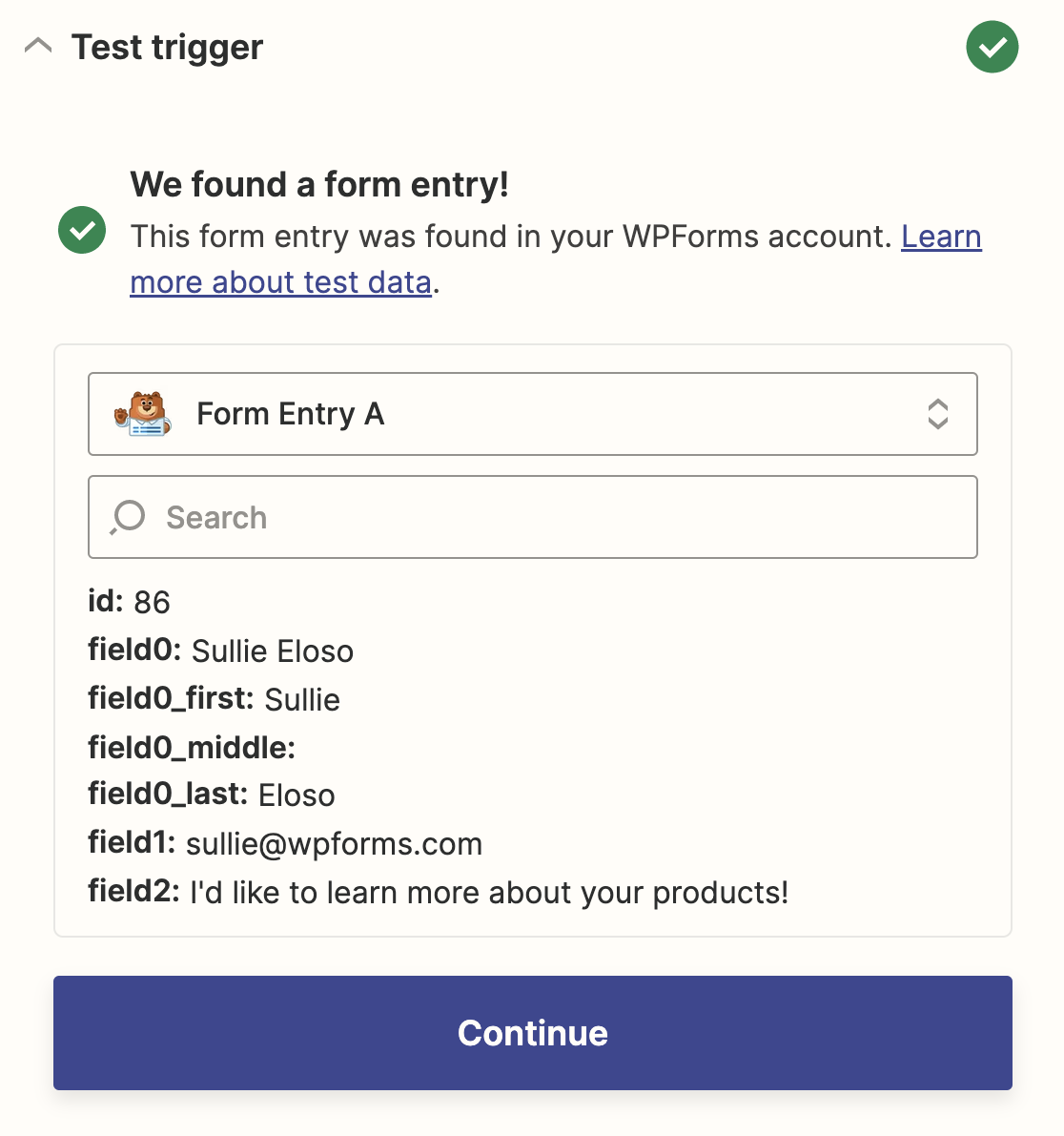
続行をクリックして、ZapierをPardotに接続します。
ステップ5:ZapierとPardotの接続
次に、Zap設定のアクション部分に進みます。まず、アクションアプリとしてPardotを選択します。
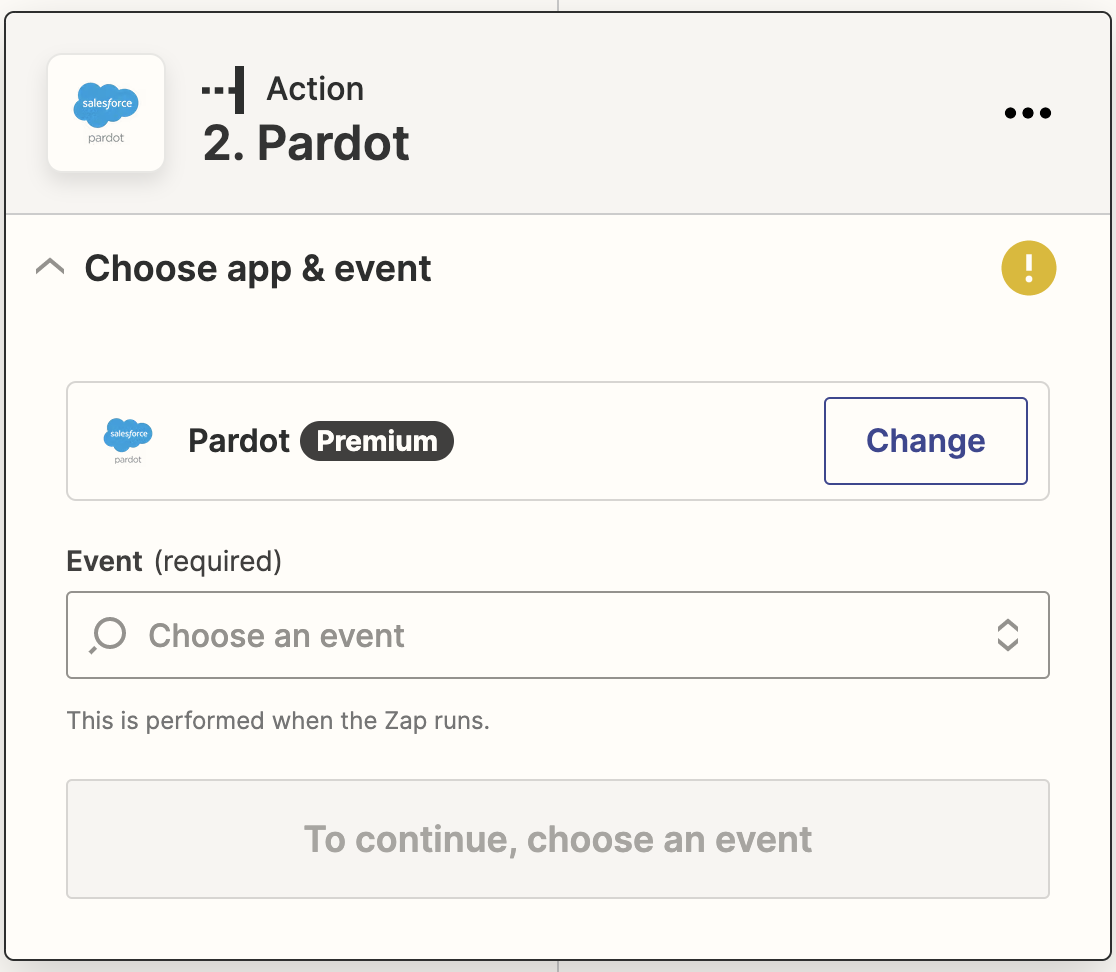
次に、アクションイベントとして「プロスペクトを作成」を選択します。
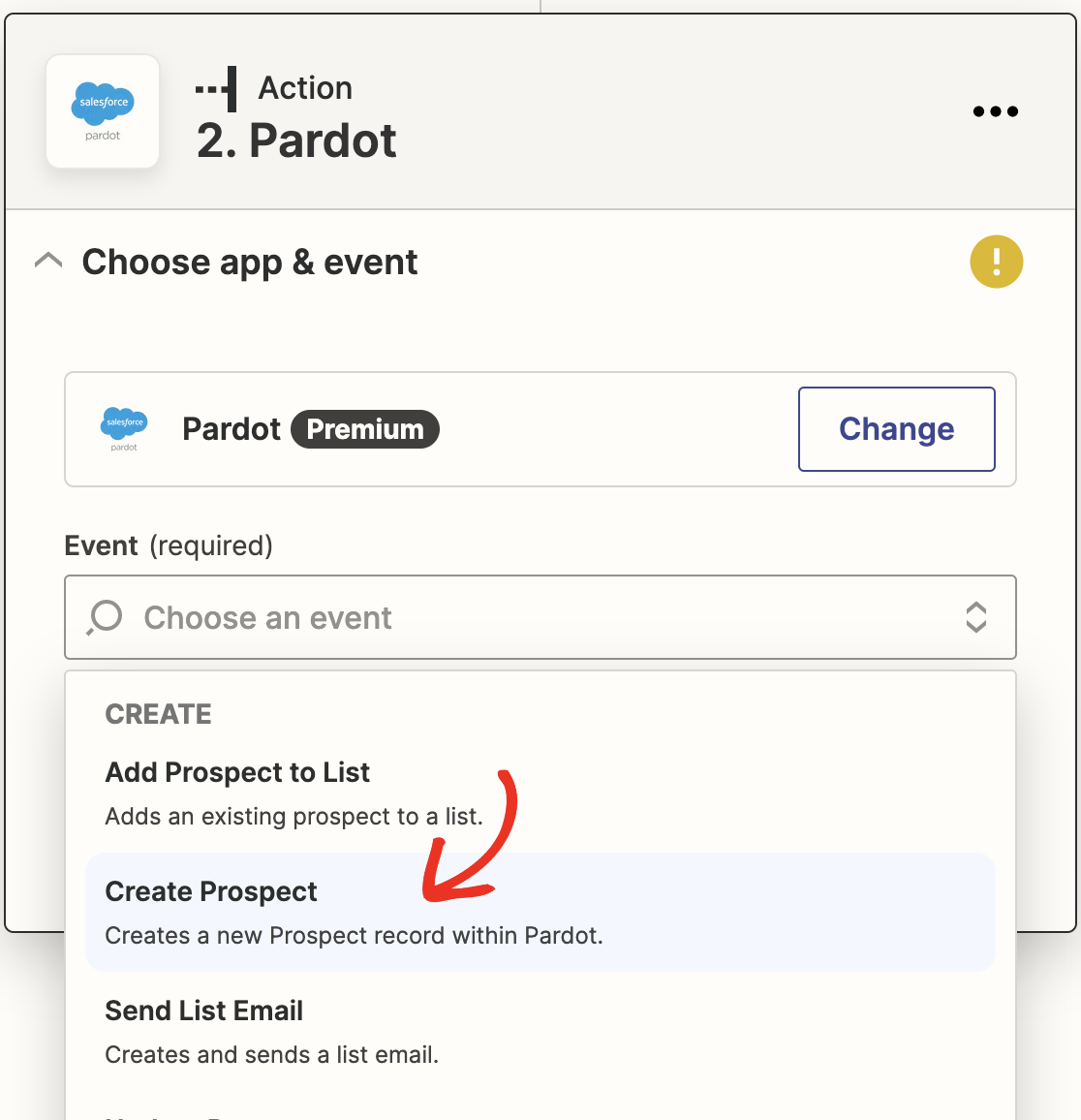
「続行」をクリックします。次に、PardotアカウントをZapierに接続するように求められます。前の手順でWPFormsに行ったのと同じように、「サインイン」をクリックします。
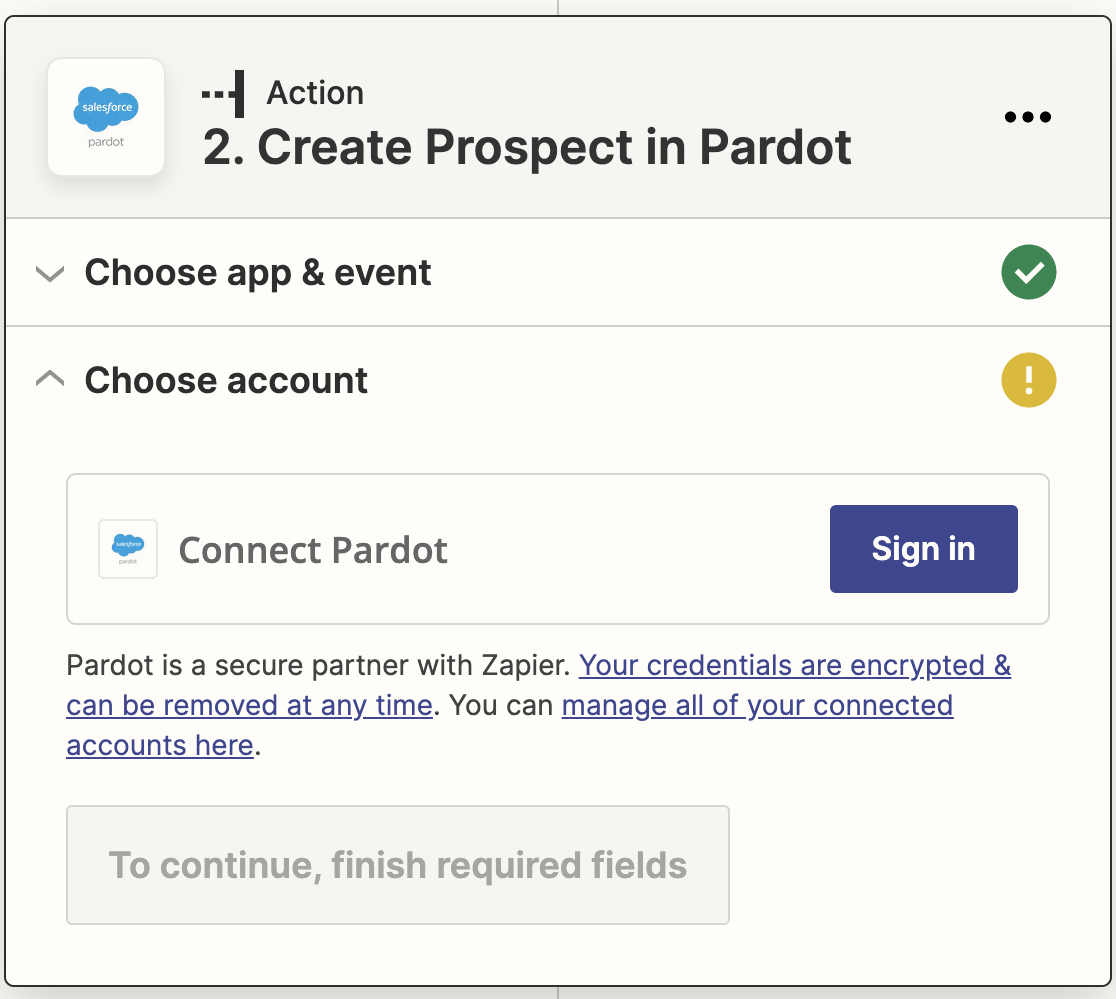
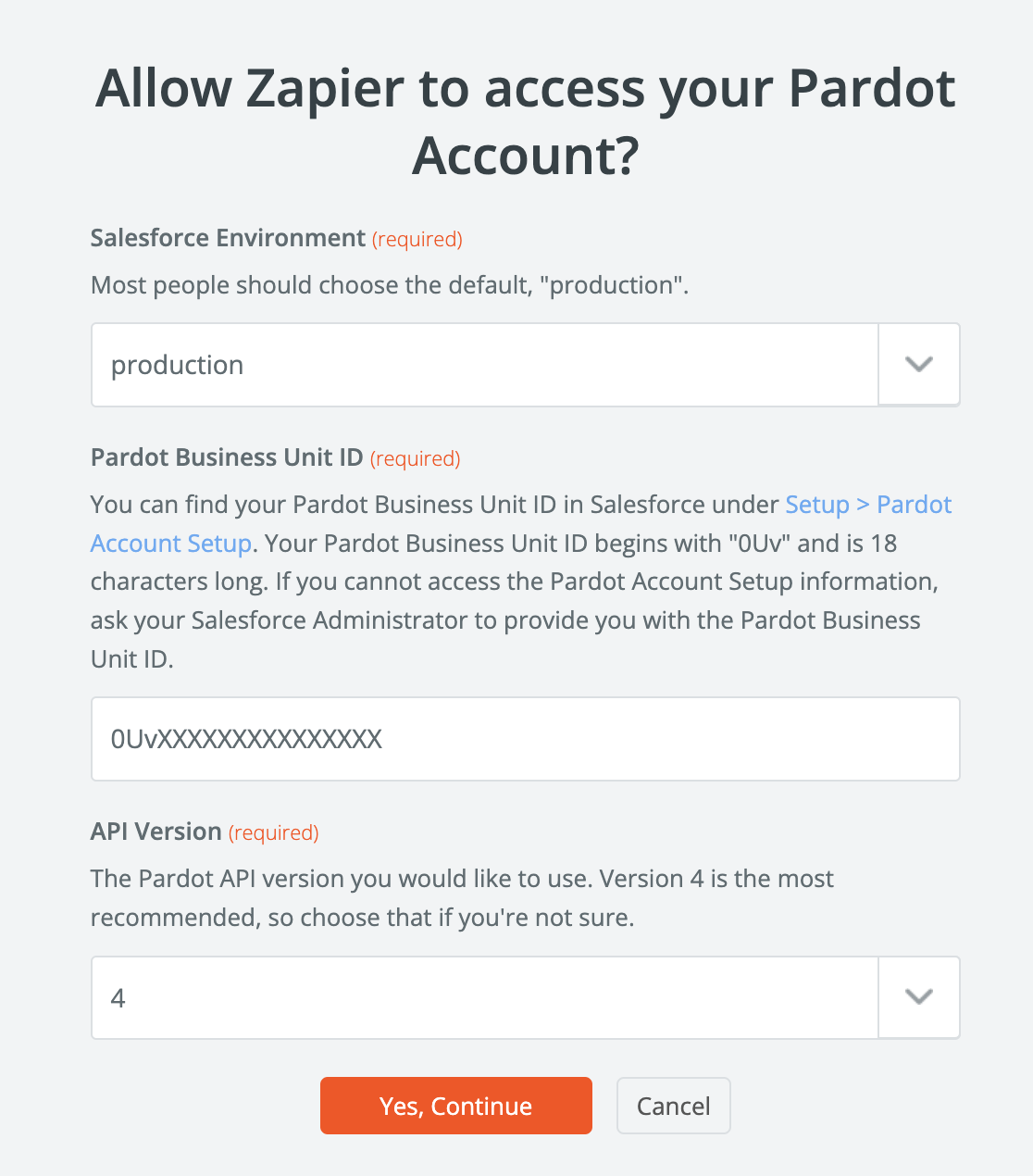
これにより、Salesforceの環境、PardotビジネスユニットID、APIバージョンを尋ねる別のポップアップウィンドウが開きます。Salesforceの環境は、デフォルトの「本番」設定のままにしておきます。
ビジネスユニットIDとAPIバージョンは、Pardotアカウントで見つけることができます。それらをポップアップのフィールドに入力し、「はい、続行」をクリックします。
次に、フォームのフィールドをPardotプロスペクトプロファイル内のフィールドにマッピングできます。唯一必須のフィールドは「メール」フィールドで、これはシンプルな連絡先フォームのメールフィールドに接続する必要があります。
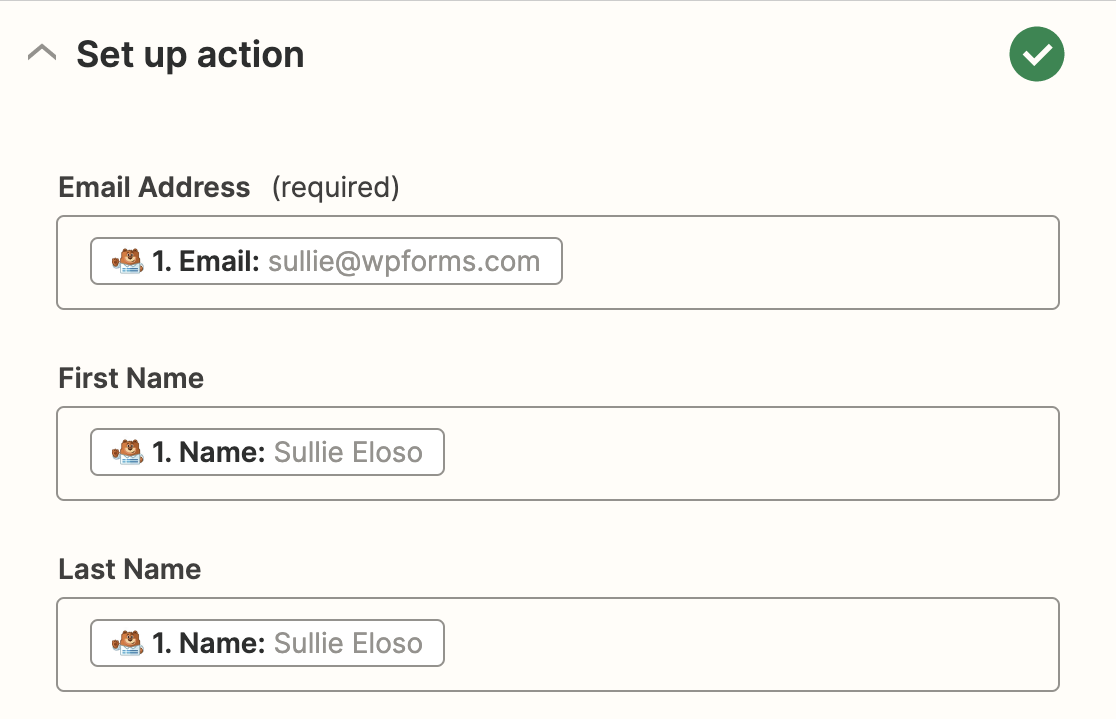
フィールドのマッピングが完了したら、「テストして続行」をクリックしてPardot接続をテストします。
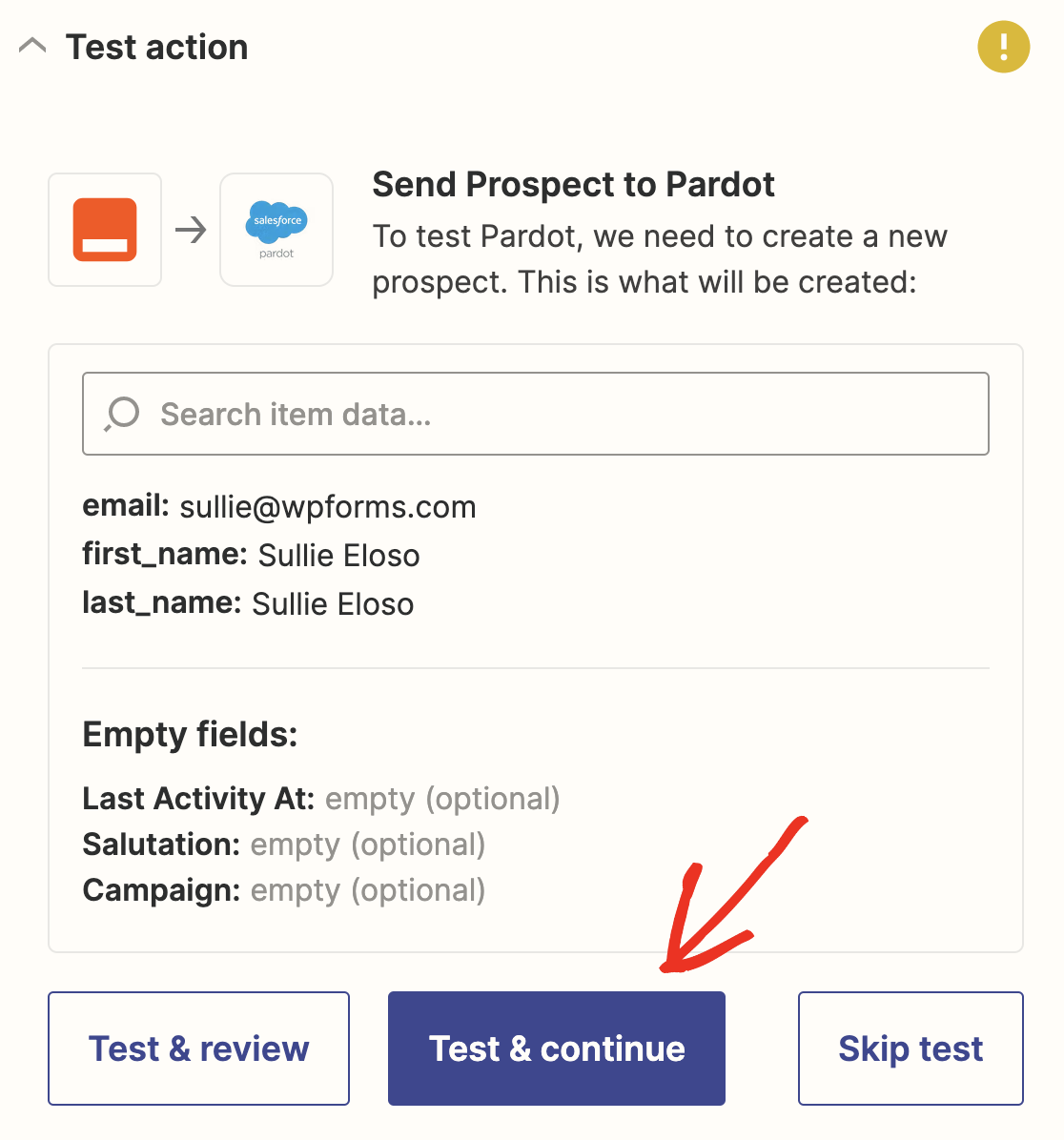
すべて正しく設定されていれば、Zapierに成功メッセージが表示されます。連絡先フォームからのテストエントリもPardotに送信されます。
Zapierの「Zapを発行」をクリックして完了し、接続を有効にします。
次に、WPFormsをSalesforceに接続します
これで完了です!WordPressでPardotフォームを作成する方法がわかりました。フォームをSalesforce CRMに接続したい場合は、WordPress Salesforce連携の作成に関するこのガイドをご覧ください。
さあ、何をためらっていますか?今日から最も強力なWordPressフォームプラグインを使い始めましょう。WPForms Proには、Zapierとの無料Pardot連携が含まれており、14日間の返金保証が付いています。
また、この記事を楽しんでいただけた場合は、FacebookとTwitterでフォローして、WordPressの無料チュートリアルをさらにご覧ください。





Zapierを使用せずに、Pardotとのネイティブ連携を計画していますか?
マークさん、こんにちは!Pardot連携はリクエストされた機能リストにありますが、現時点では実装時期に関するアップデートはありません。この機能への関心はメモしておきますので、アップデートが利用可能になったらニュースを受け取ることができます🙂
こんにちは、Pardotハンドラーとの現在の連携があることに気づきました。これには制限がありますか?設定 – Pardot – PardotハンドラーURL
ジャクソンさん、こんにちは。ご迷惑をおかけして申し訳ありません。ご質問に可能な限り徹底的にお答えし、混乱を避けるために。
もう少し詳しくお問い合わせいただけますでしょうか?そうすれば、この件についてさらにサポートできます。
ありがとうございます。
Pardotのカスタムフィールドが、「Pardotでプロスペクトを作成」の「アクション」の下のフィールドリストに表示されません。助けていただけますか?
スーザン様 – ご迷惑をおかけしております。ラジオボタン、チェックボックス、ドロップダウン、またはマルチセレクトタイプのカスタムフィールドの一部は、PardotのAPIでサポートされておらず、こちらに記載されているようにPardotのアクションで利用できないという事例が確認されています。お時間のある際に、問題となっているフィールドの詳細をお知らせいただくためにチケットを開いてお問い合わせいただけますでしょうか。そうすれば、同様の件についてアドバイスできます。