



AI要約
お客様は、あなたとのショッピング体験についてどのように感じているか疑問に思っていませんか?
WordPressの顧客フィードバックフォームでフィードバックを共有するように顧客に依頼することで、ショッピング体験をさらに向上させ、気に入らない点を修正することができます。
このチュートリアルでは、WordPressサイトに顧客フィードバックフォームを追加する方法を説明します。
WordPress顧客フィードバックフォームの作成方法
これらの手順に従って、WordPressで顧客フィードバックフォームを簡単に作成してください。
ステップ1:WPForms Proプラグインをインストールする
WPFormsは、WordPress用のドラッグアンドドロップフィードバックフォームビルダーであり、2,100以上のフォームテンプレートが付属しているため、空白のキャンバスから始めることはめったにありません。
他のフォームプラグインがエントリーの山を渡して分析をあなたまたはスプレッドシートに任せるのに対し、WPFormsで私が最も気に入っているのは、レポートが組み込まれていることです。
ここではProライセンスが必要になります。Surveys and Pollsアドオンが搭載されており、評価フィールド、NPSフィールド、リッカート尺度、および視覚的なアンケートレポートが含まれているからです。

開始するには、Proライセンスを購入してください。次に、ウェブサイトにWPFormsをインストールします。ヘルプが必要な場合は、WordPressにプラグインを追加する方法の手順に従ってください。
ステップ2:フィードバックフォームテンプレートを選択する
次に、WordPressフォームを作成する必要があります。WPFormsの素晴らしい点は、2,100以上のWordPressフォームテンプレートが付属していることです。そして、いくつかの異なるWPFormsテンプレートを使用して顧客フィードバックフォームを作成できます。
このタイプのフォームに最適なテンプレートを見てみましょう。
提案フォーム
提案を提供してくれる人を探しているなら、このテンプレートが最適です。まず、人々の情報を取得するための基本的な名前とメールのフォームフィールドが付属しています。
フォームにニュースレターのチェックボックスを追加することもできるため、メールリストにメールアドレスを追加して、メールマーケティングの取り組みを強化できます。
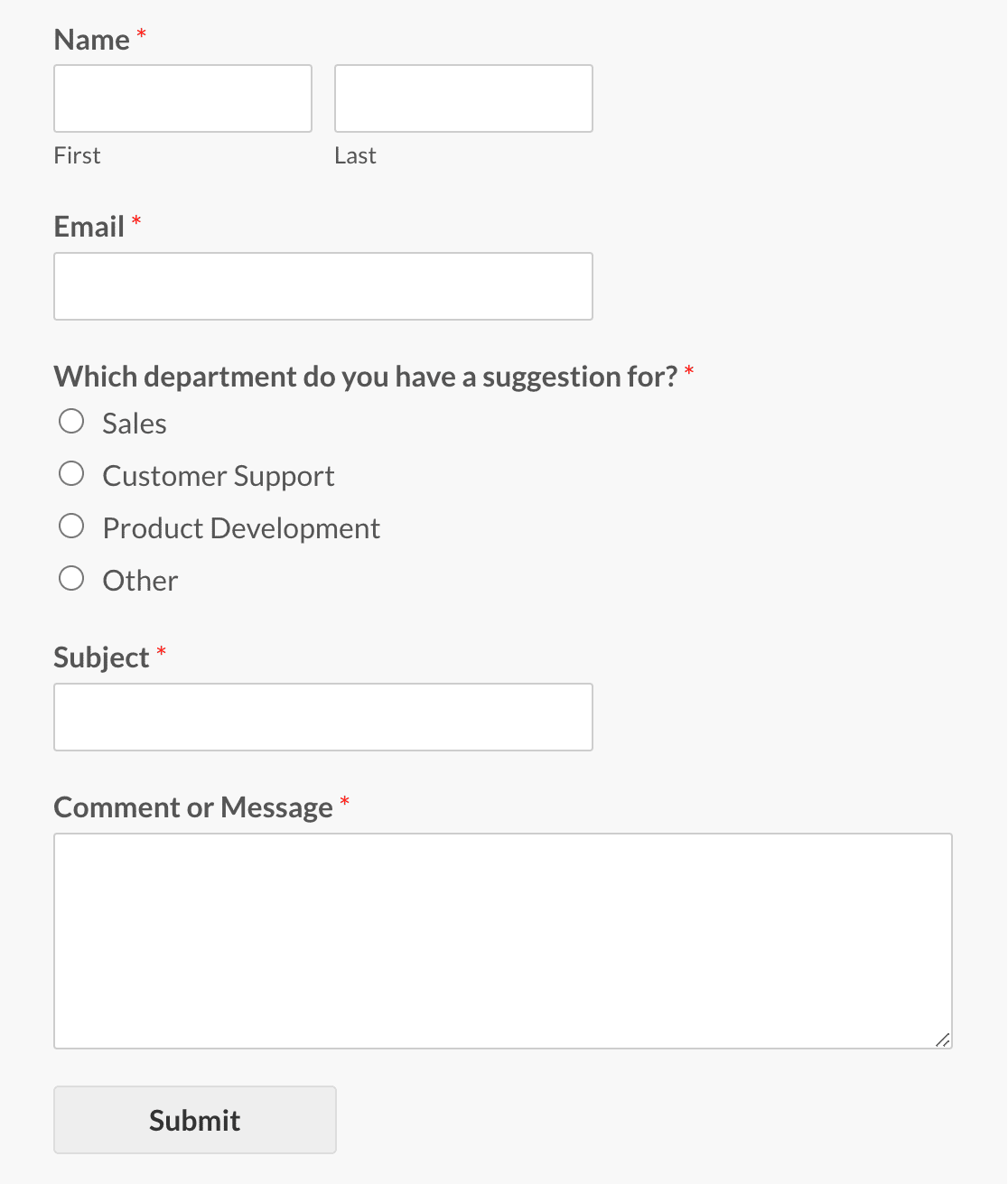
また、特定のカテゴリまたは部署を選択してもらいたい場合は複数選択フォームフィールド、提案の件名を割り当ててもらいたい場合は一行テキストフィールド、そして提案内容を知らせてもらいたい場合は段落テキストフィールドが付属しています。
アンケートフォーム
アンケートフォームテンプレートは、ビジネスの改善や構築に役立つ単一の質問を顧客に尋ねるのに最適です。カスタマイズ可能な複数選択フィールドとメールフィールドが付属しています。
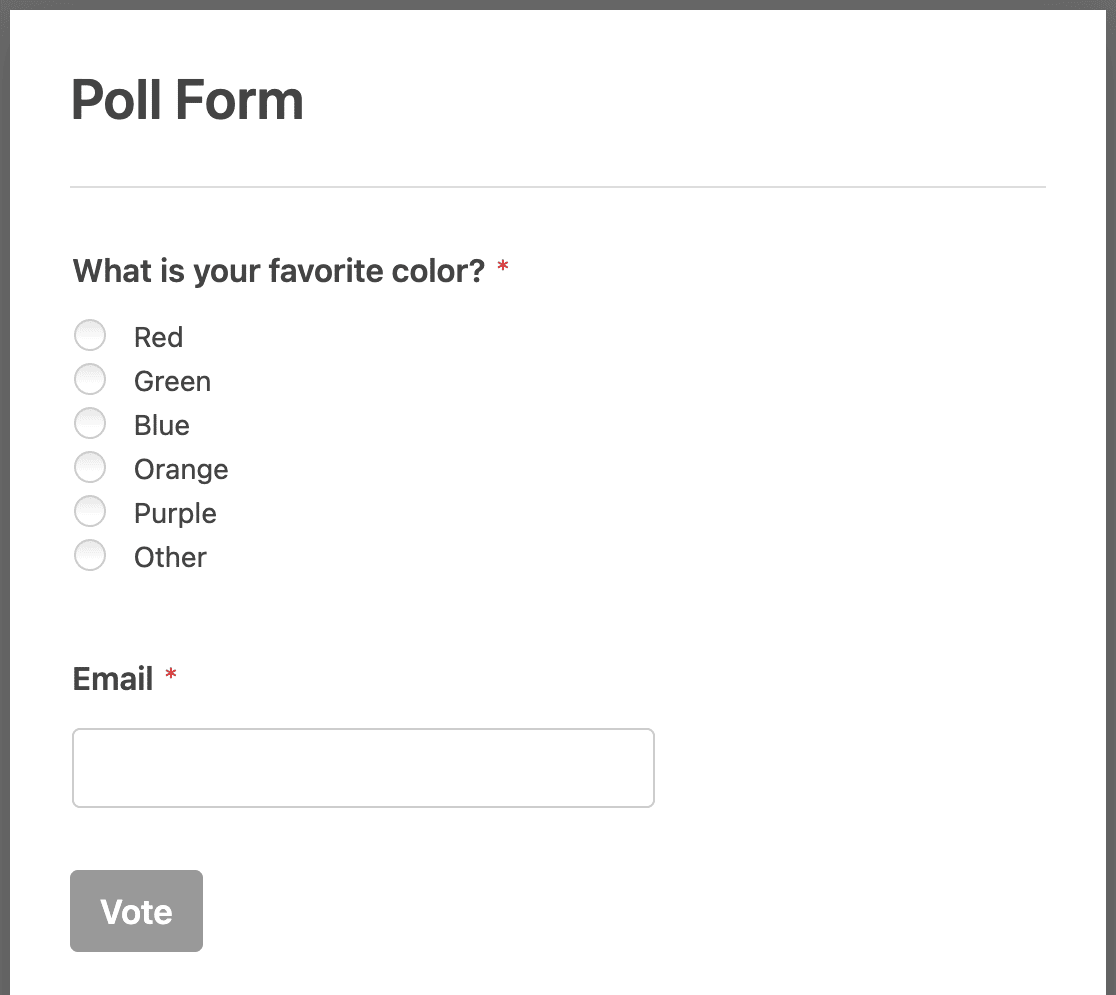
たとえば、オンラインショップで販売を開始する可能性のある製品のリストを提供し、どの製品を棚に並べてほしいか人々に尋ねることができます。
または、好みの色、月に何回あなたの会社から購入するか、またはあなたのビジネスについてどのように知ったかを人々に尋ねることができます。より良い顧客フィードバックを得るための効果的なアンケートの質問については、ここを確認してください。
アンケートフォーム
アンケートフォームはアンケート&投票アドオンの一部であり、顧客からより詳細な情報を取得するのに役立ちます。
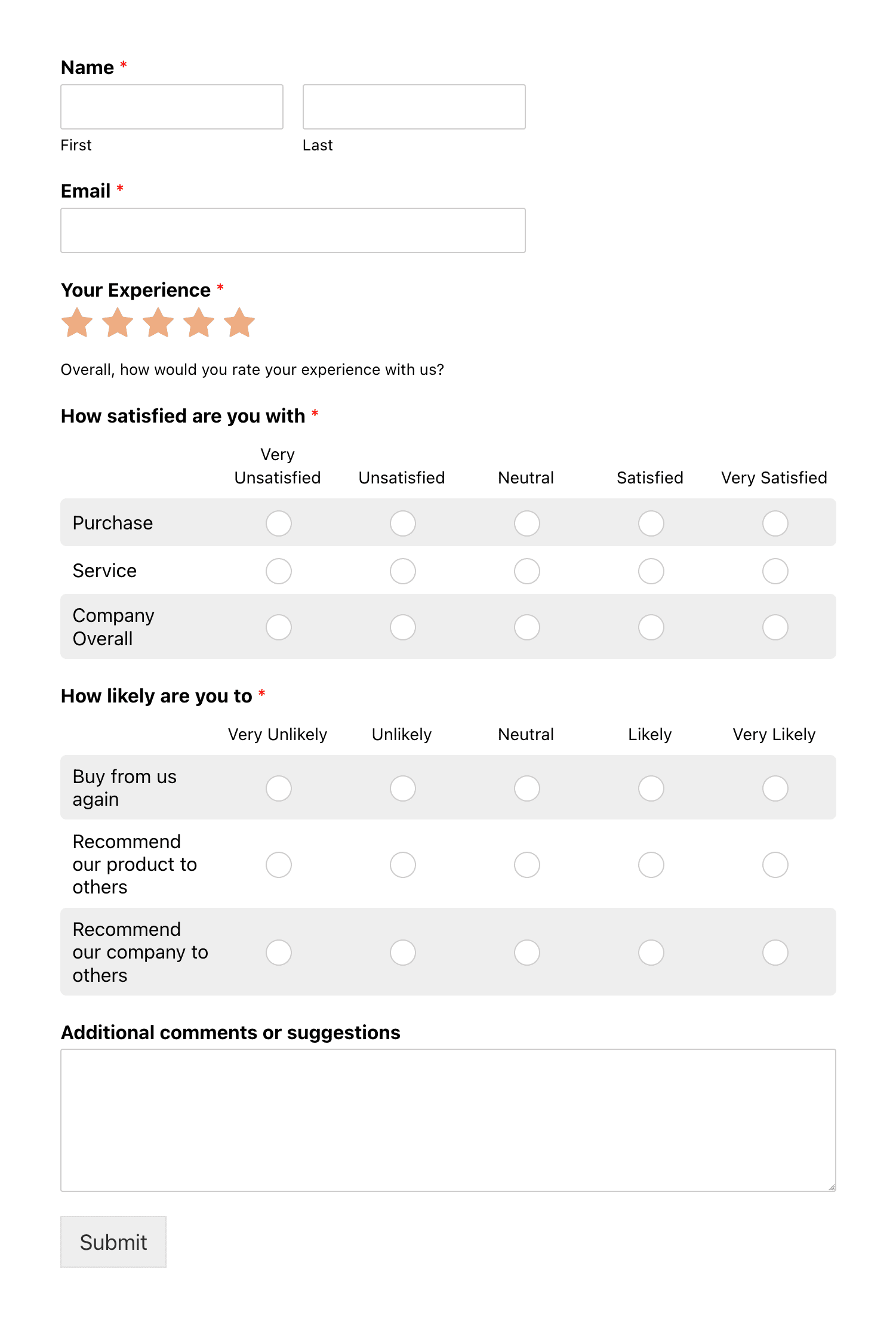
プリセットテンプレートには、評価フィールドや段落テキストフィールドなどのフォームフィールドが付属しています。これらのフィールドは条件付きロジックを使用して非表示にできるため、特定のしきい値を下回る評価をした場合にのみ表示されます。
また、会社、製品、サービス、カスタマーサービスなどに対する人々の満足度を測定するためのリッカート尺度フォームフィールドも付属しています。
リッカート尺度の質問に関するヒントが必要な場合は、アンケートの例とテンプレートに関するこの記事をご覧ください。
これらはWPFormsで最も一般的なフィードバックフォームテンプレートです。ただし、他にも次のような、より具体的なオプションがたくさんあります。
- マルチステップオフィス調査フォーム
- キャンセルアンケートフォーム
- 住宅購入者フィードバックフォーム
- 地域フィードバックフォーム
- 退職面接フォーム
ステップ3:フィードバックフォームをカスタマイズする
ニーズに合ったカスタマーフィードバックフォームを選択したら、カスタマイズできます。実際、それがWPFormsの優れた点であり、初心者向けのフォームビルダーにより、フィードバックフォームの作成が簡単になります。
カスタマーフィードバックフォームにフィールドを追加するには、フォームビルダーの左側から右側のプレビューパネルにドラッグアンドドロップするだけです。
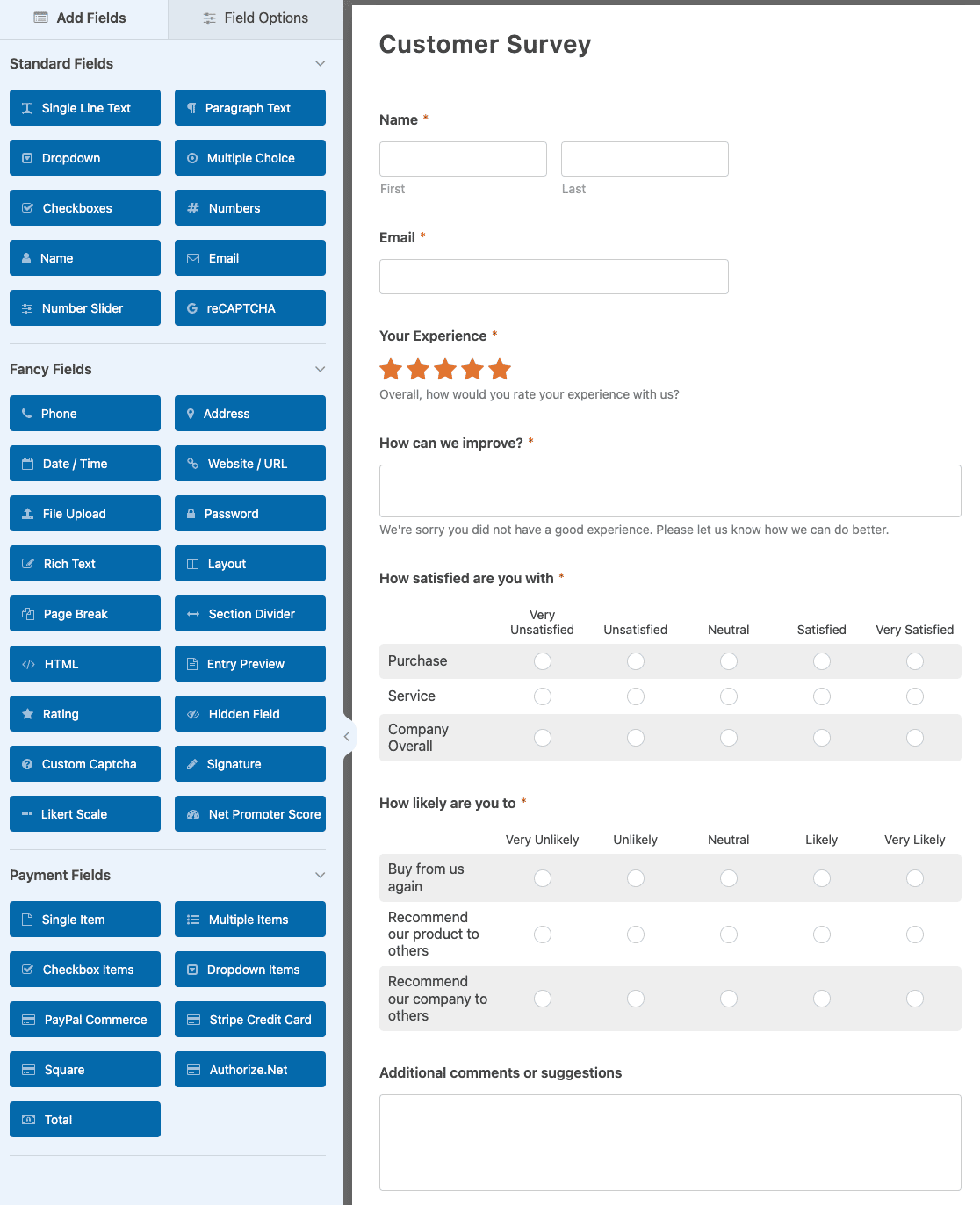
たとえば、ネットプロモータースコアフィールドを追加して、「当社のブランドを友人に勧める可能性はどのくらいですか?」と尋ねることができます。
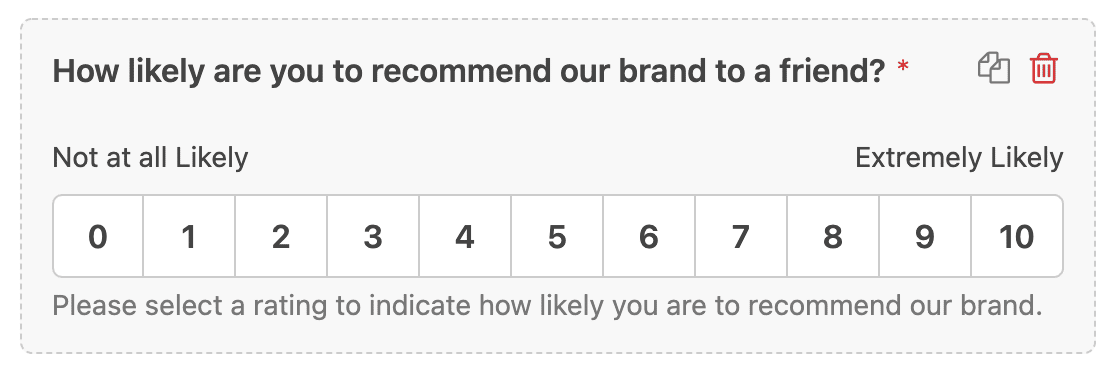
レーティング、リッカート尺度、またはネットプロモータースコアなど、任意の数のフォームフィールドを追加できることを忘れないでください。または、標準フィールドをカスタマイズして同様の質問を行い、顧客からフィードバックを取得することもできます。
フォームの構成方法は完全にあなた次第です。顧客からのフィードバックに基づいてフォローアップの質問をするために、スマート条件付きロジックを使用することもできます。
たとえば、誰かが8以上のネットプロモータースコアを選択した場合、顧客が当社の製品やサービスで最も気に入っている点と、購入体験を楽しいものにした理由を尋ねるフィールドが表示されます。8未満のスコアを選択した場合は、改善のために何ができるかを尋ねるフィールドが表示されます。
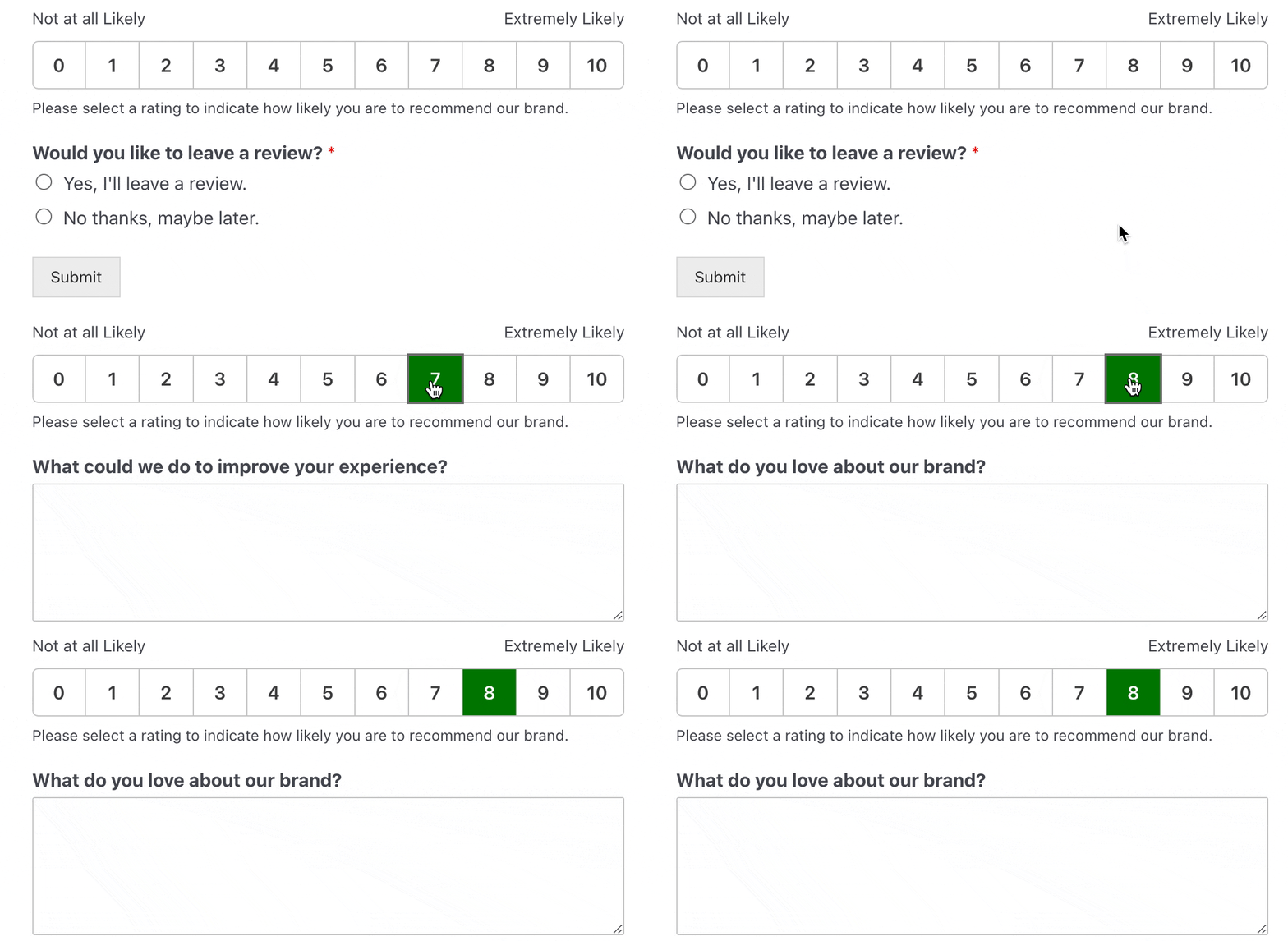
結局のところ、スマートロジックを使用すると、フォームが短くなり、顧客は圧倒されることなく明確な回答を提供する機会を得られます。
フォームをより楽しくするために、絵文字レーティングスケールを追加することもできます。
ステップ4:フィードバックフォームの設定を構成する
カスタマーフィードバックフォームをWordPressサイトに追加する前に、設定を構成する必要があります。これらは、フォームビルダーの左側にある[設定]タブをクリックすると見つかります。
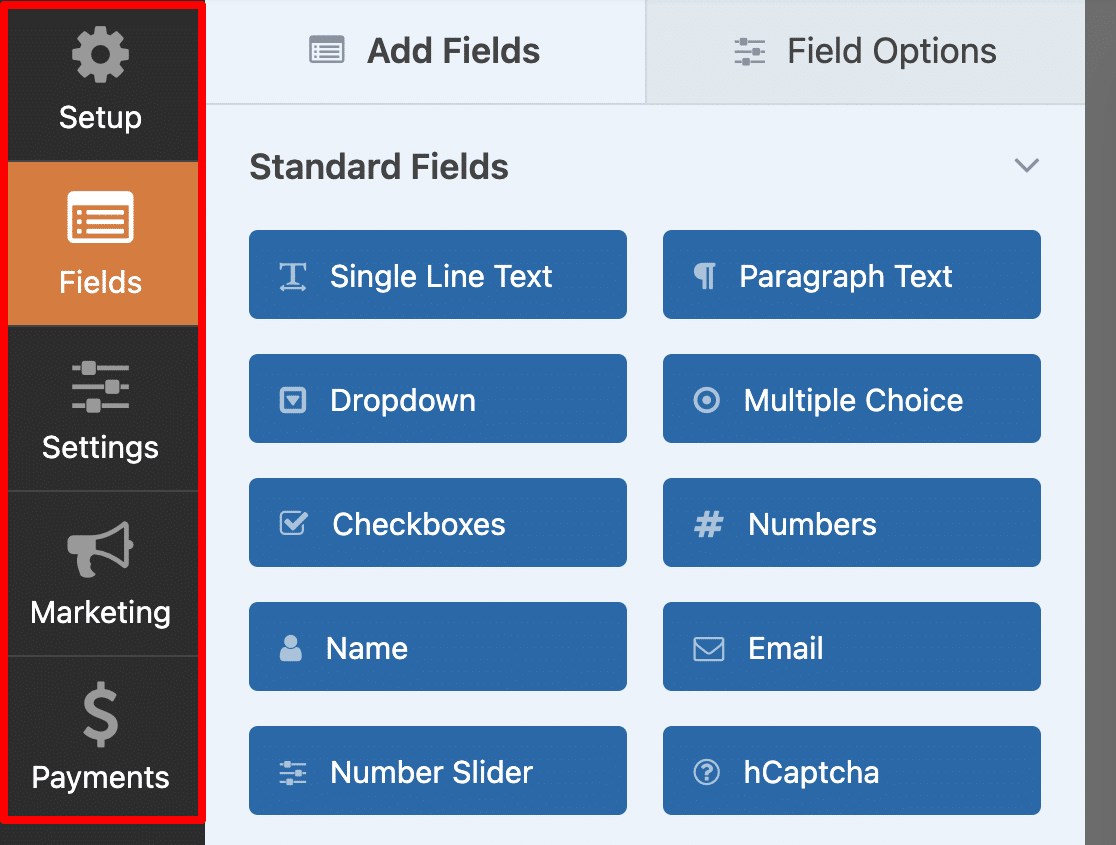
WordPressフォームには、構成すべき設定がたくさんあります。
- 一般設定:ここでは、フォームの名前、説明、送信ボタンのコピーなどを変更できます。また、追加のスパム防止機能を有効にして、不要なフォーム送信からウェブサイトを保護することもできます。
- フォームの確認:フォームの確認は、サイト訪問者がウェブサイトでカスタマーフィードバックフォームを送信した後に表示されるメッセージです。WPFormsには、メッセージ、ページの表示、リダイレクトの3つの確認タイプがあります。1つまたは複数の組み合わせを選択できます。
- フォーム通知:通知は、ウェブサイトでフィードバックフォームが送信されるたびにメールを送信するための優れた方法です。サイトでフォームが送信されると、ビジネスメールアドレスに送信される通知を設定できます。フォームを送信したサイト訪問者や、フォーム送信を通知する必要があるその他の人に送信することもできます。
連絡フォームに購読チェックボックスを追加した場合は、お好みのメールマーケティングプロバイダーと統合する必要があります。
WPFormsは、Proライセンスレベルで次のメールサービスプロバイダー統合を提供しています:
- AWeber
- ドリップ
- Constant Contact
- Mailchimp
- Campaign Monitor
- GetResponse
- Brevo(旧Sendinblue)
- MailerLite
- Klaviyo
- SendGrid
ステップ5:顧客フィードバックフォームをサイトに追加する
フィードバックを求めることは、サイト訪問者に最高の顧客サービスを提供するのに役立ちます。ビジネスを成長させるためにフィードバックを求めることは重要ですが、あまりしつこくしたくはないでしょう。
WPFormsを使用すると、投稿、ページ、ウィジェットエリアなど、WordPressウェブサイトの多くの場所にフォームを追加できます。ビルダーの右上にある埋め込みボタンをクリックすると、ポップアップで2つのルートが表示されます。

新しく始めるには新しいページを作成を選択し、ページに名前を付けてから開始をクリックすると、フォームが既に配置された状態でエディターに表示され、公開する準備が整います。
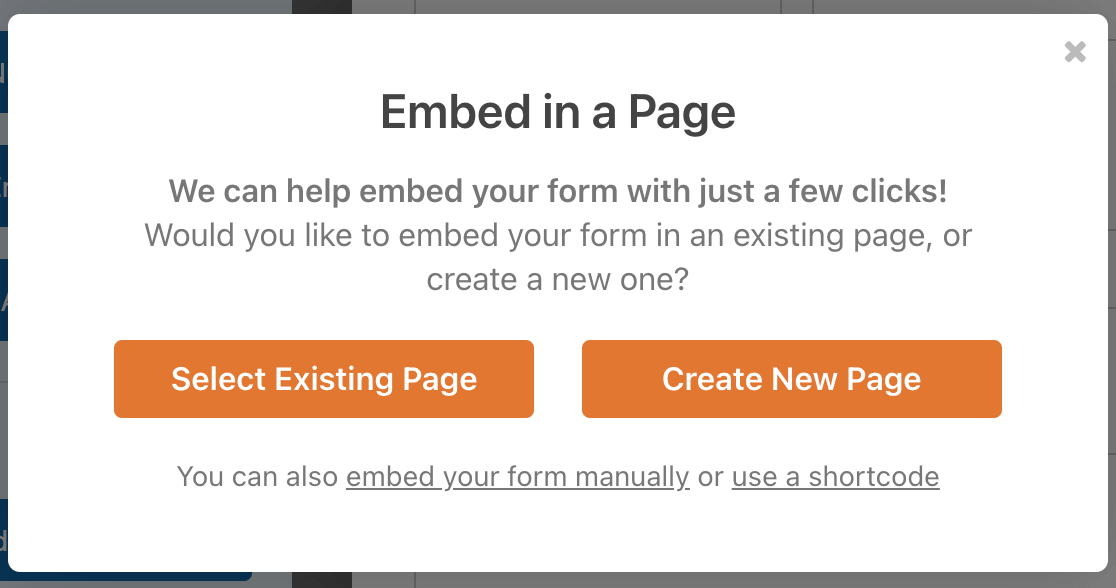
次に、ページを公開または更新するだけで、フォームの準備が整います。その後、注文確認書、メールニュースレター、またはソーシャルメディアからフィードバックフォームに簡単にリンクできるため、最近ビジネスとやり取りした人がフィードバックを残すことができます。
より多くのフィードバックの提案を得るために、これらのヒントを覚えておいてください:
- フォームを短くするか、複数の部分に分割します。
- 質問に論理的な流れを作成します。
- モバイルデバイスでフォームが使いやすいことを確認します。
- 特別な割引などのインセンティブをフィードバックに提供します。
ステップ6:アンケートレポートでフィードバックを読む
これは、前の6つのステップを価値あるものにするステップです。WPFormsが回答をグラフ化してくれるため、100個の個々のエントリを開く必要がなくなります。
フォーム全体でアンケートレポートを有効にするには、ビルダーでフォームを開き、設定 » アンケートと投票に移動して、アンケートレポートを有効にするをオンにします。

フィールドごとにこれを行うこともできます。これは、グラフ化する必要がある質問が数個しかない長いフォームで価値があります。
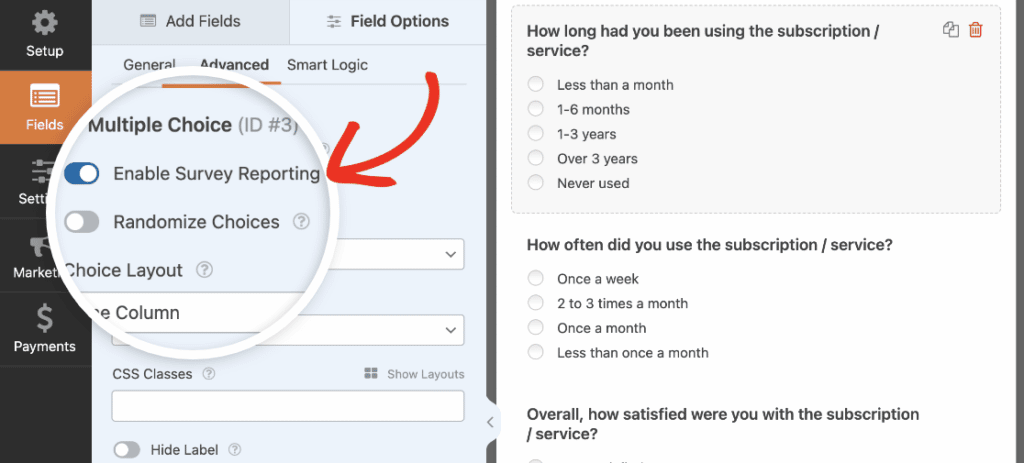
フォーム全体のトグルをオフにし、フィールドをクリックし、対象のフィールドを選択してから、そのフィールドオプションを開き、詳細設定タブをクリックして、アンケートレポートを有効にするにチェックを入れます。
結果を読むには、WPForms » すべてのフォームに移動し、フォームのタイトルにカーソルを合わせて、アンケート結果をクリックします。回答から生成された円グラフ、棒グラフ、テーブルが表示され、いずれもエクスポートできます。

レポートとエントリは別々なので、グラフは集計されますが、エントリ画面にはタイムスタンプ付きの個々の提出物がすべて保持されます。

「設定 » アンケートと投票」の下には、「投票結果を有効にする」チェックボックスもあり、回答者は投票直後にリアルタイムの集計を確認できます。これにより、確認タイプが「メッセージ」に設定されている限り、公開投票への参加率が向上します。
四半期ごとのレポート、またはグラフで許可されているよりもさらに詳細にデータをスライスしたい場合は、送信をGoogleスプレッドシートに同期して、そこで作業することができます。収集されたアンケート結果を分析する方法については、さらに詳しい情報があります。
フィードバックフォームで尋ねるべき質問
顧客フィードバックフォームを作成する前に、ビジネスを改善するために、顧客にどのような質問をしたいかを計画しておくことをお勧めします。
フォーム作成に使用できる顧客フィードバック質問の例をいくつかご紹介します。
- この製品/会社を友人に推奨する可能性はどのくらいですか?
- 当社の製品/サービスで解決したい問題は何ですか?
- 当社の製品/サービス/会社で気に入っている点は何ですか?
- もし不満があった場合、どのようにすればまた利用していただけますか?
- 当社または当社の製品/サービスにご満足いただけていますか?
- どのような機能があれば手放せませんか?
- どのようにして当社をお知りになりましたか?
- なぜ当社をお選びになったのですか?
これらはあくまで質問の例であることを覚えておいてください。すべての質問を一度に使用して、顧客を圧倒しないようにしましょう。
実際、フォームフィールドが少ないほど、フォームのコンバージョンは高くなります。したがって、一度に尋ねる質問は、重要なものだけをいくつか選ぶようにしてください。後で別の質問で顧客にアンケートを取ることはいつでもできます。
WordPressフィードバックフォームに関するその他の質問
顧客フィードバックフォームに関する洞察をもっと知りたいですか?フィードバックフォームでインパクトを与えたいと考えている読者から寄せられた以下の質問をご覧ください。
顧客にフィードバックフォームへの入力を促すためのベストプラクティスは何ですか?
顧客は、フィードバックフォームが簡潔であれば、完了する可能性が高くなります。質問の数を、必要なものだけに制限し、理想的には5〜7問以下にしてください。
ページ区切りを追加してフォームをより消化しやすくすることで、フォーム疲れを軽減する戦術を使用することもできます。また、フィードバックがどのように使用されるかを概説することで、その価値を強調すると、顧客はより意欲的になります。
フィードバックフォームをメールマーケティングプラットフォームと連携できますか?
はい、フィードバックフォームをEメールマーケティングプラットフォームと統合できます。WPFormsは、Mailchimp、Brevo、Constant Contact、Dripなどの人気ツールとの統合をサポートしています。
フィードバックフォームに入力した人々と連絡を取り合い、フィードバックに対処する際の更新情報をメッセージで送信するための優れた方法です。
これは、成功した企業が忠実な顧客の信頼と尊敬を獲得する方法であり、あなたもこの戦略を再現できます。
フィードバックフォームから収集したデータをどのように分析できますか?
WPFormsを使用すると、フィードバックフォームのデータを非常に直感的に分析できます。Surveys and Pollsアドオンを使用している場合は、アンケートレポートを有効にして、顧客の回答を示す自動生成されたグラフを表示できます。
円グラフ、棒グラフなど、さまざまな種類のグラフを選択できます。さらに、回答を表形式で表示することもできます。同時に、フィードバックフォームをGoogleスプレッドシートと同期して、スプレッドシートでデータを分析したい場合にすべての回答を外部で収集することもできます。
フィードバックに基づいて、返信やフォローアップを自動化することは可能ですか?
はい、条件付きメール通知を設定して、受信したフィードバックの性質に基づいてフォローアップまたは応答を自動化できます。たとえば、NPSで満点の評価を受け取った場合、顧客はTrustPilotやGoogleなどのサイトで良いレビューを書いてくれる可能性が高いです。
この顧客グループに対して条件付き通知を作成し、肯定的なスコアに感謝すると同時に、他のウェブサイトのレビューを依頼することができます(あまり押し付けがましくならないように注意し、オプションのステップとしてのみ提案してください)。
同様に、平均またはそれ以下のNPSスコアを残した人々のために別の通知を作成できます。
次に、フィードバックを testimonial に変換する
収集した肯定的な回答は、すでに顧客自身の言葉で書かれているため、最も簡単に取得できるソーシャルプルーフになります。
それらを証言に変える方法に関するガイドでは、収集済みのエントリから直接サイトに公開する手順を説明しています。許可はフォーム内で処理されます。
フォームの作成準備はできましたか?最も簡単なWordPressフォームビルダープラグインで今日から始めましょう。WPForms Proには多くの無料テンプレートが含まれており、14日間の返金保証が付いています。
もしこの記事がお役に立ったなら、WordPressの無料チュートリアルやガイドをもっと知るために、FacebookとTwitterでフォローしてください。





