


AI要約
顧客があなたとの契約を解除する理由を知りたいと思いませんか? WordPressで解約アンケートフォームを作成するのは非常に簡単で、中小企業を改善するために何を重視すべきかを知るのに役立ちます。
この記事では、数回クリックするだけでWordPressで顧客解約アンケートを作成する方法をご紹介します。
顧客解約アンケートを作成する理由
顧客が解約した理由をどのように尋ねるか疑問に思っていませんか?
これを行うのに最適な方法はアンケートフォームを使用することです。これにより、顧客を理解することができます。顧客解約アンケートフォームを使用すると、元顧客に簡単な方法で適切な質問をすべて行うことができます。彼らがいなくなることをどれほど残念に思っているかを伝え、彼らが去った理由を特定することができます。
このアンケートからの洞察は、現在の顧客を維持するための戦略を作成するのに役立ちます。
WordPressで顧客キャンセルアンケートを作成する方法
ステップ1:WordPressで顧客解約アンケートフォームを作成する
まず最初に行う必要があるのは、WPFormsプラグインをインストールして有効化することです。詳細については、WordPressにプラグインをインストールする方法に関するこのステップバイステップガイドを参照してください。
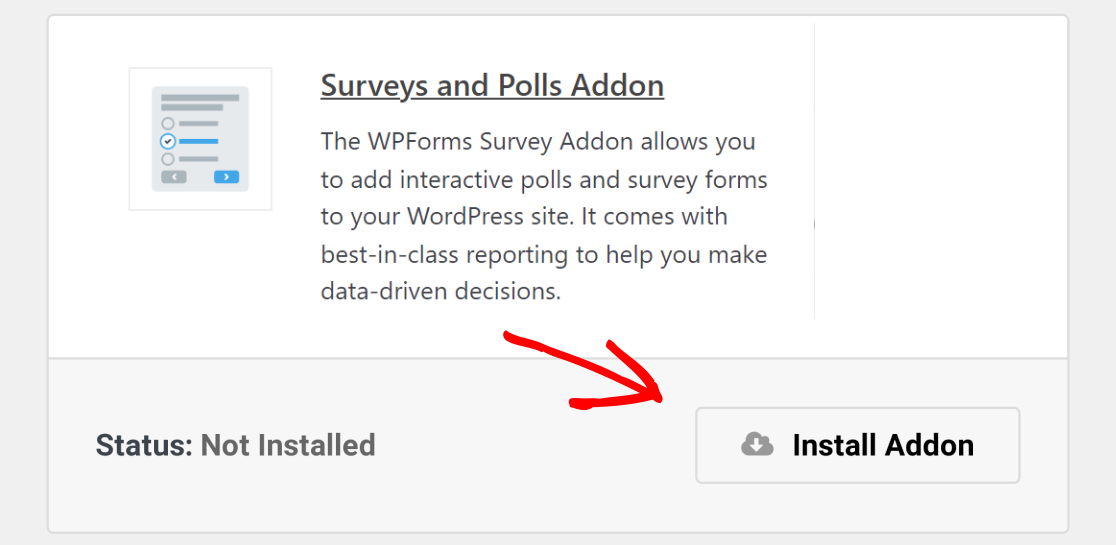
また、WPForms » Addonsに移動し、Surveys and Pollsアドオンをインストールして有効化する必要があります。
次に、新しいフォームを作成する必要があります。これを行うには、WPForms » Add Newに移動し、フォームに名前を付けて、Cancellation Survey Formテンプレートを選択します。
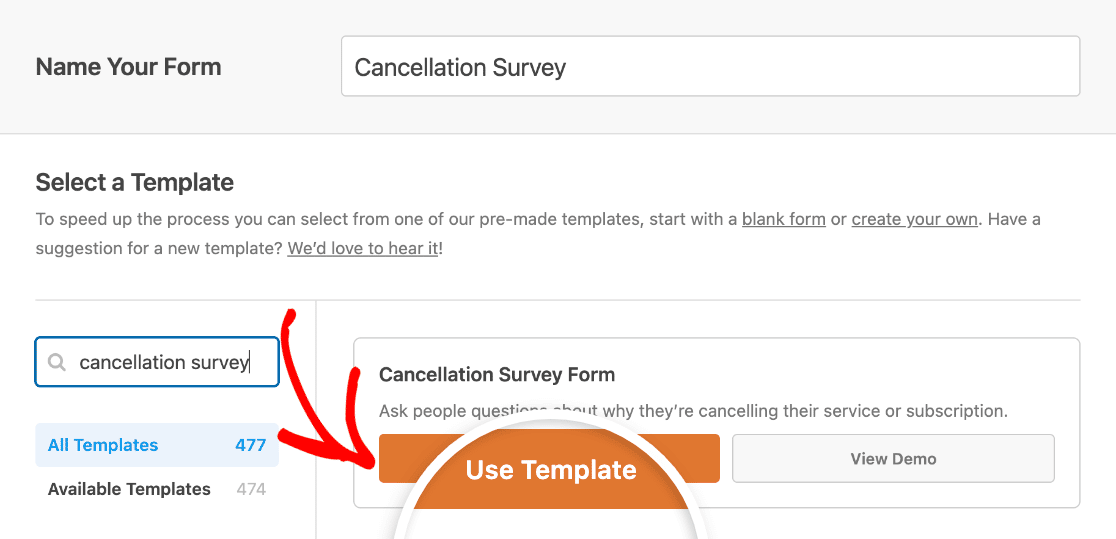
WPFormsは、ビルダーでフォームテンプレートを読み込みます。
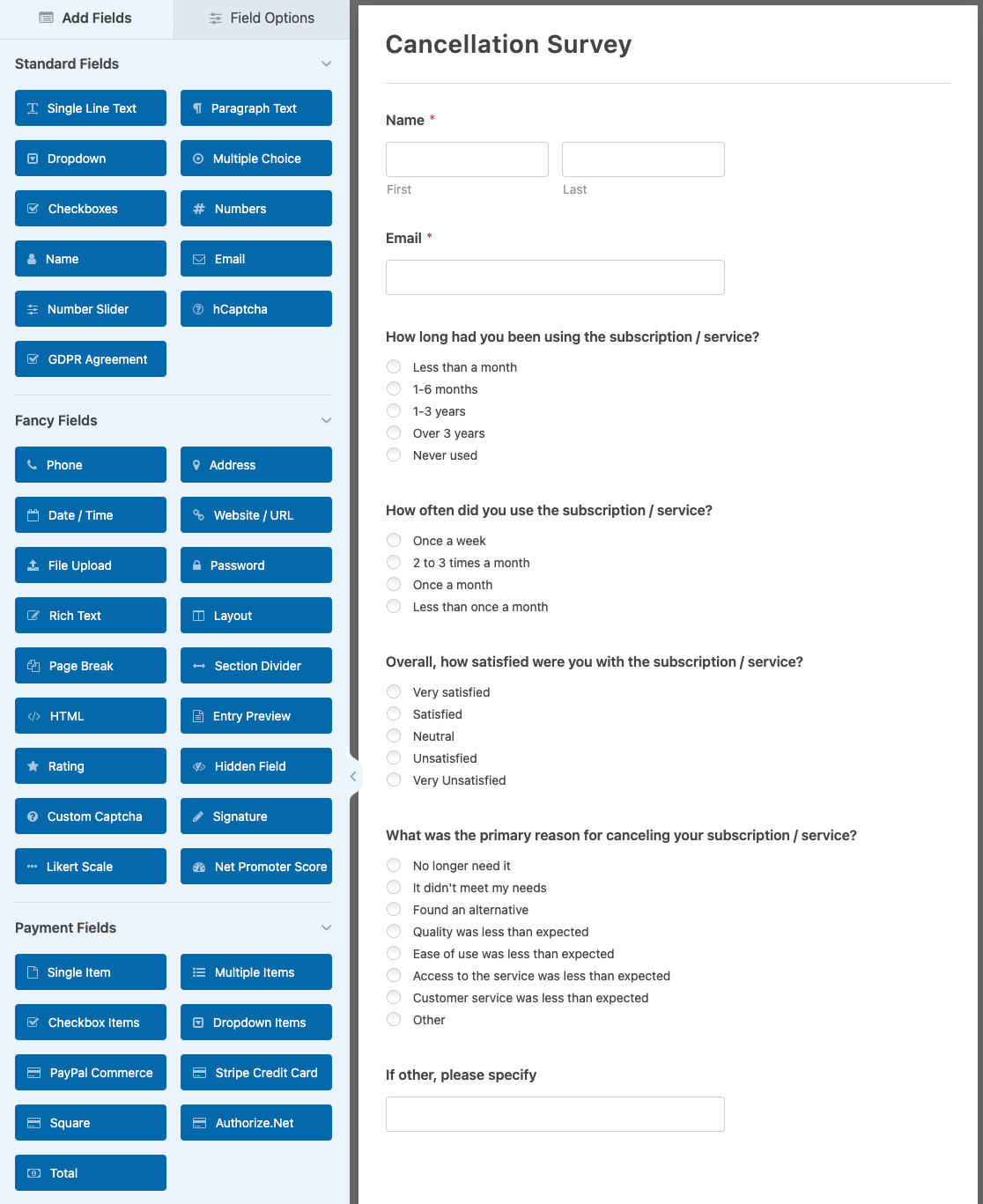
このフォームには、サービスを解約する顧客に尋ねるための質問があらかじめ用意されています。これには、複数の選択肢の質問や、人々が意見を述べ、将来的に改善できる点についての洞察を提供できる自由記述の段落テキストフォームフィールドが含まれます。
左側のパネルから右側のプレビューエリアにドラッグすることで、フォームにフィールドを追加できます。
次に、フィールドをクリックしてオプションを開き、ラベルや説明の編集などの変更を行います。フォームフィールドをクリックしてドラッグし、上下に移動させて、解約アンケートフォームの順序を並べ替えることもできます。
この解約アンケートフォームを作成する際には、オンラインアンケートに関する最も一般的な苦情についても読むとよいでしょう。
アンケートフォームフィールドのカスタマイズ
フォームに選択式フィールドを簡単に追加して、顧客が解約する理由についてさらに質問できます。
さて、解約アンケートフォームに追加したい他のフォームフィールドのいくつかを見てみましょう。顧客からできるだけ多くの情報を得るために、さまざまな種類のアンケートにさまざまなフィールドを使用できます。
- ネットプロモータースコア。 ネットプロモータースコア(NPS)フォームフィールドは、過去の顧客があなたの会社を家族や友人に推薦するかどうかを知るのに役立ちます。結局のところ、誰かがあなたとの契約を解除したからといって、彼らが満足していないとは限りません。このフィールドをフォームに追加すると、ネットプロモータースコアを生成して、ビジネスに対する顧客満足度を効率的に測定できます。
- リッカート尺度。リッカート尺度フォームフィールドは、人々が何かについてどのように感じているかを知るために使用されます。たとえば、解約アンケートフォームで、製品、サービス、またはカスタマーサービスをどのように改善できるかを人々に尋ね、それらが解約の原因となったかどうかを確認できます。リッカート尺度フィールドは、マトリックス質問と呼ばれることもあります。解約アンケートフォームに追加するのに役立つリッカート尺度の質問については、こちらをご覧ください。
- 評価。 人々があなたのビジネスについてどのように感じているかを知るもう一つの良い方法は、アンケートフォームに評価フォームフィールドを追加することです。このようにして、過去の顧客がどのように感じていても、あなたが良い仕事をしているかどうかを知ることができます。さらに、評価フィールドで条件付きロジックを有効にすることができるため、誰かがあなたのビジネスを低く評価した場合、その理由を説明するように求める別のフィールドを表示できます。
幸いなことに、WPFormsを使用すると、解約アンケートフォームのカスタマイズは簡単です。
WPFormsのアンケートプラグインでフォームをパーソナライズすると、怒っている顧客かどうかにかかわらず、顧客から情報を取得することもはるかに簡単になります。そうすれば、将来的に必要な変更を加えて、人々があなたとの契約を解除するのを防ぐことができます。
質問の作成についてさらにサポートが必要な場合は、これらのアンケートの例とテンプレートをご覧ください。
ステップ2:解約フォームの設定を構成する
フォームを希望の外観にカスタマイズしたら、設定する設定がたくさんあります。
一般設定
まず、設定 » 一般に移動します。

ここでは、フォームの名前、説明、送信ボタンのコピーなどを変更できます。
フォームタグを追加してオンラインフォームを整理したり、追加のスパム防止機能を有効にして、不要なフォーム送信からウェブサイトを安全に保つこともできます。
スパム保護とセキュリティ
設定 » スパム保護とセキュリティでは、フォームを不正な送信から保護するためのいくつかのオプションがあります。

ここで、WPFormsの最新のスパム防止機能を有効にしたり、フォームをAkismetスパム防止プラグインに接続したり、スパムエントリを防ぐためのフィルターを設定したりできます。
WPFormsで利用可能なすべてのCAPTCHAオプションも表示されます。詳細については、お問い合わせフォームのスパムに関する完全ガイドをご覧ください。
通知
通知は、ウェブサイトで注文が送信されるたびにメールを送信するための優れた方法です。

実際、この機能を無効にしない限り、誰かがあなたのサイトで顧客解約アンケートフォームを送信するたびに、その通知を受け取ります。
この手順については、WordPressでフォーム通知を設定する方法に関するドキュメントをご覧ください。WordPressでフォーム通知を設定する方法。
複数の通知を送信する必要がある場合(たとえば、自分自身、カスタマーサービスチーム、以前の顧客など)、WordPressで複数のフォーム通知を送信する方法に関するステップバイステップのチュートリアルをご覧ください。
確認
フォーム確認とは、ウェブサイトでフォームを送信した後に訪問者に表示されるメッセージのことです。
WPFormsには3種類の確認タイプがあります。
- メッセージ:ウェブサイトでフォームを送信した後に表示される簡単なメッセージで、感謝の意を伝え、次のステップを知らせます。
- ページの表示: 感謝のページなど、ウェブサイトの別のページにユーザーをリダイレクトします。
- URLに移動(リダイレクト): サイト訪問者を別のウェブサイトに送信します。
アンケートの回答に基づいてサイト訪問者に異なる確認メッセージを表示したい場合は、条件付きフォーム確認の作成方法に関する情報を必ず確認してください。
ステップ3:アンケートレポートを有効にする
サイト訪問者がアンケートフォームに記入した瞬間にその結果を取得するには、アンケートレポートを有効にする必要があります。
これを行うには、設定 » アンケートと投票に移動します。次に、アンケートレポートを有効にするトグルをクリックします。これにより、このフォームのアンケートレポートが有効になります。
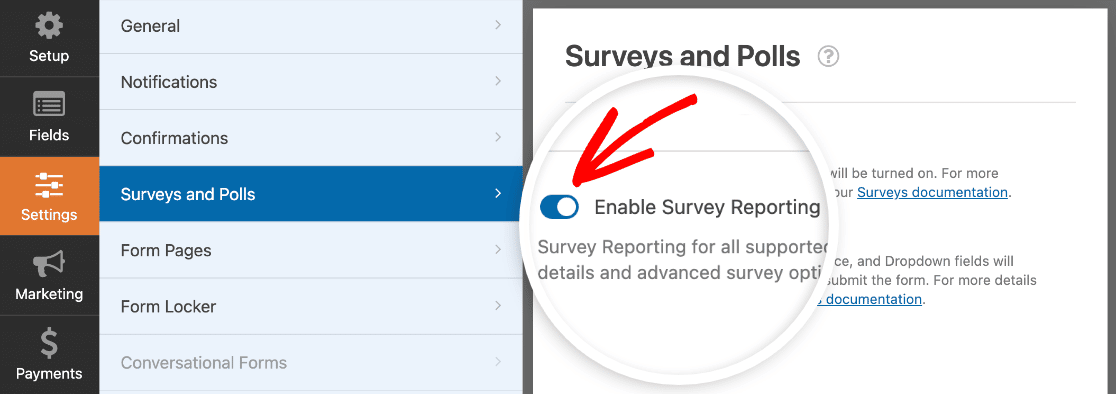
つまり、WPFormsは次のいずれかのフィールドの結果を収集します。
- 一行テキスト
- 段落テキスト
- ドロップダウン
- チェックボックス
- 複数選択
- 評価
- ライカート尺度
- ネットプロモータースコア
特定のフィールドの結果のみを収集したい場合は、代わりにそのフィールドのみのレポートを有効にすることができます。まず、アンケートと投票の設定でアンケートレポートを有効にするトグルをクリックして、フォーム全体のアンケートレポートを無効にします。
フォームビルダーのフィールドセクションのプレビューエリアで、データを収集したいフィールドをクリックします。次に、フィールドオプションパネルの詳細設定タブをクリックします。ここで、このフィールドのアンケートレポートを有効にする設定を切り替えることができます。
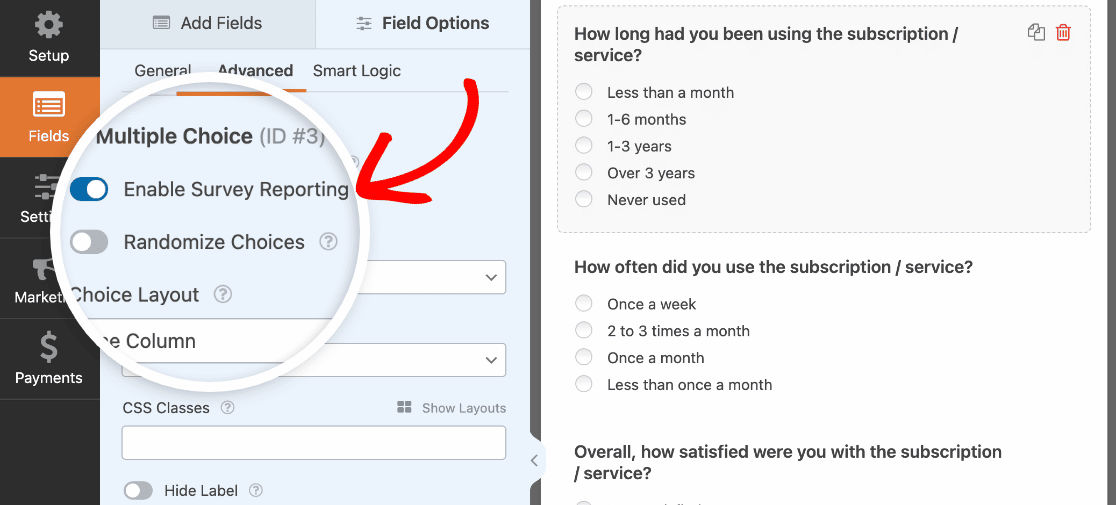
これで、その特定のフォームフィールドのアンケート結果のみが収集されます。顧客解約アンケートで結果を収集したい各フォームフィールドに対してこれを行います。
ステップ4:顧客解約フォームをウェブサイトに追加する
フォームが作成されたので、フィードバックの収集を開始するためにWordPressウェブサイトに追加する必要があります。
WPFormsを使用すると、ブログ投稿、ページ、さらにはサイドバーウィジェットなど、ウェブサイトの多くの場所にフォームを追加できます。
まず、WordPressで新しいページまたは投稿を作成するか、エディターで既存のものを開きます。その後、新しいブロックを追加して[WPForms]を選択します。すぐに見つからない場合は検索できます。

WPFormsウィジェットがページに表示されます。WPFormsドロップダウンをクリックし、解約アンケートフォームを選択します。
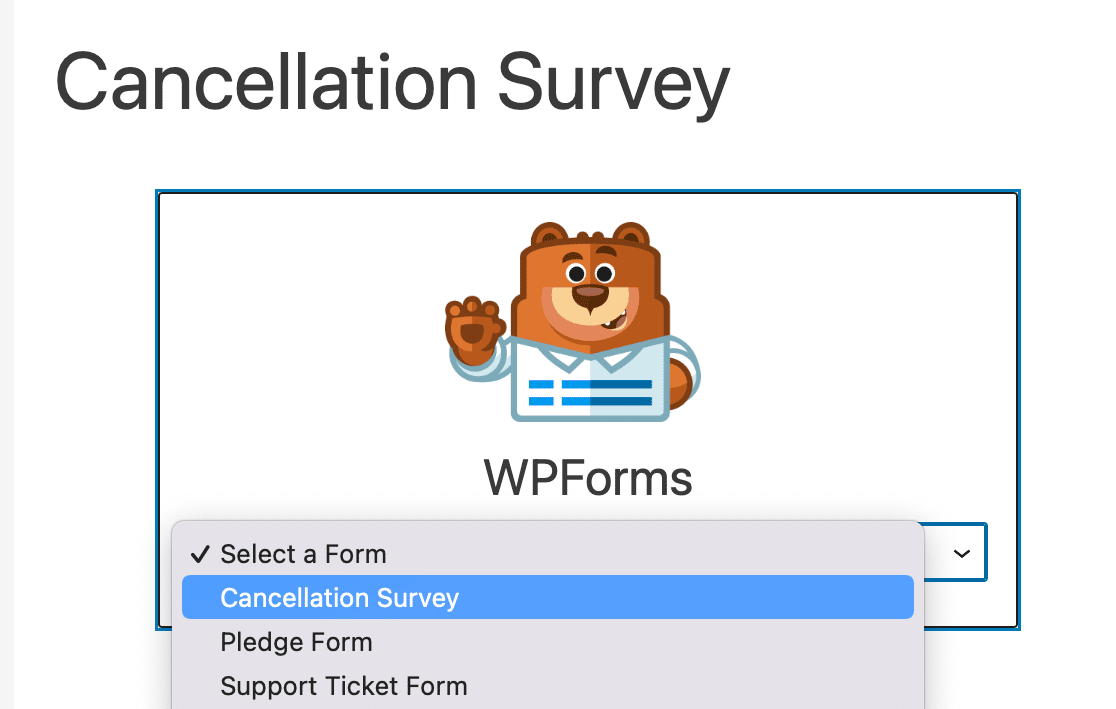
これでフォームが表示され、見た目が気に入っているか確認できます。
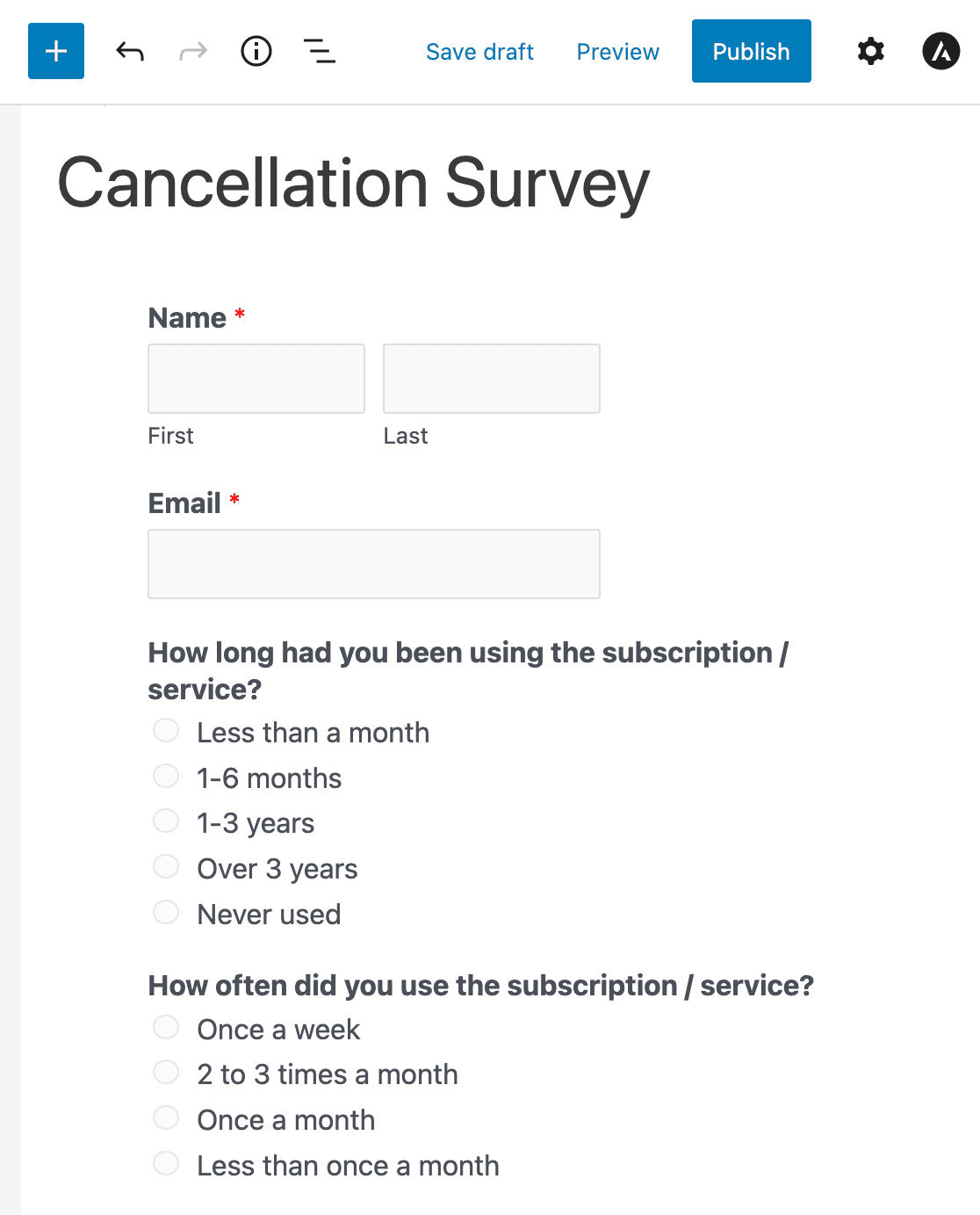
次に、ページを発行または更新すると、顧客解約アンケートフォームがウェブサイトに表示されます。
ステップ5:アンケートレポートを生成する
人々が解約アンケートフォームの入力を開始したら、収集されたデータの分析を開始できます。
アンケートレポートを生成するには、WPForms » すべてのフォームに移動し、アンケートフォームにカーソルを合わせてオプションを表示します。次に、アンケート結果をクリックします。

アンケートレポートが有効になっている各フォームフィールドのアンケート結果が表示されます。
例えば、アンケートフォームの最初の質問の結果がどのように表示されるかを見てみましょう。
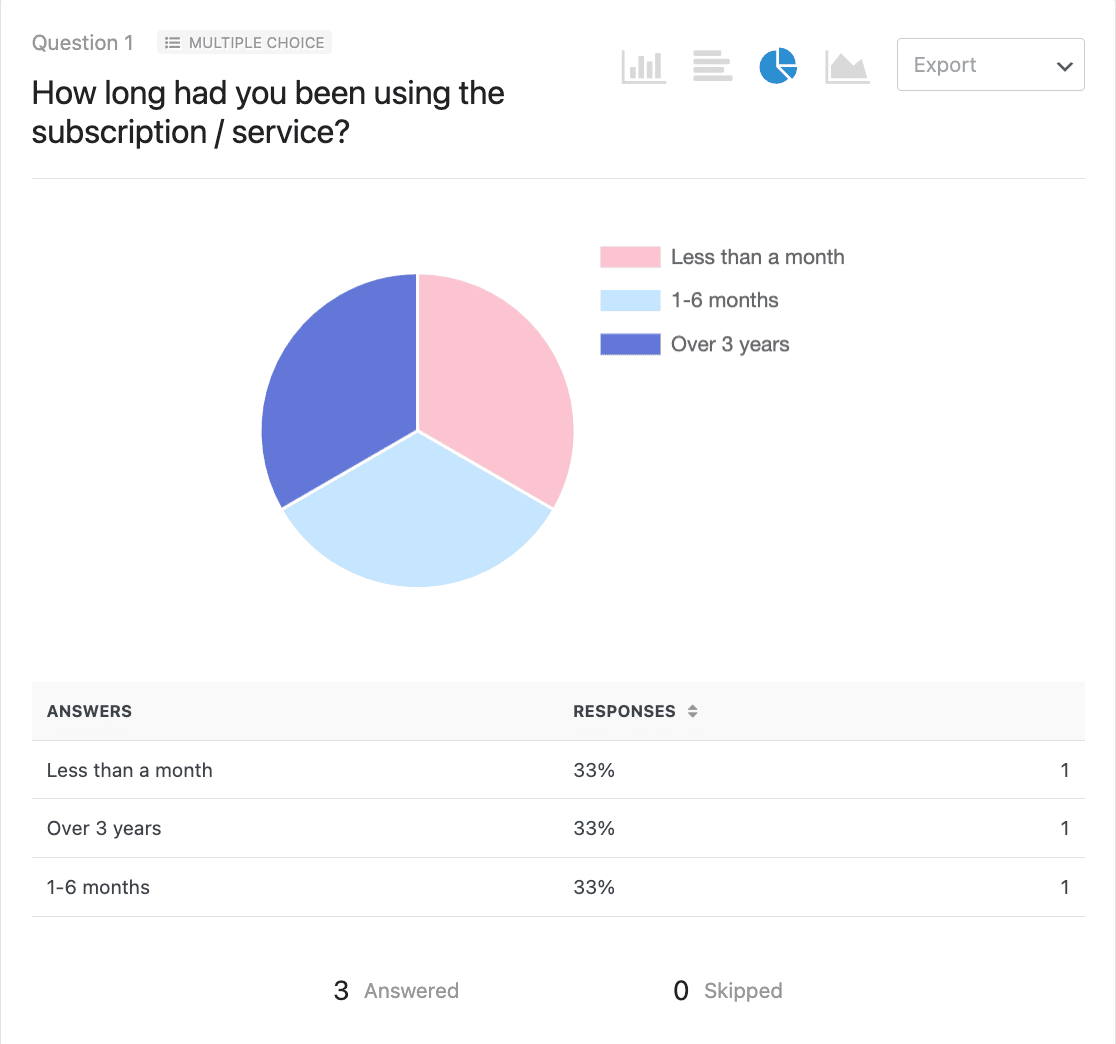
WPFormsのアンケート&投票アドオンを使用すると、データ視覚化を使用して、アンケート結果をいくつかの異なる方法で表示できます。
調査結果の書き方についてヒントが必要な場合は、アンケート結果の概要の書き方に関するこの記事をご覧ください。
顧客退会アンケートの質問例
これは基本的にクライアントの退会アンケートテンプレートであるため、キャンセルアンケートテンプレートのデフォルトのアンケート質問には以下が含まれます。
- サブスクリプション/サービスをどのくらいの期間使用していましたか?
- サブスクリプション/サービスをどのくらいの頻度で使用していましたか?
- 全体として、サブスクリプション/サービスにどのくらい満足していましたか?
- サブスクリプション/サービスをキャンセルした主な理由は何でしたか?
- 将来、製品/サービスを使用しますか?
- あなたの業界の同僚や連絡先に、当社の製品/サービスを推薦しますか?
- サブスクリプション/サービスを改善するために、何ができますか?
これらは、顧客がキャンセルしたい場合や、すでにキャンセルした場合に、何を言えばよいか疑問に思っている場合に尋ねるのに最適な質問です。そして、最も多くの回答を得るために、アンケートはできるだけ短くすることをお勧めします。つまり、質問は慎重に選択してください。
他に、考慮すべき示唆に富むキャンセルに関する質問をいくつかご紹介します。
- 私たちの期待に応えられましたか?
- 何か違うことができたことはありますか?
- 製品/サービスから得られた最大のメリットは何でしたか?
- サポートチームは、期待どおりの注意と丁寧さで対応しましたか?
- 請求プロセスは明確でしたか?
これらの厳しい質問をすることで、ビジネスを成功に導き、顧客の離脱を減らすためのデータに基づいた意思決定に必要な情報を得ることができます!
次に、コールバックリクエストフォームを作成します
これで完了です!WordPressで顧客キャンセルアンケートフォームを簡単に作成する方法がわかりました。顧客がキャンセルする前に対応したい場合は、コールバックリクエストフォームを追加して、顧客が簡単にサポートを受けられるようにしてみてください。
また、中小企業向けの最高のVOIPプロバイダーのリストをチェックして、顧客からの電話をすぐに受け付けることもできます。
この記事を楽しんでいただけた場合は、アンケートの回答率を高める方法についても読んで、ビジネスを成長させ続けることをお勧めします。
フォームの作成準備はできましたか?最も簡単なWordPressフォームビルダープラグインで今日から始めましょう。WPForms Proには多くの無料テンプレートが含まれており、14日間の返金保証が付いています。
このブログ記事がお役に立ちましたら、無料のWordPressチュートリアルやガイドをさらにご覧いただくために、 Facebook と X (Twitter) でフォローしてください。





