


AI要約
WordPressウェブサイトに折り返し電話リクエストフォームを作成したいですか?
折り返し電話リクエストフォームは、潜在顧客が電話してほしい旨を簡単に知らせてくれるようにします。
そこでこのチュートリアルでは、WordPressで折り返し電話リクエストフォームを作成する方法をステップバイステップで分かりやすく説明し、すぐに使用できるようにします。
まずWPFormsをサイトにインストールしましょう。
1. WPFormsのインストールと有効化
まず、WPFormsプラグインをインストールして有効化してください。
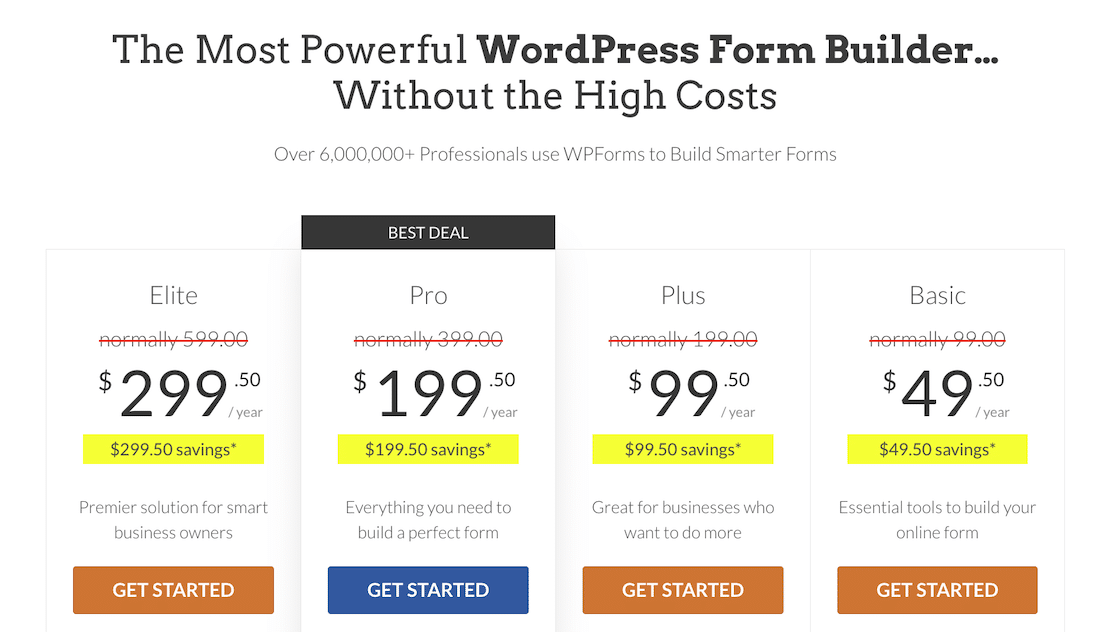
このチュートリアルではWPForms Proの使用をお勧めします。フォームの入力内容をCRMにエクスポートできるため、営業リードを収集する際に便利です。
設定に手間取っている場合は、このWordPressでプラグインをインストールするための初心者ガイドをご覧ください。
次に、フォームを開いて折り返し電話リクエストフォームのテンプレートをデザインしましょう。
2. 折り返し電話リクエストフォームのデザイン
WPFormsを使えばフォーム作成はとても簡単です。フォームのデザインのほとんどはすでに完了しています!
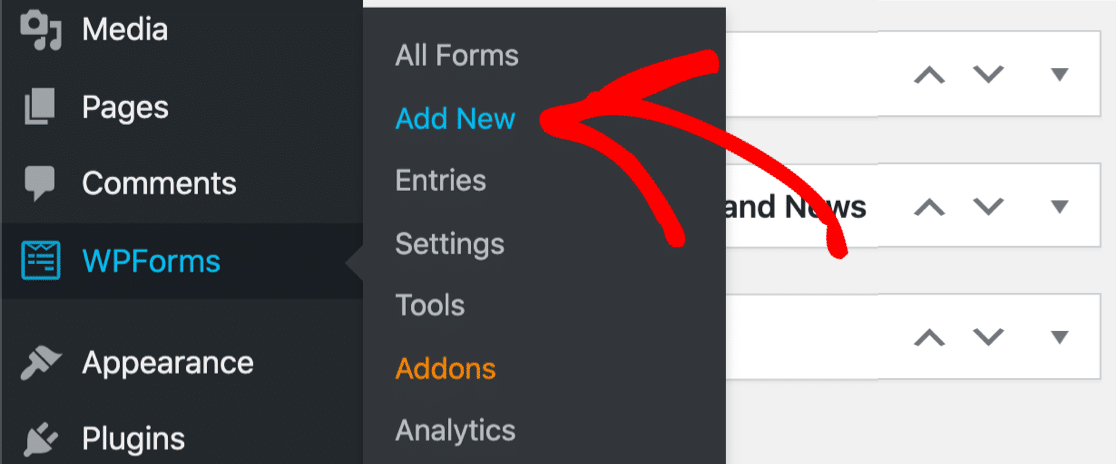
WordPressダッシュボードから、左側のパネルに移動し、WPForms » 新規追加をクリックします。
フォームビルダーが全画面ウィンドウで開きます。フォームに名前を付け、テンプレートを選択してください。利用できるオプションは2つあります。折り返し電話フォームと折り返し電話リクエストフォームです。
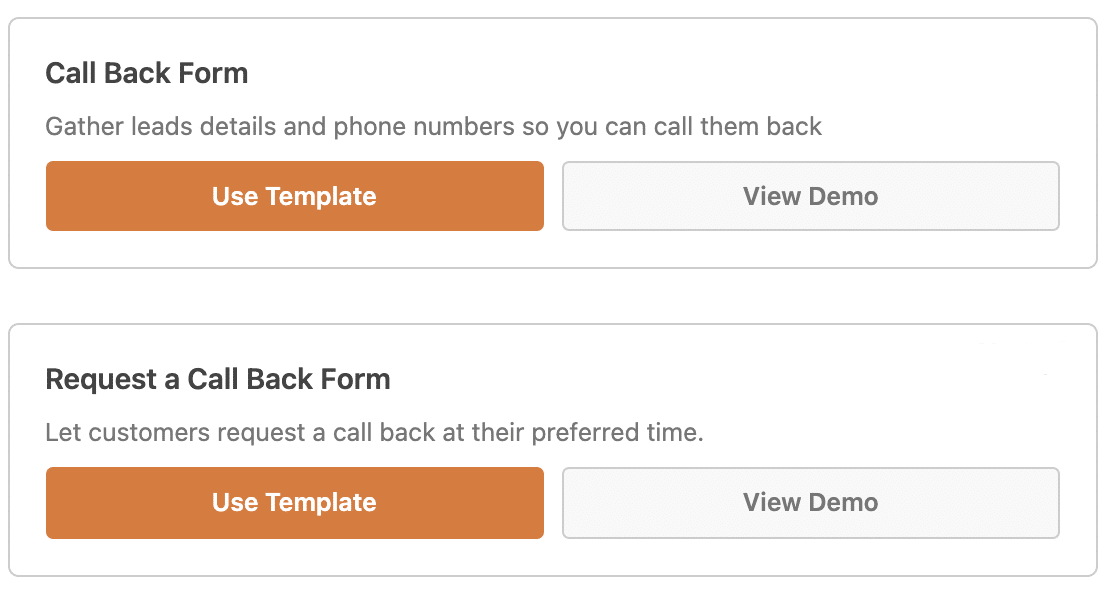
それぞれに含まれるフィールドは次のとおりです。
| 折り返し電話フォーム | 折り返し電話リクエストフォーム |
|---|---|
| 名前(姓と名) | 名前(姓と名) |
| Eメール | Eメール |
| 電話 | 電話 |
| 段落テキスト(コメントまたはメッセージ) | 複数選択(いつお電話すればよろしいですか?) |
ご覧のとおり、これらのテンプレートは非常によく似ています。しかし、折り返し電話フォームではユーザーが話したい内容を説明でき、折り返し電話リクエストフォームでは連絡するのに最適な時間を教えてくれます。
幸いなことに、フォームビルダーでWPFormsのテンプレートを編集できます。そこで、折り返し電話リクエストフォームテンプレートを使用して、いくつかの変更を加えます。
テンプレートがビルダーに読み込まれたら、左側のパネルから段落テキストフィールドを右側のパネルにドラッグします。次にそれをクリックしてオプションを開き、ラベルを「コメントまたはメッセージ」に変更します。
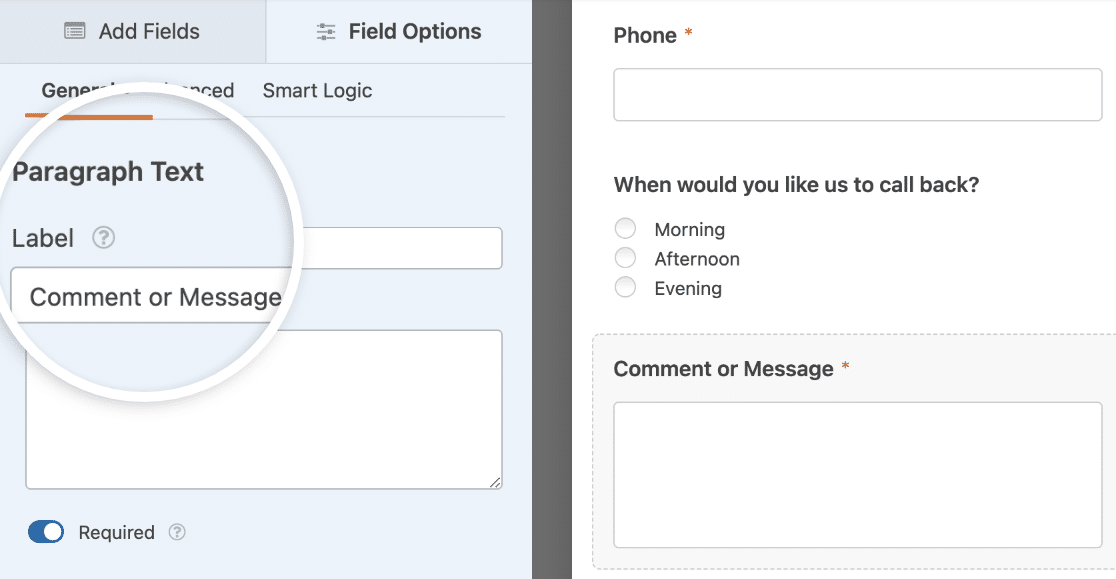
これでユーザーは、私たちと話したい内容を教えてくれるようになります。
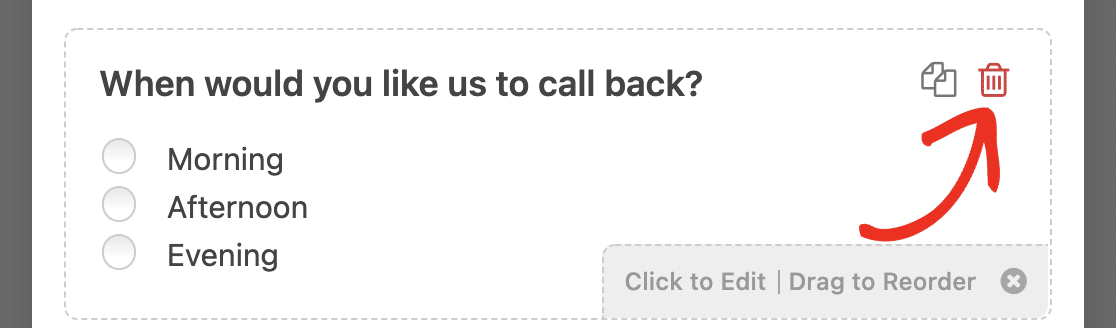
また、複数選択フィールドを日付/時刻フィールドに置き換えて、ユーザーがより具体的な折り返し電話時間を指定できるようにします。フィールドを削除するには、隣のゴミ箱アイコンをクリックするだけです。
次に、新しいフィールドをプレビューエリアの好きな場所にドラッグできます。
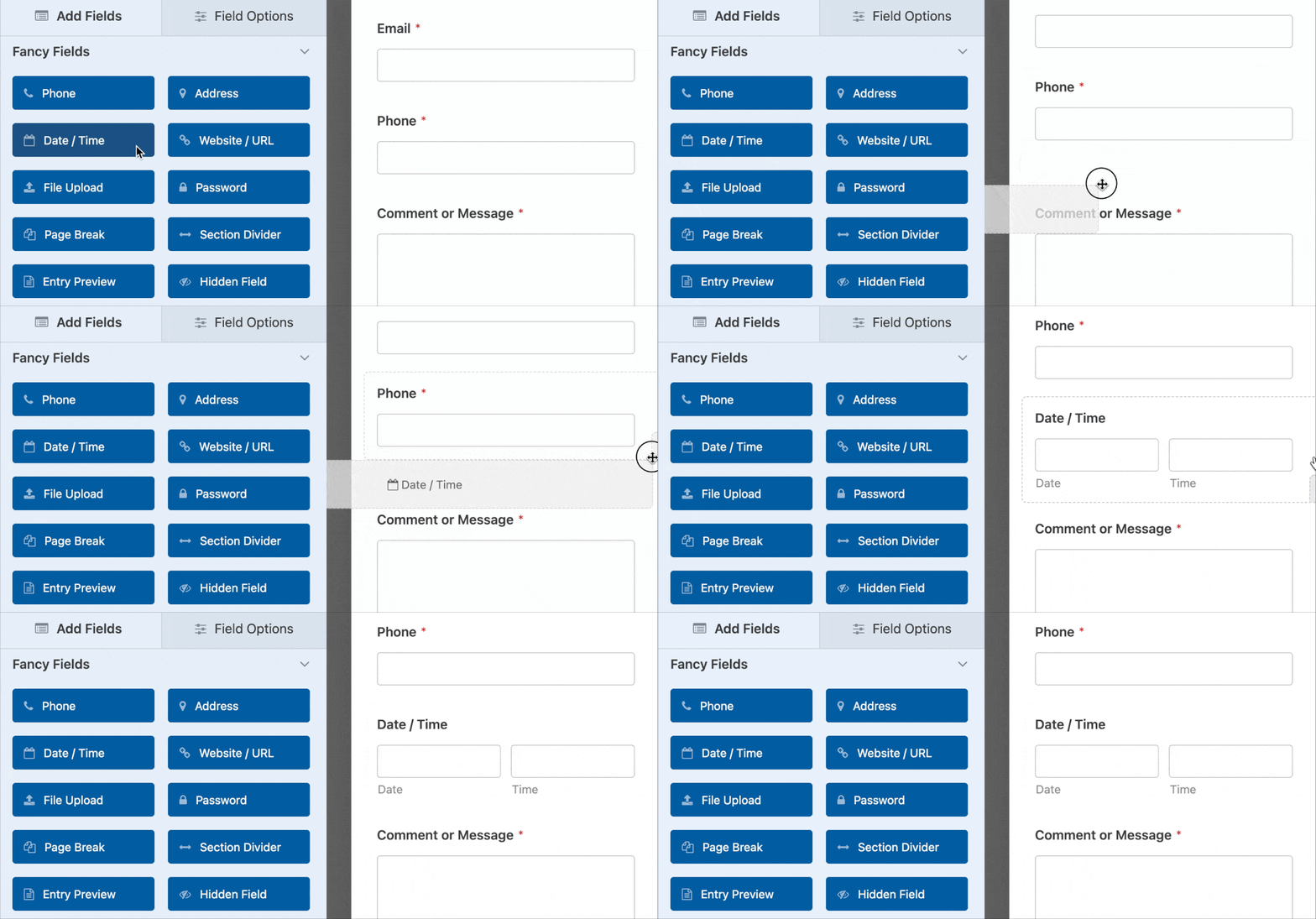
WPFormsの日付/時刻フィールドは、予約可能な時間を制限できるため素晴らしいです。詳細については、日付ピッカーを使用してWordPressフォームを作成するガイドをご覧ください。
フォームが希望どおりになったら、保存をクリックします。
3. フォーム設定の構成
次に、折り返し電話リクエストフォームの設定を構成しましょう。
まず、設定 » 一般に移動します。
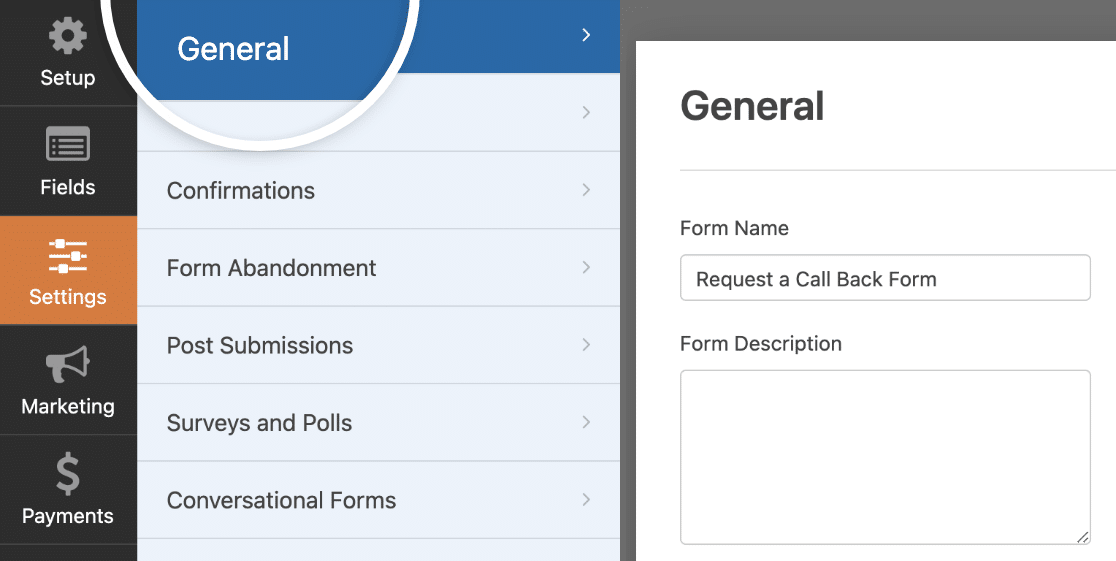
ここで構成できるのは次のとおりです。
- フォーム名:必要に応じてここでフォームの名前を変更できます。
- フォームの説明: フォームに説明を入力してください。
- 送信ボタンのテキスト: 送信ボタンの文言をカスタマイズします。
- 送信ボタン処理中のテキスト: フォーム送信中にユーザーに表示されるテキストです。
- スパム防止: お問い合わせフォームのスパムを停止するアンチスパム機能、hCaptcha、またはGoogle reCAPTCHA。
その他、次のような高度なオプションもあります。
- フォームのCSSクラス: フォームにカスタムCSSクラスを追加します。
- 送信ボタンのCSSクラス: フォームの送信ボタンにカスタムCSSクラスを追加します。
- URLによる事前入力の有効化: この設定をオンにすると、ユーザー情報でフィールドを自動入力できます。詳細は動的フィールドの入力に関するチュートリアルをご覧ください。
- AJAXフォーム送信の有効化: ページをリロードせずにフォームを送信できるようにします。この設定はデフォルトでオンになっています。
- WordPressへのエントリ情報の保存を無効化: WPFormsがサイトにエントリデータを保存しないようにします。GDPR要件を満たすのに役立ちます。
完了したら、保存をクリックします。
4. フォーム通知メールの設定
それでは、コールバックリクエストフォームが送信されたときに送信される通知メールを設定しましょう。これは非常に役立ちます。誰に送信されるかを選択できるからです!
さらに、すぐにコールバックリクエストを受け取れるように、またはサポートチームにメールを送信するように設定することもできます。
開始するには、フォームビルダーの左側にある設定をクリックします。次に、メール設定を開くために通知をクリックします。
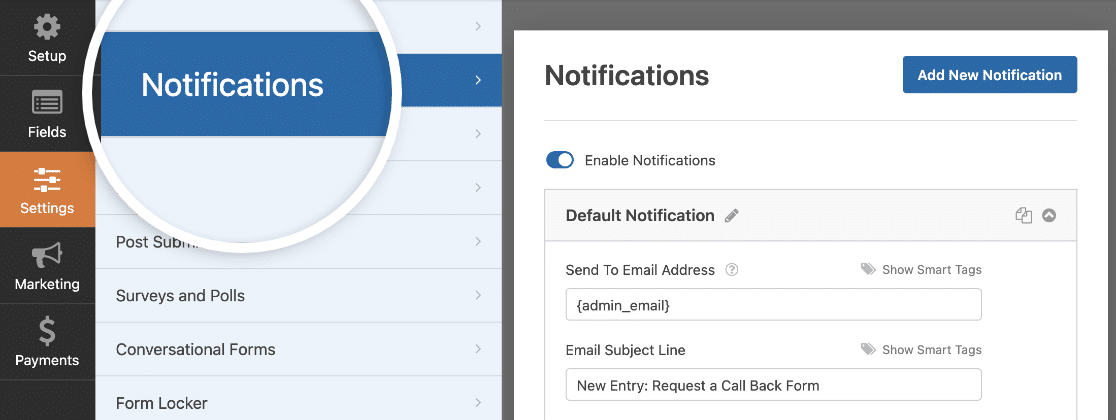
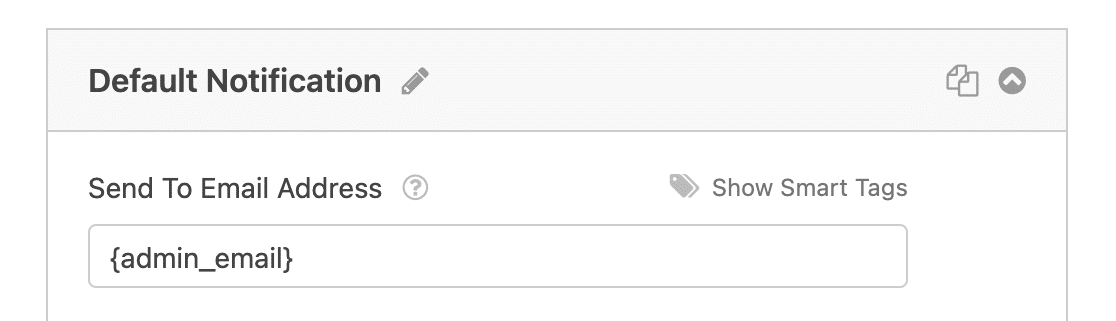
デフォルトでは、WPFormsはWordPressの管理者メールに通知を送信します。
通知の別のメールアドレスを入力したい場合は、簡単に変更できます。{admin_email}スマートタグを削除し、代わりに使用したいメールアドレスを入力するだけです。
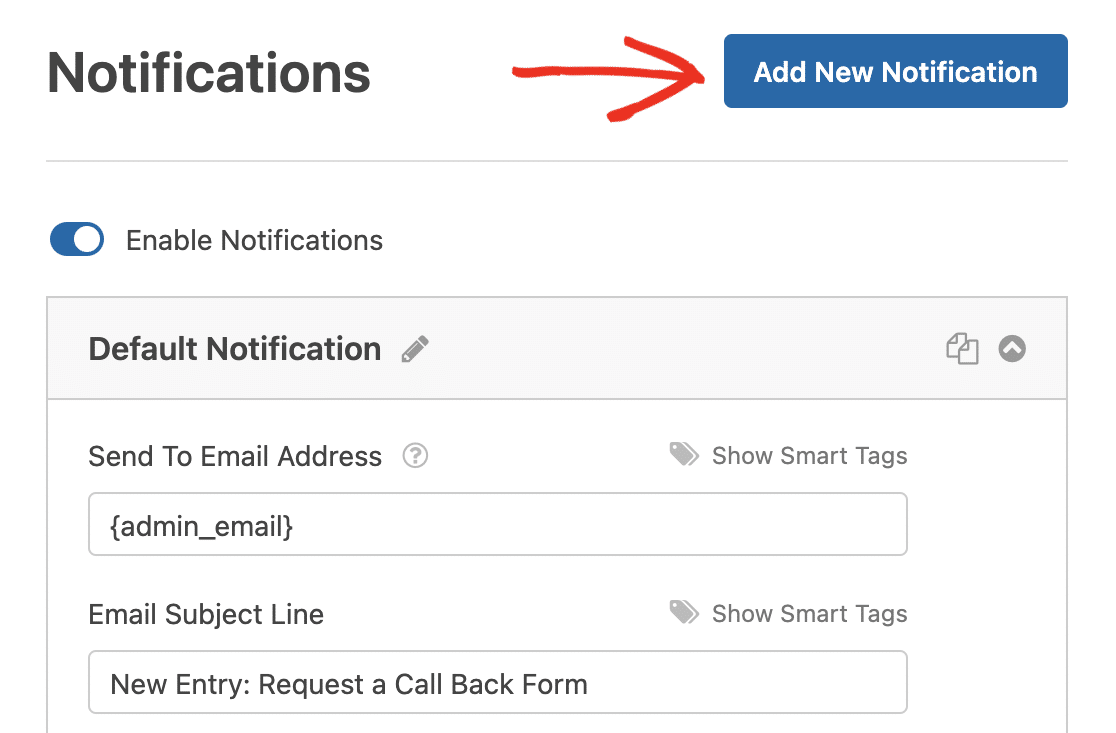
次に、別の通知を追加しましょう。リードがコールバックをリクエストしたときに、リクエストが受信されたことを知らせるためにメールを送信します。
そのためには、青い新しい通知を追加ボタンをクリックします。
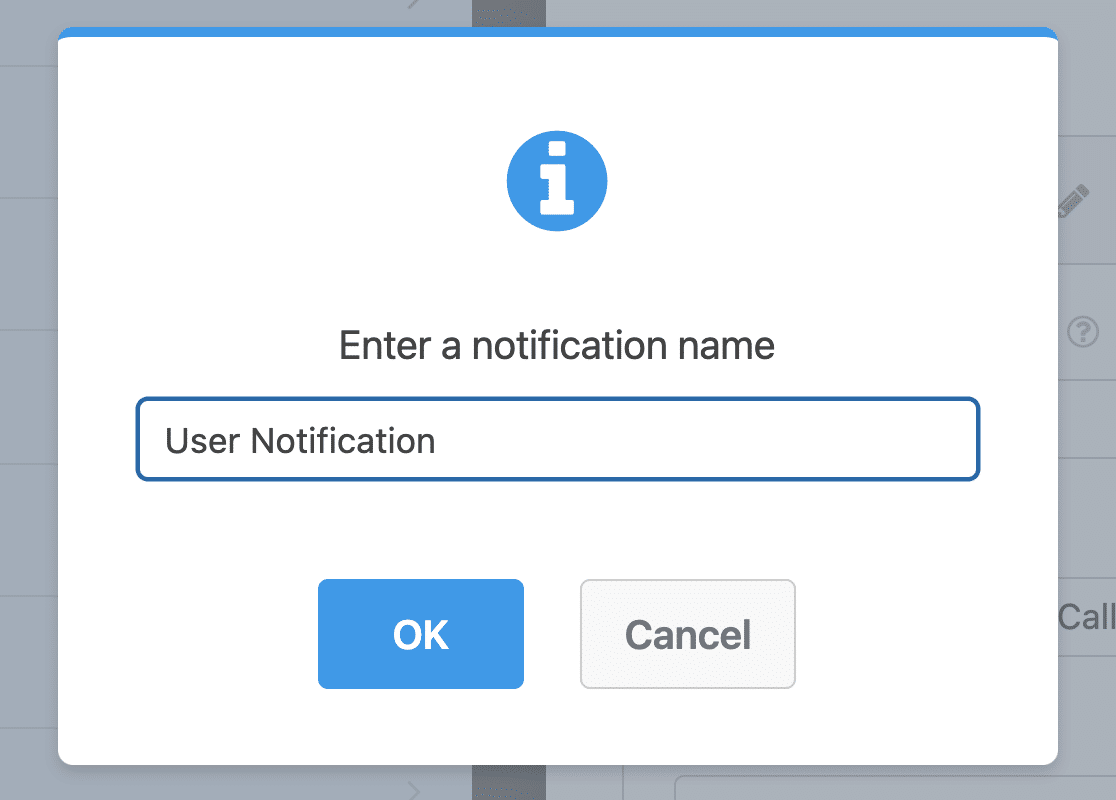
後で簡単に見つけられるように、新しい通知に名前を付けましょう。
下にスクロールすると、右側のパネルに2つの通知が表示されます。作成したばかりのものを編集しましょう。
送信先メールアドレスフィールドでは、メールスマートタグを使用します。これにより、WPFormsは自動的にリードのメールアドレスにこの通知を送信します。
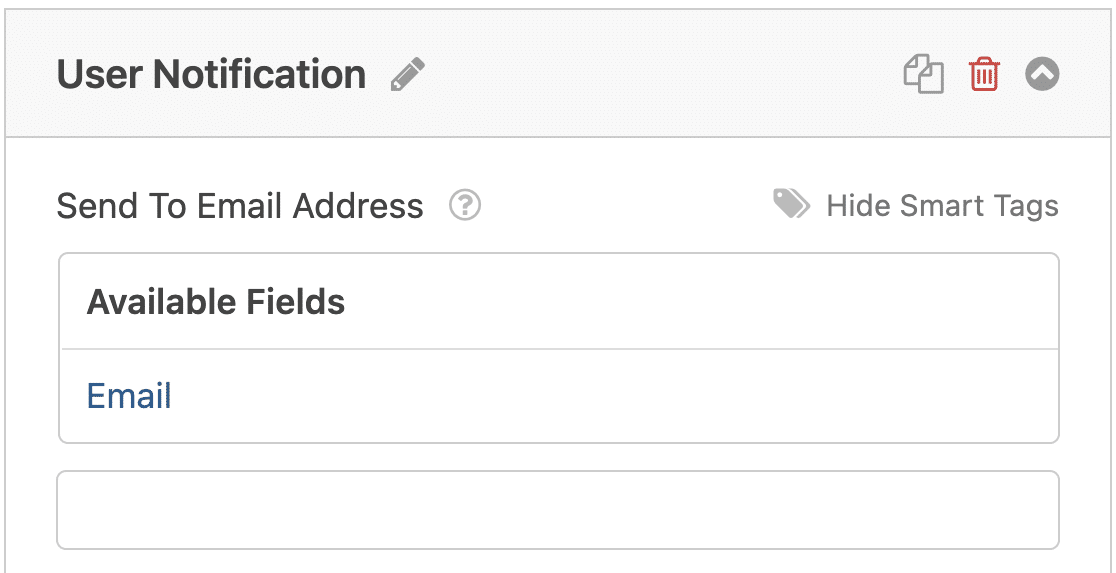
必要に応じて、件名とメール本文のテキストをカスタマイズすることもできます。
はい、素晴らしいです。すべて設定されました。保存をクリックします。これで、コールバックフォームをウェブサイトに公開する準備ができました。
5. フォームの公開
コールバックリクエストフォームが作成されたので、リードがアクセスできるようにウェブに公開しましょう。
まず、フォームビルダーの上部にある埋め込みボタンをクリックします。

次に、「ページに埋め込む」通知が表示されたら、「新しいページを作成」をクリックしてください。
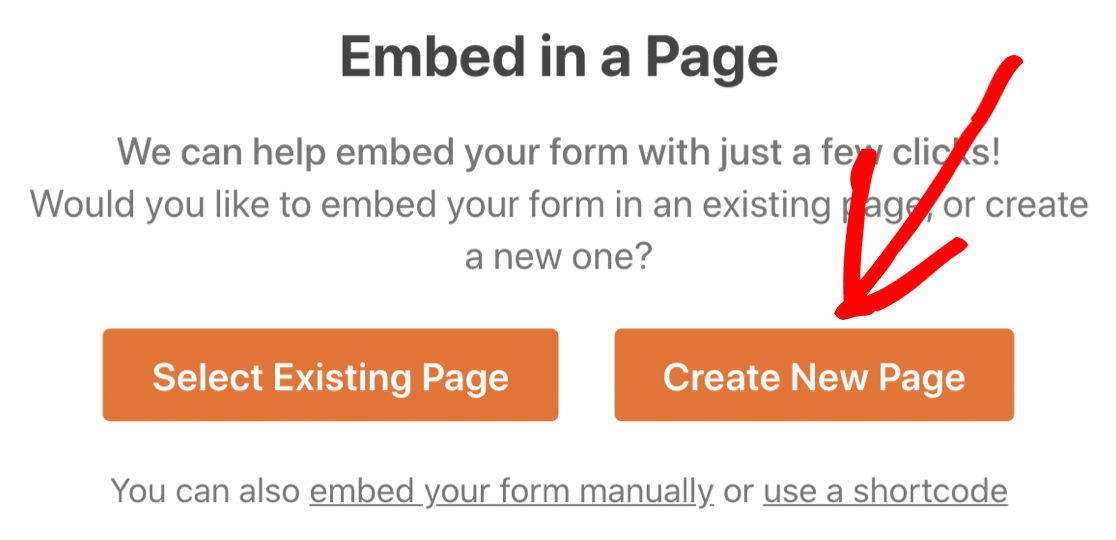
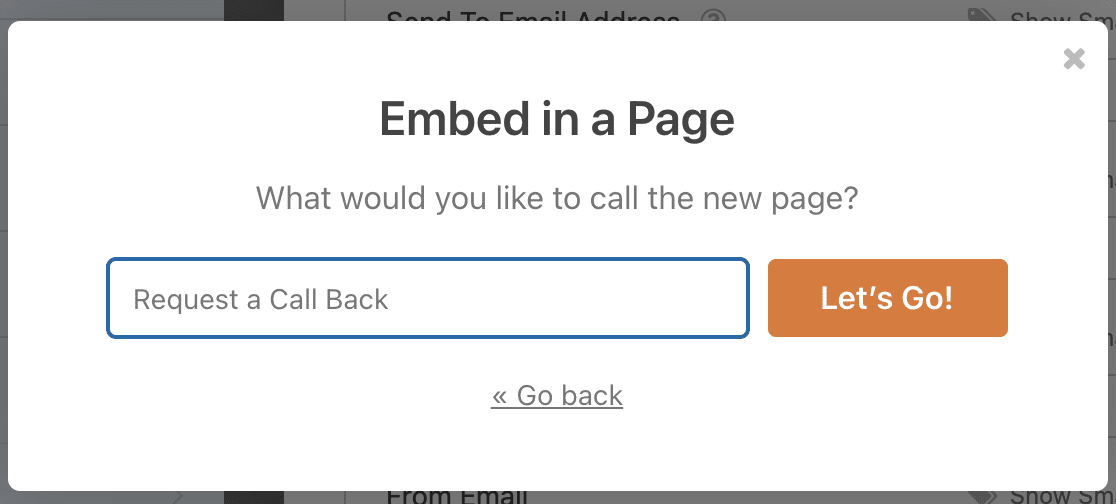
次に、WPForms がページの名称設定を求めます。ボックスにページのタイトルを入力し、「開始!」をクリックします。
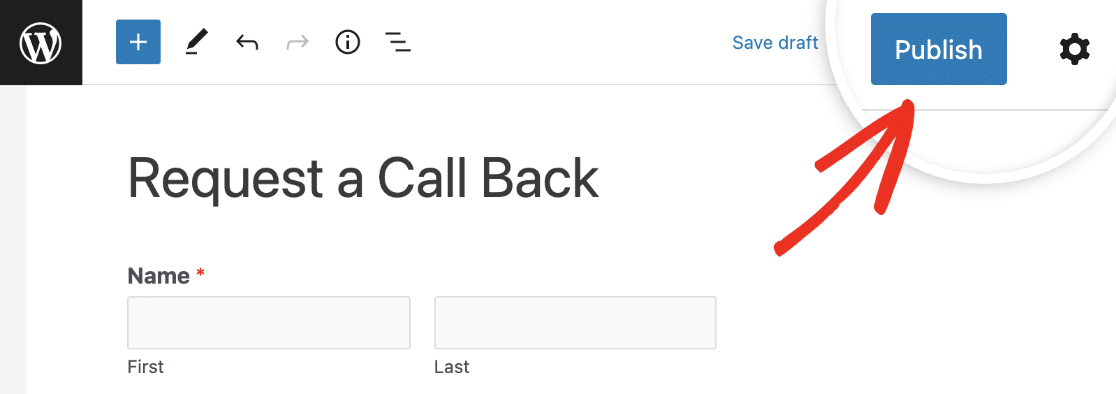
WPForms は、フォーム用の新しいページを開きます。
次に、上部にある「公開」をクリックして、サイトにフォームを公開します。
素晴らしい出来栄えです。これで、フォームへのリンクを共有して、より多くのリードを獲得できるようになります!
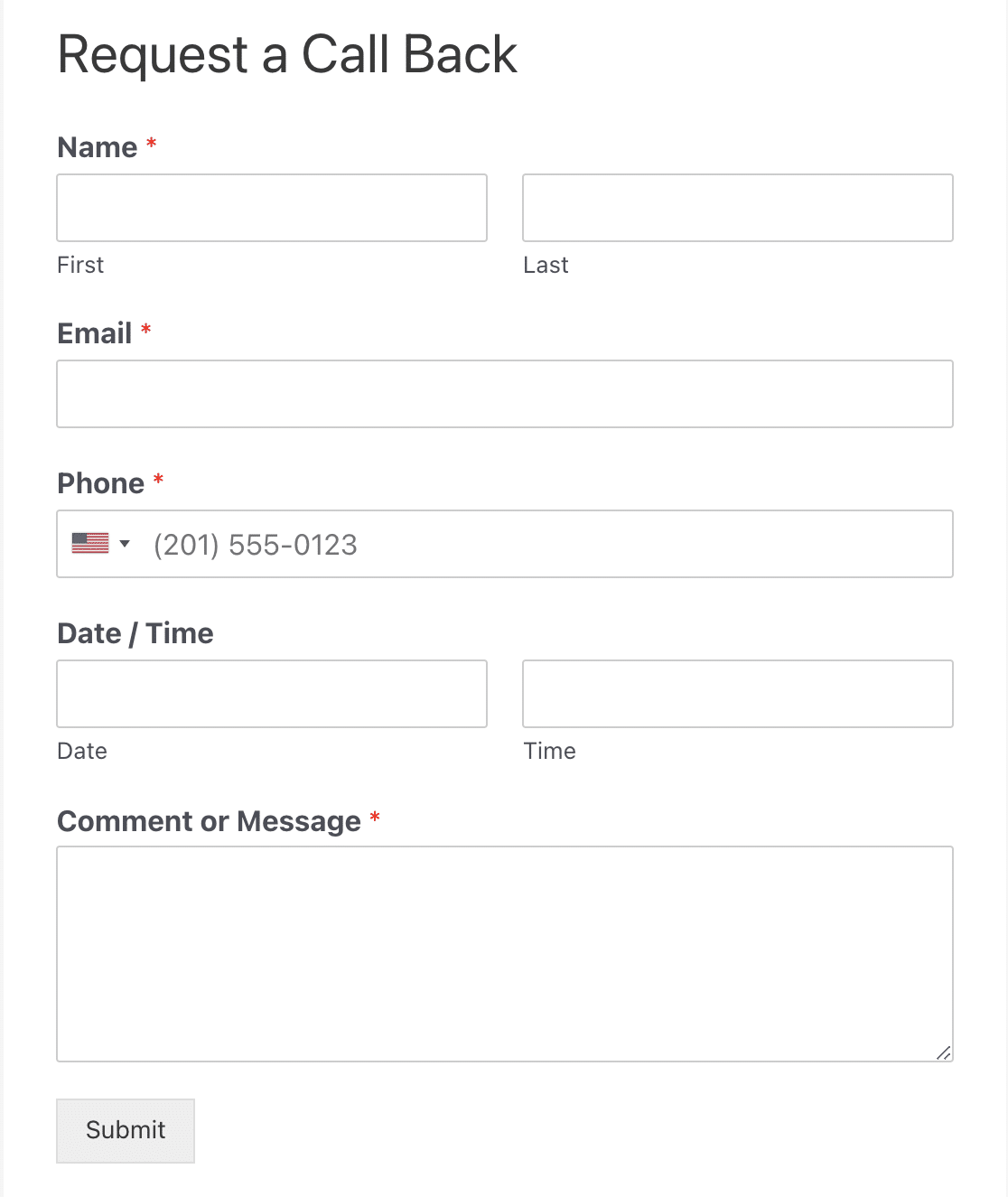
もし興味があれば、完成したオンラインのコールバックリクエストフォームは以下のようになります。
フォームをさらに魅力的にするためのクールなヒントをお探しですか?「フォームページアドオン」を使えば、ワンクリックでフォームをランディングページにすることができます。
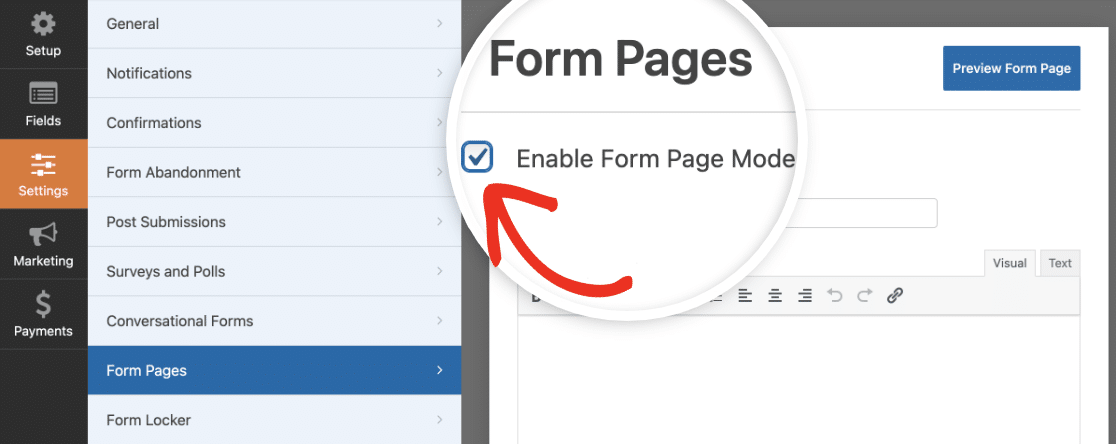
これを行うには、フォームビルダーに戻り、「設定 >> フォームページ」をクリックし、「フォームページモードを有効にする」の横にあるチェックボックスをオンにします。
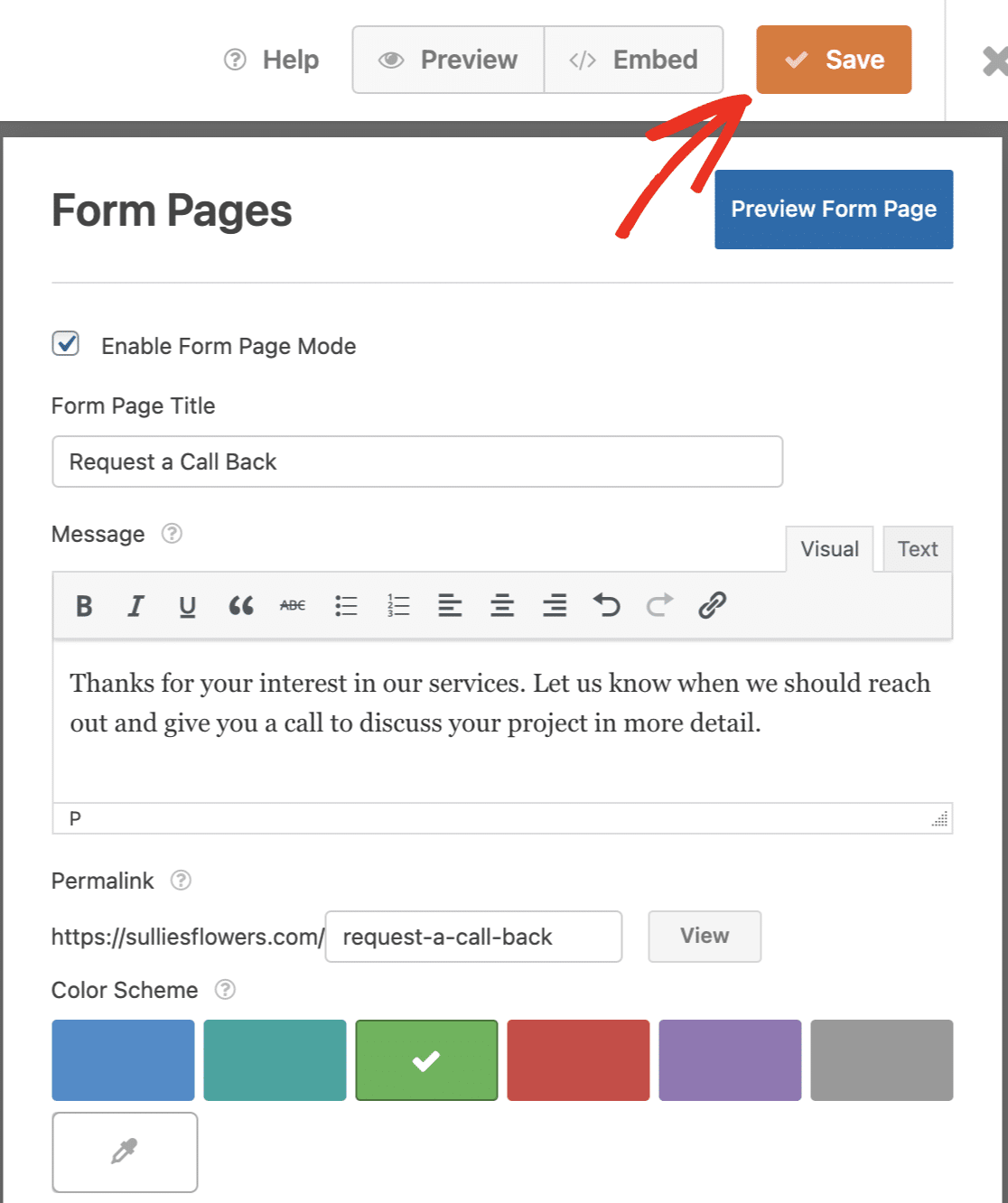
ここから、ページのカラー、メッセージなどをカスタマイズできます。気に入った外観になったら、「保存」をクリックします。
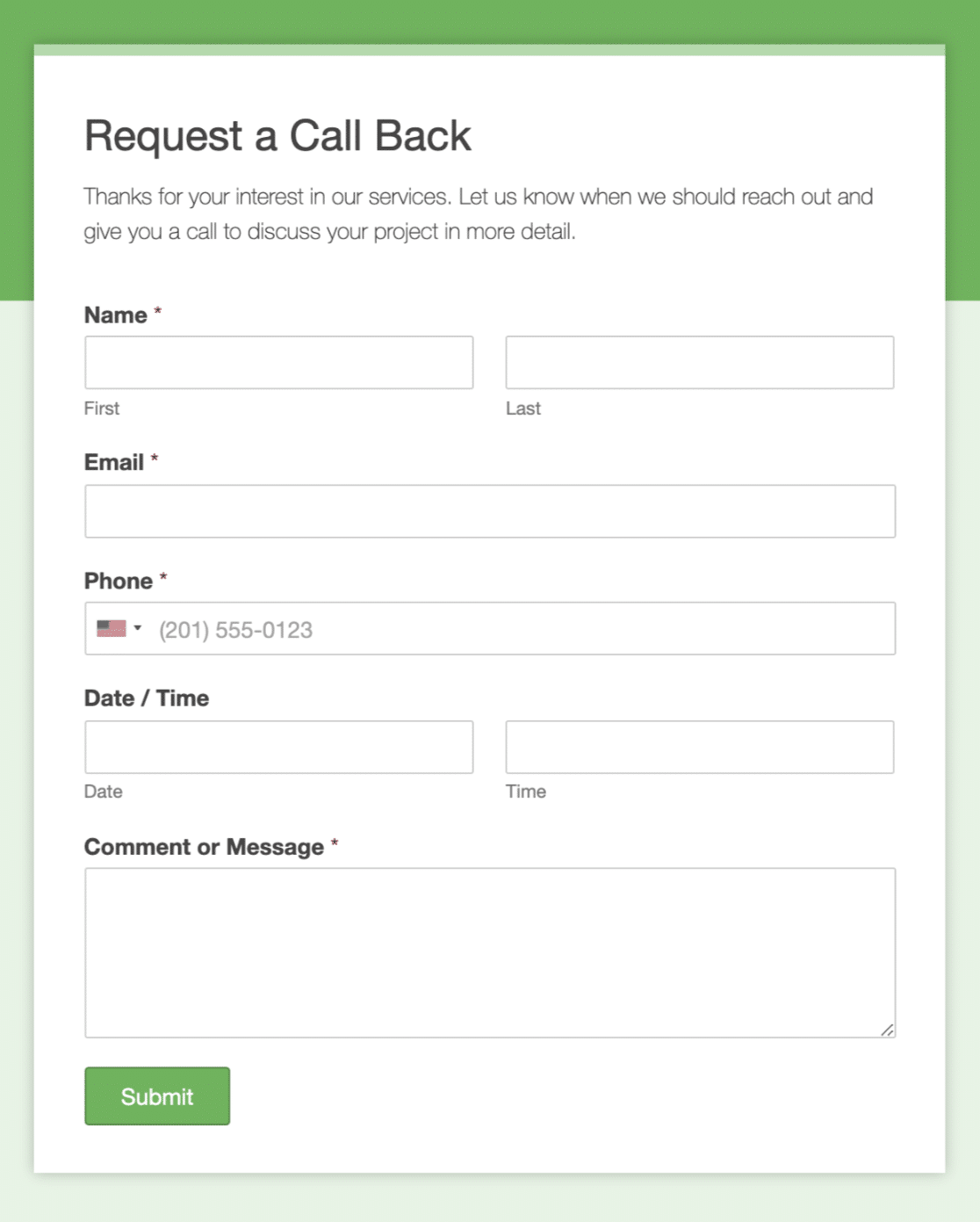
これで、フォームをプレビューするか、公開されているページにアクセスすると、コールバックリクエストフォームの非常に効果的で注意散漫にならないランディングページが表示されます!
よくできました!これで完了です。忘れないでください、フォームに条件付きロジックを追加するなど、ウェブフォームをあなたとあなたのサイトのために活用するために、フォームにさまざまなことを行うことができます。
次に、Slack でインスタントフォーム通知を受け取る
顧客がコールバックをリクエストした場合は、すぐに対応する必要があります。ここに、Slack でフォーム通知を受け取る簡単な方法があり、顧客の電話に数秒で折り返すことができます。
フォームの作成準備はできましたか?最も簡単な WordPress フォームビルダープラグインで今日から始めましょう。WPForms Pro には2,100 以上のフォームテンプレートが含まれており、14 日間の返金保証が付いています。
もしこの記事がお役に立ったなら、WordPressの無料チュートリアルやガイドをもっと知るために、FacebookとTwitterでフォローしてください。





